※本記事は旧構成の分割版です。最新の内容は以下の統合記事の目次から、該当箇所をご確認ください。
Cloud Backup for Microsoft 365 設定手順書
本ガイドは、Cloud Backup for Microsoft 365 設定手順書 の補足資料です。本設定に必要な前提条件などについては、元記事を参照ください。
管理者によるリストア
管理者によるリストアは、Cloud Backup for Microsoft 365 より行います。
リストアは、バックアップデータを検索する 検索モード と、バックアップ日付から選択する カレンダーモード が利用できます。
本手順では、カレンダーモード で SharePoint Online のコンテンツレベル(ファイルレベル)のリストアをする方法を例として説明します。
利用アカウント:Cloud Backup for Microsoft 365 の アプリケーション管理者ユーザー
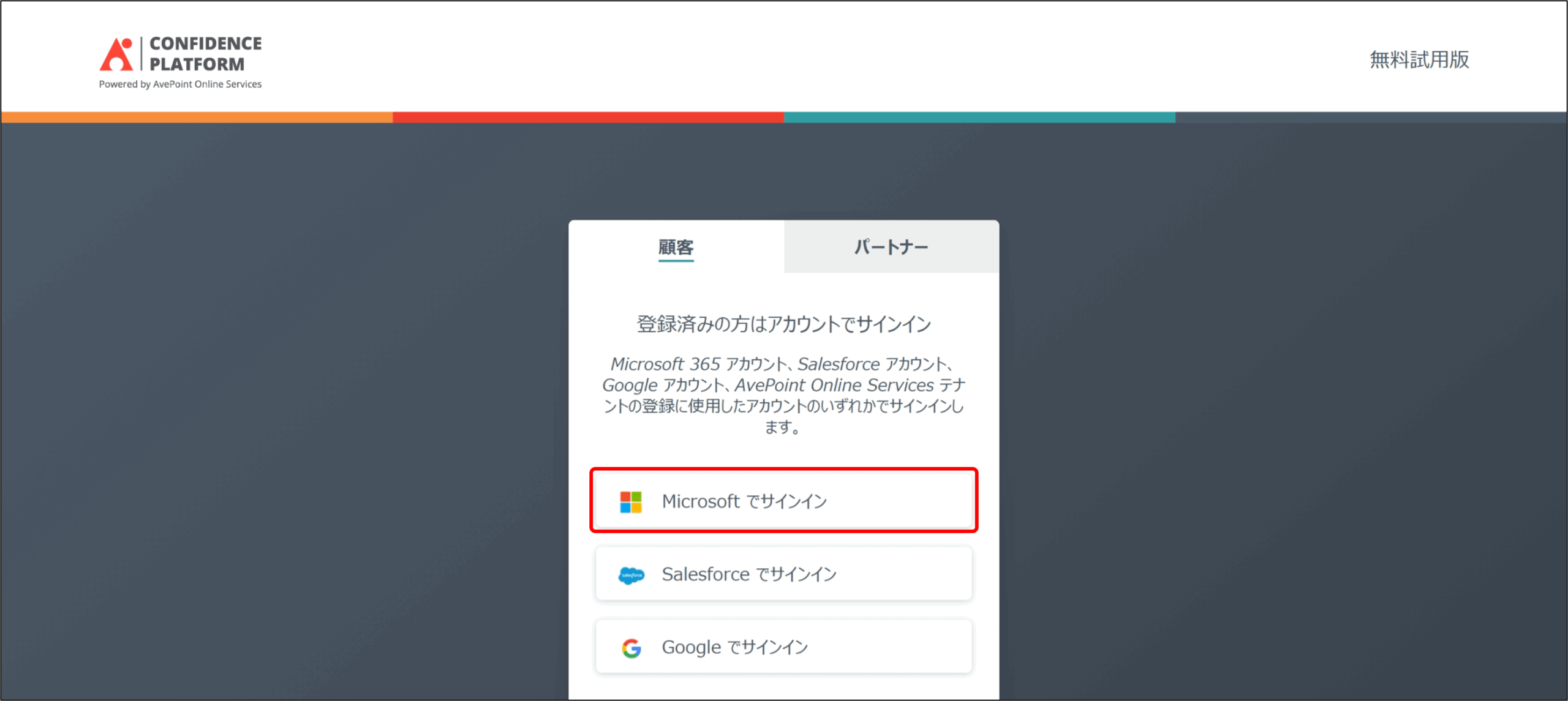
1.AvePoint Online Servicesにアクセスします。
[Microsoft でサインイン] を選択し、Cloud Backup for Microsoft 365 の アプリケーション管理者ユーザー でサインインします。
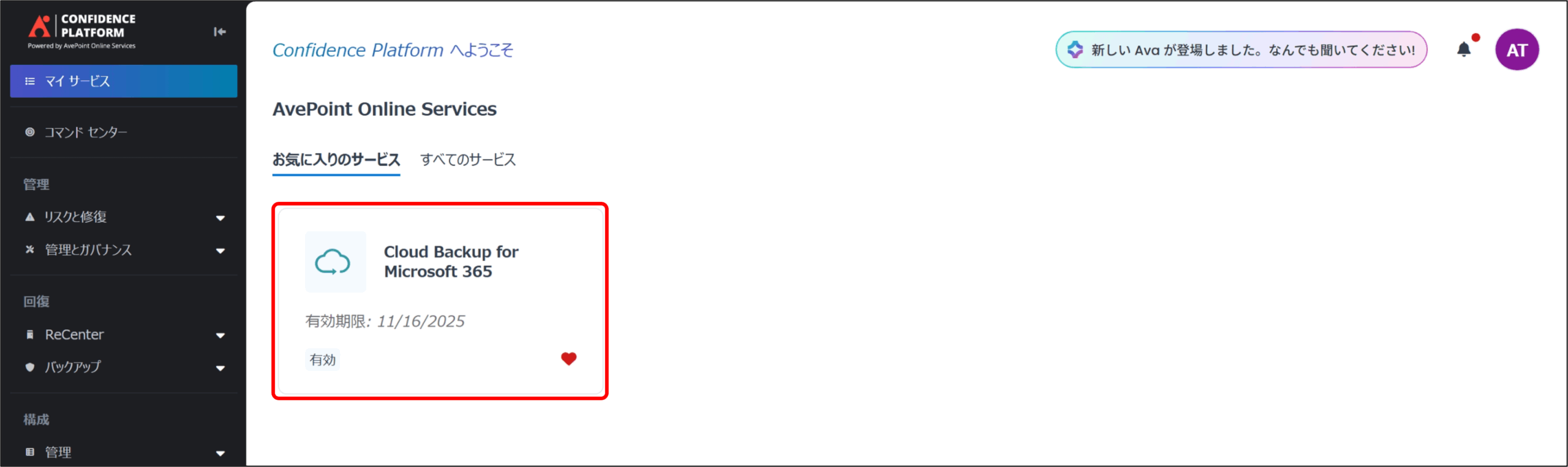
2.マイサービス より、[Cloud Backup for Microsoft 365] をクリックします。
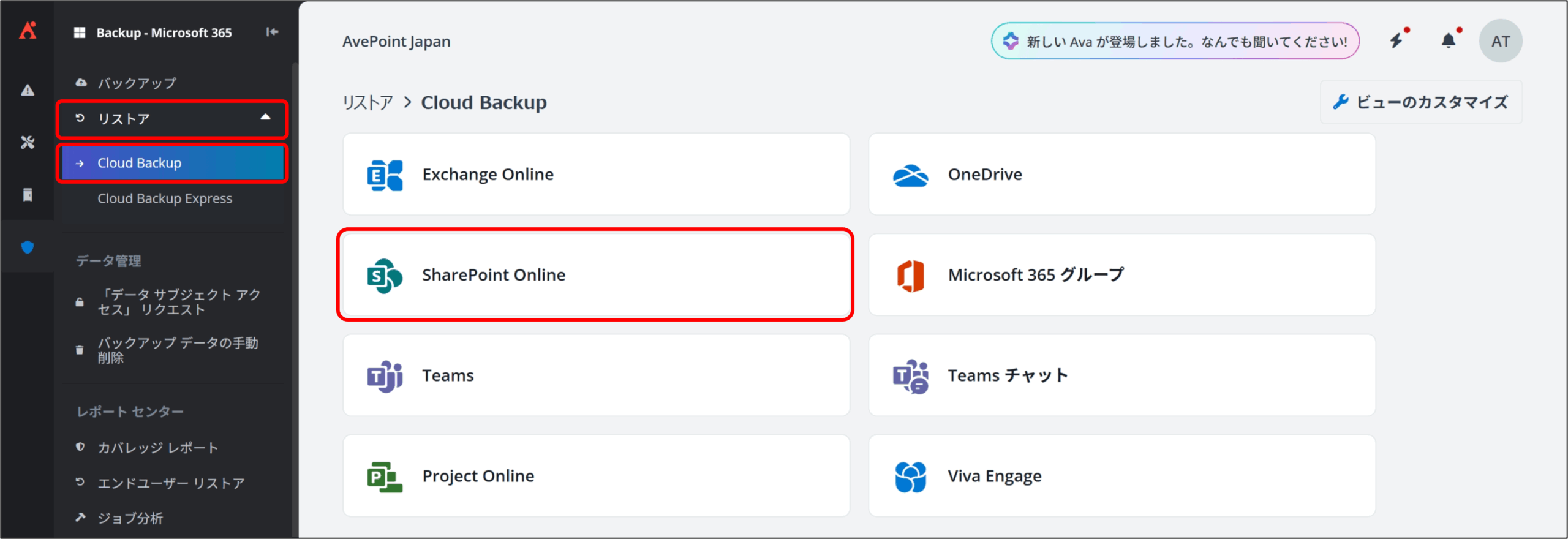
3.[リストア] の [Cloud Backup] をクリックすると、リストア 画面が表示されるので リストアしたいオブジェクトタイプ をクリックします。本説明では、[SharePoint Online] を選択します。
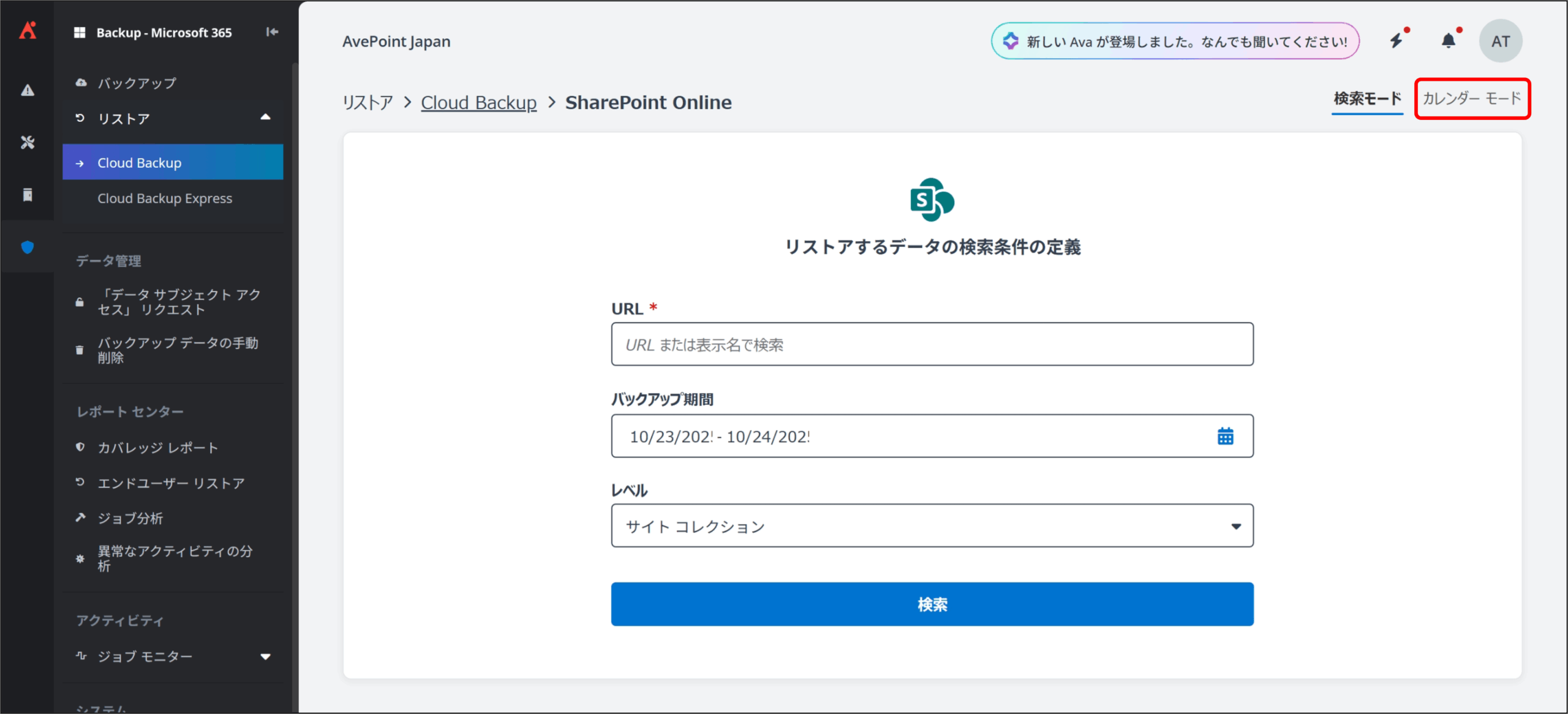
4.リストアするデータの検索条件の定義 画面が表示されるので、右上の [カレンダーモード] をクリックします。
※ 本画面の[検索モード]では、リストア対象のURLを直接入力してリストアすることが可能です。
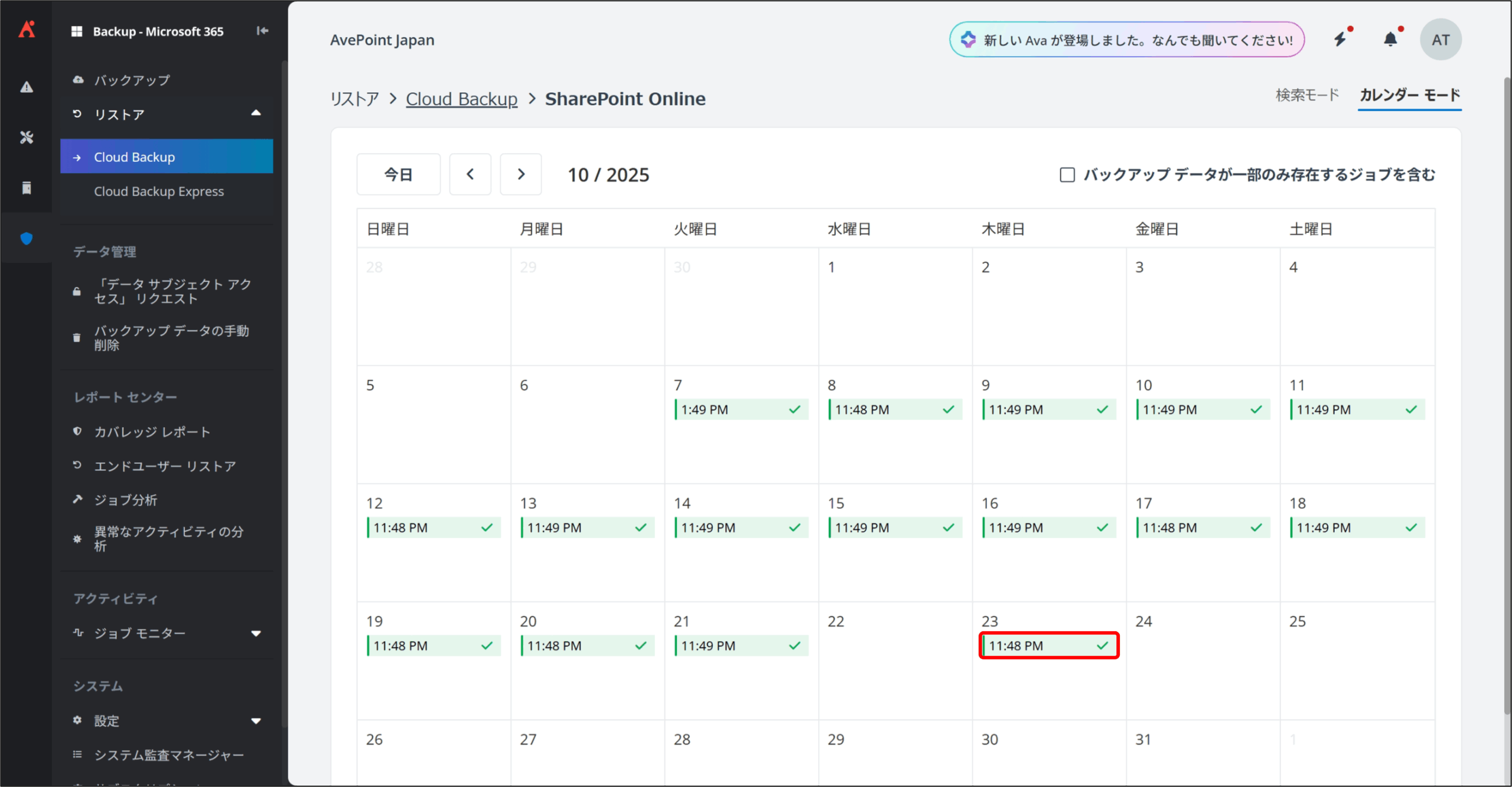
5.カレンダーモード リストア 画面が表示されるので、リストアしたい日時のジョブをクリックします。
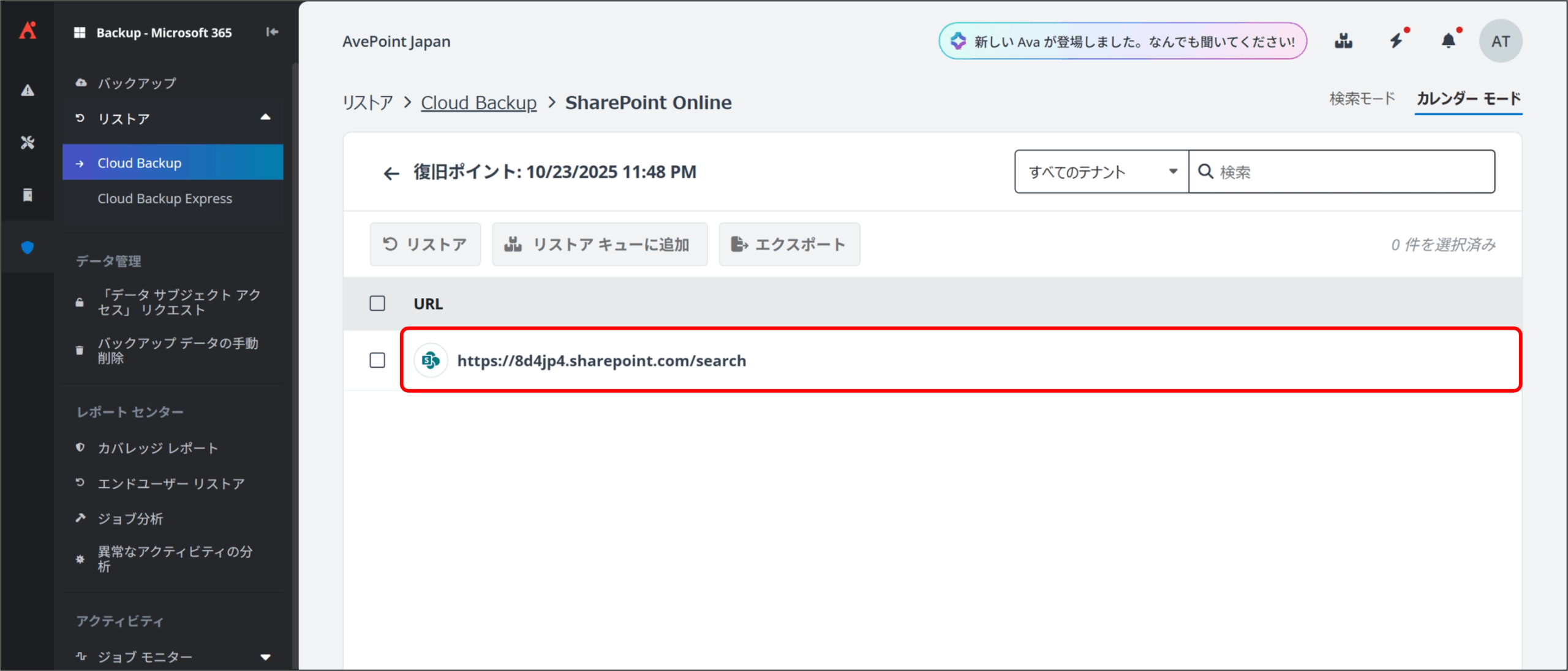
6.関連オブジェクトのバックアップデータ 一覧が表示されるので、リストア対象の [URL] をクリックします。
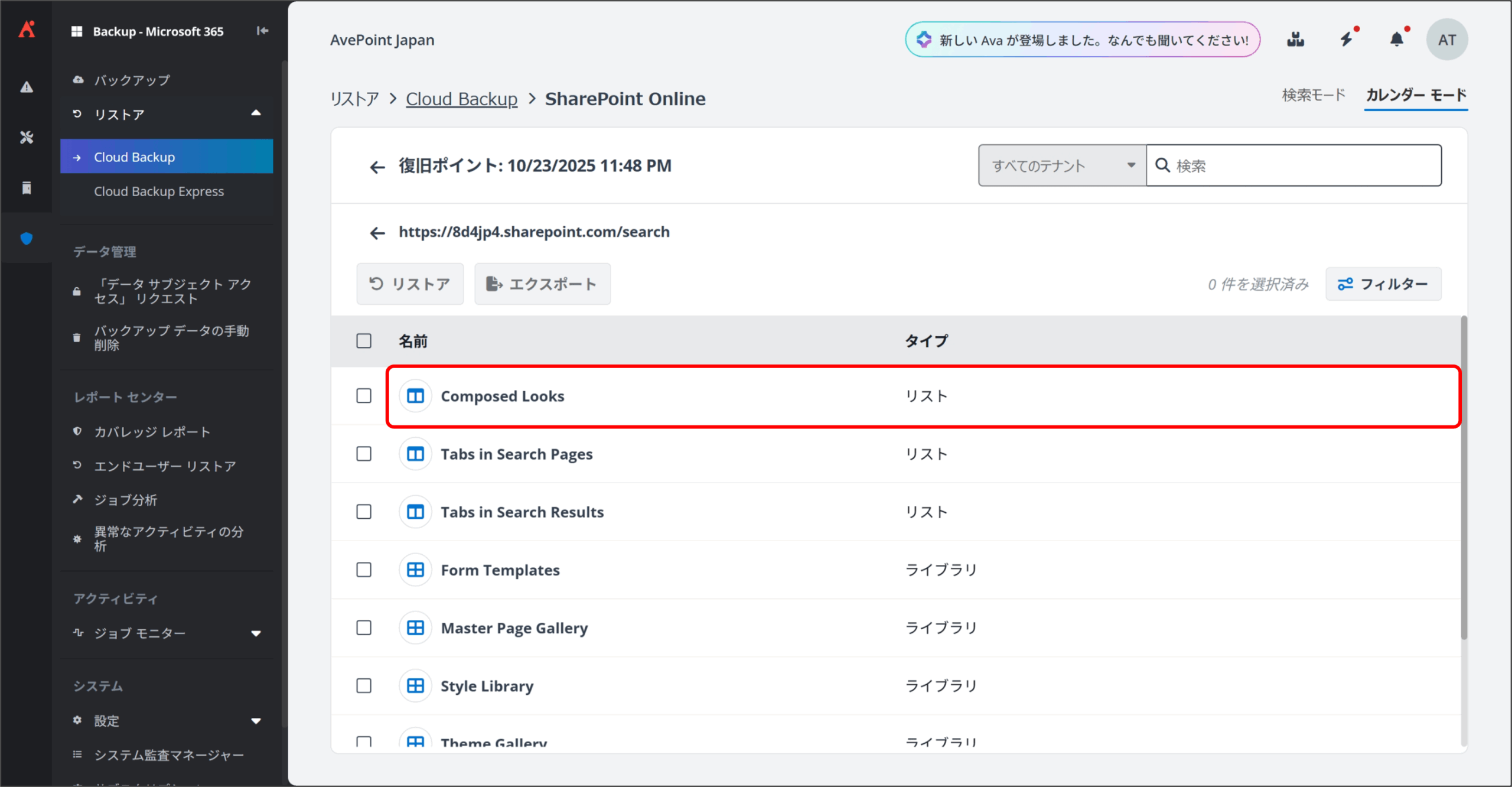
7.バックアップデータのライブラリ 一覧が表示されるので、リストア対象のファイルが保存されているライブラリ名をクリックします。
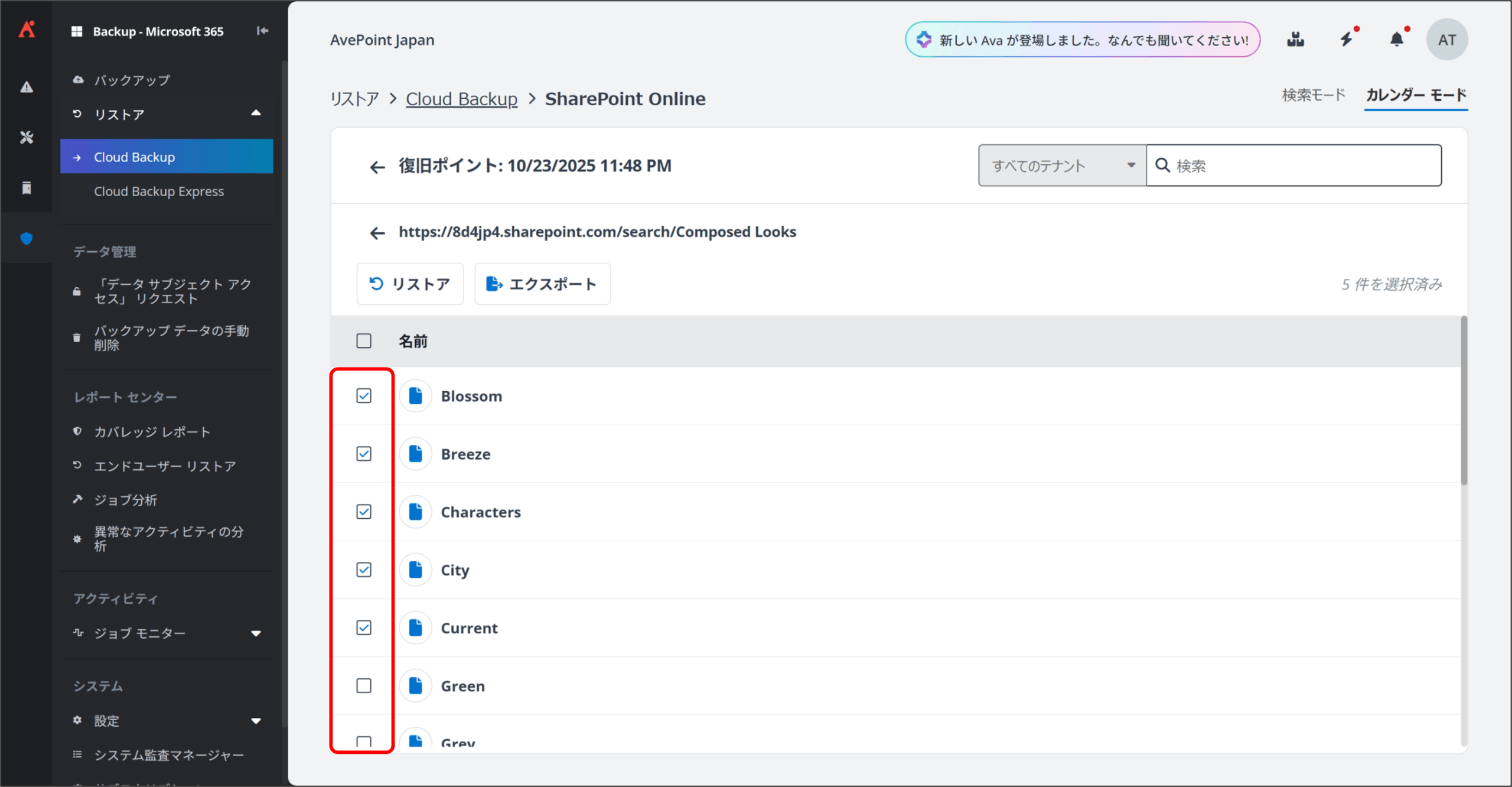
8.バックアップデータのファイル 一覧が表示されるので、リストア対象のファイル名にチェックを入れて、[リストア] をクリックします。
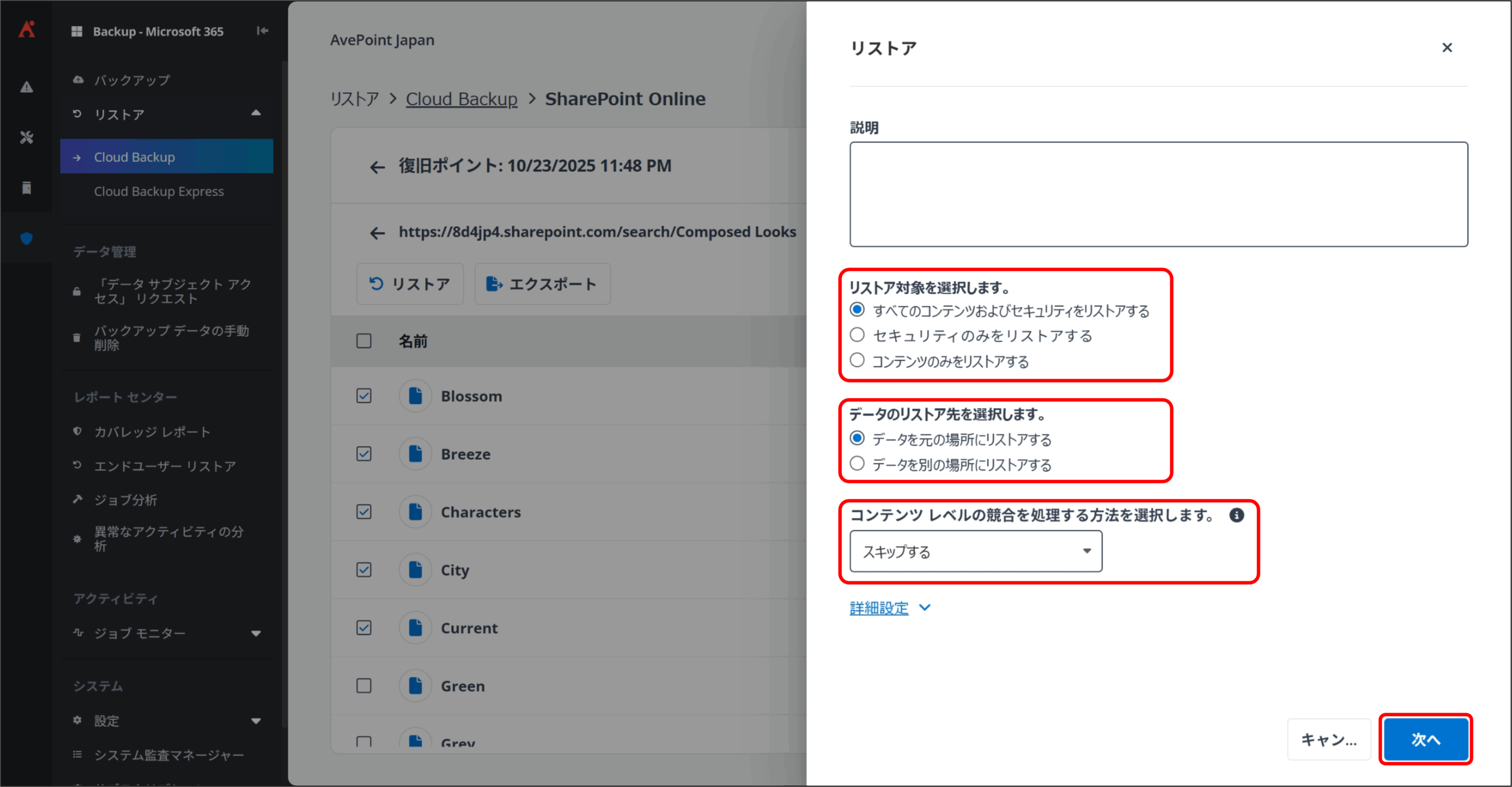
9.リストア 画面が表示されるので、任意のリストア条件を設定します。
「コンテンツのみをリストア or アクセス権限もリストアするか」⇒「どこの場所にリストアするか」⇒「リストア先に競合が発生した場合にどう処理するか」を設定します。
設定項目は下記を参照ください。
- リストア対象を選択します。
- すべてのコンテンツおよびセキュリティをリストアする…バックアップデータと付与されたアクセス権限をリストアします。
- セキュリティのみをリストアする…バックアップデータのアクセス権限のみをリストアします。
- コンテンツのみをリストアする…バックアップデータのみをリストアし、アクセス権限はリストアしません。
- データのリストア先を選択します。
- データを元の場所にリストアする…バックアップ データを、元の場所にリストアします。
- データを別の場所にリストアする…バックアップデータを、場所を指定してリストアします。
- コンテンツ レベルの競合を処理する方法を選択します。※リストア先に、同じ名前のフォルダー/ファイルまたは同じGUIDを持つアイテムがある場合に競合が発生します。競合発生時の処理を選択します。
- スキップする…リストア先の既存のデータは、変更されません。
- 上書きする…リストア先の既存のデータは、バックアップ データに置き換えられます。
- 最終更新日時に従って上書きする…リストア先の既存のデータは、最終更新日時がバックアップデータより前である場合にのみバックアップデータに置き換えられます。従って、既存のデータが最新である場合は上書きされません。
- アイテム / ドキュメントに “_1” を追加する…リストア先の既存のデータは変更されません。バックアップ データが番号サフィックスのついた形式でリストアされます。
10. [次へ] をクリックします。
11.リストア概要 画面が表示されるので、リストア対象と設定内容を確認し、[リストア] をクリックします。
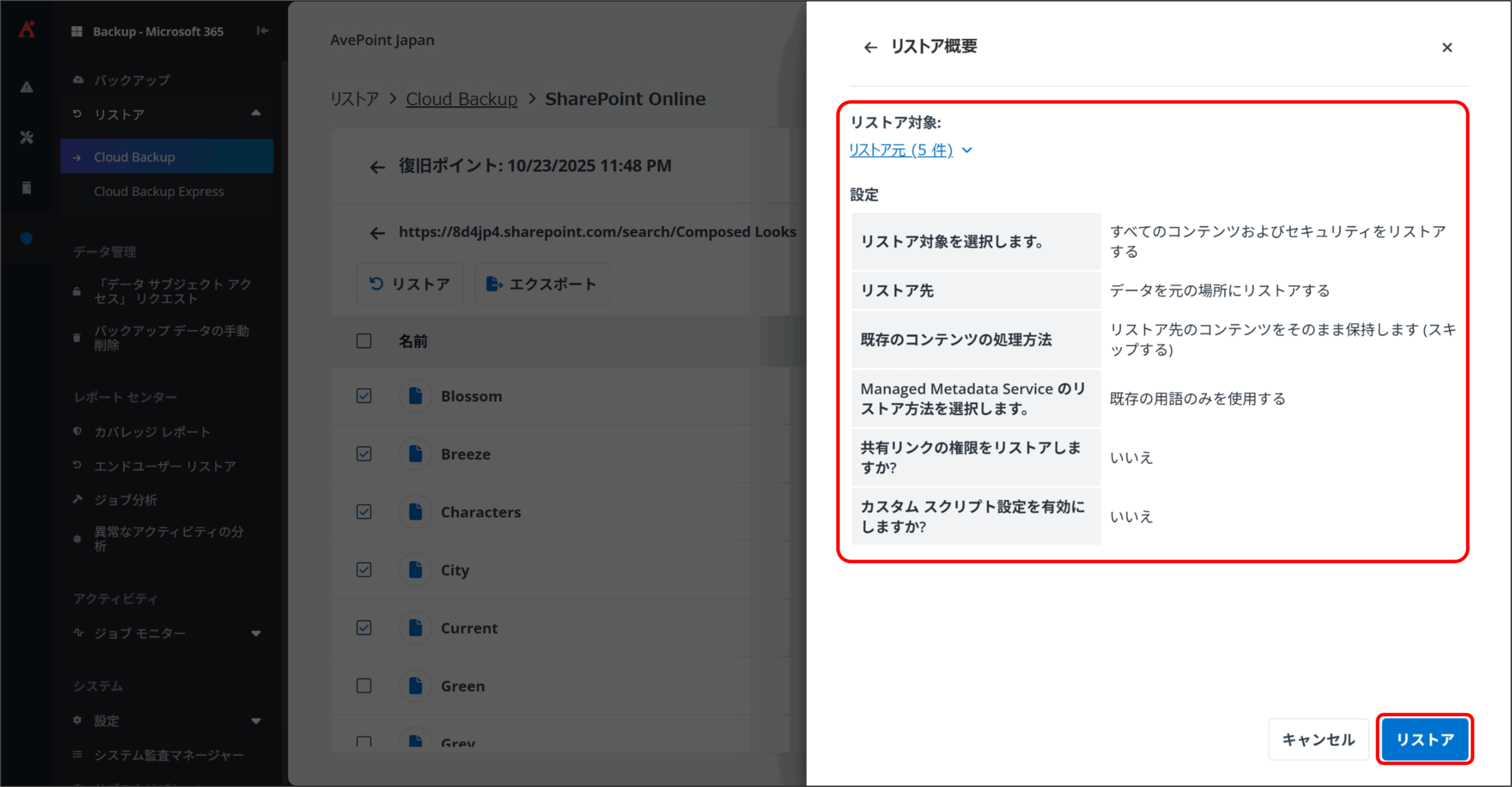
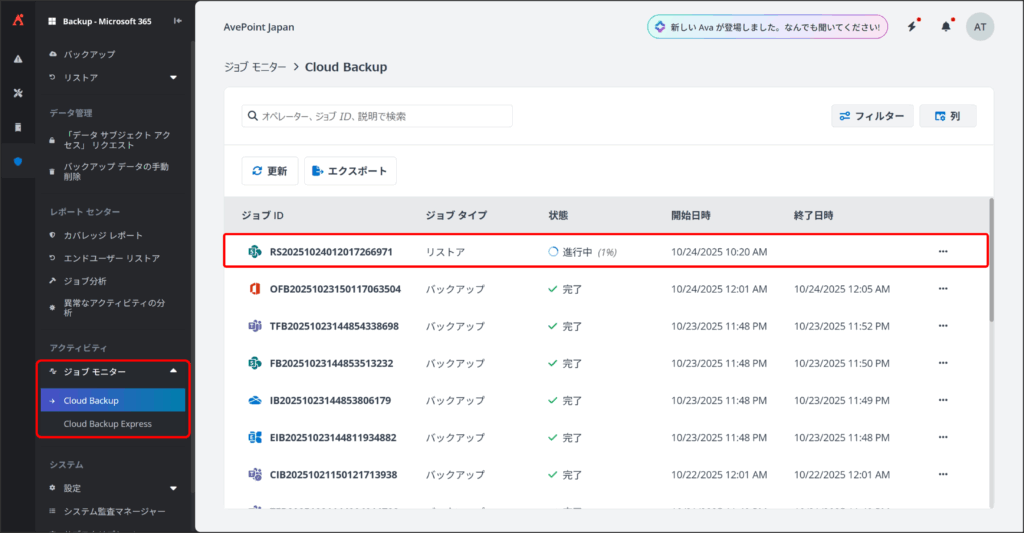
以上で管理者によるリストアが完了します。ジョブモニター 画面より、ジョブの実行状況を確認可能です。
エンドユーザーによるリストア
エンドユーザーによるリストアは、Recenter より行います。
本手順では、OneDrive のコンテンツレベル(ファイルレベル) のリストアをする方法を例として説明します。
利用アカウント:ReCenter の 標準ユーザー
1.AvePoint Online Servicesにアクセスします。
[Microsoft でサインイン] を選択し、ReCenter の 標準ユーザー でサインインします。
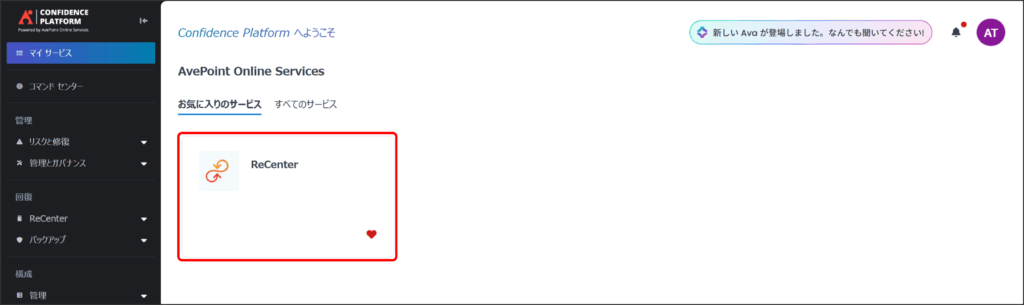
2.AOSマイサービス より、[ReCenter] をクリックします。
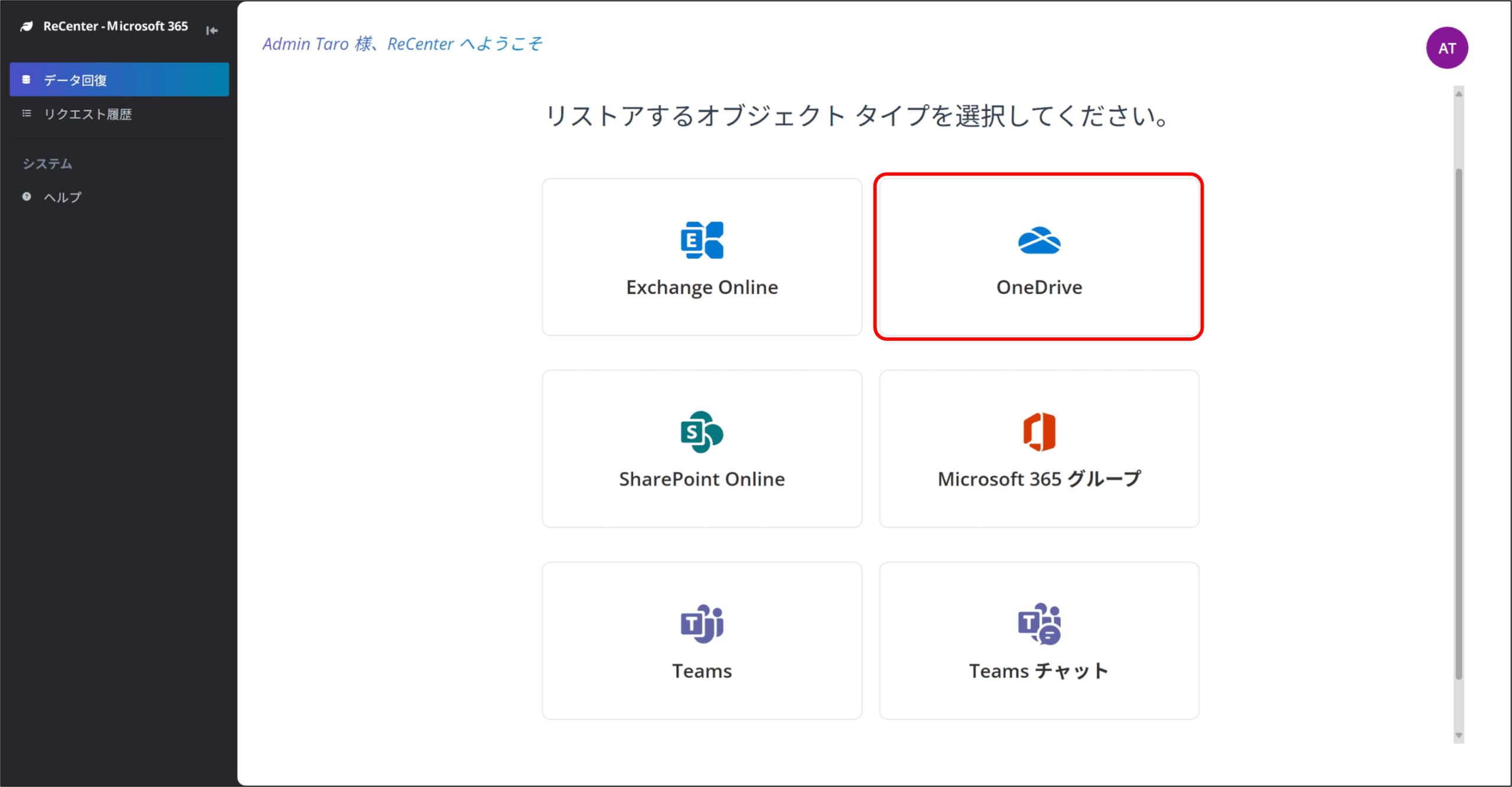
3.ReCenter データ回復 画面が表示されるので、リストアしたいオブジェクトタイプ をクリックします。本説明では、[OneDrive] を選択します。
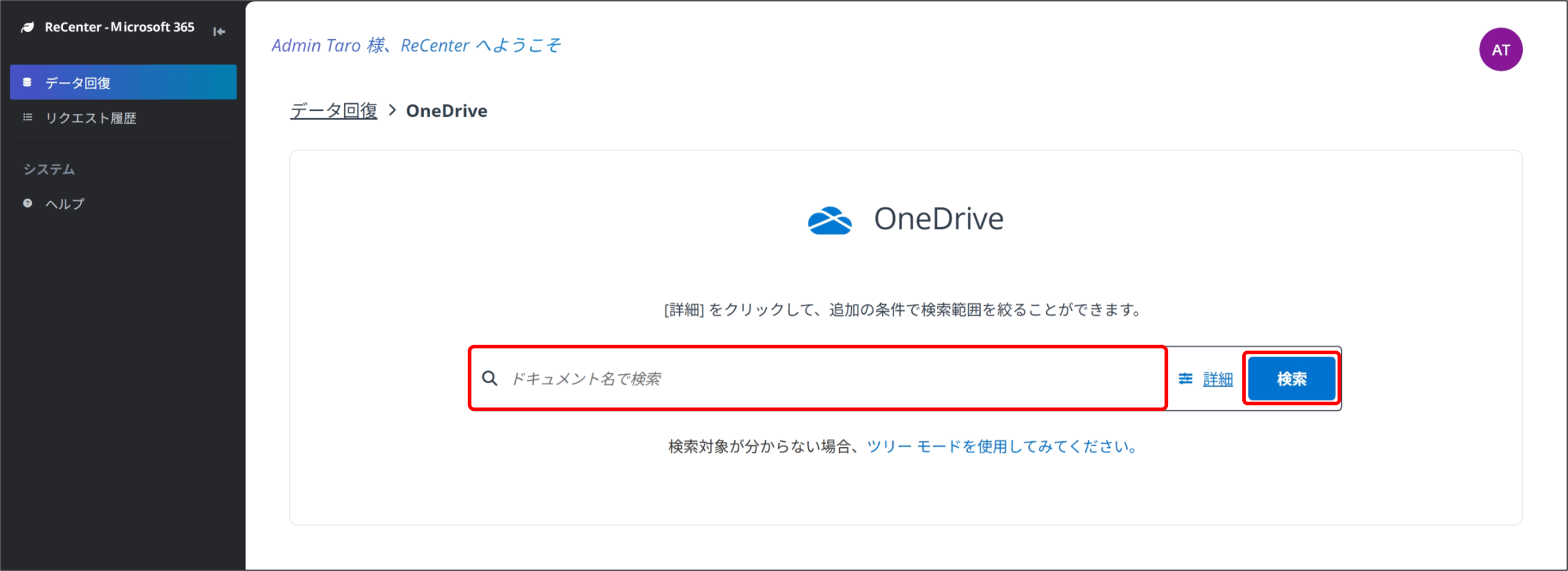
4.OneDrive リストア 画面が表示されるので、ドキュメント名の検索欄にリストア対象のドキュメント名を入力し、[検索] をクリックします。※検索せずに[検索]をクリックした場合、すべてのドキュメント一覧が結果として表示されます。
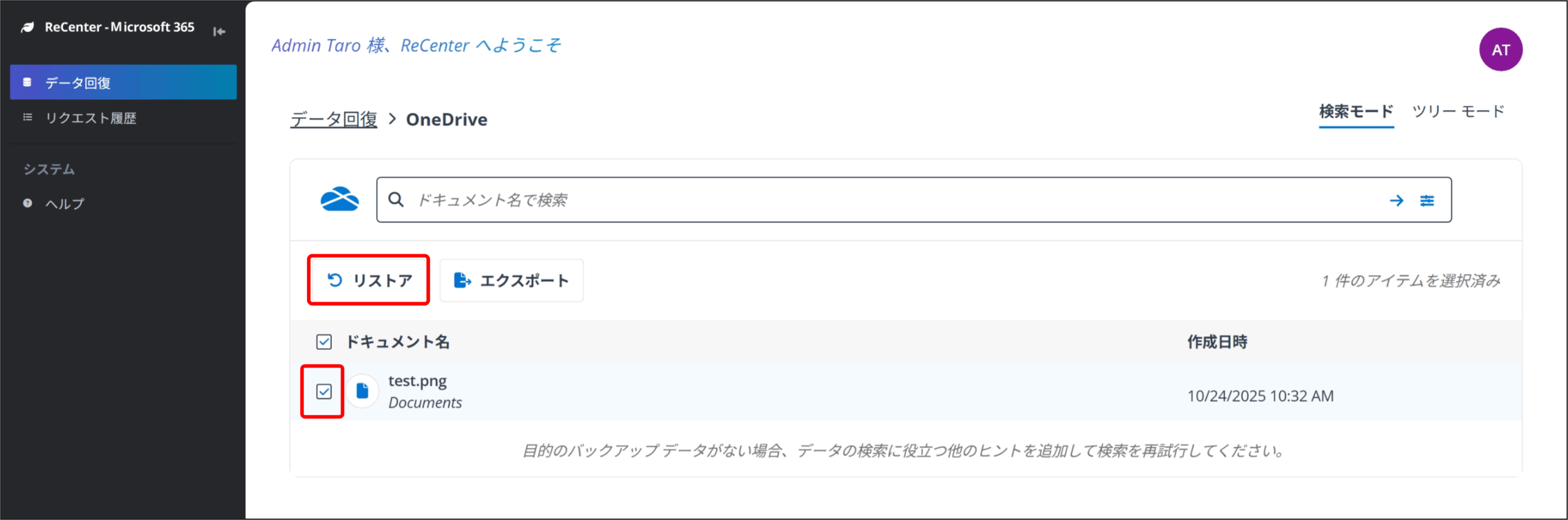
5.検索結果 画面が表示されるので、リストア対象のファイルにチェックを入れて、[リストア] をクリックします。
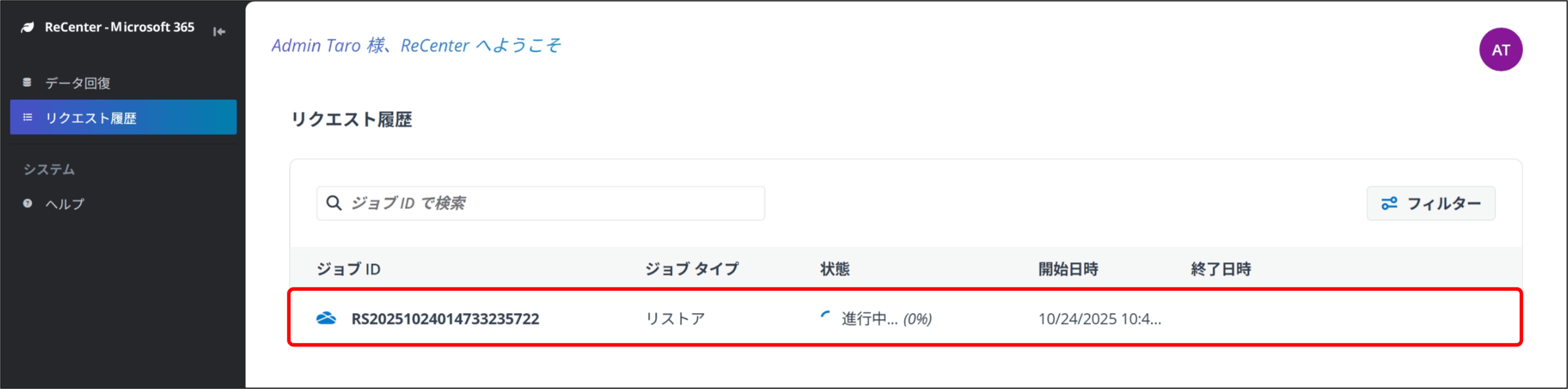
以上でエンドユーザーによるリストアが完了します。リクエスト履歴 画面より、ジョブの実行状況を確認可能です。