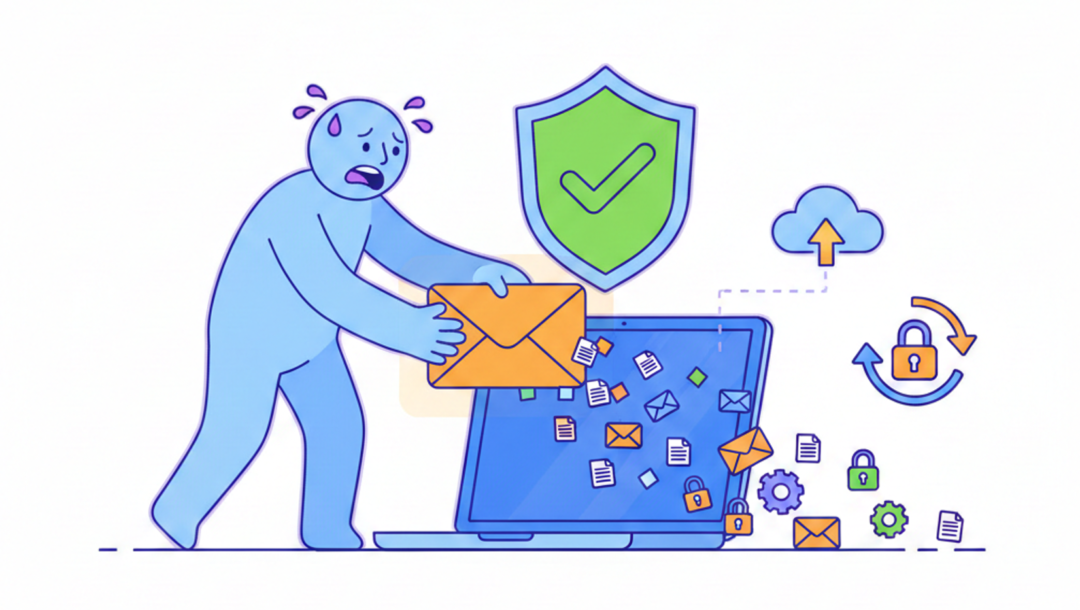
ビジネスにおける主要なコミュニケーション手段であるメール。場所や時間を問わず便利な反面、たった一通の「誤送信」が企業の社会的信頼を揺るがす事態を招きかねません。
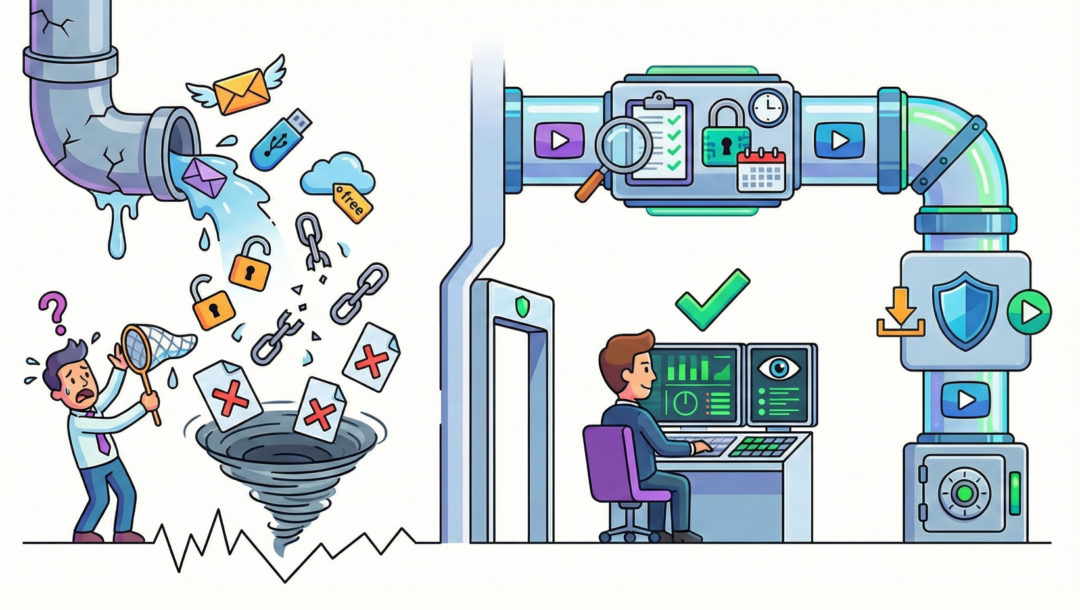
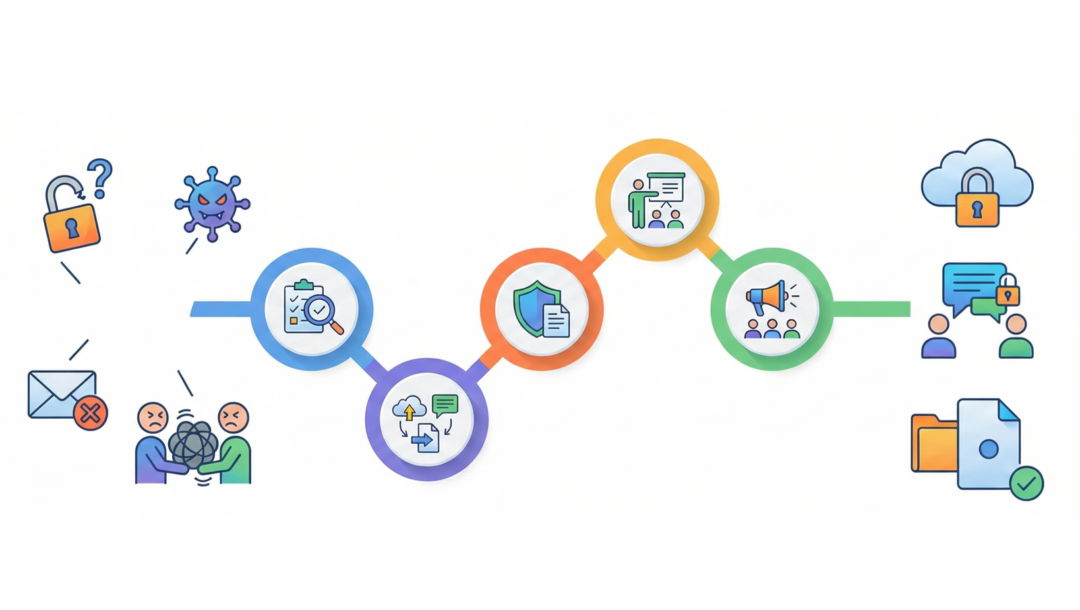
2026年現在、個人情報保護への眼差しはかつてないほど厳しくなっています。信頼失墜による売上低下や、多額の賠償リスクを回避するためには、「注意する」といった精神論ではなく、システムによる抜本的な対策が不可欠です。具体的には、以下の3段階の対策を組み合わせることで、ミスが起きても被害を出さない環境を構築できます。
- メールを「送信前に止める」 :送信遅延や外部宛アラート、チェック機能により送信ボタン直後のミスを阻止。
- 添付を減らし「共有URL」へ移行:データそのものを送るのではなく、アクセス権を制御できるURL形式での運用を導入。
- 共有URLの「設定を標準化」:共有URLは「パスワード+有効期限+送信後停止」を標準化。
本記事では、メール誤送信によって企業が負うリスクや最新の誤送信対策について解説します。また、メール誤送信の原因から最新技術による誤送信対策、おすすめのファイル共有ツールなどを紹介します。
メール誤送信の主な原因とは?企業が負う重大なリスク
メール誤送信の背景には、必ずと言っていいほど「ヒューマンエラー」が潜んでいます。メール送信に関するルールが不十分であったり、メール送信の際のチェックリストが機能していなかったりすることで誤送信が起こっている可能性があります。
メール誤送信の主な原因から誤送信によって企業が被る重大なリスクなどについて、詳しく解説します。
誤送信が起こる主な原因
誤送信が起こる原因としては、以下が挙げられます。ほぼすべてがヒューマンエラー(人的ミス)です。
・オートコンプリート機能への過信
過去の履歴からアドレスを自動表示するオートコンプリート機能。便利ですが、「似た名前の別人や別アドレス」を無意識に選択するミスを誘発します。
・添付ファイルの間違い
似たファイル名や、古いバージョンの資料を誤って添付してしまうケースです。
・他のメールの再利用によるミス
他のメールを再利用して本文を入力することで、本文の記載ミスが起こるケースです。
これらを防ぐためには、メール送信のルール策定やチェックリストの運用、自動化システムの利用などの対策が求められます。
誤送信が招く社会的制裁
メールの誤送信によって、さまざまな社会的制裁を受けることにつながります。
・情報漏えいによる信用失墜
クレジットカード情報や機密資料が流出することにより、企業としての社会的信用を失墜させます。
・経済的損失
既存顧客からの契約解除、ブランドイメージ低下による売上低下・取引停止・株価下落などへの影響につながる可能性があります。
・法的リスク
個人情報保護法に基づく制裁金や、被害者への損害賠償が発生します。訴訟に発展すると数年〜数十年単位で対応や賠償が続くこともあります。
・業務圧迫
謝罪対応や問合せへの対応、原因調査、再発防止策の策定に多大なリソースが割かれ業務を圧迫することになります。
【基本編】すぐ行いたいメール誤送信防止アクション
メールの誤送信を防ぐために行いたいアクションとしては以下が挙げられます。
- チェックリストの作成と周知徹底
- メーラーの標準機能活用
- オートコンプリート機能の無効化
- ダブルチェック体制の構築
- 添付ファイルの取り扱いに注意する
メール誤送信によってさまざまな損害を被るため、これらの対策をしっかり行いましょう。また、ここで挙げた対策以外の方法もありますが、メール添付でファイル共有を行っている場合には、安全で活用しやすいファイル共有サービスの利用がおすすめです。
送信前のチェックリストの作成と従業員への周知・実行の徹底
メール送信前にチェックすべき項目をリスト化して、手元に用意・運用するようにしましょう。チェックすべき主な項目は以下のとおりです。
- 宛先(To、CC、BCC):正しいメールアドレスか、CCとBCCの設定が間違っていないか
- 添付ファイル:添付するファイルが間違っていないか、添付し忘れていないか、ファイル暗号化を行っているか
- 件名と本文:社名や人名の間違い、日付や金額、固有名詞などの誤りがないか
これらのチェック項目をリスト化して、送信前に照らし合わせるようにしましょう。また、チェックリストを作成しただけでは意味がありません。従業員がしっかりと活用できるように、チェックリストを企業全体で共有・周知し、メール送信前に確認することを徹底しましょう。
メーラー(Outlook/Gmail)の標準機能を活用
Outlook や Gmail などのメーラーに標準搭載されている機能を活用することも効果的です。これらのメーラーには「送信保留・取り消し」機能が搭載されています。送信保留・取り消し機能とは、一定時間メールの送信を保留または送信を取り消せる機能です。送信直後にメールアドレスの誤りや添付ファイルの間違いなどに気づいた場合、送信を取り消せます。
Outlook の場合には、以下の方法で設定しましょう。
- 「ファイル」から「オプション」を選択
- 「メール」から「メッセージの送信」セクションを開き、設定する
設定や機能の詳細については、 Microsoft のサポート情報などで確認してください。メーラーの機能は便利ですが、根本的な対策にはなりません。あくまで補助的な役割であると理解して、その他の対策も併せて行いましょう。
オートコンプリート機能の無効化
オートコンプリート機能を無効化しておくことも、ヒューマンエラーの防止につながります。前述したようにオートコンプリート機能は過去の履歴から自動でアドレスを表示してくれるため、一から入力する手間が省けます。しかし、意図しない宛先を簡単に選択してしまうというリスクがあります。
便利である反面、ヒューマンエラーにつながるリスクが高いため、オートコンプリート機能は無効化しておく、もしくは送信する前にアドレスが間違っていないかチェックするなどルール化し慎重に使う必要があります。
ダブルチェック体制をルール化する
重要なファイルを添付する場合は必ず、同僚や上司などの第三者による確認(ダブルチェック)を経てから送信するルールを徹底することも重要です。組織的な仕組みとしてダブルチェックを取り入れることが効果的です。
このほか、送信前に数秒停止して確認する「3秒停止ルール」の徹底、セルフチェックのルール化なども併せて行いましょう。
添付ファイルの取り扱いに注意する
添付ファイルによる情報漏洩を防ぐために、以下の対策を徹底しましょう。
- ファイル名を工夫する
- パスワード保護
- オンラインストレージやファイル送信サービスの活用
ファイル名がわかりにくいと、間違ったファイルを添付しやすくなります。そのため、一目でファイル内容がわかるようなファイル名に変更しておきましょう。
パスワードによる保護も効果的です。添付ファイルにパスワードをかけることで、間違ったメールを誤送信したとしてもファイルを開けることができません。
パスワードは別メールもしくは別の手段で送ります。同じメールアドレスでの後送( PPAP )はセキュリティ上意味がないため避けましょう。詳しくは後述します。
大容量ファイルや機密情報は、セキュリティ対策がなされたオンラインストレージやファイル送信サービスを選択することもポイントです。無料のものから有料のものまで多くのサービスがありますが、セキュリティや操作性、 Microsoft 365との連携ができるかなどを確認しましょう。特に法人では有料サービスを利用することをおすすめします。
脱PPAP時代のリスク管理!メールにファイルを「添付」する危険性を知る
上述したように、パスワードをかけた添付ファイルをメールで送信し、パスワードを後から同じメールアドレスで送る PPAP にはリスクがあります。そのため、 メールにファイルを添付する PPAP は政府や多くの企業で廃止されつつあります。
ここでは、「 パスワード付き ZIP ( PPAP )」が廃止された理由、 PPAP の欠点などについて詳しく解説するため、ぜひ参考にしてください。
「パスワード付きZIP(PPAP)」はなぜ廃止されたのか?
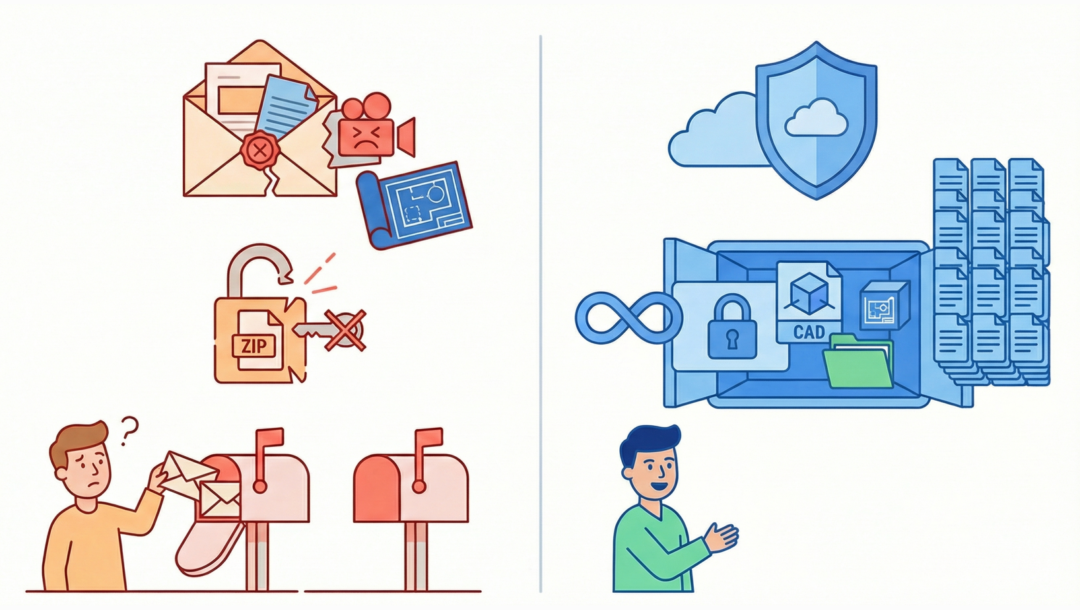
かつて日本で普及していた「パスワード付きZIP送信(PPAP)」は、現在では「セキュリティ効果が極めて低い」として、政府をはじめ多くの企業で廃止されています。
PPAP が廃止された理由は以下のとおりです。
1.暗号の仕組みが古く解析が容易
現代の技術では ZIP パスワードの解読は容易です。
2.ウイルス対策に不安がある
暗号化された ZIP は中身をスキャンできないため、マルウェアの温床になりやすいのが現状です。
3.間違いやすくて手間が多い
PPAP はパスワードを後から送る方式のため、パスワードを間違える、他の人に送ってしまうなどのミスも起こりやすく、手間もかかります。
メール添付の最大の欠点は誤送信したら消去できないこと
「一度送ったら、後から消去できない」ことがメール添付の最大の欠点です。送信後にミスに気づいても、相手の手元にはファイルが残ってしまいます。
送信取り消し機能もありますが、この機能は一定期間が過ぎれば使えない仕組みのため、すぐに気づいた場合にしか取り消せません。
誤送信を「なかったこと」にできる!有料ファイル共有サービスの魅力
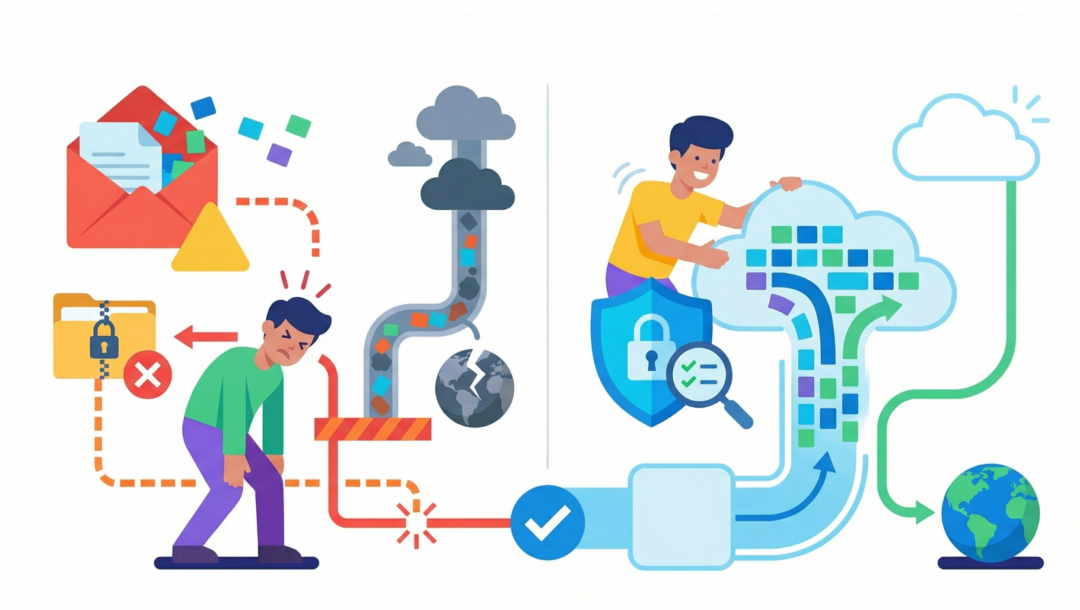
ヒューマンエラーをゼロにすることは不可能です。だからこそ、「ミスをしても後から挽回できる」仕組みが必要です。
誤送信をなかったことにできるサービスとして、有料のファイル共有サービスがあります。有料ファイル共有サービスはセキュリティにも優れており、さまざまな機能があるため安心して使えるでしょう。
ここでは、有料ファイル共有サービスの魅力について解説します。
有料ファイル共有サービスが最強の誤送信対策である理由
有料ファイル共有サービスが誤送信対策として有効な最大の理由は、メールにファイルを直接添付せず、クラウド上で発効した「共有URL」を介してデータの受け渡しを行う仕組みにあります。
1.送信後でも「取り消し」ができる
メールは一度送信して相手に届いてしまうと、送信側で消去することはできません。しかし、ファイル共有サービスなら、相手がダウンロードする前やミスに気づいた段階で、ファイルを削除したり管理者が共有を停止したりといった柔軟な対応が可能です。
2.多層的なセキュリティ設定
共有URLを発行する際にパスワードを設定でき、電話やチャットなど別のルートで別途パスワードを伝えることで、セキュリティを強化できます。また、有効期限の設定も可能なため、一定期間が過ぎれば自動的にアクセスを無効化でき、情報の放置を防げます。さらに、アクセス制限機能を活用して共有ユーザーを限定すれば、意図しない第三者への流出も防止できます。
3.ログによる追跡と原因究明が可能
「いつ、誰が、どのファイルに、何回アクセスしたか」という詳細なログを追跡できる点も大きなメリットです。万が一情報漏洩が疑われる事態が起こっても、原因究明や被害状況の迅速な把握がしやすくなります。ただし、無料版ではログの保持期間が短い、あるいは機能自体に制限がある場合が多いため注意しましょう。
【重要】誤送信に気づいたら?被害を最小限に抑える「初動フロー」
もし「間違った相手にURLを送ってしまった」と気づいた場合は、以下の手順ですぐに対応しましょう。有料サービスであれば、これらを数クリックで実行できます。
1.共有停止 or リンクの無効化
相手がファイルに触れられないよう、最優先で共有設定をオフにするか、URLを無効化します。
2.パスワードの変更
設定していたパスワードを変更することで、アクセスを物理的に遮断します。
3.アクセスログの確認
「すでに誰かにダウンロードされていないか」をログで確認します。
4.影響範囲の確認と社内への報告
ログの結果をもとに、どの程度の情報が漏洩した可能性があるかを特定し、速やかに上司や情報セキュリティ担当部署へ報告します。
「無料」と「有料」の決定的な違い
ファイル共有サービスには、無料のものと有料のものがあります。無料ファイル共有サービスはコストをかけずに導入できるため、利用のハードルが低く使いやすいことがメリットです。
ただし、無料サービスにはリスクもあります。無料サービスは手軽ですが、ログの保存期間が短い、セキュリティ水準が不透明、広告によるフィッシングリスクなど、ビジネス利用には向きません。法人であれば、暗号化や多要素認証が標準装備された有料サービスが必須です。
また、無料ファイル共有サービスでは、ストレージ容量が限定されていることがほとんどです。そのため、大容量のファイルを扱うのには向いていません。一方、有料サービスはストレージ容量が大幅に拡充されている、もしくは無制限というケースが多いため、容量を気にせずに利用できます。
セキュリティ面でも違いがあります。無料サービスでは最低限のセキュリティ機能しか搭載されていないケースもあるため注意が必要です。有料サービスは、アクセス制限やデータ暗号化、多要素認証などのセキュリティ機能があるため、情報漏洩のリスクを低減できるでしょう。
データのアップロード・ダウンロードの速度やトラブル対応なども、有料サービスの方が優れています。無料ファイル共有サービスのビジネス利用はリスクがあるため、有料ファイル共有サービスを利用するとよいでしょう。
失敗しない!法人向けファイル共有サービスの選び方
ファイル共有サービスにはさまざまな種類があります。自社に合ったサービスを選ぶためには、以下のポイントを意識しましょう。
- 運用を形骸化させないための「操作性」
- 受信側(取引先)の「利便性」
- Microsoft 365 などとの「連携性」
サービスを導入してもしっかりと運用できなければ意味がありません。そのために、操作性や取引先の利便性、すでに利用しているツールとの連携性を確認しましょう。また、コスト面も重要で、費用対効果に優れているか確認することもポイントです。
運用を形骸化させないための「操作性」
直感的に操作できる、簡単にファイル共有できるなど、誰でも使いやすいサービスを選びましょう。
操作が複雑で使いにくい、操作に慣れるまでに多くの時間がかかるというようなサービスだと、従業員に浸透せずに導入しただけになりがちです。勝手に個人用の無料ストレージを使う「シャドーIT」の原因にもなります。従業員が使いこなせるように、誰でも簡単に使えるサービスや操作性に優れたサービスを選ぶとよいでしょう。
また、初期のトレーニングやサポートが充実しているものや、チュートリアルがわかりやすいものを選ぶこともポイントです。
受信側(取引先)の「利便性」
受信側の利便性も考慮しましょう。相手側に専用アカウントの作成を強いないなど、受信側の負担を最小限に抑えることが、スムーズな商談につながります。
また、取引先がどのようなツールを使っているかの確認も必要です。ツールによって適切な共有方法は変わってくるため注意しましょう。自社だけでなく、取引先が使いやすいサービスかどうかも選定ポイントです。
Microsoft 365 などとの「連携性」
すでに使っているツールとの連携性も重要なポイントです。既存の Google Workspace や Microsoft 365 などのツールとの連携できるファイル共有サービスなら、利便性が高くなります。
既存のツールとスムーズに連携できることで、業務効率化につながるだけでなく、情報の一元管理やセキュリティ強化などのメリットも期待できるでしょう。自社が使っている既存ツールやシステムを把握した上で、連携できるサービスを選ぶことが大切です。
Microsoft 365 ユーザーに最適!「DenshoBako」で社外共有環境を整えよう
Microsoft 365 環境を活かしつつ、安全な社外共有を実現するなら、AvePointの 「DenshoBako」 がおすすめです。
DenshoBako は、 Microsoft 365 と連携した社外ファイル共有サービスで、容量無制限のファイル共有が可能です。そのため、大容量のファイルを扱う企業でも使いやすくなっています。
普段お使いの OneDrive や SharePoint から直接共有リンクを生成できるため、操作に迷うことがなく教育コストを最小限に抑えられます。パスワードや期限の設定、閲覧権限などを細かく制御できる上、共有状況はダッシュボードで一目瞭然です。
セキュリティ面では政府の認定制度であるISMAPに登録されており、無期限のログ保持が可能なため監査対応も万全です。さらに、相手の閲覧状況をリアルタイムで把握でき、未確認の場合は自動でフォローアップを行うなど、確実な情報共有をサポートする利便性も兼ね備えています。
企業全体で誤送信対策を行おう
メール誤送信は個人の注意だけでは防げません。これからの時代、「間違えても被害を出さない仕組み」を整えることが、企業としての責任といえます。
チェックリストなどの基本対策に加え、ファイル送信サービスの活用を検討しましょう。特に Microsoft 365 を利用している企業であれば、DenshoBako のような連携ツールを導入することで、セキュリティと業務効率を同時に高めることが可能です。
誤送信対策だけでなく業務効率化やセキュリティ向上のためにも、法人向けファイル共有サービスの利用を検討してみてはいかがでしょうか。
貴社のファイル共有、本当に安全ですか?
「 DenshoBako 」は Microsoft 365 のオンラインストレージと連携して利用できる
業務プラットフォーム連携型のクラウド型大容量ファイル共有ソリューション。
1 ファイルあたり最大 250GB の大容量ファイルを、
ファイル数・送信回数ともに実質無制限で安全に送信できます。