多様な働き方の実現を目指し、自宅やコワーキングスペースなど、オフィス以外で業務を行うテレワークが一般化しました。しかし、コミュニケーションが難しく、テレワーク自体を取りやめてしまう企業も少なくありません。
そこで、本記事ではテレワークを円滑に進めるうえで欠かせないツール、 Microsoft 365 グループの適切な管理方法について解説します。
Microsoft 365 グループとは
Microsoft 365 とは、法人向けライセンスで作成可能なコミュニケーションプラットフォームです。基本的に管理者権限を持たにグループを作成できるため、迅速かつ効率的なコミュニケーションが実現します。
Microsoft 365グループの種類
Microsoft 365 グループの種類は、次に挙げる 4 つです。
1.Microsoft 365 グループ
社内のメンバーと共同作業を行う際に適しています。メールやファイル共有、カレンダー機能などが統合されており、管理者の設定次第で社外ユーザーの招待も可能です。
2.配布グループ
特定のユーザー群へ一斉に通知や情報を送信する際に利用されます。メール配信に特化しており、チームへの追加時はグループそのものではなく、メンバーのみが追加される点が特徴です。
3.セキュリティグループ
SharePoint などのリソースへのアクセス権限を管理するためのグループです。ユーザーだけでなくデバイスも登録でき、属性に基づいたメンバーの自動管理も設定できます。
4.メールが有効なセキュリティグループ
アクセス権限の管理に加え、メンバー全員へのメール送信機能も備わっているのが特徴です。ただし動的な管理ができないため、デバイスを含めることはできません。
Microsoft 365グループの所有者、メンバー、ゲストの違い
Microsoft 365 グループを円滑に運用するには、所有者、メンバー、ゲストという 3 つの役割の違いを理解しておくことが重要です。役割ごとに権限範囲が明確に区別されています。各役割の定義と特徴は次のとおりです。
- 所有者
グループを全面的に管理する者です。設定の変更やメンバーの入れ替え、ファイルや予定表といったリソースの管理などを行えます。
- メンバー
所有者に追加された組織内のユーザーです。リソースへのアクセスや会話への参加が認められています。
- ゲスト
組織外のユーザーです。所有者の招待により、特定のプロジェクトでの共同作業やフィードバックなどが可能です。
なお、グループの作成から不要になった際の廃止まで、ライフサイクルの管理は所有者が担います。アクセス許可の設定も所有者の判断で行う仕組みです。
管理上の注意点として、グループを維持するには所有者の存在が欠かせません。所有者が不在になると管理ができなくなるため、システムによって自動的に新しい所有者が割り当てられる機能が備わっています。これにより、管理者がいない状態の防止が可能です。
Microsoft 365 グループの管理方法
Microsoft 365 の機能は、「 Microsoft 365 管理センター」「 PowerShell 」「 Azure AD 管理センター」の 3 箇所で設定できます。ここでは、具体的な管理方法について見ていきましょう。
Microsoft 365グループの作成方法
Microsoft 365 グループは、管理センターや Outlook などから作成可能です。
管理者が作成する場合、 Microsoft 365 管理センターの「チームとグループ」内にある「アクティブなチームとグループ」へ移動し、「グループの追加」を選択します。その後、グループの種類や名前、所有者を設定して作成する流れです。
Outlook を利用する場合、 Outlook の左側ウィンドウにある「グループ」から「新しいグループ」を選択します。名前などの情報を入力して作成し、最後にメンバーを追加すれば設定は完了です。
ユーザーのアクセス権限の変更方法
ユーザーのアクセス権限を変更するには、グループのメンバー構成を更新します。 Microsoft 365 管理センターの「チームとグループ」から「アクティブなチームとグループ」へ移動し、対象グループを選択してください。
詳細画面の「メンバー」タブからユーザーを追加・削除すれば、SharePoint などのアクセス権も連動して切り替わります。
また、こうした手動管理とは別に「動的メンバーシップ」を利用する運用も可能です。これは Microsoft 365 グループに定義されたルールに基づき、 Teams のチームメンバーを自動管理する仕組みとなります。
Microsoft Entra ID のユーザー属性が条件に合致するかどうかで、メンバーが自動的に追加または削除されます。管理者が手動で更新する手間を省き、組織変更時でもチーム構成を最新に保てる点が特徴です。
グループのメールアドレスの管理方法
Microsoft 365 グループのメールアドレスは、 Microsoft 365 管理センターで管理します。「チームとグループ」から「アクティブなチームとグループ」へ進み、対象グループの「全般」タブにある「メールアドレス」セクションで「編集」を選んでください。
この画面では、プライマリメールアドレスの変更に加え、エイリアスの追加や削除もできます。また、組織外からのメール受信許可については、同画面の「設定」タブから設定を変更する仕組みです。
メールフローの制御
Exchange Online PowerShell を使えば、 Microsoft 365 グループのメールフローを詳細に制御できます。内部送信者のみへの許可や特定の相手に対するブロックなど、さまざまな設定変更がその一例です。要件に合わせて柔軟な運用を行いたい場合に、役立つ方法といえます。
その他のタスク (グループの削除や復元、移行、使用レポート等)
グループの使用状況を確認するための使用レポート、不要なグループの削除や、削除後 30 日以内の復元が行えます。また、既存の配布リストを Microsoft 365 グループへアップグレードし、移行させることも可能です。
Microsoft 365 グループの管理で陥りがちなミス
これらのタスクは一見すると簡単そうにも思えますが、実際は管理者が陥りがちなさまざまなミスが潜んでいます。そうしたミスによって Microsoft 365 グループ管理の効率が上がらないばかりか、かえって負担を増大させてしまっている場合があります。
以下に、特に多いミスとそれぞれの回避方法をご紹介します。
1.グループのメンバーシップ アクセスの付与に動的メンバーシップを使わない
グループでは、チームや部門リソースへのアクセスを簡単に委任できます。しかし、グループへのメンバーの追加はどうすれば良いのでしょうか。部門ごとに、ひとりずつユーザーを追加するのは大変な作業です。
数百人、ときには数千人ものユーザーを手動で追加する必要はありません。動的メンバーシップを活用することで、メンバーシップに関する特定の基準を設け、グループへのメンバーの追加を自動かつ一括で実施するよう設定できます。
例えば、部署における役割や位置情報など、特定のユーザー属性を持つメンバーを、関連グループのメンバーに自動で追加することが可能です。
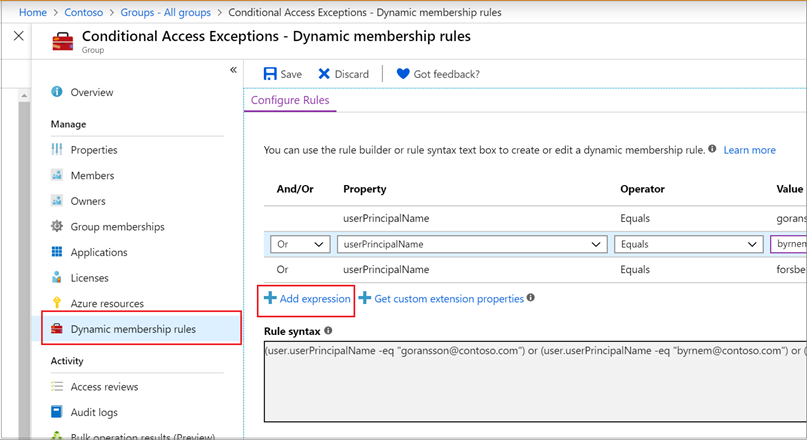
ユーザーが満たす必要のあるルールをリスト化することで、グループのメンバーシップ管理をより正確かつ円滑なものにできます。
2.グループ管理の業務をグローバル IT チームに一元化している
グループの作成後、すべてのグループに目を通し、アクセスやメンバーシップが適切に付与されているか確認する作業は非常に時間がかかります。とりわけ大規模な組織では、グループの数も 1 つや 2 つでは済まないケースも多いでしょう。
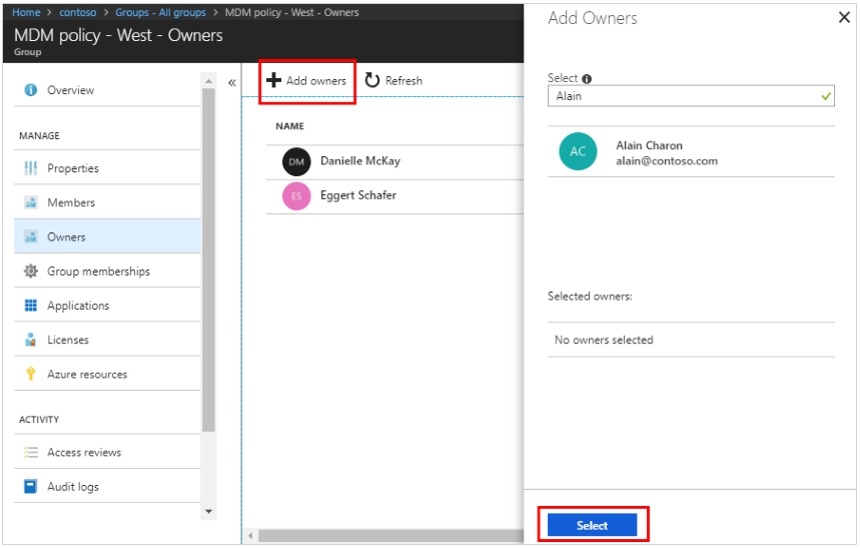
そこでグループの所有権を委譲することで、グループの監督責任を委任できます。そして特定ユーザーが自分たちのグループを管理できる環境にすることで、メンバーシップの正確性が保たれるだけでなく、管理しているグループにより良い結果をもたらすようなコラボレーション ワークスペースを実現できるようになります。
グループのメンバー自身の手でチームにとって最適なグループの運用方法を決められるため、Microsoft 365 グループの効果が高まります。
3.意図しない外部アクセスによる混乱
クラウド コラボレーション環境において、社外のゲストと仕事をするのは珍しいことではありません。しかし、そのときに見落とされがちなのが、自分たちの環境でゲストが何にアクセスできるかを適切に管理し、状況を把握しておくことです。
社外のユーザーと共有しても支障のないグループもありますが、機密データが含まれており、不適切なアクセスや共有を避ける必要のあるグループもあるでしょう。
そこで、ゲストによる機密情報への不要なアクセスを避けるため、ゲストのアクセス管理に一定の制限を決めることが重要になります。
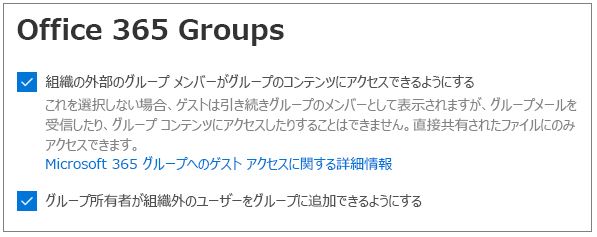
Microsoft 365 グループのセキュリティ機能をどうすれば活用できるか、理解しておく必要があります。
例えば秘密度ラベルを活用したり、PowerShell や Azure ポータルでグループ設定を変更したりすることで、Office 365 のテナントへのゲストのアクセスを一般的に許可しつつ、個別のグループによるアクセスをブロックすることが可能です。
このような細やかな管理に加え、Microsoft 365 に関するサードパーティのソリューションと連携することで、共有リソースへのアクセス情報に関する概要を把握し、データに何が起きているかをより詳細に認識できるようになります。
4.情報のライフサイクルという視点が抜け落ちている
グループにはさまざまな役割があります。ビジネスの長期的な運用を意図したグループもあれば、短期プロジェクトに基づいて作成されるグループもあります。短期の運用目的で作成されたグループが役割を終えた後、そのグループに絶対にアクセスされない状態にするにはどうすれば良いでしょうか。
使われていないグループへのゲストのアクセスを有効にしたままにすると、外部アクセスに関するベストプラクティスと齟齬が生じるおそれがあります。また、データの放置がデータ コンプライアンスや規制への違反につながることも考えられます。そして、管理されていないドキュメントは、コンテンツの管理プロセスに混乱をもたらすでしょう。
★外部招待からライフサイクル管理まで運用管理の課題をまとめて解決できる『AvePoint Cloud Governance』についてはこちらからご覧ください。
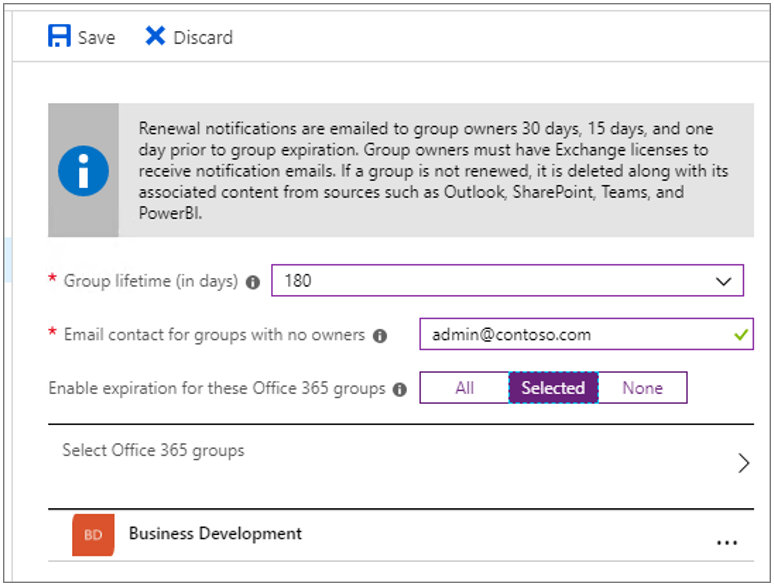
Microsoft 365 グループの管理において、グループの削除に関する計画も、他のフェーズと同じくらい大切です。ややこしくなった環境への対応に後から追われずに済むように、あらかじめライフサイクル管理の計画を立てておくことが肝要です。
5.適切なガバナンスの軽視
Microsoft 365 グループを管理する理由は「セキュリティを維持しつつ、コラボレーションしやすい環境を保つ」ことに尽きます。
管理者が目標に合わせて管理できていないケースがありますが、これは組織におけるガバナンス計画の欠如に端を発していることが少なくありません。
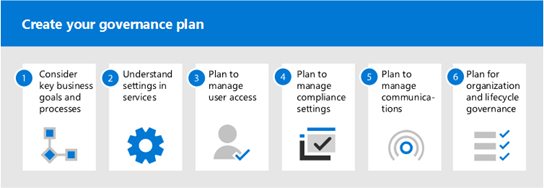
グループの作成、管理、削除プロセス全体を通じ、Microsoft 365 グループ管理のベスト プラクティスやデータ コンプライアンス、規制要件を遵守するためには、ビジネスの目標に合致し、効率的で効果的なプロセス運用を支えるガバナンス計画の策定と実施が必要です。
Microsoft Teams におけるグループの削除方法
Microsoft Teams は現在、チームや組織でもっとも主要なワークスペースのひとつとなっています。そのため、関連の Microsoft 365 グループに反映される前から、Microsoft Teams にグループが作成されることが多くなっています。
さまざまな企業から、よく「チームを削除すると関連グループも削除されるのか」と尋ねられます。答えは「削除される」です。
以下に Teams におけるグループの削除方法をご紹介します。
- 管理センターに移動します。チームをクリックします。
- 削除したいチームを選択します。
- 削除をクリックします。
- 確認のポップアップが表示されたら、削除をクリックして、チームを完全に削除します。
Microsoft 365 のネイティブなガバナンス ツールに加えて、サードパーティの Office 365 の管理およびガバナンス ツールも活用することで、組織におけるガバナンスの要件を満たすことができます。
適切なグループ管理が企業を脅威から守る
Microsoft 365 の運用において、グループを適切に管理することは、組織のセキュリティを維持するうえで極めて重要です。管理体制が不十分な場合、企業はさまざまなリスクに直面する可能性が高まります。
例えば、使用されなくなったチームが放置されると、外部ユーザーを含めた不要なアクセス権が残り続け、情報漏洩につながりかねません。
また、所有者が不在となったグループは管理の目が行き届かず、データの無秩序な増加やコンプライアンス違反を招く原因となります。すべてを手動で管理しようとすれば、設定ミスや対応漏れといったヒューマンエラーも懸念されるでしょう。
こうした課題を解決し、適正な管理を実現するのが AvePoint の「 Cloud Governance 」です。ユーザーによる払い出し申請から承認、ライフサイクル終了時の棚卸しまでを自動化します。
組織ごとのポリシーを確実に適用できるため、IT 部門の負担を抑えつつ、セキュアなコラボレーション環境を維持できる点が特徴です。ツールの詳細や機能については、次のページをご覧ください。