
データ損失は、企業規模を問わず全ての組織にとって深刻な問題であり、人為的ミスや悪意を持つ内部ユーザーからデータを完全に守ることは不可能です。
Microsoft は、データ バックアップを重視しています。
実際に SharePoint をはじめとする Microsoft 365 にはデータの保護・復元機能が標準搭載されており、偶発的または意図的にデータを削除してしまった場合、ユーザーは基本的なサポートを受けられます。
Microsoft は、デフォルトの機能に加え、データ損失防止の強化のためユーザーが AvePoint のようなサード パーティのソリューションを利用し、データ保護するよう推奨しています。
この記事では、 Microsoft 365 にデフォルトで搭載されているデータ保持・復元機能について詳しく知りたい方向けに、 Microsoft 365 バックアップのヒントとしていくつかのアプリを紹介します。
組織のデータ保護対策がニーズを満たしているかどうかの判断にお役立てください。
※この記事は、米国 AvePoint で 2021 年 3 月 25 日付で公開された記事 “Microsoft 365 Backup: A User’s Useful Guide Against Data Loss” を日本語編訳・加筆したものです。
★『SharePoint や OneDrive に保管されたデータを守る、 Microsoft 365バックアップ ウェビナー』の視聴はこちらから。
Microsoft 365 のバックアップには要注意
Microsoft 365 には、短期間のデータ保持機能やバージョン管理機能が標準で備わっています。しかし、これらは本来「バックアップ」として設計された仕組みではなく、ユーザーの誤削除への対処や、短期間のデータ復旧を目的としたものです。
例えば Exchange Online から削除されたメールは、「削除済みアイテム」、「復元可能なアイテム」という 2 段階のごみ箱へ移動します。
ただし、データの保持期間は最初に削除された時点から標準で 14 日、延長しても最大 30 日までです。
以降はデータが完全に消去されるため、長期保持や事故復旧の観点ではサード パーティーのバックアップが不可欠です。
SharePoint Online でも、サイトのごみ箱保持期間は 93 日と決まっています。
また、削除されたデータを復旧させる際にサイトやライブラリ全体を復元すると、他の更新内容まで巻き戻されるリスクがあるため、誤操作や部分的な復元には対応しきれません。
こうした背景から、Microsoft は近年、より強力なデータ保護を求める企業向けに Microsoft 365 Backup および Microsoft 365 Backup Storage を有償サービスとして提供し始めました。
これらは高速復旧や長期保持に対応し、標準機能だけでは不十分だった要件を補完するものです。
SharePoint Online をバックアップ、復元する方法
SharePoint の 1 サイトあたりの最大ストレージは 25 TB ですが、 Microsoft では、サイトの最適なパフォーマンスを得るためにストレージ使用量に常に注意するよう推奨しています。
ストレージ使用量を抑えるという点で、不要なサイトの削除や定期的なごみ箱の整理が大切です。
しかし、削除してしまった後でデータが必要となる場合もあります。万一のデータ損失に速やかに対応するには、日頃から適切なバックアップ方法と復元手順を理解しておくことが不可欠です。
以下のセクションでは、 SharePoint の保存期間および復元に関する注意点、ソリューションを見ていきましょう。
SharePoint Online の保存期間
SharePoint Online で削除されたサイトのデータは、完全に消去されるまで最長 93 日間はごみ箱に保持されます。
SharePoint Online では、ごみ箱が「第 1 段階(サイト用)」と「第 2 段階(サイト コレクション用)」の 2 種類に分かれています。第 1 段階から削除されたデータは、第 2 段階に移動し、トータルで 93 日の保持期間が終了するまで完全削除されません。
サイトにはすべてのコンテンツ、ページ、サブ サイトが含まれ、基本的にサイト上のすべてのデータが削除対象となります。
また、削除された SharePoint Online のネイティブ アイテム(ファイル、フォルダー、ドキュメント ライブラリ) も、そのネイティブ アイテムが削除されたサイトのごみ箱内に 93 日間保持されます。
SharePoint Online の復元方法
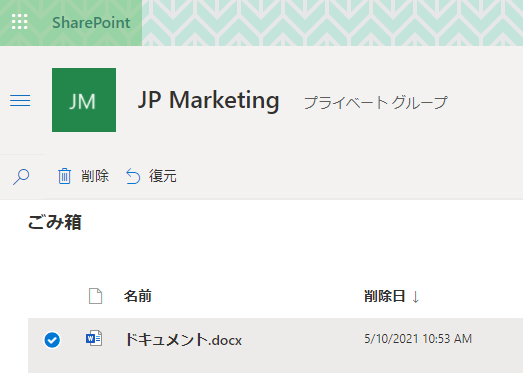
SharePoint Online の復元は、ファイル単位・フォルダー単位・ライブラリ単位での復元に加えて、サイト全体を復元する方法も用意されています。
誤って削除したファイルだけを戻したい場合は、ごみ箱から該当ファイルをピンポイントで復元したり、バージョン履歴を利用して特定のファイルを以前の状態に戻すことができます。
一方で、大規模な誤操作や破損が発生した場合には、ドキュメント ライブラリ単位やサイト全体を復元することも可能です(サイト全体の復元は、グローバルおよび SharePoint 管理者のみが権限を持ちます)。
ただし、ライブラリ単位やサイト単位で復元を行うと、復元ポイントより後に更新された他のファイルやドキュメントも過去の状態にロールバックされる可能性があります。1つのファイルを復元するつもりでも、広い範囲を復元すると他のデータが巻き戻る恐れがあるため注意が必要です。
Exchange Online をバックアップ、復元する方法
Exchange Online では、 DAG ( Database Availability Groups )と呼ばれる機能によりメールボックスのデータが自動的に複製され、別の Microsoft データセンターにも保存されます。障害が発生しても複製データを使ってサービスを継続できる仕組みです。
以下のセクションでは、 Exchange Online の保存期間および復元に関する注意点、ソリューションを見ていきましょう。
Exchange Online の保存期間
Exchange Online のごみ箱も、 2 層に分かれています。電子メール、カレンダーの予定、タスクなどのアイテムを削除すると、それらは「削除済みアイテム」フォルダーに移動するだけなので、 Outlook Web アプリからいつでも復元することが可能です。
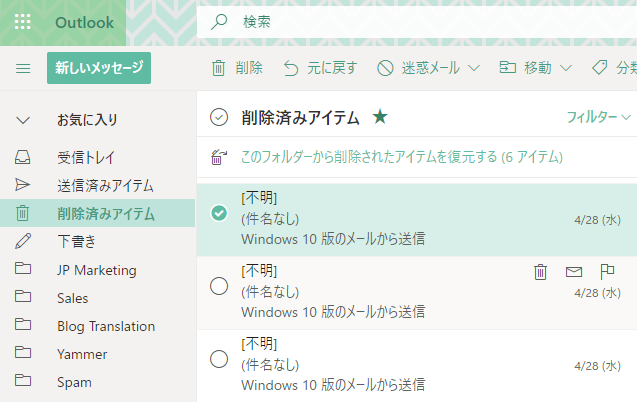
「削除済みアイテム」フォルダーからアイテムを削除した場合や、 Shift + Delete キーでアイテムを削除した場合でもデータはすぐには消えません。アイテムは別フォルダー(復元可能なアイテム > 削除済みサブ フォルダー) に保存され、 14 日間の既定の保持期間後、 Exchange Online から完全に消去されます。
Exchange Online の管理者は保持期間を最大 30 日間に延長できますが、それでも保持期間は限定的です。重要データの継続的な保護には、サード パーティのバックアップソリューションが推奨されます。
Exchange Online の復元方法
Exchange Online では、「削除済みアイテム」フォルダーからアイテムを復元できます。ユーザー自身が選択して戻せるため、日常的な誤削除であればこの操作だけで十分対応できます。
別フォルダー(復元可能なアイテム > 削除済みサブ フォルダー) 内のアイテムも、保持期間内であれば、 Outlook Web アプリの「削除済みアイテム」画面から、専用の復元メニューを使って復元可能です。
ただし、データが完全に削除された場合には、データの復元はサードパーティー製のバックアップ ツールを使用しない限り不可能です。例えば、 AvePoint Cloud Backup のようなバックアップ ソリューションを使用することで、 Microsoft が提供する 30 日の保存期間を過ぎた後であっても、電子メール、カレンダーの予定、タスクを簡単に復元することができます。
OneDrive for Business をバックアップ、復元する方法
SharePoint と同様に、 OneDrive もファイルをバックアップ、復元する機能を搭載しています。削除されたファイル、ファイル バージョン、 Word ・ Excel ・ PowerPoint などの Microsoft アプリのデータは、ごみ箱に保存され、保持期間内であれば復元することができます。
個人の Microsoft アカウントのごみ箱保持期間は通常 30 日ですが、OneDrive for Business(職場・学校アカウント)は、SharePoint Online と同じ保持ポリシーが適用されるため 削除後 93 日間保持されます。
SLA とは、サービス提供側が「どのレベルの稼働率・応答性・データ保護を保証するか」を定めた契約のことです。 SLA を明確にすることで、サービス品質の基準と責任範囲が整理され、トラブルの未然防止につながります。
Microsoft 365 が保証しているのは、主にサービスの稼働率です。一方で、誤削除・上書き・マルウェア被害など、ユーザー側の操作が原因のデータ損失は Microsoft は保証しません。
そのため、組織として確実なデータ保護を行うには、 Cloud Backup のような広範なバックアップ ソリューションが不可欠です。サード パーティのソリューションを使えば、保持期間を過ぎたデータの復元や、誤削除・上書き・攻撃被害からの迅速なリカバリが可能になります。
Microsoft Teams をバックアップ、復元する方法
Teams 内のデータは、主に 3 種類のストレージに保存されます。
- チャネルで共有されたファイルは、チームの SharePoint フォルダーに保存されます。
- 個人チャットやグループ チャットで共有されたファイルは、 OneDrive for Business フォルダーに保存されます。
- 個人チャットやグループ チャットでの会話は、個人メールボックスに保存されます。一方、チームおよびチャネルでの会話は、グループ メールボックスに保存されます。
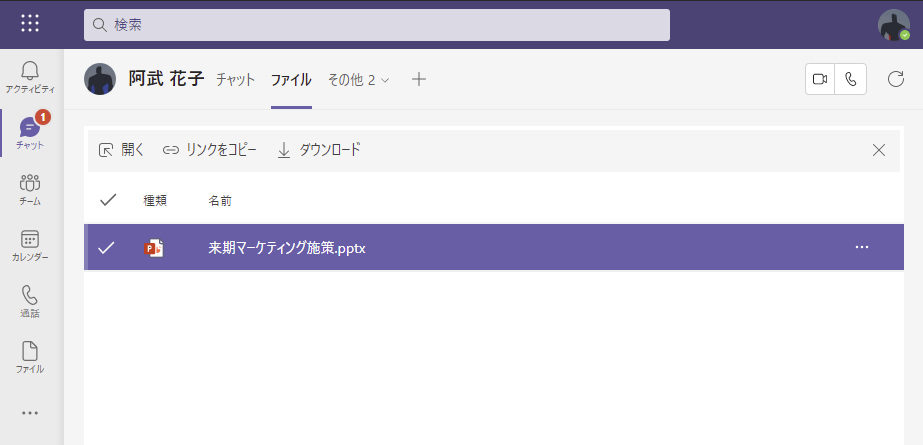
Microsoft 365 グループ(Teams のチーム)は、削除しても 30 日間は復元できます。しかしそのあとは完全に消去されます。
ファイルの復元には、ストレージごとのファイル復元プロセスに従う必要があります。 SharePoint に保存されているチャネルのファイルは、「サイト用のごみ箱」または「サイト コレクション用のごみ箱」から復元してください。
OneDrive for Business に保存されているチャットのファイルを復元する場合は、ごみ箱から復元します。個人メールボックス・グループ メールボックスに保存されている会話を復元したい場合は、「削除済みアイテム」または「復元可能なアイテム」から復元可能です。
Yammer 、 Planner 、 Projects およびその他のアプリのバックアップ、復元方法
Microsoft 365 に含まれる各アプリ( Yammer 、 Planner 、 Projects など)は添付ファイルや一部のコンテンツを SharePoint に保存する場合があります。ただし、アプリのすべてのデータが SharePoint に保存されるわけではありません。
Microsoft がまだ復元をサポートしていない Planner のタスクを除き、ファイルなど SharePoint に保存されているデータについては、Microsoft 365 グループを削除した後 30 日以内であれば、SharePoint のごみ箱から削除済みアイテムを復元することが可能です。
重要なデータはパソコンへダウンロードしてバックアップ
Microsoft 365 をはじめとしたクラウドサービスは便利ですが、万全とはいえません。誤操作やアカウントのトラブル、サービス側の障害など、想定外の事態が発生すると大切なデータを復元できないケースもあります。
重要なデータを確実に守るためには、バックアップの基本原則である「 3 – 2 – 1 ルール」を意識することが大切です。
「 3 – 2 – 1 ルール」は、オリジナルを含む 3 つのコピーを作成したうえで、うち 2 つを異なるメディアに保存し、残る 1 つをオフサイト(物理的に離れた場所)に保管するという考え方です。
クラウドとローカル、さらにオフサイトを組み合わせて複数のコピーを確保することで、万一の際にも大切な情報を確実に守れる体制を整えられます。
AvePoint Cloud Backup でデータ保護を
Microsoft 365 Backup と Backup Storage といった有償サービスも登場していますが、保持期間や復元粒度には制限があります。より柔軟で信頼性の高いデータ保護を実現するには、サードパーティー製バックアップツールの導入をおすすめします。
AvePoint Cloud Backup は、サード パーティ製の SaaS ソリューションです。メールボックス、ファイル、ドキュメント、サイト、プラン、会話、タスク、カレンダーの予定などについて、安全なバックアップ体験を提供します。導入のメリットは主に以下のとおりです。
- バックアップ容量・期間が無制限
- 頻繁な自動バックアップ
- アイテム単位・バージョン単位での即時復元
- 複数テナントを一元管理
- 操作ログを可視化できるコンプライアンスレポート機能
データ保護をより確実にしたい場合は、ぜひ一度ご相談ください。