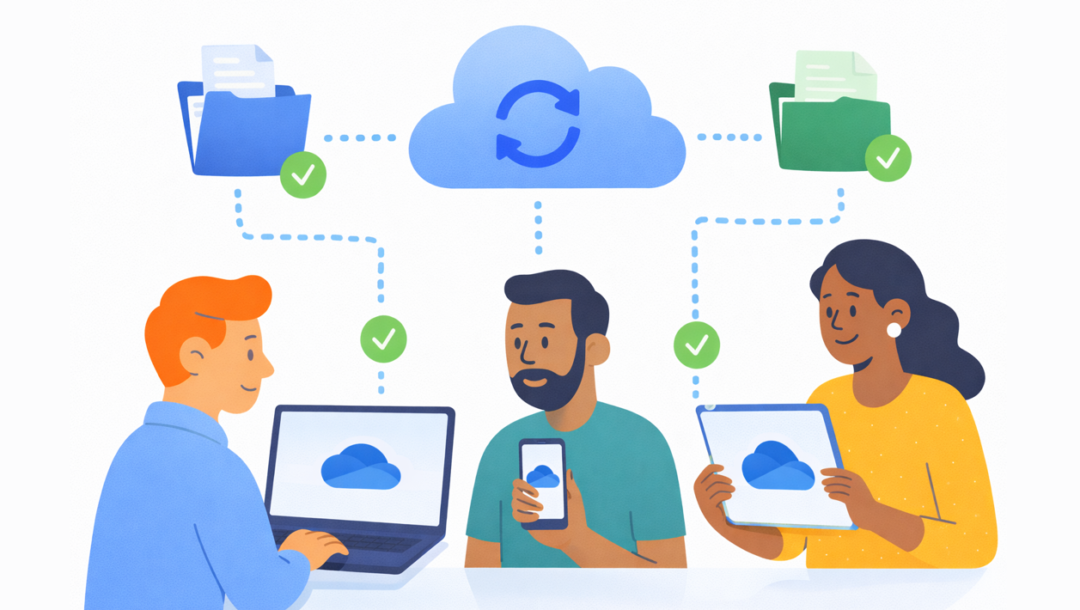
さまざまなデバイスからファイルやフォルダにアクセスでき、データを常に最新の状態に保つ OneDrive は、業務効率化に欠かせないツールです。
しかし、OneDrive の同期機能について、「勝手に同期されてしまう」「容量がすぐにいっぱいになってしまい業務に支障が出る」「同期を解除できない」といった困りごとを抱えている方も多いのではないでしょうか。
中には、社内で使うデータと個人用データが同期されて重要ファイルが混在してしまうなど、実際に業務に大きな支障が出てしまっているというケースもあるかもしれません。
OneDrive の同期設定を適切に管理すれば、デバイス内の作業環境が快適になります。また、デバイスの容量を節約できるほか、機密性の高いファイルをデバイスに残さないことで、セキュリティリスクの低減やガバナンス強化にもつながります。
本記事では、OneDrive の同期設定方法や解除方法を詳しく解説します。導入を検討している企業の担当者や、すでに利用中で設定を見直したい方は、ぜひ参考にしてください。

OneDrive とは
OneDrive とは、Windows 10 と 11 に標準搭載されているオンラインストレージサービスです。Microsoft のアカウントを持っていれば、無料で 5GB のストレージを使用できます。
OneDrive を利用すれば、大量のファイルやデータを一元的に管理できるだけでなく、さまざまなデバイスからアクセスできます。Office ファイルを共有すれば、複数人で共同編集ができるため、より業務の効率化が図れるでしょう。
OneDrive には、複数の場所にあるファイルやフォルダを同一の状態にする同期機能があります。この同期機能を有効にすることで、ローカルフォルダと OneDrive フォルダを同期して管理することが可能です。
OneDrive の料金体系や容量は?
OneDrive の法人向けライセンスについて料金体系と容量などをまとめました。
| プラン名 | 料金 | 基本容量 | 追加可能なアプリ |
|---|---|---|---|
| OneDrive for Business (Plan 1) | ¥ 749 / 月 | 1 人あたり 1 TB | – |
| Microsoft 365 Business Standard | ¥ 1,874 / 月 | 1 人あたり 1 TB | Microsoft Loop、Clipchamp、Bookings、Planner、Forms など 10 個以上 |
| Microsoft 365 Business Standard(Teams なし) | ¥ 1,536 / 月 | 1 人あたり 1 TB | Microsoft Loop、Clipchamp、Bookings、Planner、Forms など 10 個以上 |
OneDrive と同期するメリット
セットアップ時に自動的に同期が有効になる OneDrive ですが、同期機能を活用すれば、シームレスな業務が実現します。場所を選ばずデータにアクセスできるため、リモートワークにも役立つでしょう。
ここでは、OneDrive と同期するメリットを詳しく紹介します。
自動的に最新の状態を保てる
OneDrive の同期を有効にした状態でローカルファイルを編集すると、OneDrive 上のファイルも同時に更新されます。反対に OneDrive 上のファイルを編集した場合も、PC 側のローカルファイルが同時に更新されます。
仮に、同期されていない古いバージョンのファイルをベースに作業を進めてしまうと、せっかくの変更内容が上書きされてしまったり、最新情報が反映されていない資料を顧客に送ってしまったりするリスクがあります。
複数人で同じファイルを扱う場合は、「どれが最新版か分からない」という混乱も生じかねません。
その点、OneDrive を利用すれば、複数の異なるデバイスからデータを編集しても常に同一化されるため、データを最新の状態に保つことができるのです。
データのバックアップになる
先述したとおり、PC のデータを OneDrive と同期すれば、データは常に最新の状態でクラウドに保存されます。万が一 PC のトラブルなどでファイルの編集や閲覧ができなくなった場合でも、OneDrive に保存されていれば復元できるため安心です。
データのバックアップは外部ハードディスクや USB メモリなどで管理することもできますが、機器が故障したり紛失したりするリスクもあります。その点、OneDrive でのバックアップはデータがクラウドへ保存されるため、こうしたリスクを軽減できます。
場所を問わずマルチデバイスでアクセスができる
OneDrive に同期しておくことで、職場の PC に限らずどのデバイスからでもデータの閲覧・編集が可能になります。
たとえば、営業先への移動中にスマートフォンで提案資料の最終確認をしたり、リモートワーク中に自宅の PC から会議資料を修正したりといった柔軟な働き方が実現します。また、クライアント先に常駐しているメンバーと共同作業する際は、ファイルの受け渡しにかかる手間を省くことが可能です。
事前に設定しておけば、OneDrive はオフラインでの作業にも対応できます。次にインターネットに接続したタイミングで自動的に同期されます。通信環境に左右されずに作業を進められるのは大きなメリットといえるでしょう。
共有設定でセキュリティ対策が可能
OneDrive で同期しているファイルは、細かな共有設定や権限管理が可能です。
従来のメール添付では、一度送信したファイルを後から削除したり、アクセスを制限したりできません。一方、OneDrive なら共有後でもアクセス権の変更や取り消しが可能です。
たとえば社外の相手と資料を共有する際、「閲覧のみ」の権限を設定すれば、誤って編集されるリスクを防げます。また、共有リンクに有効期限を設けることで、プロジェクト終了後は自動的にアクセスできなくなるため、情報漏洩のリスクも軽減できます。
ローカルストレージの容量を節約できる
OneDriveには「ファイル オンデマンド」という機能があります。これは、データを PC のローカルストレージに保存せず、クラウド上の保存のみの留めるというもの。
ローカル保存が必要な場合は、随時手作業で保存するため、PC のディスク容量を圧迫しません。
OneDrive と同期するデメリット
OneDrive の同期機能には、業務効率化につながるさまざまなメリットがあります。一方で、容量圧迫や情報漏洩といったデメリットもあるのです。それぞれ解説します。
OneDrive の容量を圧迫する
同期は便利な機能ですが、やみくもにファイルを同期すると、OneDrive の使用可能なデータ容量が圧迫されるので注意が必要です。
同期するファイルの量は、自分で管理できる範囲にすることが大切です。同期を設定する前に、同期するファイルとそうでないファイルを取捨選択しておきましょう。
情報漏洩のリスクがある
OneDrive の同期を有効にすると、複数の異なるデバイスからデータへのアクセスが可能です。そのため、先述したとおり、職場の PC で編集した文書が自宅の PC にも表示されてしまいます。
当然ながら逆のケースもあり、自宅の PC で保存していた写真などが職場の PC に表示されてしまうこともあります。機密性の高い重要な情報や個人情報の漏洩といったリスクがあることは否めません。
このような過失を防ぐためには、社内で情報漏洩に関する研修を実施するなど、セキュリティ対策をしっかりと講じる必要があります。
通信環境に左右されやすい
OneDrive はクラウド上にデータを保存するサービスであるため、インターネット接続が不安定な環境では、ファイルの閲覧や編集がスムーズに行えない場合があります。また、通信障害が発生した際には、一時的にアクセスできなくなるおそれもあります。
重要なプレゼンテーションや外出先での商談など、確実にファイルが必要な場面では、事前に手持ちのデバイスへダウンロードしておくことも検討しましょう。
OneDrive は勝手に同期されるって本当?
Windows 10 と 11 では、OS のセットアップ時に自動的に OneDrive のバックアップ機能が有効になり、デスクトップ・ドキュメント・ピクチャのフォルダ内のファイルが自動的に同期されます。
そのため、たとえば自宅の PC と職場の PC が同期されると、自宅の PC に職場の文書などが表示されるようになります。
逆に、自宅の PC に保存していたプライベートな写真などが、職場の PC に表示されるケースもあるでしょう。
機密情報が意図しない場所に表示されると、情報漏洩のリスクが高まるだけではなく、プライバシーの観点からも問題となります。
また、変更内容が即座に反映されるのは便利な一方で、誤ってファイルを編集したり削除したりした場合も瞬時に同期されてしまうため、慎重な操作が求められます。意図せず大量のファイルが同期されると、すぐに容量上限に達してしまう可能性もあります。
同期によりコンピューターの処理速度やネットワークの応答速度に影響が出ると、作業効率の低下にもつながりかねません。
このようなケースを避けたい場合は、OneDrive のバックアップ機能をオフにし、同期を無効にする必要があります。
OneDrive の自動同期をオフにするには?
OneDrive を常に同期する必要がない場合や、起動直後の処理を軽くしたい場合は、自動同期をオフにしておくと便利です。以下の手順で簡単に設定を変更できます。
- タスクバーにある OneDrive のアイコンを右クリックする
- 「設定」をクリックして「設定」タブから「Windows にサインインしたときに OneDrive を自動的に開始する」のチェックボックスをオフにする
- 「OK」をクリックする
一定時間のみ自動同期をオフにする方法
OneDrive の自動同期を一定時間オフにすることも可能です。以下、手順を解説します。
- タスクバーにある OneDrive のアイコンをクリックする
- ウィンドウ右上の歯車マークをクリックする
- 「同期の一時停止」をクリックする
- 一時停止する時間を 2 時間・8 時間・24 時間から選択する
指定した時間が経過すると、自動的に同期が再開されます。また一時停止中も、タスクバーにある OneDrive のアイコンをクリックすると、自由なタイミングで同期を再開できます。
ファイルを手動で同期する方法
自動同期をオフにした上で、必要なファイルだけを手動で同期することも可能です。OneDrive では、特定のファイルのみを同期させることもできるためです。
同期するファイルを必要最小限にしておけば、容量の圧迫を防ぐこともできるでしょう。以下、手順を解説します。
- エクスプローラーで「OneDrive」フォルダを開く
- フォルダが開いたら、そこに同期させたいファイルを移動し保存する
なお、Windows のジャンクション機能を利用すれば、OneDrive 以外のフォルダやファイルを同期させることもできます。この機能は簡単にいうと、別の場所にあるフォルダやファイルにアクセスできるようにするためのショートカットのようなリンク機能です。
操作の難易度は少し高めですが、コマンドプロンプトの仕組みがわかれば、決して難しくはありません。
OneDrive の同期を解除する方法
OneDrive の同期にデメリットを感じている人のなかには、「同期を解除する方法がわからない」という人もいるかもしれません。
OneDrive の同期の解除には、すべて解除する方法と、一部のフォルダのみ解除する方法の 2 つがあります。ここでは、それぞれの手順を紹介します。
すべての同期を解除する
OneDrive の容量が上限に達した場合や、同期の必要がなくなった場合は、すべての同期を解除するという手もあります。手順は以下のとおりです。
- タスクバーにある OneDrive のアイコンをクリックする
- ウィンドウ右上の歯車マークをクリックする
- 設定をクリックし、ウィンドウが表示されたら「アカウント」タブを選択する
- 「この PC のリンクを解除」をクリックする
- 「アカウントのリンクを解除」をクリックして完了
一部のフォルダの同期を解除する
OneDrive では、同期させたくないフォルダを任意で選択できます。手順は以下のとおりです。なお、前項の「すべての同期を解除する」手順の 3 からスタートします。
- 「フォルダの選択」をクリックする
- 「すべてのファイルを使用できるようにします」のチェックを外す
- 同期されているフォルダの一覧から、同期を解除したいフォルダのチェックを外す
- 「OK」をクリックして完了
OneDrive の同期を解除する際の注意点
OneDrive の同期を解除しても、OneDrive 上のファイルが削除されるわけではありません。ただし、オンライン上の OneDrive にのみ保存されているため同期を解除するとローカルからは消えたように見えるため注意が必要です。この原因として、ファイルの実体がクラウド上にありローカルにはプレースホルダーしかない場合があるためです。
そのため同期解除後にも閲覧、編集したいデータは、事前に OneDrive フォルダからローカルフォルダへデータをダウンロードする必要があります。
「このデバイス上で常に保持する」を選択し、すべてのファイルをローカルにダウンロードしておきましょう。
OneDrive 上に保存されているファイルには、青い雲のアイコンが付いています。必要なファイルは、ファイルを右クリックして「このデバイス上で常に保持する」を選択して保存しましょう。アイコンが緑の丸い矢印に変わったら、ダウンロードの完了です。
なお、ファイルの編集中に同期を解除してしまうと、変更内容がクラウドに反映されないまま作業が失われる可能性があります。同期解除の前には、必ず編集作業を保存し、すべてのファイルの同期が完了していることを確認してから操作を行いましょう。
OneDrive の同期設定を見直して快適な状態にしよう
OneDrive の同期機能には、複数の異なるデバイスから常に最新のデータを閲覧、編集できることや、データを自動でバックアップできるといったメリットがあります。
使い方に注意しないと容量圧迫や情報漏洩などのリスクもありますが、特定のフォルダのみを同期したり、一部のフォルダの同期を解除したりすることで、これらのリスクを最小限に抑えることができるでしょう。
OneDrive の同期機能を活用すれば、さらなる業務の効率化を図ることができます。ぜひ同期設定を見直し、PC を快適な状態にしてみてください。
OneDriveのデータ管理、情シスの業務負荷になっていませんか?
個人領域に保存されたデータは、削除・上書き・退職時の対応が属人化しがちです。