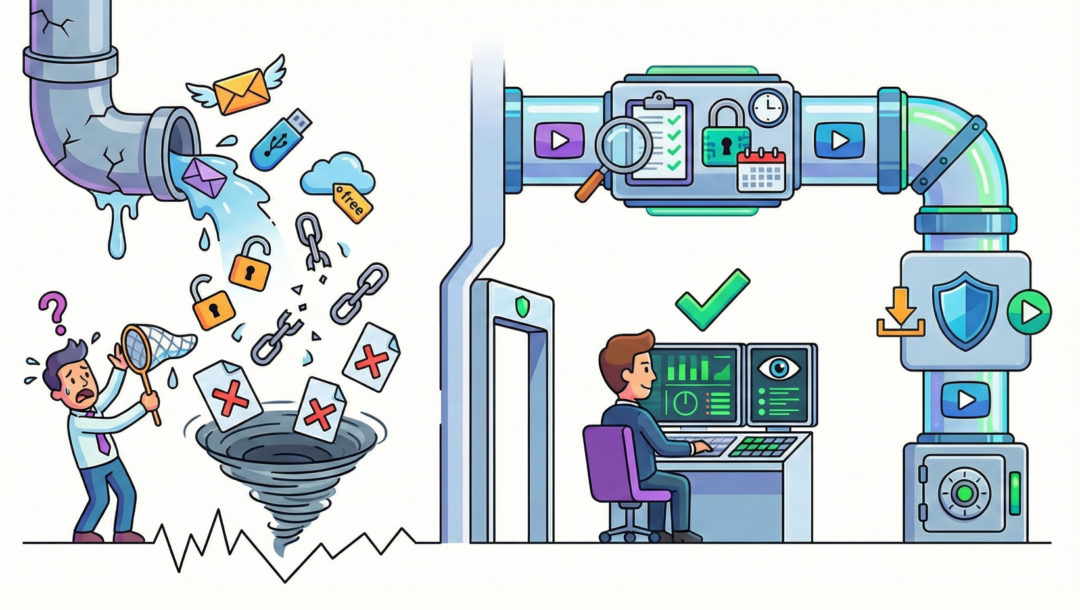
ビジネス用途で大容量の動画を安全に共有するには、法人向けの動画共有ツールを導入するのが基本です。安易に無料サービスを利用したり、場当たり的に共有したりすると、情報漏えいが発生し、 YouTube や SNS であっという間に拡散するといった事故にもつながりかねません。
本記事では、法人利用における現実的な動画共有の方法を整理したうえで、情報システム担当者や管理者が重視したい比較ポイントと、安全に運用するための注意点を順に解説します。快適で安全な共有環境を構築する際の参考にしてください。
ビジネスシーンで動画を共有する方法・ツールとそれぞれの課題
動画共有ツールとは、動画ファイルを相手に見せたり渡したりするためのツール全般のことです。ツールを導入する際は、共有のしやすさとセキュリティのバランスを考慮する必要があります。
現在、ビジネスシーンで用いられている代表的な方法・ツールのメリット・デメリットを以下にまとめました。
| 方法・ツール | メリット | デメリット |
|---|---|---|
| メール添付 | 手軽ですぐ送れる | 容量上限があり、大きな動画に不向き |
| USB メモリなど外部ストレージ | 大容量でも共有しやすい | 紛失、盗難、破損、マルウェアのリスクがある |
| 写真共有サービス | 手軽で低コスト、複数端末で見やすい | 設定ミスによる漏えい、権限管理の弱さがある |
| ビジネス系 SNS ・チャット | 日常業務の流れで共有しやすい | 容量制限があり、共有範囲が誤って広がりやすい |
| AirDrop | 高速で手軽、通信料がかからない | 誤共有、ログ管理のしにくさ、企業統制の難しさがある |
| 動画配信プラットフォーム | 多人数に展開しやすい | 公開設定やアクセス制御を慎重に確認する必要がある |
| 社内ネットワーク・NAS | 社内共有に使いやすい | ネットワーク帯域の圧迫、容量不足、権限管理で問題が出やすい |
| 大容量ファイル転送サービス | 大容量を手軽に送れる | 無料版は管理機能や安全面に不安がある |
| オンラインストレージ | 長期保管と共有を両立しやすい | 権限設定ミス、不正アクセス、運用負担に注意が必要 |
それぞれの方法・ツールを詳しく解説します。
メール添付
メール添付は、作成した動画ファイルをメールに直接添付して送る方法です。特別なサービスを使わず共有できるため、容量の小さいデータであれば手早く送れます。
一方、メールには送受信できる容量に上限があるため、数十 MB 以上の動画はそのままでは送れないことが少なくありません。編集や圧縮をしてから送信する方法もありますが、分割送信は誤送信の原因になりやすく、圧縮ファイルも受信側の確認や検査の負担を増やす場合があるため、ビジネスシーンでは不向きとされています。
USB メモリなど外部ストレージ
USB メモリや外付け HDD 、 DVD などに動画を保存し、手渡しや郵送で共有する方法もあります。大容量の動画でも共有しやすく、インターネット接続がなくても使える点がメリットです。
一方で、物理的な機器を用いるため、紛失・盗難による情報漏えいや、衝撃・水没などによるデータ消失のリスクがあります。また、媒体を介したマルウェア感染にも注意が必要です。
こうしたセキュリティ上の懸念から、外部ストレージの利用を制限する企業も増えています。
写真共有サービス
Google フォトや iCloud 写真などの写真共有サービスを利用すれば、研修動画や現場で撮影した動画なども、リンク共有で手軽に展開できます。マルチデバイスで利用でき、比較的低コストで運用できる点が利点です。
一方で、以下のような注意点もあります。
- 共有範囲の設定を誤ると、想定外の相手に動画が見られるおそれがある
- 招待制で共有した場合、退職者や異動者など不要になったな閲覧権限が削除されず残り続ける可能性がある
- 分析機能が乏しく、視聴状況を把握しにくい
- 作成者・管理者が共有アルバムを削除すると、参加者側も見られなくなる
- 容量が数十 GB 程度に限られる場合が多い
このように、写真共有サービスは手軽な一方で、組織的で大容量の共有基盤としては不十分になる可能性があります。
そのため、メールアドレスによる共有先の指定や権限設定、パスワード設定などの管理機能を備えた法人向けオンラインストレージ( Google ドライブ、 OneDrive など)のほうが、社内ルールを明確にして運用しやすい場合もあります。
ビジネス系 SNS アプリ・コミュニケーションツール
Slack や Chatwork 、 Microsoft Teams などのビジネスチャットツール、あるいは LINE や Facebook Messenger などのコミュニケーションアプリのチャット上に動画を投稿し共有する方法です。メール添付に近い感覚でやり取りでき、テレワーク中や他拠点のメンバーにも容易に展開できます。
一方、サービスごとに投稿できる動画の長さや容量、保存期間、閲覧範囲などの仕様が異なるため、利用前の確認が必要です。また、チャットに投稿した動画は、その画面を見られるメンバーなら閲覧できるため、共有先の管理が甘いと、想定より広い範囲に見られるおそれがある点にも注意しなければなりません。
短い連絡用動画には便利ですが、機密性や統制が重要な用途では、他の共有基盤と使い分けるのが現実的といえるでしょう。
iPhone や Mac などの AirDrop 機能
AirDrop は、 iPhone 、 iPad 、 Mac などの Apple 製デバイス同士で、 Wi-Fi と Bluetooth を使って近距離で動画や写真、資料を直接送れる機能です。デバイス同士が約 10 m 以内にあれば利用でき、転送は暗号化されます。インターネット回線やケーブルを使わずに大容量の動画を手早く共有でき、モバイル通信のパケットを消費しない点も特長です。
一方、企業利用では以下の点に注意が必要です。
- 「すべての人」に設定していると、意図しない相手にファイルを送ったり、第三者から不適切なファイルを受信したりするおそれがある
- カフェや移動中など、社外環境では、機密動画が漏えいするリスクがある
- 社外の端末からファイルを受け取り、ウイルスやマルウェアが入り込む可能性がある
- 送受信履歴を管理しにくく、問題発生時の追跡が難しい
- 私物端末が利用されると、ガバナンスが及びにくい
このため、 AirDrop の利用を認める場合は、使用方法や利用範囲を社内規程で明確にしておく必要があります。
動画配信プラットフォーム
YouTube や Vimeo などに動画をアップロードし、 URL やリンクボタンを相手に共有して視聴してもらう方法です。ファイルそのものを送るのではなく、視聴用の導線を渡す形式のため、大人数にも展開しやすく、セミナー動画や社内メッセージなど幅広い用途に活用できます。
YouTube では「限定公開」「非公開」などがあり、 Vimeo でも公開範囲やパスワード設定などのプライバシー設定が用意されており、用途に応じて視聴者を絞れます。ただし、どこまで視聴者を制限できるかは、サービスやプランによって異なります。URL を知っていれば見られるものもあれば、特定のユーザーだけに限定できるものもあり、パスワード保護や埋め込み制限の有無にも差があります。
そのため、機密性の高い動画を扱う場合は、公開設定だけでなく、暗号化やアクセス制御の内容まで確認したうえで選ぶことが重要です。
社内ネットワークシステム
社内ネットワークシステムや NAS を使った動画共有は、社内研修やメッセージ伝達を効率化しやすい方法です。外部公開型のサービスに比べると、共有範囲を社内に絞りやすい点が利点といえます。
その反面、次のような課題もあります。
- 多くの社員が同時視聴すると、社内ネットワーク全体の通信が遅くなる可能性がある
- 動画ファイルを大量保存すると、ファイルサーバーや NAS の容量を大きく消費する
- 社外秘の動画が不正ダウンロードされるリスクがあるため、保存場所や管理方法に加え、閲覧権限のルール整備が必要
- テレワーク時の VPN 接続やスマートフォン利用など、多様な視聴に対応できるように環境構築する必要がある
このように、社内ネットワークシステムは安全に使いやすい一方で、ネットワーク帯域、保存容量、権限管理、視聴環境まで含めた設計と運用が欠かせません。
大容量ファイル転送サービス
大容量ファイル転送サービスは、動画をクラウドサービス上にアップロードし、発行された URL を相手に共有して受け渡す方法です。GigaFile (ギガファイル)便やオフィス宅ふぁいる便といった無料サービスも多くあり、大容量の動画を手軽に送れます。
ただし、無料版と有料版では機能や管理面に差があり、サービスごとに容量上限や転送制限も異なるため、利用前の確認が欠かせません。ビジネス用途では、セキュリティ機能や管理機能の充実に加え、広告表示の有無も重要な判断基準となります。無料版には広告が表示されることが多く、企業のブランド価値や信用に悪影響を与えるおそれがあります。そのため、のある広告表示が控えめなである点を踏まえると、有料版のほうが安心といえるでしょう。
また、ファイル転送サービスは一時的なデータ共有を前提としているため、一般的に保存期間が限られます。継続的な動画の保存と管理を行いたい場合は、長期保存に対応した有料サービスを利用するか、動画配信プラットフォームやオンラインストレージなどとの併用が必要です。
オンラインストレージサービス
Google ドライブや OneDrive など、インターネット上の保存領域に動画を保管し、共有設定や URL を通じて相手に閲覧してもらう方法です。長期的なデータ保管にも使いやすく、大容量の動画でも共有しやすい点が特長です。パソコンだけでなくスマートフォンやタブレットからもアクセスしやすく、社内外で動画を扱う基盤として活用しやすい方法といえます。
ただし、実際の運用では次の点に注意が必要です。
- 共有設定を誤ると、見せたくない相手にまで動画が閲覧されるおそれがある
- アカウントの乗っ取りやフィッシング攻撃によって、不正アクセスが発生する可能性がある
- 大容量の動画のアップロード・ダウンロードに時間がかかり、通信環境によっては作業が止まることがある
- 無料プランでは容量不足になりやすく、有料プランの加入が必要になる場合がある
- サービスによっては、自動圧縮などにより画質や解像度が低下する場合がある
- 共有方法によっては、ブラウザで再生できずダウンロードが必要になる場合がある
オンラインストレージは便利ですが、業務で安全に使い続けるには、保存先の確保だけでなく、アクセス権限の設定、保存ルールの整備が必要です。また、現場が迷わず使えるよう、社内への周知や教育なども求められます。
失敗しない!法人用動画共有ツールを選ぶ際の比較ポイント
動画共有ツールを選定する際には、一般的に「マルチデバイスに対応しているか」「簡単な操作で動画を共有できるか」といった利便性が重視されます。しかし、組織的にツールを導入する際は、セキュリティ面や管理統制のしやすさも重要なポイントです。
現実的には、メール添付や USB メモリ、 AirDrop のような手段で安全に運用するのは困難です。したがって、法人向けのオンラインストレージやファイル転送サービスなどのように、管理機能やセキュリティ機能が充実したツールが有力な選択肢となります。
この点を前提としたうえで、ツール選定のポイントを解説します。
監査ログ管理(視聴分析機能)
監査ログ管理(視聴分析機能)とは、動画共有ツール上で「いつ、誰が、どの動画を視聴・編集・共有したか」を記録し、後から追跡できる機能です。単に動画を見せるだけでなく、共有後の行動履歴まで把握できるかどうかは、法人利用における重要な比較ポイントになります。
監査ログが残っていれば、社内監査や取引先からデータ管理体制について確認を受けた場合にも対応しやすくなります。また、インシデント発生時の調査にも欠かせません。こうした観点では、再生回数や視聴傾向などのマーケティング向け機能だけでは不十分な場合があります。
外部共有制御
外部共有制御とは、動画を顧客やパートナーなどの社外に共有する際に、誰が・いつまで・どの範囲で視聴できるかを細かく管理する考え方、機能です。
例えば、営業資料や製品説明動画を社外共有する場合に、パスワードや有効期限を設定しておけば、誤送信や URL 流出時の影響を抑えやすくなります。また、特定のメールアドレスやドメインだけに限定できれば、顧客 A 向け動画を顧客 B に見せないといった運用がしやすく、案件単位での権限管理にも向いています。
M365 連携
Microsoft 365 を基幹業務システムに採用している場合は、 Microsoft 365 と連携できるかどうかが重要です。例えば、 Teams 会議の録画を保存し、そのまま OneDrive または SharePoint 上で共有・管理したり、 Entra ID のシングルサインオンで認証を統一したりできます。動画だけ別環境で管理する必要がなくなるため、利用者の手間を減らしながら、管理性とセキュリティを高めやすくなります。
ただし、社外共有も行う場合には、後ほど紹介する拡張ツールを用いたほうが、より安全かつ便利に運用しやすくなります。
データ保持ポリシー
動画共有ツールを選ぶ際は、「動画をいつまで保管し、どの時点で削除するか」というデータ保持ポリシーを適用しやすいかどうかも重要です。
例えば「作成から 3 年で削除」「特定部門の動画は一定期間のみ保持」など、動画の種類に応じて保存期間を設定できると、管理しやすくなります。また、手作業で動画を整理すると漏れや属人化が起こりやすいため、自動削除や自動アーカイブに対応しているかどうかも選定のポイントです。
こうした機能は、ストレージ容量の節約だけでなく、機密情報の管理やコンプライアンス遵守の面でも重要になります。
ISMS 対応
ISMS 対応とは、 ISMS ( ISO/IEC 27001 )などの国際的な情報セキュリティの考え方に沿って、安全に運用するための機能や管理体制が備わっていることです。法人利用では、動画そのものだけでなく、視聴 URL 、添付資料、保存先にも業務情報が含まれるため、組織の安全基準を満たせるかが重要な選定ポイントになります。
ツール選定では、 ISMS 認証の有無が一定の目安になりますが、多要素認証や暗号化、権限管理、操作ログなど、自社の運用に合った機能が備わっているかも確認しておく必要があります。
動画共有を安全に運用するための注意点
動画共有ツールを導入して運用を始める際は、どのようなことに注意すればよいのでしょうか。
ここでは、情報漏えいやコンプライアンス違反などのインシデントを防ぐために必須の施策として、視聴権限の定期的な見直しと共有停止ルールの整備、ダウンロード禁止設定の活用による二次利用の防止といったポイントを解説します。
視聴権限の定期的な見直しと共有停止のルール化を行う
他のファイル共有と同様に、動画共有でも「必要な人に、必要な範囲で、必要な期間だけ」権限を付与する最小権限の原則が重要です。閲覧対象を限定するだけでなく、共有期限をあらかじめ定め、不要になった時点で速やかに権限を外すことで、共有しっぱなしによる情報漏えいリスクを抑えやすくなります。
例えば、退職者や異動者のアカウント・視聴権限が残っている状態は、「必要な期間だけ」権限を付与するという原則に反します。人事情報の更新に合わせてアクセス権を見直す運用を徹底することで、不要な閲覧権限の放置を防ぎやすくなります。
「ダウンロード禁止設定」の活用による二次利用の防止を徹底する
動画共有では、閲覧を許可した相手がそのまま保存・再配布できる状態だと、機密情報の持ち出しや無断転載のリスクが残ります。特に社外向け資料や研修動画、製品説明、操作マニュアルなどは、いったん複製されると管理が難しくなります。
そこでよく取られる対策の一つが、機密性の高い動画を、あらかじめ特定のユーザーだけが視聴できる設定にしておく方法です。機密性がそこまで高くない動画であれば、対応するサービスの機能を使って、ブラウザでの閲覧を前提にダウンロードを制限する方法もあります。これにより、視聴のしやすさを保ちながら、持ち出しリスクの抑制を図れます。
また、著作権や肖像権への配慮は見落とされやすいため注意が必要です。BGM 、画像、出演者の実演には権利が関わるため、社内利用であっても、公開範囲や掲載期間を定め、必要に応じて同意を得たうえで運用しましょう。
社内・社外の動画共有どちらも安全・快適!おすすめの有料ファイル共有・送信サービス「 DenshoBako 」
動画共有では、一時的な受け渡しだけでなく、必要に応じてデータを活用できることや、相手に負担をかけずスムーズに共有できることが求められます。加えて、情報漏えいや設定漏れを防ぎ、万一の際に追跡確認できる体制も重要です。
しかし、動画共有ツールを単体で導入しただけでは、こうした課題が残ってしまうケースも珍しくありません。
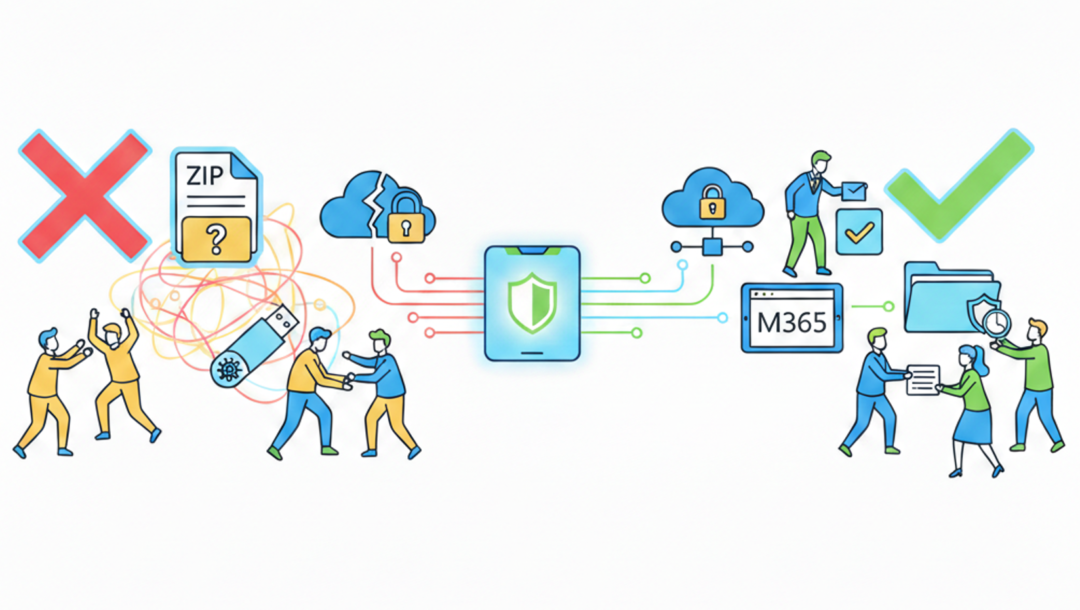
「DenshoBako」 は Microsoft 365 を基盤としているため、 OneDrive 、 SharePoint 、 Teams 上のファイルを、日常業務の操作の延長上で共有しやすい点が特長です。社外共有も含めてセキュリティ性能が高い共有窓口として使いやすく、現場におけるシャドーIT(無料サービスや個人クラウドの利用など)の防止にも有効です。
また、管理者側も、 Microsoft 365 上のファイル共有を DenshoBako で可視化し、誰が・いつ・どこに・どのファイルを送ったかを一覧で把握しやすくなります。誤送信や想定外の共有があった際にも、状況確認や初動対応につなげやすくなります。
まとめ:自社の目的に合ったセキュアな動画共有で業務効率化を目指そう
社内研修や営業活動において動画の活用シーンが広がるなか、メール添付や USB メモリといった従来の手法では、作業負担の増大だけでなく深刻なセキュリティリスクを招く懸念があります。ビジネスの現場では、無料サービスや場当たり的な手段に頼るのではなく、権限管理や外部共有の制御、ログの記録、データの長期保持までを一貫して管理できる法人向けツールの選定が不可欠です。
法人向けファイル転送サービス「 DenshoBako 」なら、 Microsoft 365の操作感や管理体制をそのまま活かした運用が可能です。現場の作業負荷を抑えつつ、管理者側の統制も効かせられるため、組織全体で安全かつ効率的な動画共有を推進できるでしょう。
貴社のファイル共有、本当に安全ですか?
「 DenshoBako 」は Microsoft 365 のオンラインストレージと連携して利用できる
業務プラットフォーム連携型のクラウド型大容量ファイル共有ソリューション。
1 ファイルあたり最大 250GB の大容量ファイルを、
ファイル数・送信回数ともに実質無制限で安全に送信できます。