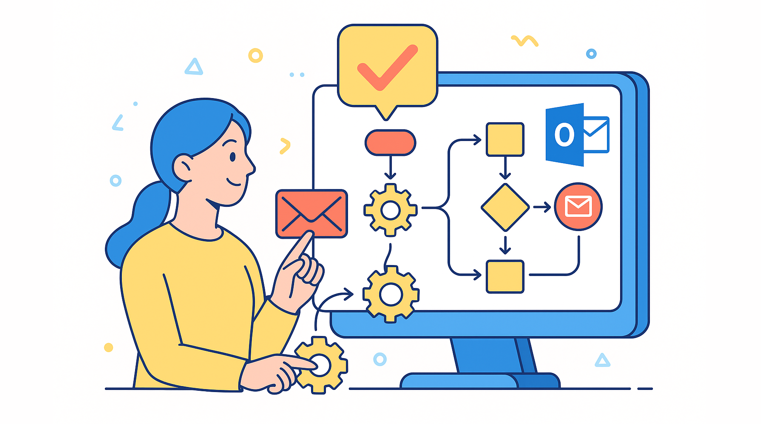
Power Automate を活用すると、日々発生するさまざまな業務を自動化できます。Power Automate には、クラウドサービス同士を連携して処理を自動化するクラウドフローと、パソコン上の操作を自動化する Power Automate Desktop があります。
Power Automate Desktop は無料で利用できるため、手軽に自動化を始めたい場合に適したツールです。本記事では、Power Automate Desktop の概要をはじめとして、インストール方法やできること、ビジネスでの具体的な活用例を解説します。
Power Automateとはどんなツール?
Power Automate は、Microsoft が提供する業務自動化ツールです。定型業務の手間やミスの削減を目的に、クラウドサービスの連携からパソコン操作の自動化まで幅広く対応しています。
Power Automateでできること
Power Automate では、さまざまな業務の自動化が可能です。たとえば、メールを受信したタイミングで通知を送る、ファイルを所定の保存先へ移動する、データを取得して別のサービスへ反映するといった処理を自動化できます。さらに、RPA ツールとして Power Automate Desktop を使えば、Excel や Outlook、Web ブラウザなど、パソコン上で行う操作も自動化の対象になります。
IT 部門がなくても現場の担当者が自分で自動化を構築できる点が特長であり、日常業務の中にある定型処理を見直す際に幅広く活用できるツールです。
Power Automateの種類
Power Automate はさまざまなワークフローを自動化するツールです。自動化できるフローには、SharePoint や Teams などのクラウドサービスを連携して処理を自動化する「クラウドフロー」と、Windows 上の操作を自動化する「デスクトップフロー」などがあります。
クラウドフローは、メール受信やファイル更新などのイベント、手動実行、スケジュール実行をきっかけに処理を動かせます。クラウドフローはブラウザやアプリで使用でき、対応しているブラウザは以下のとおりです。
【対応しているブラウザ】
- Microsoft Edge
- Google Chrome
- Safari
- Firefox
一方、デスクトップフローはPower Automate Desktop とも呼ばれ、ローカルPCのデスクトップ上の処理を自動化します。例えば、 Outlook や Excel など各種アプリケーションの操作を自動化できます。
Power Automate Desktop は、 Windows11 と Windows10 で利用でき、個人で利用する場合は無償で利用可能です。自動化したフローを他の人に共有し、一元管理したいなど、組織で利用する場合は有料版を活用しましょう。
Power Automate (クラウドフロー)でできること
クラウドフローは、クラウドサービス同士をつないで業務を自動化する仕組みです。たとえば、Outlook でメールを受信したら Teams に通知する、フォームの送信内容を記録する、SharePoint や OneDrive に保存されたファイルを条件に応じて処理するといった使い方ができます。イベントを起点に自動で動かせるため、日々の確認や連絡、転記の手間を減らしやすいのが特長です。
また、クラウドフローは手動実行やスケジュール実行にも対応しています。承認依頼の送信、定期レポートの配信、複数サービスをまたいだデータ連携など、クラウド環境を中心とした業務改善に向いています。
Power Automate Desktop でできること
Power Automate Desktop では、パソコンで行う定型操作を自動化できます。たとえば、アプリを起動する、Web ブラウザを操作する、画面上の情報を取得する、Excel にデータを書き込む、Outlook でメールを処理するといった操作を、ひとつのフローとしてまとめて実行できます。
プログラムの知識なしに始められるのも特長の 1 つです。Power Automate Desktop には、アクションを並べてフローを作る機能に加え、実際の操作を記録するレコーダー機能があります。記録した内容は後から編集できるため、まずは操作を再現し、その後で処理を整えていく進め方でも問題ありません。
さらに、Web ページから必要な情報を取得して Excel に保存し、集計や管理に活用するといった使い方もできます。たとえば、Excel データの集計を自動化することで、単純な入力作業を大幅に削減できる場合があります。Web の自動化では対応ブラウザ向けの拡張機能を利用でき、ブラウザ操作の記録や実行にも対応しています。
Power Automate Desktopをインストールする方法
Power Automate Desktop のインストール方法は、MSI インストーラー版と Microsoft Store 版の2種類があります。
インストール方法
MSI 版:インストーラーをダウンロードして実行し、画面の案内に沿って設定を進めます。管理者権限を求められることに注意が必要です。
Microsoft Store 版:Store で Power Automate を検索して「入手」を選ぶだけで導入可能です。管理者権限不要で、自動更新機能もあります。
※両方を同一端末にインストールすることはできません。
環境によっては、すでに端末にインストールされている場合もあるため、まずはアプリ一覧で確認するとよいでしょう。

Power Automate の 価格
Power Automate Desktopは無償で使用できますが、クラウドフローのPower Automateを利用するには費用がかかります。Power Automate の有料プランは 3 つ用意されており、それぞれの価格、プランごとに利用できる機能は以下の通りです。
| プラン名 | 無料試用版 | Power Automate Premium | Power Automate Process | Power Automate Hosted Process |
|---|---|---|---|---|
| 価格(年払い) | 無料 | 2,248 円ユーザー/月相当 | 22,488 円ボット/月相当 | 32,233 円ボット/月相当 |
| クラウド フロー(DPA) | ○(試用) | ○ | ○ | ○ |
| デスクトップ フロー(RPA) | ○(試用) | ○(アテンド型) | ○(非アテンド型) | ○(非アテンド型) |
| 実行単位 | 試用ユーザー | ユーザー単位 | ボット単位 | ボット単位 |
| 実行環境 | ユーザーPC | ユーザーPC | ユーザー管理のマシン | Microsoft ホステッド仮想マシン |
| 用途の位置づけ | 評価・検証 | 個人/チームの自動化 | 業務プロセスの自動実行 | インフラ管理不要のRPA運用 |
参照:Microsoft「Power Automate の価格」 (2026 年 4 月現在)
Power Automate Premium は一般的な機能の自動化に、 Power Automate Process は特定のビジネスプロセスの分析・自動化に利用できます。 Power Automate Hosted Process は、 Azure のクラウド上で仮想マシンを利用できます。
Power Automate Desktopの活用例
ここからは、 Power Automate Desktop の活用例について解説します。今回紹介する活用例は以下の5つです。
- Web ブラウザの操作を自動化する
- スクレイピングを行う
- PDF からテキストを抽出する
- Outlook の操作を自動化する
- Excel の操作を自動化する
それぞれ詳しく解説します。
1.Web ブラウザの操作を自動化する
Power Automate Desktop を活用すると、 Web ブラウザの操作を自動化できます。たとえば、毎日決まった時間に複数のWebサイトにログインしてデータを確認する作業や、社内システムへの定型的なデータ入力作業などを、自動で実行できるようになります。手作業では時間がかかる繰り返し作業を削減し、人的ミスも防げるため、業務効率の大幅な向上が期待できます。
自動化できる操作の具体例は以下のとおりです。
- サポートされているブラウザを起動する
- Web ページにデータを入力する
- Web リソースと直接通信する
- Web リソースをダウンロードする
- Web API にアクセスする
2.スクレイピングを行う
Power Automate Desktop は、スクレイピングにも活用できます。スクレイピングとは、 Web サイトから定期的にデータを自動収集し、分析や報告に役立てることです。
例えば、 SNS のデータを基にしたマーケティング戦略の立案、競合他社の価格モニタリング、ニュース記事の自動集約などが、 Power Automate によって可能になります。
スクレイピングを行うには、 Power Automate の「新しいフロー」を開いてフローを作成してください。起動するブラウザを選択し、データの収集元となる Web サイトの URL と、データを抽出する指示を追加しましょう。
3.PDF からテキストを抽出する
Power Automate Desktop を活用すると、 PDF からのテキスト抽出も可能です。例えば、 PDF 化された納品書から、会社名、製品名、料金を抽出するとしましょう。
フロー作成の手順は以下のとおりです。
- 抽出した情報のファイルを格納するフォルダを、任意の場所に作成する
- 「変数の設定」で、変数(フォルダパス)をリネーム前フォルダ変数に設定する
- 「フォルダ内のファイルを取得」で、拡張を指定する
- 「 For each 」を設定する
- 「 PDF からテキストを抽出」を設定する
- 「テキストの分割」により、会社名、製品名、料金を取得するよう設定する
- 「変数の設定」で、変数(会社名、製品名、料金をハイフンでつなげたもの)を、「リネーム後ファイル名」に格納する
- 「ファイルの名前を変更する」にて、新しいファイルの名前を設定する
4.Outlook の操作を自動化する
Power Automate Desktop を活用することで、 Outlook の操作も自動化できます。具体的には、以下の操作を自動化可能です。
- Outlook の起動や終了
- メールの取得
- メールの送信( HTML の記述や、ファイルの添付が可能)
- メールの処理(削除する、未読としてマークするなど)
- メールへの応答(返信する、転送するなど)
- メールのローカルフォルダへの保存
メールの保存形式は、主に以下から選択可能です。
- Outlook メッセージ
- HTML
- テキスト
5.Excel の操作を自動化する
Power Automate Desktop により、 Excel の操作を自動化して業務の効率化が図れます。以下のように Excel 上での多くの操作を自動化できます。
- ファイルを開く
- ファイルを保存する
- ファイルを閉じる
- ワークシートから、単一セルやテーブルの内容を読み込む
- ワークシート内の、指定したセルやアクティブセルなどへデータを書き込む
- ワークシートから、列における最初の空の行を取得する
- 選択したセルを参照セルとして使用する
- 選択したセルを変更する
- 特定のセルをアクティブ化する
- 行や列を挿入・削除する
- 列や行のサイズを変更する
- マクロを実行する
Power Automate で自動化をすすめよう
Power Automate を活用すると、さまざまな業務を自動化して効率化が可能です。 Outlook や Excel などの単純な操作を自動化できるだけではなく、スクレイピングや PDF からのテキスト抽出といった高度な作業も任せられます。 Power Automate で自動化をすすめましょう。
Copilot活用、参照データは整理されていますか?
参照してよい情報/すべきでない情報が曖昧なままでは、Copilot活用のリスクが高まります。