

Microsoft 365 Add-on
いつものMicrosoft 365を、
もっと使いやすく。
5分で始められる、Microsoft 365の機能拡張。
rakumoは、Microsoft 365のユーザー・組織情報をそのまま活かして、カレンダーや社内掲示板、連絡先を日本の業務に合う形に拡張するアドオンです。今の環境を変えずに、足りない使いやすさだけを足せます。
多くのパートナー企業様でご契約いただけます


Solutions
rakumo for Microsoft 365 の機能
各機能カードをクリックすると、実際の画面を触れるクリッカブルデモが開きます。
rakumoカレンダー
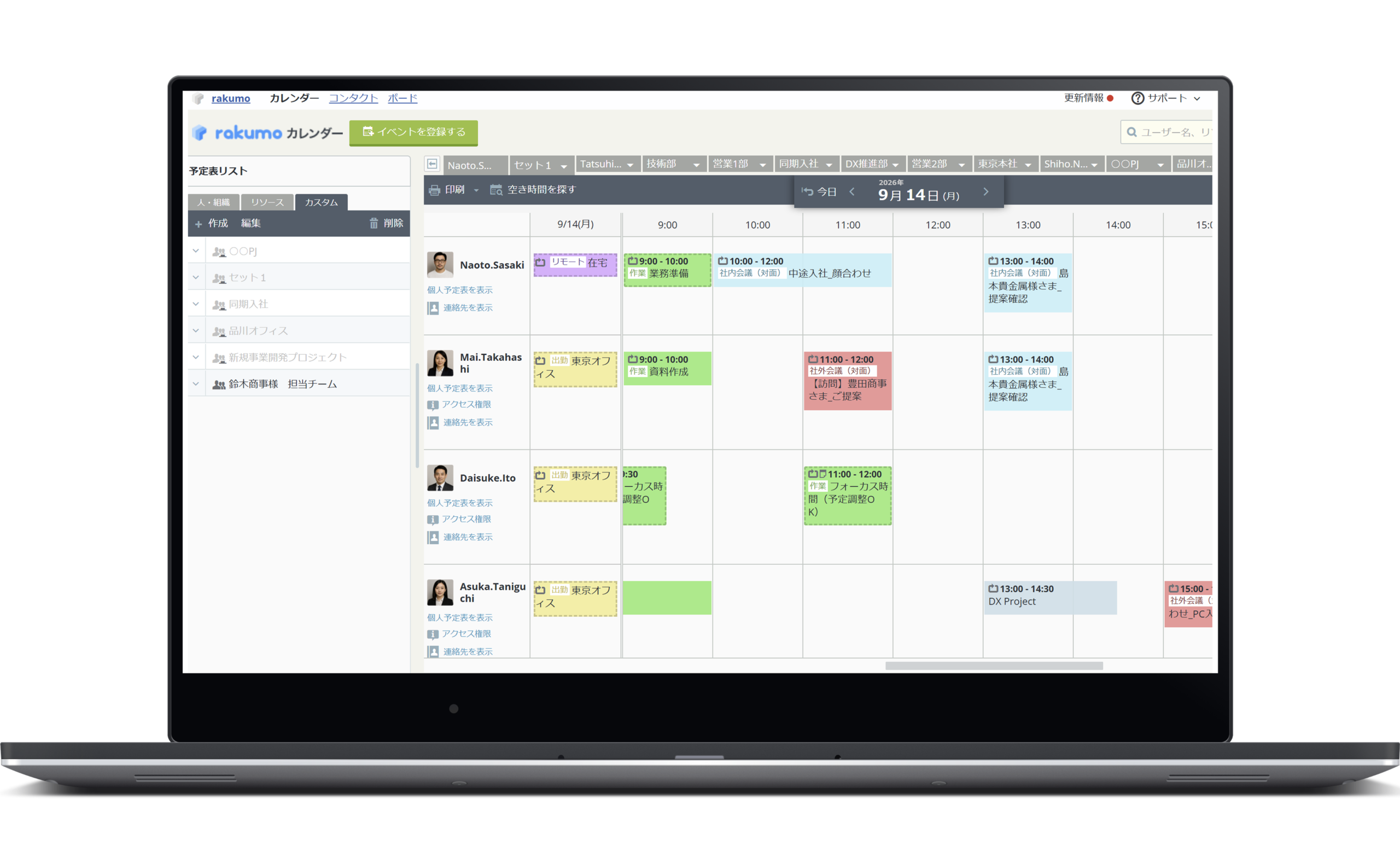
グループウェアとして使いやすいカレンダー機能。施設予約・代理編集・部署ビューに対応し、Microsoft 365と完全連携。
デモを見る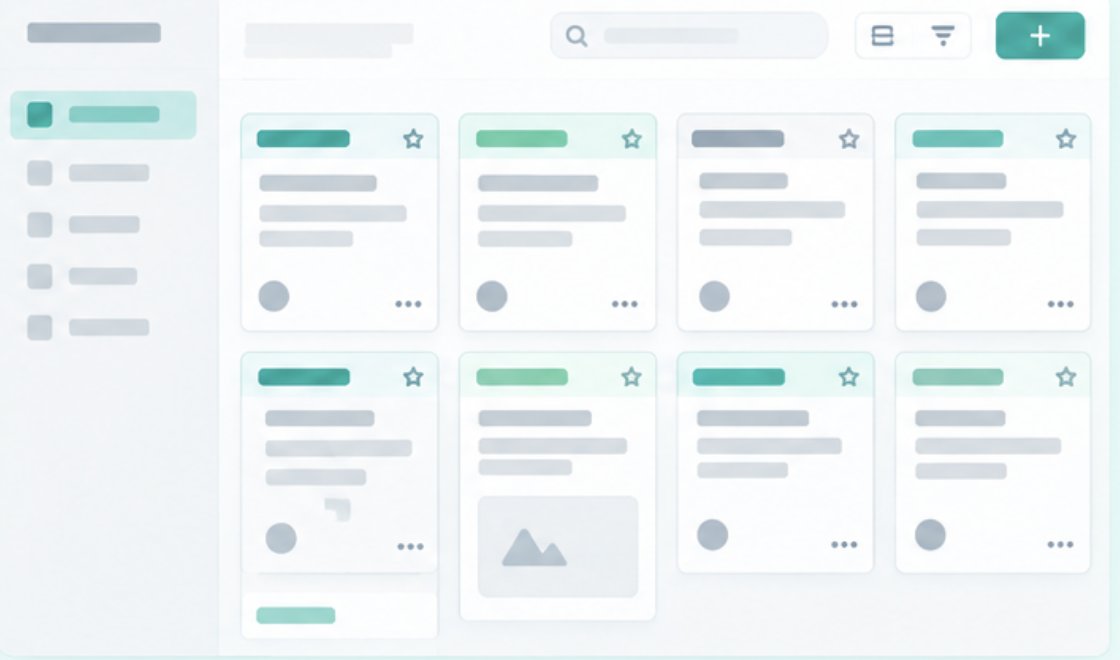
rakumoボード
全社員へのお知らせを確実に届ける社内掲示板。既読管理・重要度設定・カテゴリ分類で情報共有を効率化。
デモを見る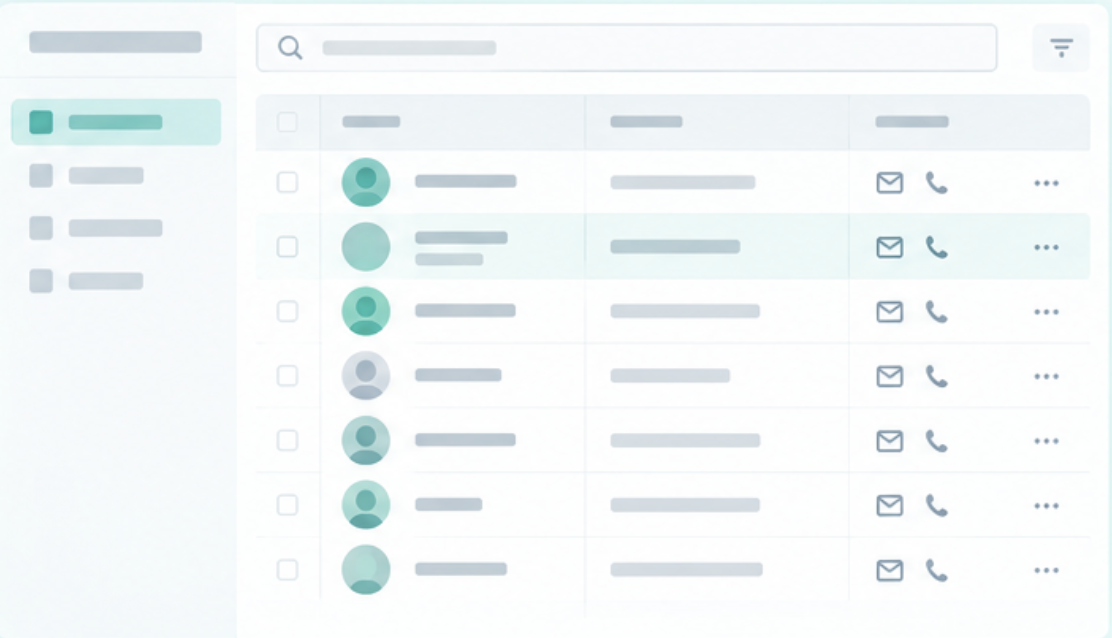
rakumoコンタクト
Microsoft 365の組織情報と連動した全社員ディレクトリ。部署・役職・顔写真を一元管理。
デモを見る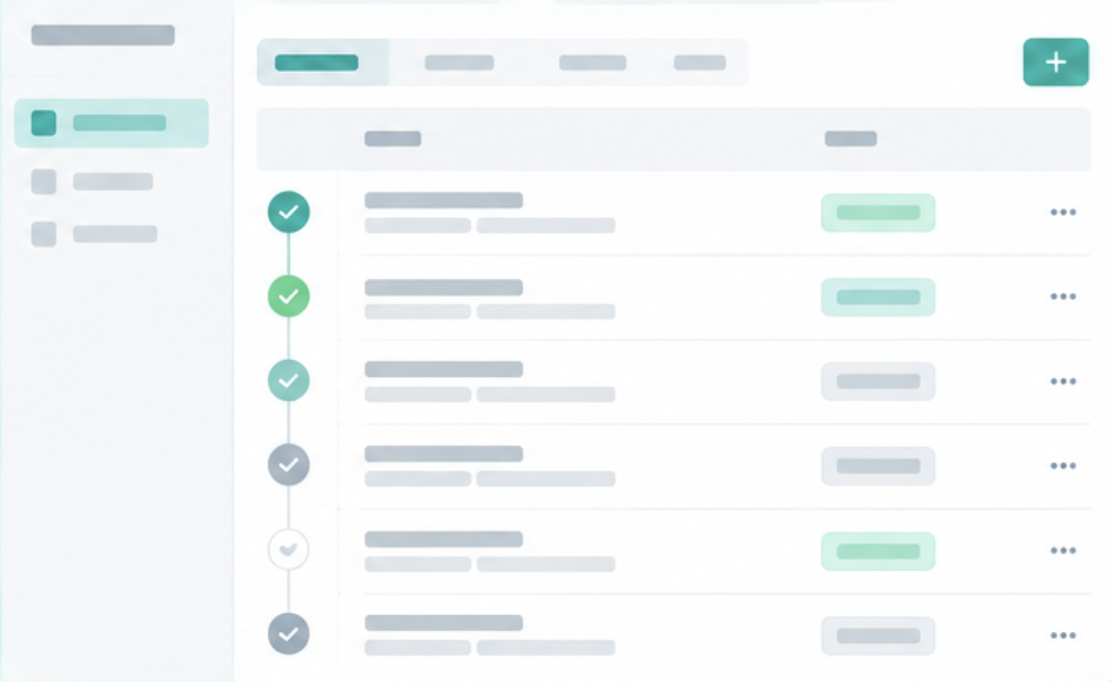
※ デモは新しいタブで開きます。操作は実際の画面と同じ流れをお試しいただけます。
Why rakumo for M365
なぜ、rakumoが選ばれるのか。
日本の働き方にフィットする、使いやすさ
日本企業の業務に合わせて設計された、直感的なUI。Microsoft 365を、現場が迷わず使える業務環境へ。
Microsoft 365と自然につながる
Microsoft 365のユーザー・組織情報を活かしながら、カレンダーや社内掲示板、連絡先などを拡張。今の環境を変えずに、足りない使いやすさを補えます。
導入したその日から、すぐ使える
複雑な構築や大がかりな移行は不要。契約後、最短5分で利用開始。導入のために時間をかけません。
Pricing
使うユーザー数だけの、月額課金
4つの機能すべてが使えて、1ユーザーあたり月額750円。かかるのは、この月額だけです。
月額料金のほかに、かかる費用はありません
導入時の構築費用も、利用開始後の問い合わせ対応も追加費用なし。
この料金に含まれる機能
4機能はすべて標準搭載。機能ごとの追加料金はありません。
※ 表示価格は税抜きです。最低契約ユーザー数・契約期間などの条件は、資料またはお問い合わせにてご確認ください。
FAQ
よくある質問
導入前によくいただくご質問をまとめました。
rakumo カレンダー for Microsoft 365
他のユーザーの予定を代理で登録することはできますか?
はい、可能です。管理画面からアクセス権限を「編集が可能」「代理人に非公開の予定の閲覧を許可しない」「代理人に非公開の予定の閲覧を許可する」「変更及び共有の管理権限」のいずれかに設定することで、自身を予定に含めずに代理登録できます。
予定種別毎に予定を分析(エクスポート)することはできますか?
いいえ、できません。Outlook カレンダーからAPIで取得すると予定種別IDが付与されているため、そちらを取得して分析にご活用ください。
導入が上手くいくか不安です。サポートは用意されていますか?
はい。お問い合わせフォームよりいつでもお気軽にご連絡ください。お客様の状況に応じて柔軟に対応いたします。
rakumo ボード for Microsoft 365
SharePoint サイトと rakumo ボードの違いを教えてください。
どちらも情報発信・共有のためのツールですが、rakumo ボードはインタラクティブなコミュニケーション機能を搭載しています。また権限設定をボード単位で直感的に行えるため、SharePointのような複雑さがありません。
カテゴリとボードの違いは何ですか? 階層は何階層まで持てますか?
カテゴリーはボードの表示区分、ボードは個別のテーマを指します。階層はカテゴリー>サブカテゴリー>ボードの最大3階層まで設定可能です。
スマートフォン対応はしていますか?
はい。スマートフォン専用UIにてご利用いただけます。
ボードの作成上限数はありますか?
上限はありません。ボード数が多い場合は、画面右端の「▼」からプルダウンで選択できます。
rakumo コンタクト for Microsoft 365
連絡先の表示項目を独自項目に変更することはできますか?
いいえ、表示項目そのものは変更できません。ただし「カスタム項目」を設定することで、独自の項目を追加できます。
ユーザーが各自で連絡先を登録することはできますか?
いいえ。連絡先の登録は管理画面からのCSVアップロードのみとなり、一般ユーザーによる追加機能は実装していません。
多言語対応をしていますか?
はい。英語と中国語(簡体字)に対応しており、ユーザー画面右上の「設定」から言語を切り替えられます。
カスタム項目とは何ですか?
デフォルト項目のほかに、管理者が独自に追加できる項目です。たとえば担当エリアや委員会名などを設定できます。
※ 掲載以外のご質問も、お問い合わせフォームよりお気軽にお寄せください。