はじめに
本ガイドで記載されている手順は AvePoint Online Services(以下、AOS)のユーザー登録になります。
本ガイドは、分かりやすさを優先するため、必要最低限の設定内容に限定して記載している場合がございます。
本ガイド外の内容や詳細は、下記のユーザーガイドを参照ください。
👉
👉
よくある質問については、下記のFAQを参照ください。
👉
※ UI には一部変更が発生する可能性があり、画面構成が異なる場合がございます。
※ 本ガイドに記載されている内容は、今後の製品アップデートなどにより、予告なく変更される可能性があります。
利用するサービスとクラウド環境について
本ガイドでは、Microsoft 365 テナントに紐づく AOS ユーザーの追加 / 編集手順を紹介しています。
利用するサービスと環境によって、一部の箇所に読み替えが必要になりますので、ご留意ください。
例. Google 環境を利用するサービスの場合
・Microsoft 365 テナント ⇒ Google テナント
・Microsoft 365 ユーザー / グループ ⇒ Google ユーザー / グループ
作業前提条件
作業を実施するにあたり、先に ユーザーアカウントの準備 や、AOS プラットフォームの事前設定 が必要です。以下の項目に記載されている各種準備をすべて完了したうえで、後段の設定手順にお進みください。
ユーザーアカウントの準備
AOS テナントを作成して M365 テナントを接続するために以下の Microsoft 365 アカウント(以下、M365 アカウント)が必要となります。
AOS サインアップ用の M365 アカウント
AOS へのサインアップ時に使用するアカウントです。
本アカウントには、以下の制約があります。
- すでに別の AOS テナントで使用されているドメインのメールアドレスは使用できません
- onmicrosoft.com ドメインのメールアドレスは使用できません
AOS プラットフォーム の事前設定
01
AOS テナントの登録
AOS テナントを新規作成し、M365 テナントと接続します。
👉
AOS での事前準備は以上です。
AOS ユーザーロールについて
AOSでは、ユーザーやグループごとに各サービスに対する権限を個別に設定することができます。主なロールは以下の通りです。
- サービス管理者
AOS全体およびすべてのサービスに対する管理権限を持つユーザーです。 - アプリケーション管理者
アサインされたサービスに対して、管理権限を持つユーザーです。 - 標準ユーザー
アサインされたサービスに対して、通常の操作権限を持つユーザーです。
AOS ユーザー追加
利用アカウント:AOS サインアップ用のアカウント
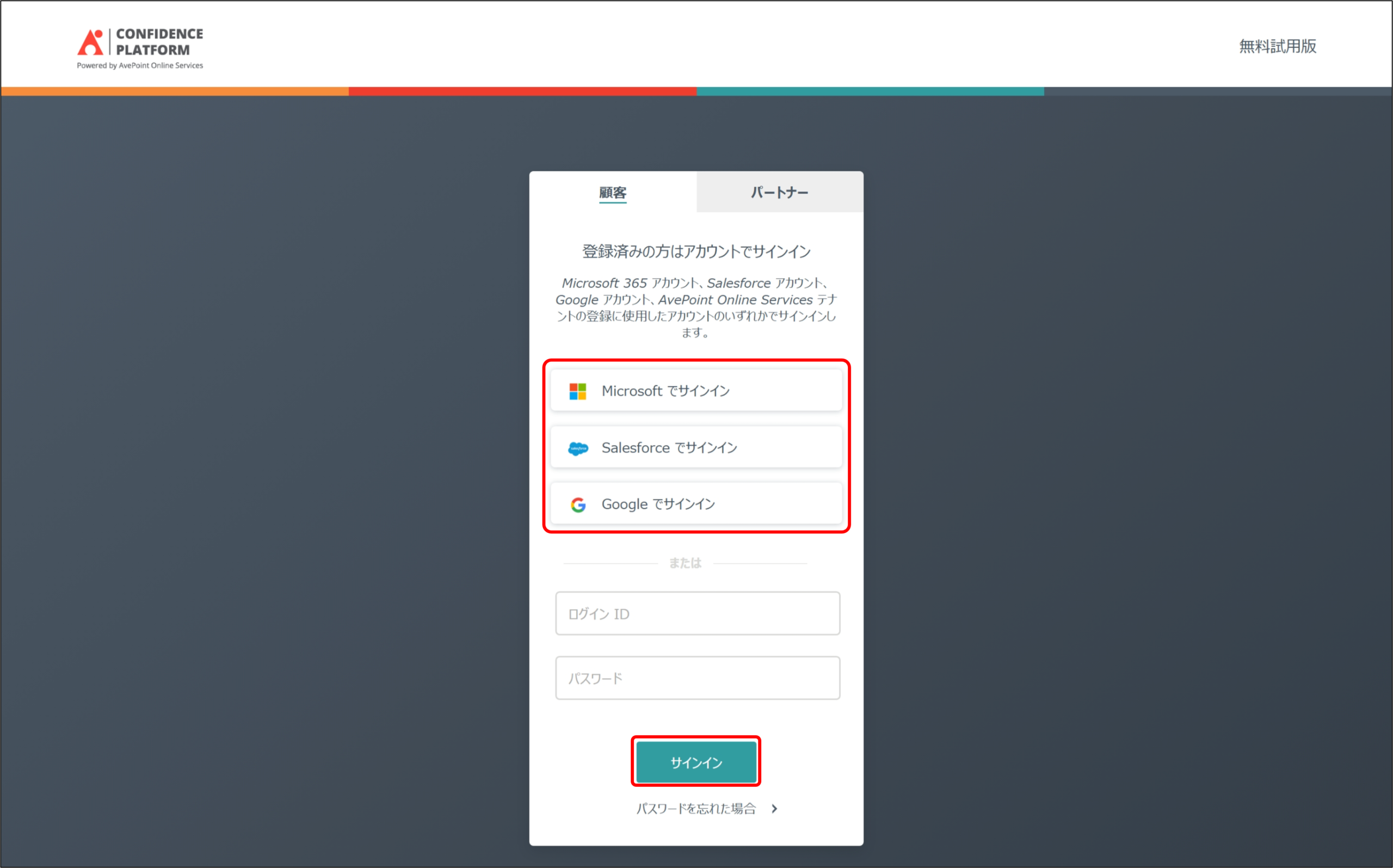
1. AvePoint Online Services にアクセスし、[Microsoft でサインイン] をクリックして AOS サインアップ用の M365 アカウント でサインインします。
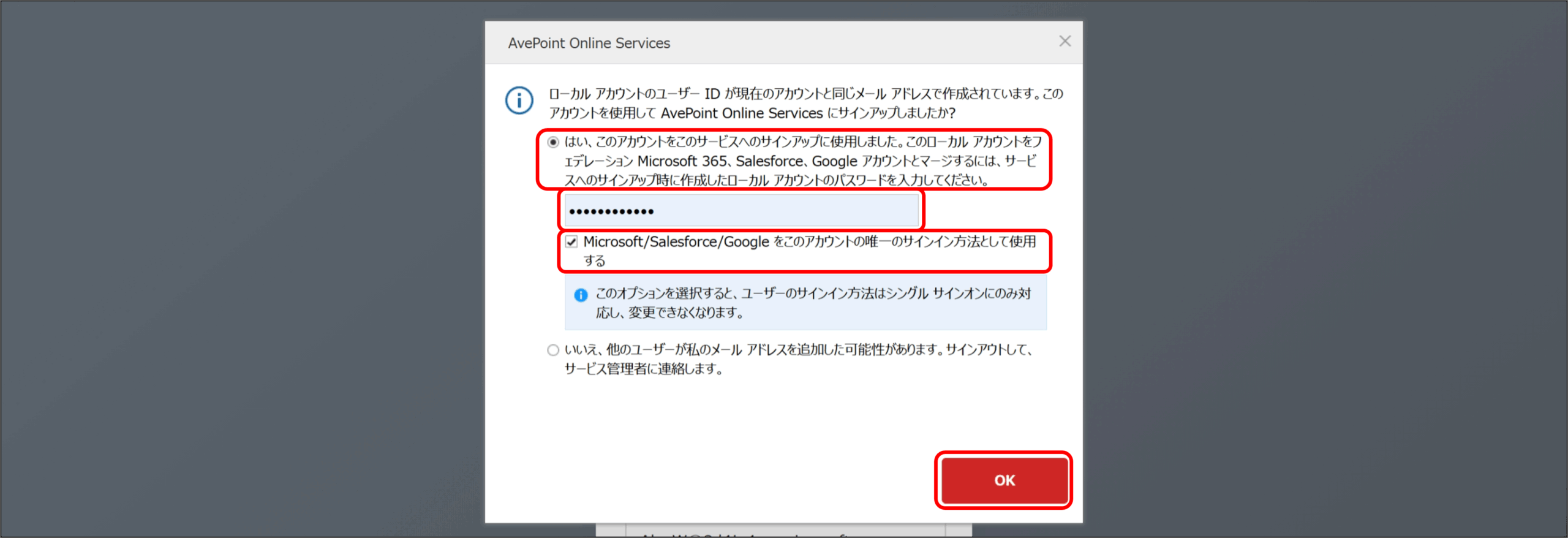
※ サインイン時に下記のポップアップが表示された場合は、先に AOS 登録手順 <サインアップユーザーのサインイン方法切替> を参照ください。
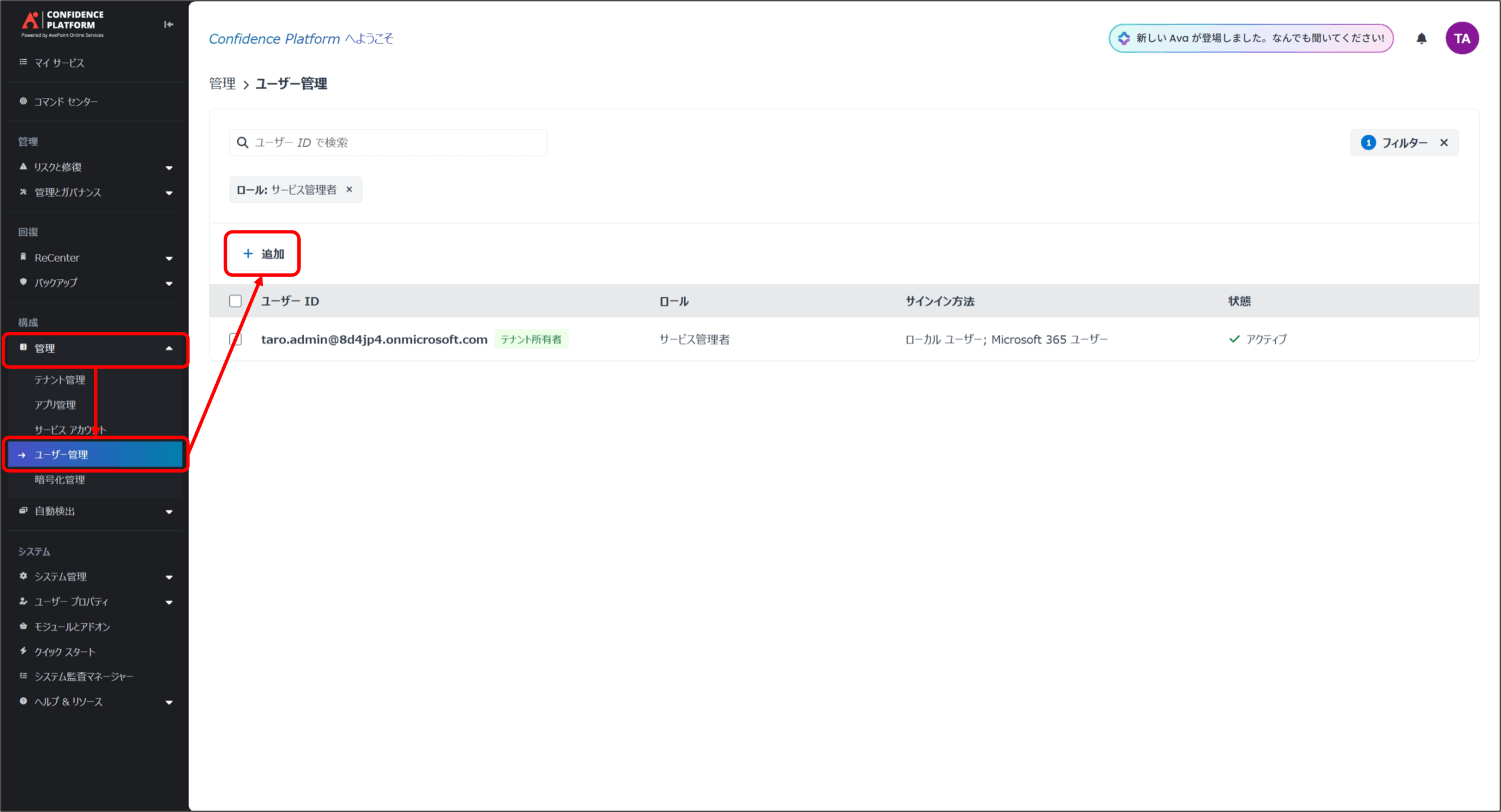
2. [管理] > [ユーザー管理] にアクセスして、[+ 追加] をクリックします。
3. ユーザーの追加 画面が表示されるので、下記項目に任意の設定を実施して [保存] をクリックします。
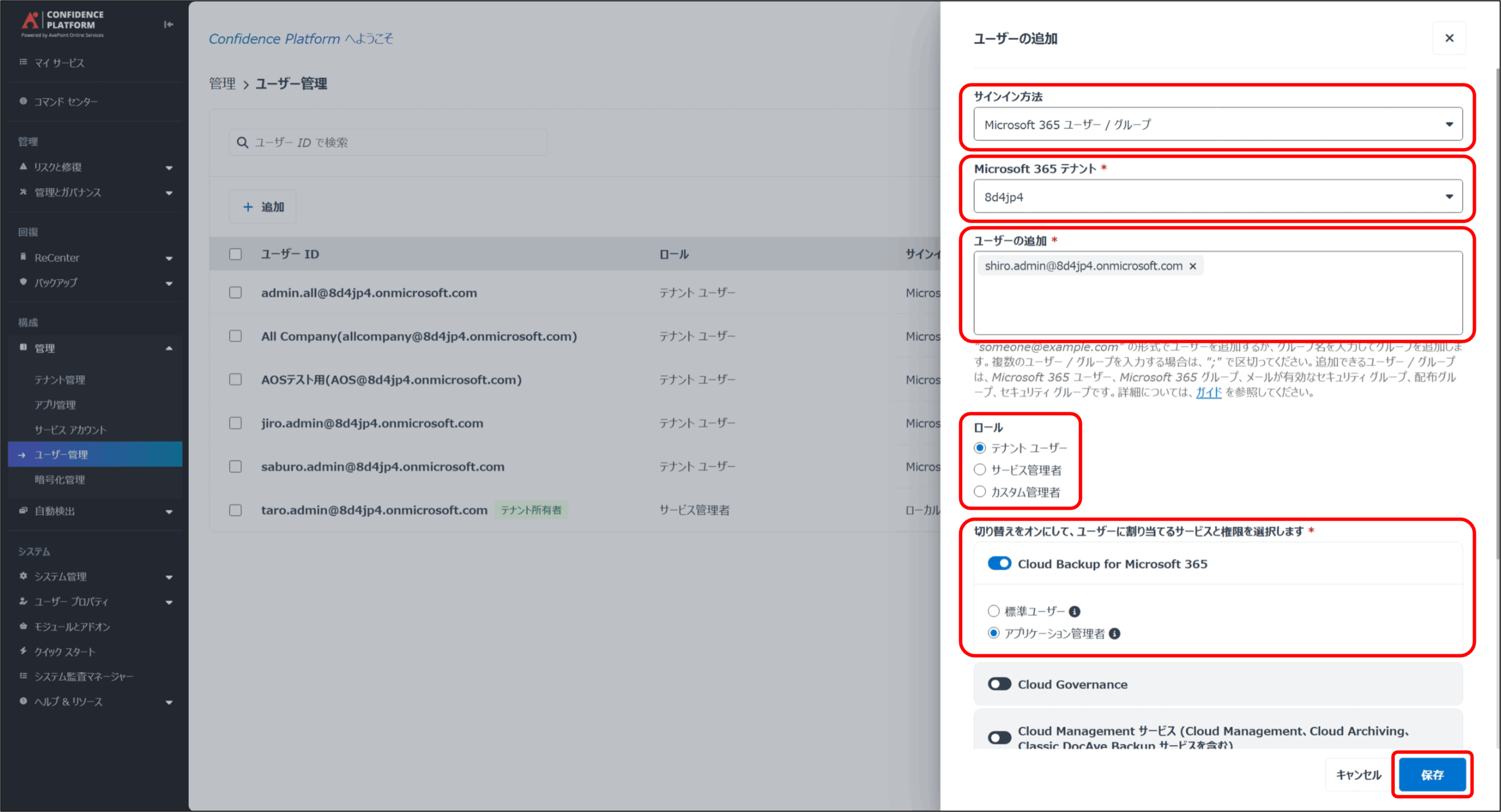
ユーザーの追加
1
サインイン方法
AOS に追加するユーザー / グループのサインイン方法を以下から選択します。
- ローカル ユーザー
AOS 上でユーザー情報を個別に登録します。 - Microsoft 365 ユーザー / グループ
Microsoft 365 テナント内のユーザーまたはグループを AOS ユーザーとして登録します。 - Google ユーザー / グループ
Google Workspace テナント内のユーザーまたはグループを AOS ユーザーとして登録します。 - Salesforce ユーザー / グループ
Salesforce テナント内のユーザーまたはグループを AOS ユーザーとして登録します。
2
Microsoft 365 / Google / Salesforce テナント
1 で選択したサインイン方法によって、AOS に追加するユーザー / グループが所属するテナントを選択します。
※ 1 で [ローカル ユーザー] を選択した場合は、表示されません。
※ AOS へ接続済みのテナントが選択肢として表示されます。
3
ユーザーの追加
AOS に追加するユーザー / グループを指定します。
追加するユーザー / グループの someone@example.com 形式のユーザー名 (メールアドレス) を入力します。
※ 複数のユーザー / グループを入力する場合は、”;” で区切ります。
※ someone@example.com 形式のユーザー名 (メールアドレス) が特殊文字で始まる場合、AOS へ登録できない場合があります。
※ 1 で [Microsoft 365 ユーザー / グループ] を選択した場合、Everyone を指定することができます。Everyone とは、お使いの Microsoft 365 テナント Microsoft Entra ID 内のすべての使用可能なユーザー (外部ユーザーを除く) です。Everyone を AvePoint Online Services ユーザーとして追加した場合、すべての使用可能なユーザーが AOS にサインインし、割り当てられたロールを使用して、使用可能な製品に対して、該当するアクションを実行することができます。
4
ロール
AOS に追加するユーザー / グループのロールを以下から選択します。
- テナント ユーザー
利用可能なサービスごとに [標準ユーザー] か [アプリケーション管理者] の権限を付与します。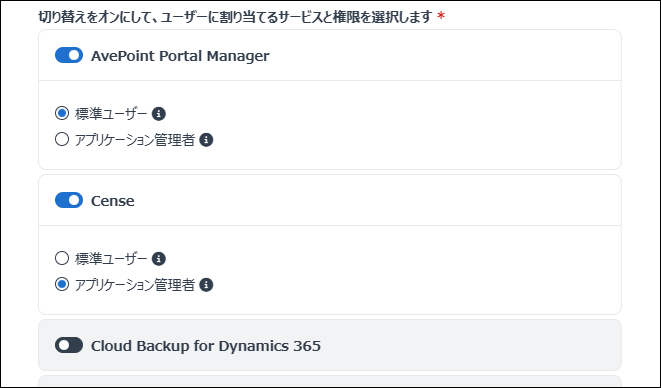
- サービス管理者
AOS および 利用可能なサービス全体の統括的な管理権限を付与します。 - カスタム管理者
AOS および 利用可能なサービス全体の管理権限をカスタマイズして付与します。
5
状態
AOS に追加するユーザー / グループの状態を以下から選択します。
- アクティブ
AOS および 利用可能なサービスへアクセス可能にします。 - 非アクティブ
AOS および 利用可能なサービスへアクセス不可にします。
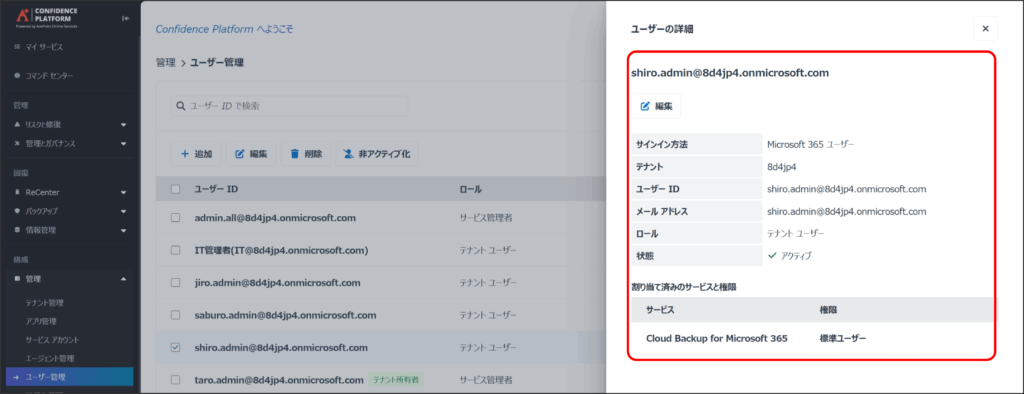
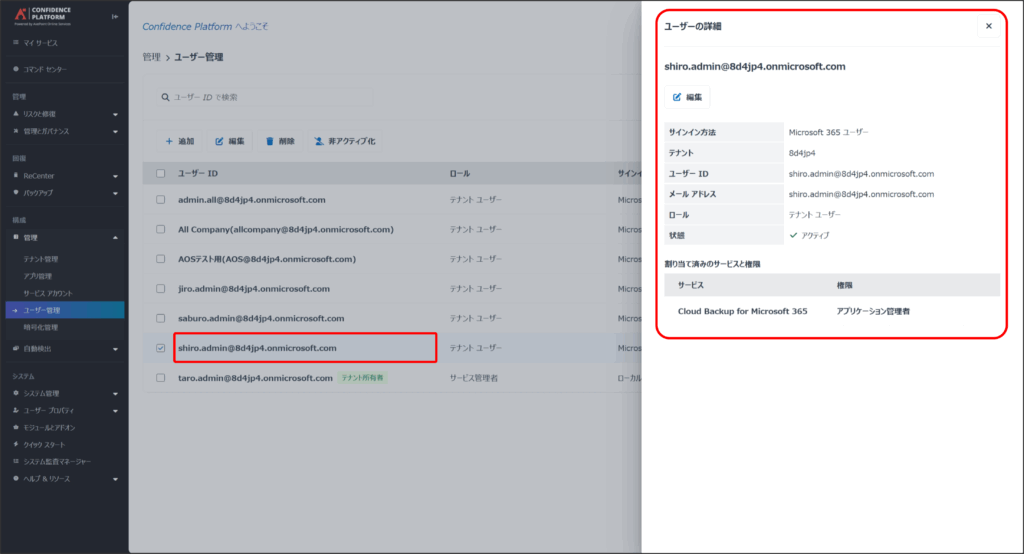
以上でユーザー追加が完了になります。一覧からユーザーIDをクリックすると、詳細画面が表示され、情報を確認できます。
AOS ユーザー情報編集
ユーザーを編集し、サービス権限を変更することができます。
各製品のサービス権限におけるアクセス許可の詳細については、ユーザーの追加 を参照ください。
利用アカウント:AOS サインアップ用のアカウント
1. AvePoint Online Services にアクセスし、[Microsoft でサインイン] をクリックして AOS サインアップ用の M365 アカウント でサインインします。
※ サインイン時に下記のポップアップが表示された場合は、先に AOS 登録手順 <サインアップユーザーのサインイン方法切替> を参照ください。
2. [管理] > [ユーザー管理] にアクセスして、権限編集をしたいユーザーにチェックをして、[編集] をクリックします。
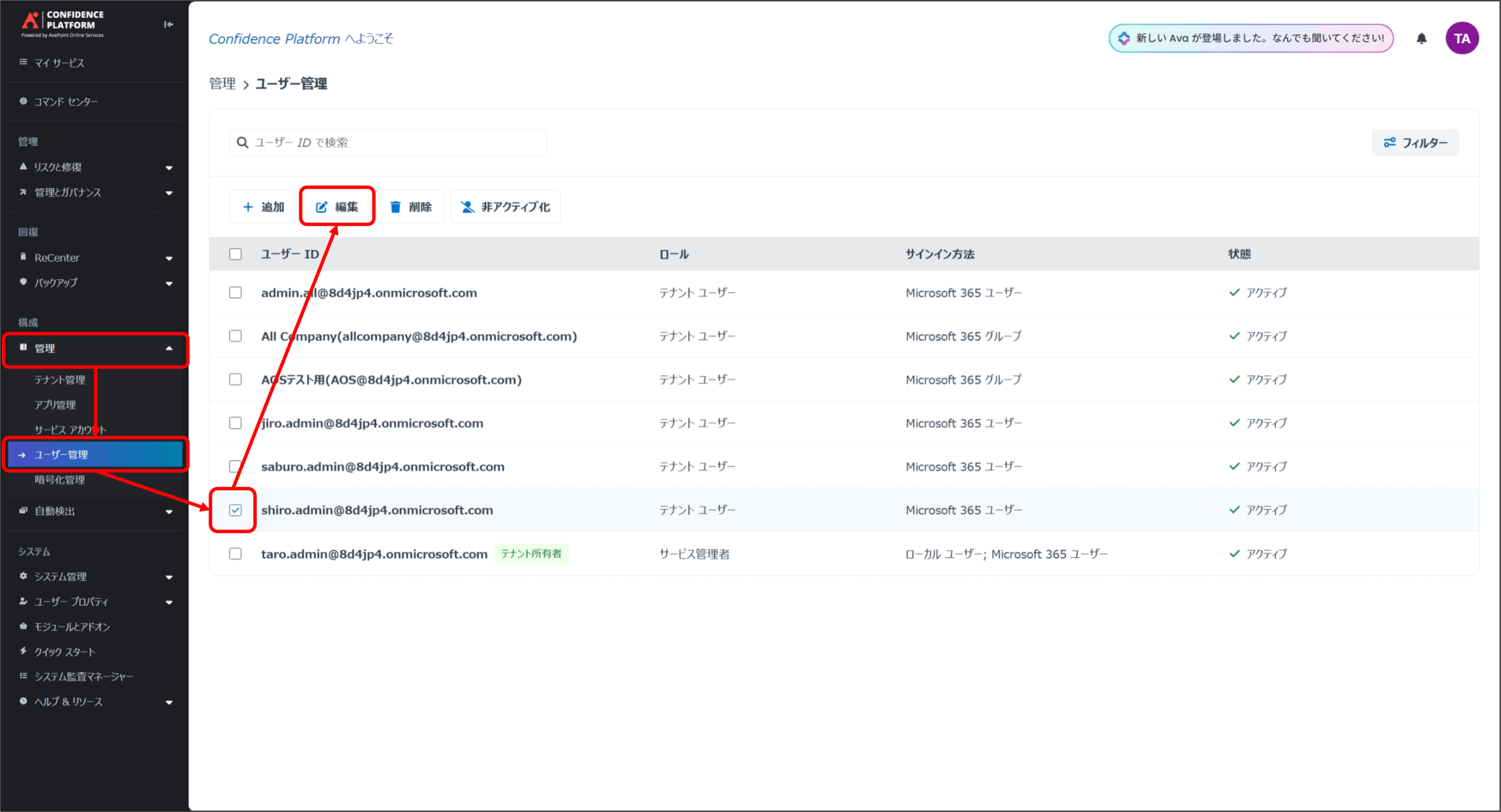
3. ユーザーの編集 画面が表示されるので、下記項目に任意の設定を実施して [保存] をクリックします。
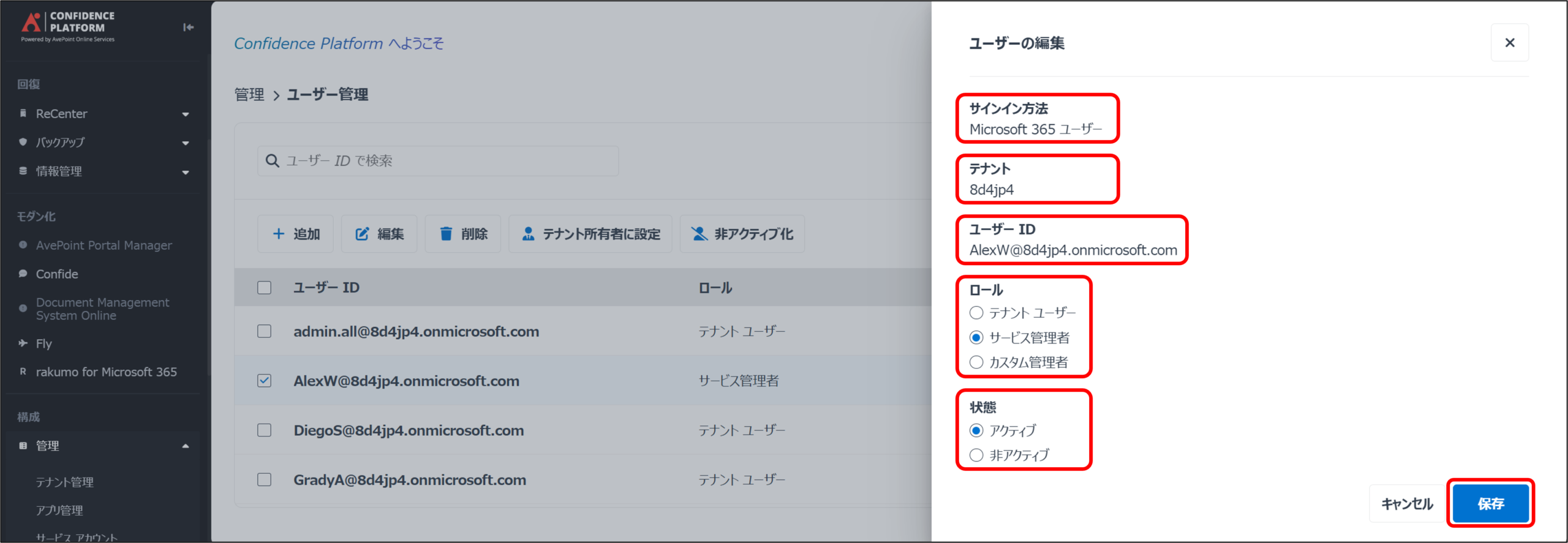
ユーザーの追加
1
サインイン方法
選択したユーザー / グループのサインイン方法が表示されます。
2
Microsoft 365 / Google / Salesforce テナント
選択したユーザー / グループが所属するテナントが表示されます。
3
ユーザー ID
選択したユーザー / グループのユーザー ID が表示されます。
4
ロール
選択したユーザー / グループのロールを以下から選択します。
- テナント ユーザー
利用可能なサービスごとに [標準ユーザー] か [アプリケーション管理者] の権限を付与します。 - サービス管理者
AOS および 利用可能なサービス全体の統括的な管理権限を付与します。 - カスタム管理者
AOS および 利用可能なサービス全体の管理権限をカスタマイズして付与します。
5
状態
選択したユーザー / グループの状態を以下から選択します。
- アクティブ
AOS および 利用可能なサービスへアクセス可能にします。 - 非アクティブ
AOS および 利用可能なサービスへアクセス不可にします。
以上でユーザー情報編集が完了になります。一覧からユーザーIDをクリックすると、詳細画面が表示され、情報を確認できます。