

※本記事は旧構成の分割版です。最新の内容は以下の統合記事の目次から、該当箇所をご確認ください。
Cloud Backup for Microsoft 365 設定手順書
本ガイドは、Cloud Backup for Microsoft 365 設定手順書 の補足資料です。設定に必要な前提条件などについては、元記事を参照ください。
ジョブエラー発生時の対応
Cloud Backup for Microsoft 365 の各ジョブで [状態] 列が 失敗 や 完了(実行中に例外あり) となった場合の対処方法です。
利用アカウント:Cloud Backup for Microsoft 365 の アプリケーション管理者ユーザー
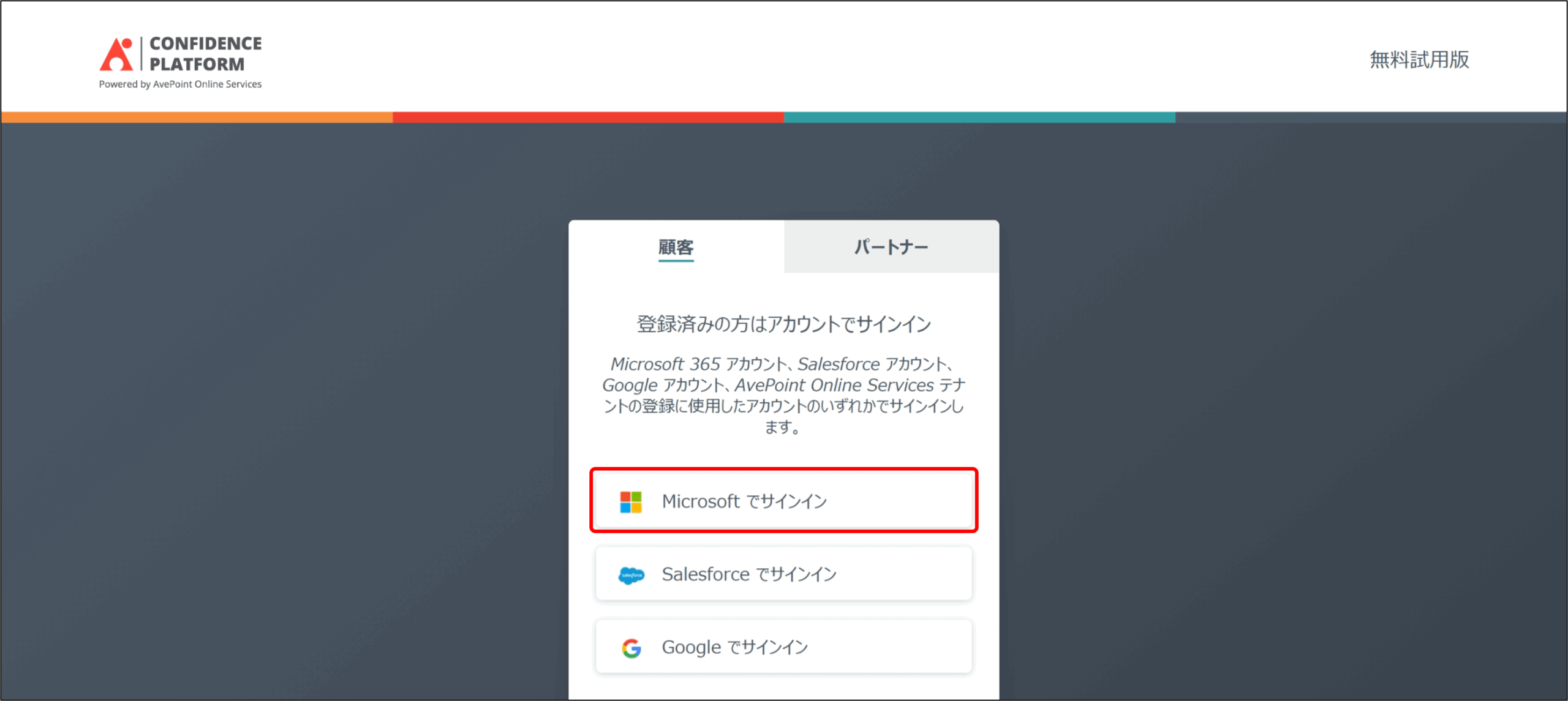
1.AvePoint Online Servicesにアクセスします。
[Microsoft でサインイン] を選択し、Cloud Backup for Microsoft 365 の アプリケーション管理者ユーザー でサインインします。
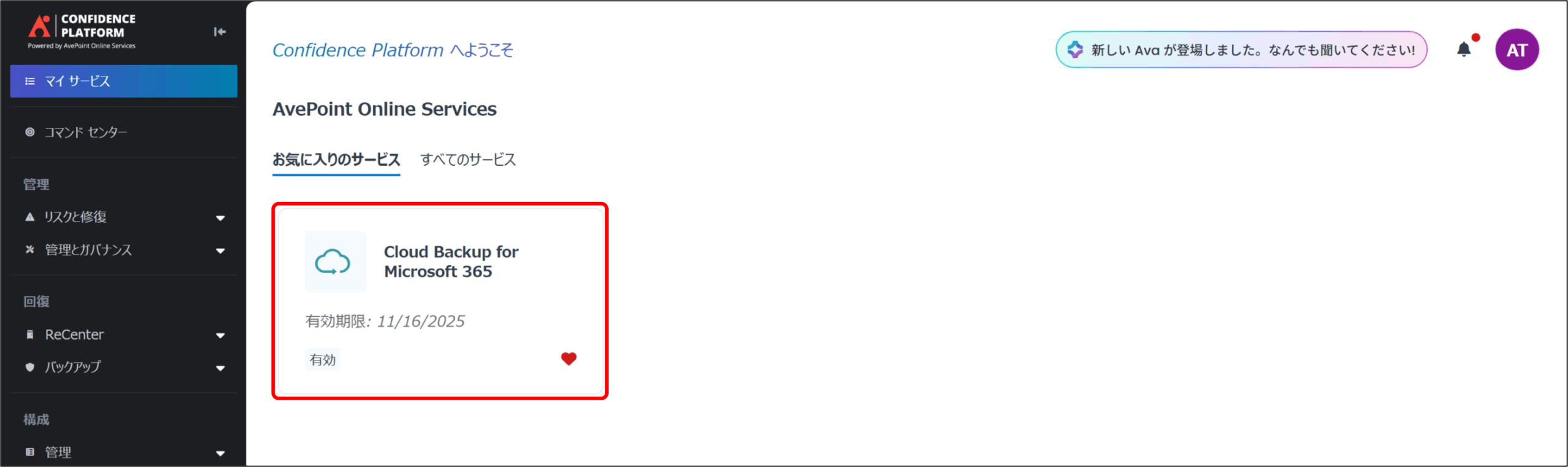
2.マイサービス より、[Cloud Backup for Microsoft 365] をクリックします。
3.バックアップ モジュール 画面が表示されるので、[ジョブ モニター] をクリックします。

4.ジョブモニター 画面が表示されるので、[状態] 列が 失敗 もしくは 完了 (実行中に例外あり) となっているジョブの右側 […] をクリックして [レポートの生成] をクリックします。

5.暫くすると […] の右上に青い丸が表示されるので、再度 […] をクリックして [レポートのダウンロード] をクリックします。

6.ローカルフォルダに zipファイルがダウンロードされ、以下のファイルが確認できます。
- [サービス タイプ]_[ジョブID]_Details.csv
- [サービス タイプ]_[ジョブID]_Summary.xlsx

7.ダウンロードされたファイルを開き、エラー詳細を確認できます。
『[サービス タイプ]_[ジョブID]_Details.csv』のファイルにコメントやエラーコードが表示されている場合、トラブルシューティング ガイド を参照し、エラー対応を実施します。

※ メッセージから原因と対策が不明瞭な場合は、AvePoint Online Services サポート問合せ手順 を参考に弊社サポート担当へお問い合わせください。