はじめに
Microsoft 365からGoogle Workspaceへの移行を検討する企業が増えています。
背景には、GeminiをはじめとしたAI活用の加速、リアルタイムコラボレーションへの期待、ITコストやライセンス構成の見直しなどがあります。
Google Workspaceは、クラウドネイティブな設計により、メール、ファイル共有、共同編集、会議、AI活用までをシンプルに統合できる業務基盤です。特に、これまでファイルの送受信やバージョン管理に課題を抱えていた企業にとっては、働き方そのものを見直すきっかけになり得ます。
一方で、実際の移行プロジェクトでは、次のような声も少なくありません。
「移行プロジェクトが想定以上に長引いた」
「データは移ったが、移行後に使いにくくなった」
「権限設定の不備で、アクセスできない・逆に見えてはいけないデータが見えてしまう問題が起きた」
「移行後の運用ルールが曖昧で、現場に定着しなかった」
なぜ、このようなことが起きるのでしょうか。
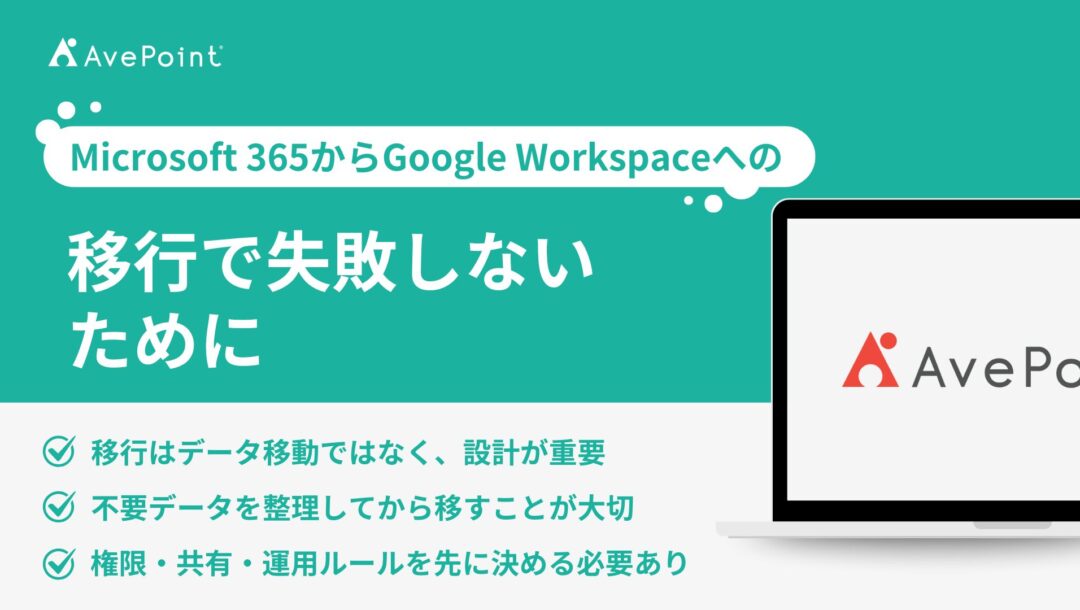
結論から言えば、Microsoft 365からGoogle Workspaceへの移行は、単なる「データ移動」ではないからです。
移行は“ツール”の問題ではなく、“設計”の問題です。
この記事では、Microsoft 365からGoogle Workspaceへの移行でよくある失敗パターンと、成功させるために押さえるべきチェックポイントを整理します。
なぜ移行プロジェクトは失敗するのか?
移行プロジェクトで最も多い誤解は、次の考え方です。
「データを移せば終わり」
もちろん、メールやファイルを移行先に移すこと自体は重要です。しかし、Microsoft 365とGoogle Workspaceでは、データの持ち方、権限の考え方、共有の思想が異なります。
たとえば、Microsoft 365では、SharePoint、OneDrive、Teams、Exchangeなどにデータが分散しています。ファイルの保存場所や共有範囲も、Teamsのチャネル、SharePointサイト、個人のOneDriveなど、業務ごとに異なる構造で管理されていることが一般的です。
一方、Google Workspaceでは、Google Driveや共有ドライブを中心に、クラウド上での共同編集やリンク共有を前提とした設計になります。
つまり、Microsoft 365上のデータをそのままGoogle Workspaceへコピーしただけでは、移行後に「使いやすい環境」になるとは限りません。
むしろ、何も整理せずに移行すると、次のような問題が起こります。
- 不要データや重複ファイルまで移行される
- 移行先のフォルダ構造が複雑になる
- 権限が正しく引き継がれない
- 共有ルールが曖昧になる
- 検索性が下がる
- 現場が新しい環境を使いこなせない
移行の目的は、単にデータを別の場所へ移すことではありません。
業務データ、権限、共有ルール、運用ポリシーを再設計し、Google Workspace上で安全かつ使いやすい状態を作ることです。
典型的な3つの失敗パターン
失敗パターン1:データをそのまま移してしまう
最もよくある失敗は、Microsoft 365上のデータをほぼそのままGoogle Workspaceへ移してしまうケースです。
移行前の環境には、多くの場合、すでに次のようなデータが存在しています。
- 何年も使われていないファイル
- 重複して保存された資料
- 過去プロジェクトのフォルダ
- 所有者が不明なデータ
- 退職者や異動者に紐づいたファイル
- 一時的に作成されたまま放置されたデータ
- 不要になったPSTファイルやローカル由来の古いデータ
これらを精査せずに移行すると、移行対象のデータ量が膨らみ、移行期間が長期化します。
さらに、移行後のGoogle Workspace環境にも不要データが大量に残るため、検索性が低下し、ストレージコストや管理負荷も増えます。
結果として、「せっかくGoogle Workspaceに移行したのに、どこに何があるかわからない」という状態になりかねません。
移行は、不要データを整理する絶好のタイミングでもあります。
移行前にデータの棚卸しを行い、残すべきデータ・移すべきデータ・アーカイブすべきデータを整理することが重要です。
失敗パターン2:権限設計を引き継げない
次に多いのが、権限設計の問題です。
Microsoft 365とGoogle Workspaceでは、権限管理の考え方が異なります。
Microsoft 365では、SharePointサイト、Teams、OneDrive、グループ、フォルダ単位の権限などが複雑に組み合わさっていることがあります。一方、Google Workspaceでは、Google Driveや共有ドライブを中心に、ファイルやフォルダの共有設定、リンク共有、外部共有などを管理します。
この違いを十分に理解せずに移行すると、次のような問題が発生します。
- 移行後に必要なユーザーがファイルへアクセスできない
- 逆に、本来見えてはいけないユーザーにデータが共有される
- 外部共有リンクが意図せず残る
- 部門ごとのアクセスルールが崩れる
- 管理者が権限状態を把握できなくなる
特に、Google Workspaceでは共有リンクや外部共有が業務スピードを高める一方で、過剰共有や情報漏洩につながるリスクもあります。
そのため、移行時には単に既存権限を“引き継ぐ”のではなく、Google Workspace上でどのような権限設計にするのかを再定義する必要があります。
移行前に確認すべきポイントは、少なくとも以下です。
- 誰がどのデータにアクセスしているか
- 外部共有されているデータはどれか
- 退職者・異動者の権限が残っていないか
- 移行後の共有ドライブ設計をどうするか
- 部門・プロジェクト・役職ごとの権限ルールをどう定義するか
権限設計を曖昧にしたまま移行すると、移行後にセキュリティリスクと運用混乱が同時に発生します。
失敗パターン3:移行後の運用を考えていない
3つ目の失敗は、移行後の運用設計が不足しているケースです。
移行プロジェクトでは、どうしても「いつまでにデータを移すか」「移行作業をどう完了させるか」に意識が向きがちです。
しかし、本当に重要なのは移行後です。
Google Workspaceに移行した後、次のようなルールが決まっていないと、現場は迷います。
- ファイルはどこに保存するのか
- 個人ドライブと共有ドライブをどう使い分けるのか
- 外部共有は誰が許可するのか
- 退職者データはどう扱うのか
- 古いデータはいつアーカイブするのか
- GeminiなどAI活用時に参照してよいデータは何か
- 誤削除やランサムウェアに備えてどう復元するのか
これらが決まっていない状態では、移行後に運用が属人化します。
部門ごとに独自ルールが生まれ、ファイル管理や共有ルールがバラバラになり、結果として「使われるGoogle Workspace」ではなく「管理しづらいGoogle Workspace」になってしまいます。
移行を成功させるには、データを移す前に、移行後の運用ルールまで設計しておく必要があります。
移行プロジェクトの本質
Microsoft 365からGoogle Workspaceへの移行は、単なるデータコピーではありません。
それは、業務データ、権限、共有、外部アクセス、復旧手段を再設計するプロジェクトです。
特に、GeminiなどのAI活用を見据える場合、データ設計の重要性はさらに高まります。
AIは、組織内の情報を横断的に活用します。
そのため、古いデータ、過剰共有されたファイル、所有者不明のドキュメント、外部共有リンクなどが残ったままでは、AI活用時の情報漏洩リスクや誤利用リスクが高まります。
つまり、移行とは、単に「Microsoft 365からGoogle Workspaceへデータを移す」ことではありません。
移行 = 働き方とデータ設計の再構築
この視点を持てるかどうかが、移行プロジェクトの成否を大きく左右します。
成功させるための4ステップ
では、Microsoft 365からGoogle Workspaceへの移行を成功させるには、どのように進めればよいのでしょうか。
ここでは、移行プロジェクトで押さえるべき4つのステップを紹介します。
STEP 1:移行元の精査
最初に行うべきは、移行元環境の可視化です。
Microsoft 365上にどのようなデータがあり、どこに保存され、誰が利用しているのかを把握します。
確認すべき項目は以下です。
- データ量
- ファイル数
- ファイル種別
- 利用頻度
- 所有者
- アクセス権限
- 外部共有状況
- 最終更新日
- 移行対象外にすべきデータ
- 退職者・異動者に紐づくデータ
この段階を省略すると、移行範囲が曖昧になり、プロジェクト後半で想定外の作業が増えます。
たとえば、「移行対象だと思っていたデータの所有者が不明」「一部のファイル形式が移行後に使いづらい」「外部共有リンクが大量に残っている」といった問題が後から見つかることがあります。
移行元の精査は、単なる準備作業ではありません。
移行プロジェクト全体の品質を決める重要工程です。
STEP 2:データの断捨離
次に重要なのが、移行対象データの整理です。
すべてのデータを移す必要はありません。
むしろ、すべてを移すことが失敗の原因になることもあります。
移行前に整理すべきデータは以下です。
- 長期間使われていないデータ
- 重複ファイル
- 一時ファイル
- 旧バージョンの資料
- 退職者に紐づく不要データ
- 移行先で不要な形式のデータ
- アーカイブすべきデータ
データの断捨離を行うことで、移行量を削減し、移行期間を短縮できます。
また、移行後のGoogle Workspace環境をシンプルに保ちやすくなります。
特にGoogle Workspaceは、検索性と共同編集のしやすさが強みです。
不要データを持ち込まないことは、移行後の利便性を高めるうえでも重要です。
STEP 3:移行先の設計
4つのステップの中でも、最も重要なのが移行先の設計です。
ここでは、Google Workspace上でどのようにデータを配置し、誰がアクセスでき、どのように共有するのかを定義します。
主な設計項目は以下です。
- Google Driveと共有ドライブの使い分け
- 部門別・プロジェクト別のフォルダ構造
- アクセス権限
- 外部共有ルール
- 管理者権限
- ファイル命名ルール
- データ保持ルール
- 退職者データの取り扱い
- バックアップ・復旧方針
- Gemini活用時のデータ利用ルール
ここで重要なのは、Microsoft 365の構造をそのまま再現しようとしないことです。
Google WorkspaceにはGoogle Workspaceに適した運用設計があります。
たとえば、共有ドライブをどの単位で作るのか、個人ドライブに業務データを置かせないためにはどうするのか、外部共有をどこまで許可するのか、といった設計が必要です。
移行先の設計が不十分なまま本番移行に進むと、移行後に混乱が起きます。
逆に、ここを丁寧に設計できれば、移行後の定着率や管理品質が大きく向上します。
STEP 4:段階的な移行
最後に、移行は段階的に進めることが重要です。
大規模な移行では、一度にすべてを切り替えるとリスクが高くなります。
そのため、以下のような段階を踏むことが推奨されます。
- 小規模なテスト移行
- 部門単位でのパイロット移行
- エラー確認
- ユーザー検証
- 本番移行
- 差分移行
- 移行後確認
テスト移行では、単にデータが移るかどうかだけでなく、移行後に業務で使える状態になっているかを確認します。
たとえば、次のような観点です。
- ファイル構造は想定通りか
- 権限は正しく反映されているか
- メールや添付ファイルは問題なく参照できるか
- 共有ドライブの設計は現場に合っているか
- 移行後のユーザー操作に支障はないか
段階的に移行することで、問題を早期に発見し、本番移行前に修正できます。
移行は一発勝負ではなく、検証しながらリスクを分割するプロジェクトとして進めるべきです。
ツールなしで移行すると何が起きるのか
移行プロジェクトを手作業やユーザー任せで進めると、多くの問題が発生します。
代表的なものは以下です。
- 移行エラーが多発する
- スケジュールが遅延する
- 手作業での修正が増える
- 権限設定ミスが起きる
- 移行漏れが発生する
- 再実行が必要になる
- 進捗管理が難しくなる
- 現場からの問い合わせが増える
特に、大規模環境では、データ量もユーザー数も多く、手作業で正確に管理することは現実的ではありません。
また、移行中にも業務データは更新され続けます。
そのため、テスト移行後から本番移行までの差分をどう反映するかも重要です。
移行ツールを活用することで、以下のような効果が期待できます。
- 移行対象の可視化
- 移行作業の自動化
- エラーの把握
- 差分移行
- 権限情報の移行支援
- 進捗管理
- 再実行の効率化
ただし、ここでも重要なのは、ツールを使えば自動的に成功するわけではないということです。
ツールは、あくまで設計を実行するための手段です。
成功には、設計と実行の両方が必要です。
移行を成功させるために必要なこと
ここまでを整理すると、Microsoft 365からGoogle Workspaceへの移行を成功させるには、次の4つが必要です。
1. 移行前の可視化
どのデータを、どこから、どこへ移すのかを明確にする。
移行対象、データ量、権限、外部共有、所有者を把握する。
2. データ整理
不要データ、重複データ、使われていないデータを整理する。
移行後のGoogle Workspace環境に不要なものを持ち込まない。
3. 移行先設計
Google Workspace上でのフォルダ構造、共有ドライブ、アクセス権限、外部共有、運用ルールを設計する。
4. 自動化された実行
ツールを活用し、移行作業を効率化する。
エラーや差分にも対応しながら、段階的に移行を進める。
この4つが揃って初めて、移行プロジェクトは安定します。
AvePoint FLYが支援できること
AvePoint FLYは、Microsoft 365からGoogle Workspaceへのデータ移行を支援するソリューションです。
メール、ファイル、フォルダ、権限など、企業の業務データ移行をより安全かつ効率的に進めるための機能を提供します。
特に、以下のような移行に対応できます。
- ExchangeからGmailへの移行
- OneDriveからGoogle Driveへの移行
- SharePointからGoogle Drive / 共有ドライブへの移行
- Teams関連データの整理・移行支援
- 大規模ユーザー環境での段階的移行
- テスト移行と本番移行
- 差分移行
- 移行後の検証
AvePointは、Microsoft 365領域で培った移行・バックアップ・ガバナンスの知見を活かし、Google Workspaceへの移行においても、単なるデータ移動ではなく、移行後の運用まで見据えた支援を提供します。
Google Workspaceへの移行を検討する際には、次のような観点で一度現状を確認することをおすすめします。
- 移行対象データは把握できているか
- 不要データを整理できているか
- 移行先の構造は決まっているか
- 権限設計はGoogle Workspaceに合わせて見直されているか
- 移行後のバックアップやガバナンスは設計されているか
まとめ
Microsoft 365からGoogle Workspaceへの移行は、単にデータを動かすプロジェクトではありません。
データをどのように整理し、どのように配置し、誰がアクセスでき、移行後にどう管理するかを設計するプロジェクトです。
つまり、
移行は「設計」と「実行」の両方が揃って初めて成功します。
Google Workspaceは、AI時代の新しい業務基盤として大きな可能性を持っています。
しかし、その価値を最大化するには、移行前の可視化、データ整理、移行先設計、段階的な実行が欠かせません。
「データを移す」だけで終わらせず、移行後に安全で使いやすい環境を作ること。
それが、Microsoft 365からGoogle Workspaceへの移行を成功させるためのポイントです。
Google Workspace移行をご検討中の方へ
AvePointでは、Microsoft 365からGoogle Workspaceへの移行に関するご相談を受け付けています。
以下のようなお悩みがあれば、お気軽にご相談ください。
- Microsoft 365からGoogle Workspaceへ移行したい
- 移行対象データを整理したい
- 大規模移行の進め方を相談したい
- 権限設計や共有ルールを見直したい
- 移行後のバックアップ・ガバナンスもあわせて検討したい
関連記事
Box から Microsoft 365 移行の課題はデータ量!?上手に移行すれば運用が楽に
Microsoft 365 のテナント統合・移行がもたらすメリットは?手順も紹介
Google Workspace から Microsoft 365 への移行はできる ? 注意しておきたいポイント