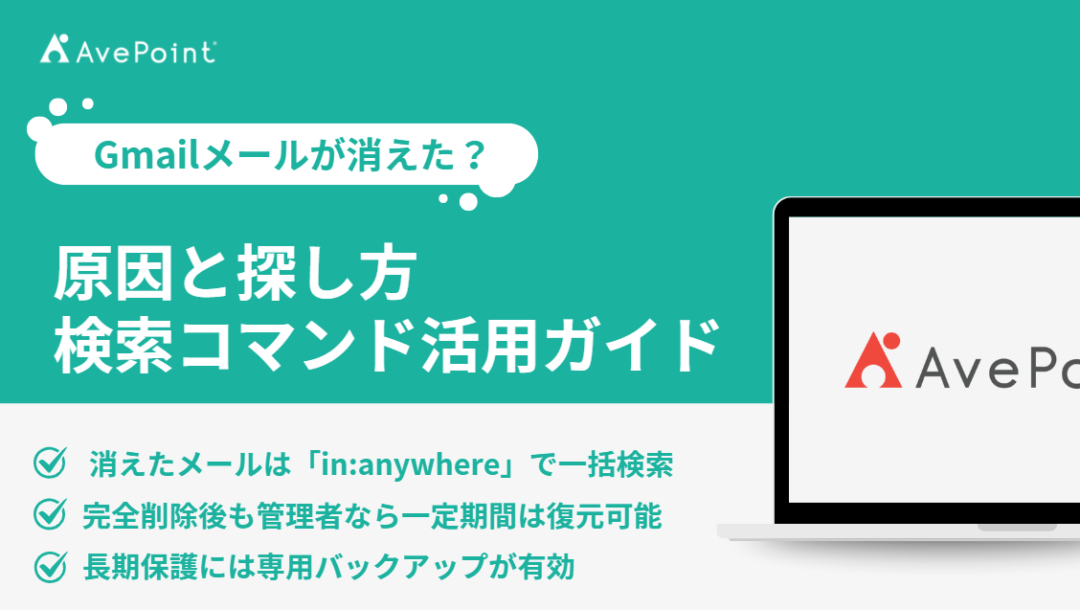
「受信したはずのメールが見つからない」という経験はありませんか。Gmail には複数のメール保管先があり、メールが消えたように見えることがあります。本記事では、消えたメールを探す 5 つの方法と、検索コマンド「 in:anywhere 」を使った一発検索を解説します。
Gmail メールが消える主な原因
Gmail でメールが「消えた」と感じる場面の多くは、実際にはメールが完全に削除されたわけではなく、別の場所に移動しているケースです。原因を正しく理解しておくと、探し方の見当がつきやすくなります。ここでは代表的な 4 つの原因を整理します。
誤ってアーカイブしてしまった
Gmail には「アーカイブ」という機能があります。アーカイブとは、メールを削除せずに受信トレイから非表示にし、専用の保管領域へ移す仕組みです。スマートフォンの Gmail アプリでは、メール一覧を左右にスワイプするだけでアーカイブされる設定になっている場合があり、意図せず操作してしまうことがあります。
アーカイブされたメールは削除されていないため、後述する検索方法で見つけられます。受信トレイから消えたように見えても、データ自体は保持されている点を押さえておくことが重要です。
削除してゴミ箱に移動した
不要なメールを削除すると、そのメールは受信トレイから「ゴミ箱」へ移動します。ゴミ箱に入ったメールは即座に完全削除されるわけではなく、一定期間保管されます。Google Workspace の標準仕様では、ゴミ箱内のメールは 30 日間保持され、その後に自動的に完全削除されます。
つまり、削除から 30 日以内であればゴミ箱から復元できます。「消えた」と感じたら、まずゴミ箱を確認する習慣をつけましょう。。
迷惑メールフィルタで振り分けられた
Gmail は受信したメールを自動で判定し、迷惑メールと判断したものを「迷惑メール」フォルダへ振り分けます。取引先からの重要なメールであっても、送信元のドメイン設定や本文の内容によっては迷惑メールと誤判定される場合があります。
迷惑メールフォルダのメールも 30 日を経過すると自動削除されるため、心当たりのあるメールが受信トレイに見当たらないときは、早めに確認することをおすすめします。
タブや自動フィルタで別カテゴリに分類された
Gmail には「メイン」「ソーシャル」「プロモーション」といったタブ機能があり、メールが自動的に分類されます。メルマガや通知系のメールが「プロモーション」タブに振り分けられ、メインタブしか見ていないために「届いていない」と感じることがあります。
また、ユーザー自身が設定したフィルタによって、特定の条件に一致するメールが受信トレイをスキップし、指定のラベルへ直接移動している場合もあります。過去に作成したフィルタが原因で見落としが生じるケースは少なくありません。
消えたメールを探す 5 つの方法
原因が複数ある以上、探し方も複数の場所を順番に確認するのが確実です。ここでは、消えた Gmail メールを見つけるための 5 つの方法を、実践的な手順とともに解説します。
方法 1: 検索コマンド「 in:anywhere 」で全範囲を一括検索する
最も効率的な方法が、検索コマンド「 in:anywhere 」の活用です。通常の検索では、ゴミ箱や迷惑メールフォルダは検索対象から除外されます。しかし、検索窓に「 in:anywhere 」を入力すると、受信トレイ、アーカイブ、ゴミ箱、迷惑メールを含むすべての場所を横断的に検索できます。
例えば、取引先「 example 」からのメールを探す場合、検索窓に「 in:anywhere example 」と入力します。これにより、どのフォルダに移動していても該当メールを一度に見つけられます。メールがどこに消えたか分からないときは、まずこのコマンドを試すのが最短の方法です。
方法 2: 「すべてのメール」フォルダでアーカイブを確認する
アーカイブされたメールは、画面左側のメニューにある「すべてのメール」ラベルに集約されます。「すべてのメール」には、受信トレイのメールとアーカイブしたメールの両方が時系列で表示されます。
左側メニューに「すべてのメール」が表示されていない場合は、「もっと見る」をクリックするとメニューが展開されます。誤ってアーカイブした心当たりがあるときは、この場所を確認するのが有効です。
方法 3: ゴミ箱を確認する
削除したメールは、左側メニューの「ゴミ箱」に移動しています。前述の通り、ゴミ箱内のメールは 30 日間保持されるため、削除から日が浅ければここで見つけられます。
ゴミ箱を開いても目的のメールが多数の中に埋もれている場合は、ゴミ箱の中で検索窓を使い、送信者名や件名のキーワードで絞り込むと効率的です。
方法 4: 迷惑メールフォルダを確認する
左側メニューの「迷惑メール」を開き、誤判定されたメールがないか確認します。重要なメールが迷惑メールフォルダに入っていた場合は、メールを開いて「迷惑メールではない」をクリックすると、受信トレイへ戻せます。
同時に、今後同じ送信元が迷惑メール扱いされないよう、送信元アドレスを連絡先に登録したり、フィルタで「迷惑メールにしない」設定を作成したりする対策も検討します。
方法 5: 検索演算子でピンポイントに絞り込む
Gmail には多彩な検索演算子が用意されており、条件を組み合わせることで目的のメールを素早く特定できます。主要な検索演算子を以下の表に整理します。
| 検索演算子 | 意味 | 入力例 |
| from: | 特定の送信者から | from:tanaka@example.com |
| to: | 特定の宛先へ | to:sales@example.com |
| subject: | 件名に含む語 | subject:請求書 |
| has:attachment | 添付ファイルあり | has:attachment |
| after: | 指定日以降 | after:2024/01/01 |
| before: | 指定日以前 | before:2024/03/31 |
| in:anywhere | すべての場所 | in:anywhere 契約 |
例えば「 from:tanaka@example.com after:2024/01/01 has:attachment 」と入力すると、田中氏から 2024 年 1 月 1 日以降に届いた添付ファイル付きのメールだけを抽出できます。複数の演算子を組み合わせると、大量のメールの中からでも目的の 1 通に素早くたどり着けます。
アーカイブしたメールを受信トレイに戻す方法
アーカイブしたメールを見つけたら、受信トレイへ戻して通常どおり管理できます。手順はシンプルです。
まず「すべてのメール」または検索結果から、対象のメールを開きます。次に、画面上部に表示されるツールバーの「受信トレイに移動」アイコンをクリックします。これだけで、アーカイブされていたメールが受信トレイへ戻ります。
複数のメールをまとめて戻したい場合は、メール一覧で対象メールの左にあるチェックボックスを選択し、同じく「受信トレイに移動」を実行します。一度に複数のメールを整理できるため、アーカイブが多数たまっている場合にも効率的に対応できます。
完全削除されたメールの復元方法
ゴミ箱の保持期間である 30 日を過ぎたメールや、ゴミ箱から手動で完全削除したメールは、ユーザー自身の操作では復元できません。しかし、Google Workspace の管理者権限があれば、一定期間内に限り復元できる場合があります。
Google Workspace の管理者は、管理コンソール( admin.google.com )から特定ユーザーのメールデータを復元できます。手順の概要は次の通りです。
| 手順 | 操作内容 |
| 1 | 管理コンソールにログインし「ユーザー」を開く |
| 2 | 対象ユーザーを選択し、メニューから「データを復元」を選ぶ |
| 3 | 復元対象の期間(日付範囲)を指定する |
| 4 | データ種別で「 Gmail 」を選択し復元を実行する |
ただし、この管理コンソールによる復元機能には制約があります。復元できるのは、完全削除から 25 日以内のデータに限られます。この期間を過ぎると、管理者であってもメールを取り戻せません。
つまり、標準機能だけでは「削除後 30 日(ゴミ箱)+ 25 日(管理コンソール)」という限られた期間しかメールを復旧できない点に注意が必要です。重要な業務メールを長期にわたって確実に保護するには、標準機能とは別の備えが求められます。
メール消失に備える|バックアップの重要性
Google Workspace のメール復旧は、1 日何回、どの範囲まで確実に守れているか把握できているでしょうか。標準機能に依存した運用には、次のような課題があります。
- ゴミ箱の保持期間( 30 日)と管理コンソールの復元期間( 25 日)を過ぎるとメールを取り戻せない
- 誤削除や退職者アカウントの削除に気づくのが遅れ、復旧期限を過ぎてしまう
- 多数のアカウントを対象に、削除の有無を手動で確認する運用負荷が大きい
- 監査や訴訟対応で過去のメールを求められた際に、必要な期間のデータが残っていない
こうした課題を解決する手段が、Google Workspace 専用のバックアップソリューションの導入です。専用のバックアップソリューションを利用すると、メールデータを自動的に別領域へ保管し、標準機能の保持期間に縛られず長期間保存できます。
その一例が、AvePoint が提供する AvePoint Cloud Backup です。AvePoint Cloud Backup は、Gmail をはじめとする Google Workspace のデータを自動でバックアップし、必要なときに任意の時点のデータを復元できる環境を実現します。手動確認の手間を減らしながら、誤削除やアカウント削除による消失リスクに備えられるため、担当者は復旧期限を気にすることなく安心して運用を進められます。組織全体のデータ保護と、監査対応に求められる長期保存の両立を図れる点も、企業にとって大きな価値です。
まとめ|探し方を覚えて安心運用
Gmail のメールが消えたように見えても、多くの場合はアーカイブ、ゴミ箱、迷惑メール、タブ分類のいずれかに移動しているだけです。まずは検索コマンド「 in:anywhere 」で全範囲を一括検索し、見つからなければ各フォルダを順に確認する流れが効率的です。完全削除されたメールも、削除後の一定期間内であれば管理コンソールから復元できます。
一方で、標準機能の復旧期間は限られており、期限を過ぎたメールは取り戻せません。重要な業務メールを長期にわたって守るには、AvePoint Cloud Backup のような専用バックアップソリューションの導入が有効です。探し方の基本を身につけ、あわせてバックアップ体制を整えることで、メール消失のリスクに備えた安心の運用を実現できます。
Google Workspace の利活用を促進する
AvePoint製品の機能紹介はこちら
関連記事
Google Workspaceの削除データを復元する方法|管理者向け完全ガイド
Google ドライブのセキュリティリスク4選と対策6選|企業向け完全ガイド
Google ドライブ完全削除後の復元方法|管理者向け完全ガイド