
Exchange Online 移行の事前設定
Exchange Online to Exchange Online の移行の事前設定について説明します。
Exchange Online to Exchange Online の移行では各種メールボックス / 配布リスト / 動的配布リスト / メールが有効なセキュリティグループを移行することができます。
※ 共通設定を終えていない場合、まずは Fly 共通の事前設定 をご確認ください。
① 接続の作成
概要
Fly では、移行元および移行先の Microsoft 365 テナントと通信するために、「接続」を作成します。
接続を作成することで、Fly が各テナントにアクセスするための認証情報や権限情報を登録することができます。
作成した接続は、移行プロジェクト内で利用され、移行元・移行先の各サービスに対するデータ取得およびデータ書き込み処理に使用されます。
操作手順
利用アカウント:Fly の アプリケーション管理者ユーザー
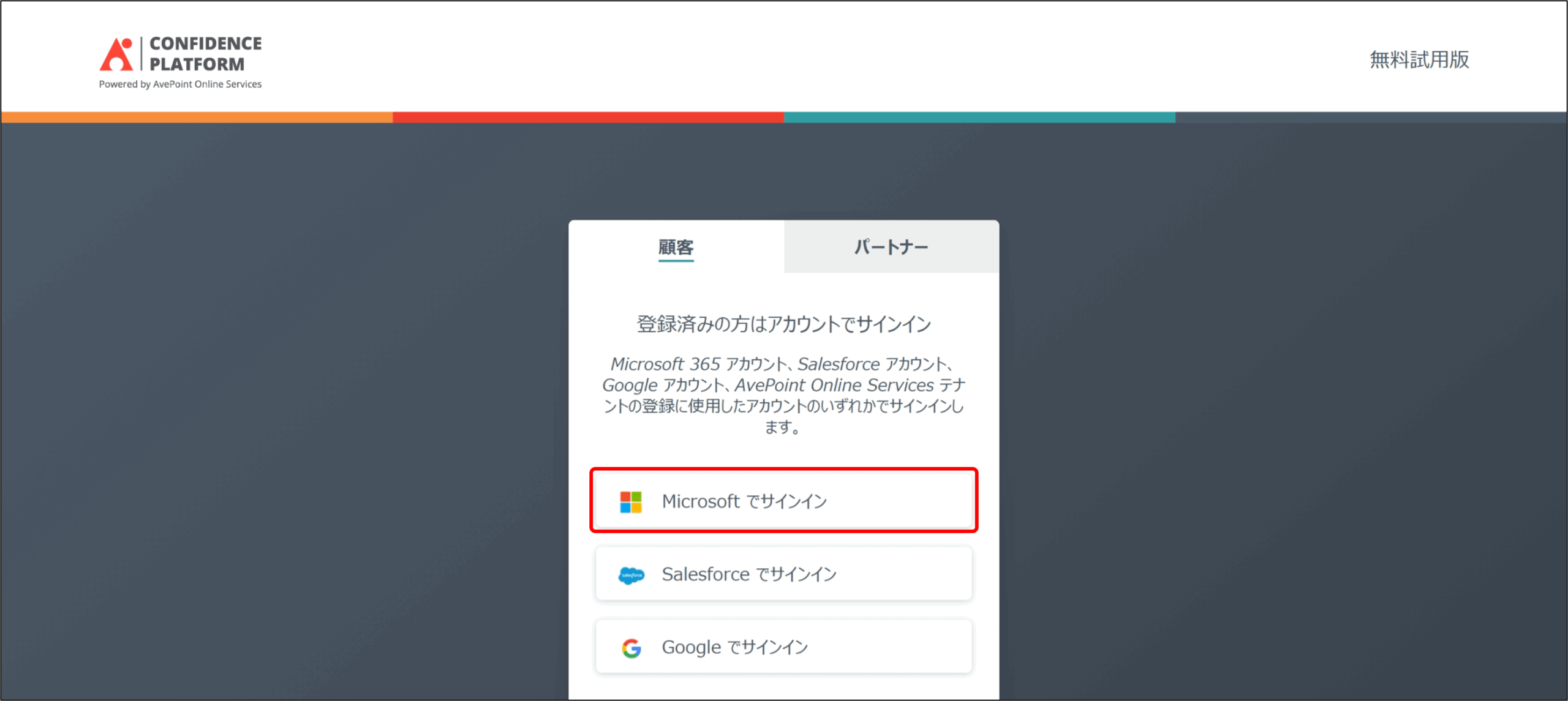
1. AvePoint Online Services にアクセスします。
[Microsoft でサインイン] を選択し、Fly の アプリケーション管理者ユーザー でサインインします。
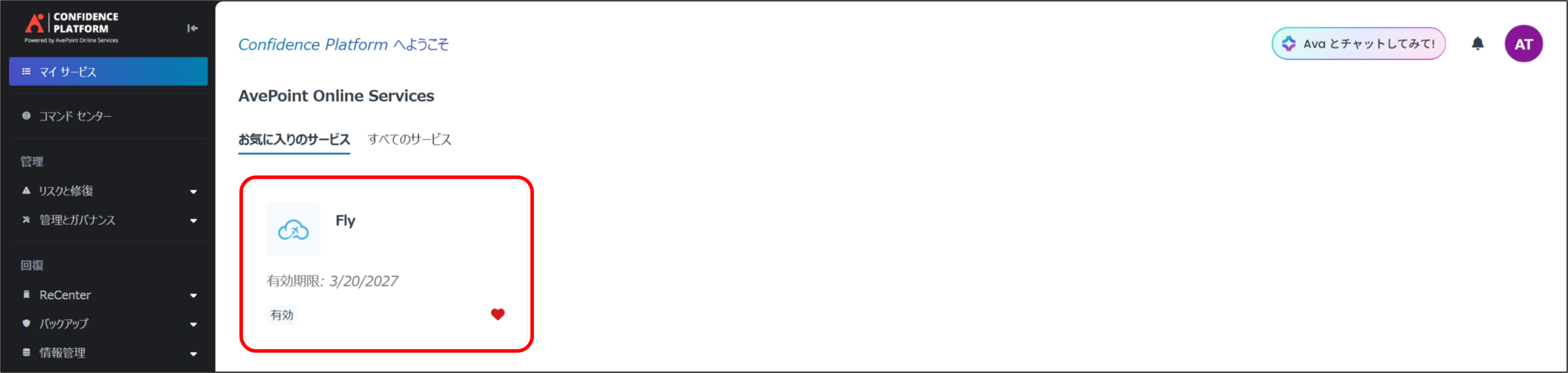
2. マイサービス より、[Fly] をクリックします。
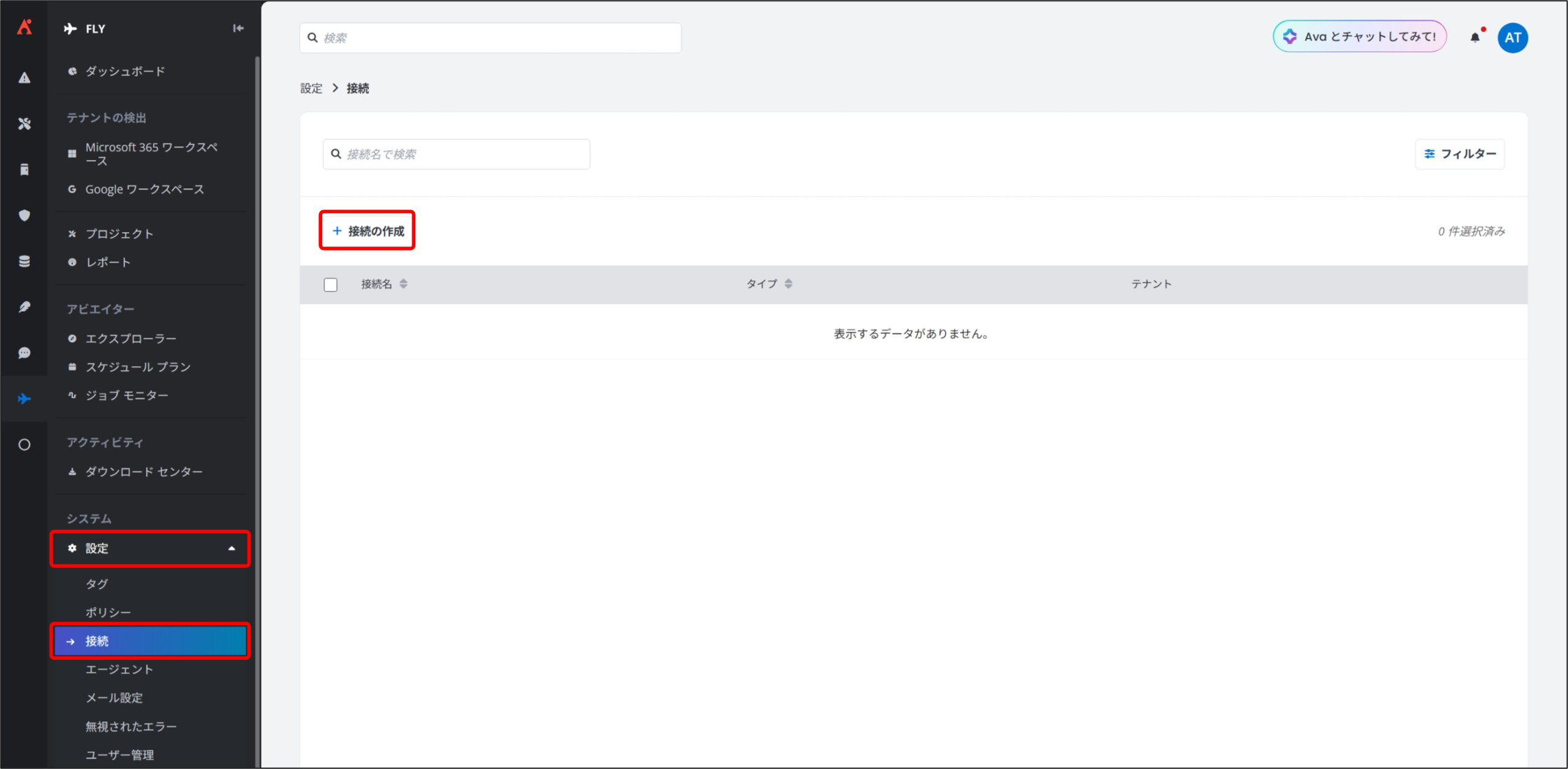
3. [設定] を選択し、[接続] から [+ 接続の作成] をクリックします。
4. 接続の作成 画面が表示されるので、下記項目に任意の設定を実施して [保存] をクリックします。
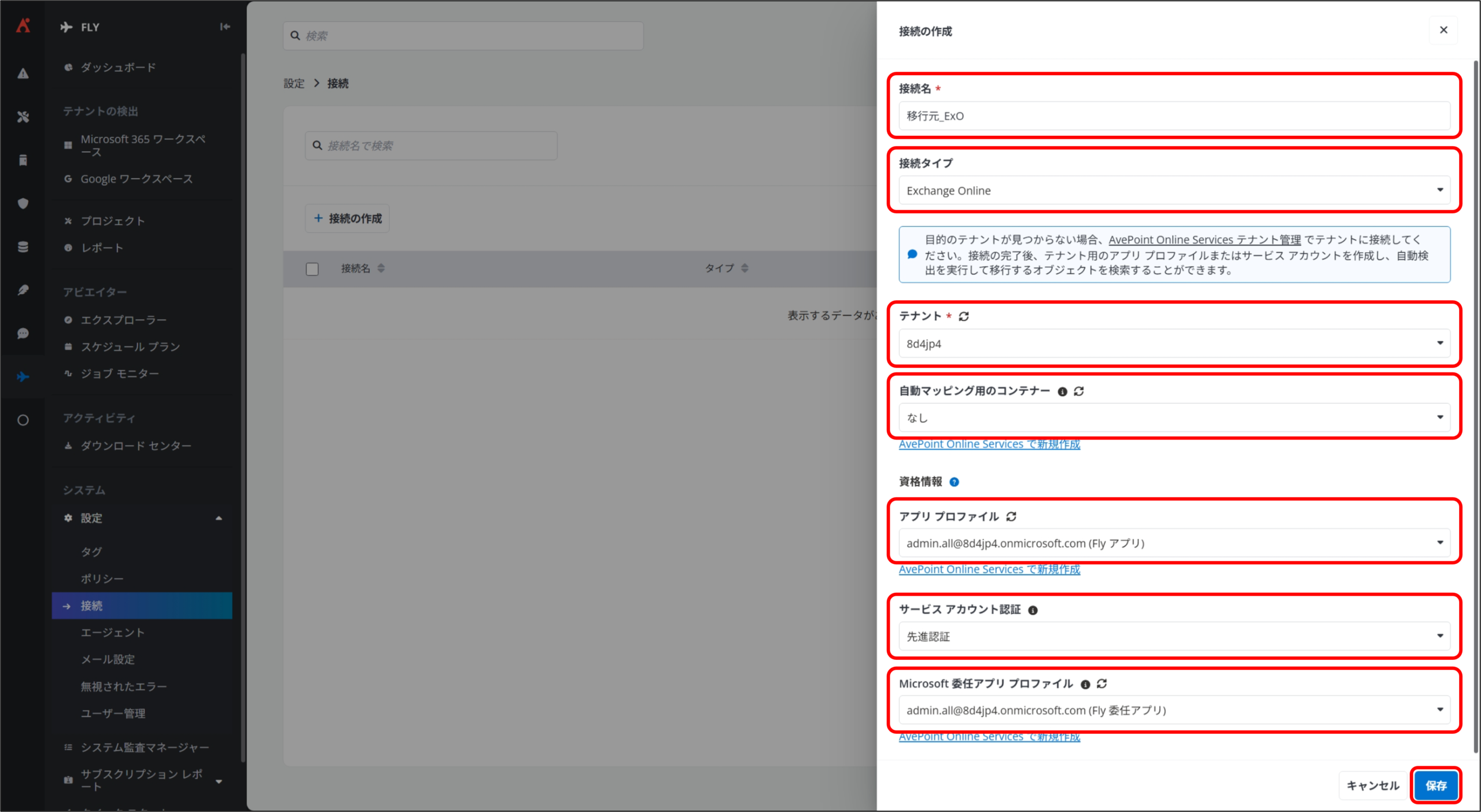
接続情報
1
接続名
任意の名前を入力します。
例:移行元_ExO、移行先_ExO など
2
接続タイプ
ドロップダウンリストから、[Exchange Online] を選択します。
3
テナント
ドロップダウンリストから対象のテナントを選択します。
4
自動マッピング用のコンテナー
本手順では使用しないため、[なし] を選択します。
資格情報
5
アプリ プロファイル
ドロップダウンリストから該当テナントの [Fly アプリ] を選択します。
6
サービス アカウント 認証
ドロップダウンリストから [先進認証] を選択します。
7
Microsoft 委任アプリ プロファイル
ドロップダウンリストから該当テナントの [Fly 委任アプリ] を選択します。
5. 一覧に作成した接続が表示されます。本手順 3 ~ 4 を繰り返し、移行元 / 移行先 それぞれのテナントに対して接続を作成します。
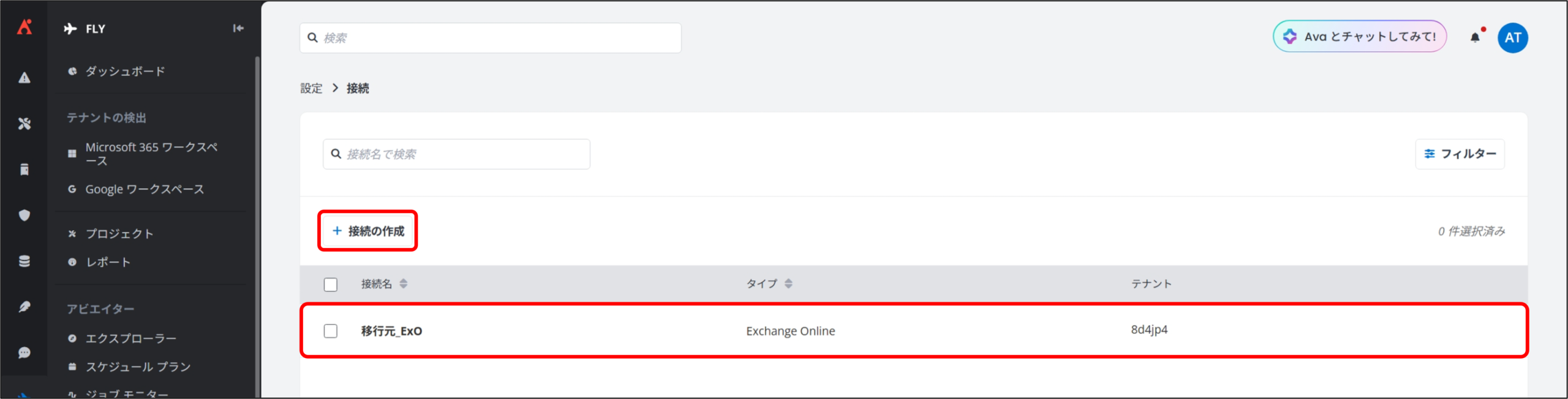
「① 接続の作成」の操作手順は以上です。
続けて、必要に応じて「② 移行ポリシーの作成」を実施します。
② 移行ポリシーの作成
概要
Fly では、移行時の動作や処理方法を制御するために、「移行ポリシー」を作成します。
移行ポリシーを設定することで、移行対象とするオブジェクト、詳細な移行方法やルール、通知設定などを一元的に定義することができます。
作成した移行ポリシーは、移行プロジェクトに適用することで、当該プロジェクトに含まれるすべてのマッピングに対して、同一の移行ルールを適用して移行を実行することが可能です。
操作方法
利用アカウント:Fly の アプリケーション管理者ユーザー
※ 「① 接続の作成」後に表示される画面からご案内します。
1. [設定] を選択し、[ポリシー] から [移行ポリシー] をクリックします。
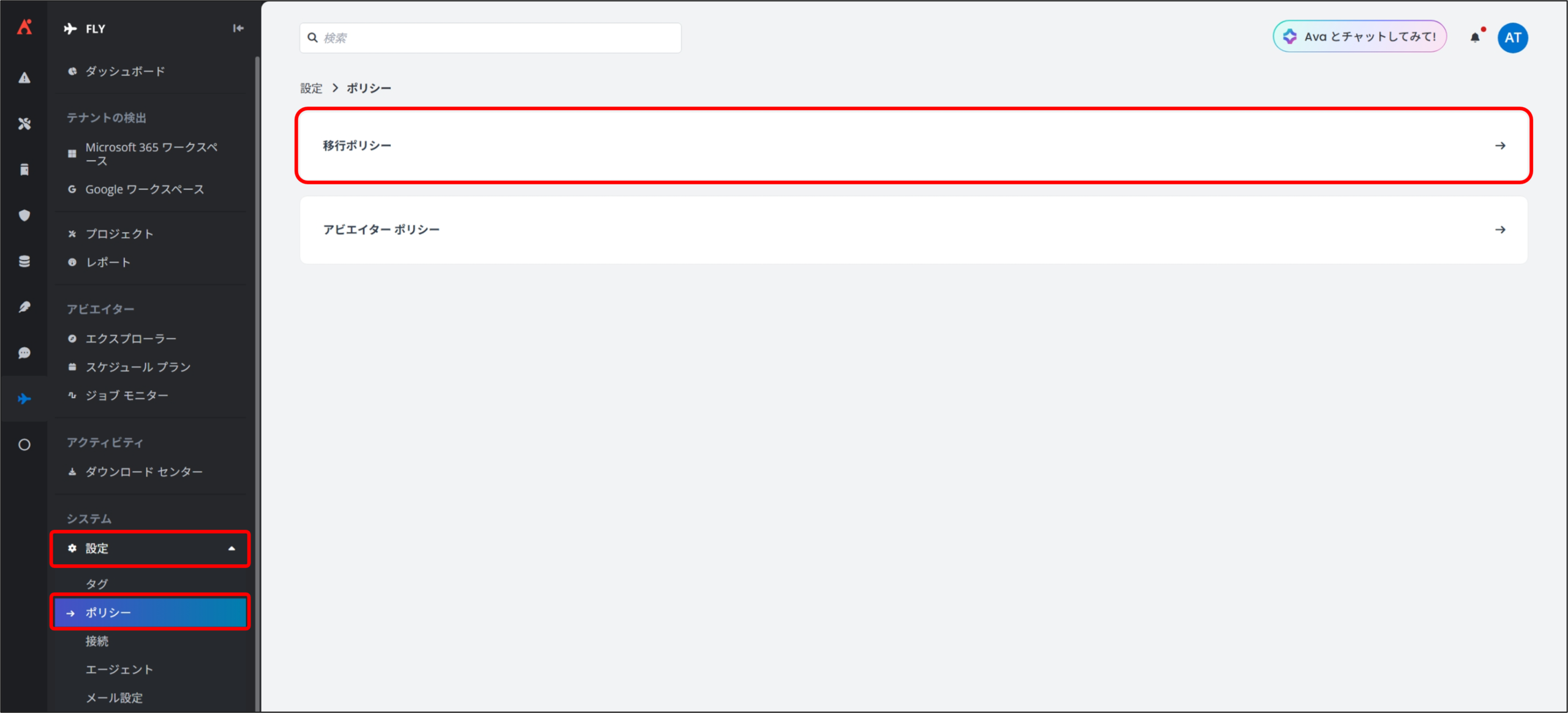
2. 移行ポリシー 画面が表示されるので、[Exchange Online] から [Exchange Online to Exchange Online] をクリックし、[+ 移行ポリシーの作成] をクリックします。

3. 移行ポリシーの作成 ①名前 画面が表示されるので、下記項目に任意の設定を実施して [次へ] をクリックします。
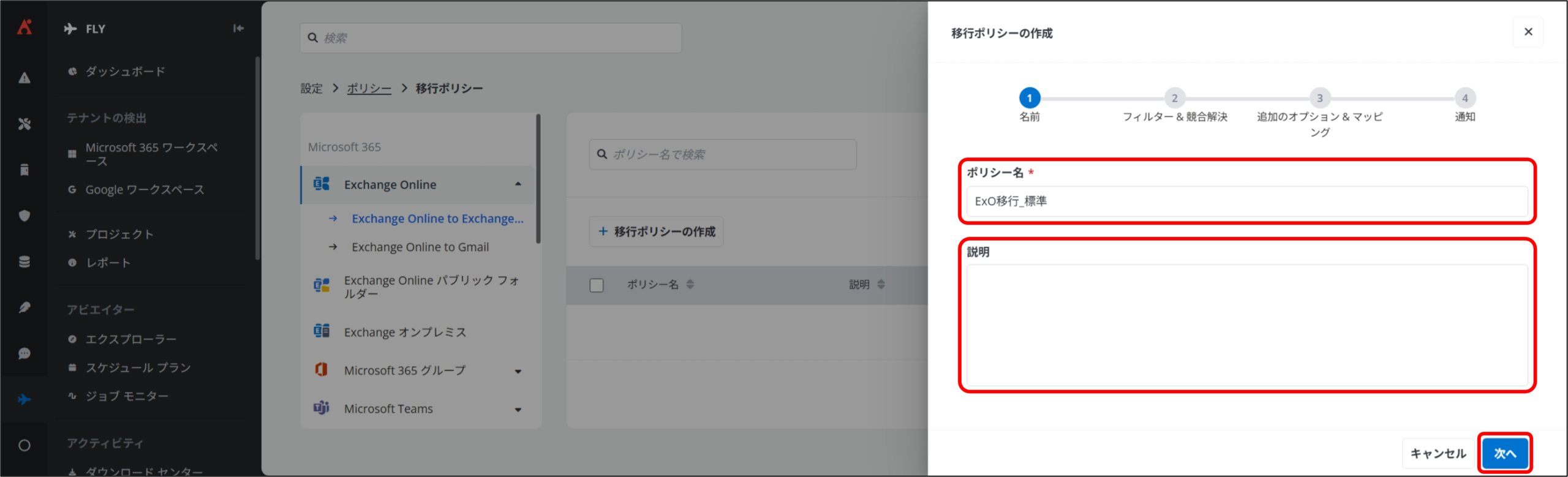
名前
1
ポリシー名
任意の名前を入力します。
例:ExO移行_標準、ExO移行_メールのみ など
2
説明
必要に応じて作成する移行ポリシーの説明文を入力します。
4. 移行ポリシーの作成 ②フィルター&競合解決 画面が表示されるので、下記項目に任意の設定を実施して [次へ] をクリックします。
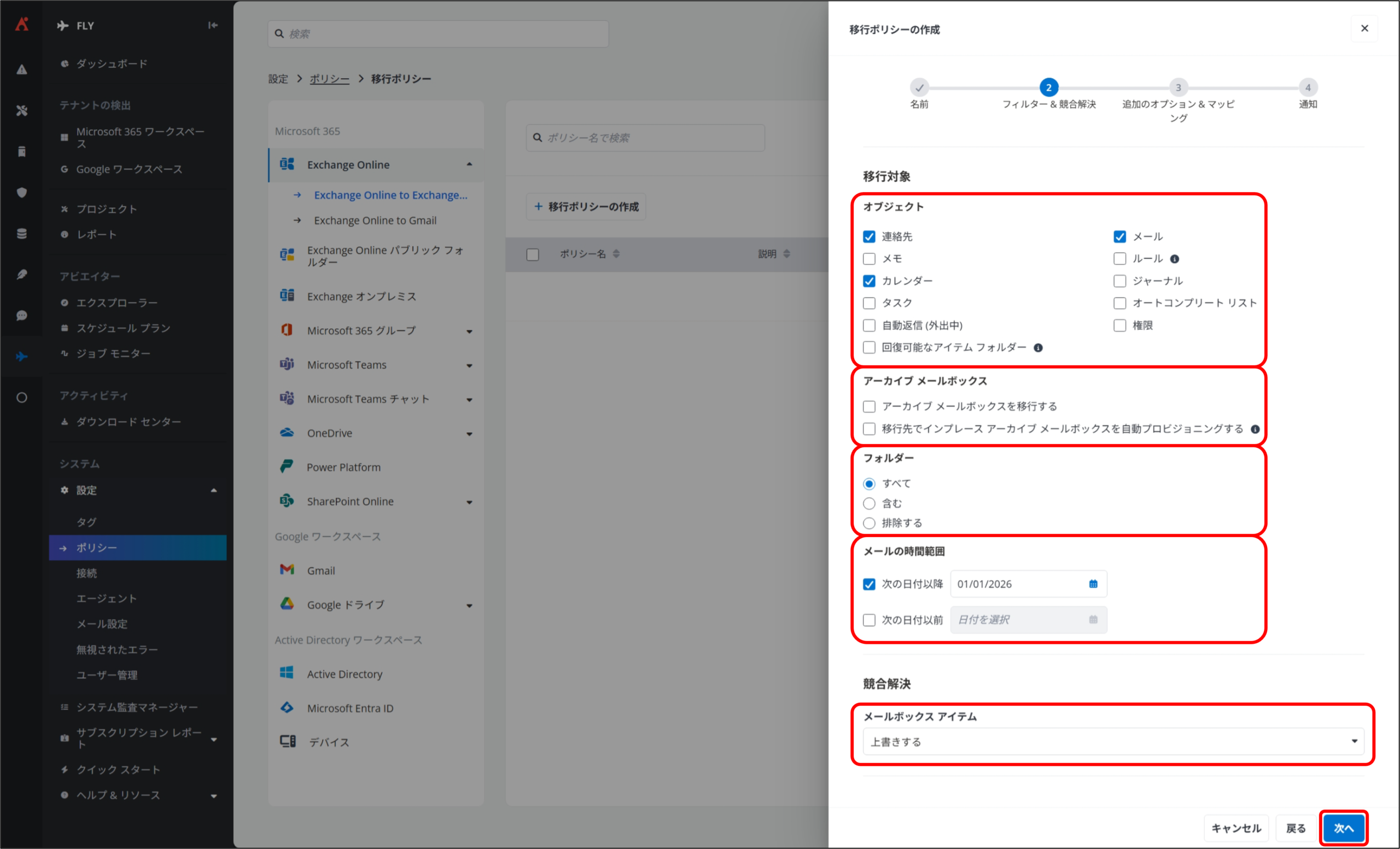
移行対象
1
オブジェクト
移行対象とするオブジェクトを選択します。
※ 移行元または移行先メールボックスが Microsoft 365 グループ メールボックスまたはアーカイブ メールボックスである場合 [オートコンプリート リスト] は移行できません。
※ [回復可能なアイテム フォルダー] の移行を選択した場合、削除フォルダーのみが移行できます。
2
アーカイブ メールボックス
アーカイブメールボックスの移行設定をします。以下の2つのオプションを選択できます。
- アーカイブ メールボックスを移行する
このオプションを選択すると、アーカイブ メールボックスはユーザー メールボックス / 共有メールボックス / リソース メールボックスと一緒に移行できます。 - 移行先でインプレース アーカイブ メールボックスを自動プロビジョニングする
このオプションを選択すると、移行先アーカイブ メールボックスを自動プロビジョニングします。
※ [アーカイブ メールボックスを移行する] を選択すると、[移行先でインプレース アーカイブ メールボックスを自動プロビジョニングする] も自動的に選択されますが、個別に選択解除することもできます。
3
フォルダー
移行に含む または 排除するメールボックス フォルダーを定義します。以下から選択します。
- すべて
すべての移行元フォルダーを移行します。 - 含む
選択するとテキストボックスが表示され、入力したフォルダー名の移行元フォルダーを移行対象とします。セミコロン (;) で区切って複数のフォルダーを指定することができます。- 指定したフォルダーおよびフォルダー内のすべてのサブフォルダーを移行する
このオプションを選択すると、入力したフォルダー名のサブフォルダーも移行対象とします。
- 指定したフォルダーおよびフォルダー内のすべてのサブフォルダーを移行する
- 排除する
選択するとテキストボックスが表示され、入力したフォルダー名の移行元フォルダー (フォルダー内すべてのアイテムおよびサブフォルダーを含む) を移行対象から除外します。セミコロン (;) で区切って複数のフォルダーを指定して除外することができます。
4
メールの時間範囲
メールの送信時間でフィルターをして特定の時間範囲内のメール タイプのアイテムのみを移行対象とします。以下の2通りのフィルターが利用できます。
- 次の日付以降
カレンダーから日付を選択して、該当日以降のアイテムのみを移行対象とします。 - 次の日付以前
カレンダーから日付を選択して、該当日以前のアイテムのみを移行対象とします。
競合解決
5
メールボックス アイテム
移行元メールボックス アイテムが、移行先の既存のメールボックス アイテムと競合する場合の競合解決方法を以下から選択します。
- スキップする
移行元の競合アイテムを無視し、移行先では何も実行しません。 - 上書きする
移行先で競合アイテムを削除した後に移行元のアイテムを移行します。
5. 移行ポリシーの作成 ③追加のオプション&マッピング 画面が表示されるので、下記項目に任意の設定を実施して [次へ] をクリックします。
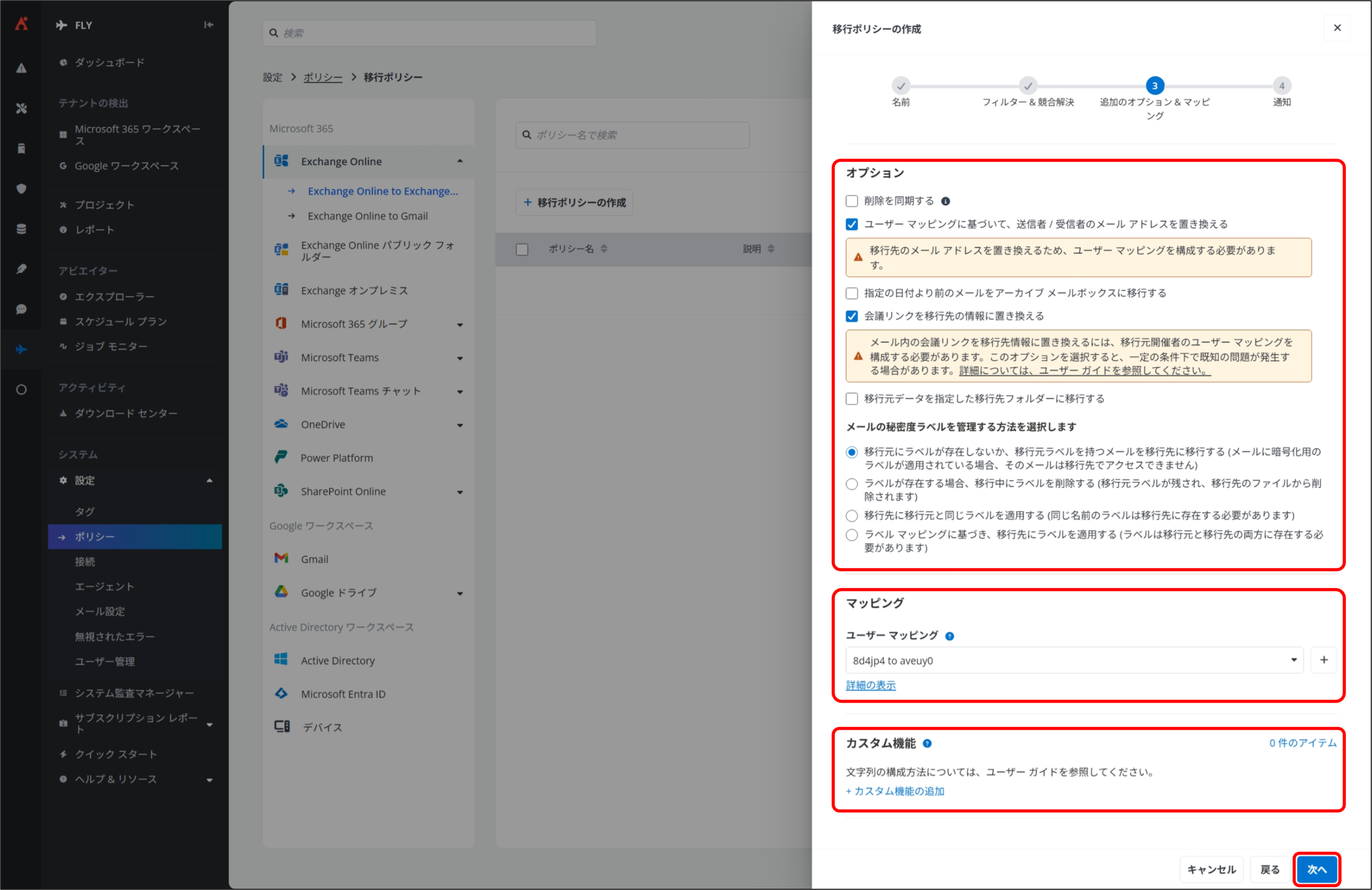
オプション
1
削除を同期する
このオプションを選択すると、移行後に移行元のデータが削除された場合、その後の増分移行で移行先の移行済みデータも削除されます。
2
ユーザー マッピングに基づいて、送信者 / 受信者のメール アドレスを置き換える
このオプションを選択すると、移行元メール送信者 / 受信者のメール アドレスを移行先メール送信者 / 受信者のメール アドレスに置き換えます。
この設定を利用可能にする場合、移行元メール アドレスに対してユーザー マッピングを構成する必要があります。
3
指定の日付より前のメールをアーカイブ メールボックスに移行する
このオプションを選択して日付を選択すると、その日付以前の移行元メールが移行先のアーカイブ メールボックスに移行されます。
※ このオプションを選択する場合、Exchange 管理センターで、移行先メールボックスのアーカイブが有効である必要があります。
※ このオプションは、移行先が Microsoft 365 グループ メールボックスの場合は使用できません。
4
会議リンクを移行先の情報に置き換える
このオプションを選択すると、メール内の Teams 会議リンクは移行先の情報に置き換えられ、ユーザーが会議リンクをクリックした時に該当する会議に正しく移動できます。
この設定を利用可能にする場合、移行元の会議開催者に対してユーザー マッピングを構成する必要があります。
※ このオプションを選択する場合は注意点があるため、ユーザーガイド <会議リンクを置き換える際の注意点> をご確認ください。
5
移行元データを指定した移行先フォルダーに移行する
このオプションを選択するとテキストボックスが表示され、入力したフォルダー名の移行先フォルダーにすべての移行元データを移行します。
6
メールの秘密度ラベルを管理する方法を選択します
移行でメールに適用されている秘密度ラベルの管理方法を以下から選択します。
- 移行元にラベルが存在しないか、移行元ラベルを持つメールを移行先に移行する (メールに暗号化用のラベルが適用されている場合、そのメールは移行先でアクセスできません)
このオプションを選択すると、移行元メールに秘密度ラベルが設定されていない場合はそのまま移行され、秘密度ラベルが設定されている場合は、当該ラベルを保持したまま移行先に引き継がれます。
秘密度ラベルの設定内容(特に暗号化が含まれる場合)によっては、移行完了後に移行先環境で当該メールへアクセスできない場合があります。 - ラベルが存在する場合、移行中にラベルを削除する (移行元ラベルが残され、移行先のファイルから削除されます)
このオプションを選択すると、移行中にメールから移行元の秘密度ラベルを削除します。
移行後、移行先のメールには秘密度ラベルが設定されないため、移行先環境ではすべての移行済みメールを閲覧することができます。 - 移行先に移行元と同じラベルを適用する (同じ名前のラベルは移行先に存在する必要があります)
このオプションを選択すると、移行中に移行されたメールから移行元の秘密度ラベルを削除し、移行先テナントに既に存在する、同じ表示名の秘密度ラベルを移行後のメールに適用します。
このオプションを選択する場合、事前に移行先テナントに同名の秘密度ラベルが作成されている必要があります。 - ラベル マッピングに基づき、移行先にラベルを適用する (ラベルは移行元と移行先の両方に存在する必要があります)
このオプションを選択すると、秘密度ラベル マッピングを構成し、移行されたメールに設定されている移行元の秘密度ラベルを、対応する移行先の秘密度ラベルに置き換えます。
ラベル マッピングに基づき、移行中にメールから移行元の秘密度ラベルを削除し、移行先環境で指定された移行先の秘密度ラベルを移行後のメールに適用します。
※ 移行元メールに設定されている秘密度ラベルは、移行元テナントから削除されることはありません。
※ 移行元に Microsoft Information Protection (MIP) サービス が実装されていない場合、または移行元メールに秘密度ラベルが適用されていない場合、移行ジョブを確実に成功させるには、1 番目のオプションを選択してください。
マッピング
7
ユーザー マッピング
2 または 4 のオプションを選択している場合、構成したユーザーマッピングを選択、もしくは、[+] からユーザーマッピングを作成します。
ユーザーマッピングの作成方法は、Fly 共通設定 をご確認ください。
カスタム機能
8
カスタム機能
対応するカスタム機能の文字列を入力することでカスタム機能を追加することができます。
[カスタム機能の追加] をクリックするとテキストボックスが表示され、入力された文字列によってカスタム機能が追加されます。
詳細は、ユーザーガイド <Exchange Online 移行のカスタム機能> をご確認ください。
6. 移行ポリシーの作成 ④通知 画面が表示されるので、下記項目に任意の設定を実施して [保存] をクリックします。
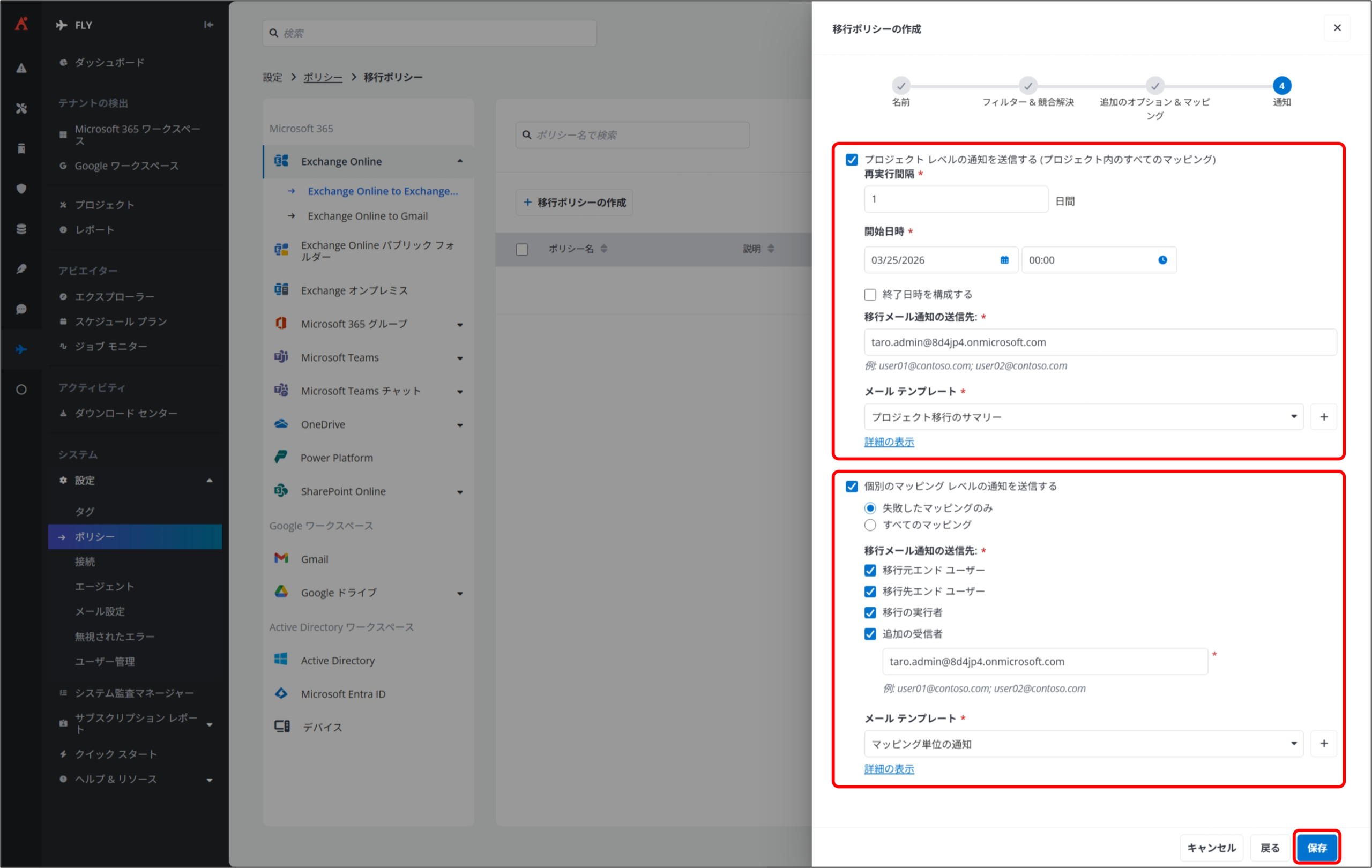
通知
1
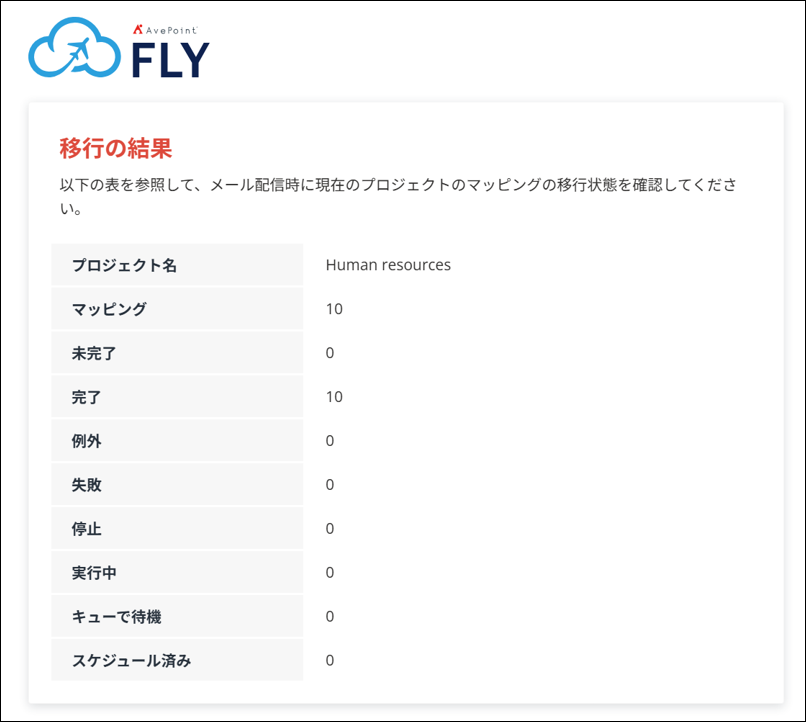
プロジェクト レベルの通知を送信する (プロジェクト内のすべてのマッピング)
このオプションを選択すると、この移行ポリシーが適用された移行プロジェクトのプロジェクト名および各移行状態のマッピング数の概要をメールで通知します。
以下の項目を構成します。
- 再実行間隔
正の整数を入力して、通知の頻度を定義します。 - 開始日時
最初の通知を送信する開始日時を選択します。後の通知は [再実行間隔] に基づいて選択した日時に送信されます。 - 移行メール通知の送信先
通知を受信する受信者を入力します。 - メール テンプレート
送信する通知用のメールテンプレートを定義します。
[+] をクリックしてメールテンプレートを作成できます。
2
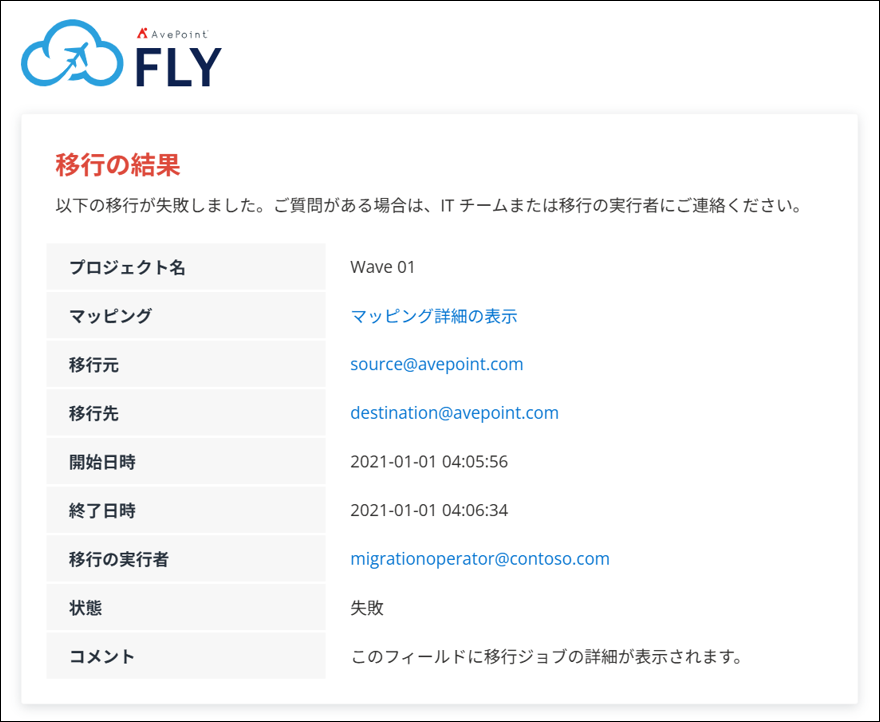
個別のマッピング レベルの通知を送信する
このオプションを選択すると、この移行ポリシーが適用された移行プロジェクトにおいて、各マッピング単位での移行状態、プロジェクト名、移行元および移行先のメール アドレス、移行の開始・終了時間、ならびに移行担当者の概要をメールで通知します。
以下の項目を構成します。
- マッピングの通知
通知を送信する移行ステータスを以下から選択します。- 失敗したマッピングのみ
- すべてのマッピング
- 移行メール通知の送信先
通知を受信する受信者を以下からします。- 移行元エンドユーザー
- 移行先エンドユーザー
- 移行の実行者
- 追加の受信者
通知を受信する受信者を入力できます。
- メール テンプレート
送信する通知用のメールテンプレートを定義します。
[+] をクリックしてメールテンプレートを作成できます。
7. 一覧に作成した移行ポリシーが表示されます。
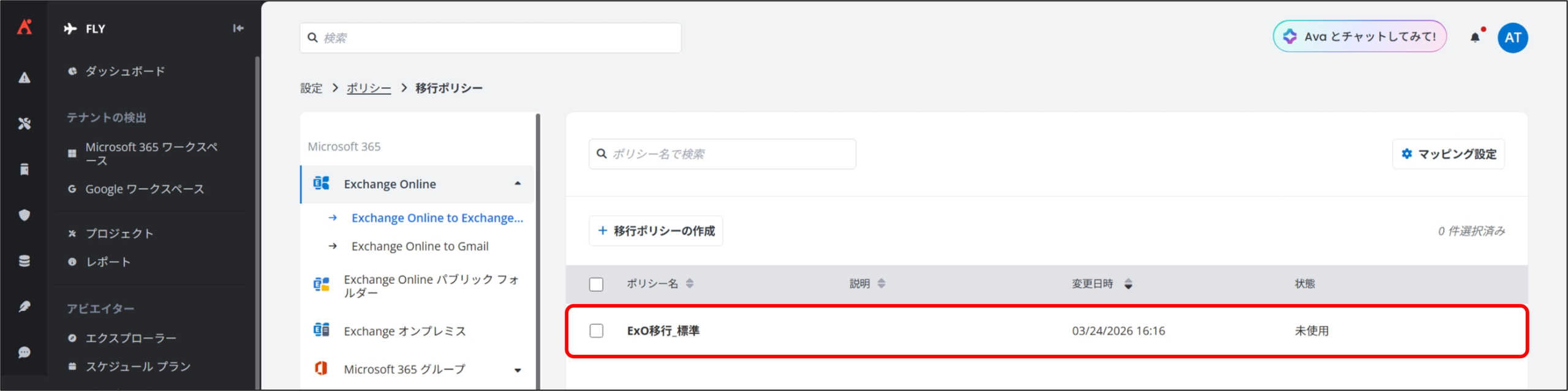
「② 移行ポリシーの作成」の操作手順は以上です。
続けて、「③ プロジェクトの作成」を実施します。
③ プロジェクトの作成
概要
Fly では、実際の移行作業を管理・実行する単位として、「移行プロジェクト」を作成します。
移行プロジェクトを作成することで、移行元と移行先の接続、ユーザーマッピング、移行ポリシーを紐づけ、どのデータをどのルールで移行するかをまとめて管理することができます。
作成した移行プロジェクトには、移行対象となるマッピングを追加することで、プロジェクトに設定された移行ポリシーに基づき、移行の実行、進捗確認、結果の把握を行うことが可能です。
操作方法
利用アカウント:Fly の アプリケーション管理者ユーザー
※ 「② 移行ポリシーの作成」後に表示される画面からご案内します。
1. [プロジェクト] を選択し、[+ プロジェクトの作成] をクリックします。
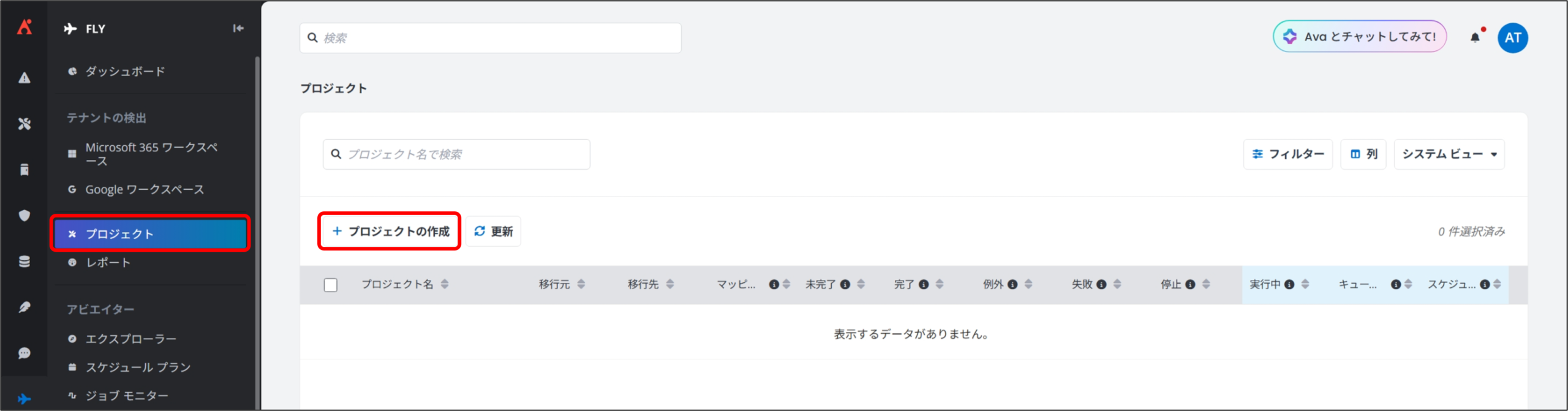
2. プロジェクトの作成 ①一般情報 画面が表示されるので、下記項目に任意の設定を実施して [次へ] をクリックします。
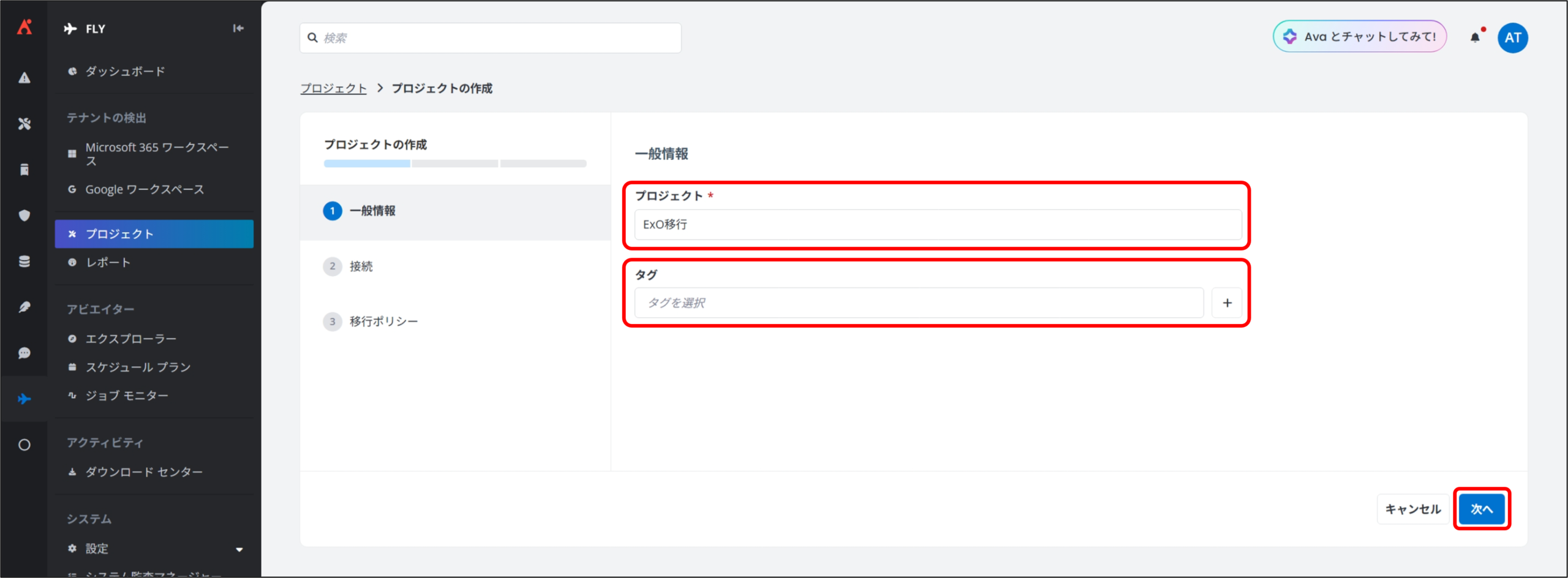
一般情報
1
プロジェクト
任意の名前を入力します。
例:ExO移行 など
2
タグ
必要に応じてタグを選択します。
[+] をクリックしてタグを新規作成することもできます。
3. プロジェクトの作成 ②接続 画面が表示されるので、下記項目に任意の設定を実施して [次へ] をクリックします。
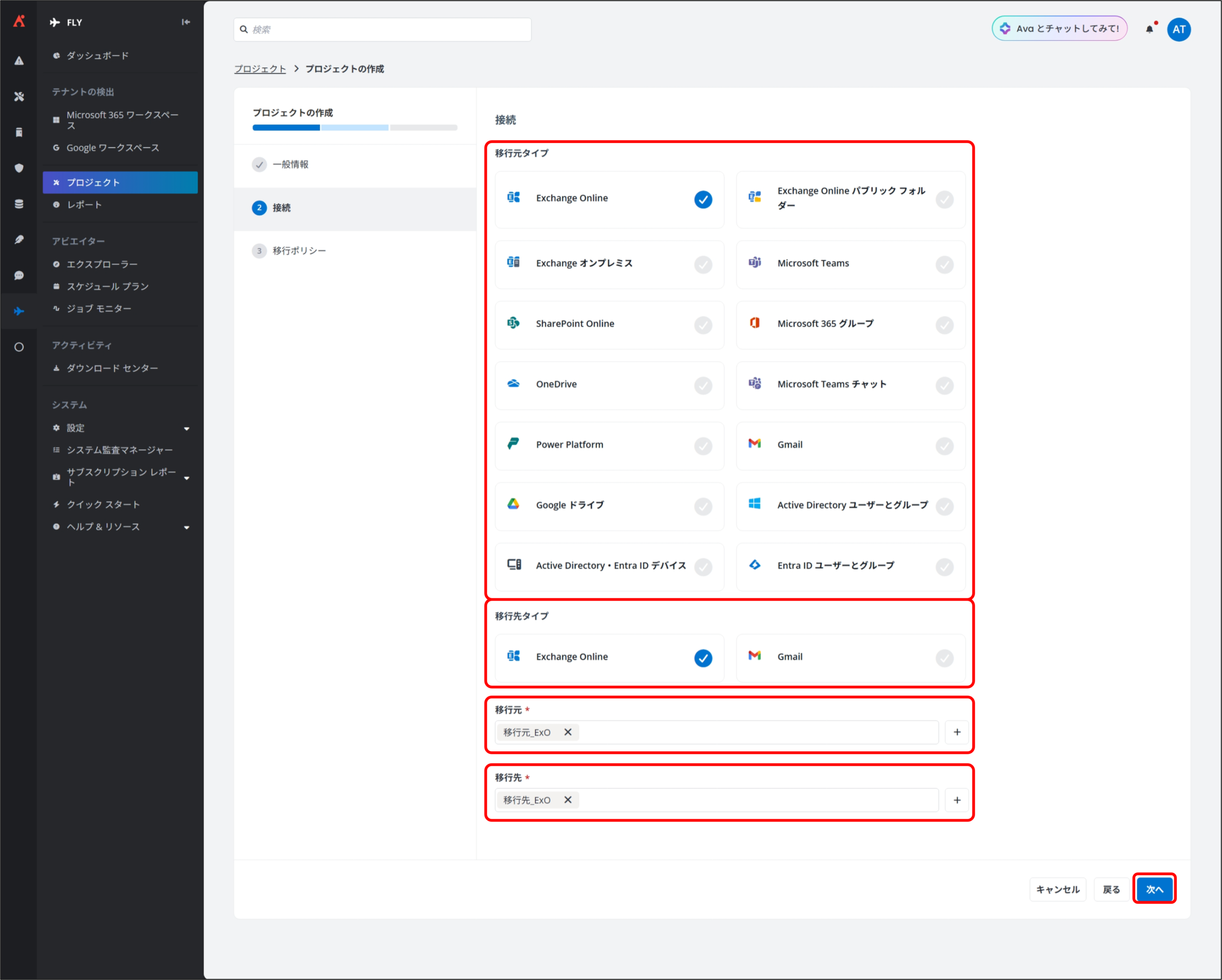
接続
1
移行元タイプ
一覧から移行元のオブジェクトタイプを選択します。
本手順では [Exchange Online] を選択します。
2
移行先タイプ
1 で選択した移行元タイプによって表示されるオブジェクトタイプが変化します。
本手順では [Exchange Online] を選択します。
3
移行元
「① 接続の作成」で作成した移行元の接続を選択します。
4
移行先
「① 接続の作成」で作成した移行先の接続を選択します。
4. プロジェクトの作成 ③移行ポリシー 画面が表示されるので、下記項目に任意の設定を実施して [保存] をクリックします。
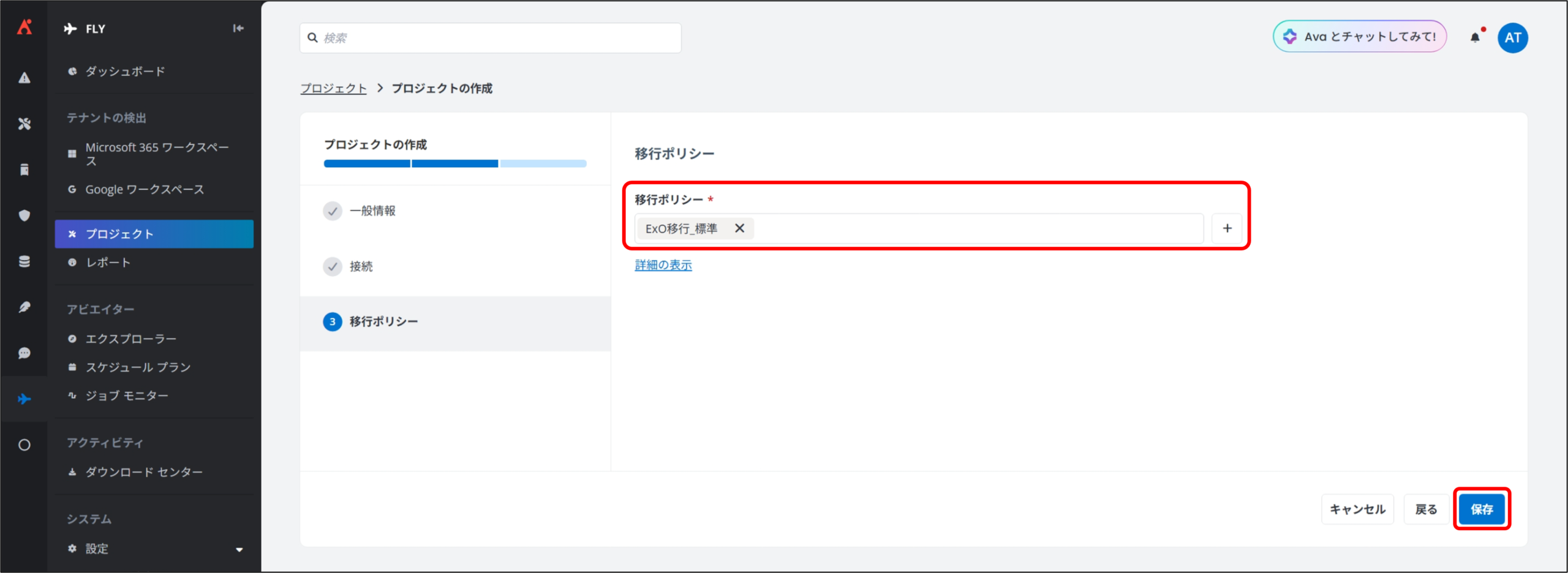
移行ポリシー
1
移行ポリシー
移行ポリシーを選択します。
本手順では「② 移行ポリシーの作成」で作成した移行ポリシーを選択します。
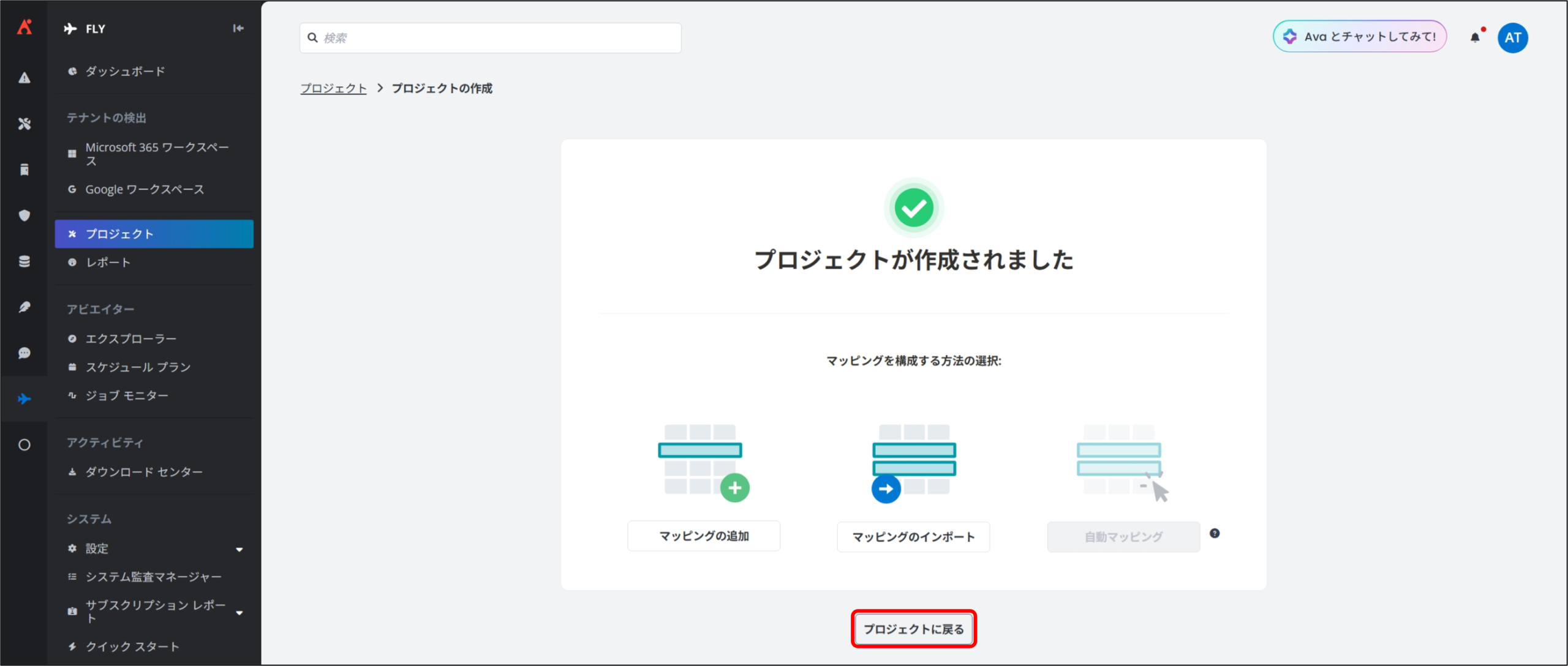
5. プロジェクト作成完了 画面が表示されるので、[プロジェクトに戻る] をクリックします。
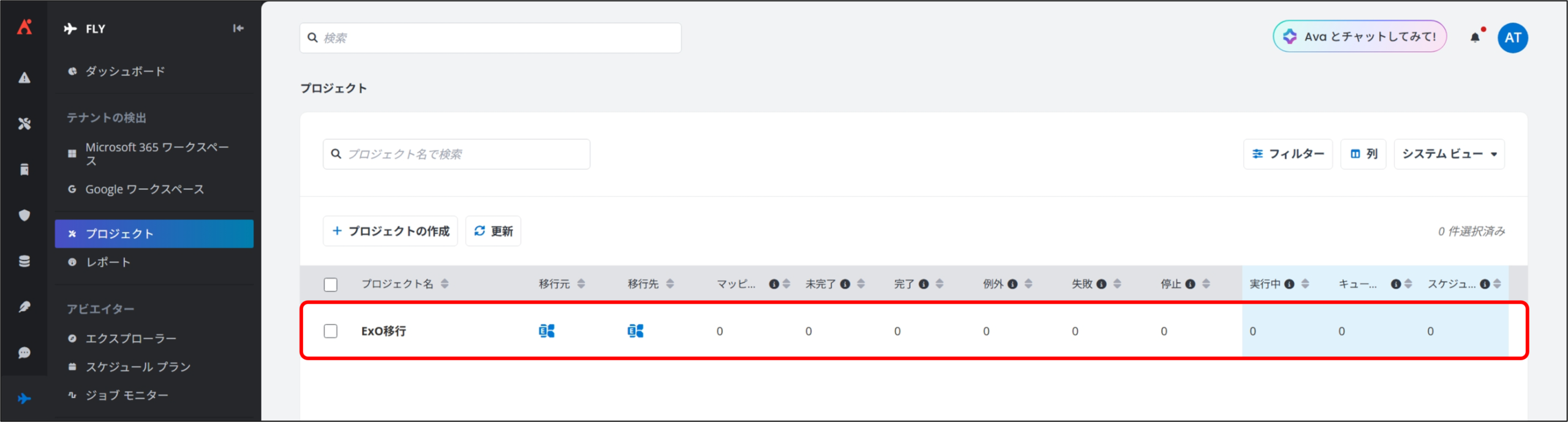
6. 一覧に作成したプロジェクトが表示されます。
「③ プロジェクトの作成」の操作手順は以上です。
続けて、「④ プロジェクト マッピングの作成」を実施します。
④ プロジェクトマッピングの作成
概要
Fly では、移行プロジェクト内で実際に移行対象となるデータを定義するために、「プロジェクト マッピング」を作成します。
プロジェクト マッピングを作成することで、移行元と移行先のどのオブジェクトを紐付けて移行するかを指定します。
Exchange Online to Exchange Online におけるプロジェクト マッピングでは、移行元 / 移行先の接続情報を基に、移行対象となるメールボックス / 配布リスト / 動的配布リスト / メールが有効なセキュリティ グループをマッピングし、そのマッピング単位で移行処理が実行されます。
操作方法
利用アカウント:Fly の アプリケーション管理者ユーザー
※ 「③ プロジェクトの作成」後に表示される画面からご案内します。
1. 「③ プロジェクトの作成」で作成したプロジェクトの [プロジェクト名] をクリックします。
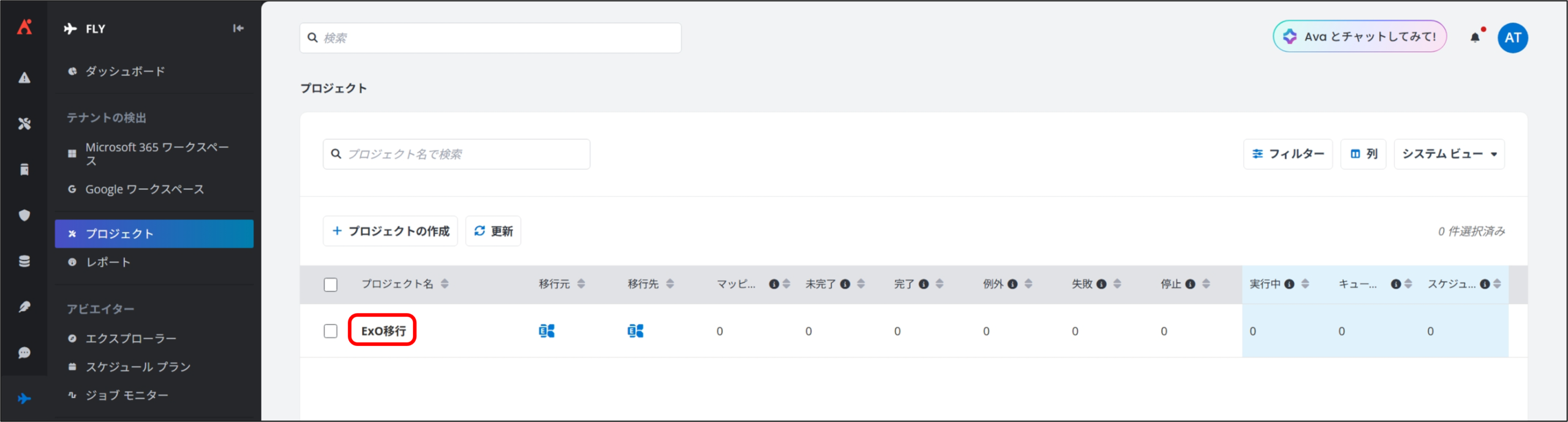
2. プロジェクト マッピング 画面が表示されるので、[+ マッピングの作成] から [マッピングの追加 / インポート] をクリックします。
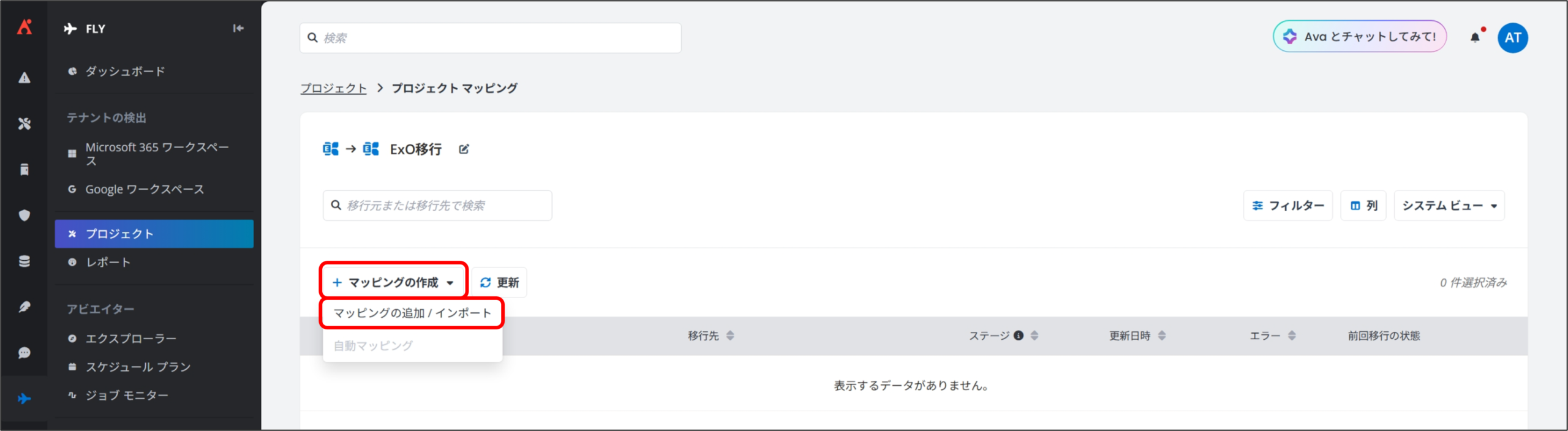
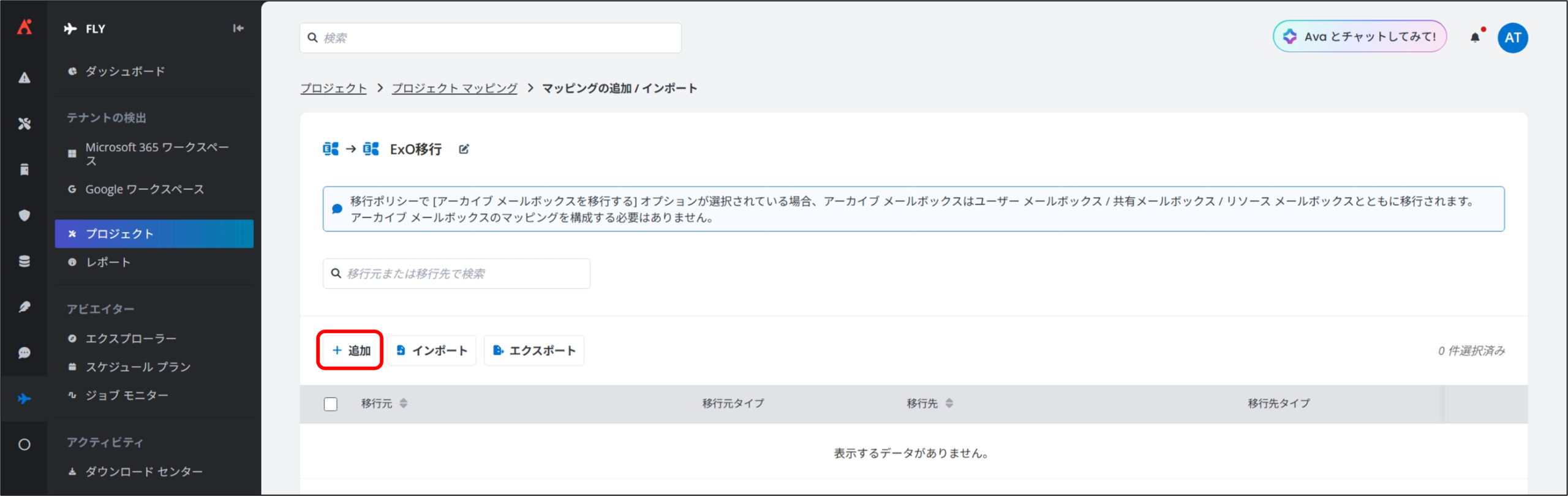
3. マッピングの追加 / インポート 画面が表示されるので、下記 2 つの方法のどちらかでマッピングを作成します。
1. [追加] をクリックします。
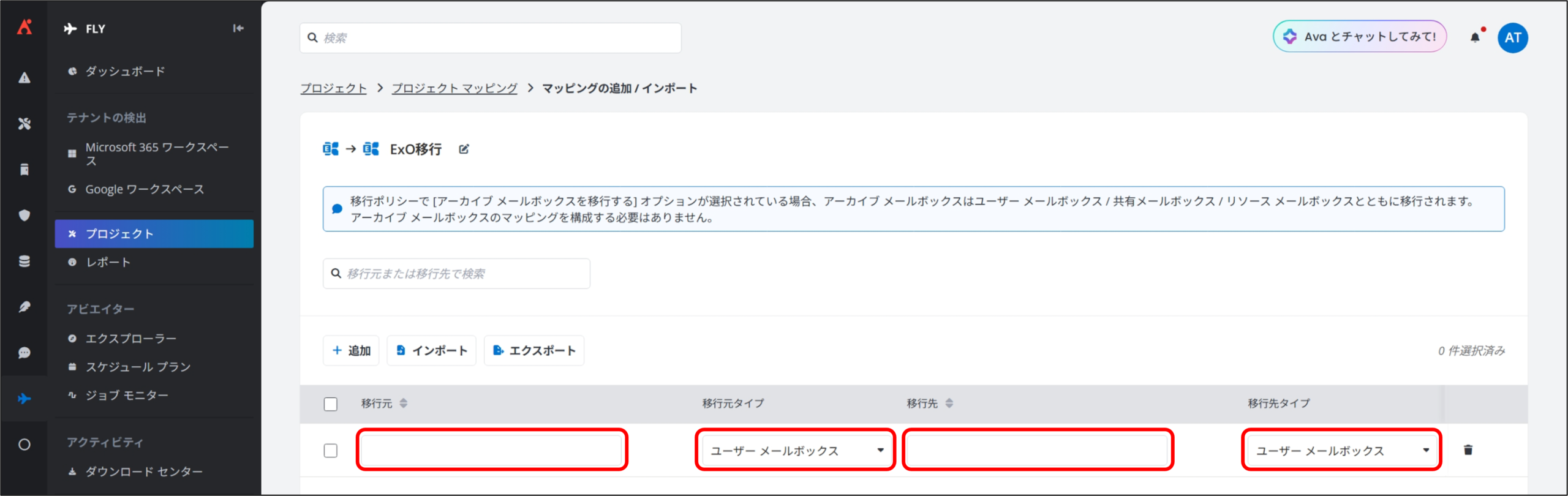
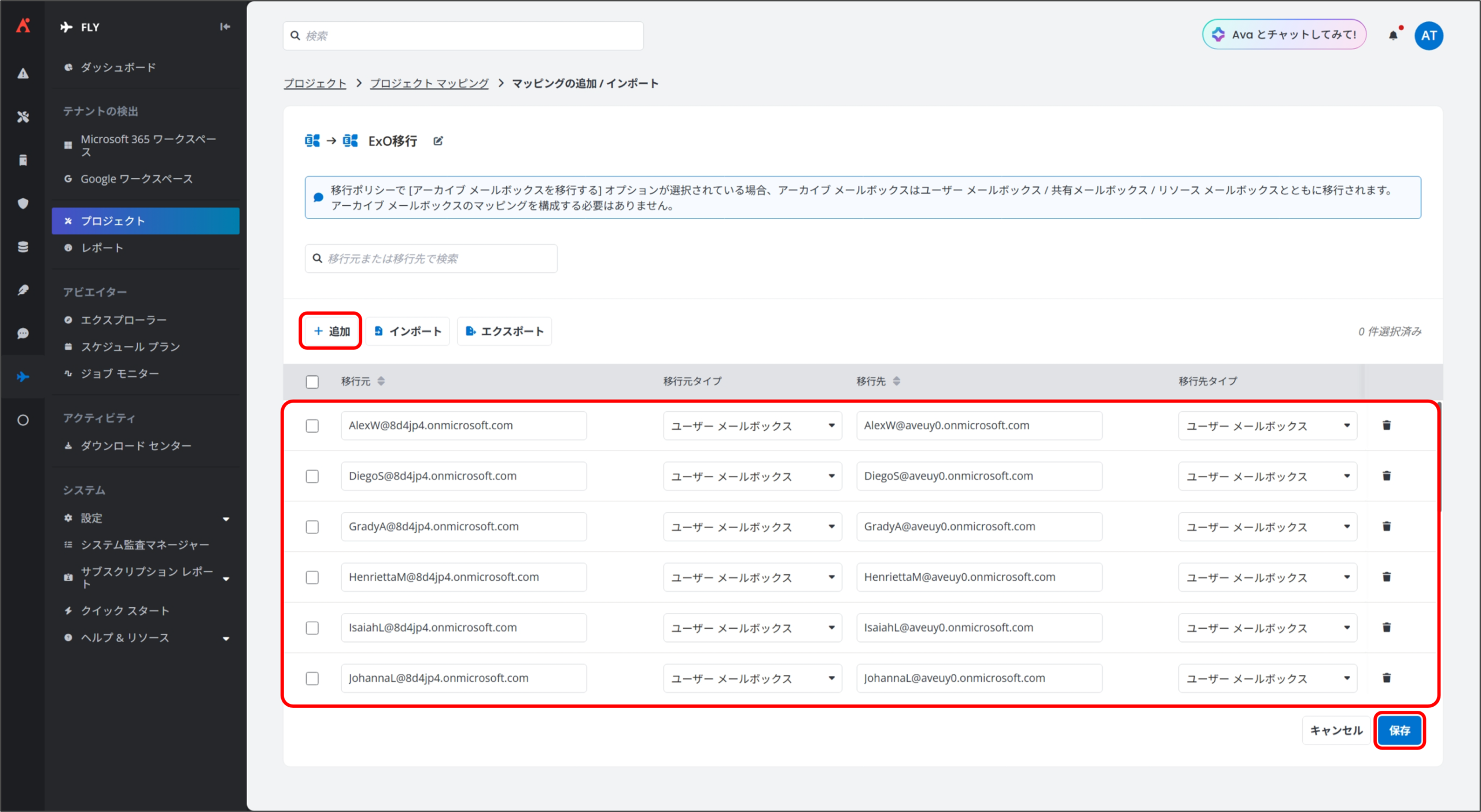
2. マッピングのレコードが追加されるので、下記項目に任意の設定を実施します。
マッピング
1
移行元
移行対象とする移行元メールアドレスを入力します。
2
移行元タイプ
1 で入力した移行元メールアドレスのタイプを選択します。
選択できるタイプは以下です。
- アーカイブ メールボックス
- Microsoft 365 グループ メールボックス
- リソース メールボックス
- 共有メールボックス
- ユーザー メールボックス
- 配布リスト
- メールが有効なセキュリティ グループ
- 動的配布リスト
3
移行先
1 で入力した移行元メールアドレスにマッピングする移行先メールアドレスを入力します。
4
移行先タイプ
移行先メールアドレスのタイプを入力します。
入力できるタイプは移行元タイプにより異なるため、下記の表をご参照ください。
Exchange Online to Exchange Online 移行では、各マッピング情報を 1 行単位で構成します。
移行元タイプごとの選択可能な移行先タイプは、以下の表のとおりです。
移行元
移行先
アーカイブ メールボックス
Microsoft 365 グループ メールボックス
リソース メールボックス
共有メールボックス
ユーザー メールボックス
アーカイブ メールボックス
Microsoft 365 グループ メールボックス
リソース メールボックス
共有メールボックス
ユーザー メールボックス
配布リスト
メールが有効なセキュリティ グループ
配布リスト
メールが有効なセキュリティ グループ
Microsoft 365 グループ
動的配布リスト
動的配布リスト
3. 本手順 1 ~ 2 を繰り返し、移行に必要なマッピングを全て作成して [保存] をクリックします。
1. [インポート] をクリックします。
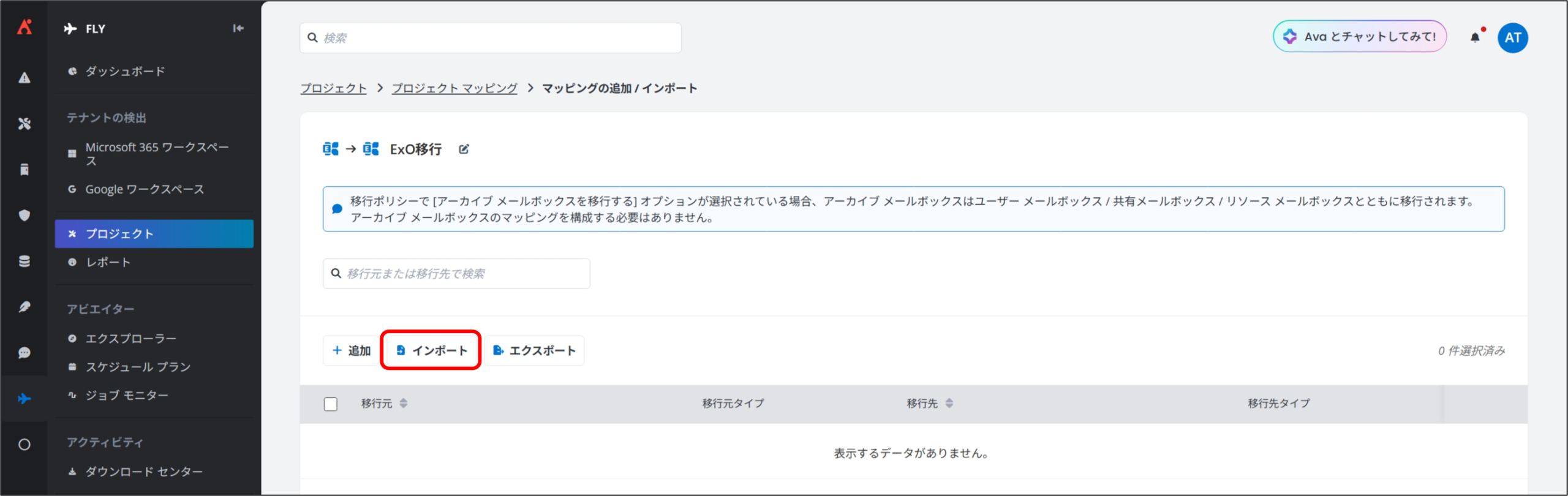
2. インポート 画面が表示されるので、[ダウンロード] からテンプレート Excel ファイルをダウンロードして編集し、[参照] からアップロードして [保存] をクリックすることで、マッピングを一括登録できます。
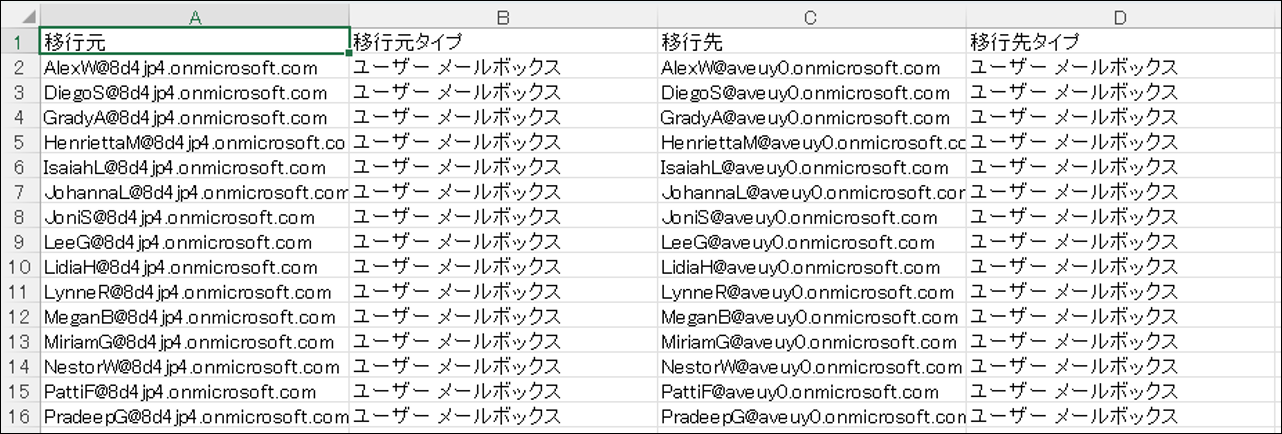
マッピング
1
移行元
移行対象とする移行元メールアドレスを A 列に入力します。
2
移行元タイプ
1 で入力した移行元メールアドレスのタイプを B 列に入力します。
入力できるタイプは以下です。
- アーカイブ メールボックス
- Microsoft 365 グループ メールボックス
- リソース メールボックス
- 共有メールボックス
- ユーザー メールボックス
- 配布リスト
- メールが有効なセキュリティ グループ
- 動的配布リスト
3
移行先
1 で A 列に入力した移行元メールアドレスにマッピングする移行先メールアドレスを C 列に入力します。
4
移行先タイプ
移行先メールアドレスのタイプを D 列に入力します。
入力できるタイプは移行元タイプにより異なるため、下記の表をご参照ください。
Exchange Online to Exchange Online 移行では、各マッピング情報を 1 行単位で構成します。
移行元タイプごとの入力可能な移行先タイプは、以下の表のとおりです。
移行元
移行先
アーカイブ メールボックス
Microsoft 365 グループ メールボックス
リソース メールボックス
共有メールボックス
ユーザー メールボックス
アーカイブ メールボックス
Microsoft 365 グループ メールボックス
リソース メールボックス
共有メールボックス
ユーザー メールボックス
配布リスト
メールが有効なセキュリティ グループ
配布リスト
メールが有効なセキュリティ グループ
Microsoft 365 グループ
動的配布リスト
動的配布リスト
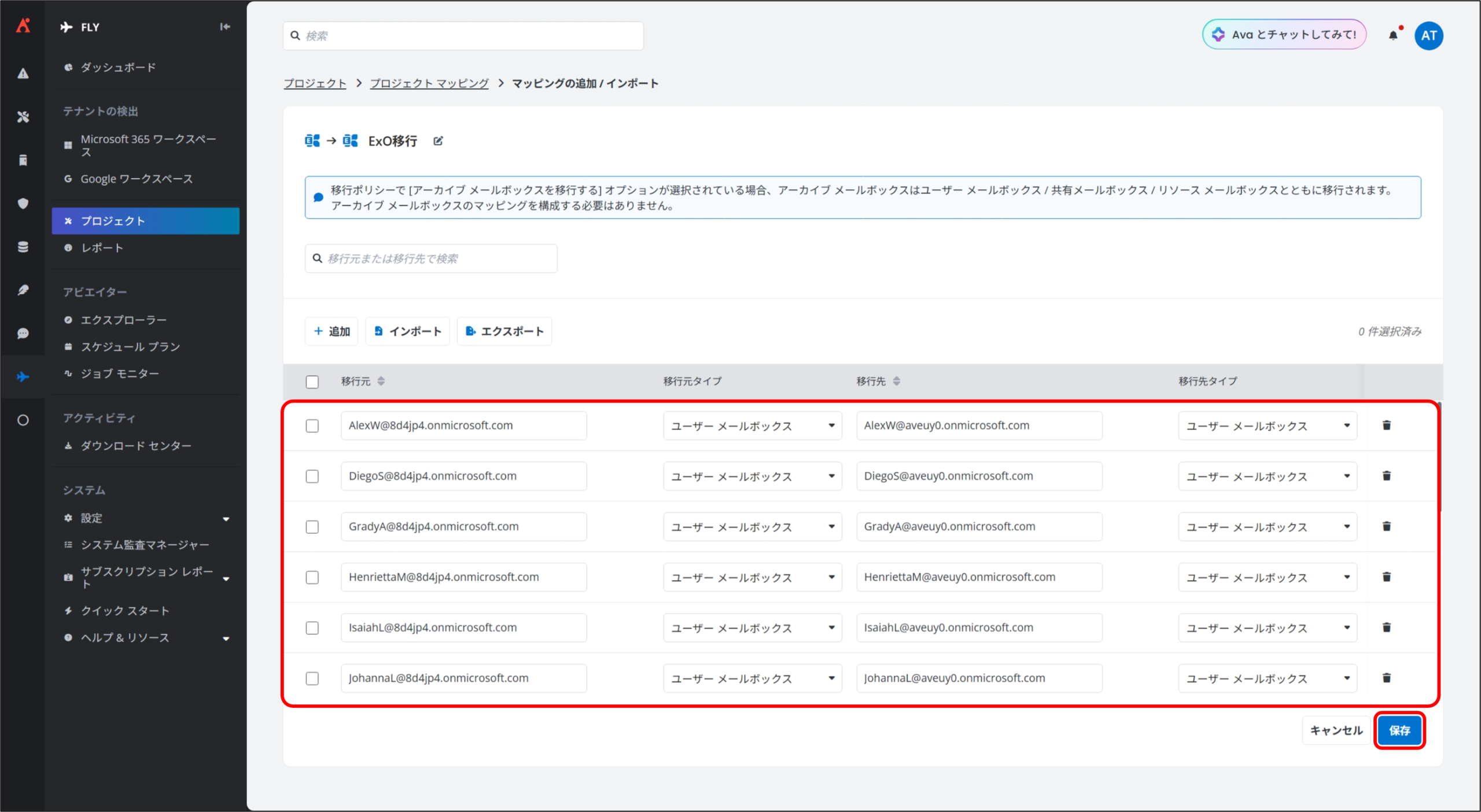
3. インポートされたレコードが一覧に表示されるので、[保存] をクリックします。
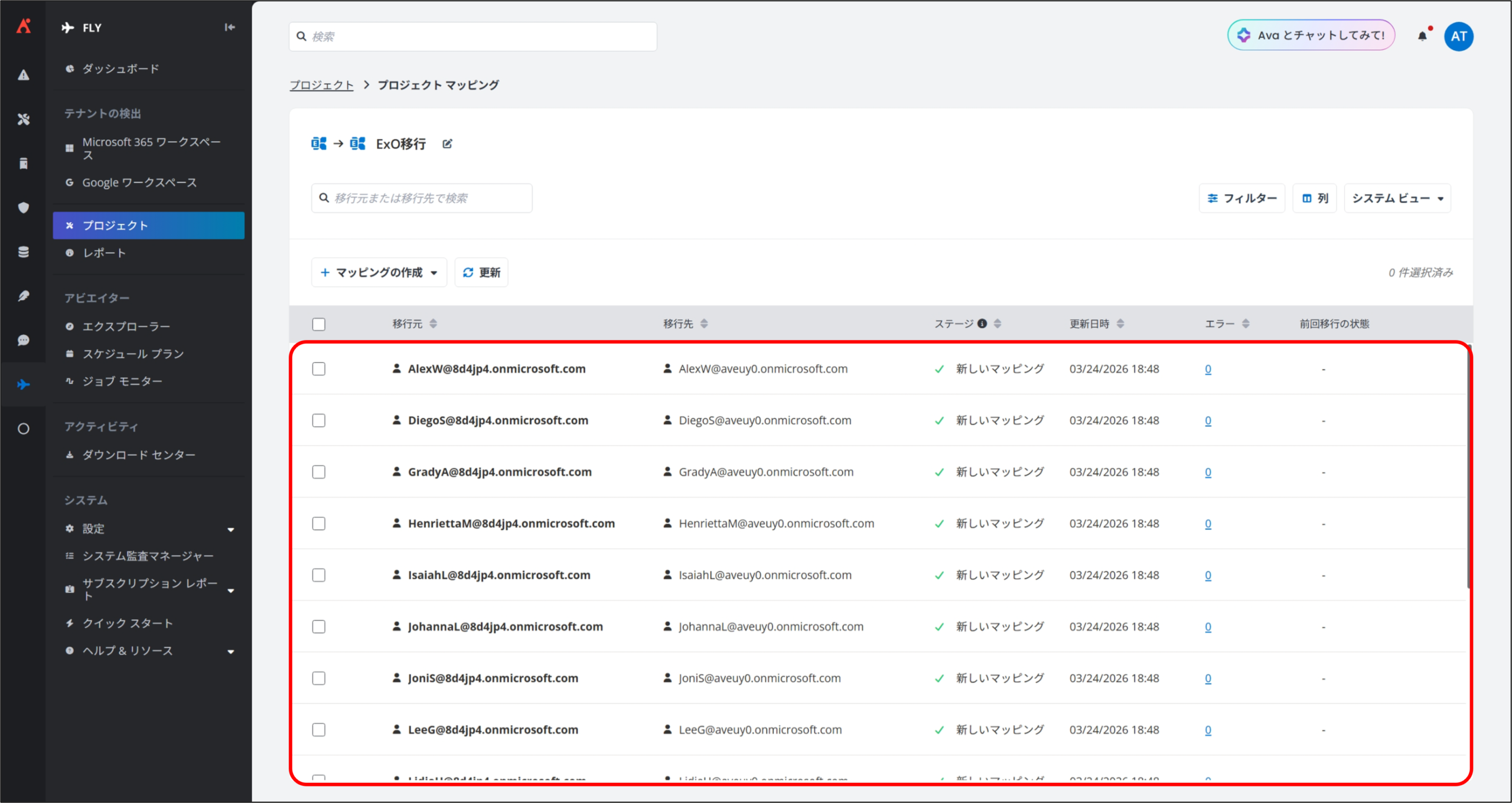
4. 一覧に作成したプロジェクト マッピングが表示されます。
「④ プロジェクト マッピングの作成」の操作手順は以上です。
続けて、「⑤ マッピングの事前分析」を実施します。
⑤ マッピングの事前分析 (任意)
概要
Fly では、移行を実行する前に、「マッピングの事前分析」を行うことができます。
マッピングの事前分析では、以下の 2 つのアクションを実行することができます。
- マッピングの確認
マッピングされたメールボックス / 配布リスト / 動的配布リストが、移行処理で使用可能かどうかを分析します。 - 移行元データのスキャン
移行元メールボックスをスキャンし、メールボックスのサイズおよびオブジェクト数を事前に把握することができます。
マッピングの事前分析は必須の実施項目ではありませんが、移行を開始する前に事前分析を実行し、内容を確認したうえで移行を開始することが推奨されます。
操作手順(マッピングの確認)
利用アカウント:Fly の アプリケーション管理者ユーザー
※ 「④ プロジェクト マッピングの作成」後に表示される画面からご案内します。
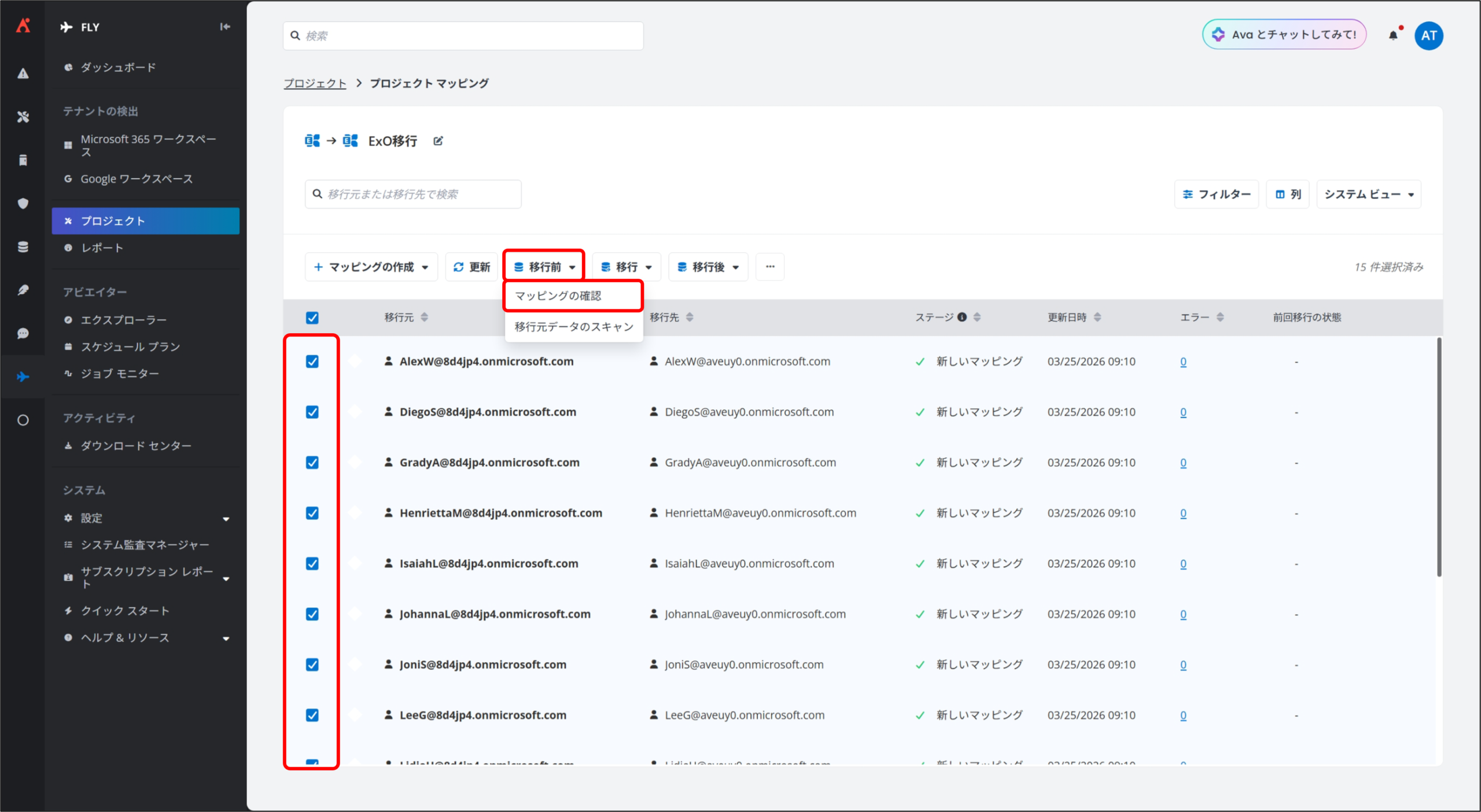
1. 事前分析するマッピングを選択して、[移行前] から [マッピングの確認] をクリックします。
2. 数秒~数分後、[ステージ] が [✔ マッピングの確認] もしくは [× マッピングの確認] に変更されます。
ステージの説明については、下記項目をご確認ください。
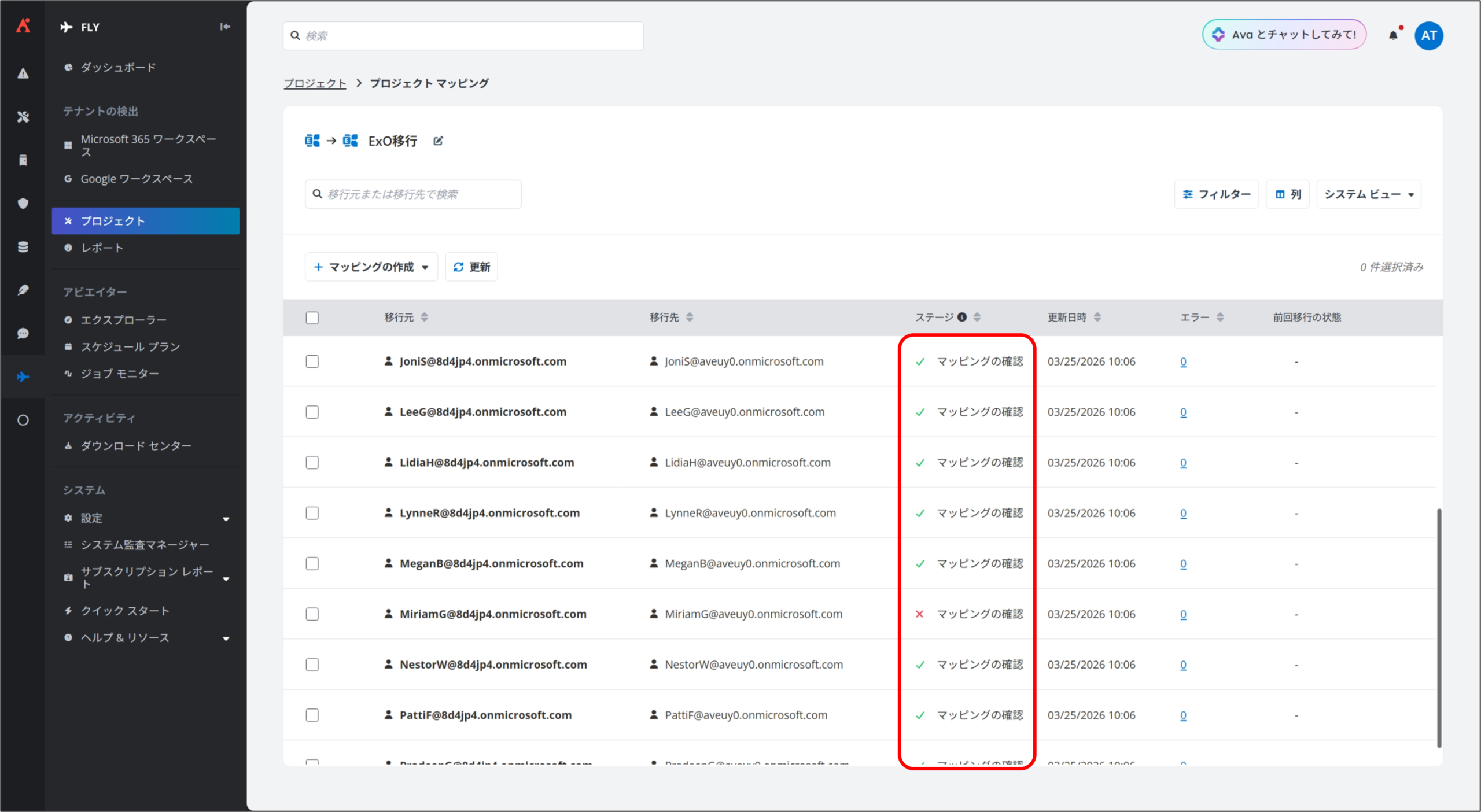
ステージ(マッピングの確認)
1
✔ マッピングの確認
マッピングは成功しています。

2
✔ マッピングの確認(新規)
マッピングは成功しています。

この表示は以下の 2 通りのどちらかになります。
- 移行先として指定した共有メールボックスが存在しない場合
移行実行時に、移行先として指定した共有メールボックスを自動作成します。 - 移行先として指定したリソース メールボックスが存在しない場合
移行実行時に、移行先として指定したリソース メールボックスを自動作成します。 - 移行元が配布リスト / 動的配布リスト / メールが有効なセキュリティ グループで、かつ、移行先として指定した配布リスト / 動的配布リスト / メールが有効なセキュリティ グループ / Microsoft 365 グループが存在しない場合
移行実行時に、移行先として指定した配布リスト / 動的配布リスト / メールが有効なセキュリティ グループ / Microsoft 365 グループを自動作成します。
3
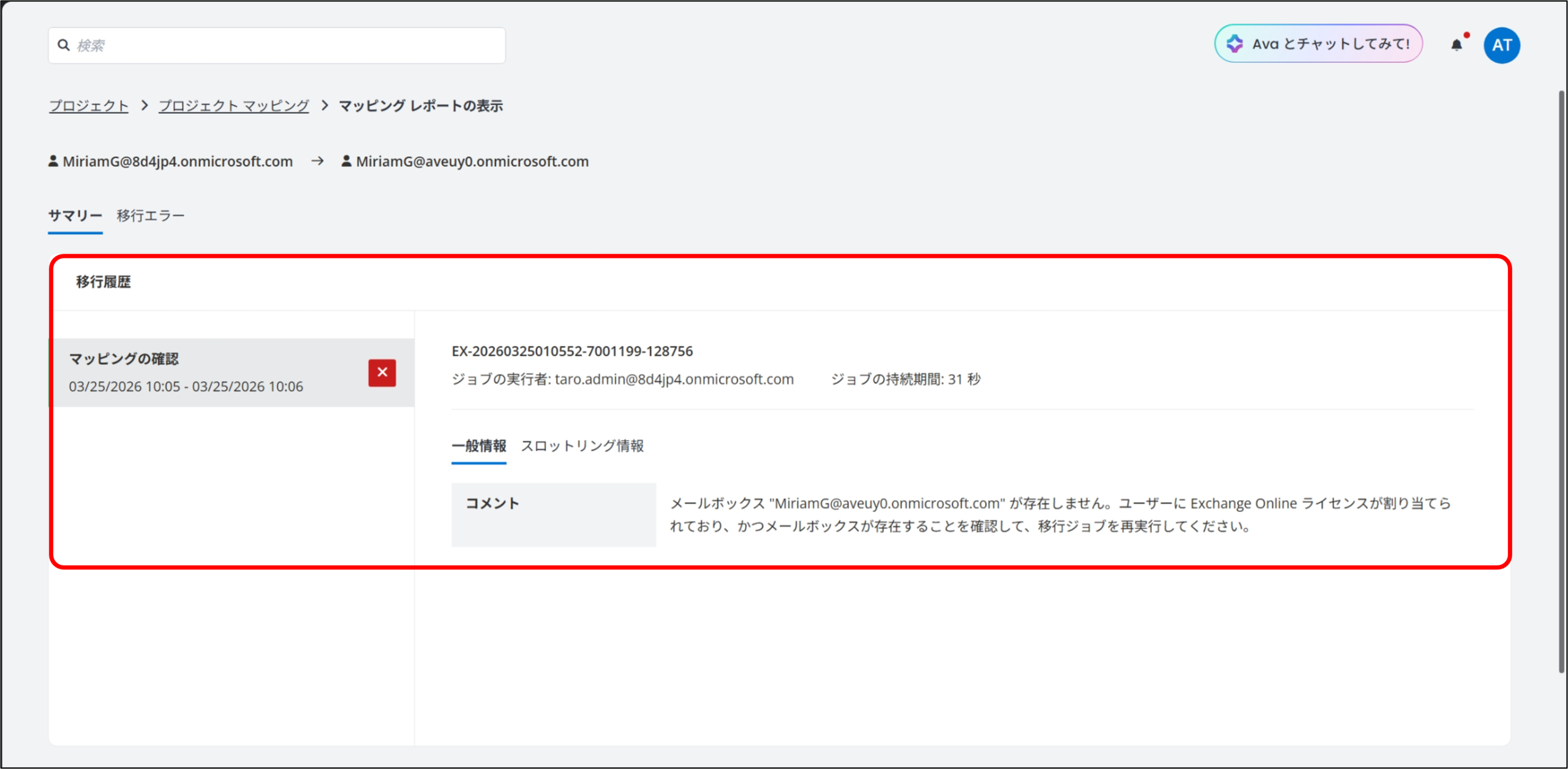
× マッピングの確認
マッピングは失敗しています。

対象のマッピングの [移行元] をクリックして、詳細を確認することができます。
「⑤ マッピングの事前分析(マッピングの確認)」の操作手順は以上です。
続けて、「⑤ マッピングの事前分析(移行元データのスキャン)」を実施します。
操作手順(移行元データのスキャン)
利用アカウント:Fly の アプリケーション管理者ユーザー
※ 「④ プロジェクト マッピングの作成」後に表示される画面からご案内します。
1. 事前分析するマッピングを選択して、[移行前] から [移行元データのスキャン] をクリックします。
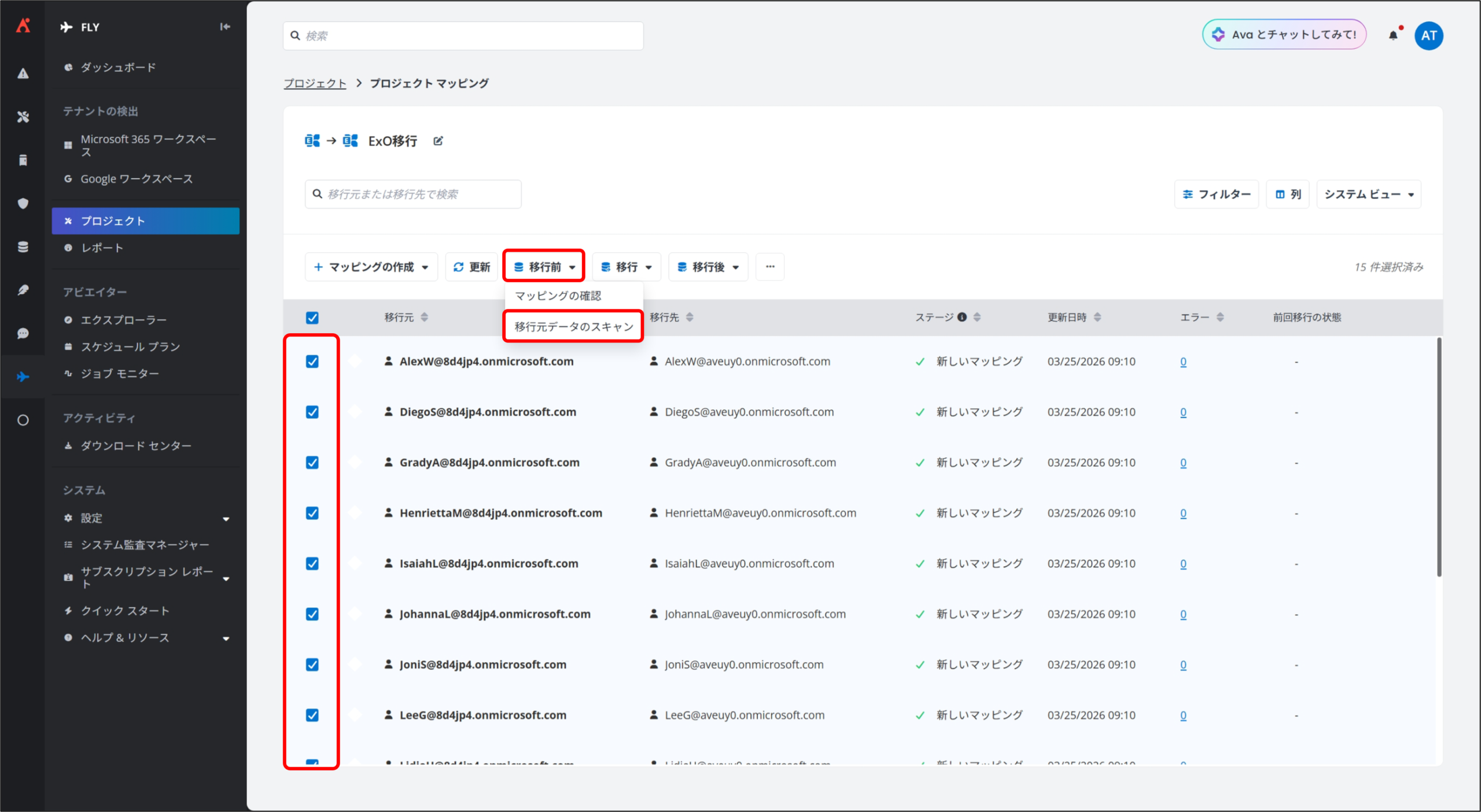
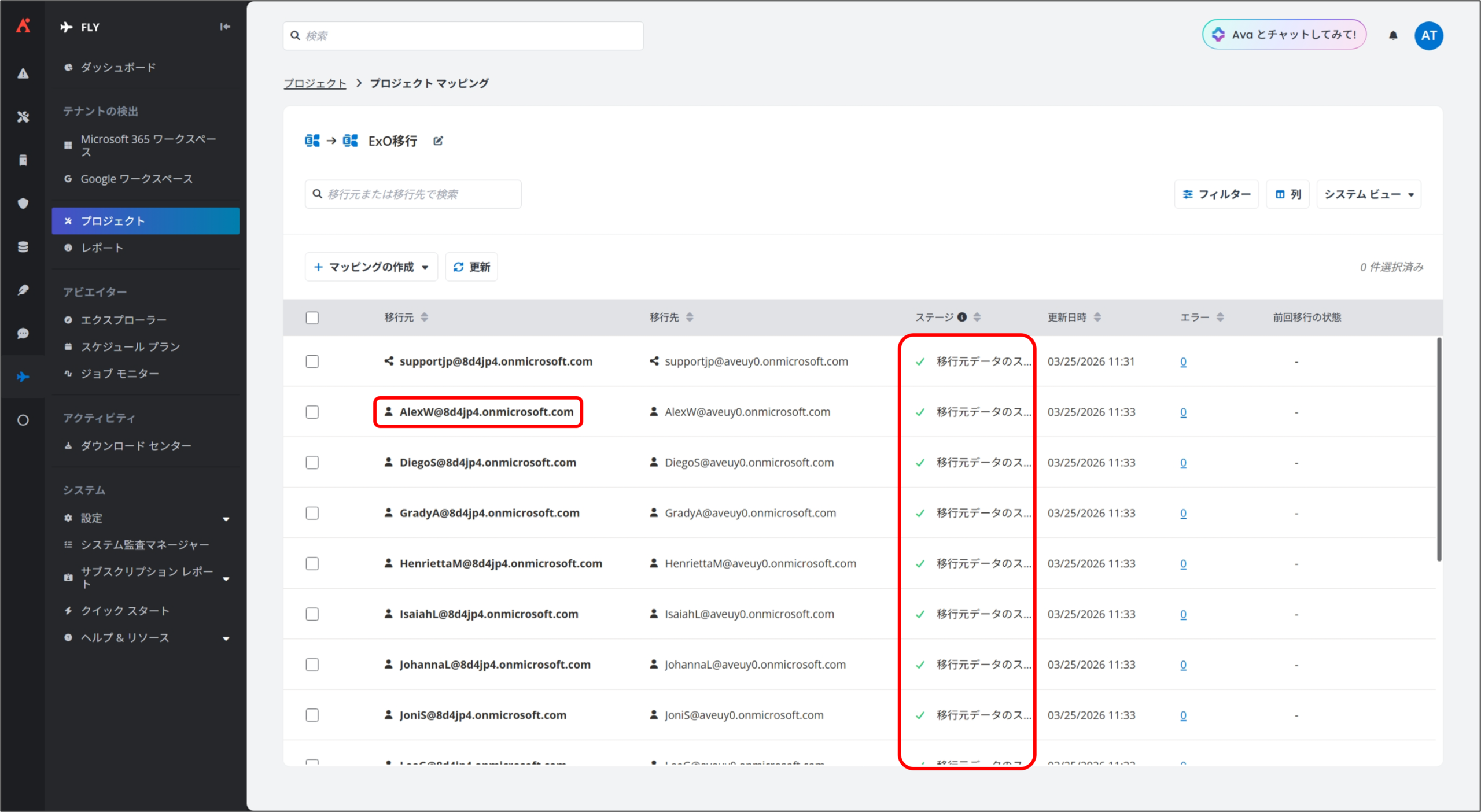
2. 数分後~数時間後、[ステージ] が [✔ 移行元データのスキャン] に変更されるので、移行元データのスキャン結果を確認したいマッピングの [移行元] をクリックします。
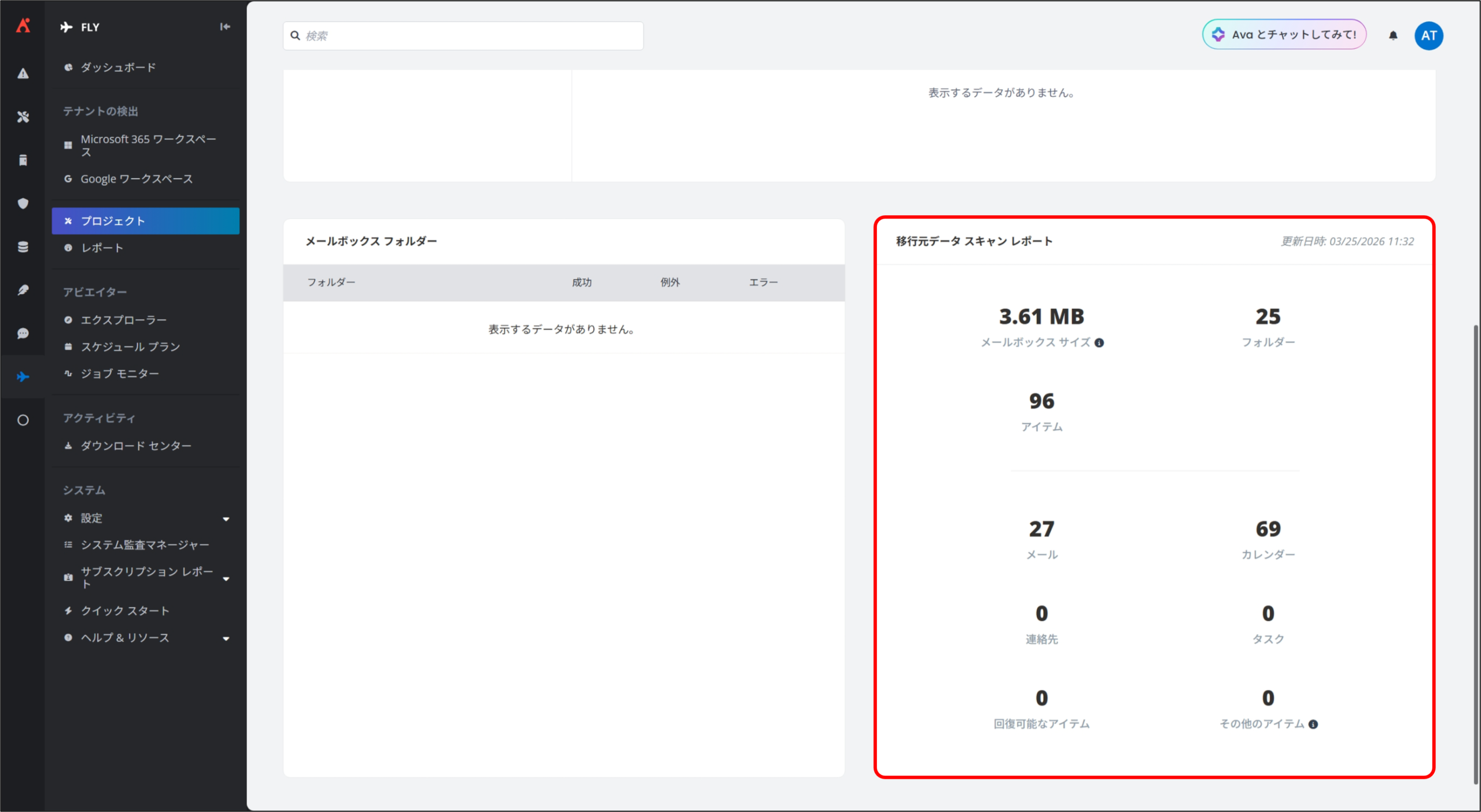
3. 移行元データ スキャン レポート から移行元メールボックスのメールボックス サイズおよびオブジェクト数を確認できます。
「⑤ マッピングの事前分析(マッピングの確認)」の操作手順は以上です。
Exchange Online to Exchange Online 移行の事前設定は完了になります。
Exchange Online 移行の実行
Exchange Online to Exchange Online の移行の実行手順について説明します。
Exchange Online to Exchange Online の移行では各種メールボックス / 配布リスト / 動的配布リスト / メールが有効なセキュリティグループを移行することができます。
移行には、以下の 3 通りの方法があります。
- 完全移行
構成したプロジェクトに基づいて、すべてのオブジェクトを移行します。 - 増分移行
前回の移行実施後に新しく作成・変更されたオブジェクト、および以前の移行のエラー オブジェクト・警告付きオブジェクトを移行します。 - エラー オブジェクトの再試行
以前の移行のエラー オブジェクトおよび警告付きオブジェクトのみを移行します。
以下では、「① 完全移行の実行」と「② 増分移行の実行」について解説します。
① 完全移行の実行
概要
Fly では、移行準備が整ったプロジェクト マッピングに対して、「完全移行」を実行することで、実際のデータ移行を開始します。
完全移行を実行すると、移行プロジェクトに設定された接続、ユーザーマッピング、移行ポリシーに基づき、移行対象のオブジェクトが移行元から移行先へ移行されます。
完全移行は、プロジェクト マッピング単位で実行され、各マッピングごとに移行の開始、進行、完了の状態が管理されます。
移行の実行中は、移行状況や処理結果を確認することができ、移行完了後には成功・失敗の結果を含む移行ステータスが表示されます。
完全移行は、実際にデータを移行する最終工程となるため、事前にマッピングの内容や移行ポリシーの設定を十分に確認したうえで実行することが推奨されます。
完全移行ジョブを実行済みのオブジェクトに対して、再度完全移行ジョブを実行する場合は、以下の点にご注意ください。
- 移行元メールボックスでフォルダー名を変更した、またはフォルダーを移動した場合、Fly は移行先に新しいメールボックス フォルダーを作成し、移行元フォルダー内のすべてのデータを移行先の新しいフォルダーへ移行します。なお、以前に移行先へ作成されたメールボックス フォルダーは削除されないため、移行先環境でデータが重複する可能性があります。
- 移行元メールボックスのフォルダーを削除した場合でも、以前に移行先へ移行されたメールボックス フォルダーは同期して削除されません。
操作方法
利用アカウント:Fly の アプリケーション管理者ユーザー
1. AvePoint Online Services にアクセスします。
[Microsoft でサインイン] を選択し、Fly の アプリケーション管理者ユーザー でサインインします。
2. マイサービス より、[Fly] をクリックします。
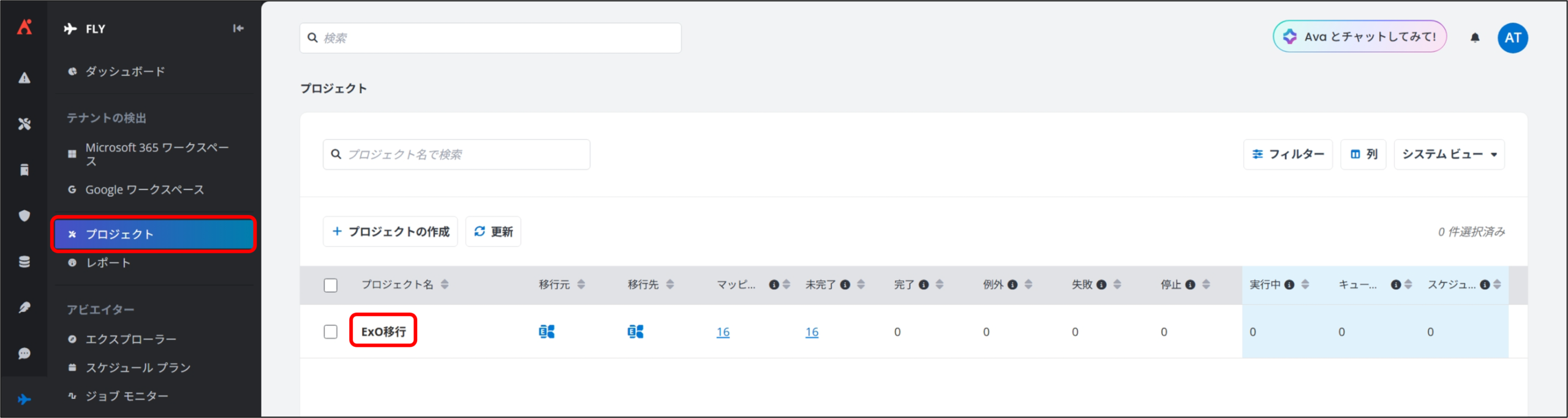
3. [プロジェクト] を選択し、Exchange Online 移行の事前設定 で作成済みの Exchange Online to Exchange Online のプロジェクトをクリックします。
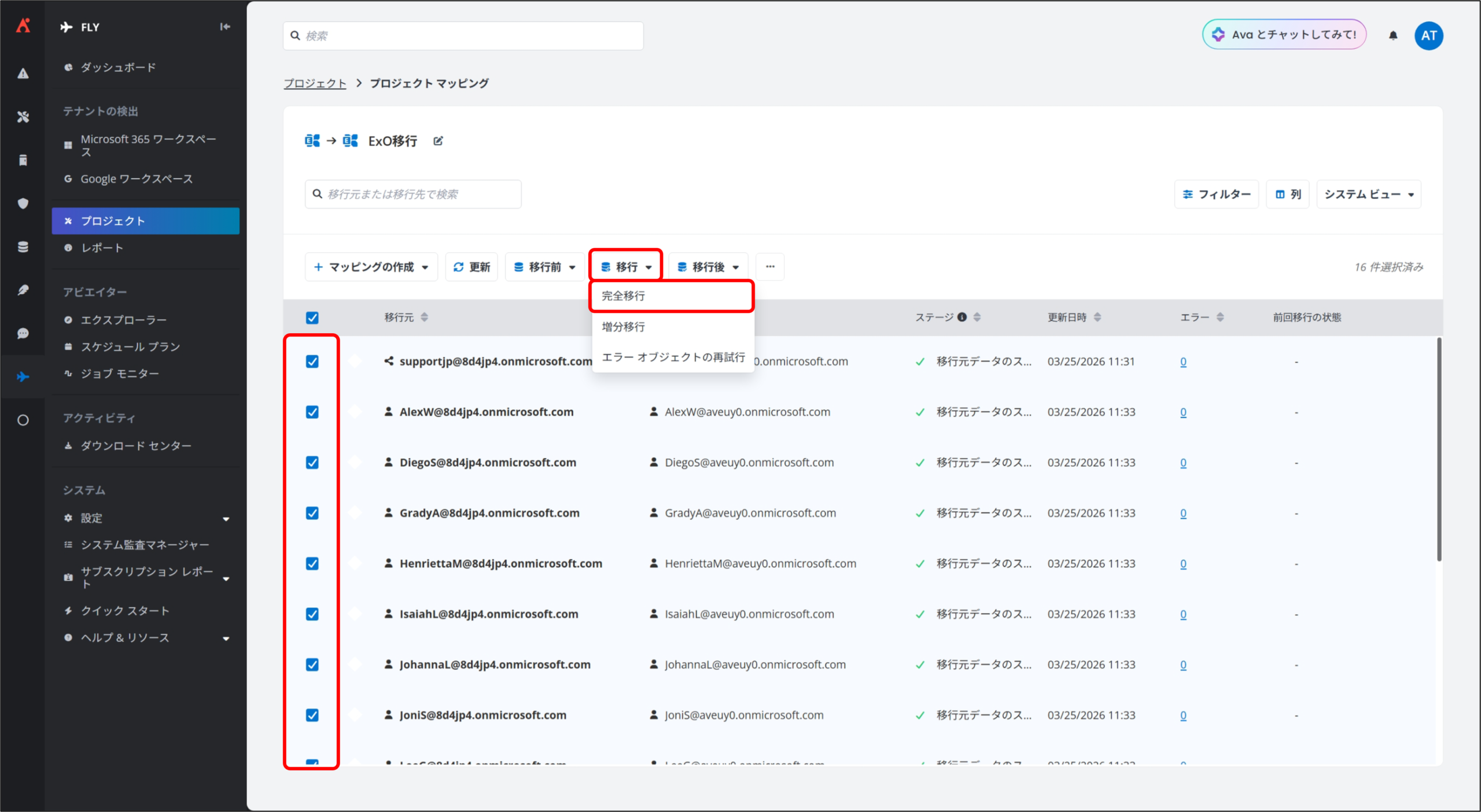
4. プロジェクト マッピング 画面が表示されるので、移行実施対象のマッピングを選択して [移行] から [完全移行] をクリックします。
5. 完全移行 画面が表示されるので、下記内容を確認・設定して [実行] をクリックします。
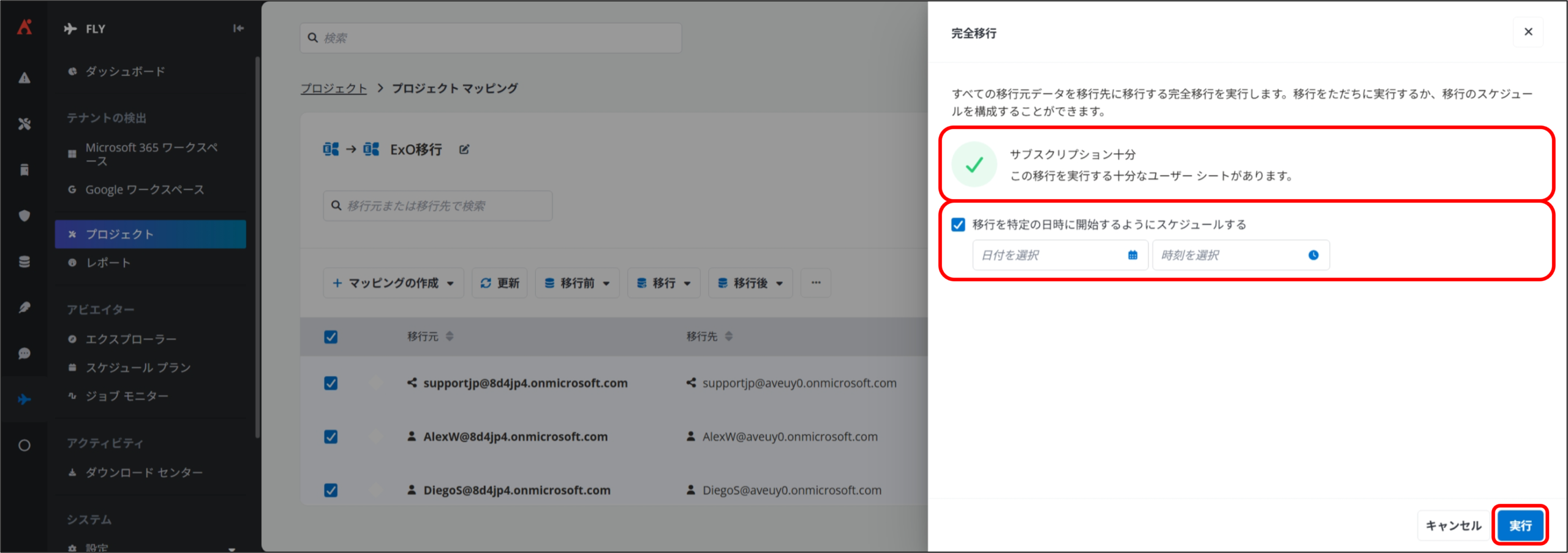
完全移行
1
サブスクリプション
選択した移行に対して購入したユーザー シート / メールボックスが十分であるかどうかを表示します。
- サブスクリプション十分
利用可能なユーザー シート / メールボックスは十分です。このまま移行を実行できます。 - サブスクリプション不足
利用可能なユーザー シート / メールボックスが不足しています。ユーザー シートを追加購入するか、移行対象を調整する必要があります。
2
移行を特定の日時に開始するようにスケジュールする
このオプションを選択すると、移行スケジュールを構成できます。
このオプションを選択しない場合は移行がただちに実行されます。
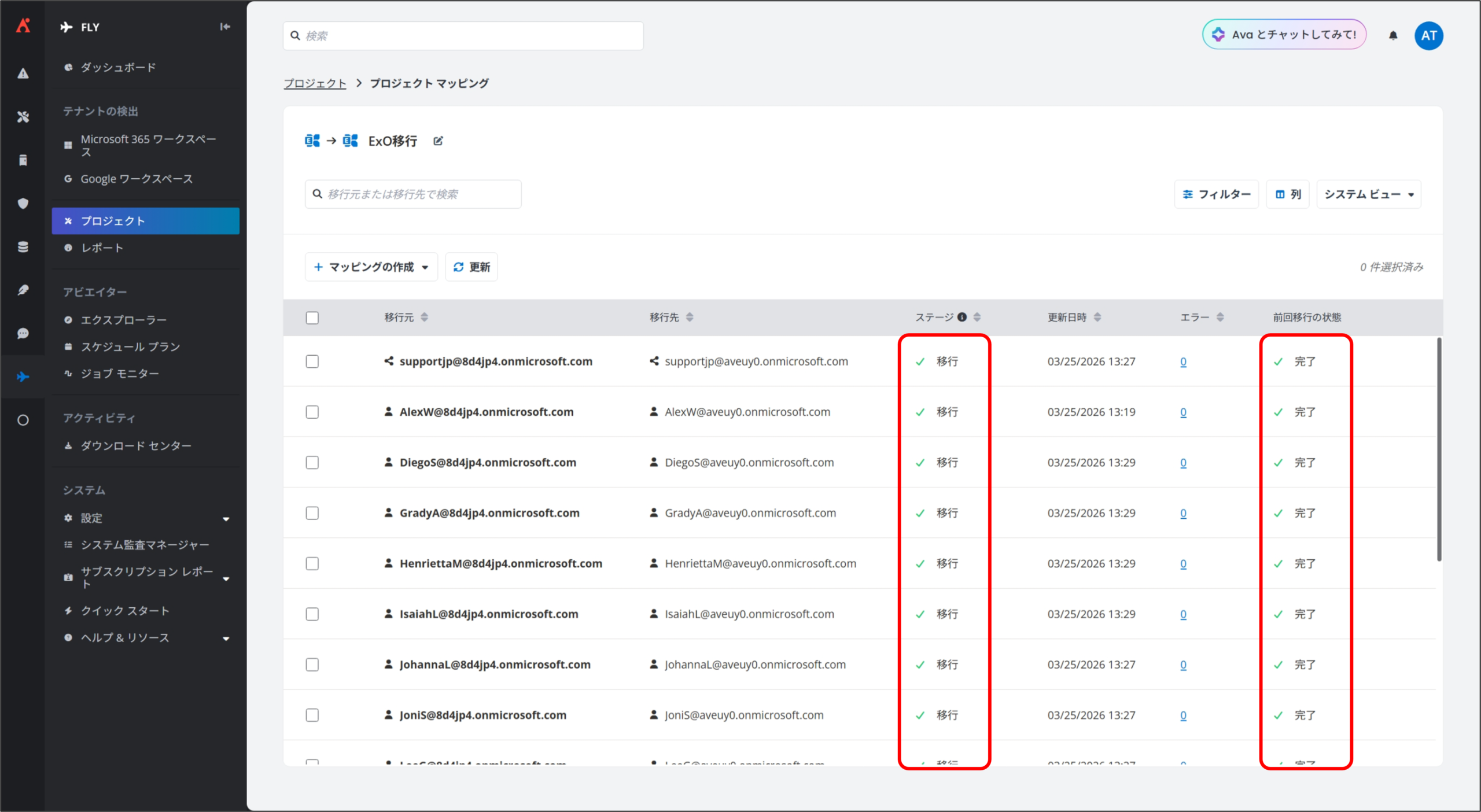
6. 移行が完了すると、[ステージ] が [✔ 移行] に変更され、[前回移行の状態] が表示されます。
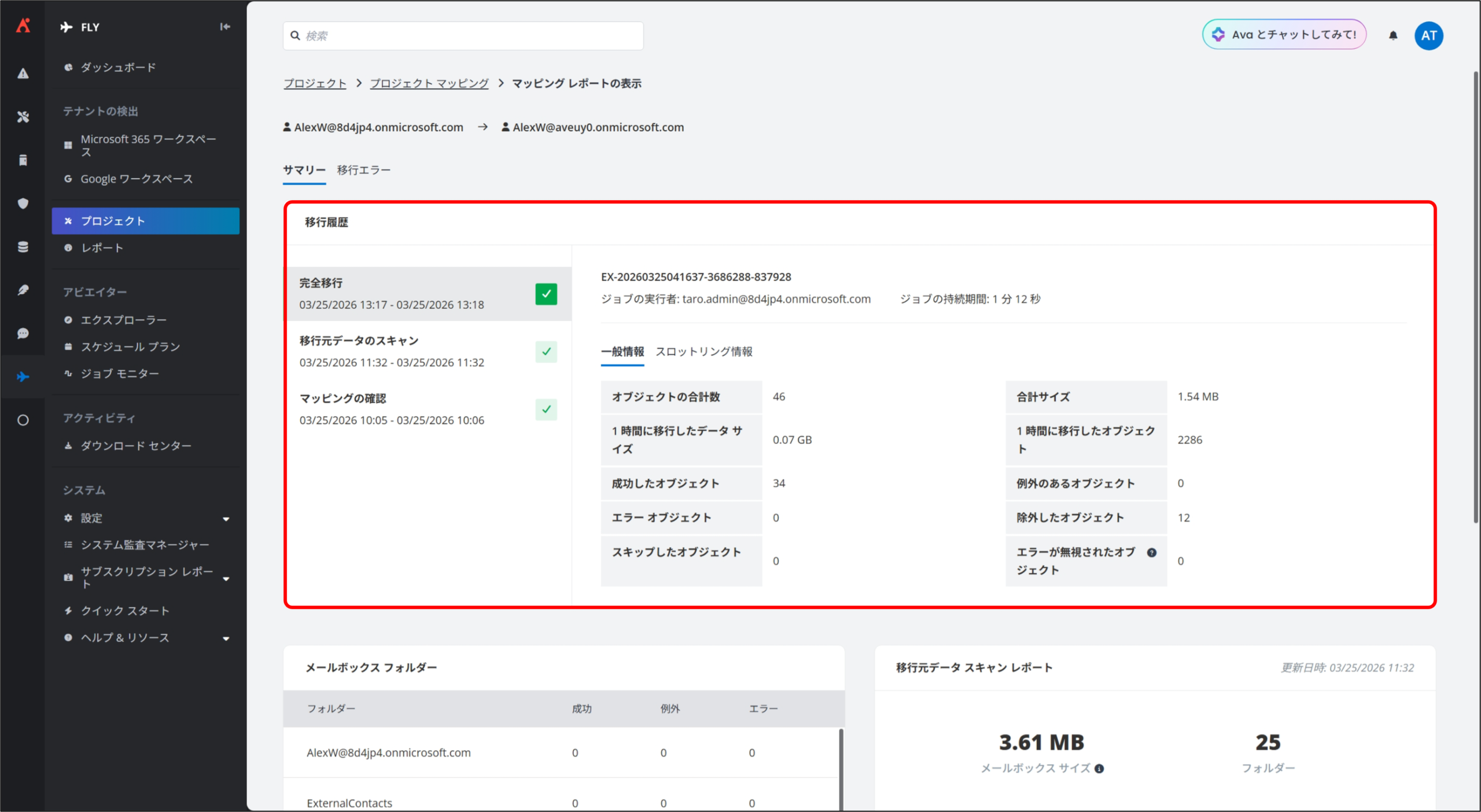
7. 移行結果の詳細を確認したいマッピングの [移行元] をクリックすると、移行結果の詳細を確認することができます。
「① 完全移行の実行」の操作手順は以上です。
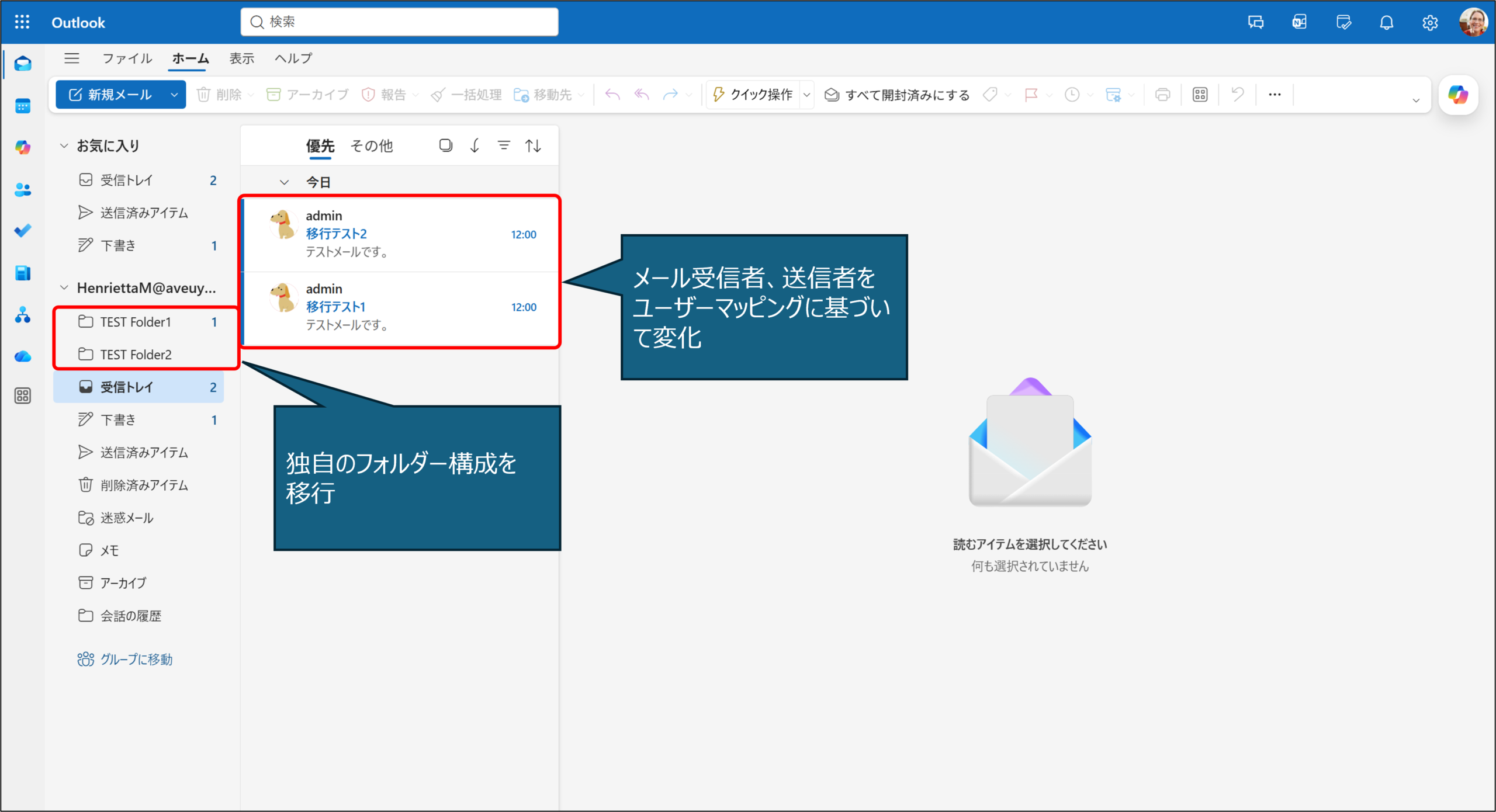
参考:完全移行後の比較
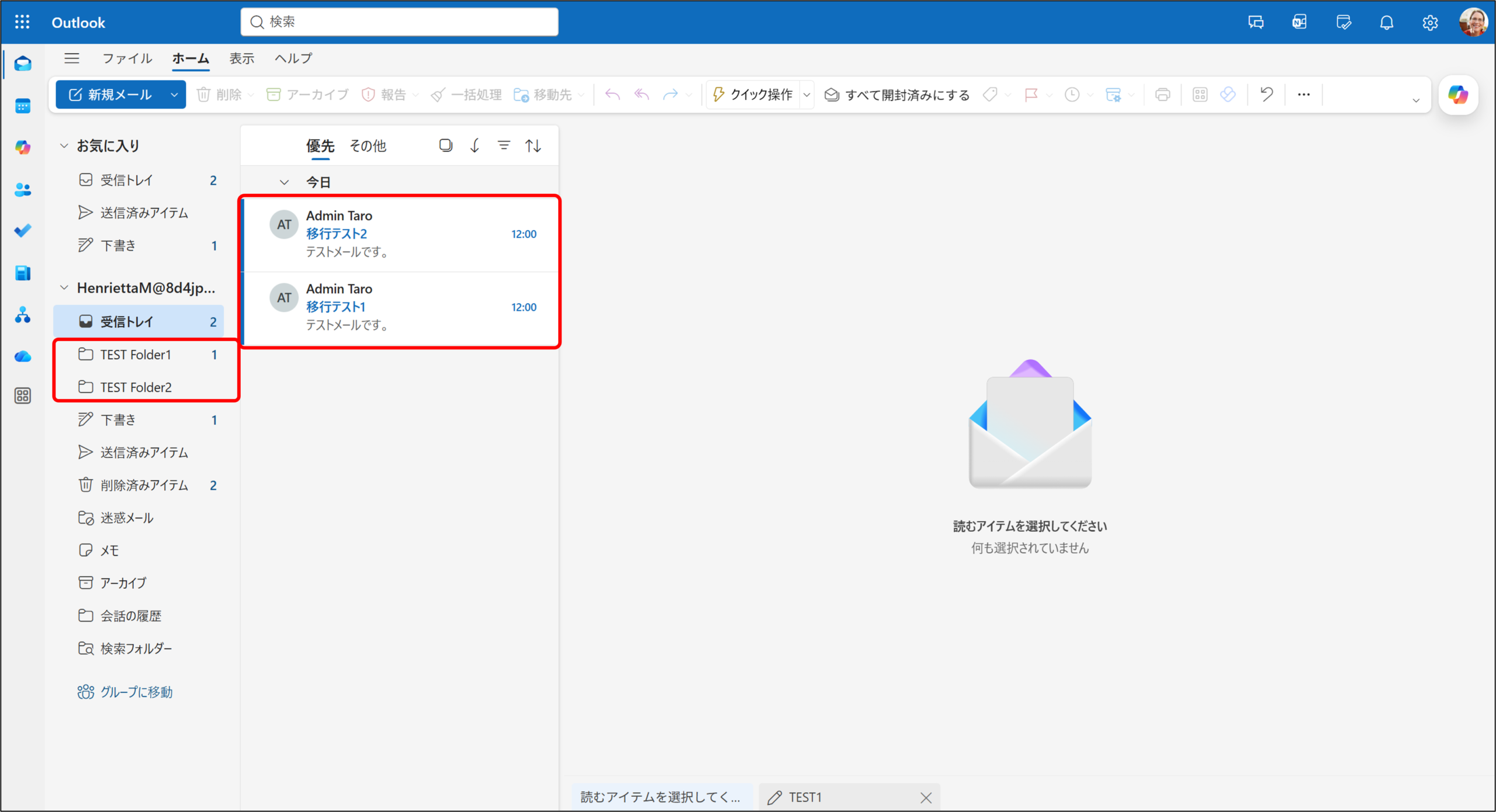
以下は、完全移行実行後の移行結果確認例です。
移行元テナントと移行先テナントを比較し、フォルダー構造が維持されていること、およびメールアイテムが正しく移行されていることを確認できます。
続けて、必要に応じて「② 増分移行の実行」を実施します。
② 増分移行の実行
概要
Fly では、初回の完全移行や増分移行を実行した後に、「増分移行」を実行することで、前回の移行後に新たに追加・変更されたデータのみを移行することができます。
増分移行を利用することで、移行対象全体を再度移行することなく、最新の状態を効率的に移行先へ反映することが可能です。
増分移行は、完全移行と同様にプロジェクト マッピング単位で実行され、移行プロジェクトに設定された接続、ユーザーマッピング、移行ポリシーに基づいて処理が行われます。
本番切り替え前の最終同期や、段階的な移行を行う場合には、完全移行後に増分移行を実行することで、移行中に発生した差分を反映し、移行先のデータを最新の状態に保つことができます。
増分移行ジョブを実行する前に、以下の点にご注意ください。
- 移行元メールボックスでフォルダー名を変更した、またはフォルダーを移動した場合、Fly は移行先に新しいメールボックス フォルダーを作成し、移行元フォルダー内で 新たに作成されたデータ、または変更されたデータのみ を、移行先の新しいメールボックス フォルダーへ移行します。
- 適用された移行ポリシーで「削除を同期する」オプションが選択されていない場合、移行元メールボックスのフォルダーを削除した場合でも、以前に移行先へ移行されたメールボックス フォルダーは同期して削除されません。
操作方法
利用アカウント:Fly の アプリケーション管理者ユーザー
1. AvePoint Online Services にアクセスします。
[Microsoft でサインイン] を選択し、Fly の アプリケーション管理者ユーザー でサインインします。
2. マイサービス より、[Fly] をクリックします。
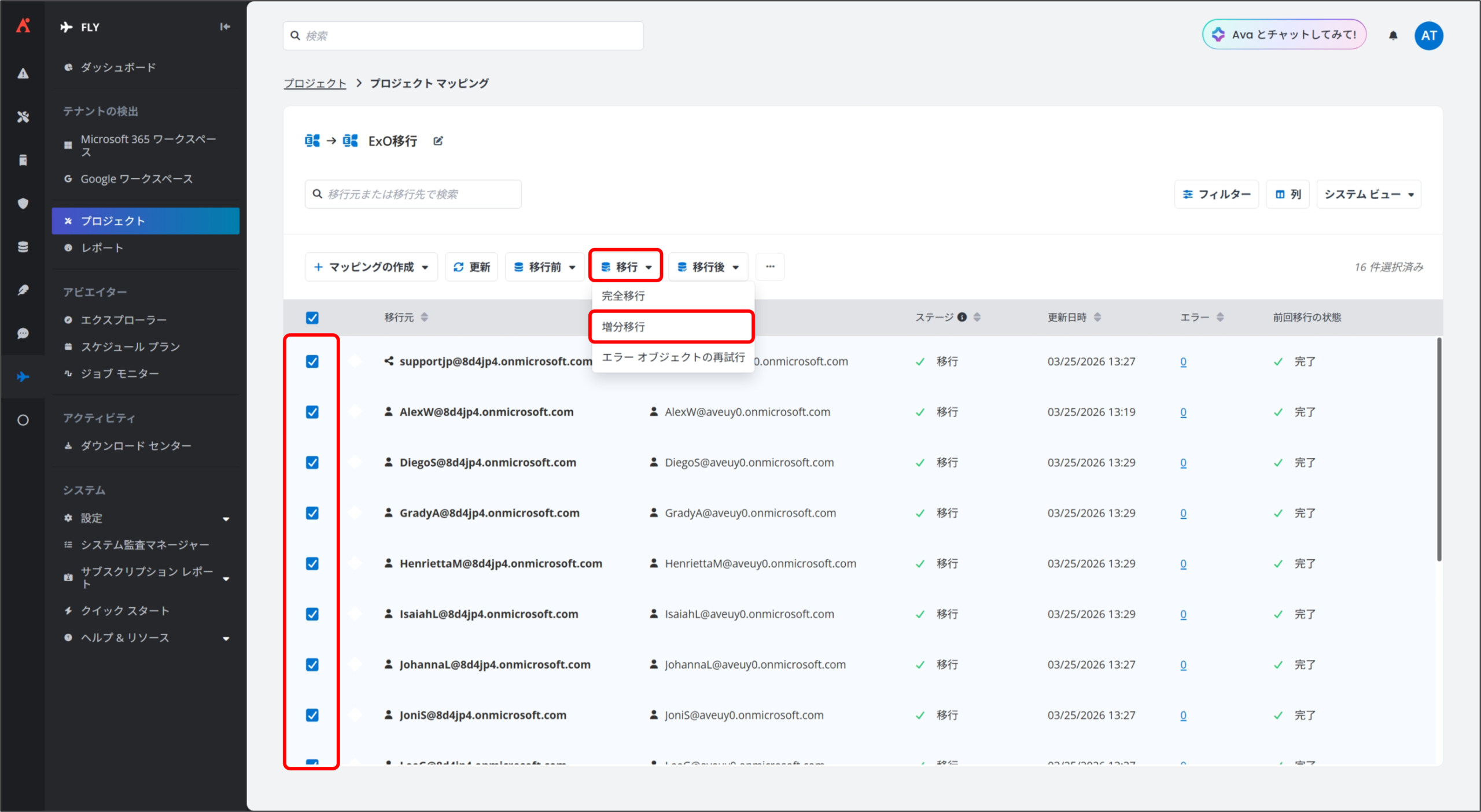
3. [プロジェクト] を選択し、Exchange Online 移行の事前設定 で作成済みの Exchange Online to Exchange Online のプロジェクトをクリックします。
4. プロジェクト マッピング 画面が表示されるので、移行実施対象のマッピングを選択して [移行] から [完全移行] をクリックします。
5. 完全移行 画面が表示されるので、下記内容を確認・設定して [実行] をクリックします。
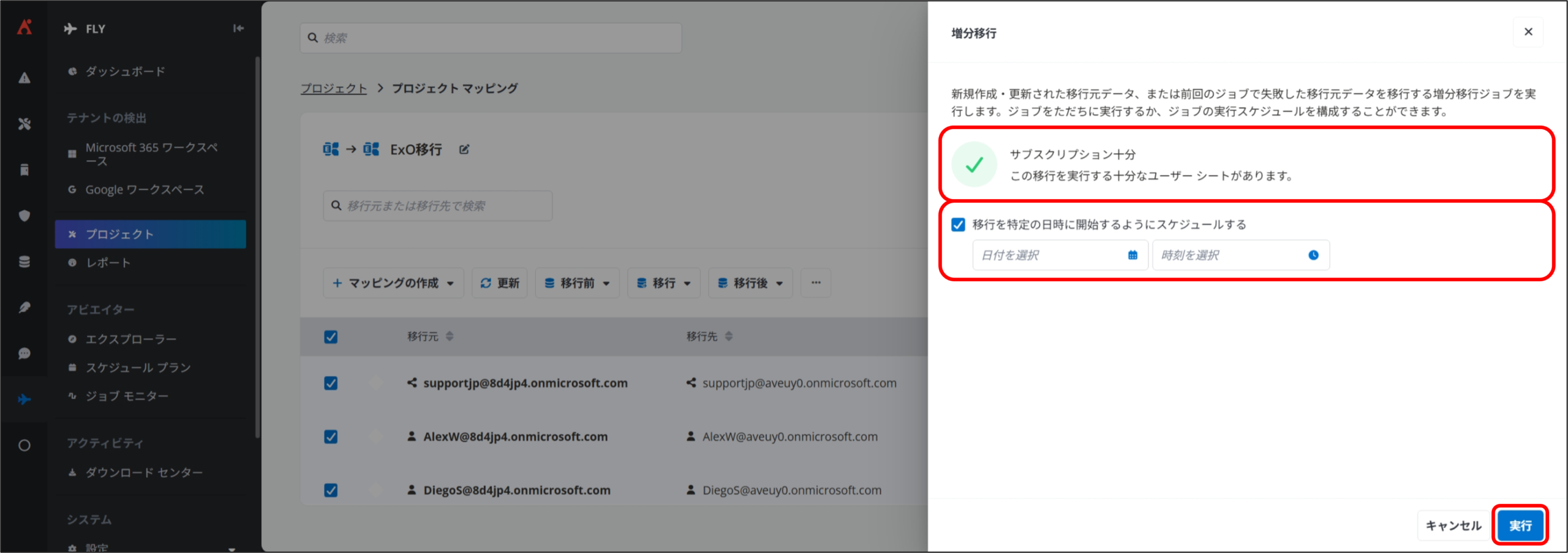
増分移行
1
サブスクリプション
選択した移行に対して購入したユーザー シート / メールボックスが十分であるかどうかを表示します。
- サブスクリプション十分
利用可能なユーザー シート / メールボックスは十分です。このまま移行を実行できます。 - サブスクリプション不足
利用可能なユーザー シート / メールボックスが不足しています。ユーザー シートを追加購入するか、移行対象を調整する必要があります。
2
移行を特定の日時に開始するようにスケジュールする
このオプションを選択すると、移行スケジュールを構成できます。
このオプションを選択しない場合は移行がただちに実行されます。
6. 移行が完了すると、[ステージ] が [✔ 移行] に変更され、[前回移行の状態] が表示されます。
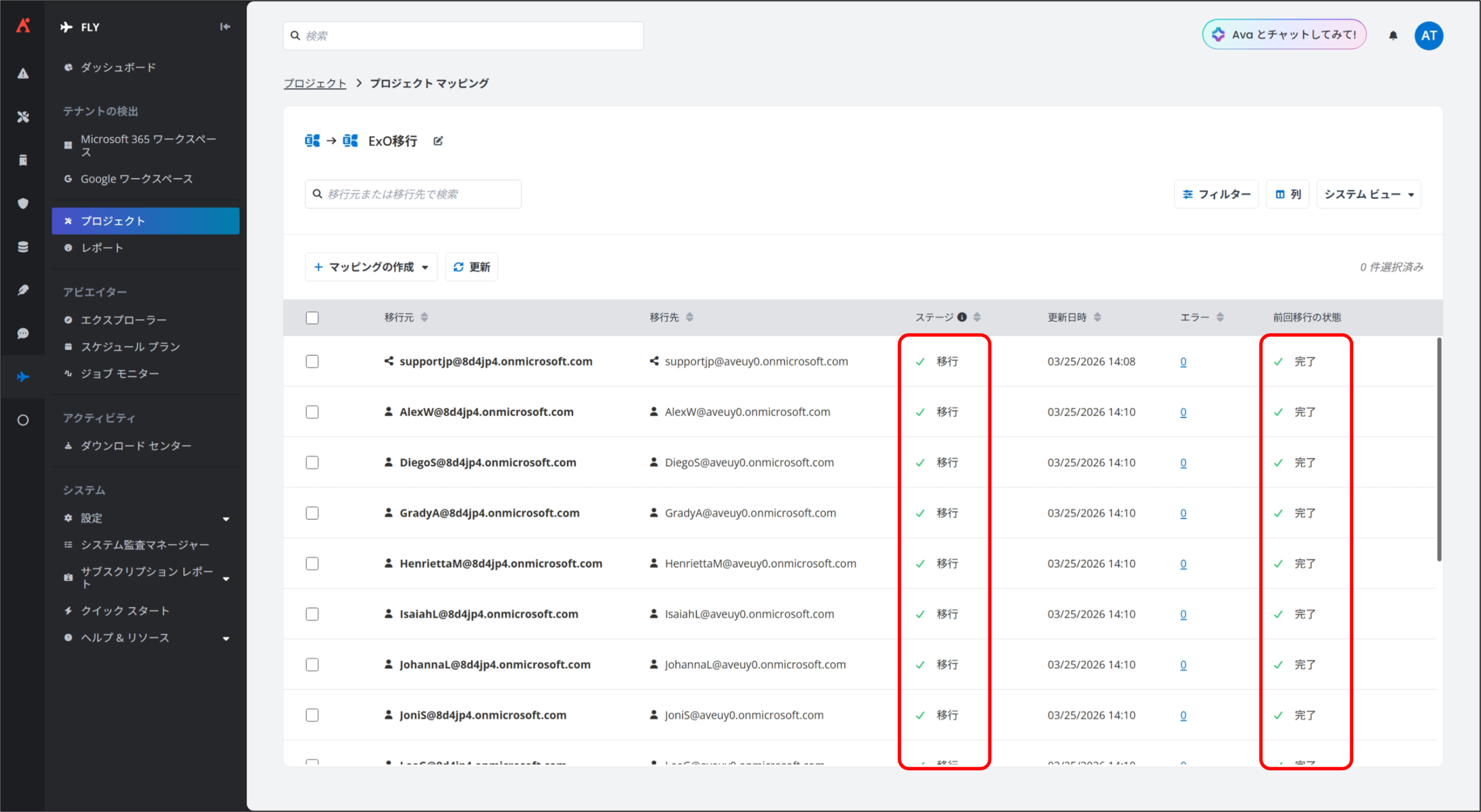
7. 移行結果の詳細を確認したいマッピングの [移行元] をクリックすると、移行結果の詳細を確認することができます。
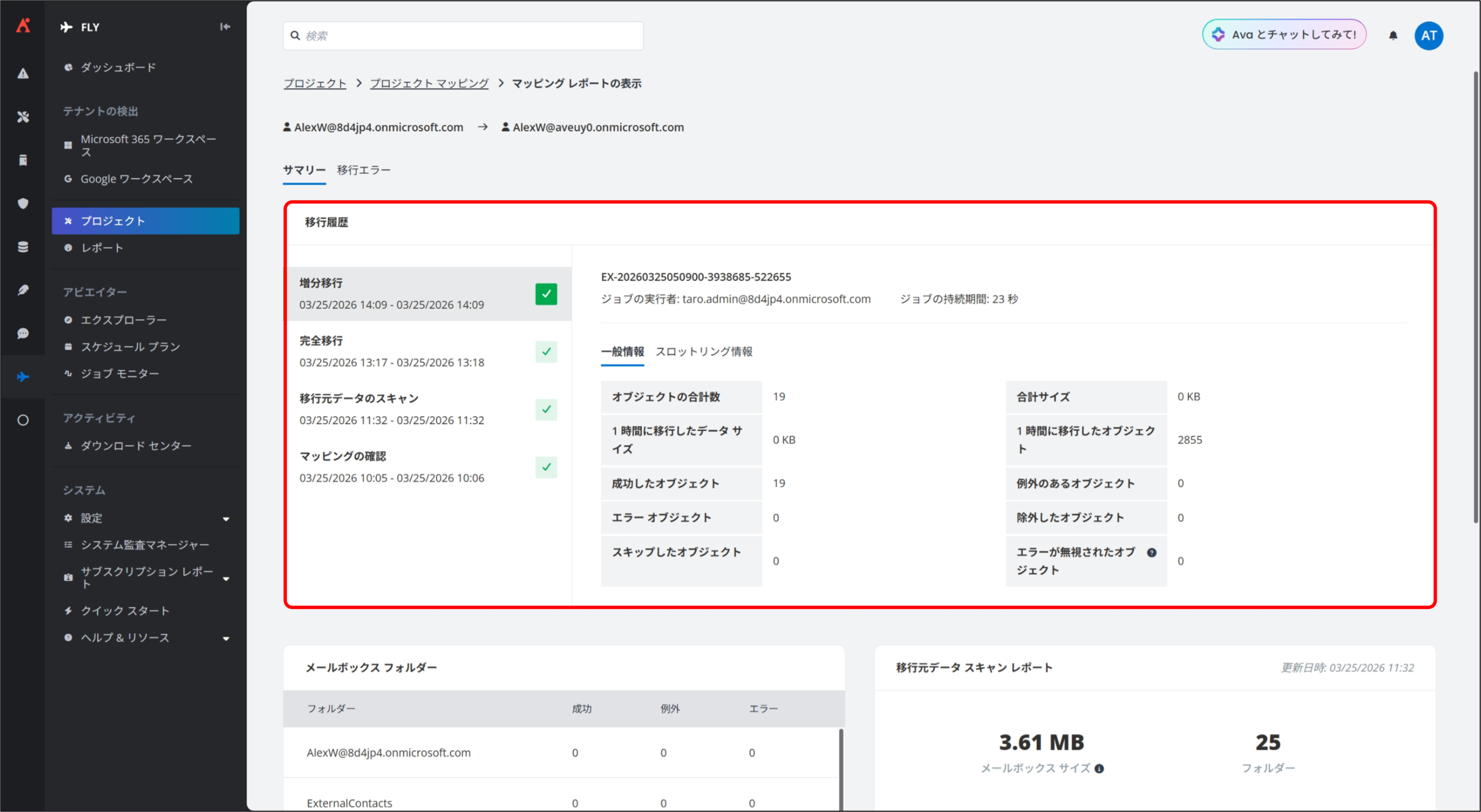
「② 増分移行の実行」の操作手順は以上です。
参考:増分移行後の比較
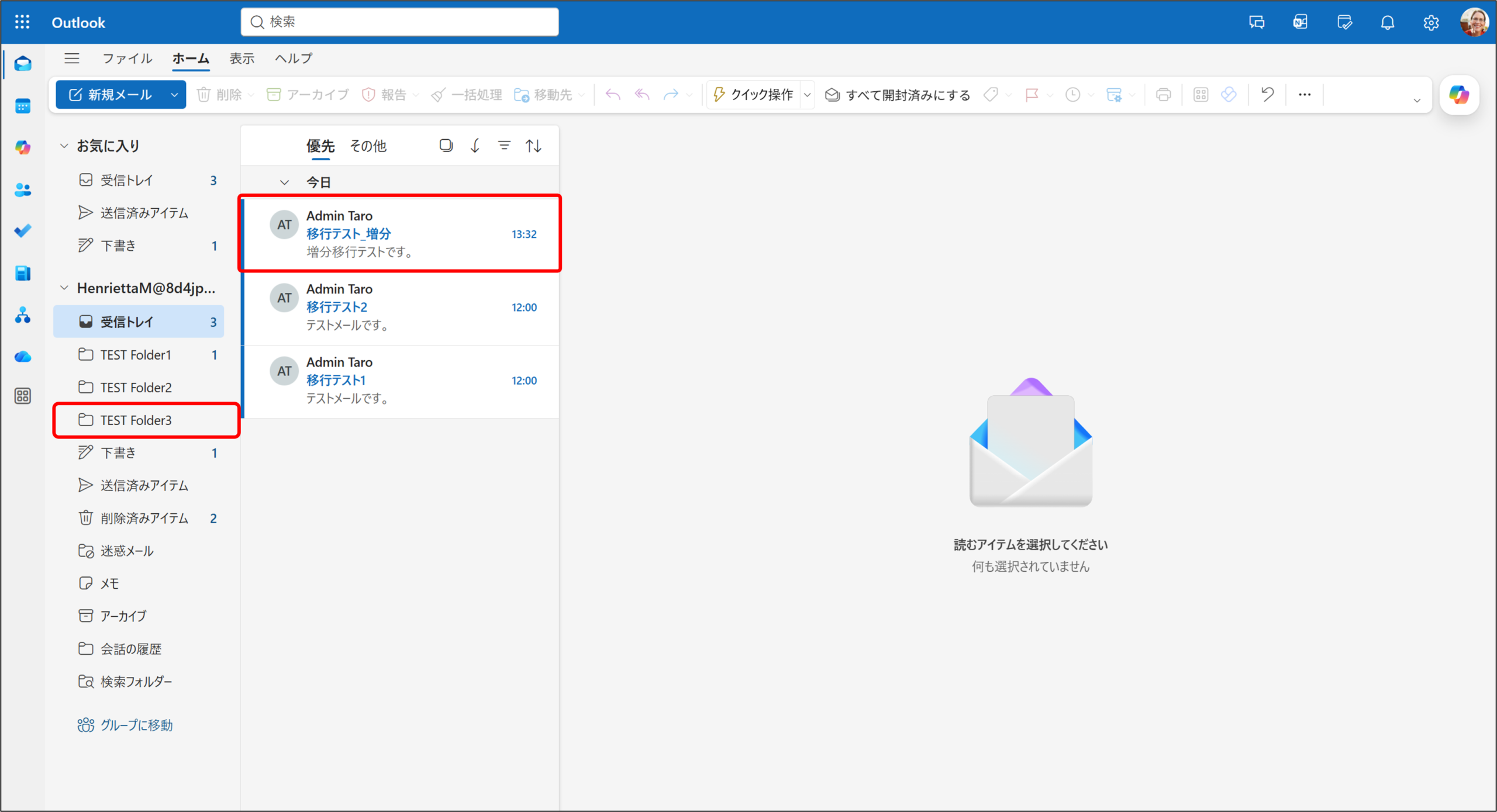
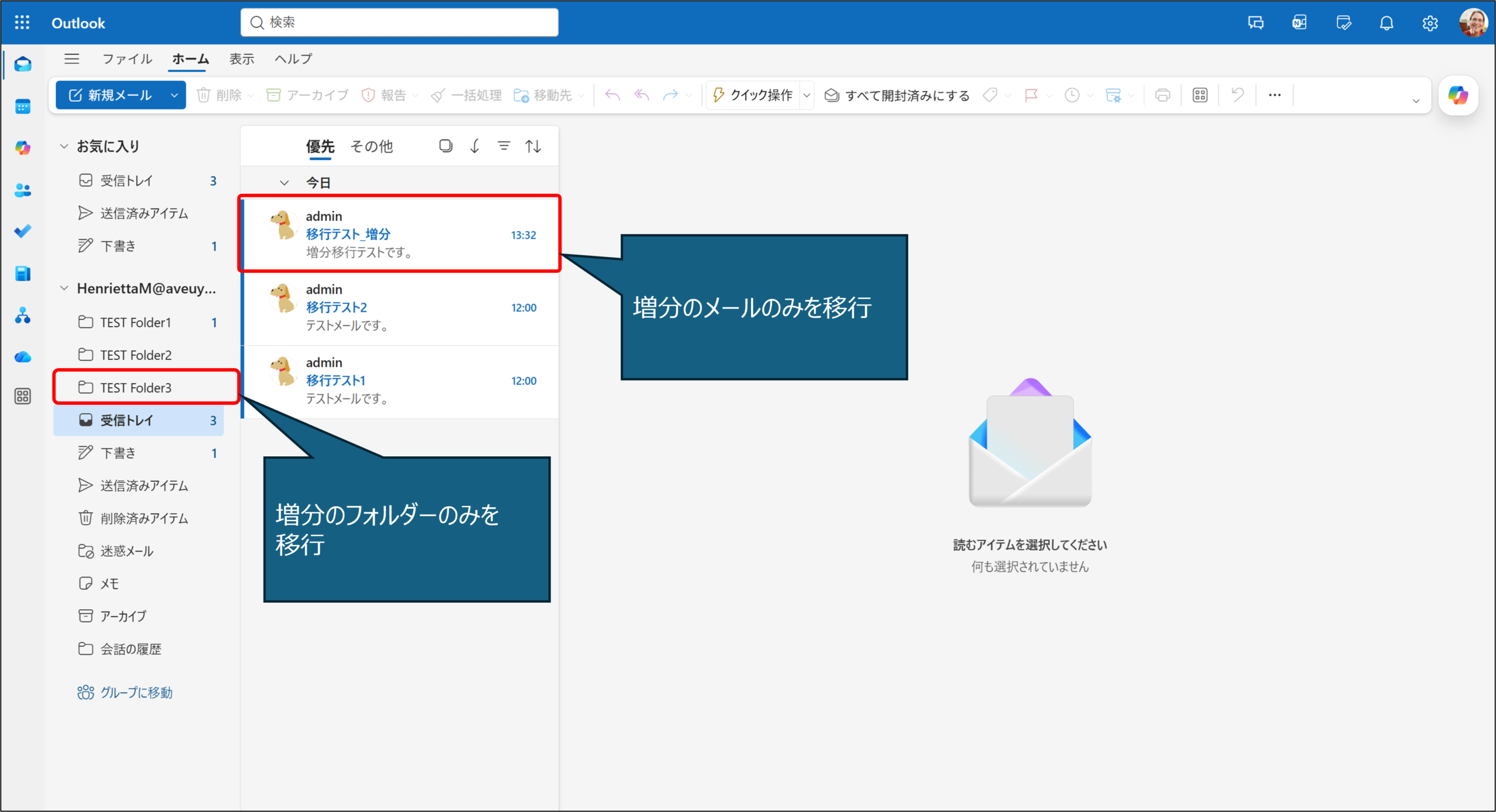
以下は、増分移行実行後の移行結果確認例です。
移行元テナントと移行先テナントを比較し、増分のみのフォルダー構造、およびメールアイテムが正しく移行されていることを確認できます。
Exchange Online to Exchange Online 移行の実行は完了になります。
以下のリンクより、Fly の共通設定のページへ戻ることができます。
👉