はじめに
Policies for Microsoft 365 および AvePoint Insights の初期セットアップに必要な対応事項を、弊社のベストプラクティスの内容で記載しています。
本ガイドは、分かりやすさを優先するため、必要最低限の設定内容に限定して記載している場合がございます。
本ガイド外の内容や詳細は、下記のユーザーガイドを参照ください。
👉
👉
👉
よくある質問については、本ガイド末尾の「よくある質問 (FAQ)」を参照ください。
👉
※ UI には一部変更が発生する可能性があり、画面構成が異なる場合がございます。
※ 本手順書に記載されている内容は、今後の製品アップデートなどにより、予告なく変更される可能性があります。
※ 本ガイドはトライアルライセンスを利用した場合のものになります。トライアルライセンスでの制限詳細については、下記のユーザーガイドページをご確認ください。 製品版の購入後には、本制限は自動で解除されます。
👉
設定をする前の準備
Policies for Microsoft 365 および AvePoint Insights の設定を実施するにあたり、先に ユーザーアカウントの準備 や、AvePoint Online Services(以下、AOS)プラットフォームの事前設定 が必要です。以下の項目に記載されている各種準備をすべて完了したうえで、後段の設定手順にお進みください。
ユーザーアカウントの準備
Policies for Microsoft 365 および AvePoint Insights を利用するために、以下の Microsoft 365 アカウント(以下、M365 アカウント)が必要となります。
各アカウントは用途が異なりますので、事前にご確認ください。
AOS サインアップ用の M365 アカウント
AOS へのサインアップ時に使用するアカウントです。
本アカウントには、以下の制約があります。
- すでに別の AOS テナントで使用されているドメインのメールアドレスは使用できません
- 末尾が「onmicrosoft.com」などの独自ドメインではないメールアドレスは使用できません
アプリ登録用の M365 アカウント
M365 テナントに対して、本サービスの エンタープライズアプリケーション権限 を承諾するためのアカウントです。
本アカウントには、以下の権限が必要です。
- Microsoft 365 グローバル管理者権限
※ 上記の M365 アカウントは、条件を満たしていれば同一のアカウントでも問題ありません。
AvePoint Insights を利用するために、以下の Google アカウントが必要となります。
各アカウントは用途が異なりますので、事前にご確認ください。
AOS サインアップ用の Google アカウント
AOS へのサインアップ時に使用するアカウントです。
本アカウントには、以下の制約があります。
- すでに別の AOS テナントで使用されているドメインのメールアドレスは使用できません
- 末尾が「gmail.com」などの独自ドメインではないメールアドレスは使用できません
アプリ登録用の Google アカウント
Google テナントに対して、本サービスの エンタープライズアプリケーション権限 を承諾するためのアカウントです。
本アカウントには、以下の権限が必要です。
- Google 特権管理者
※ 本ガイドでは、包括的に管理可能な「特権管理者」を案内しております。もし特権管理者より細かい権限を利用する場合は、カスタム Google アプリへの同意 をご確認ください。
※ 上記の Google アカウントは、条件を満たしていれば同一のアカウントでも問題ありません。
AvePoint Online Services プラットフォーム の事前設定
01
AOS テナントの登録
AOS テナントを新規作成し、M365 テナントと接続します。
本手順で選択するサービス名は以下になります。
- Policies for Microsoft 365
- Insights
👉
02
AOS ユーザーの作成
AOS サービスを操作するユーザーの作成や、操作権限の編集をします。
本手順で必要な AOS ユーザーは以下になります。
- AOS サービス管理者ユーザー
- Policies for Microsoft 365 の アプリケーション管理者ユーザー
- Insights のアプリケーション管理者ユーザー
👉
03
アプリプロファイルの作成
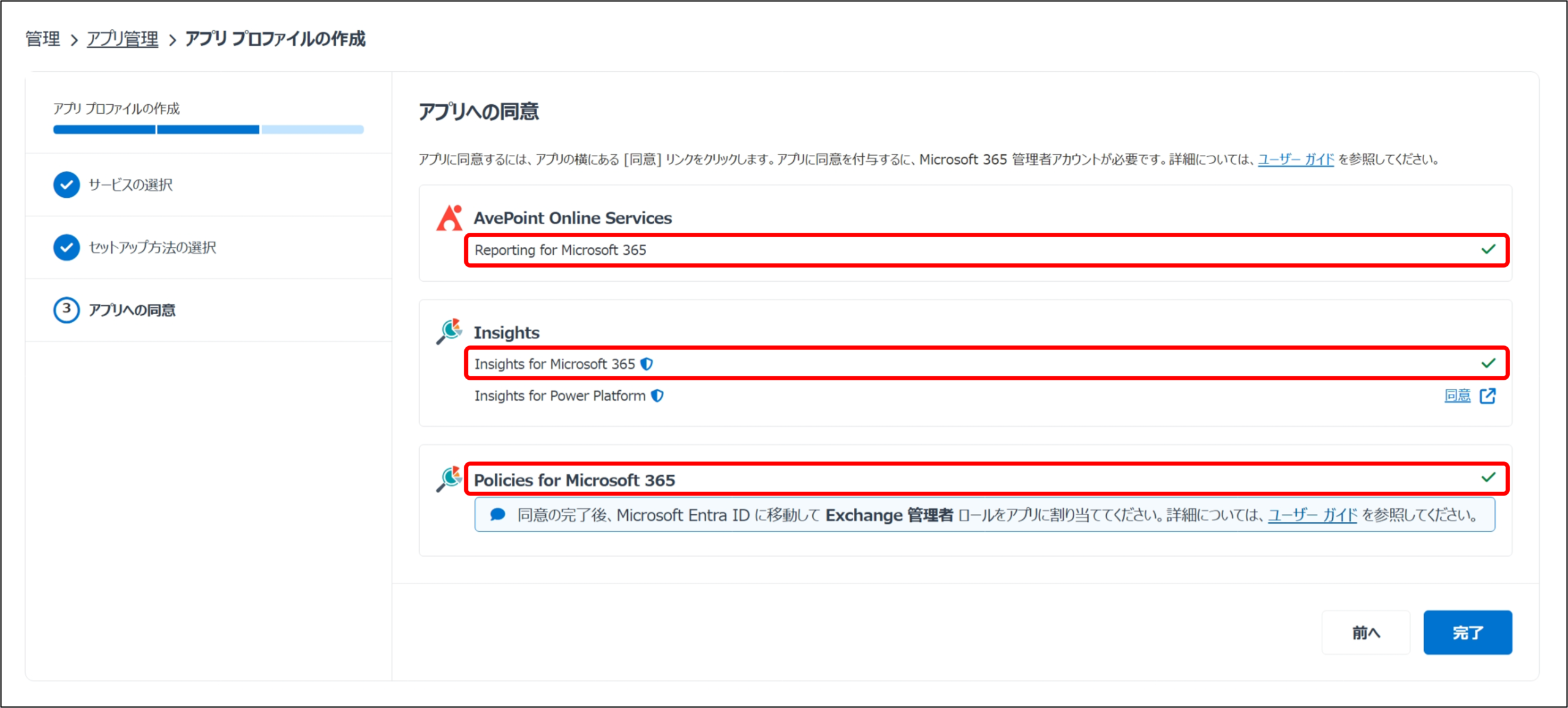
AOS サービスのジョブを実行するアプリを作成 (同意) します。
本手順で必要なアプリプロファイルは以下になります。
- Reporting for Microsoft 365
- Policies for Microsoft 365
※ 同意後、[AvePoint Policies for Microsoft365] を [Exchangeの管理者] ロールへ割り当てる必要があります。 - Insights for Microsoft 365
👉
04
スキャンプロファイルの作成
AOS サービスの対象となるオブジェクトをスキャンします。Policies for Microsoft 365 および AvePoint Insights におけるスキャンプロファイルは、原則として [簡易モード] で作成します。
ただし、以下のような要件がある場合は [詳細モード] を使用してスキャンプロファイルを作成してください。
- 他の AvePoint クラウド製品を併せて導入している場合
本手順でスキャンが必要なオブジェクトタイプは以下になります。
- Microsoft 365
- OneDrive
- SharePoint サイト
- Microsoft 365 グループ / Microsoft チーム / Viva Engage コミュニティ
👉
👉
05
レポートデータコレクションの有効化
レポートデータコレクションを有効化して、監査ログデータの保管を開始します。
👉
01
AOS テナントの登録
AOS テナントを新規作成し、Google テナントと接続します。
本手順で選択するサービス名は以下になります。
- Insights
👉
02
AOS ユーザーの作成
AOS サービスを操作するユーザーの作成や、操作権限の編集をします。
本手順で必要な AOS ユーザーは以下になります。
- AOS サービス管理者ユーザー
- Insights のアプリケーション管理者ユーザー
👉
03
アプリプロファイルの作成
AOS サービスのジョブを実行するアプリを作成 (同意) します。
👉
👉
04
スキャンプロファイルの作成
AOS サービスの対象となるオブジェクトをスキャンします。AvePoint Insights におけるスキャンプロファイルは、原則として [簡易モード] で作成します。
ただし、以下のような要件がある場合は [詳細モード] を使用してスキャンプロファイルを作成してください。
- 他の AvePoint クラウド製品を併せて導入している場合
本手順でスキャンが必要なオブジェクトタイプは以下になります。
- Google
- Google ユーザー
- 共有ドライブ
👉
👉
05
Google ラベルおよび DLP ルールの構成 (Google テナントの設定)
Googleドライブに機密ラベルを設定し、DLP ルールによってファイル内容を自動検知・分類することで、機密度に応じたラベルを付与します。
※ Education Fundamentals, Education Standard, Education Plus, Enterprise Standard, Enterprise Plus の Google Workspace サブスクリプションを使用している場合のみ、本設定を利用可能です。
👉
Policies & Insights 概要
Policies & Insights では、お客様の情報セキュリティポリシーに基き、Microsoft 365 の正常性を継続的に維持管理できます。
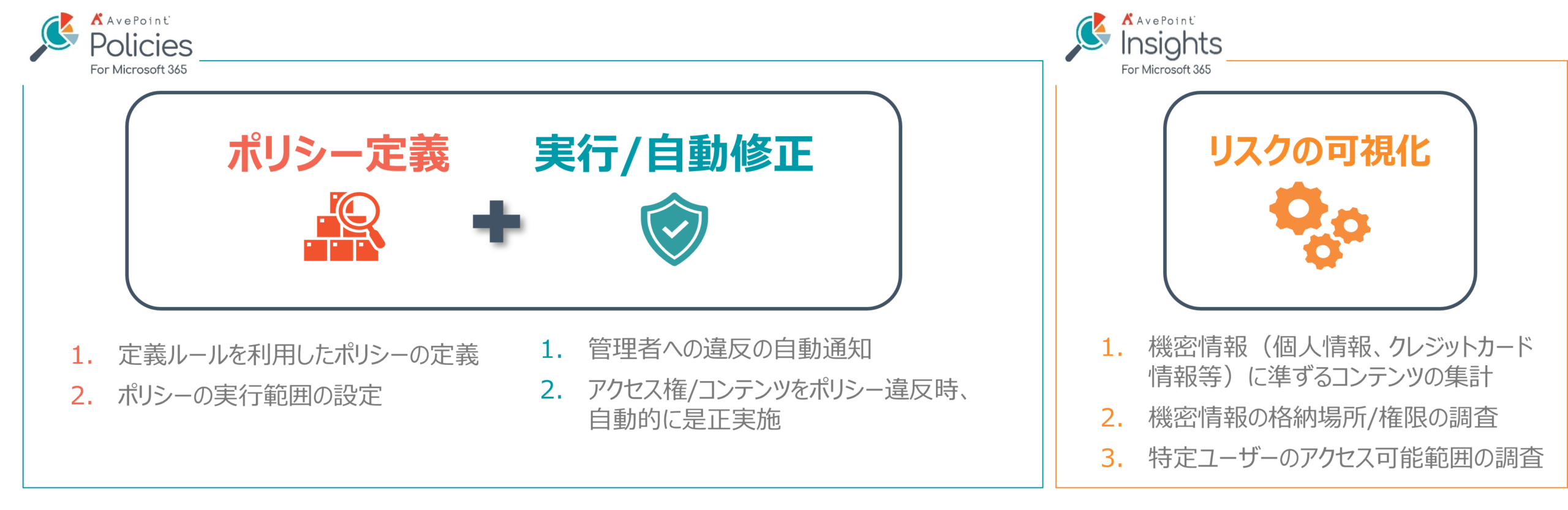
Policies & Insights 概要については、下記の機能紹介ページも参照ください。
用語解説
Policies & Insights で利用される2つの用語について説明します。
- ゴーストゲストユーザー
どのチーム/グループ/サイトのメンバーにも属さないが、Entra ID 内の存在する外部ユーザーです。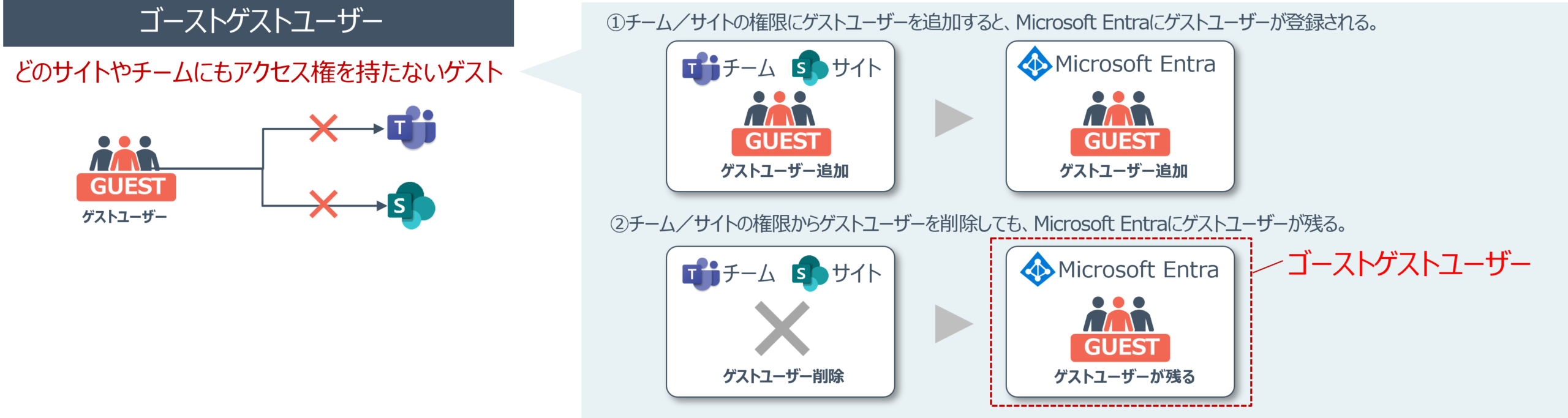
- シャドウユーザー
チームまたはグループのメンバーには属さないが、そのグループチームサイトのコンテンツに対する権限を持つユーザーです。
Policies for Microsoft 365 初期導入ベストプラクティス
Policies for Microsoft 365 では、ユーザーやワークスペースが準拠すべきルールを作成し、それらルールを取りまとめたポリシーを作成することができます。ポリシーには、サービスレベルとテナントレベルの2種類があります。
以下に、初期導入で作成するルールのベストプラクティスを紹介します。運用目的に応じて下記ポリシーを使い分けることで、より効果的なセキュリティ管理が実現できます。
サービスレベルのポリシー
サービスレベルのポリシーは、特定のオブジェクトタイプに対して適用され、細かな制御が可能なポリシーです。
対象のオブジェクトタイプは以下の通りで、ルールごとに適用できるオブジェクトタイプが異なります。
- SharePoint サイト
- OneDrive
- Microsoft 365 グループ
- Microsoft チーム
- Microsoft 365 ユーザー
- Exchange メールボックス
- セキュリティグループ および 配布グループ
サービスレベルポリシーでよく利用される代表的な4つのルールをご紹介します。
シャドウユーザーの削除
Teams / チームサイト管理
Teams チームのメンバーには含まれていないが、裏側の SharePoint チームサイトにアクセス権を持っているユーザー(= シャドウユーザー)を検出し削除します。
解決できる課題
・特定のファイルやサイトに、非チームメンバーの権限が残っており、理想的な Teams の権限コントロールではない
・意思しない権限のスプロール(権限がどんどん広がる)を防ぎたい
効果
・意図しないアクセス権の残存による情報漏洩リスクを防止できる
孤立したユーザーのスキャン
Teams / チームサイト管理
すでにテナントから削除されたが、チームサイトのコンテンツに対してアクセス権を持つユーザー権限(=孤立したユーザー)がある場合、その権限を検出し削除します。
解決できる課題
・セキュリティ上の重大なリスクは低いものの、不要な権限が残ることで運用上のノイズとなり、環境の整理や管理効率の低下を招く
効果
・不要な権限の残存を防ぎ、環境の健全性を保つことで、運用のしやすさとセキュリティの強化を両立できる
共有リンク失効の強制
Teams / チームサイト管理
共有リンクの有効期限を一定期間に制限し、期限切れ後には自動的にリンクを無効化します。
解決できる課題
・共有リンクが無期限で有効になっていて、情報漏えいリスクが高い
・「リンクを誰が持っているか分からない」状態を解消したい
効果
・長期間放置された共有リンクによる情報漏洩を防止できる
アクセス要求設定
Teams / チームサイト管理
SharePoint チームサイトのアクセス要求機能を制御し、共有可能なユーザーを制限します。
解決できる課題
・チームサイトで「誰でも共有できる」状態になっていて、制御が効いていない
・権限付与のプロセスを厳格化したい
効果
・不要なアクセス要求を防ぎ、共有範囲を適切に管理できる
テナントレベルのポリシー
テナントレベルのポリシーは、テナント全体のオブジェクトやユーザーのアクティビティを監視し、広範囲にわたるセキュリティリスクの検出と管理が可能です。
テナントレベルポリシーでよく利用される代表的な2つのルールをご紹介します。
ゴーストゲストユーザーの検出
ゲスト管理
テナント内のコンテンツにアクセス権を持たないが、Entra ID 上に残っているゲスト(=ゴーストゲストユーザー)を検出し、削除します。
解決できる課題
・外部共有を積極的に行っており、過去のゲストユーザーがEntra IDに残り続けている
・セキュリティ監査で「不要なアカウントが多い」と指摘される
効果
・ID管理の健全化により、監査対応が容易になる
・アタックサーフェス(攻撃対象領域)の縮小により、セキュリティリスクを低減
非アクティブゲストユーザーの削除
ゲスト管理
一定の期間にテナントにアクセスしていないゲストを Entra ID 上から検出し、削除します。
解決できる課題
・何カ月も活動していないゲストユーザーが残っている
・ゲストユーザー用のライセンスやID管理のコストが増加している
効果
・外部アカウントの鮮度を保ち、情報漏えいリスクを軽減
・IDライフサイクル管理の効率化
※ このルールの利用には Microsoft Entra ID P1 または P2 ライセンスが必要です(Microsoft E3 ライセンスに含まれます)。
各ポリシーに対応するルールの詳細は下記ユーザーガイドをご参照ください。
以下のリンクより、各ページへ遷移できます。
👉
👉
👉
関連記事
追加記事:EWS廃止とGraph API機能差分へのAvePointの対応
AvePoint 製品の導入ガイド(まとめ記事)
Cloud Backup for IaaS + PaaS (Entra ID & 管理ポータル設定) 設定手順書