

はじめに
本ガイドで記載されている手順は AvePoint Online Services(以下、AOS)のスキャンプロファイル作成(簡易モード使用)になります。
本ガイドは、分かりやすさを優先するため、必要最低限の設定内容に限定して記載している場合がございます。
本ガイド外の内容や詳細は、下記のユーザーガイドを参照ください。
👉
👉
よくある質問については、下記のFAQを参照ください。
👉
※ UI には一部変更が発生する可能性があり、画面構成が異なる場合がございます。
※ 本ガイドに記載されている内容は、今後の製品アップデートなどにより、予告なく変更される可能性があります。
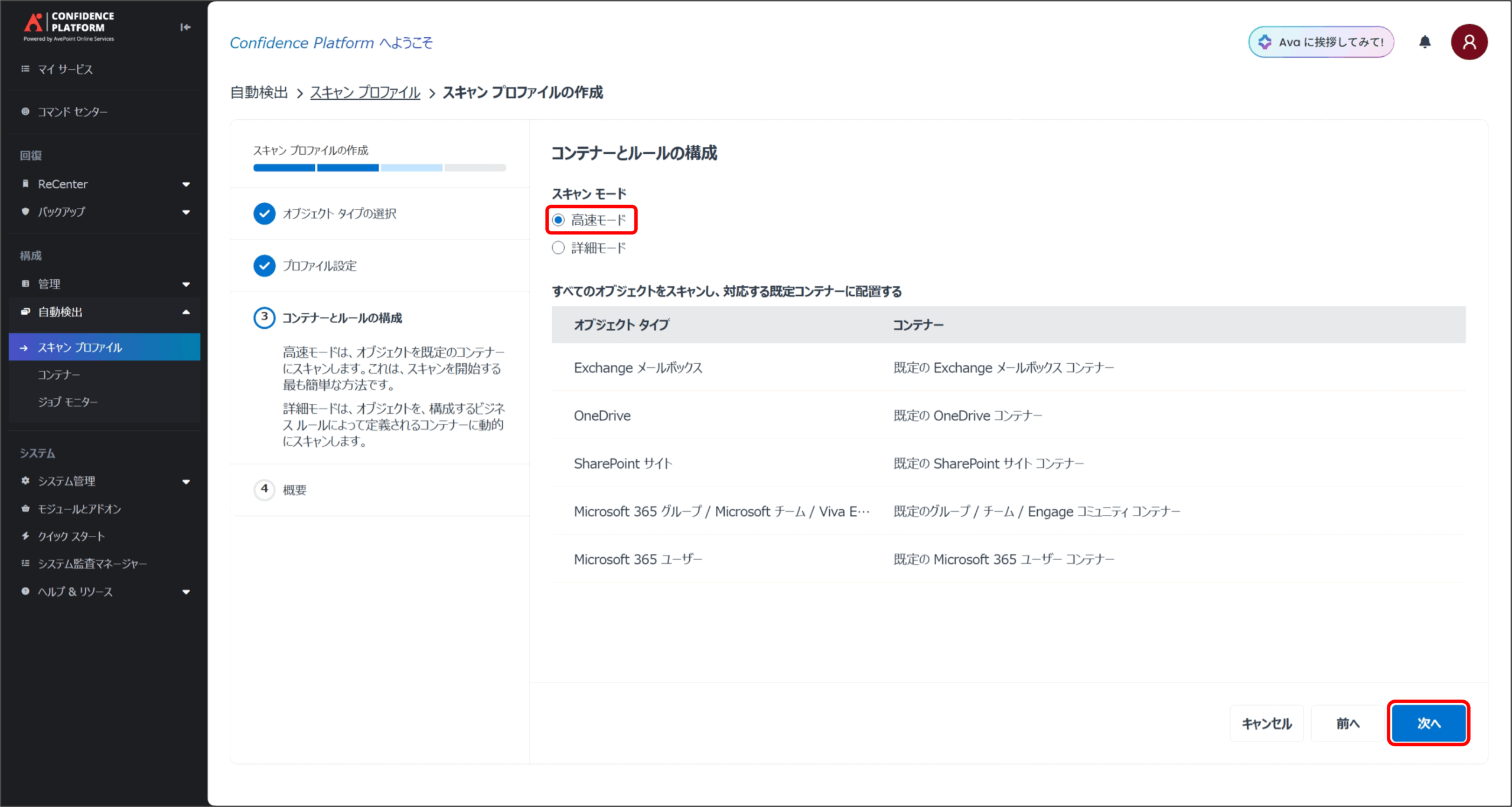
スキャンプロファイルには、[簡易モード] と [詳細モード] があります。
[簡易モード] では、スキャンしたオブジェクトをまとめて既定のコンテナーに格納します。
[詳細モード] では、スキャンしたオブジェクトを条件によって振り分け、特定のコンテナーに格納します。
本手順では、[簡易モード] の説明をします。
注意事項
スキャンプロファイルは AvePoint 製品で共通して利用されます。
既存のスキャンプロファイルを変更すると、導入済みの他製品の挙動に影響が出る可能性がありますので、変更の際は十分にご注意ください。
作業前提条件
作業を実施するにあたり、先に AOS プラットフォームの事前設定 が必要です。以下の項目に記載されている各種準備をすべて完了したうえで、後段の設定手順にお進みください。
AOS プラットフォーム の事前設定
01
AOS テナントの登録
AOS テナントを新規作成し、M365 テナントと接続します。
👉
02
AOS ユーザーの作成
AOS サービスを操作するユーザーの作成や、操作権限の編集をします。
本手順で必要な AOS ユーザーは以下になります。
- AOS サービス管理者ユーザー
👉
03
アプリプロファイルの作成
AOS サービスのジョブを実行するアプリを作成 (同意) します。
👉
👉
👉
AOS での事前準備は以上です。
AOS スキャンプロファイル作成
利用アカウント:AOS サービス管理者ユーザー
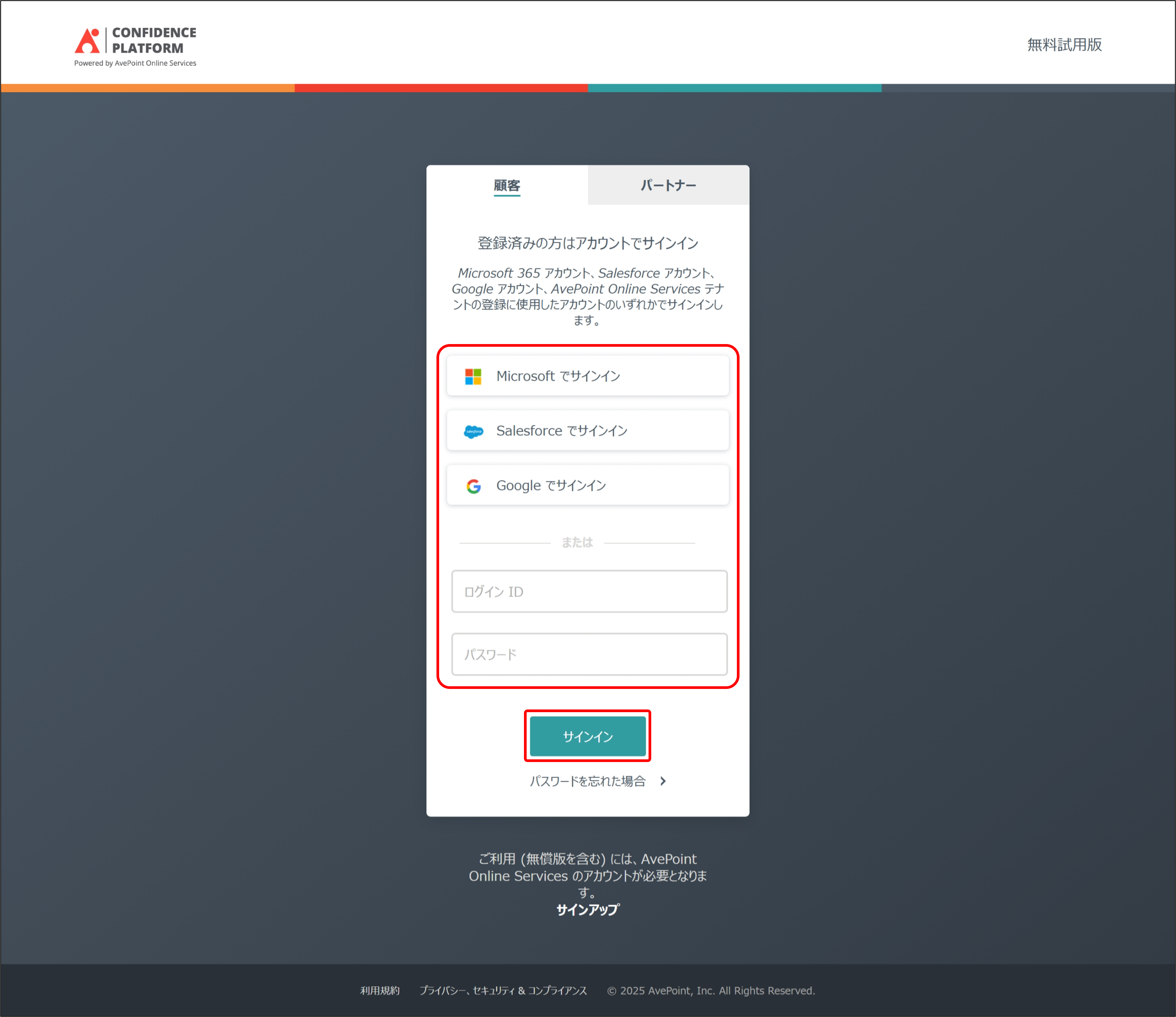
1. AvePoint Online Servicesにアクセスします。
任意の方法で、AOS サービス管理者ユーザー でサインインします。
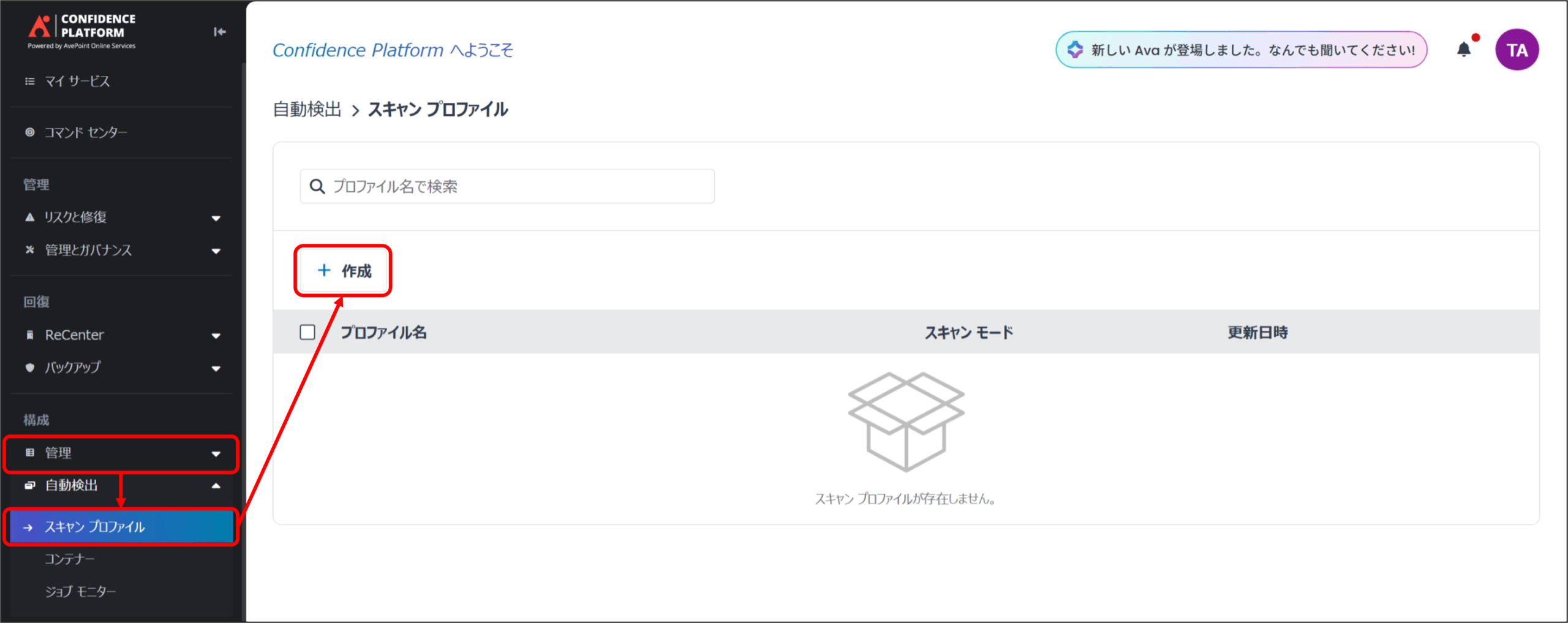
2. [管理] から [スキャン プロファイル] を表示し、[+ 作成] をクリックします。
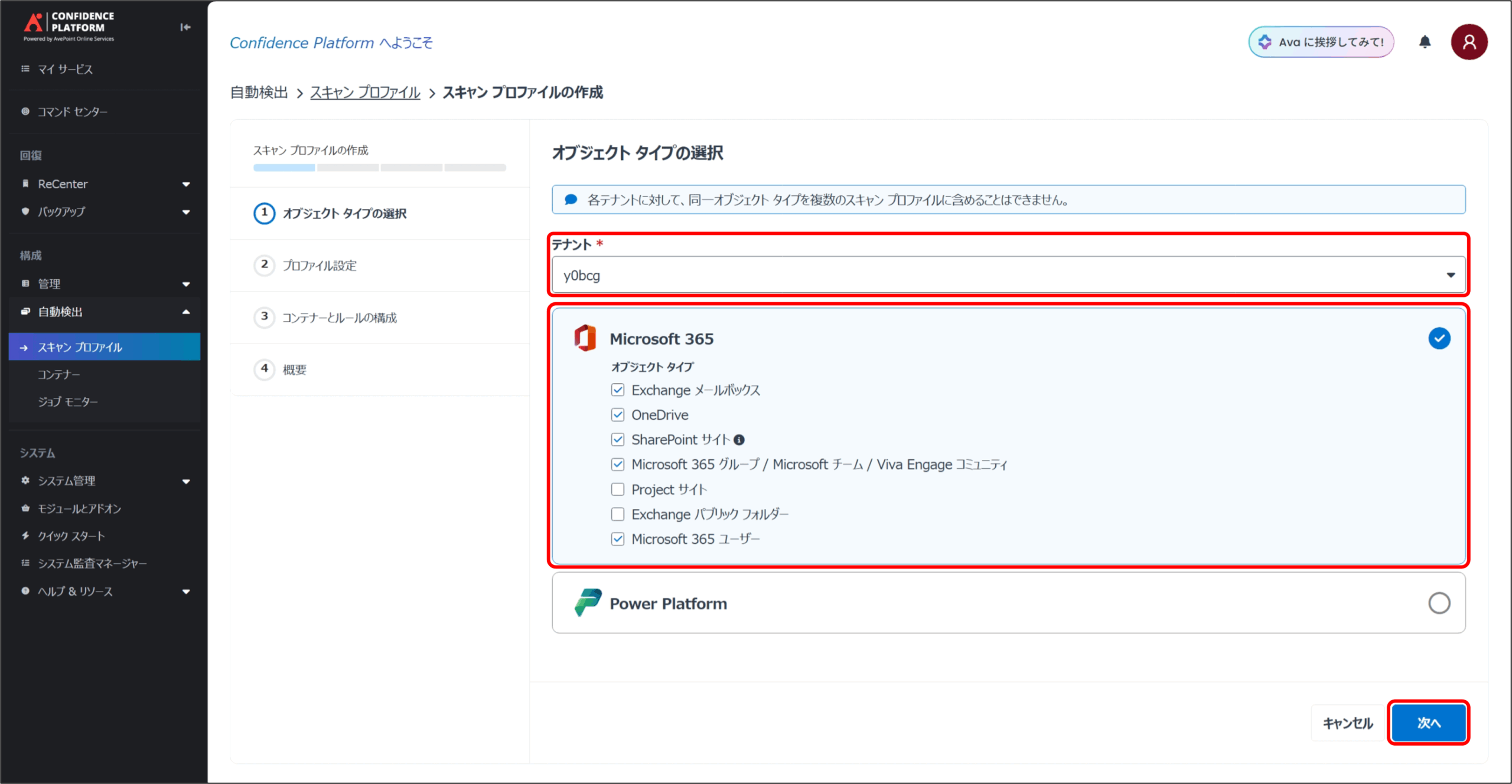
3. オブジェクト タイプの選択 画面が表示されるので、[テナント] を選択し、スキャンプロファイル作成対象となる オブジェクト タイプ にチェックを入れて、[次へ] をクリックします。
本ガイドでは下記のオブジェクト タイプをスキャンプロファイル作成対象として説明します。
- Microsoft 365
- Exchange メールボックス
- OneDrive
- SharePoint サイト
- Microsoft 365 グループ / Microsoft チーム / Viva Engage コミュニティ
- Microsoft 365 ユーザー
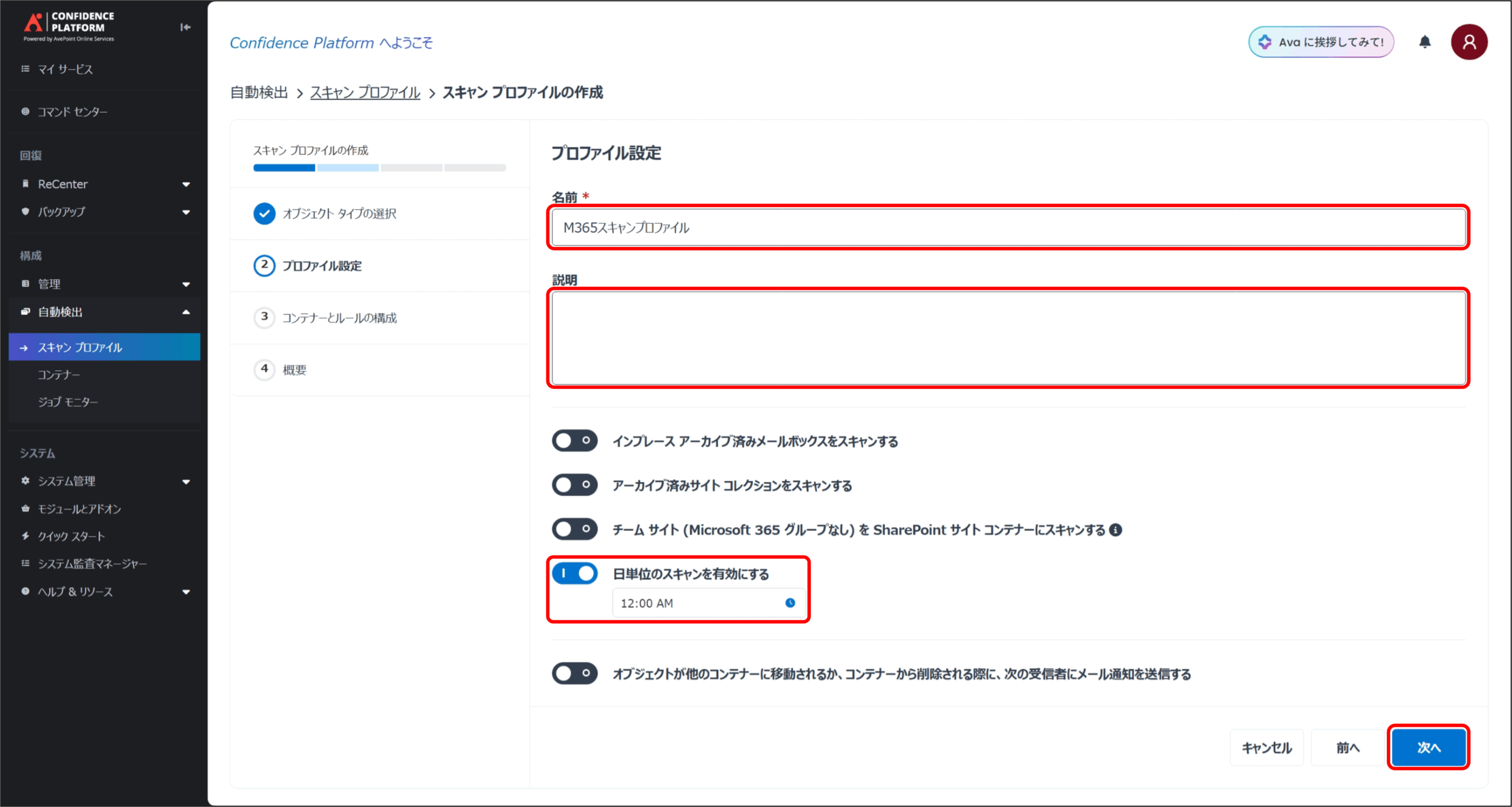
4. プロファイル設定 画面が表示されるので、[名前] にプロファイル名を入力し、任意で [説明] を入力し、[日単位のスキャンを有効にする] のトグルをオンにしてスキャン時間を設定して [次へ] をクリックします。
※ AOS の各製品のジョブ (バックアップなど) の対象は、このスキャンによりコンテナに登録されたオブジェクトになります。
※ 時刻のタイムゾーンはブラウザのタイムゾーンに従います。
5. コンテナーとルールの構成 画面が表示されるので、[スキャン モード] は [簡易モード] を選択して [次へ] をクリックします。
※ 一部データのみスキャンしたい場合、[詳細モード] を選択して、個別にスキャンルールを設定することもできます。手順は『AvePoint Online Services スキャンプロファイル作成手順 (詳細モード)』を参照ください。
6. 概要 画面が表示されるので、設定した内容を確認し、[保存して実行] をクリックします。
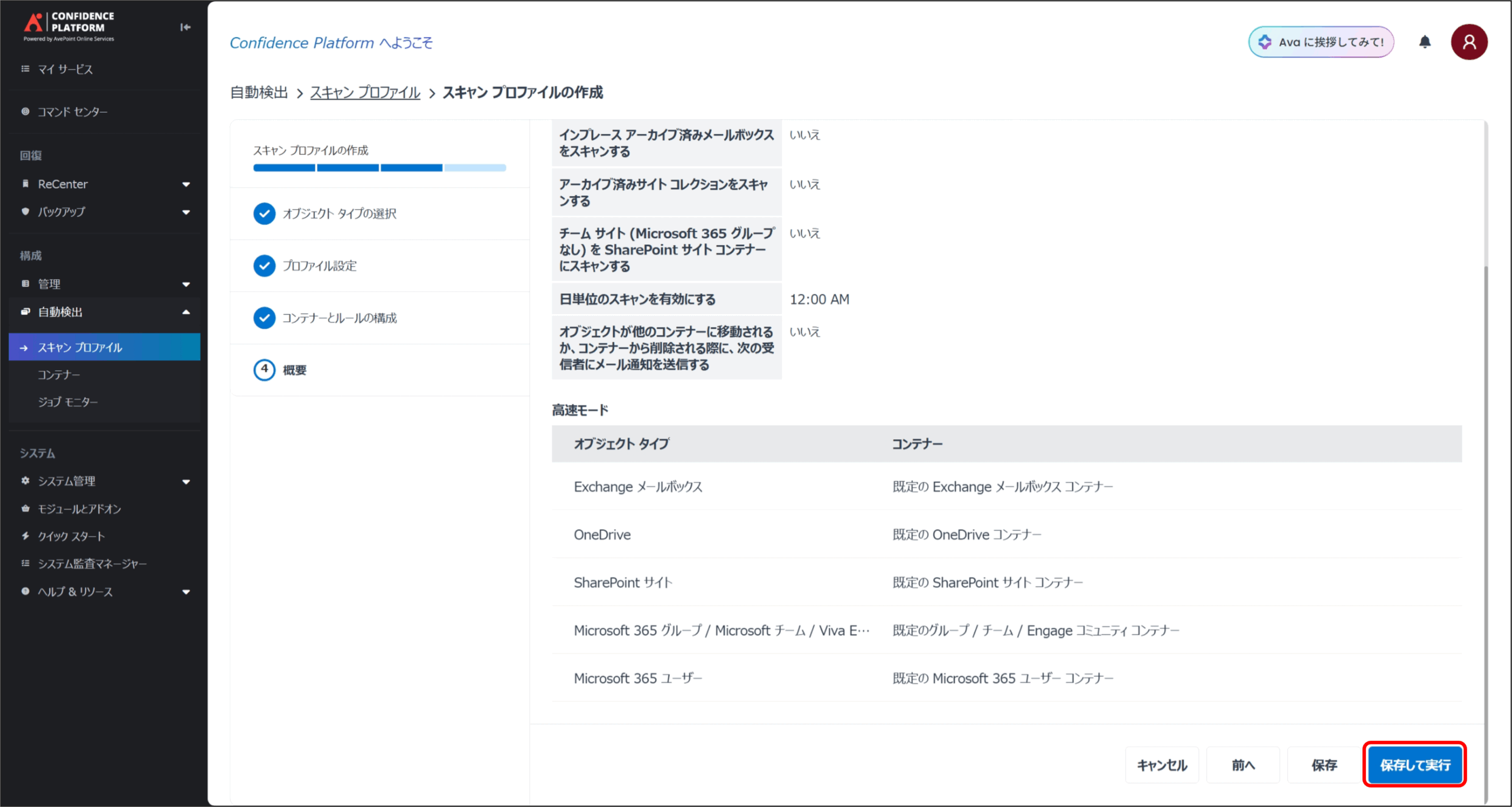
以上でスキャンプロファイルの設定が完了になり、初回のスキャンジョブが実行されます。
スキャン完了後、[自動検出] > [コンテナー] よりスキャン結果を確認できます。
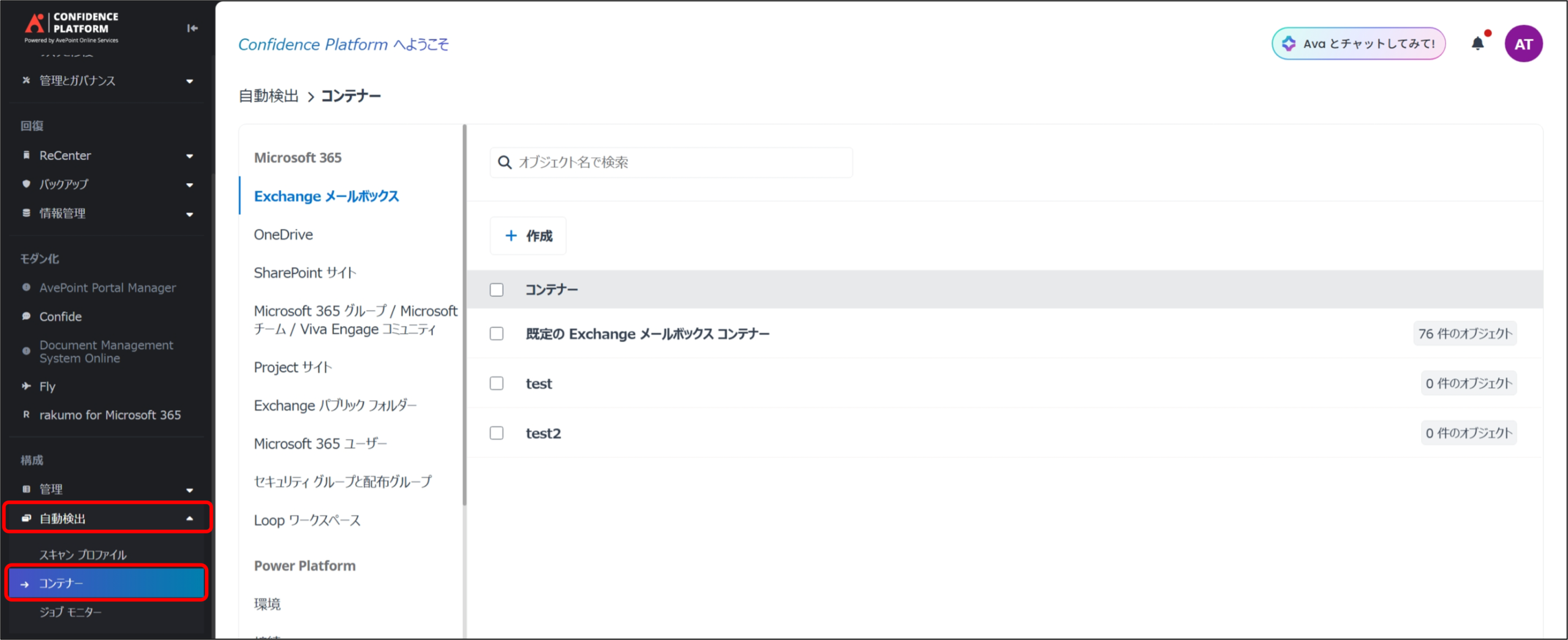
次回以降のスキャンは、設定した時刻に実行されます。