

はじめに
本ガイドで記載されている手順は AvePoint Online Services(以下、AOS)の Google テナント向けアプリのアプリプロファイル作成(モダンモード使用)になります。
本ガイドは、分かりやすさを優先するため、必要最低限の設定内容に限定して記載している場合がございます。
本ガイド外の内容や詳細は、下記のユーザーガイドを参照ください。
👉
👉
よくある質問については、下記のFAQを参照ください。
👉
※ UI には一部変更が発生する可能性があり、画面構成が異なる場合がございます。
※ 本ガイドに記載されている内容は、今後の製品アップデートなどにより、予告なく変更される可能性があります。
作業前提条件
作業を実施するにあたり、先に ユーザーアカウントの準備 や、AOS プラットフォームの事前設定 が必要です。以下の項目に記載されている各種準備をすべて完了したうえで、後段の設定手順にお進みください。
ユーザーアカウントの準備
アプリプロファイルを作成するために以下の Google アカウントが必要となります。
アプリ登録用の Google アカウント
Google テナントに対して、操作を行う際のエンタープライズアプリケーション権限の承諾を行うアカウントになります。
本アカウントには、以下の権限が必要です。
- 特権管理者権限
※ 本ガイドでは、包括的に管理可能な「特権管理者」を案内しております。もし特権管理者より細かい権限を利用する場合は、カスタム Google アプリへの同意 をご確認ください。
AOS プラットフォーム の事前設定
01
AOS テナントの登録
AOS テナントを新規作成し、Google テナントと接続します。
👉
02
AOS ユーザーの作成
AOS サービスを操作するユーザーの作成や、操作権限の編集をします。
本手順で必要な AOS ユーザーは以下になります。
- AOS サービス管理者ユーザー
👉
AOS での事前準備は以上です。
AOS アプリプロファイル作成
下記は Cloud Backup for Google Workspace のアプリプロファイル作成を例として説明しています。
利用アカウント:AOS サービス管理者ユーザー、アプリ登録用の Google アカウント
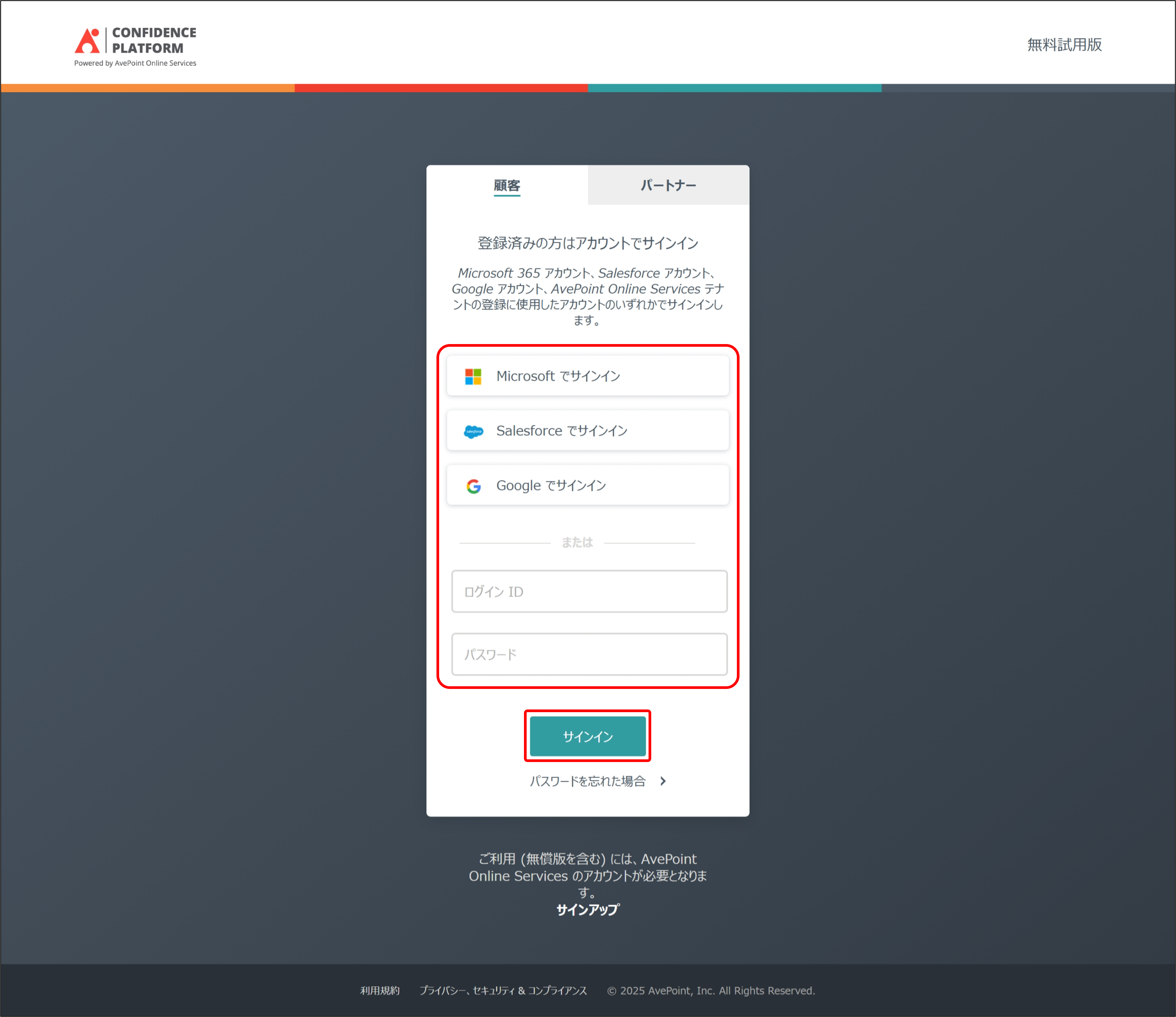
1. AvePoint Online Services にアクセスします。
任意の方法で、AOS サービス管理者ユーザー でサインインします。
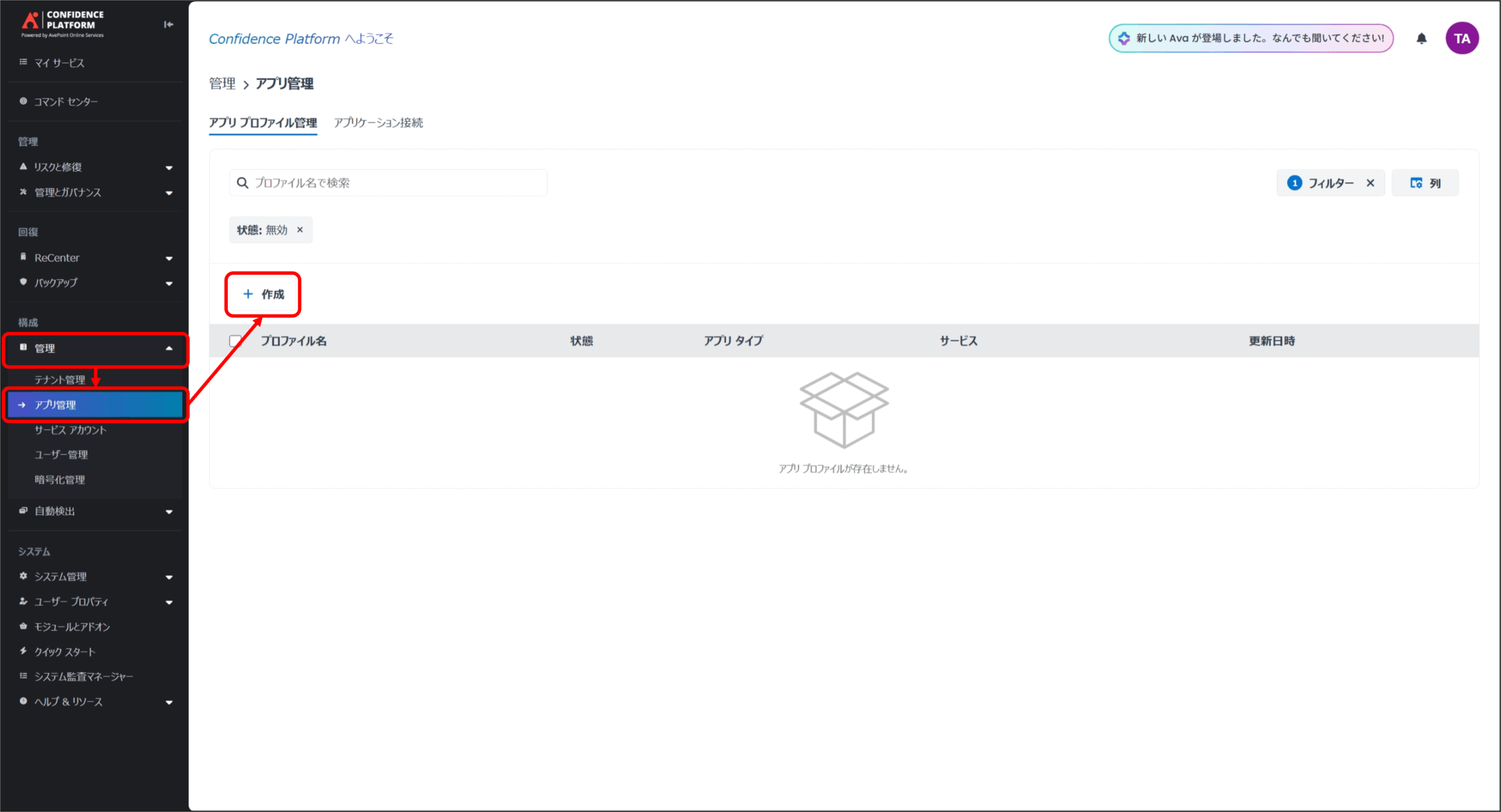
2. [管理] > [アプリ管理] にアクセスして、[+ 作成] をクリックします。
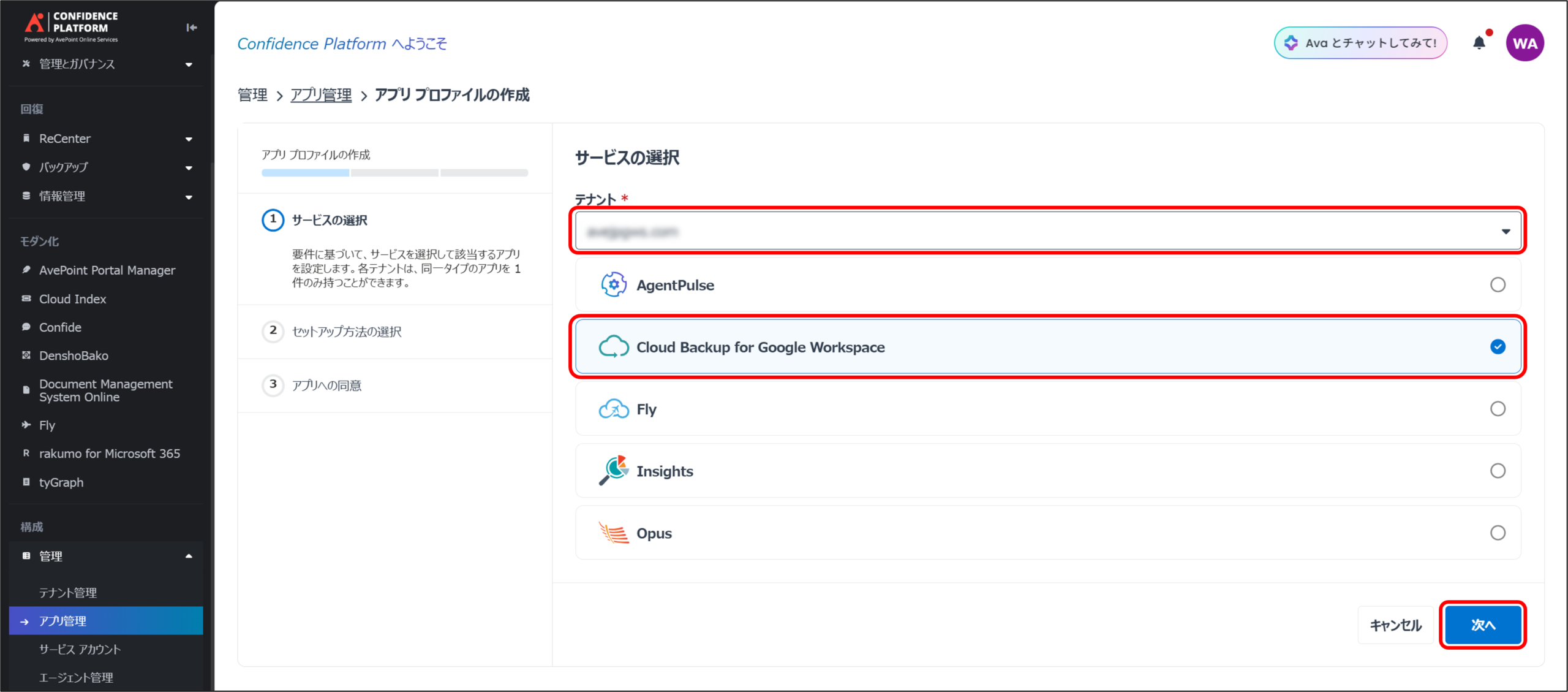
3. アプリプロファイルの作成 サービスの選択 画面が表示されるので、テナントリストから登録済みテナントを選択し、使用するサービス にチェックをいれて、[次へ] をクリックします。
※ どのサービスを選択するかについては、各サービスのセットアップ資料を参照ください。
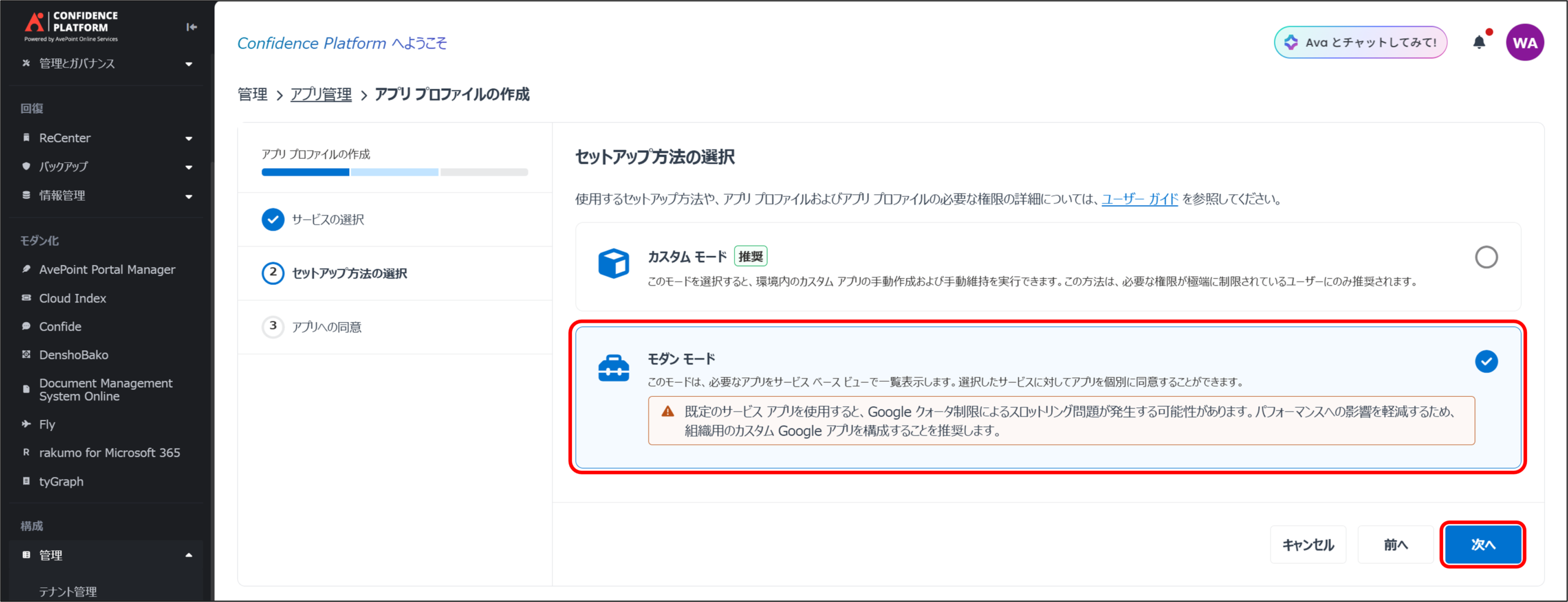
4. セットアップ方法の選択 画面が表示されるので、[モダン モード] を選択し、[次へ] をクリックします。
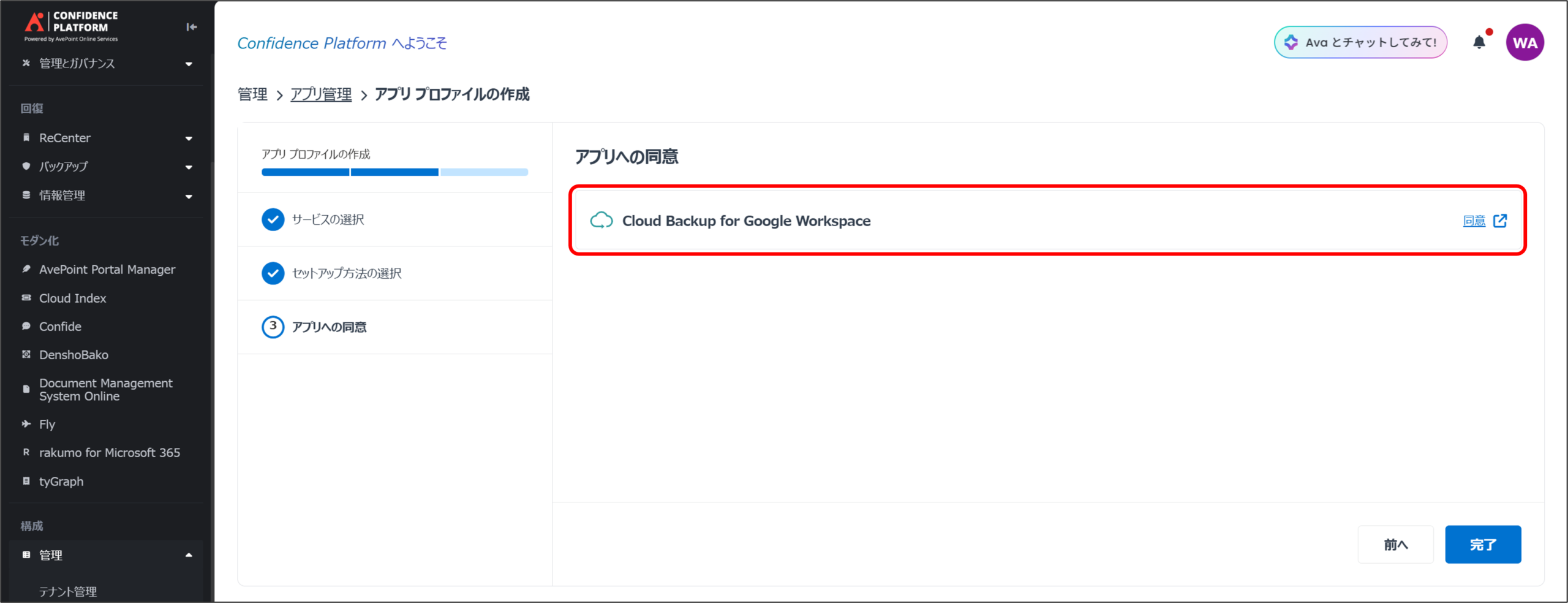
5. アプリへの同意 画面が表示されるので、サービス使用に必要なアプリの右側の [同意] をクリックします。
※ どのアプリに同意が必要かについては、各サービスのセットアップ資料を参照ください。
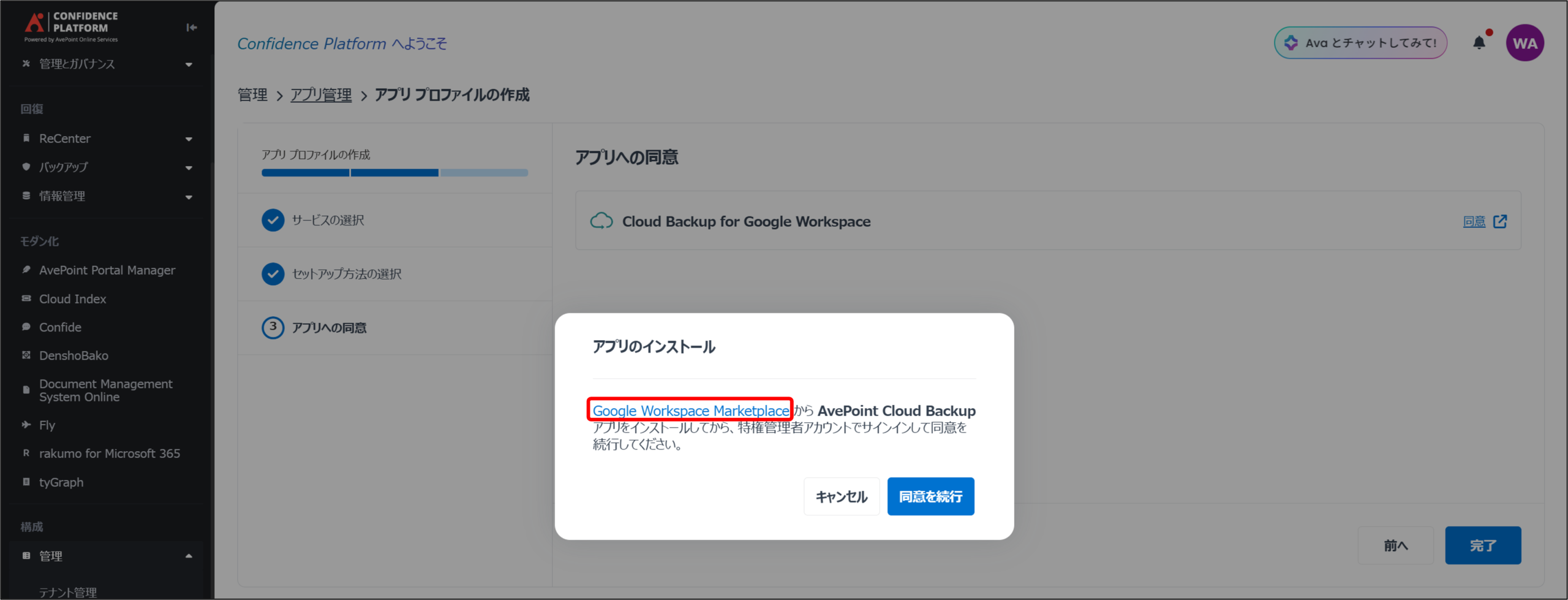
6. アプリのインストール ポップアップが表示されるので、Google Workspace Marketplace をクリックします。
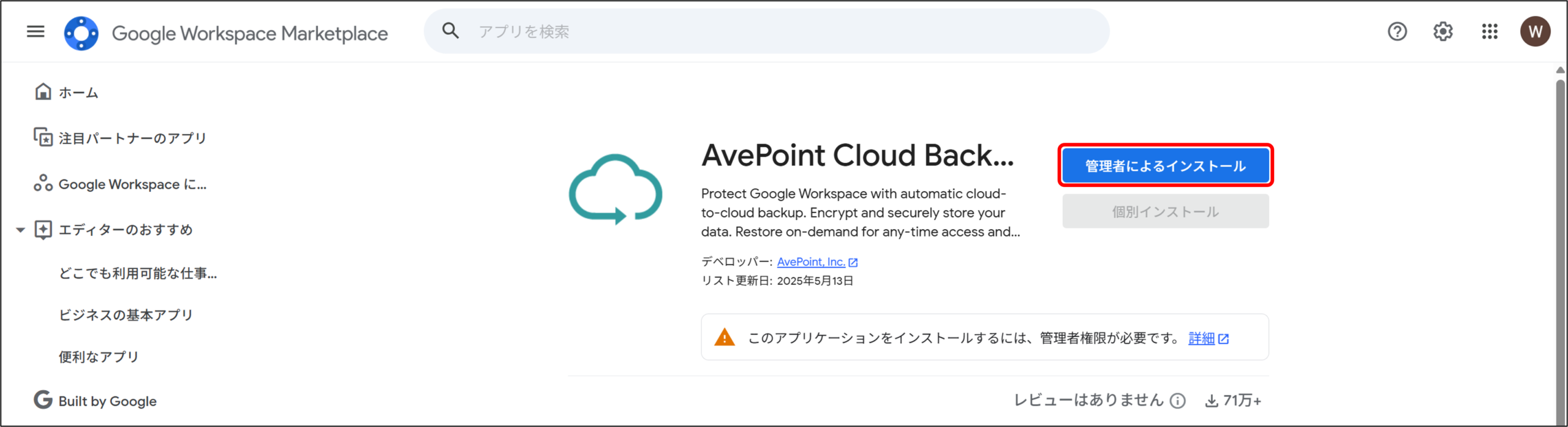
7. Google Workspace Marketplace で対象アプリのインストール画面が表示されるので、[管理者によるインストール] をクリックします。
※ ログインされていない場合、アプリ登録用の Google アカウント でログインします。
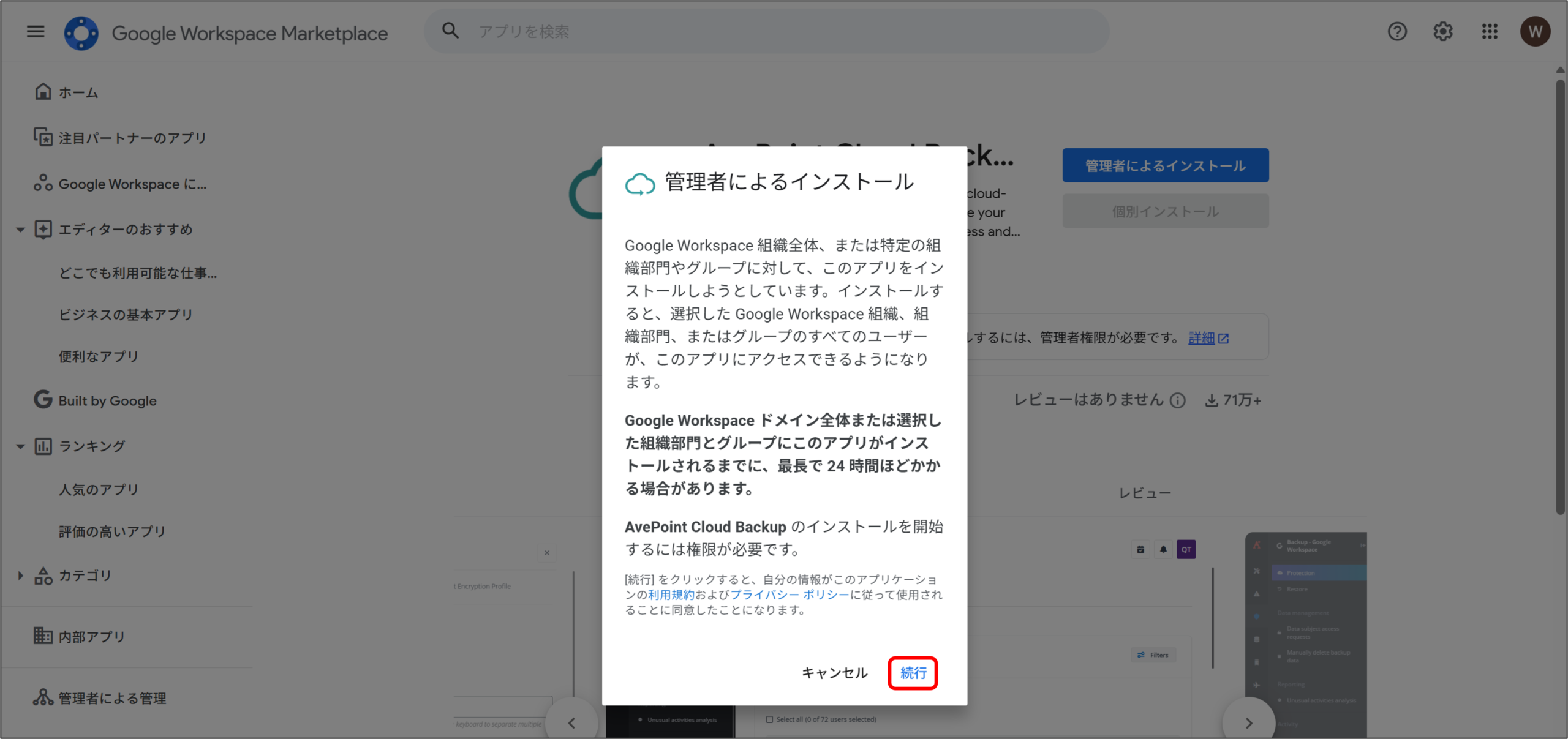
8. 管理者によるインストール ポップアップが表示されるので、[続行] をクリックします。
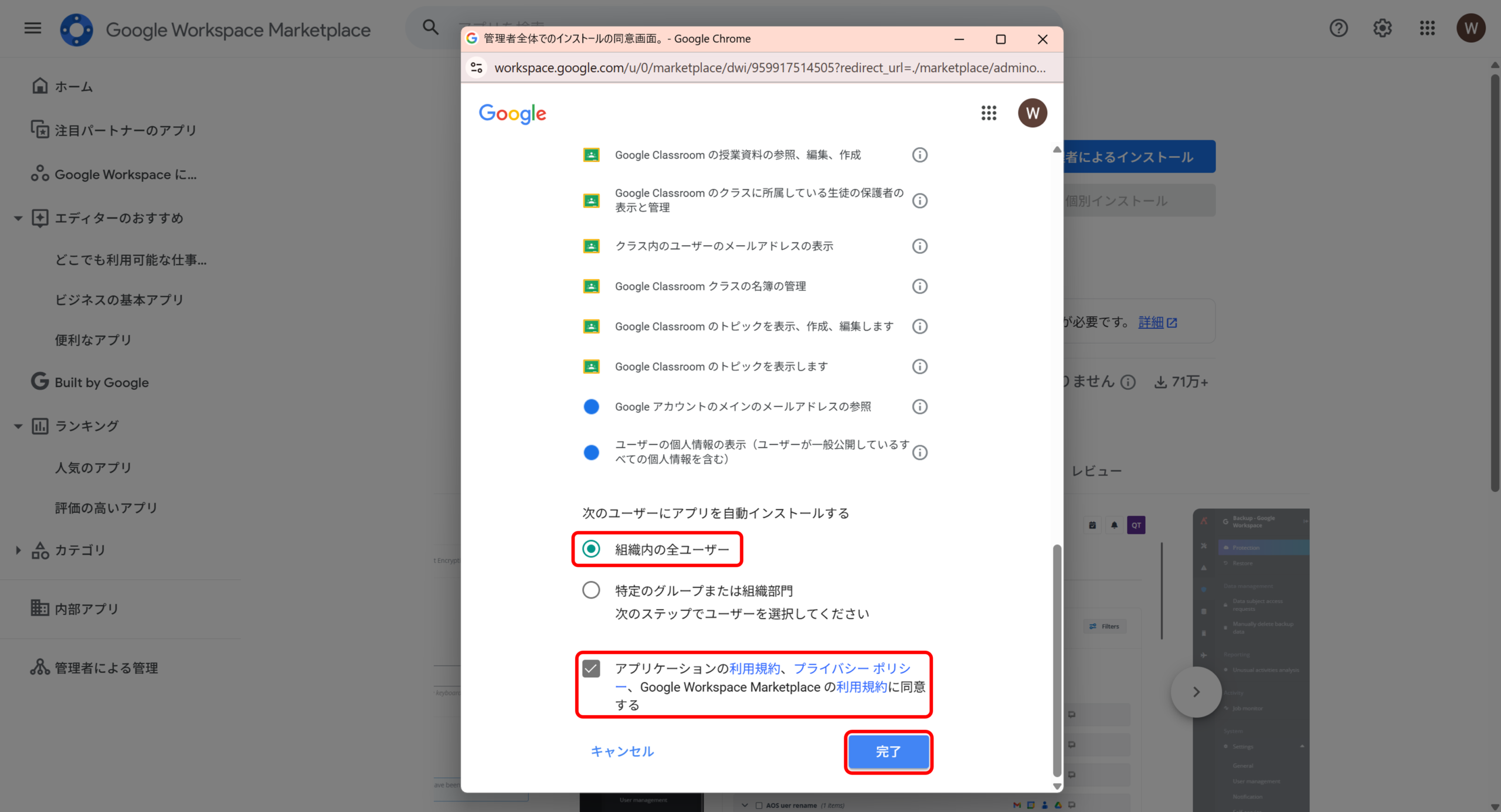
9. アクセス権付与 ポップアップ が表示されるので、内容を確認して [次のユーザーにアプリを自動インストールする] は [組織内の全ユーザー] を選択し、利用規約に同意のチェックを入れて [完了] をクリックします。
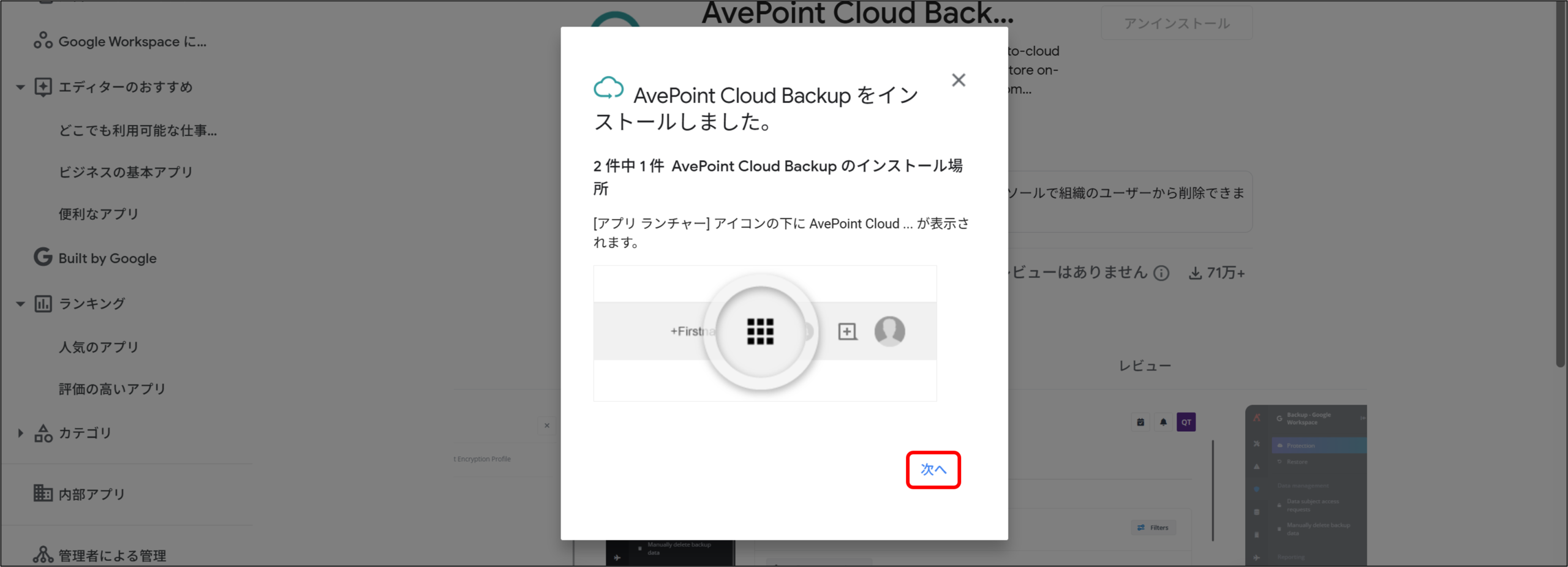
10. 対象アプリのインストール完了 画面が表示されるので、[次へ] をクリックします。
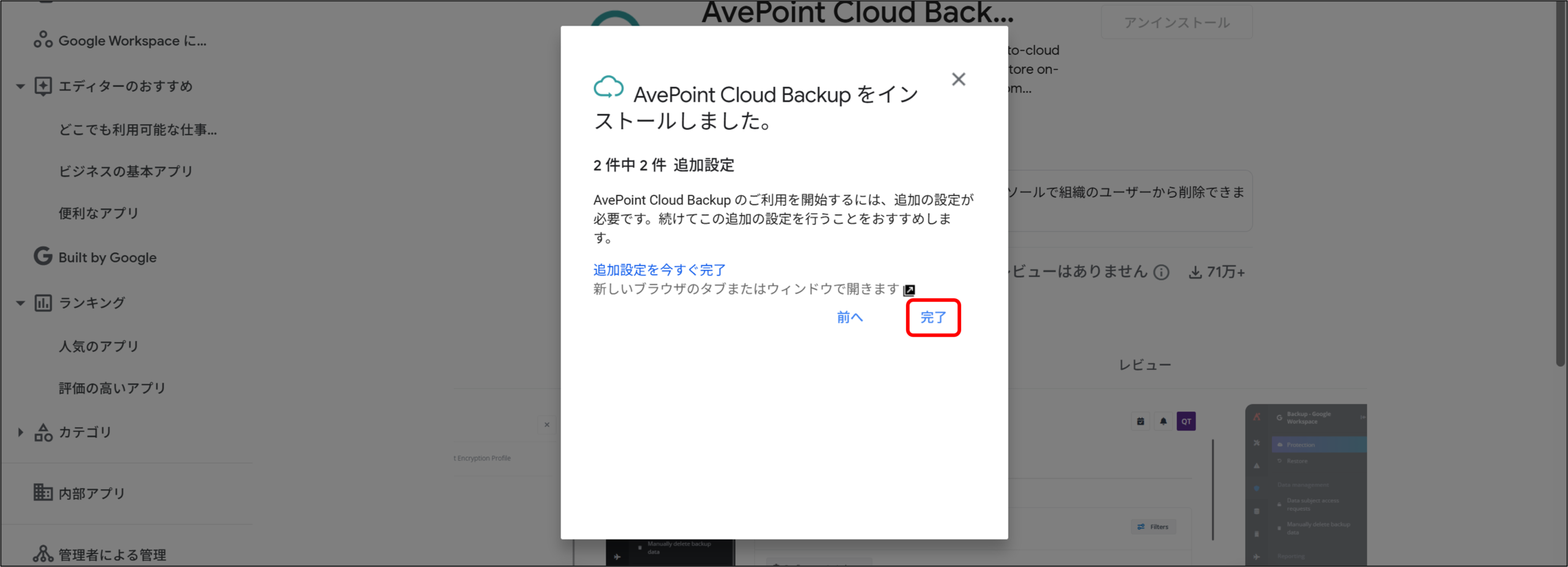
11. [完了] をクリックします。
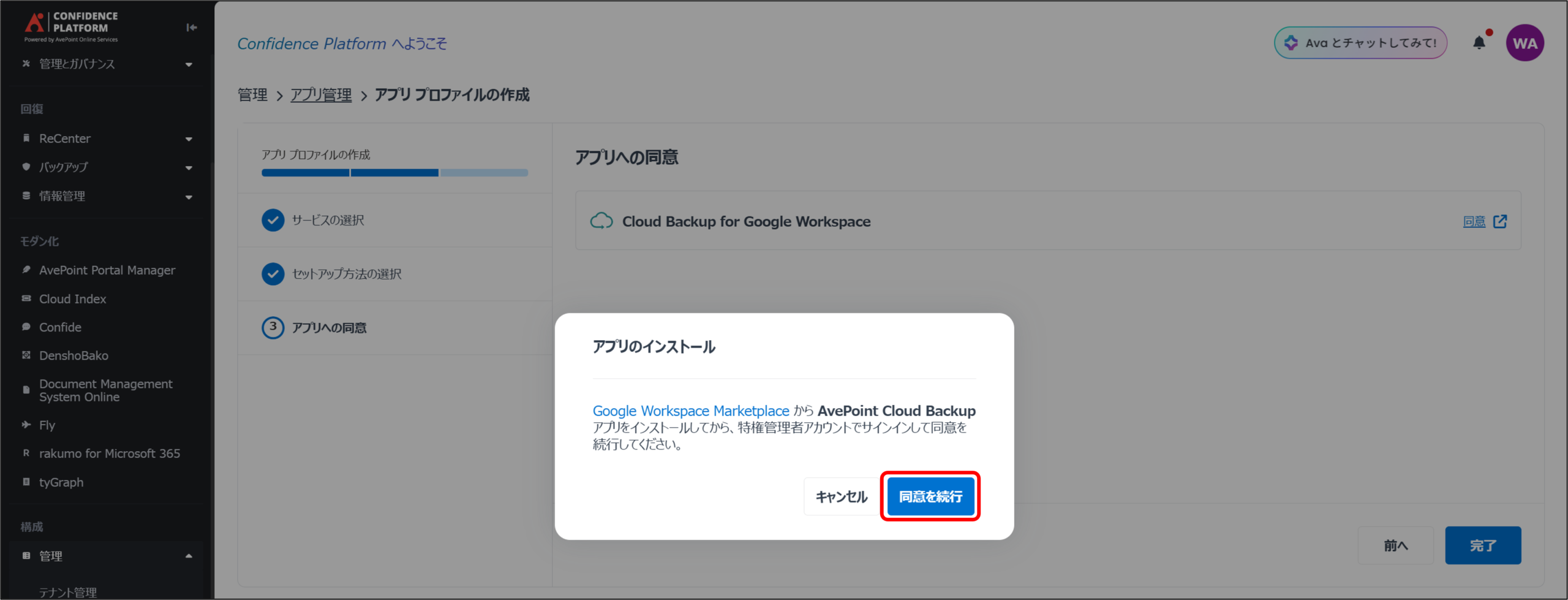
12. AOS の画面に戻り、[同意を続行] をクリックします。
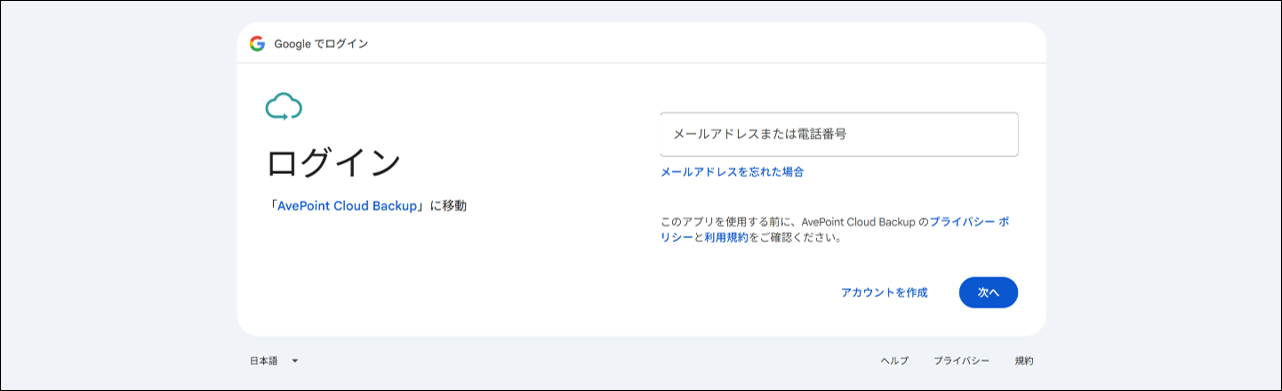
13. サインイン 画面が表示されるので、アプリ登録用の Google アカウント(特権管理者権限)でサインインします。
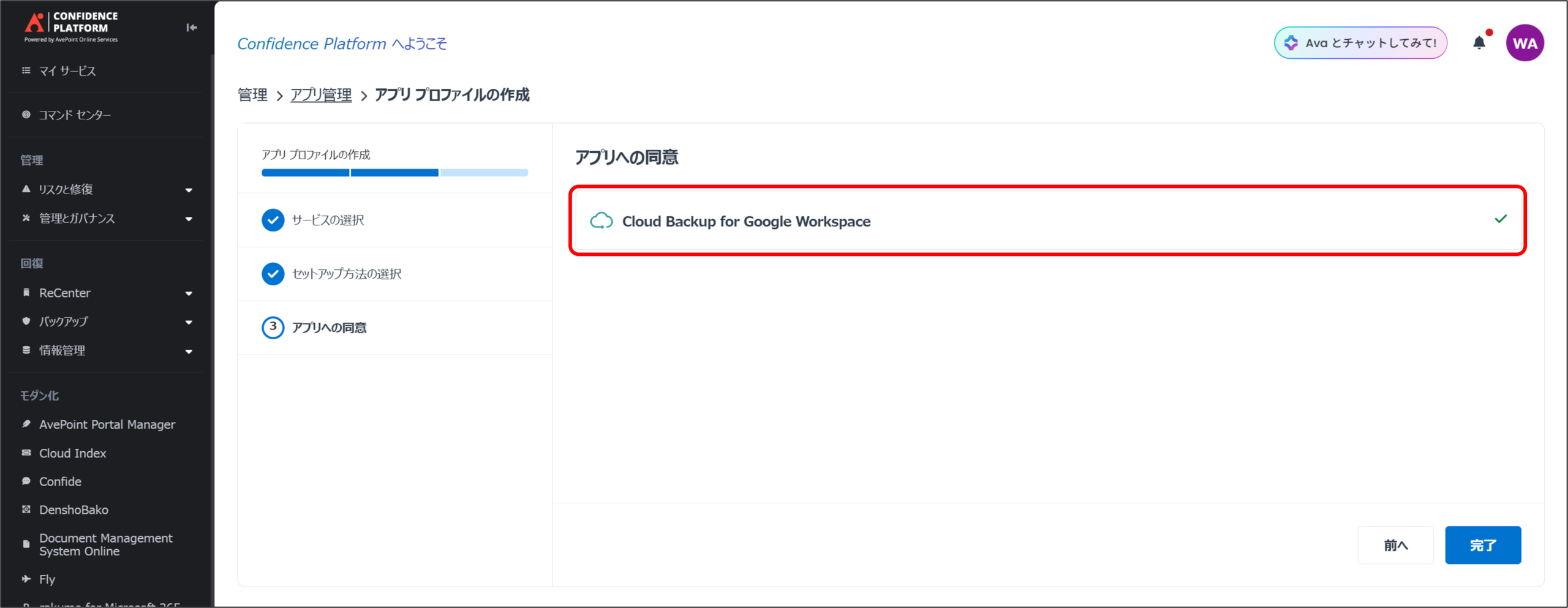
14. アプリへの同意 画面に戻り、アプリの状態が ✓ と表示されていれば、アプリケーションの登録が完了になります。
15. 上記 手順 5~14 をサービス使用に必要なアプリ分実行します。
※どのアプリに同意が必要かについては、各サービスのセットアップ資料を参照ください。
Google 環境の AOS アプリプロファイル作成手順は以上になります。