
はじめに
本ガイドで記載されている手順は AvePoint Online Services(以下、AOS)のテナント作成および Google テナントへの接続になります。
本ガイドは、分かりやすさを優先するため、必要最低限の設定内容に限定して記載している場合がございます。
本ガイド外の内容や詳細は、下記のユーザーガイドを参照ください。
👉
👉
よくある質問については、下記のFAQを参照ください。
👉
※ UIには一部変更が発生する可能性があり、画面構成が異なる場合がございます。
※ 本ガイドに記載されている内容は、今後の製品アップデートなどにより、予告なく変更される可能性があります。
作業前提条件
作業を実施するにあたり、先に ユーザーアカウントの準備 が必要です。以下の項目に記載されている各種準備をすべて完了したうえで、後段の設定手順にお進みください。
ユーザーアカウントの準備
AOS テナントを作成して Google テナントを接続するために以下の Google アカウントが必要となります。
各アカウントは用途が異なりますので、事前にご確認ください。
AOS サインアップ用の Google アカウント
AOS へのサインアップ時に使用するアカウントです。
本アカウントには、以下の制約があります。
- すでに別の AOS テナントで使用されているドメインのメールアドレスは使用できません
- 末尾が「gmail.com」などの独自ドメインではないメールアドレスは使用できません
アプリ登録用の Google アカウント
Google テナントに対して、操作を行う際のエンタープライズアプリケーション権限の承諾を行うアカウントになります。
本アカウントには、以下の権限が必要です。
- 特権管理者権限
※ 本ガイドでは、包括的に管理可能な「特権管理者」を案内しております。もし特権管理者より細かい権限を利用する場合は、カスタム Google アプリへの同意 をご確認ください。
AvePoint Online Service 設定
① AOS テナントの作成
概要
AOS を利用するための初期登録を行います。
本手順では、利用するデータセンターおよびサービスを選択し、AOS にサインアップしてテナントを作成します。
AOS へのサインアップを完了することで、AOS 管理画面へサインインし、後続の初期設定を実施する準備が整います。
操作手順
利用アカウント:AOS サインアップ用の Google アカウント
1. AvePoint 製品 30 日間無料お試しサイト へアクセスします。
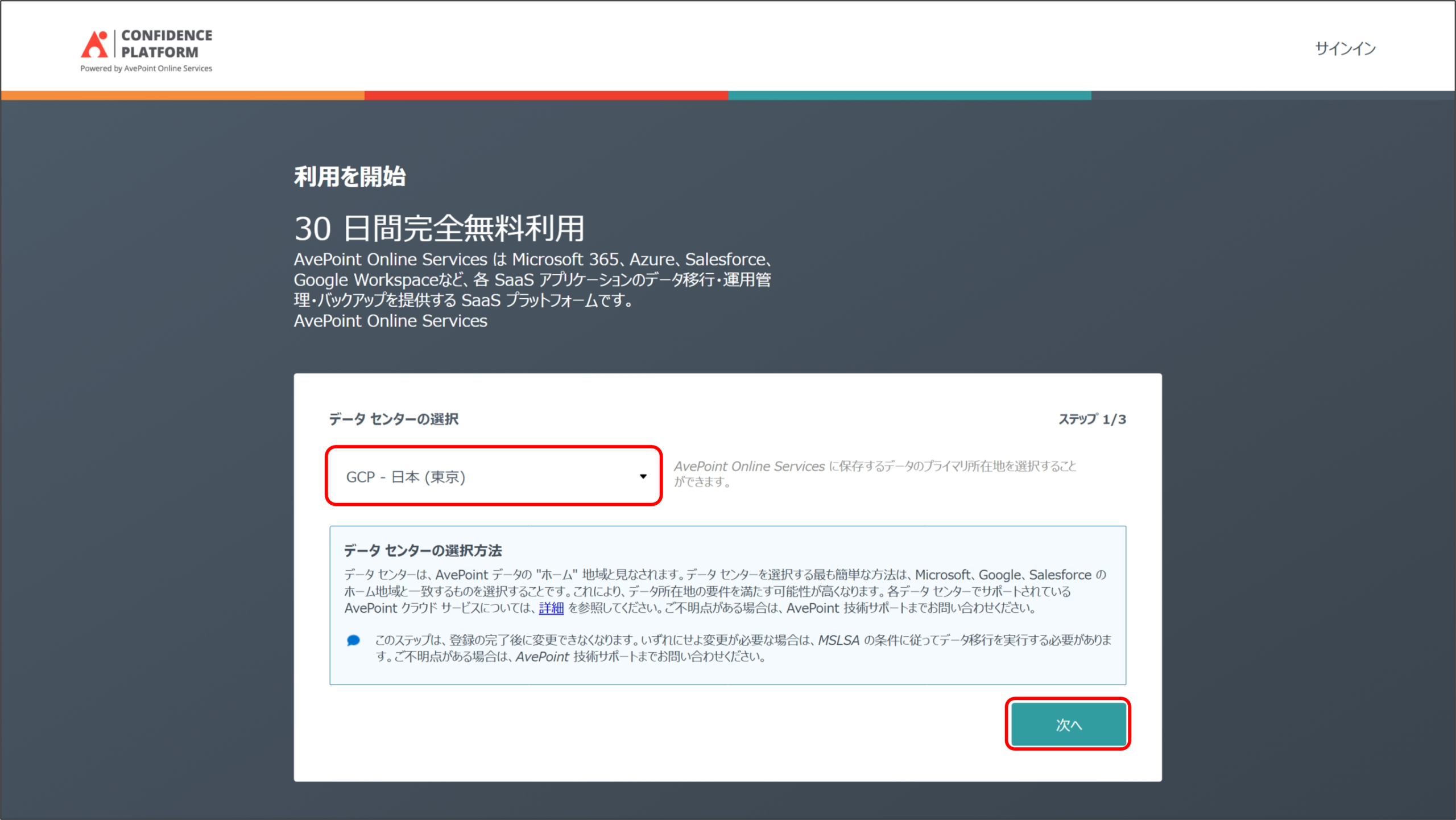
2. データ センターの選択 画面が表示されるので、データセンターをリストから選択し、[次へ] をクリックします。
※ データ所在地等の要件を満たすために、ご利用の GCP テナントのホーム地域の選択を推奨します。
※ データセンターは導入後に変更することができないため、選択時は十分にご注意ください。
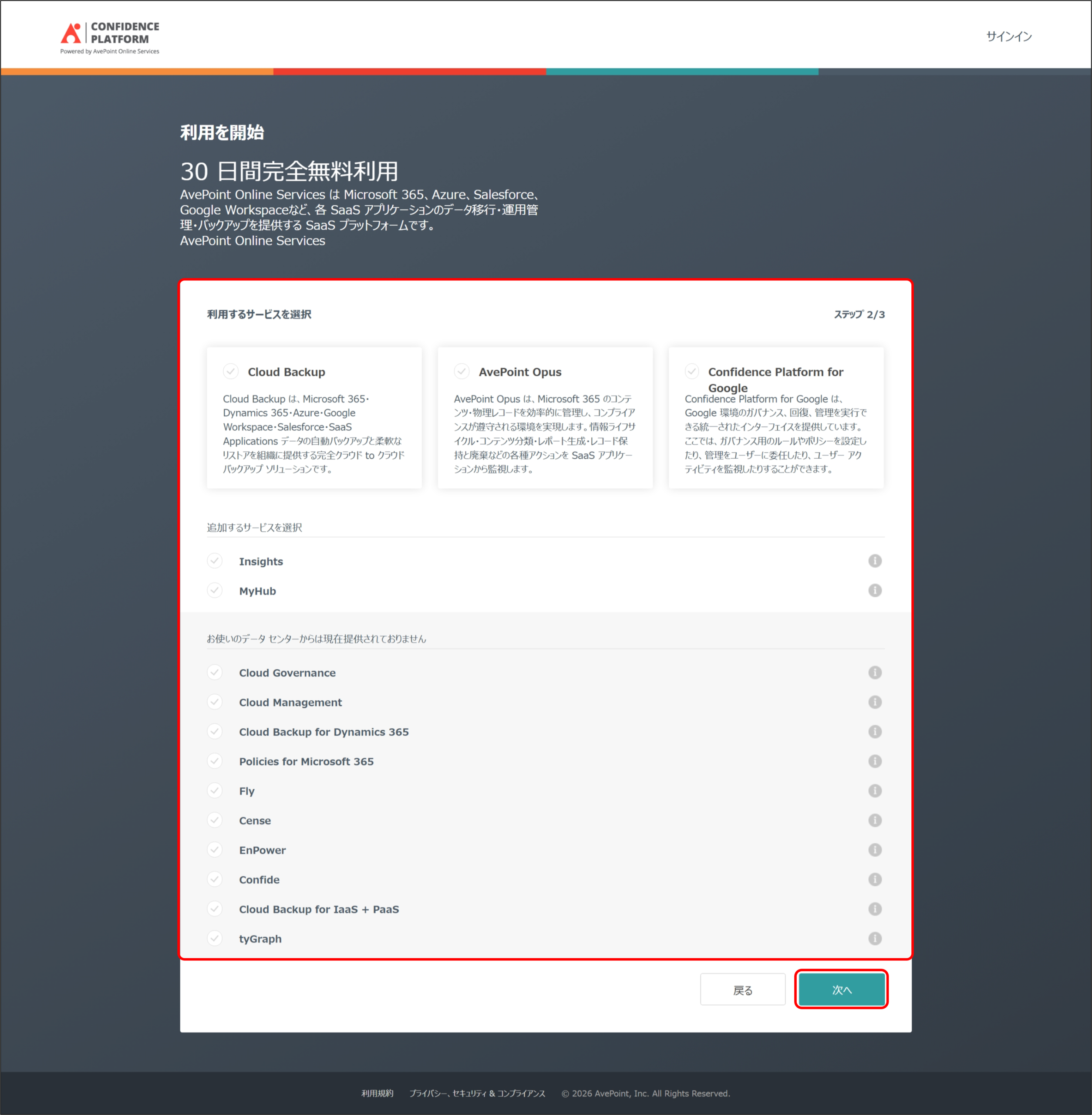
3. 利用するサービスを選択 画面が表示されるので、利用するサービスを選択し、[次へ] をクリックします。
※ ご自身が利用する製品がどれに該当するか不明な場合は、管理者または担当者にご確認ください。
※ 選択したサービスにかかわらず、以降の手順は共通です。引き続き本ガイドに従って操作を進めてください。
4. 情報の入力 画面が表示されるので、下記項目に必要情報を入力し、利用規約にチェックをいれて [送信] をクリックします。
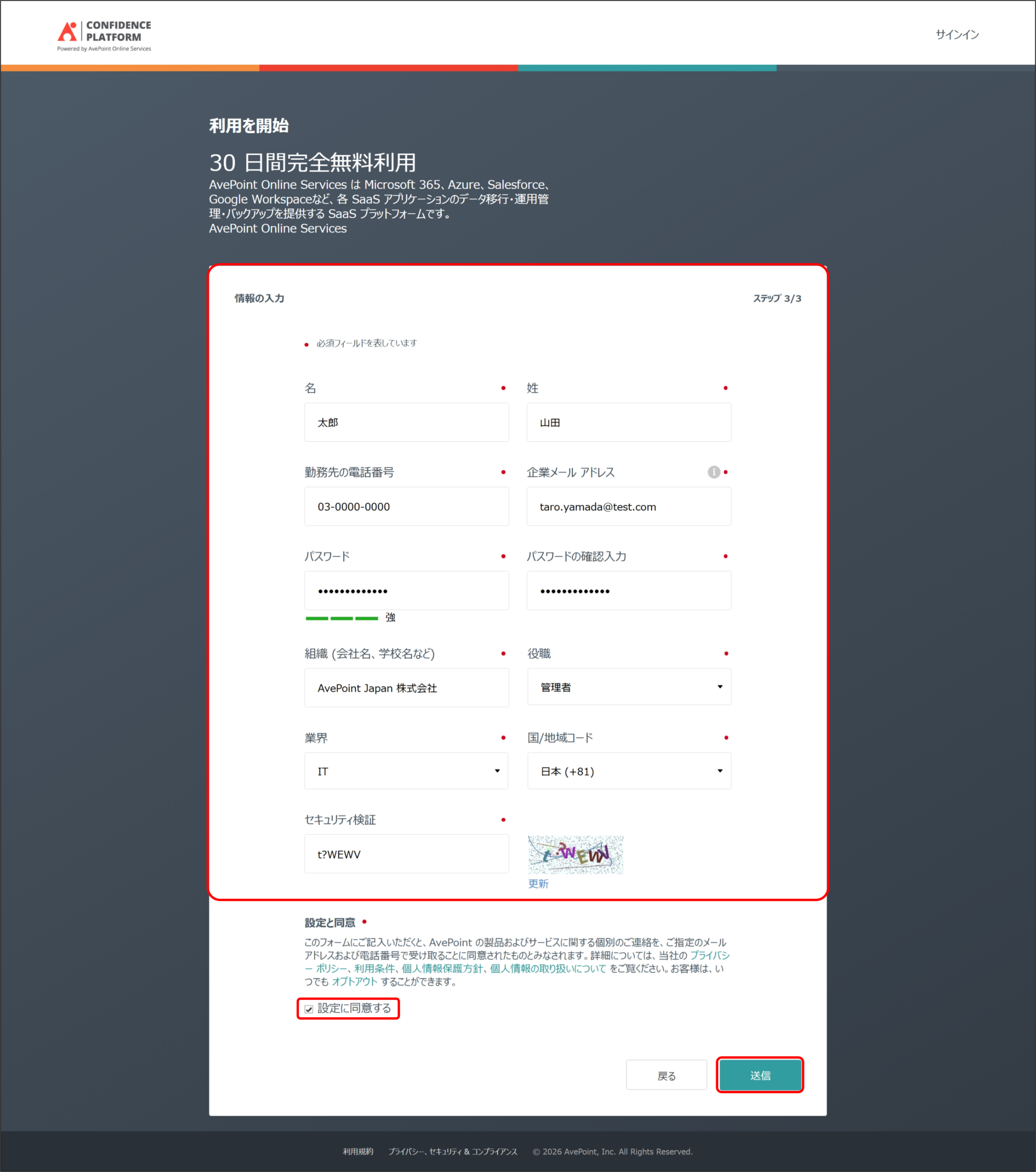
情報の入力
1
名
ご登録者様の名 (first name) を入力します。
2
姓
ご登録者様の姓 (last name) を入力します。
3
勤務先の電話番号
ご連絡可能な電話番号を入力します。
4
企業メール アドレス
AOS サインアップ用の Google アカウント のメールアドレスを入力します。
5
パスワード
AOS サインアップ用の Google アカウント の AOS サインイン時のパスワードを入力します。
6
パスワードの入力確認
5 のパスワードをもう一度入力します。
7
組織 (会社名、学校名など)
ご登録者様が所属している組織名(会社名・学校名など)を入力します。
8
役職
ご登録者様の役職を選択します。
9
業界
ご登録者様の組織が属する業界を選択します。
10
国番号
勤務先の電話番号に対応する国番号を選択します。
11
セキュリティ検証
画面に表示されている認証コードを入力します。
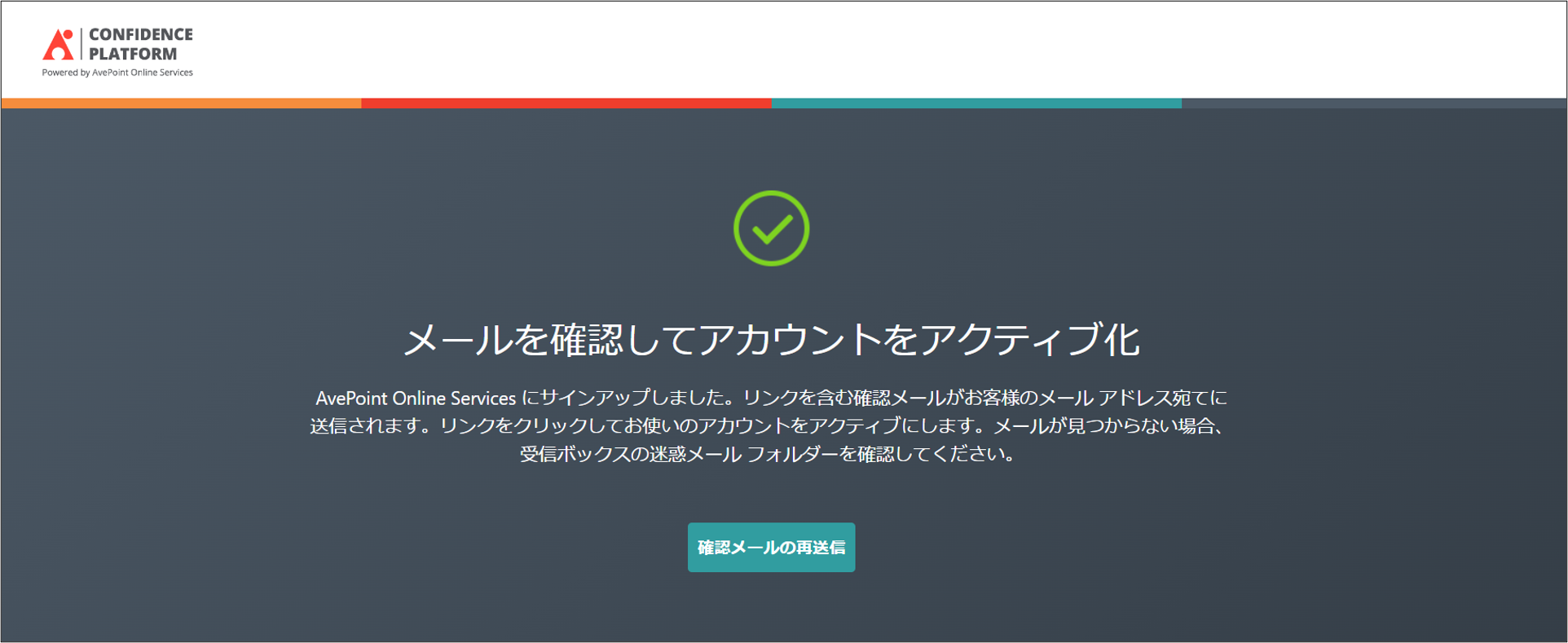
5. メールを確認してアカウントをアクティブ化 と表示されます。
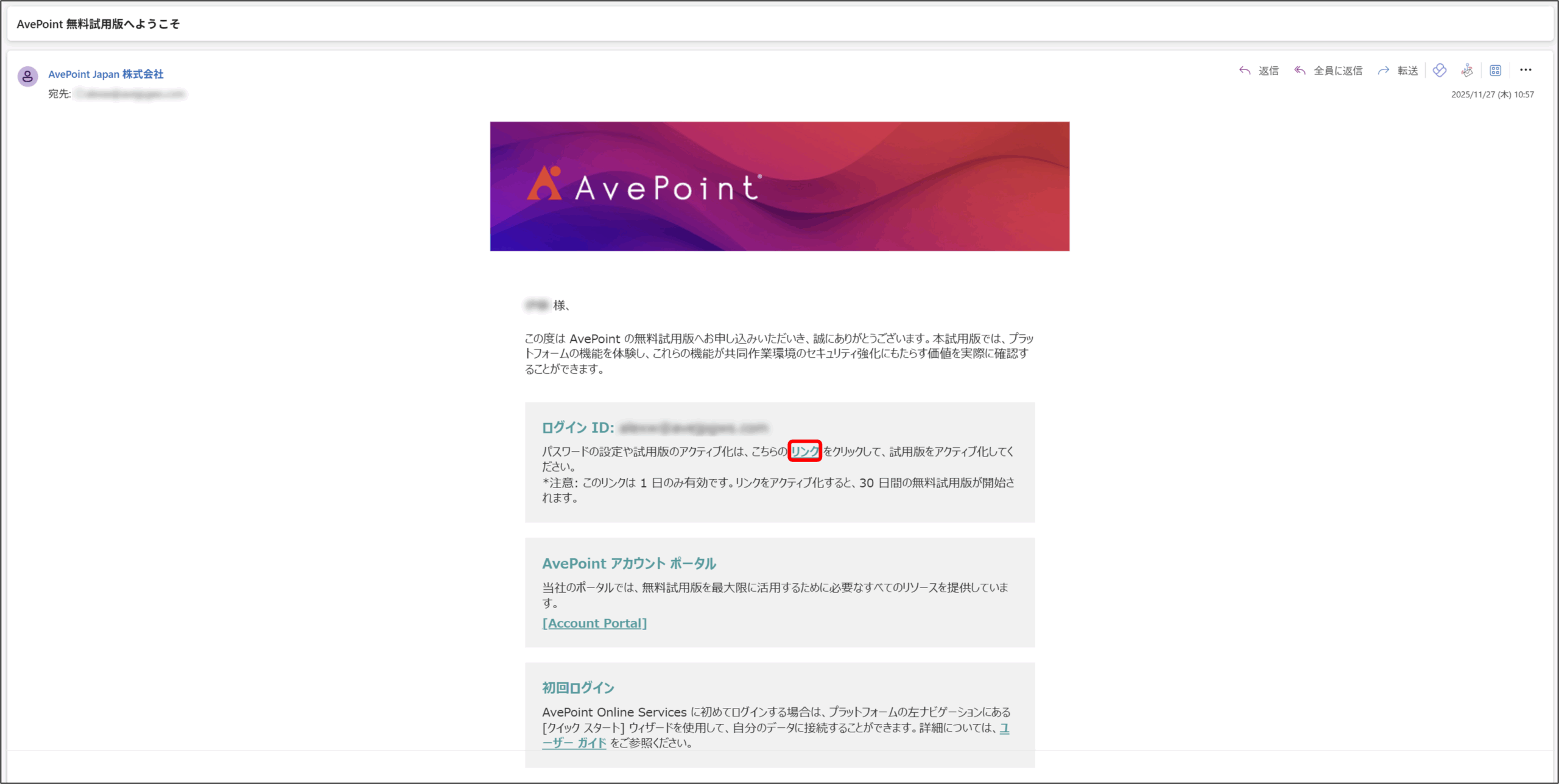
6. 入力したメールアドレス宛に [AvePoint 無料試用版へようこそ] のタイトルでメールが送信されますので、メール本文の [リンク] をクリックします。
7. アカウントのアクティブ化が完了しました と表示され、サインアップが完了になります。
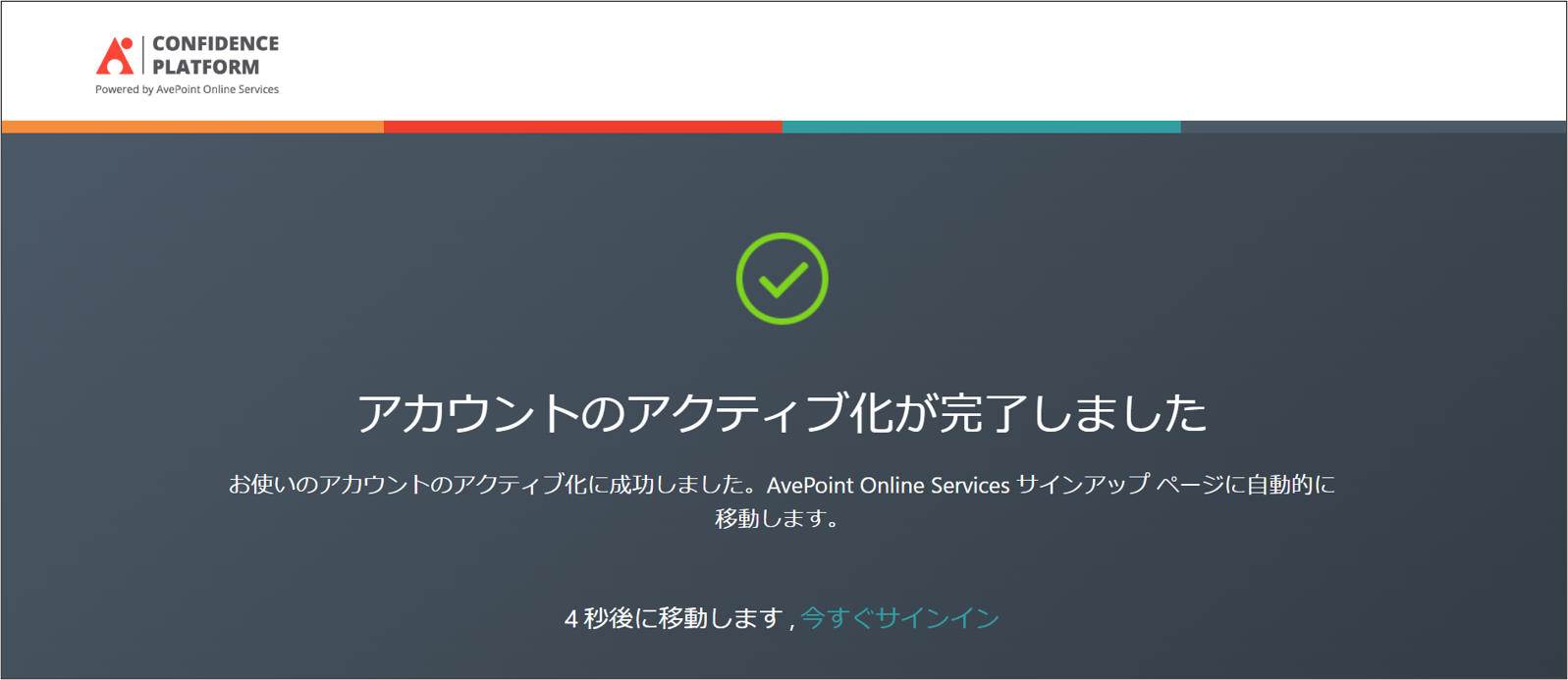
以上で「① AOS へのサインアップ」が完了になります。
続けて「② AOS テナントへのサインインとライセンス規約への同意」を実施します。
② AOS テナントへのサインインとライセンス規約への同意
概要
作成した AOS テナントに初めてアクセスします。
本手順では、AOS へサインインし、サービス利用に必要なサブスクリプション契約(ライセンス規約)を確認・同意します。
本手順を完了することで、AOS 管理画面を利用できる状態となり、テナント設定を進めることが可能になります。
操作手順
利用アカウント:AOS サインアップ用の Google アカウント
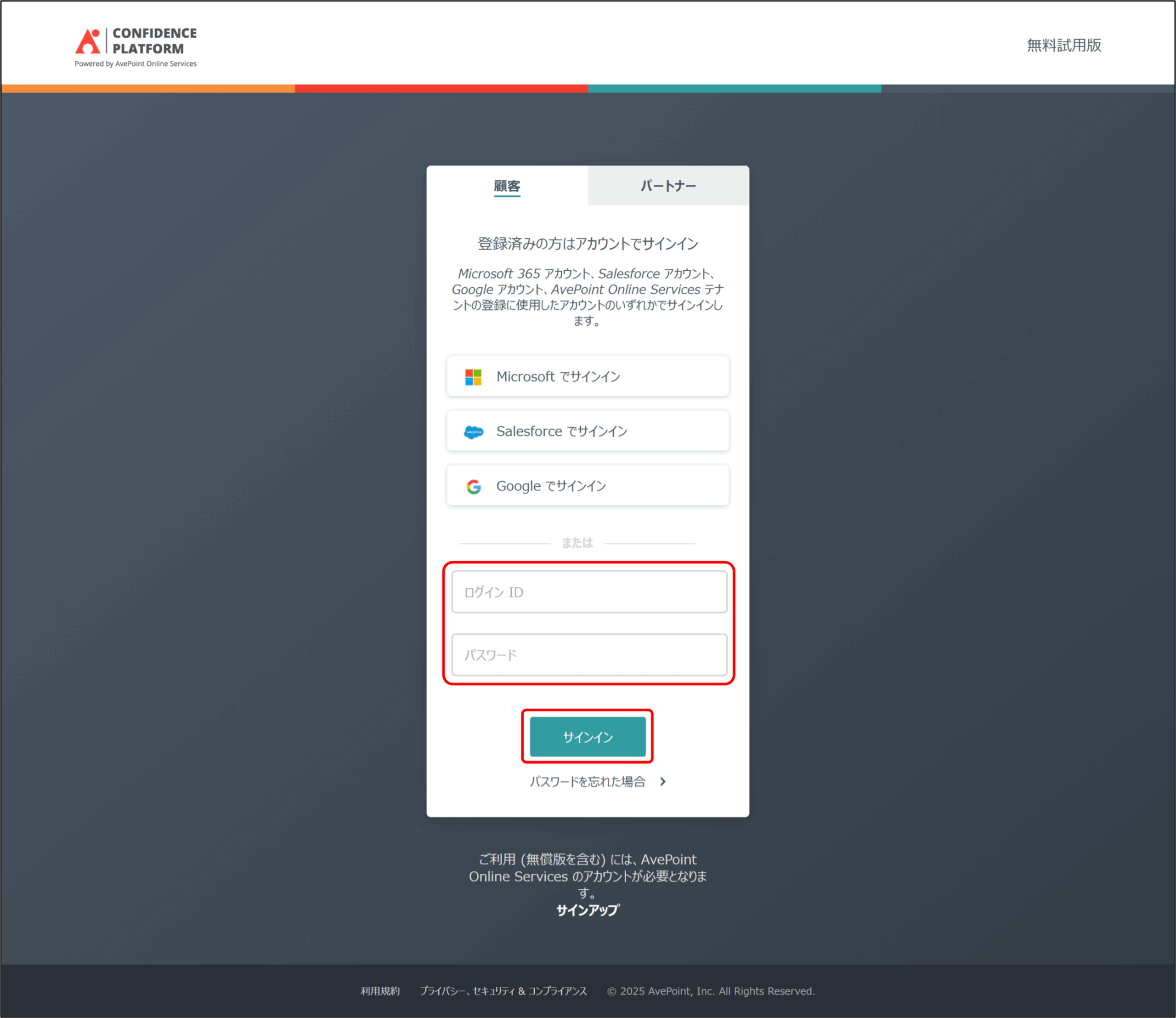
1. AvePoint Online Servicesにアクセスします。
[ログインID] に AOS サインアップ用の Google アカウント のメールアドレスを入力し、[パスワード] に設定したパスワードを入力して、[サインイン] をクリックします。
2. サブスクリプション契約 画面が表示されますので、契約条項を確認し、問題なければ [同意] をクリックします。
※ 新しいライセンスが発行された場合には、ライセンス規約への同意作業を再度実施する必要になります。
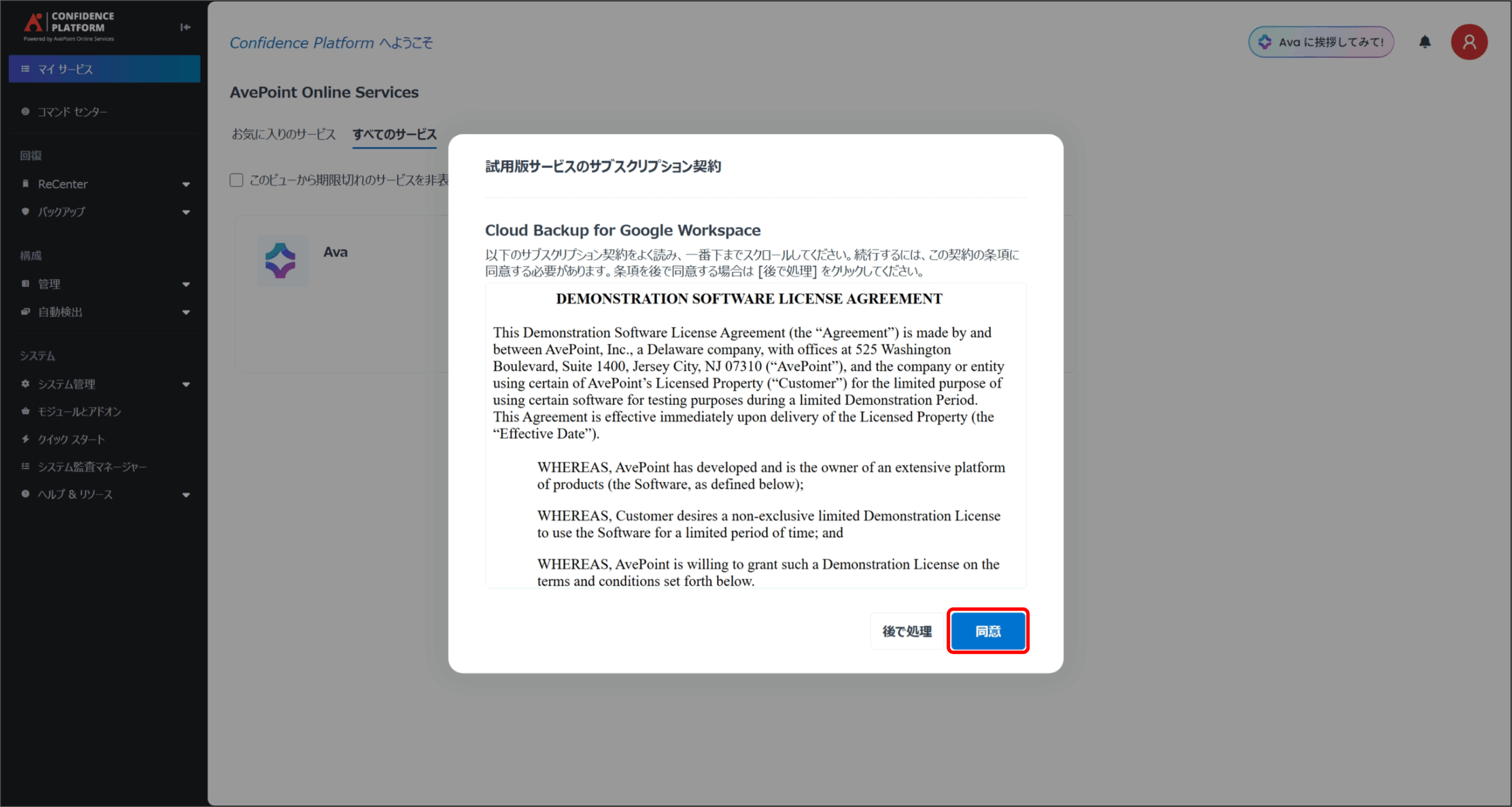
以上で「② AOS テナントへのサインインとライセンス規約への同意」が完了になります。
続けて「③ Google テナントへの接続」を実施します。
③ Google テナントへの接続
概要
Google テナントへの接続では、AOS と Google テナントを連携します。
本手順では、グローバル管理者権限を持つアカウントを使用し、AOS から Google へのアクセス許可を承諾します。
Google テナントへの接続を完了することで、AOS 上で各 AvePoint サービスを利用開始できる状態になります。
操作手順
利用アカウント:AOS サインアップ用の Google アカウント、アプリ登録用の Google アカウント
※ 「② AOS テナントへのサインインとライセンス規約への同意」後に表示される画面からご案内します。
1. クイック スタート 画面が表示されるので、[テナントへの接続] をクリックします。
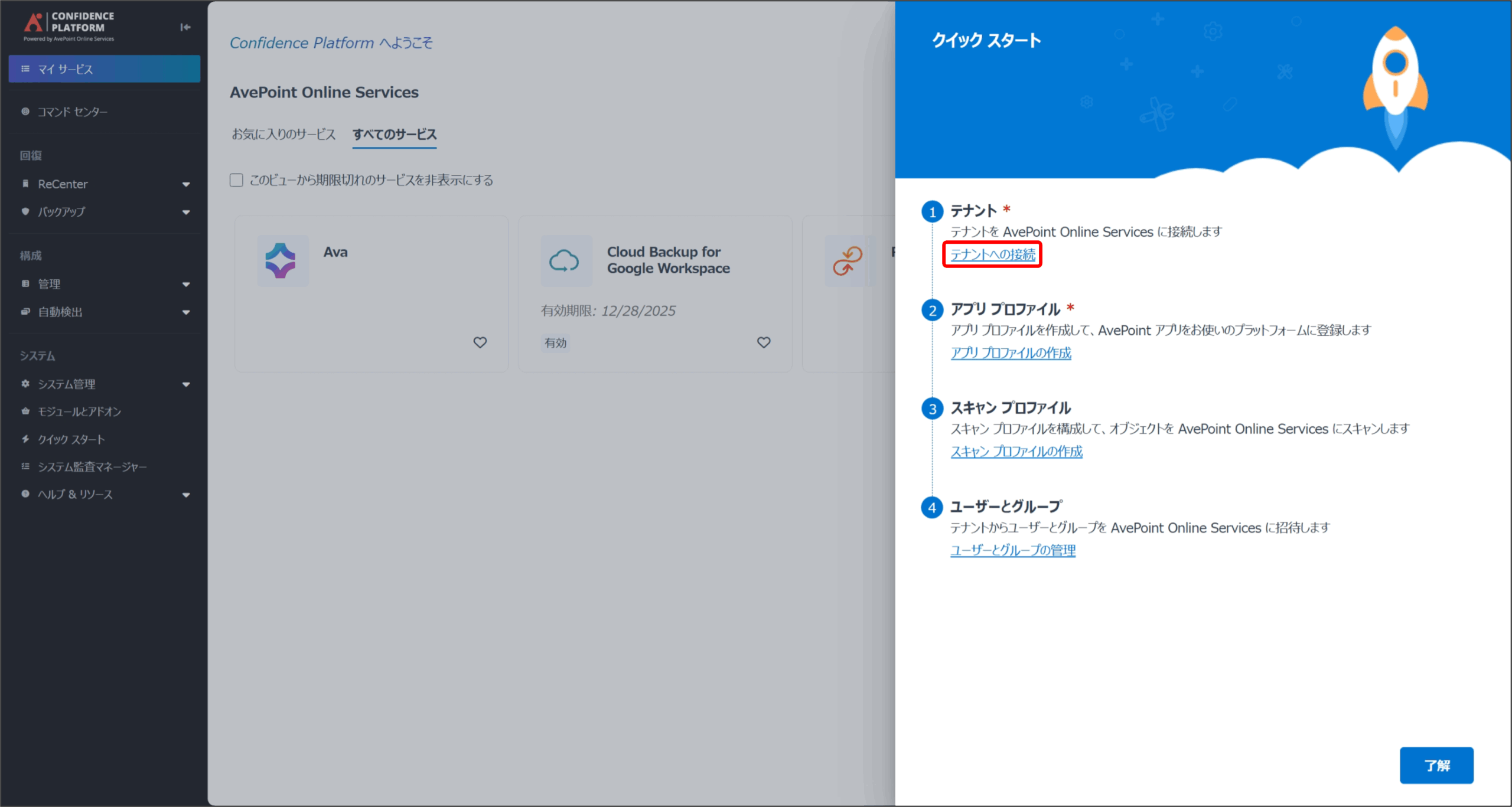
2. [テナント管理] にアクセスし、[+ テナントへの接続] をクリックします。
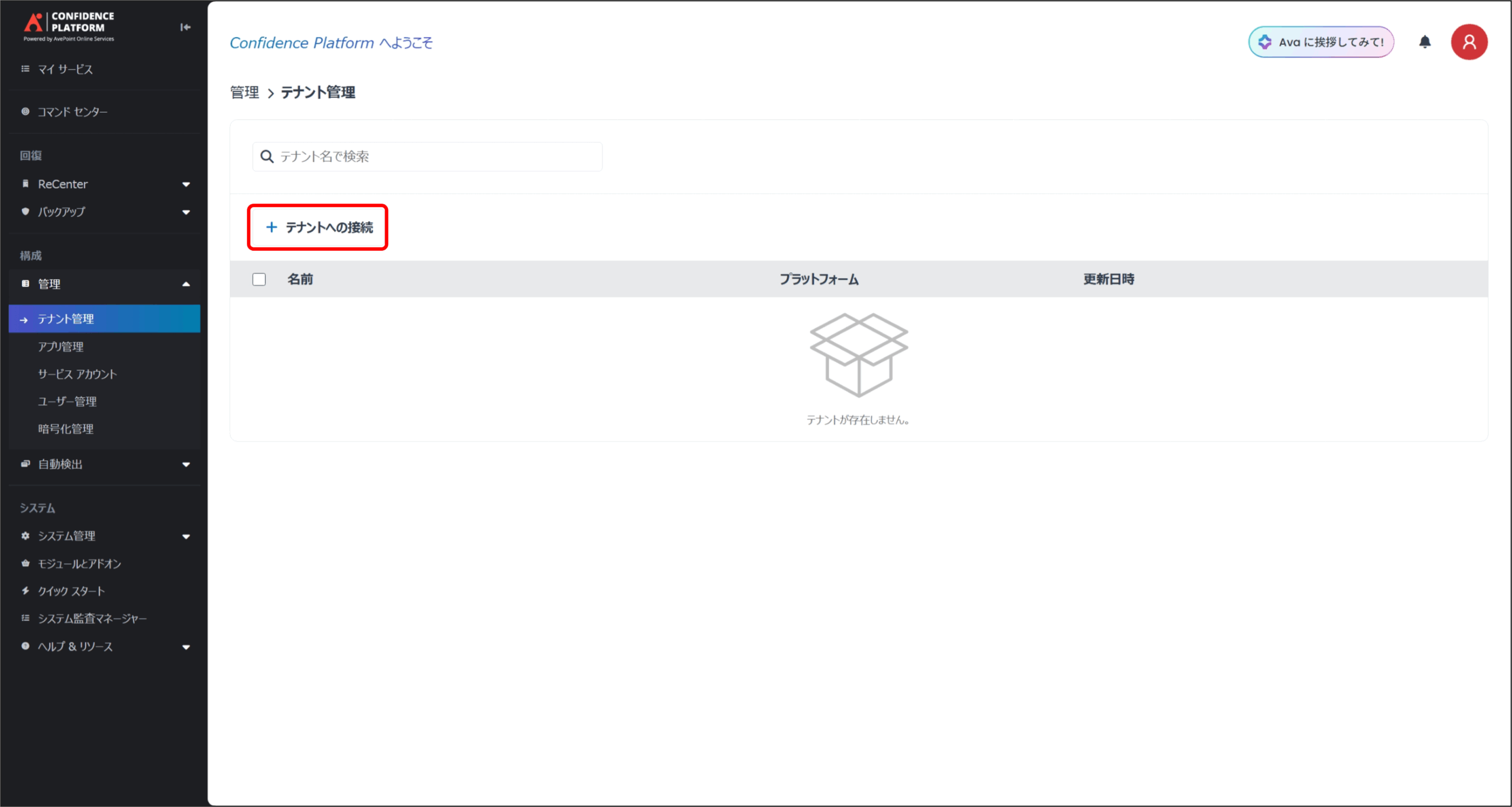
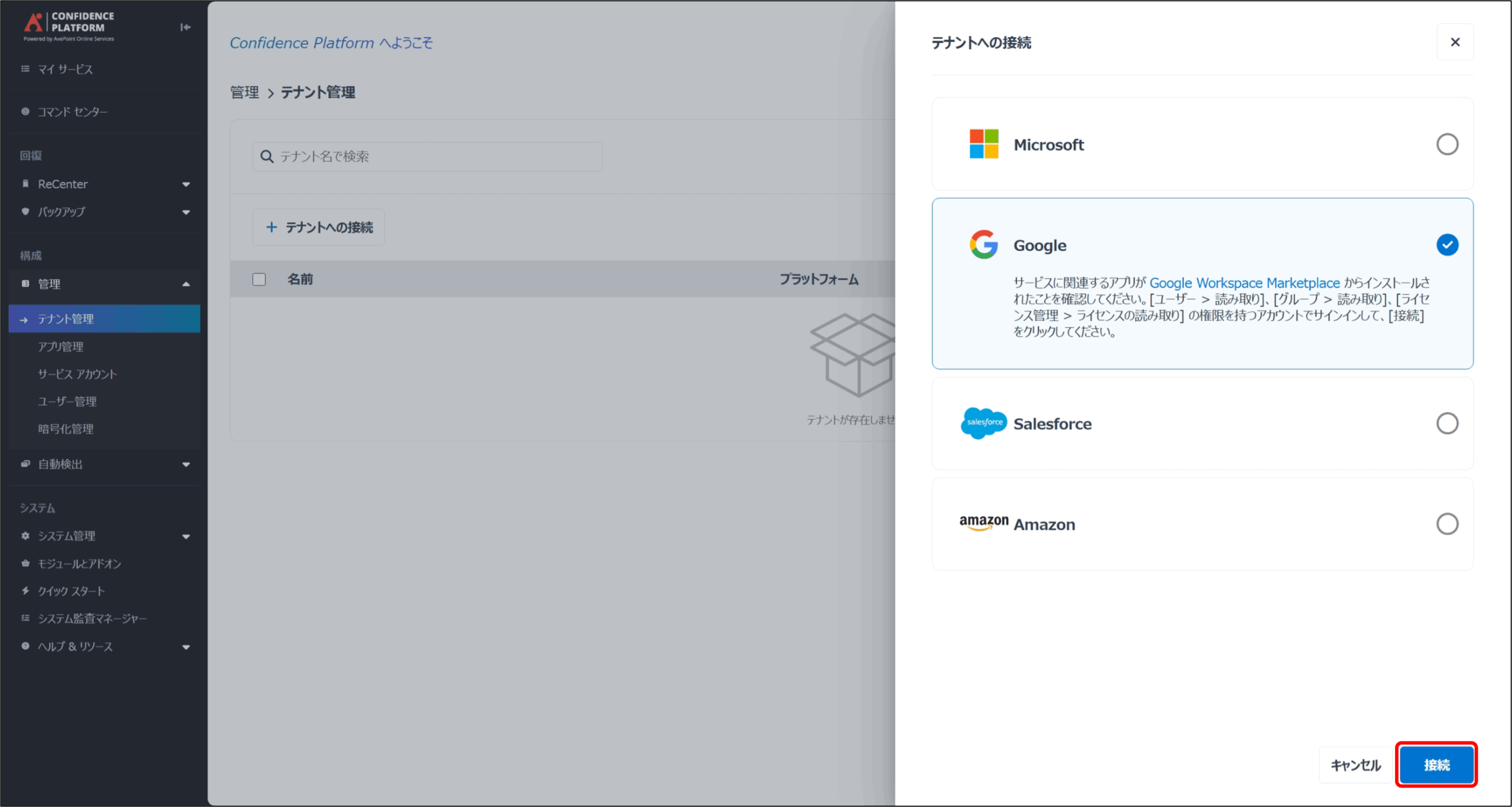
3. [Google] にチェックを入れて、文中のリンク [Google Workspace Marketplace] をクリックします。
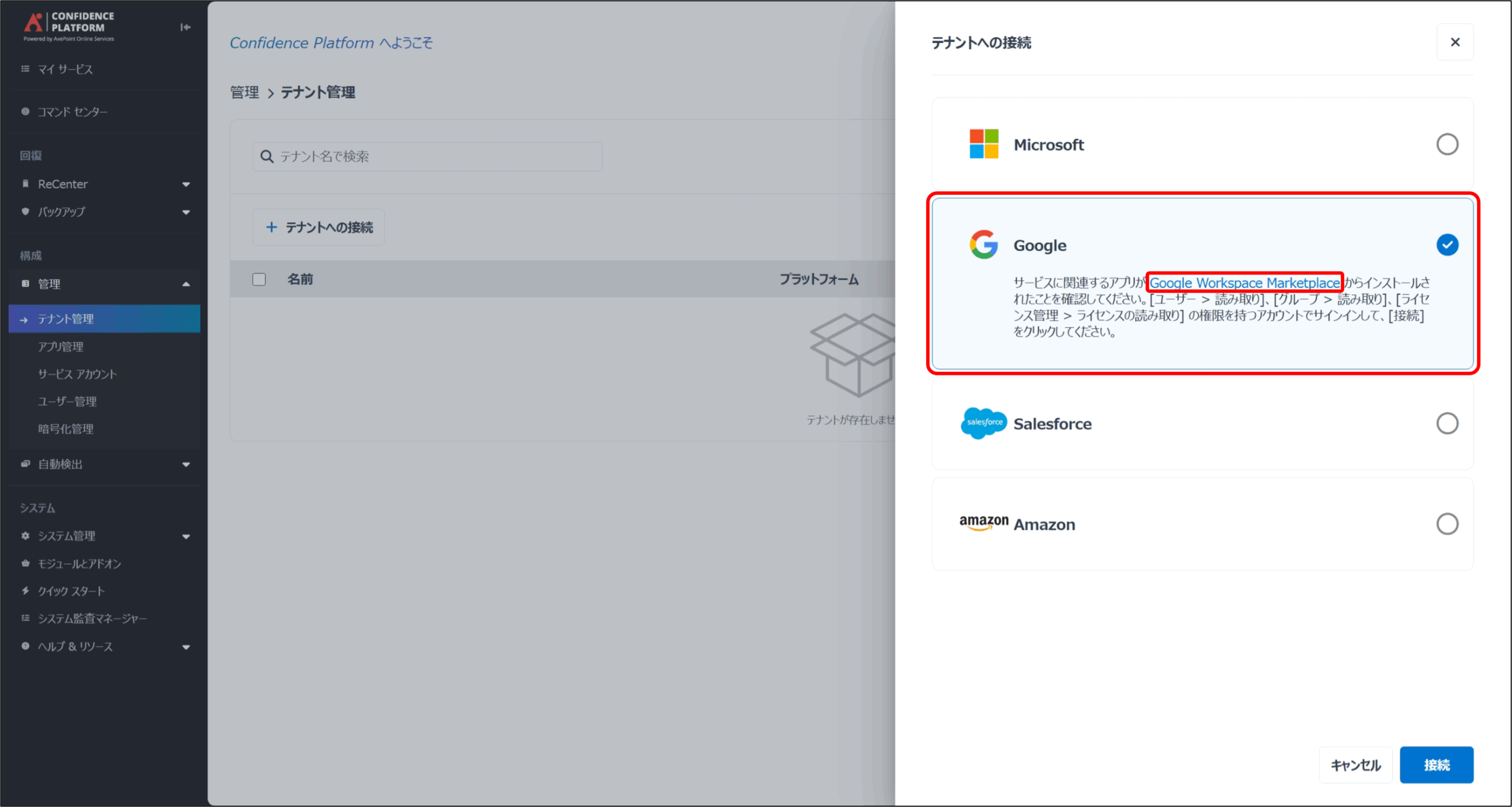
4. (Google 未ログインの場合のみ) [ログイン] をクリックし、アプリ登録用のアカウント (GWS特権管理者権限) を選択して、サインインします。
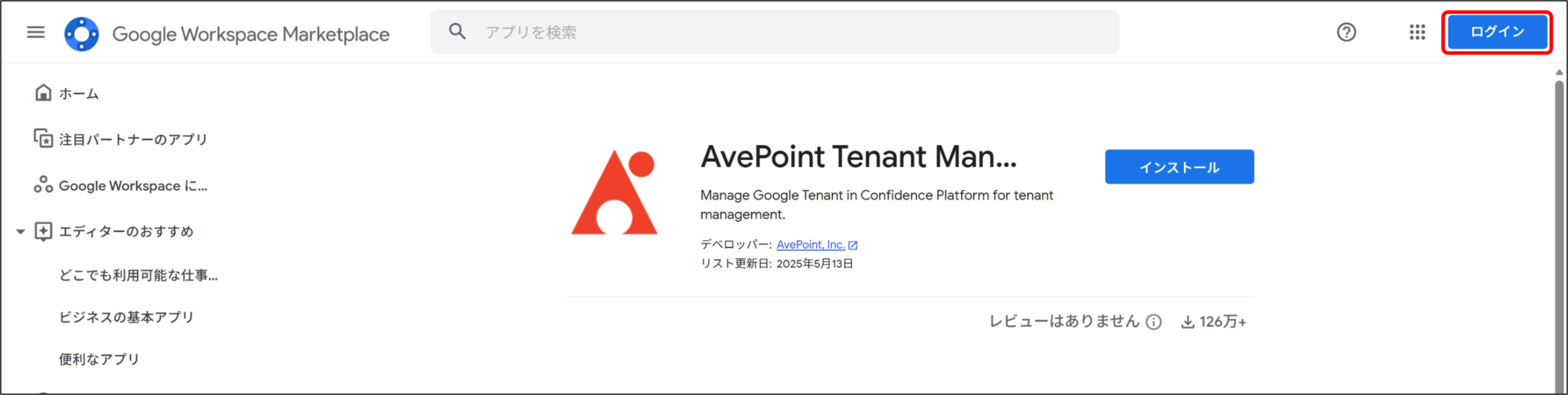
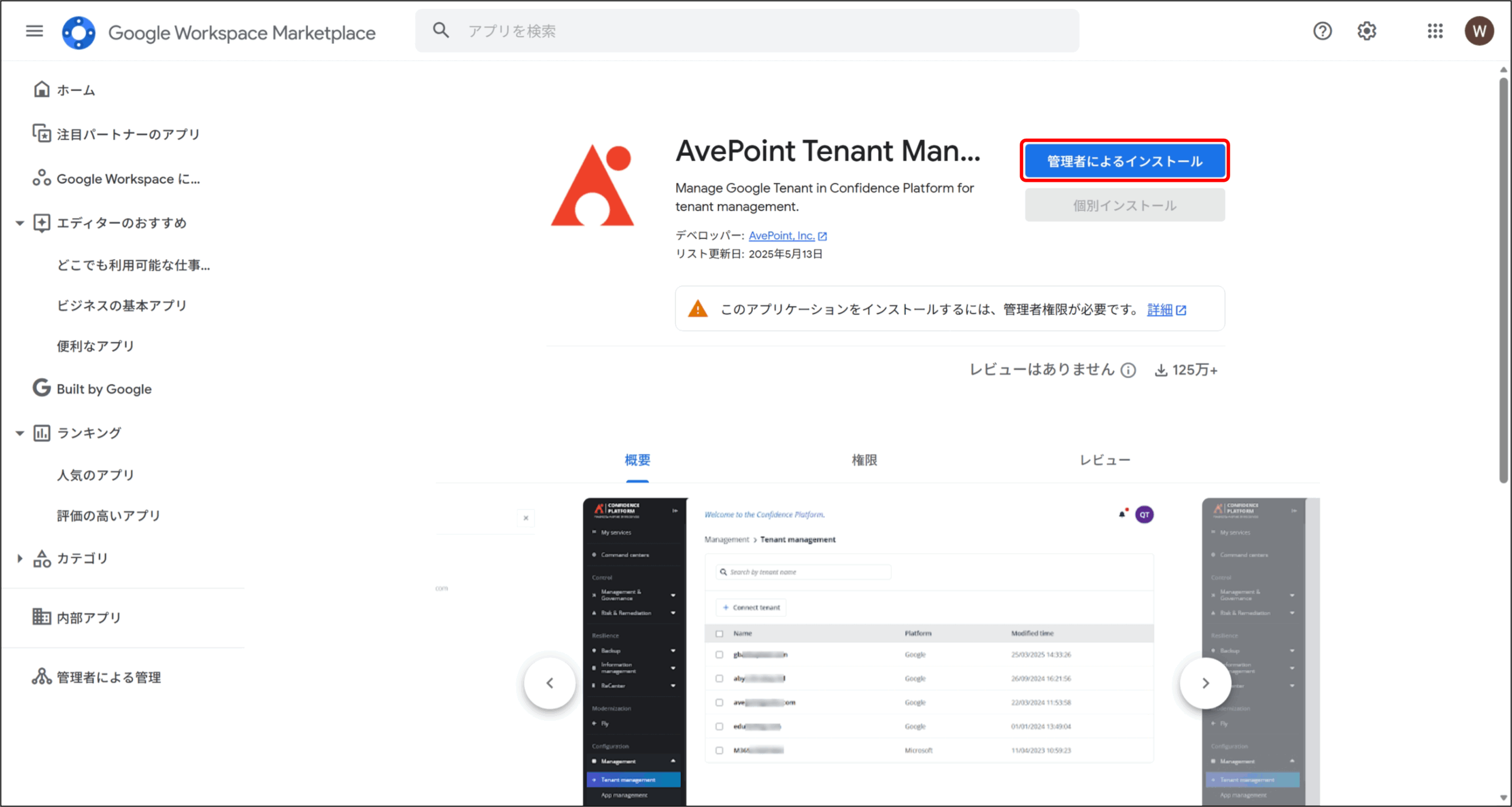
5. Google Workspace Marketplace 画面が表示されますので、[管理者によるインストール] をクリックします。
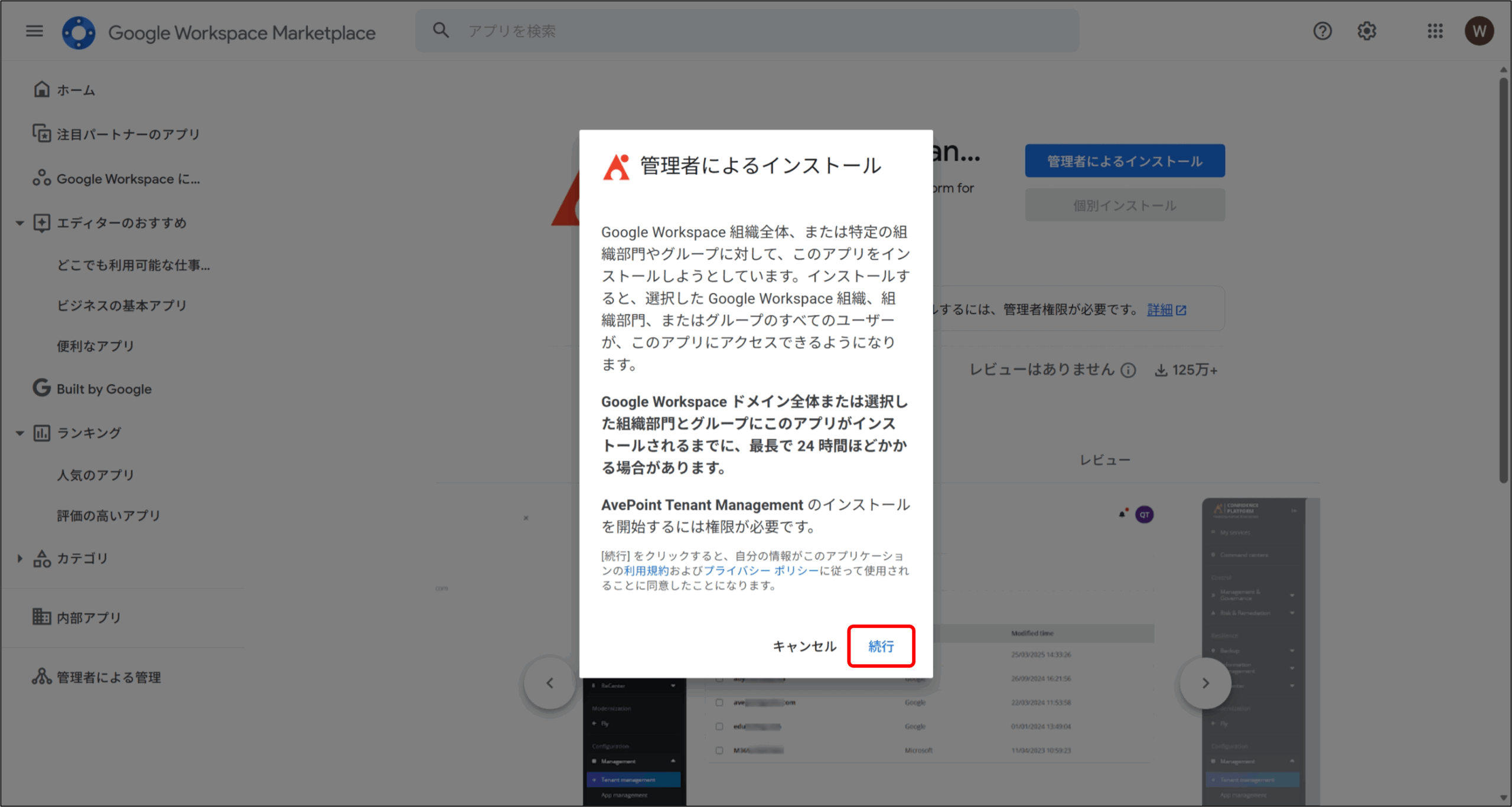
6. 管理者によるインストール ポップアップが表示されるので、[続行] をクリックします。
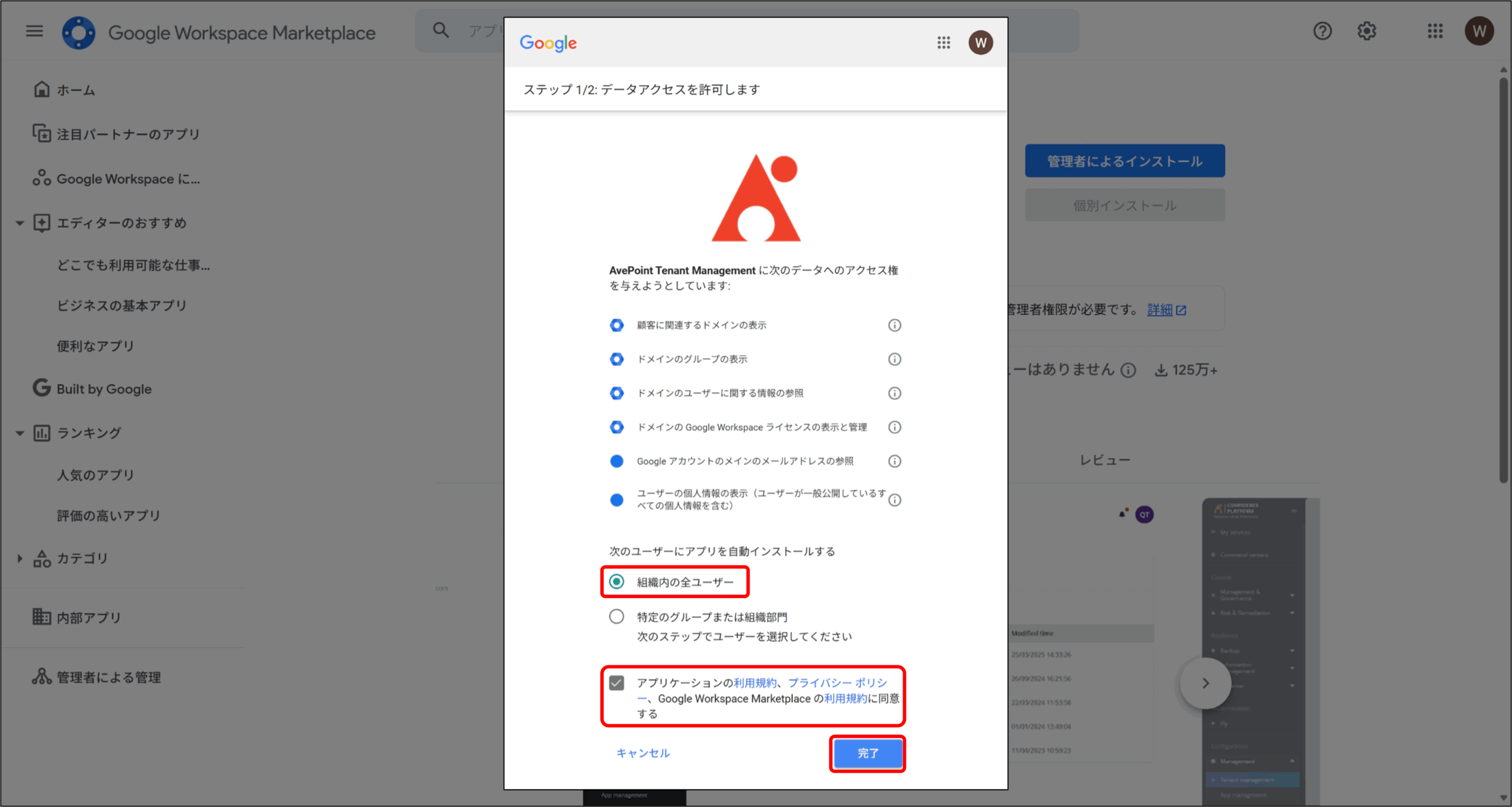
7. アクセス許可 画面が表示されるので、アクセス権を確認し、[次のユーザーにアプリを自動インストールする] は [組織内の全ユーザー] を選択し、[アプリケーションの利用規約、プライバシーポリシー、……同意する] にチェックを入れ、[完了] をクリックします。
8. AvePoint Tenant Management をインストールしました ポップアップが表示されるので、[完了] をクリックします。

9. Google Workspace Marketplace は画面を閉じ、AOS 画面に戻り、[接続] をクリックします。
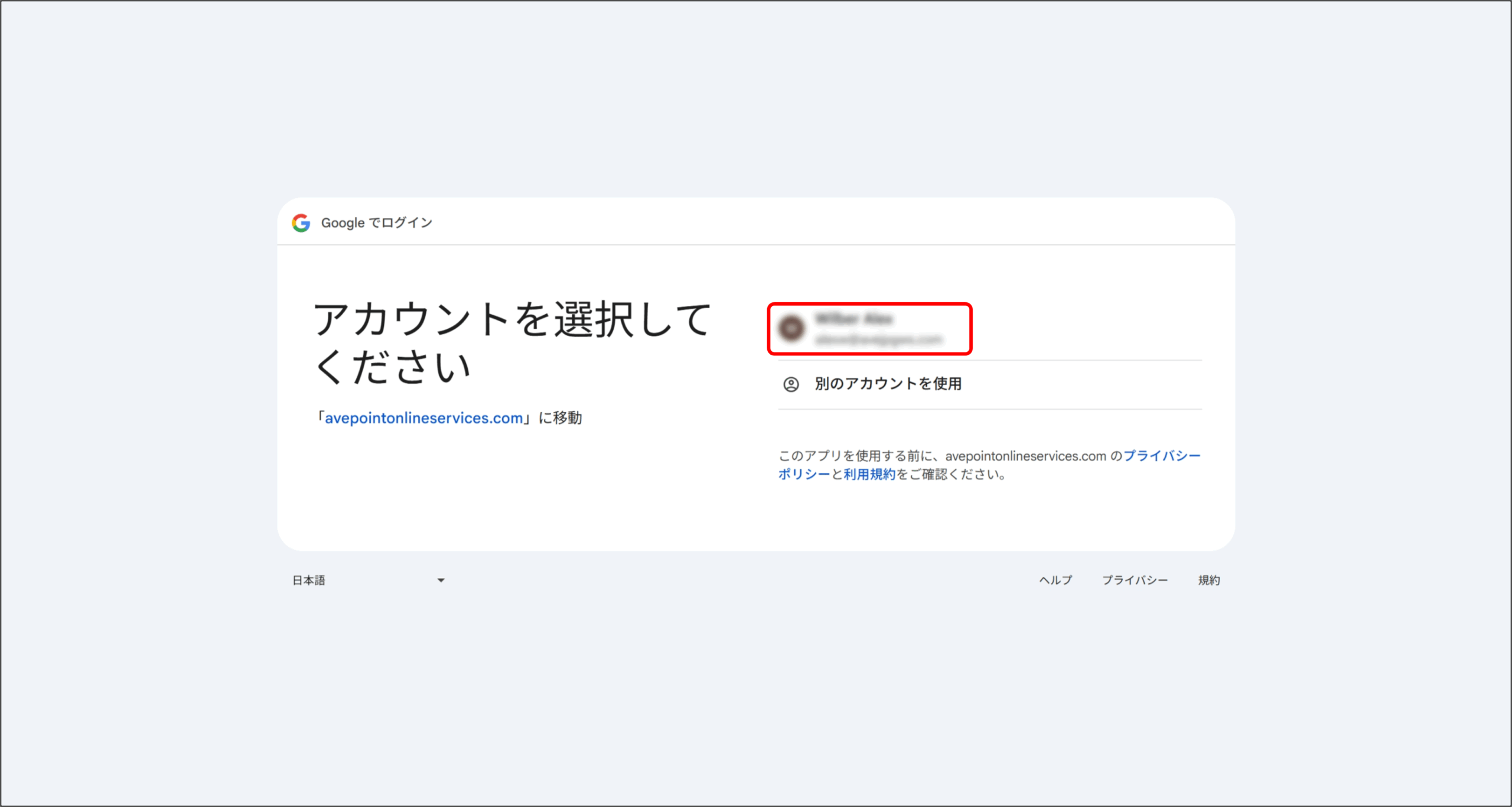
10. Google でログイン 画面が表示されるので、アプリ登録用のアカウント (GWS特権管理者権限) を選択して、サインインします。
11. テナント登録完了 画面が表示されるので、[このページを閉じる] をクリックします。

12. テナント管理 画面に戻り、テナント名が表示されていればテナントへの接続が完了になります。
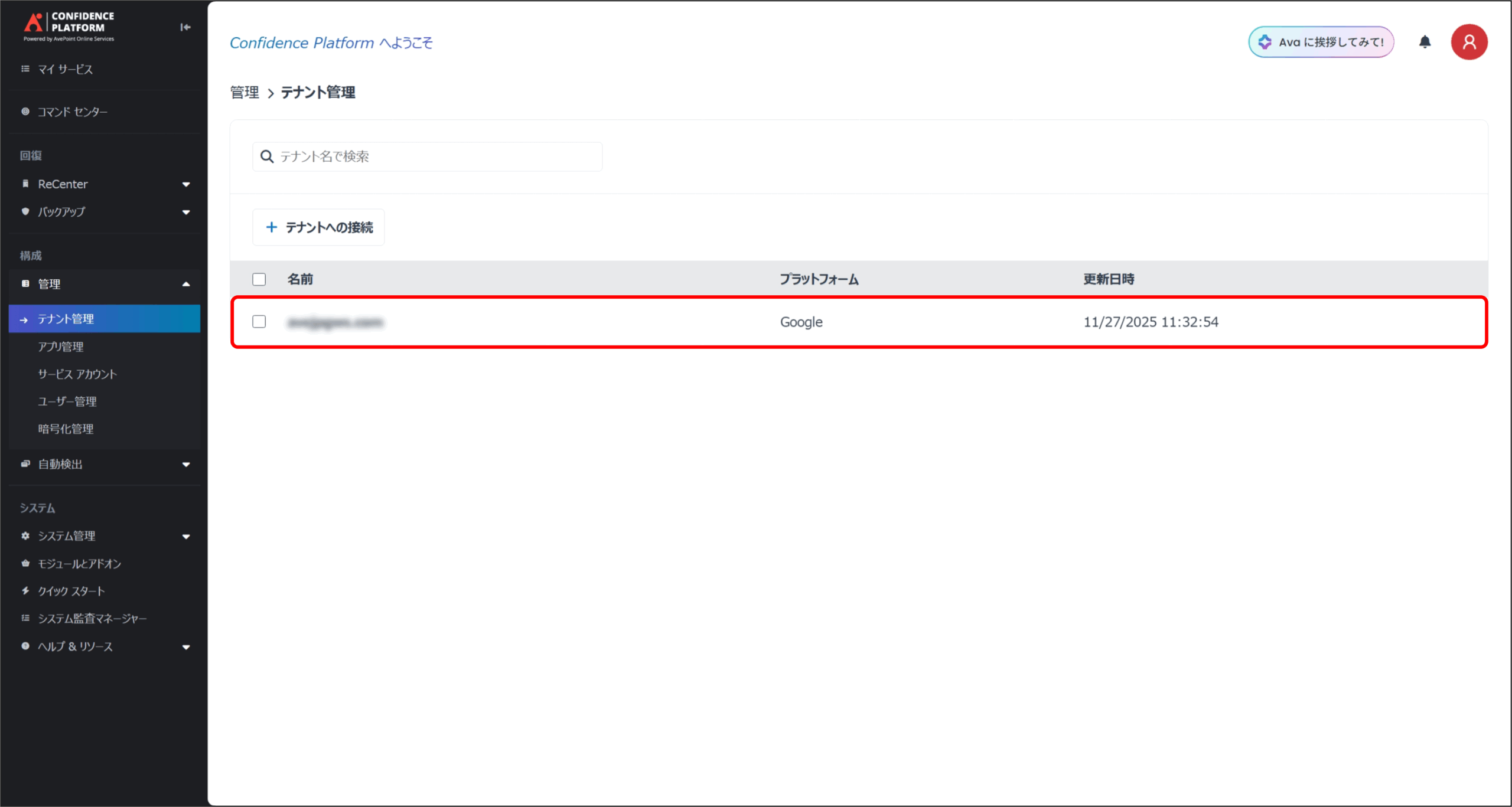
以上でAvePoint Online Services テナント登録が完了となります。
サインアップユーザーのサインイン方法切替
概要
ここまで使用した AOS サインアップ用の Google アカウント は、ローカルユーザー (サインイン方法が AvePoint 設定の ID と PW を利用) として AOS にユーザー登録されています。
以下の手順で、サインイン方法を Google ユーザー へ切り替えることによって、Google 向け AOS 製品の機能をよりスムーズかつ便利に活用できます。
操作手順
利用アカウント:AOS サインアップ用の Google アカウント
1. 任意の AOS 画面より、右上のアイコンをクリックして [サインアウト] をクリックします。
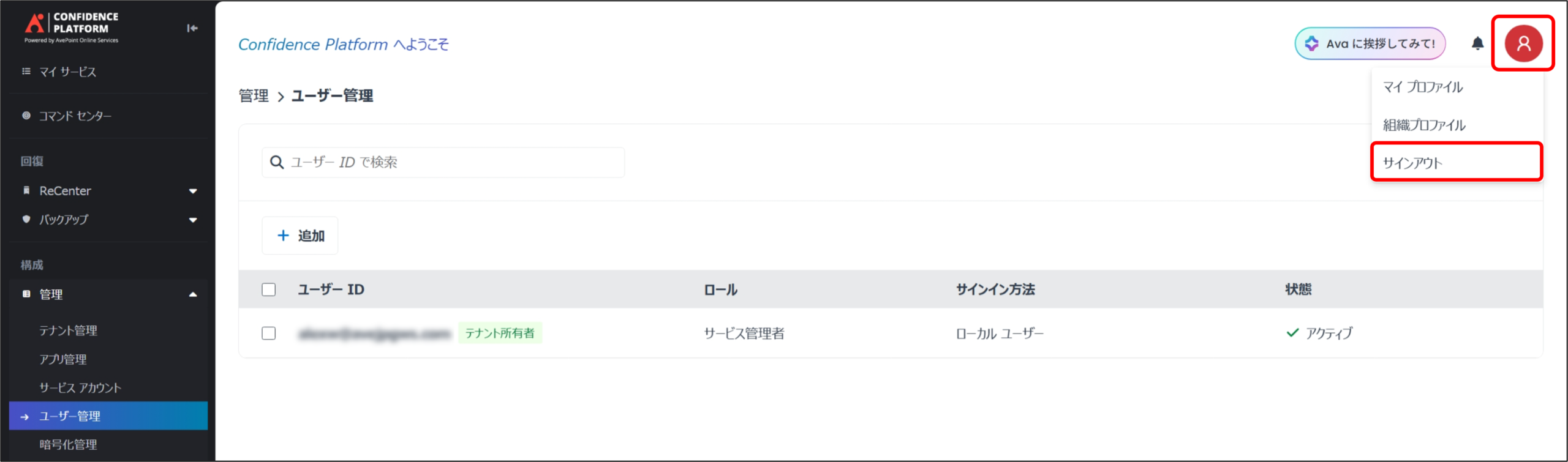
2. [Google でサインイン] をクリックします。
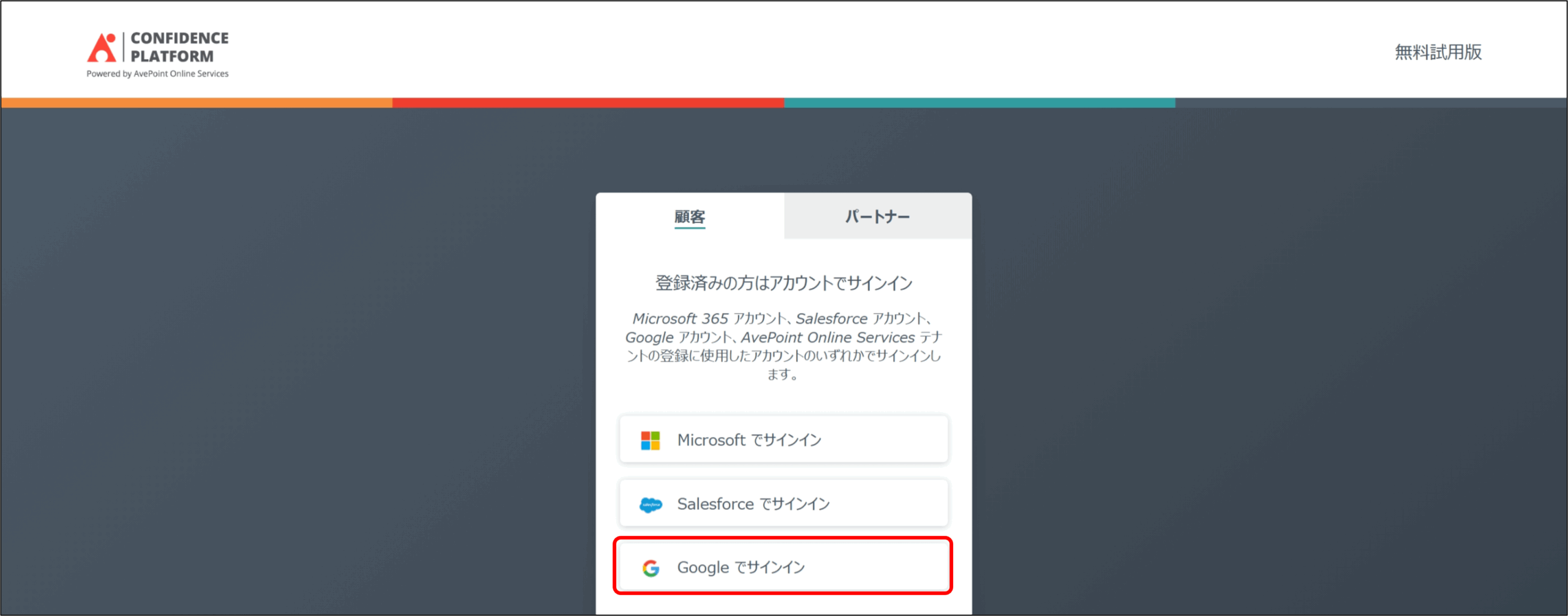
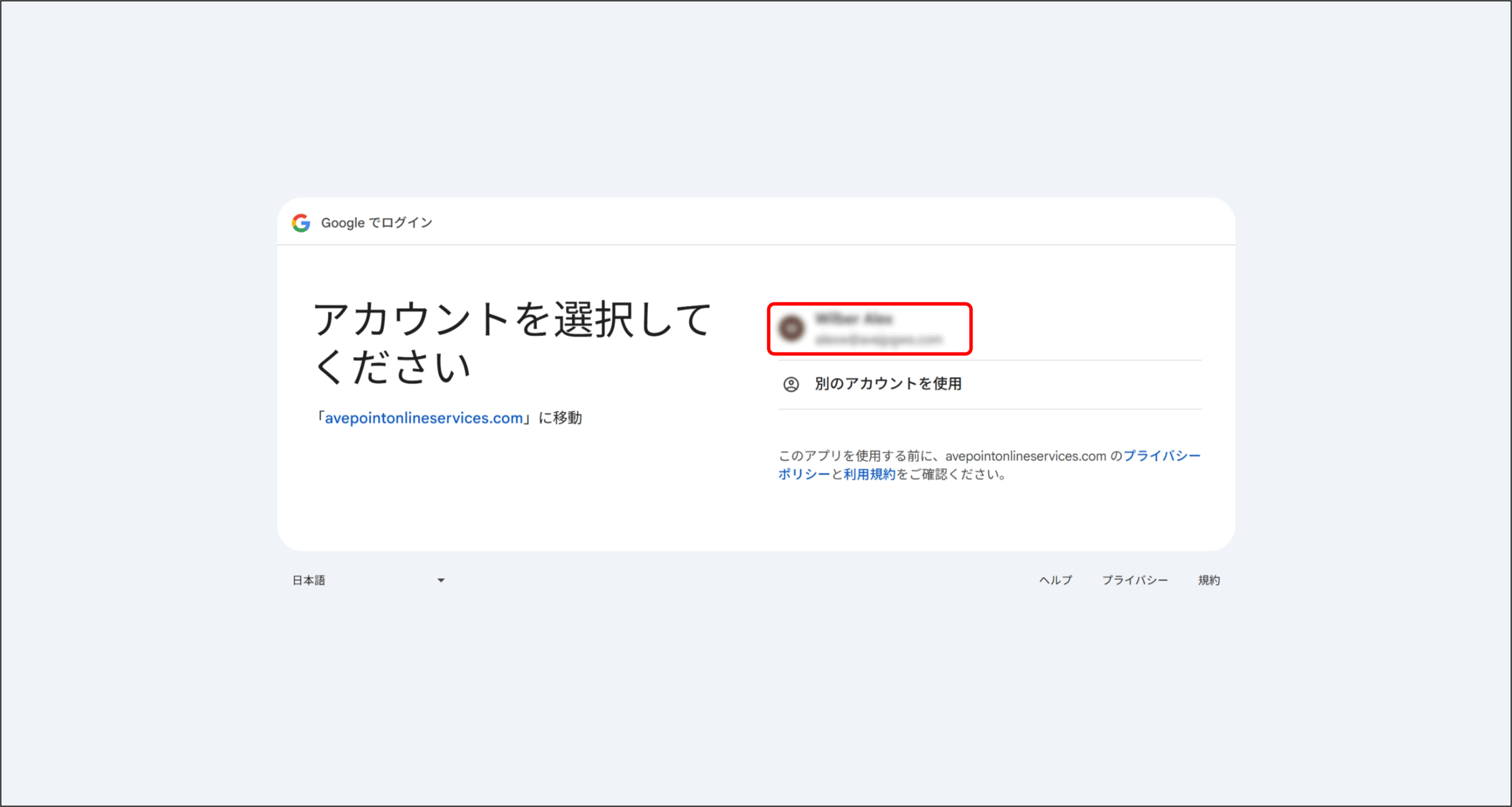
3. Google サインイン 画面が表示されるので、AOSサインアップ用に登録した Googleアカウント情報でサインインします。
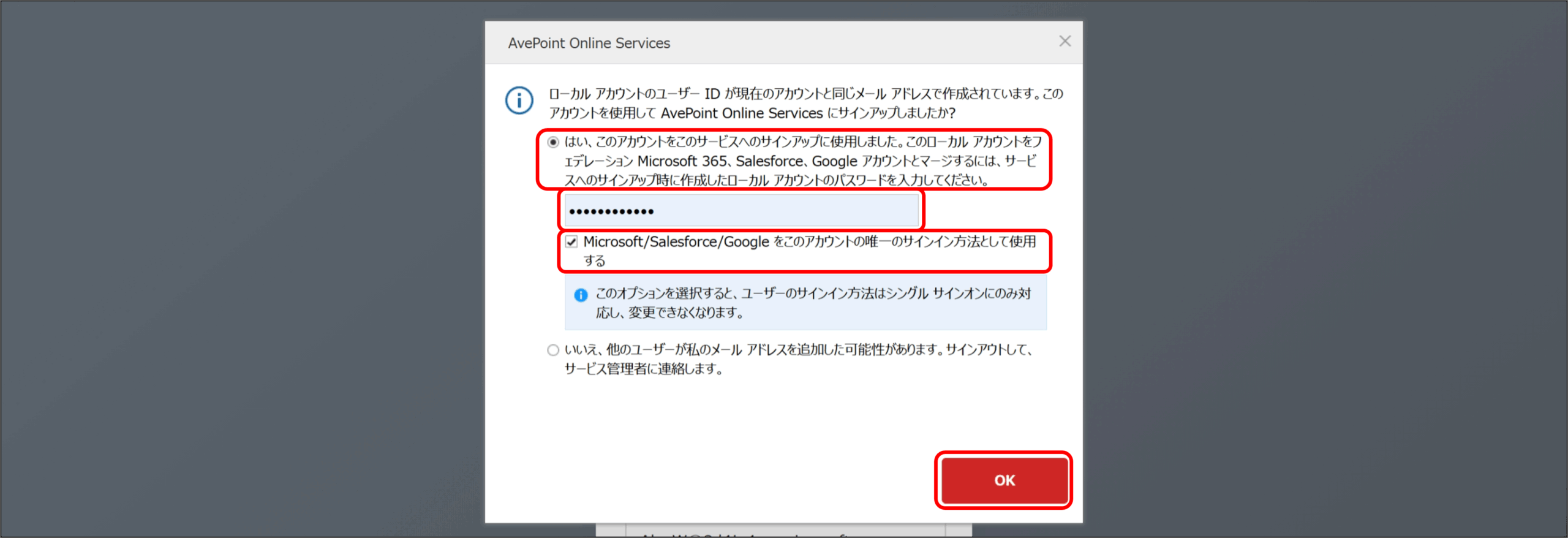
4. AOSログイン 画面にポップアップが表示されるので、[はい、このアカウントをこのサービスへの……] を選択し、ローカルユーザーとして設定したパスワード を入力します。[Microsoft/Salesforce/Google をこのアカウントの唯一のサインイン方法として使用する] にチェックを入れ、[OK] をクリックします。
5. [管理] [ユーザー管理] より、[サインイン方法] が [Google ユーザー] となっていることを確認できます。
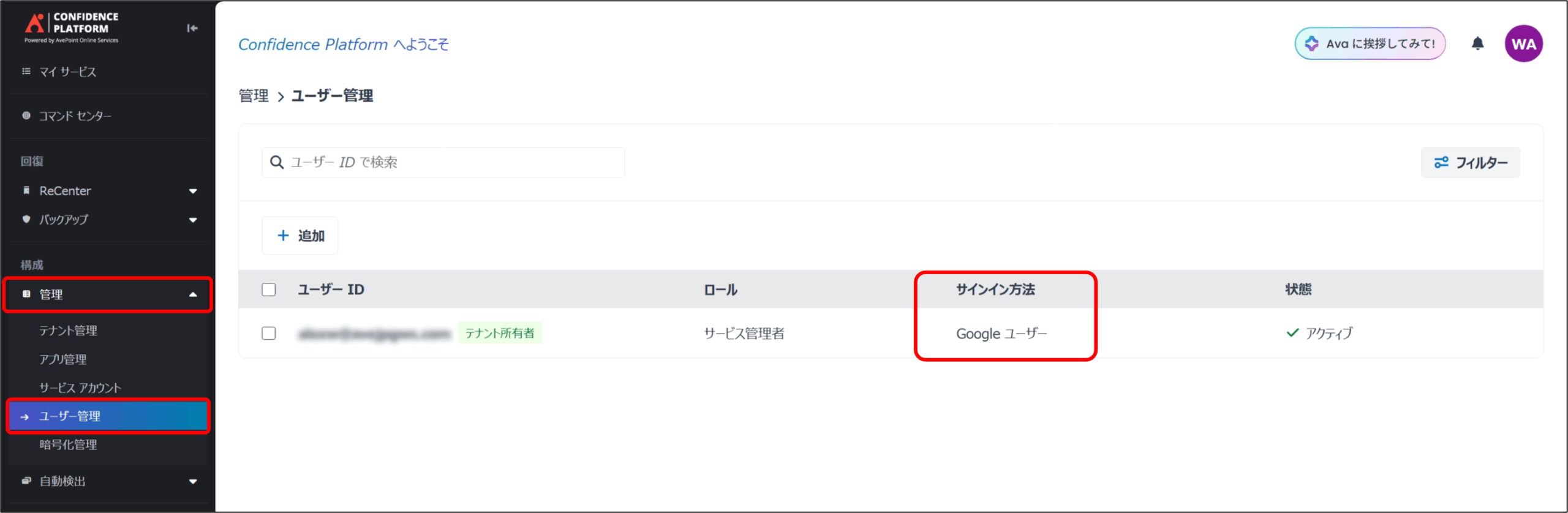
以上で、サインアップユーザーのサインイン方法切替手順が完了し、初期のテナント登録手順は完了となります。
※ Google の障害等に備え、ローカルユーザーを1ユーザーは登録しておくことを推奨いたします。ローカルユーザーによるサインインは、他のクラウドサービス認証の影響を受けません。手順は『AvePoint Online Services ユーザー登録手順』を参照ください。