はじめに
本ガイドで記載されている手順は AvePoint Online Services(以下、AOS)のレポート データ コレクション有効化になります。
本作業は、特定の製品において必要となります。対応する製品と機能については、レポート データ コレクションの有効化 を参照ください。
本ガイドは、分かりやすさを優先するため、必要最低限の設定内容に限定して記載している場合がございます。
本ガイド外の内容や詳細は、下記のユーザーガイドを参照ください。
👉
👉
よくある質問については、下記のFAQを参照ください。
👉
※ UI には一部変更が発生する可能性があり、画面構成が異なる場合がございます。
※ 本ガイドに記載されている内容は、今後の製品アップデートなどにより、予告なく変更される可能性があります。
作業前提条件
作業を実施するにあたり、先に ユーザーアカウントの準備 や、AOS プラットフォームの事前設定 が必要です。以下の項目に記載されている各種準備をすべて完了したうえで、後段の設定手順にお進みください。
ユーザーアカウントの準備
アプリプロファイルを作成するために以下の M365 アカウントが必要となります。
アプリ登録用の M365 アカウント
M365 テナントに対して、操作を行う際のエンタープライズアプリケーション権限の承諾を行うアカウントになります。
本アカウントには、以下の権限が必要です。
- Microsoft 365 グローバル管理者権限
AOS プラットフォーム の事前設定
01
AOS テナントの登録
AOS テナントを新規作成し、M365 テナントと接続します。
👉
02
AOS ユーザーの作成
AOS サービスを操作するユーザーの作成や、操作権限の編集をします。
本手順で必要な AOS ユーザーは以下になります。
- AOS サービス管理者ユーザー
👉
AOS での事前準備は以上です。
Microsoft Purview 監査ログ検索の有効化
レポートデータコレクションを有効化し、データを収集するには、以下の手順でMicrosoft 365 Purview ポータルで 監査ログの検索 を有効化してください。
詳しくは、マイクロソフト公式情報 を参照ください。
利用アカウント:アプリ登録用の M365 アカウント (グローバル管理者権限)
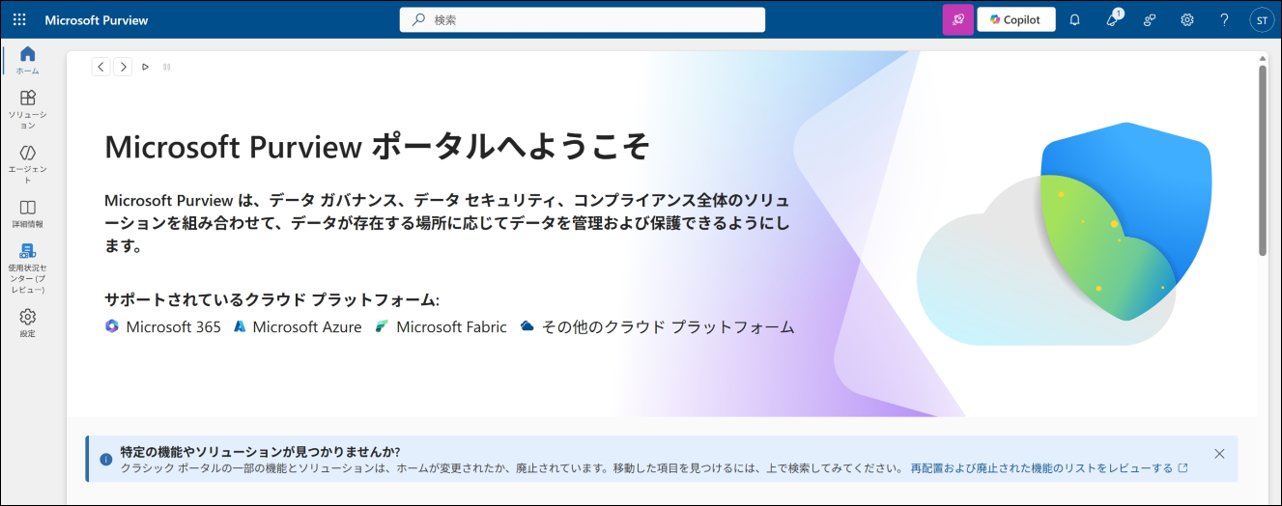
1. Microsoft Purview ポータル へ アプリ登録用の M365 アカウント でアクセスします。
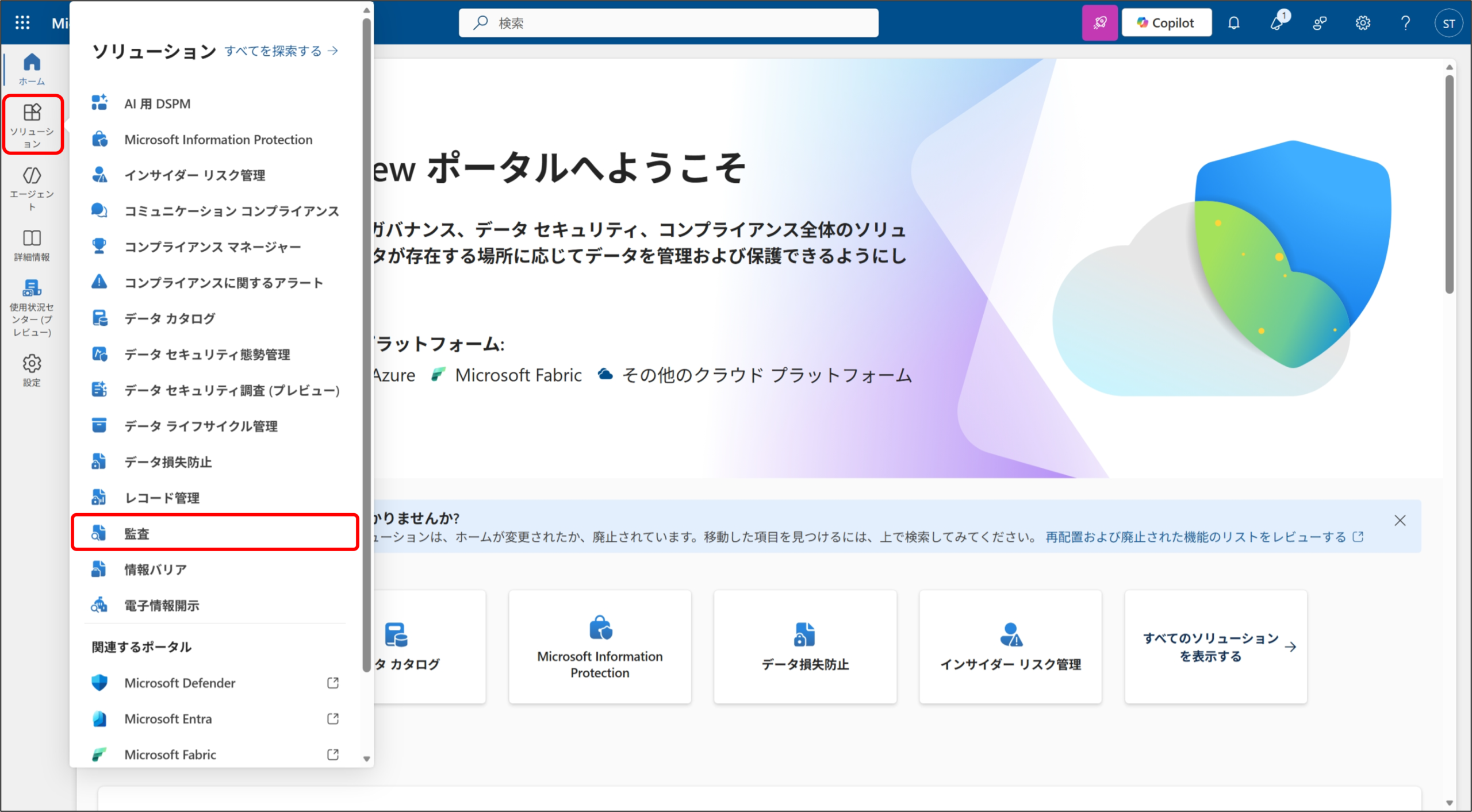
2. メニューから [ソリューション] から [監査] をクリックします。
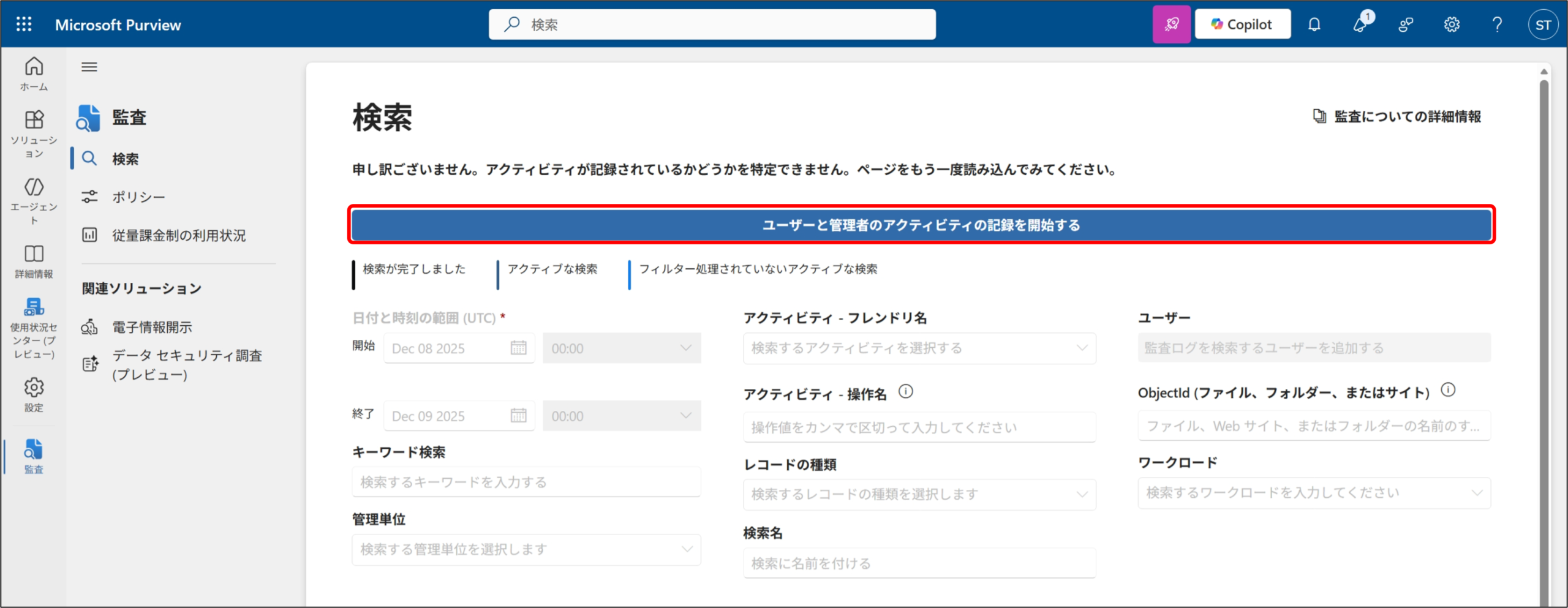
3. 監査ログ検索 画面が表示されるので、[ユーザーと管理者のアクティビティの記録を開始する] をクリックします。
4. 組織のセットアップを完了する ポップアップが表示されるので、[はい] をクリックします。

以上で Microsoft Purview 監査ログ検索の有効化の操作が完了となります。
※ 実際に有効化されるまで最大 60 分かかる場合があります。
AOS レポートデータコレクション有効化
利用アカウント:AOS サービス管理者ユーザー
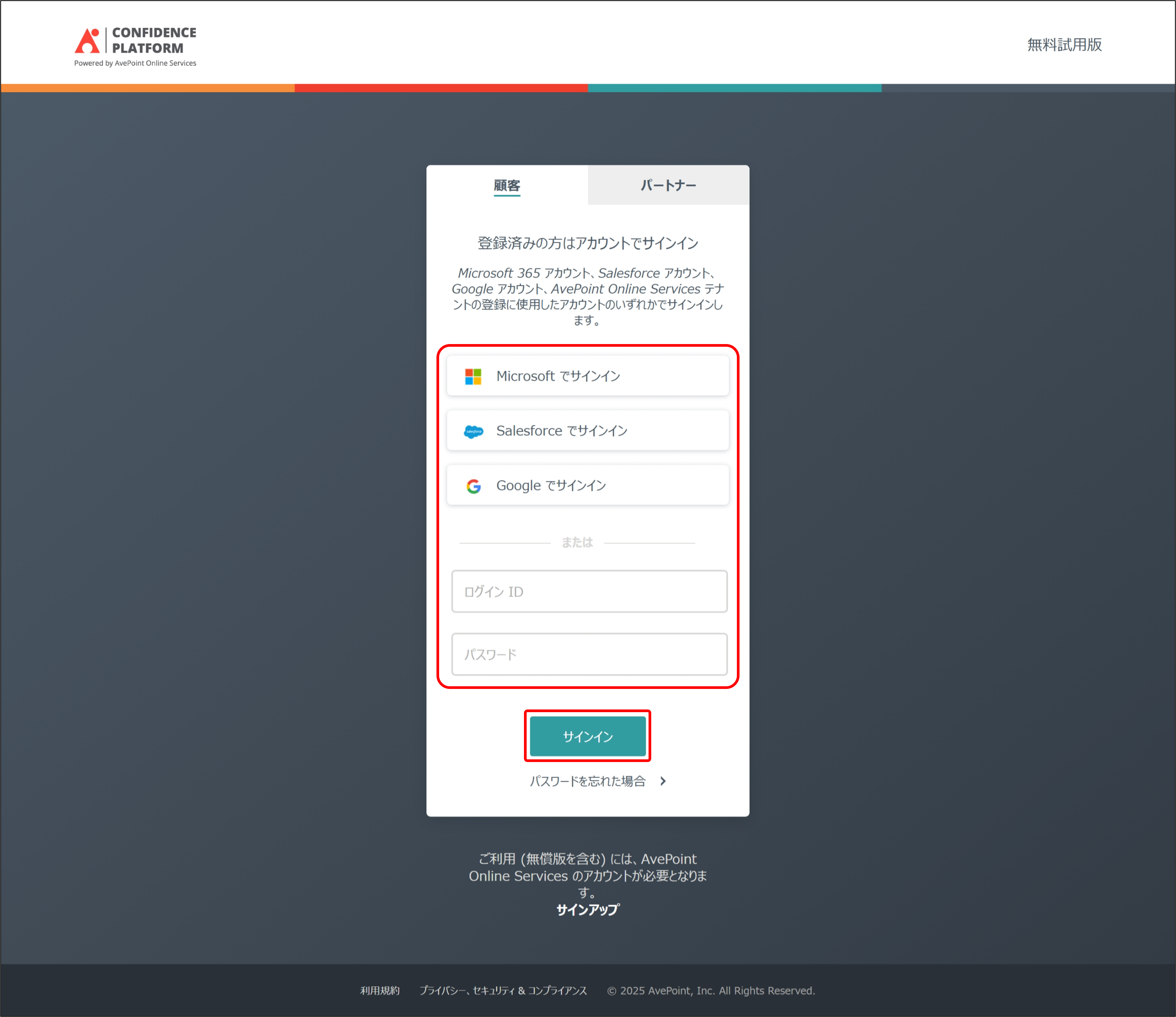
1. AvePoint Online Servicesにアクセスします。
任意の方法で、AOS サービス管理者ユーザー でサインインします。
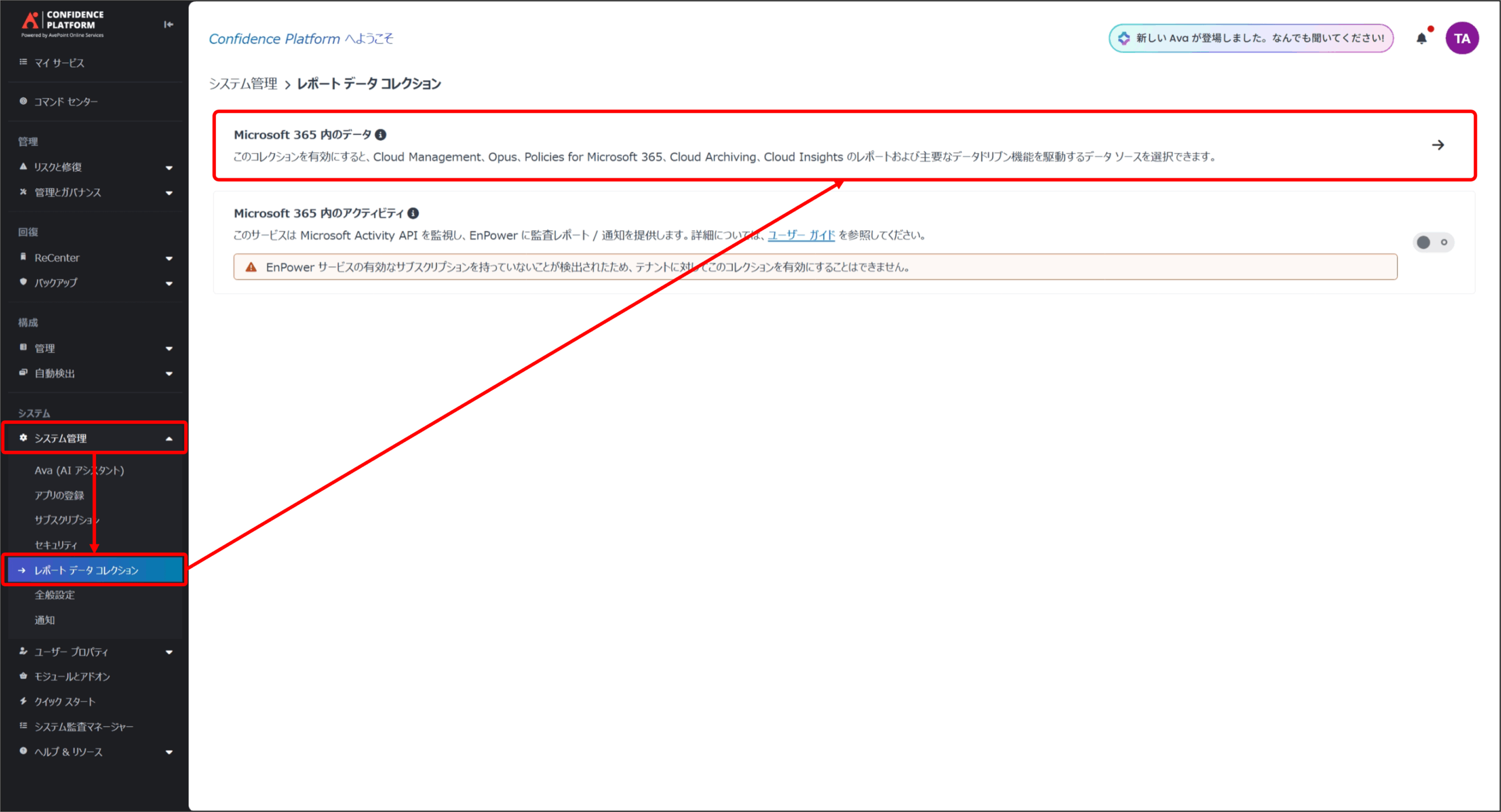
2. [システム管理] から [レポート データ コレクション] を表示し、[Microsoft 365 内のデータ] を選択します。
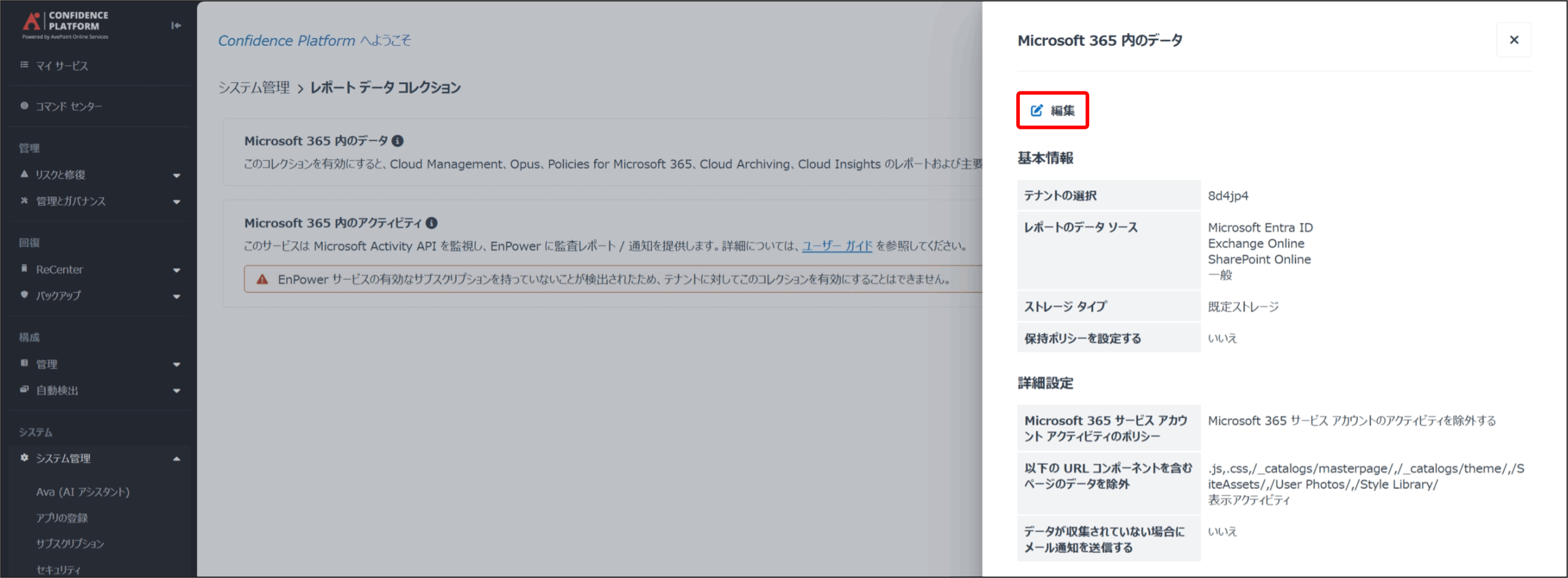
3. Microsoft 365 内のデータ 画面が表示されるので、[編集] をクリックします。
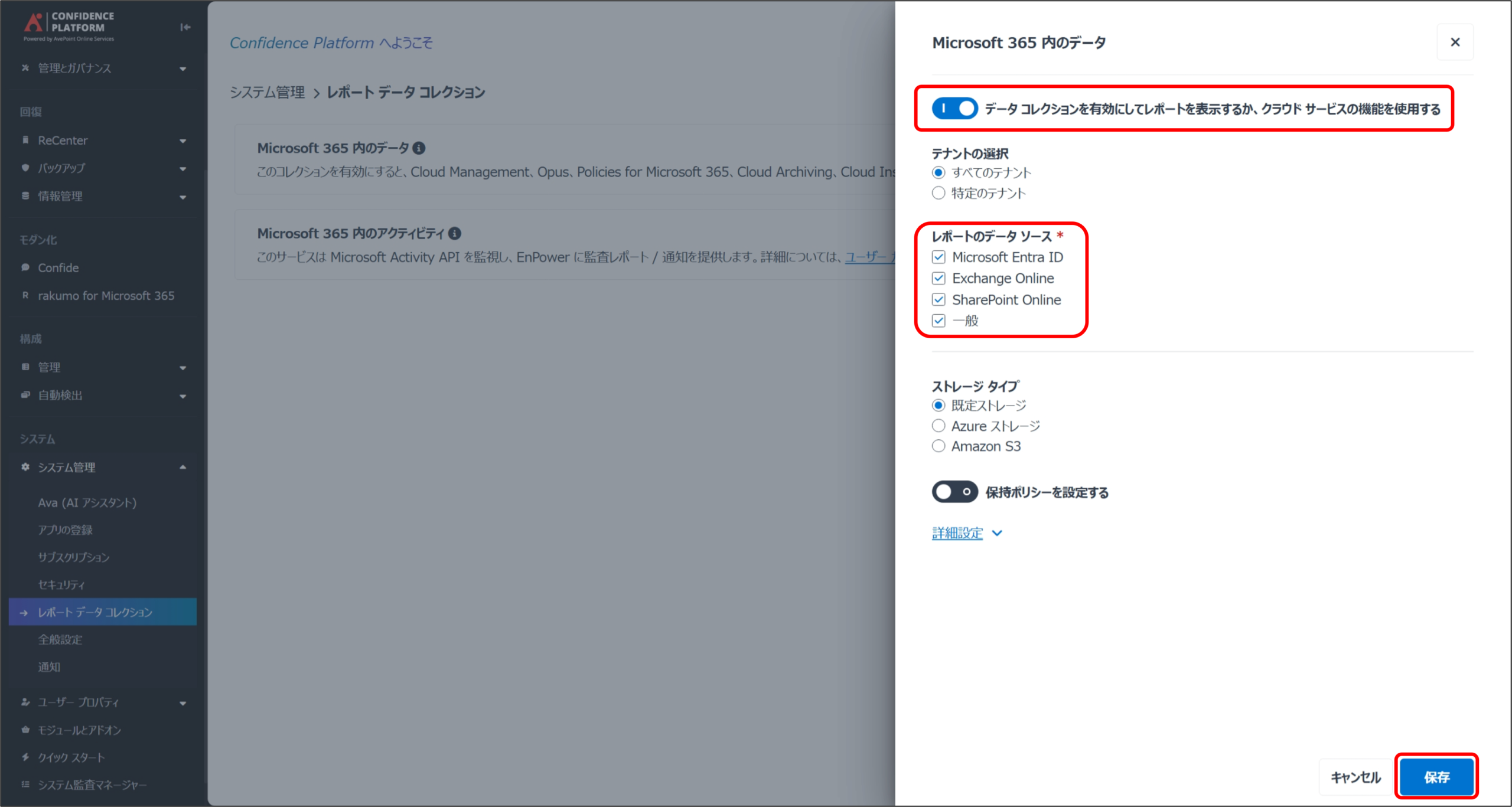
4. [データ コレクションを有効にしてレポートを表示するか、クラウド サービスの機能を使用する] のトグルをオンにし、[レポートのデータ ソース] 内の収集が必要なデータソースにチェックマークがついていることを確認して [保存] をクリックします。