Policies for Microsoft 365 ポリシー作成
① サービスレベルのポリシー作成
概要
サービスレベルのポリシーでは、Microsoft 365 サービス全体に対して適用するガバナンスルールを定義します。
ポリシーを設定することで、組織の運用ルールやセキュリティ要件に基づき、不適切な設定や不要なオブジェクトを自動的に検出し、是正することができます。
本設定では、対象サービスやルールの種類などを構成し、組織全体のガバナンスを効率的に運用できる環境を構築します。
これにより、管理負荷を軽減しながら Microsoft 365 環境の健全性を維持することが可能です。
本例では、「シャドウユーザーの削除」ルール を例に、サービスレベルのポリシー設定方法を説明します。その他のルールについては、ユーザーガイド をご参照ください。
操作方法
利用アカウント:Policies for Microsoft 365 の アプリケーション管理者
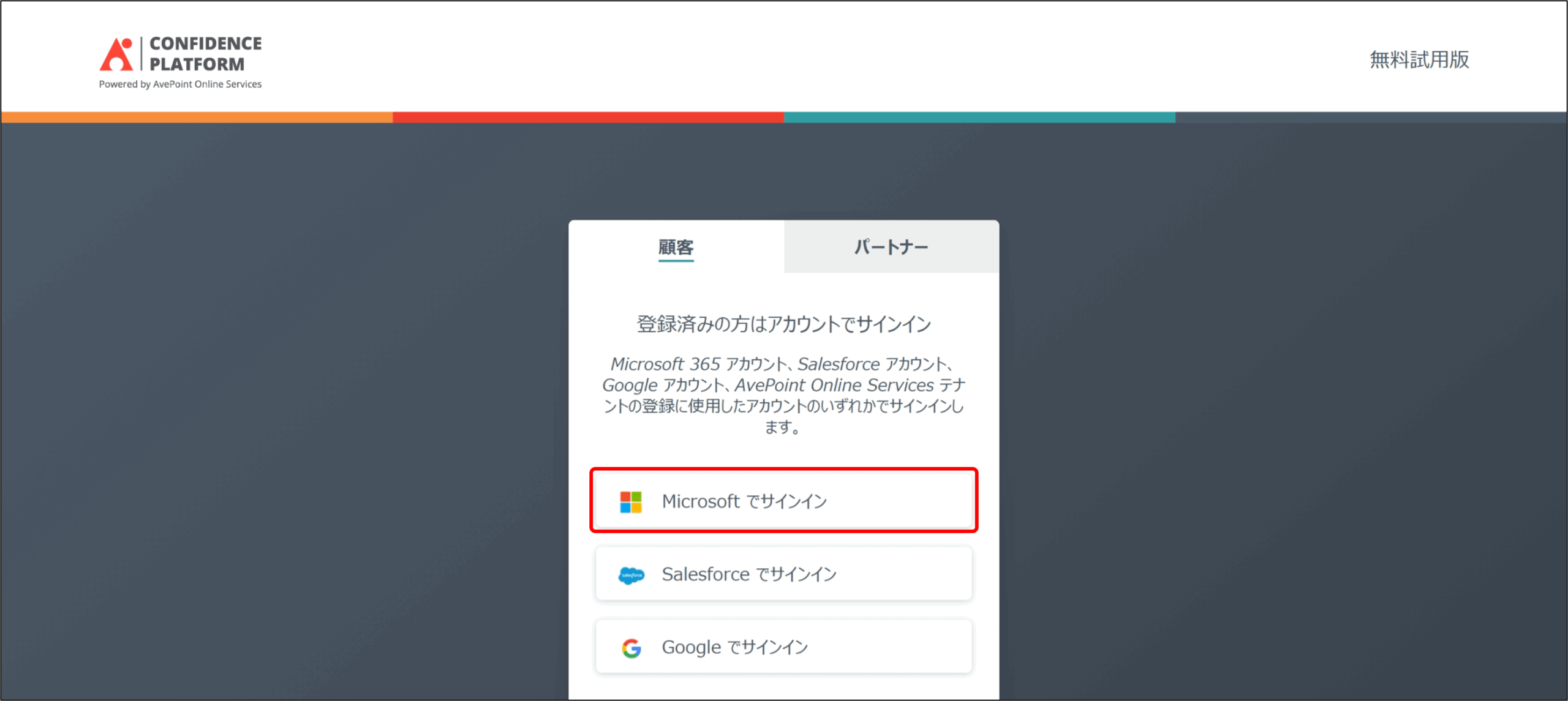
1. AvePoint Online Services にアクセスします。
[Microsoft でサインイン] を選択し、Policies for Microsoft 365 の アプリケーション管理者 でサインインします。
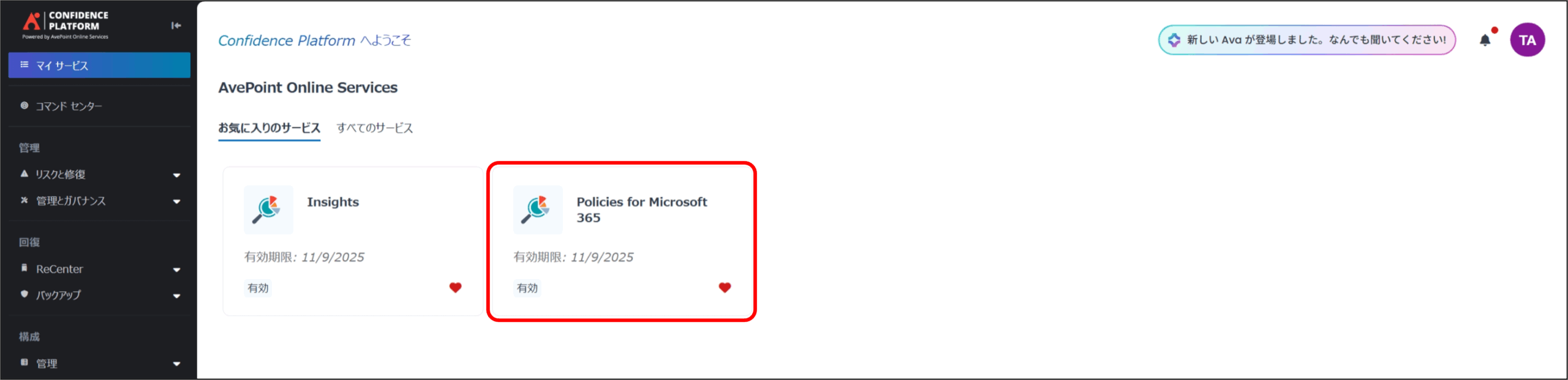
2. マイサービス より、[Policies for Microsoft 365] をクリックします。
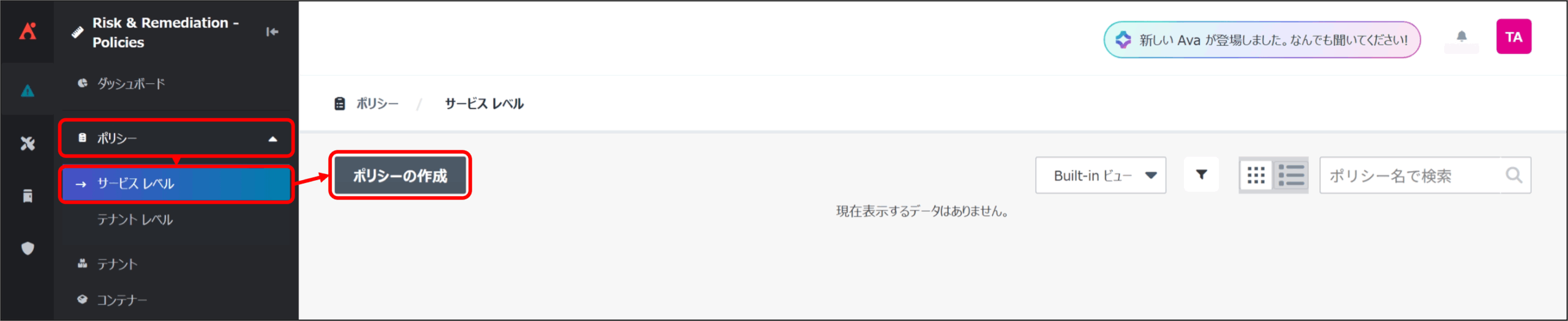
3. [ポリシー] の [サービスレベル] を選択し、[ポリシーの作成] をクリックします。
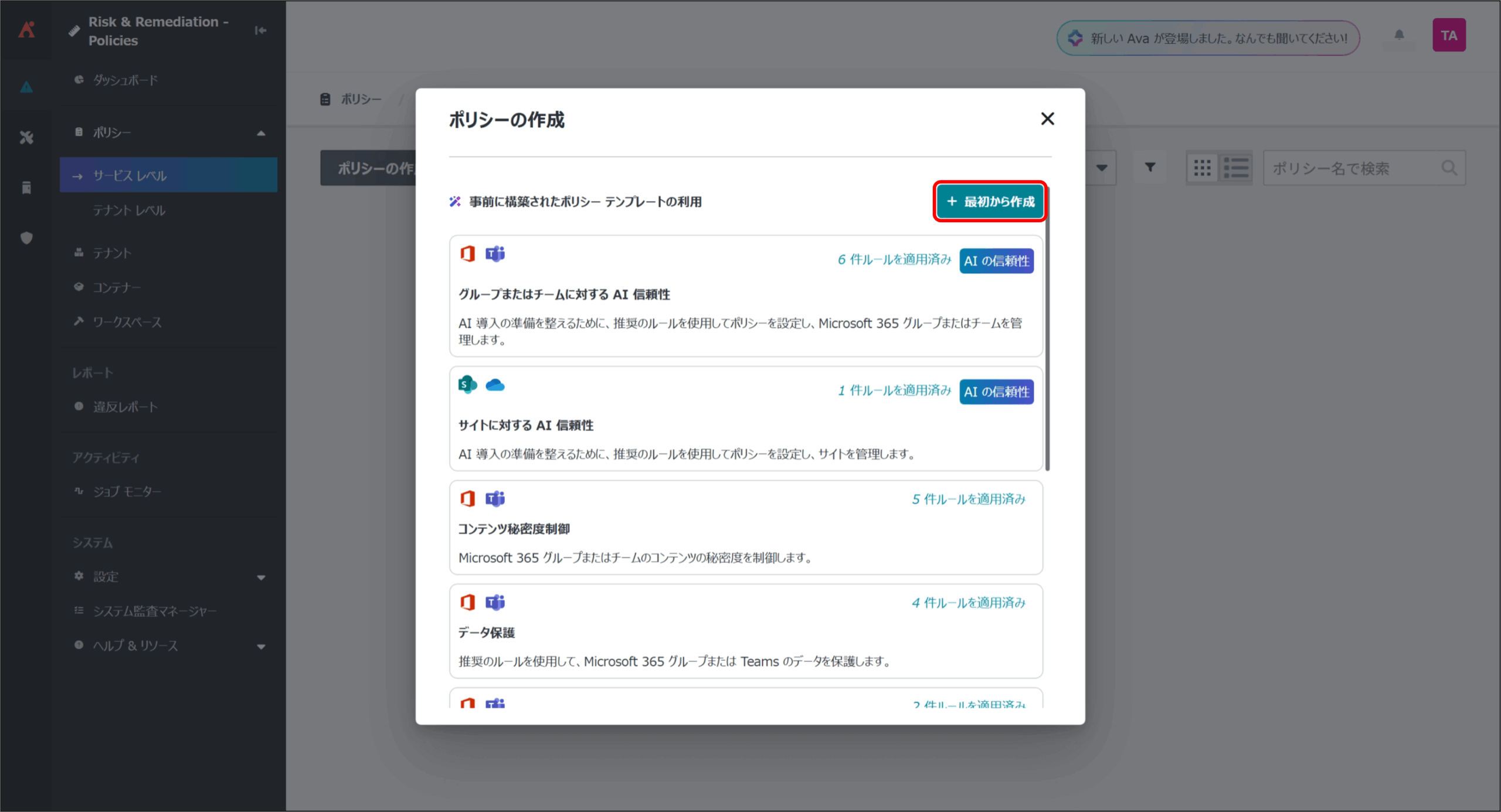
4. [+最初から作成] をクリックします。
※ Microsoft 365 の各種オブジェクトの利用シナリオに応じてポリシー テンプレートも用意されています。ポリシー テンプレートにはすでにルールが適用されているため、要件次第ではテンプレートからポリシーの作成をしてただくと便利です。
5. ポリシーの作成 一般情報 画面が表示されるので、下記項目に任意の設定を実施して [次へ] をクリックします。
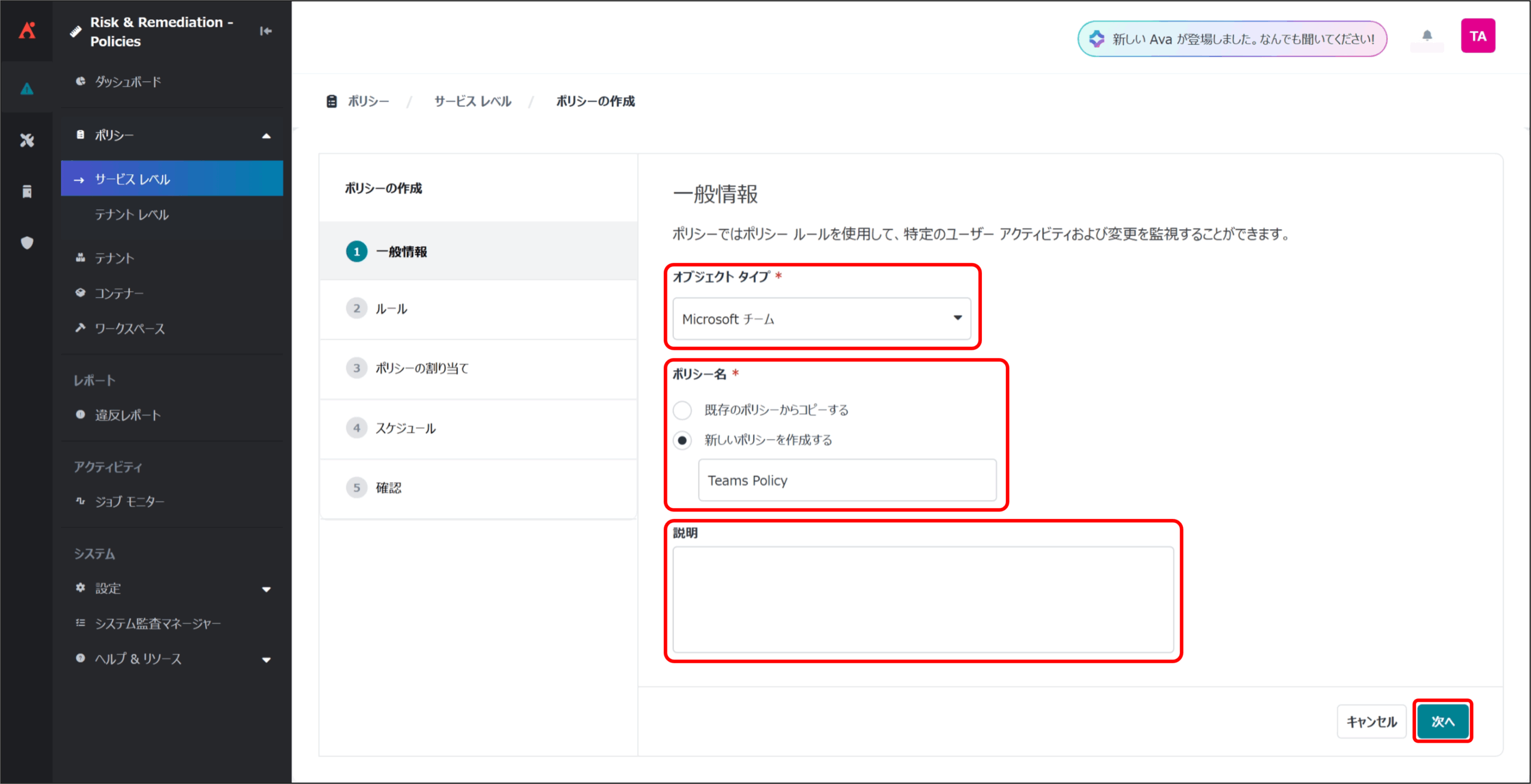
一般情報
1
オブジェクト タイプ
作成するポリシーをどのオブジェクトタイプに適応するかを以下から選択します。
- Exchange メールボックス
- Microsoft 365 グループ
- Microsoft 365 ユーザー
- Microsoft チーム
- OneDrive
- セキュリティ グループと配布グループ
- SharePoint サイト
本手順では、シャドウ ユーザーの削除 を Teams に適用するため、[Microsoft チーム] を選択します。
2
ポリシー名
ポリシーの作成方法を以下から選択し、任意のポリシー名を入力します。
- 既存のポリシーからコピーする
既存のポリシーのルールや設定を再利用する場合に選択し、コピー元となるポリシーを指定して任意のポリシー名を入力します。 - 新規ポリシーを作成する
ポリシーを新規作成する場合に選択し、任意のポリシー名を入力します。本例では、こちらを選択します。
3
説明
必要に応じて、作成するポリシーの説明を入力します。
6. ポリシーの作成 ルール 画面が表示されるので、[ルールの追加] をクリックします。
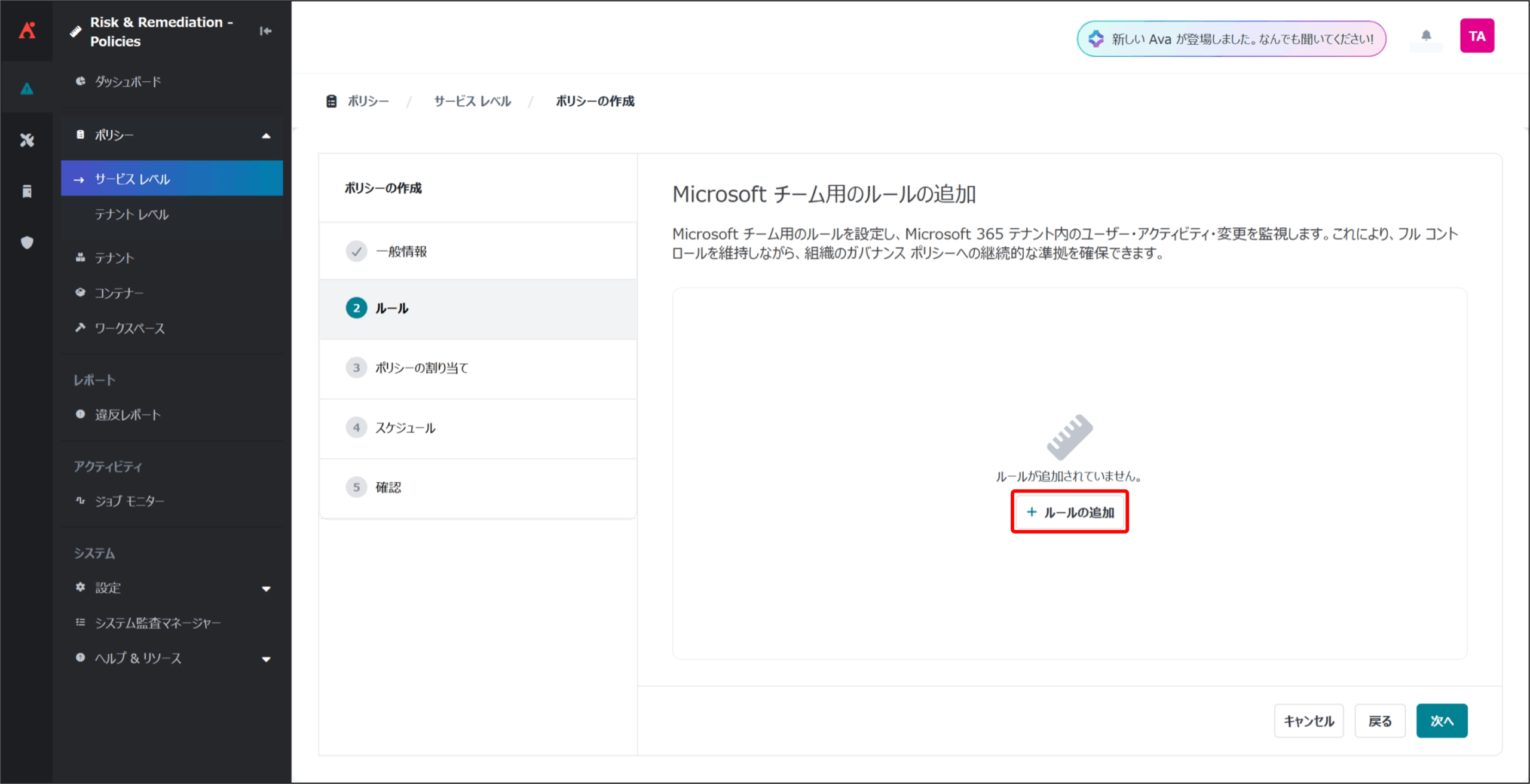
7. Microsoft チーム用のルールの追加 画面が表示されるので、下記項目に任意の設定を実施して [ポリシーに追加] をクリックします。
本例では、シャドウユーザーの削除 ルールをポリシーに追加する際の設定を説明します。
以下の画面ショットの設定値をご参考ください。
※ 画面ショットに記載している各設定値はあくまで一例です。御社環境に応じて任意に設定してください。
そのほかのルールの追加については後述の内容をご参照ください。
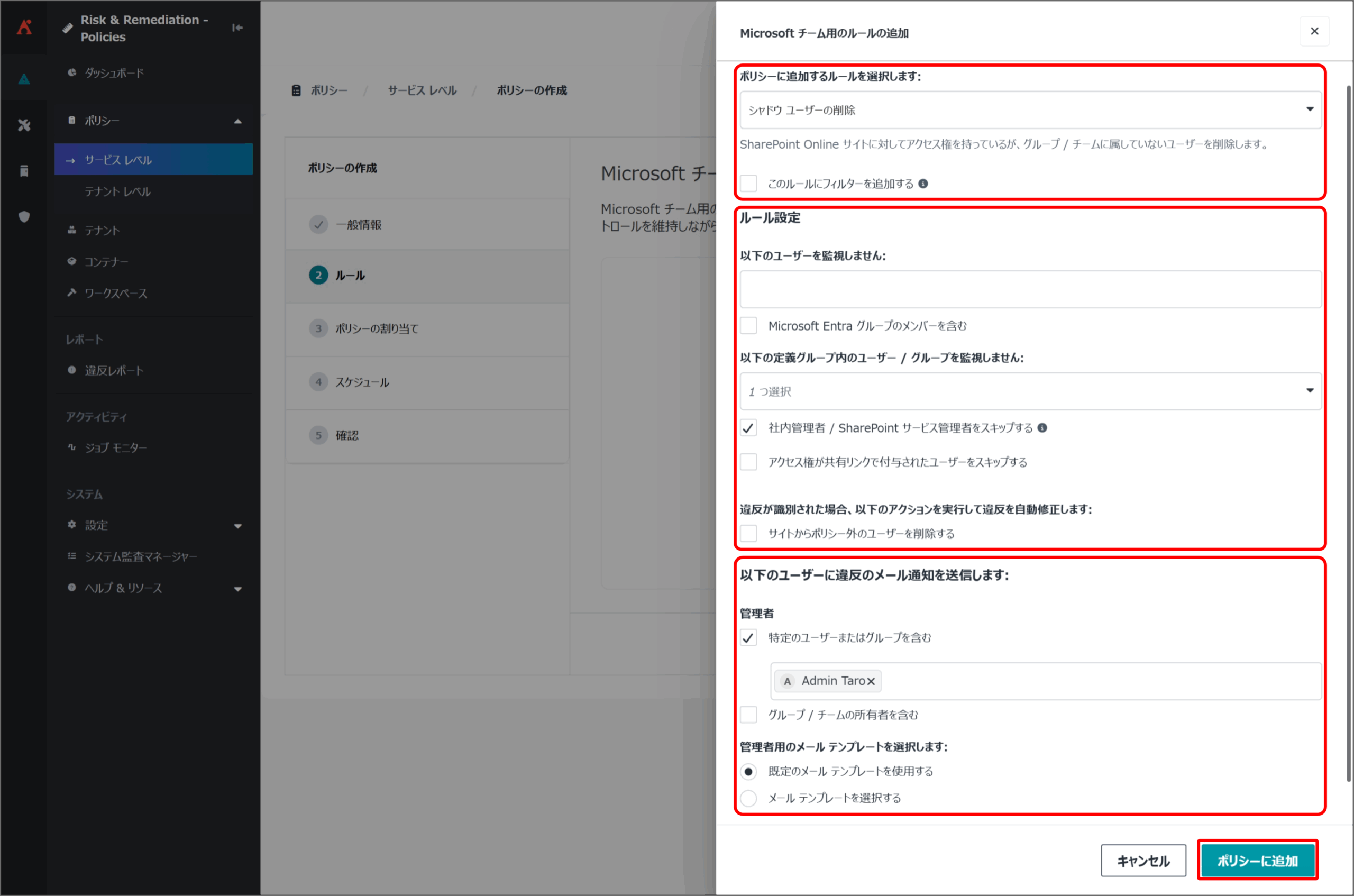
ルール選択
1
ポリシーに追加するルールを選択します:
作成するポリシーに追加するルールを選択します。
本手順では、[シャドウ ユーザーの削除] を選択します。
2
このルールにフィルターを追加する
このオプションを選択すると、ルールの適用対象となるオブジェクトの範囲をさらに絞り込むことができます。
本手順では、このオプションを使用しません。
ルール設定
3
以下のユーザーを監視しません:
このオプションに追加したユーザー / グループを監視対象から除外します。
4
Microsoft Entra グループのメンバーを含む
このオプションを選択すると、後段の 3 でグループを指定した場合、そのグループに所属するメンバーも監視対象から除外します。選択しない場合、そのグループのみが監視対象から除外されます。
5
以下の定義グループ内のユーザー / グループを監視しません:
このオプションで選択した定義グループに所属するユーザー / グループを監視対象から除外します。
※ 定義グループの作成方法は ユーザーガイド を参照ください。
6
社内管理者 / SharePoint サービス管理者をスキップする
このオプションを選択すると、SharePoint Online の社内管理者 / SharePoint サービス管理者グループを監視対象から除外します。
※ 社内管理者 = グローバル管理者 ロール
※ SharePoint サービス管理者 = SharePoint 管理者 ロール
7
アクセス権が共有リンクで付与されたユーザーをスキップする
このオプションを選択すると、SharePoint Online のコンテンツに対して共有リンク経由で権限が付与されたユーザーを監視対象から除外します。
8
違反が識別された場合、以下のアクションを実行して違反を自動修正します:
- サイトからポリシー外のユーザーを削除する
このチェックボックスを選択すると、Policies for Microsoft 365 が違反を自動修正します。シャドウ ユーザーの削除 の場合は、このチェックボックスを選択することで シャドウユーザーが自動的に削除されます。
※ 違反を検知するだけの場合は、チェックを外します。
※ この修正はロールバック(元に戻すこと)ができません。そのため、リリース前にこのポリシーを小規模のワークスペースに適用して、期待通りに動作するかどうかを十分にテストすることをお勧めします。プロジェクトのリリース時点では、このオプションは選択せず、通知のみを設定するケースが一般的です。
通知設定
9
以下のユーザーに違反のメール通知を送信します:
ポリシー違反時の通知先を設定します。
- 管理者
- 特定のユーザーまたはグループを含む
このオプションを選択すると、特定のユーザーやグループを指定してメール通知を送信できます。 - グループ / チームの所有者を含む
このオプションを選択すると、対象のグループ/チームの所有者にメール通知を送信できます。
- 特定のユーザーまたはグループを含む
- 管理者用のメール テンプレートを選択します:
- 既定のメール テンプレートを使用する
このオプションを選択すると、既定の通知メールテンプレートを使用します。 - メール テンプレートを選択する
このオプションを選択すると、カスタマイズしたメールテンプレートを選択して使用します。
※ メールテンプレートの作成方法は ユーザーガイド を参照ください。
- 既定のメール テンプレートを使用する
※ 「シャドウ ユーザーの削除」以外のルールについては、以下の画面ショットを参考に適宜ルールを追加してください。
※ 画面ショットに記載している各設定値はあくまで一例です。御社環境に応じて任意に設定してください。
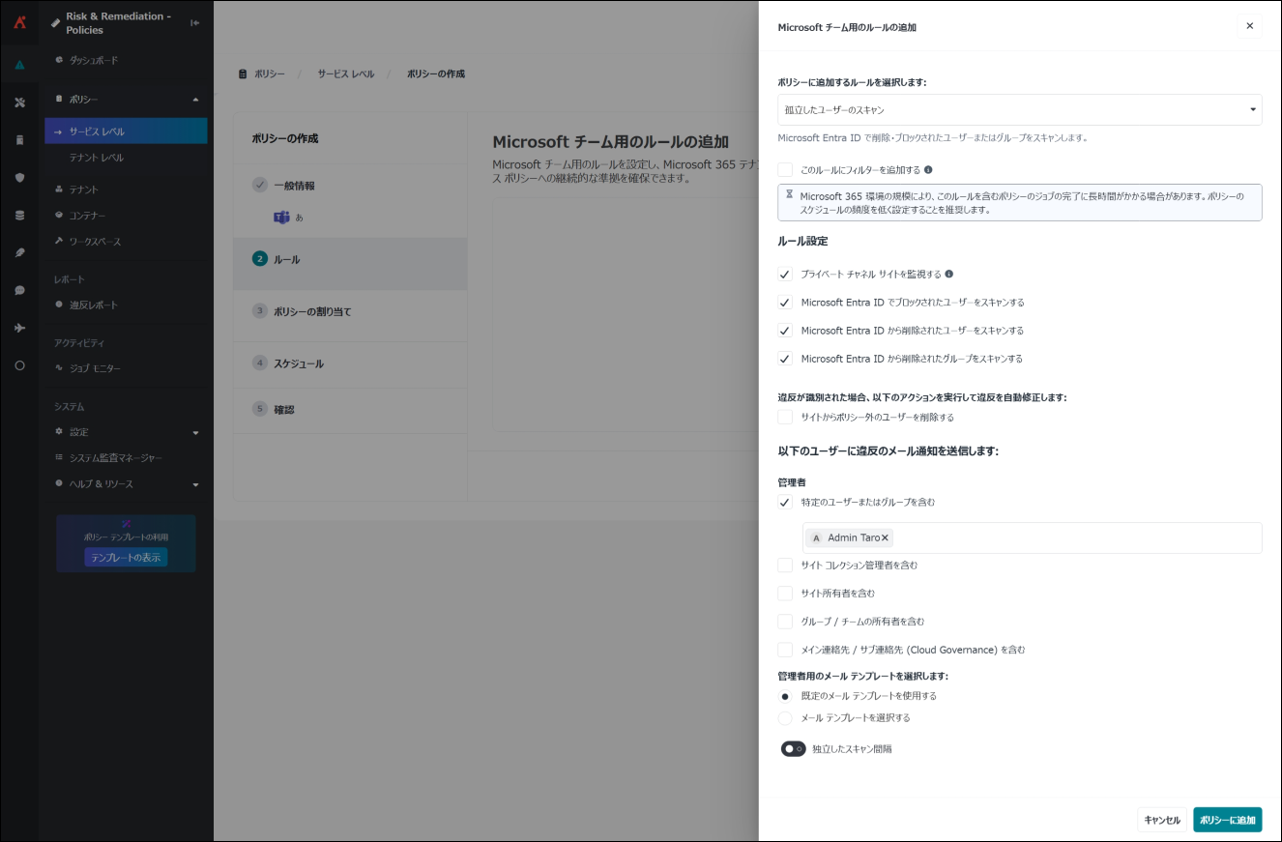
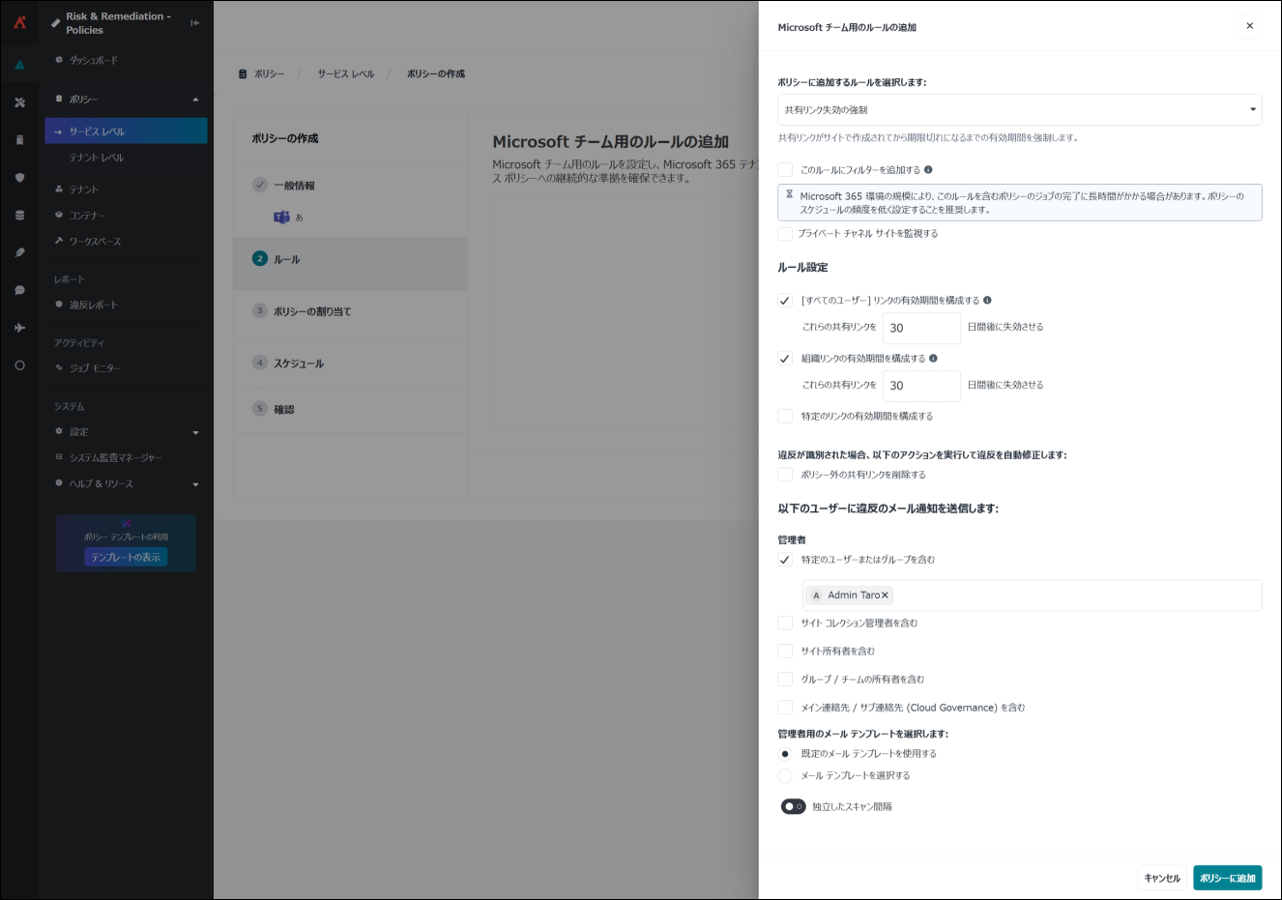
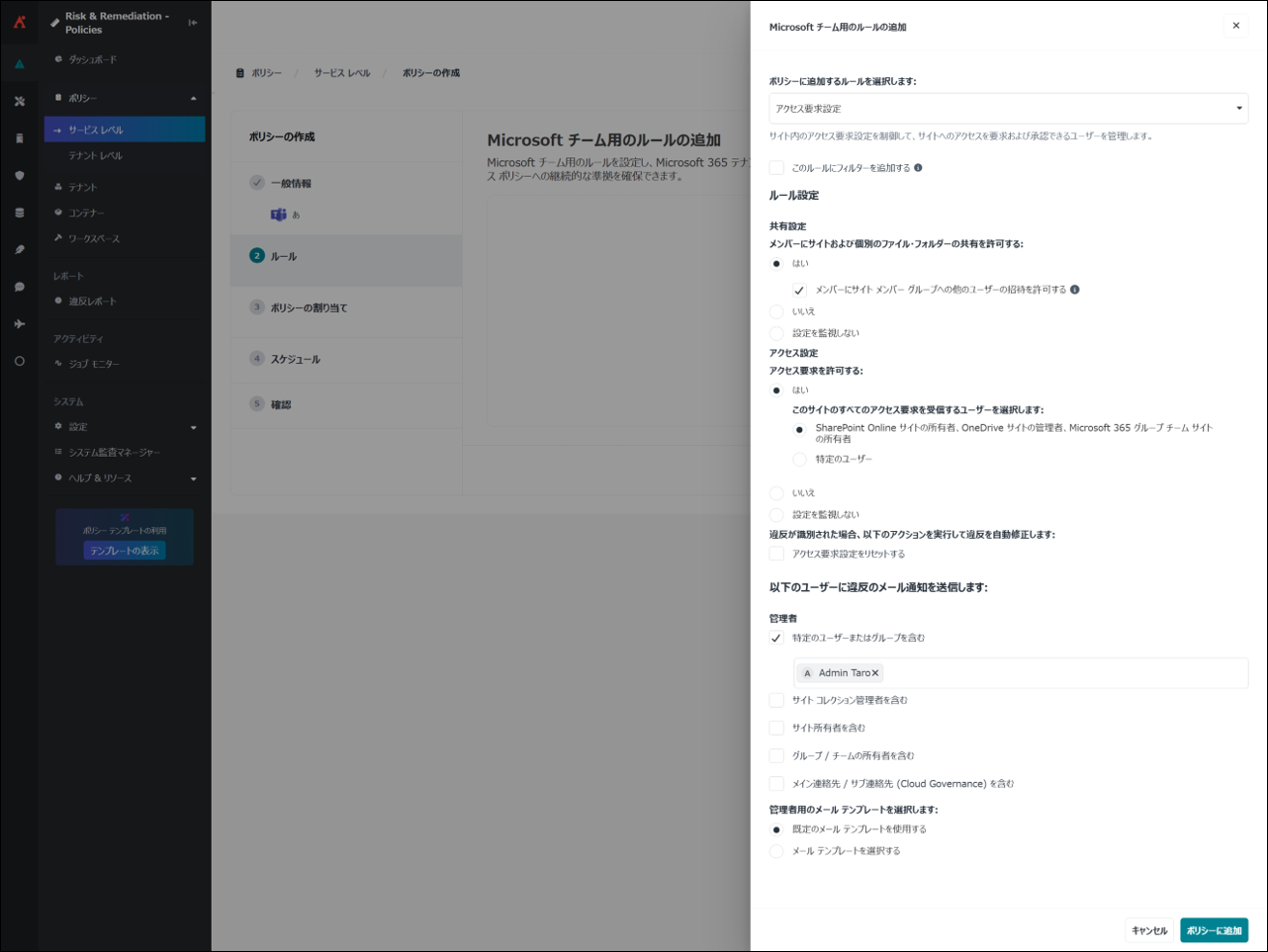
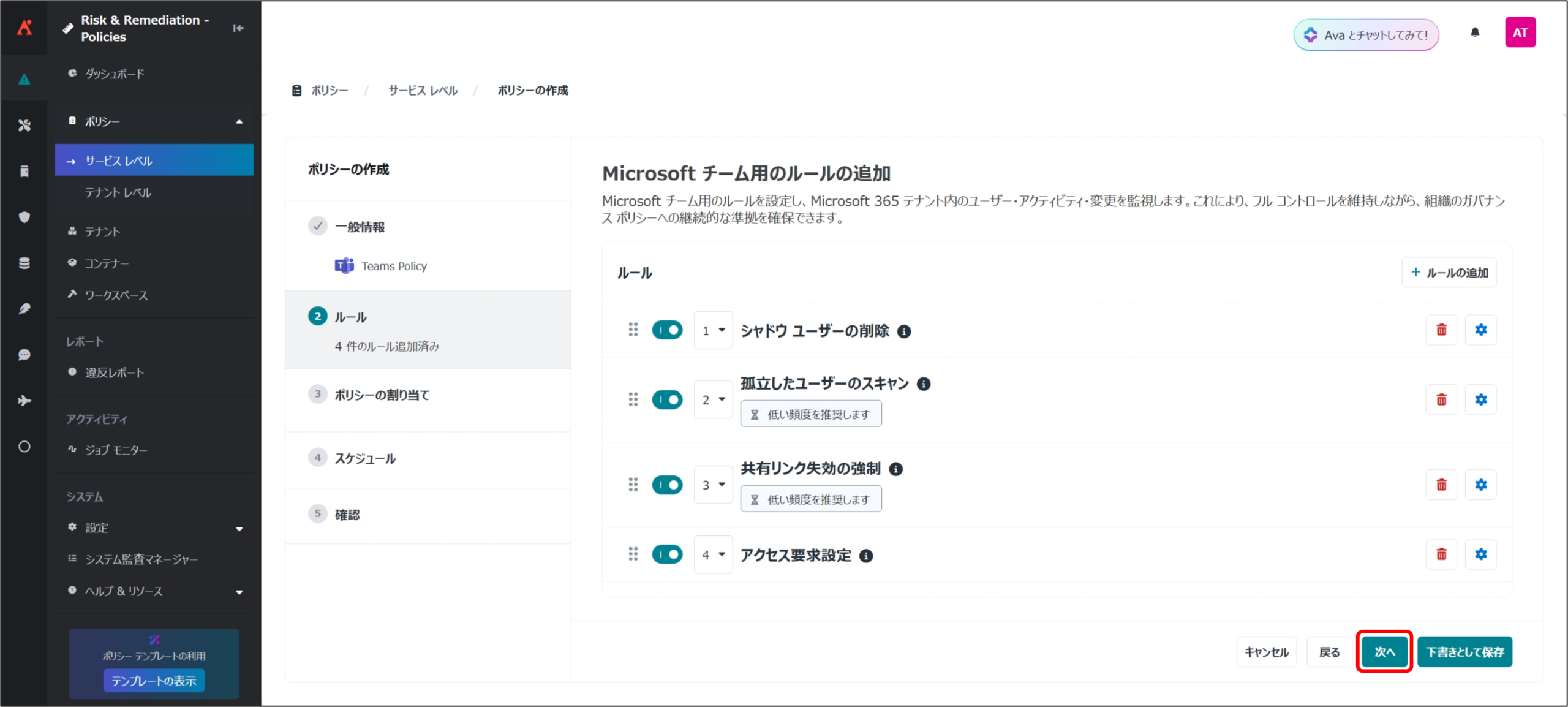
8. ポリシーの作成 ルール 画面に戻るので、[次へ] をクリックします。
※ 下記画面ショットのように [+ ルールの追加] より、1つのポリシーに複数のルールを設定することもできます。
9. ポリシーの作成 ポリシーの割り当て 画面が表示されるので、下記項目に任意の設定を実施して [次へ] をクリックします。
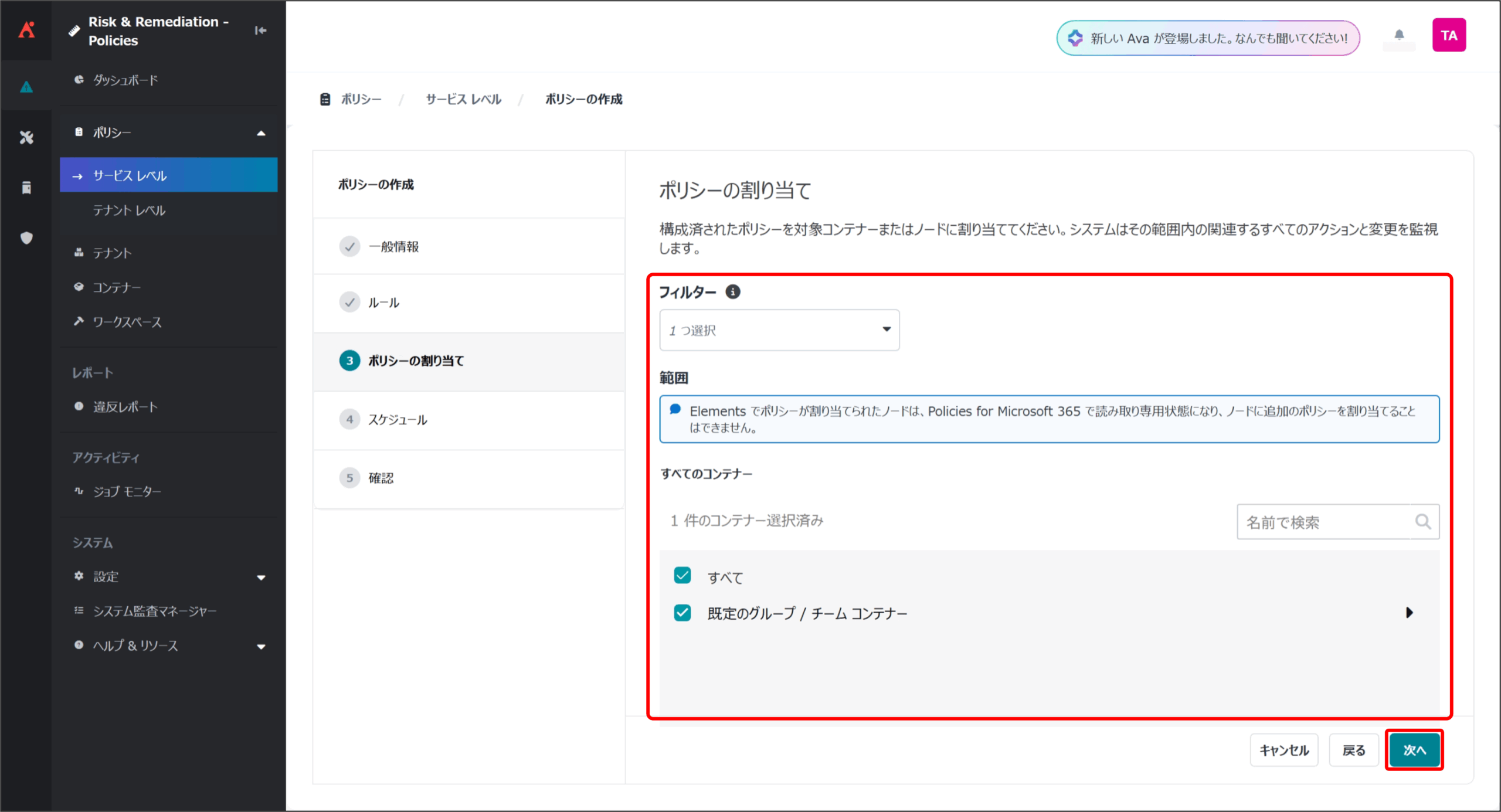
ポリシーの割り当て
1
フィルター
ポリシーを適用する対象チームをさらに絞り込むことができます。
本手順では、このオプションを使用しません。
※ ルールに対してフィルターを設定している場合、ルールで設定したフィルターが優先されます。
2
範囲
ポリシーを適用する範囲をコンテナー単位で設定します。
10. ポリシーの作成 スケジュール 画面が表示されるので、下記項目に任意の設定を実施して [次へ] をクリックします。
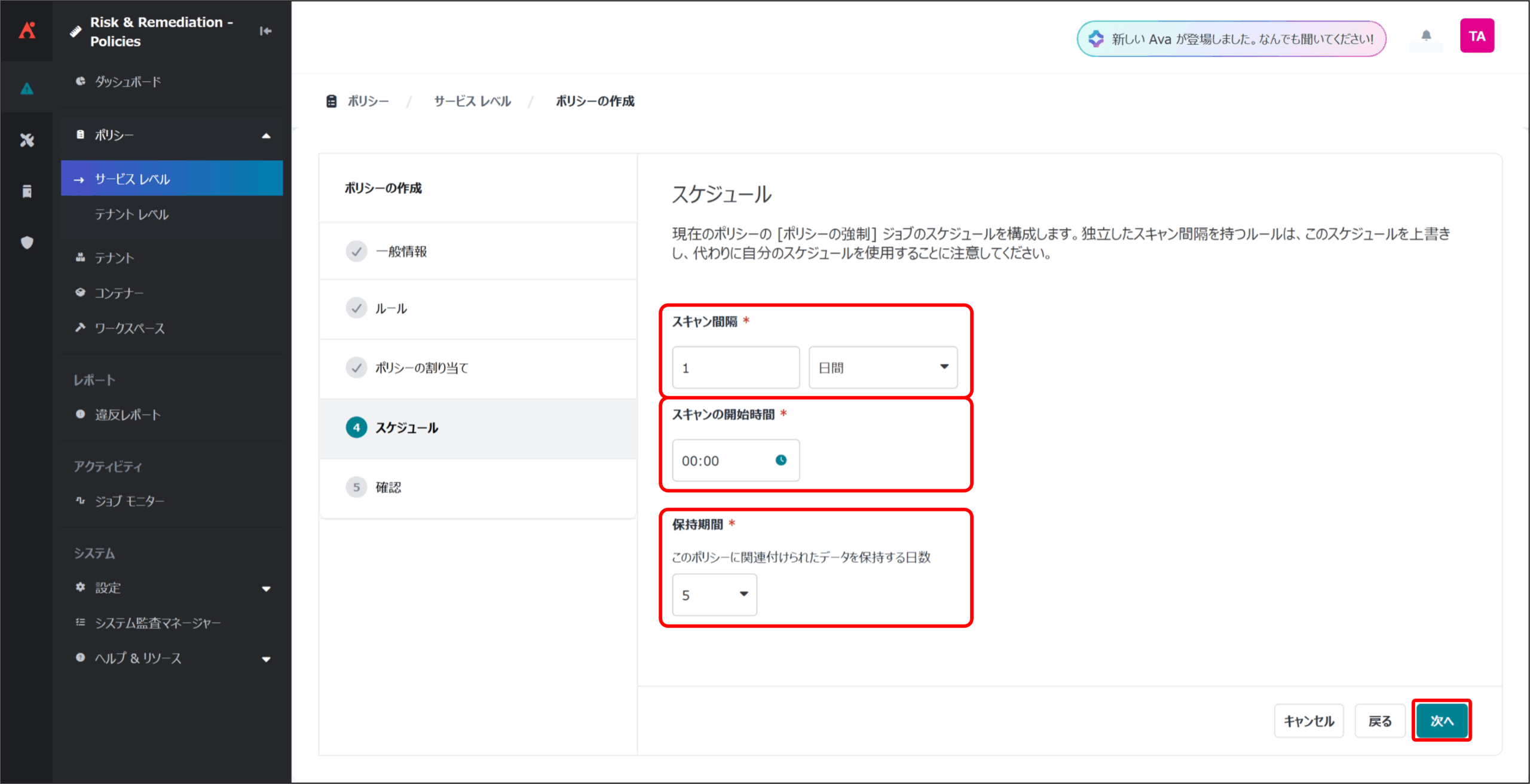
スケジュール
1
スキャン間隔
ポリシー実行ジョブの間隔を指定します。
※ ルール違反の状況把握を目的として 1 日間隔または 1 週間隔で設定されるケースが一般的です。
2
スキャンの開始時間
ポリシー実行ジョブの開始時間を指定します。
※ 業務期間中のパフォーマンス低下を避けるため、夜間の 0 時 0 分 で設定されるケースが一般的です。
3
保持期間
ポリシーに違反した情報を Policies for Microsoft 365 で保持する日数を定義します。保持期間を過ぎると、違反の詳細やジョブの詳細は Policies for Microsoft 365 から削除されます。
※ 最長の 30 日間に設定されるケースが一般的です。
11. 確認 画面が表示されるので、作成したポリシーの内容を確認し、[下書きとして保存] か [公開] をクリックします。
※ [下書きとして保存] ではジョブが実行されず、作成したポリシーを下書きとして保存します。[公開] ボタンをクリックすると、[公開] か [公開して実行] を選択できます。[公開] では、設定されたスケジュールになると自動実行されます。[公開して実行] ボタンをクリックすると、その場で即時に 1 回ジョブが実行され、かつ予定されたスケジュールでも実行されます。
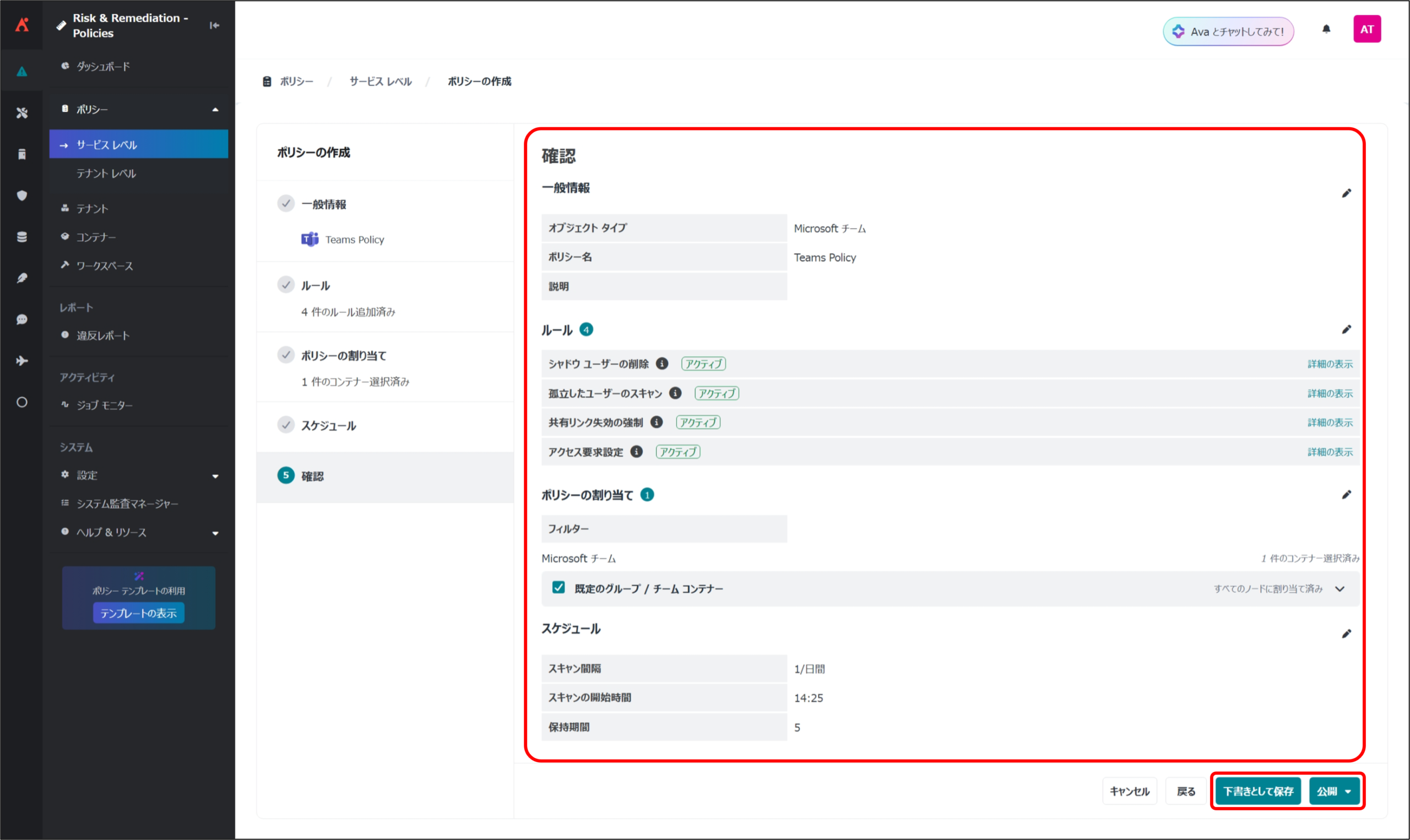
以上でサービスレベルのポリシー作成は完了になります。
② テナントレベルのポリシー作成
概要
テナントレベルのポリシーでは、Microsoft 365 テナント全体を対象として、組織のガバナンスやセキュリティ要件に基づくルールを定義します。
ポリシーを設定することで、テナント内のユーザーやグループ、権限設定などを継続的に監視し、リスクのある構成や不要なオブジェクトを検出することができます。
本設定では、対象範囲や検出条件、通知・対応方法などを構成し、テナント全体のガバナンスを効率的に運用できる環境を構築します。
これにより、セキュリティリスクの低減と運用管理の最適化を実現することが可能です。
本例では、「ゴーストゲストユーザーの検出」ルール を例に、テナントレベルのポリシー設定方法を説明します。その他のルールについては、ユーザーガイド をご参照ください。
操作方法
利用アカウント:Policies for Microsoft 365 の アプリケーション管理者
1. AvePoint Online Services にアクセスします。
[Microsoft でサインイン] を選択し、Policies for Microsoft 365 の アプリケーション管理者 でサインインします。
2. マイサービス より、[Policies for Microsoft 365] をクリックします。
3. [ポリシー] の [テナント レベル] を選択し、[ポリシーの作成] をクリックします。
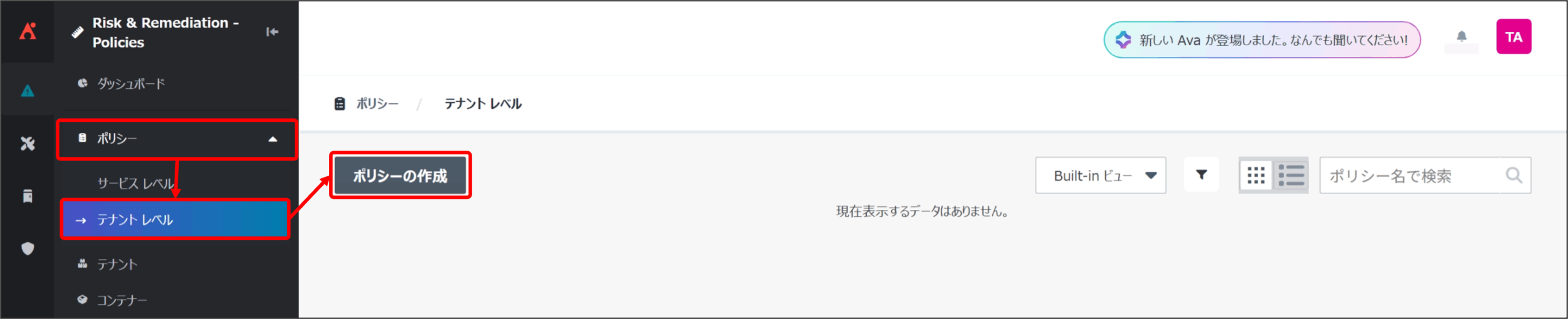
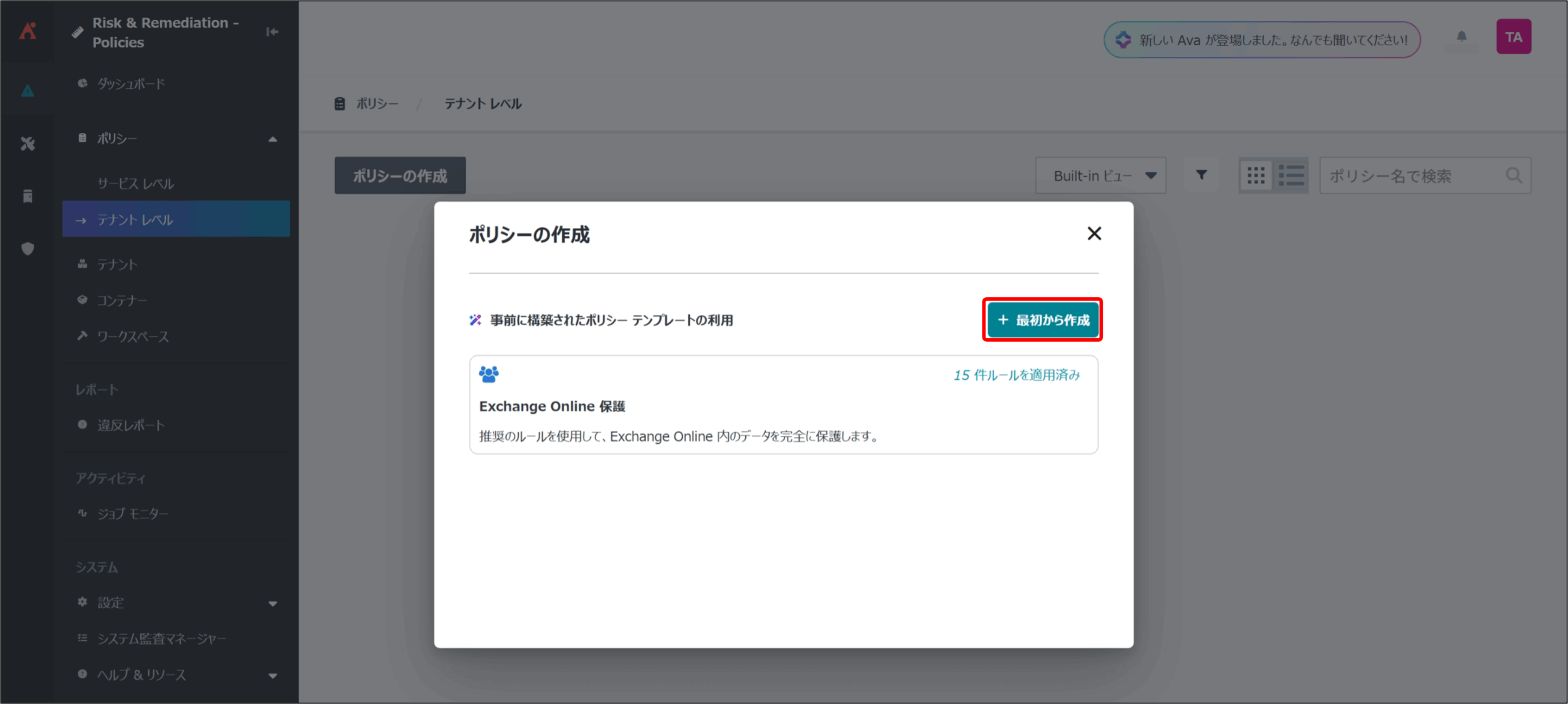
4. [+最初から作成] をクリックします。
※ Microsoft 365 の利用シナリオに応じてポリシーのテンプレートも用意しています。テンプレートにはすでにルールが適用されているため、要件次第ではテンプレートからポリシーの作成をしてただくと便利です。
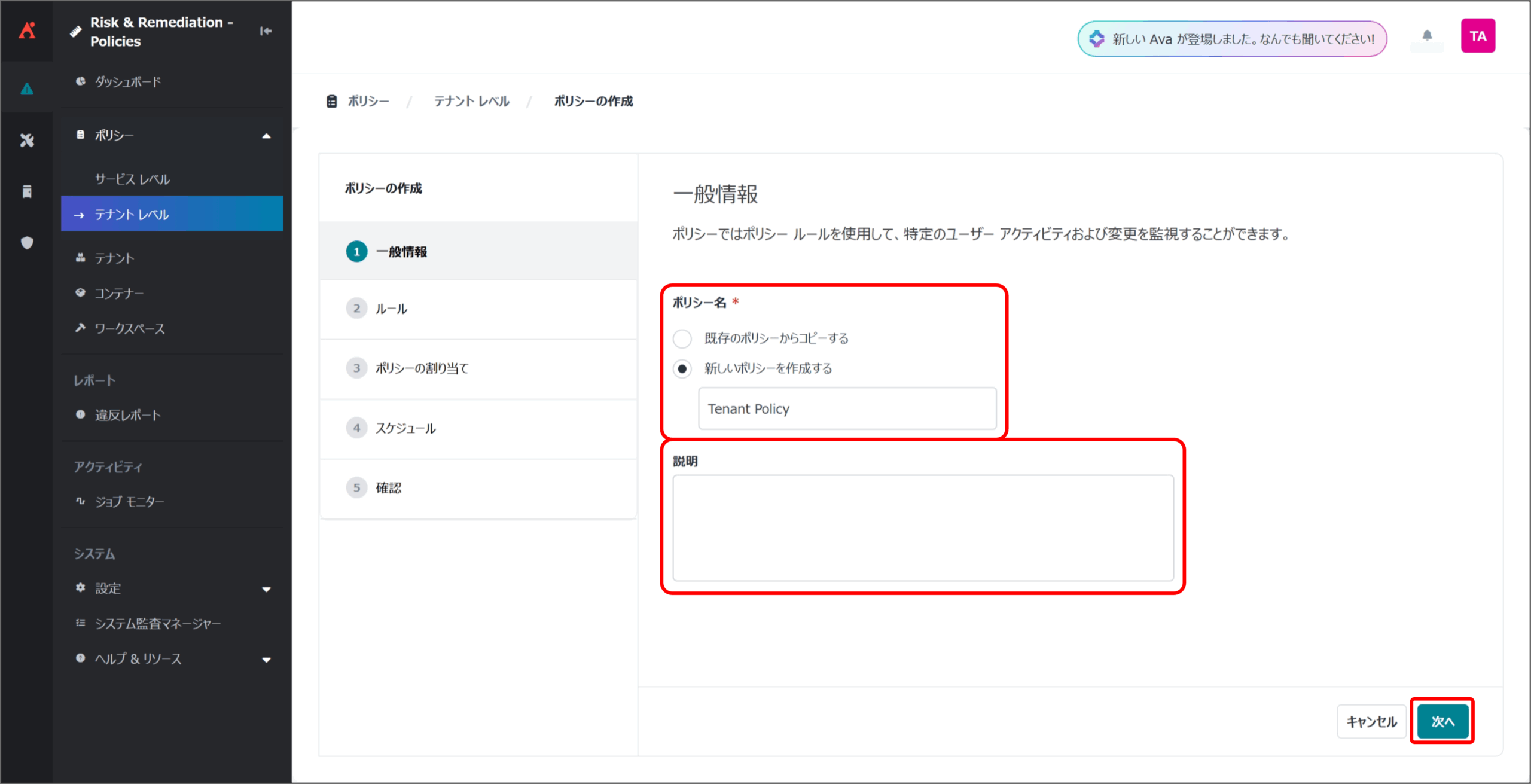
5. ポリシーの作成 一般情報 画面が表示されるので、下記項目に任意の設定を実施して [次へ] をクリックします。
一般情報
1
ポリシー名
ポリシーの作成方法を以下から選択し、任意のポリシー名を入力します。
- 既存のポリシーからコピーする
既存のポリシーのルールや設定を再利用する場合に選択し、コピー元となるポリシーを指定して任意のポリシー名を入力します。 - 新規ポリシーを作成する
ポリシーを新規作成する場合に選択し、任意のポリシー名を入力します。本例では、こちらを選択します。
2
説明
必要に応じて、作成するポリシーの説明を入力します。
6. ポリシーの作成 ルール 画面が表示されるので、[ルールの追加] をクリックします。
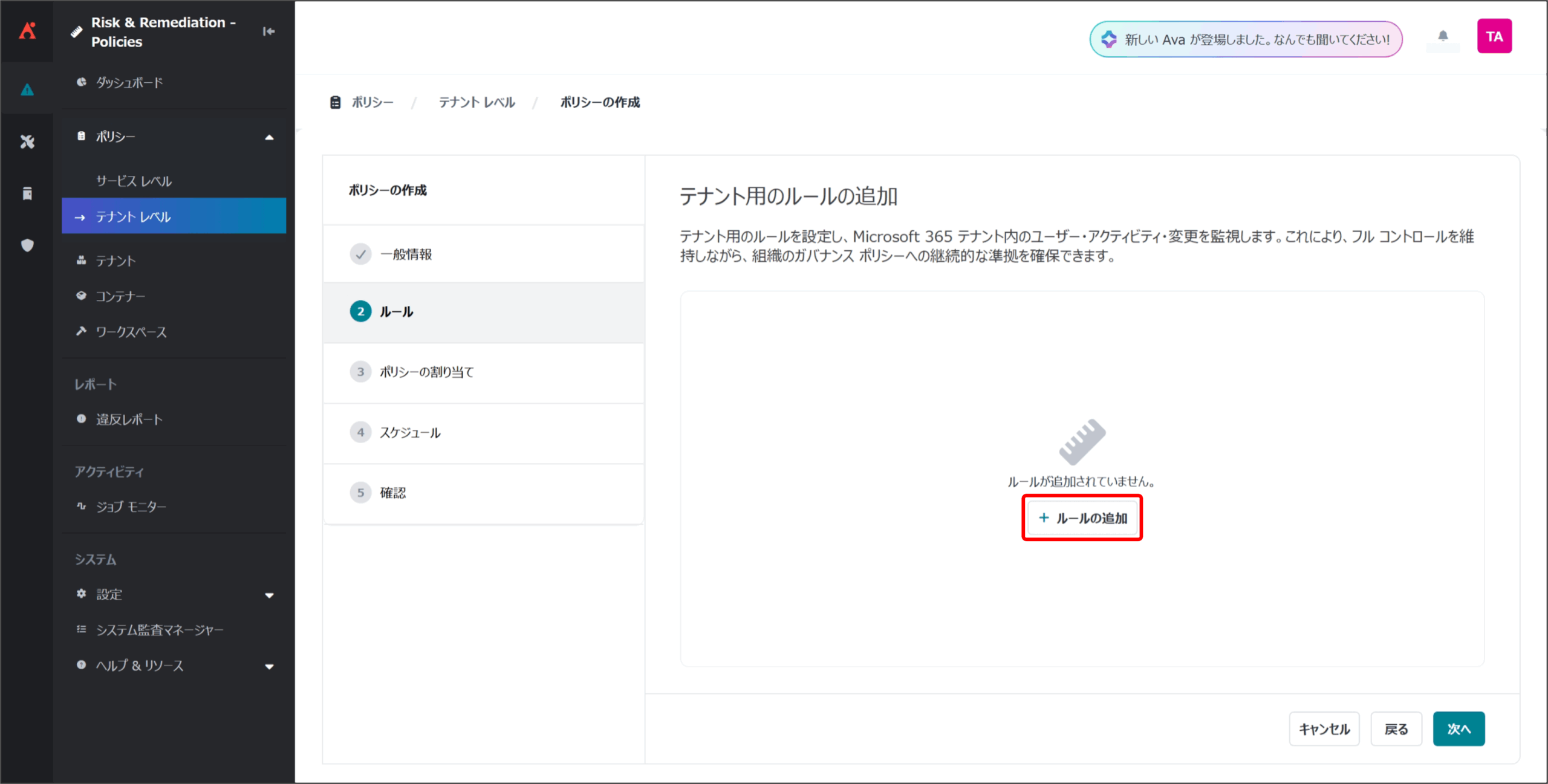
7. ルールの追加 画面が表示されるので、下記項目に任意の設定を実施して [ポリシーに追加] をクリックします。
本例では、ゴーストゲストユーザーの検出 ルールをポリシーに追加する際の設定を説明します。
以下の画面ショットの設定値をご参考ください。
※ 画面ショットに記載している各設定値はあくまで一例です。御社環境に応じて任意に設定してください。
そのほかのルールの追加については後述の内容をご参照ください。
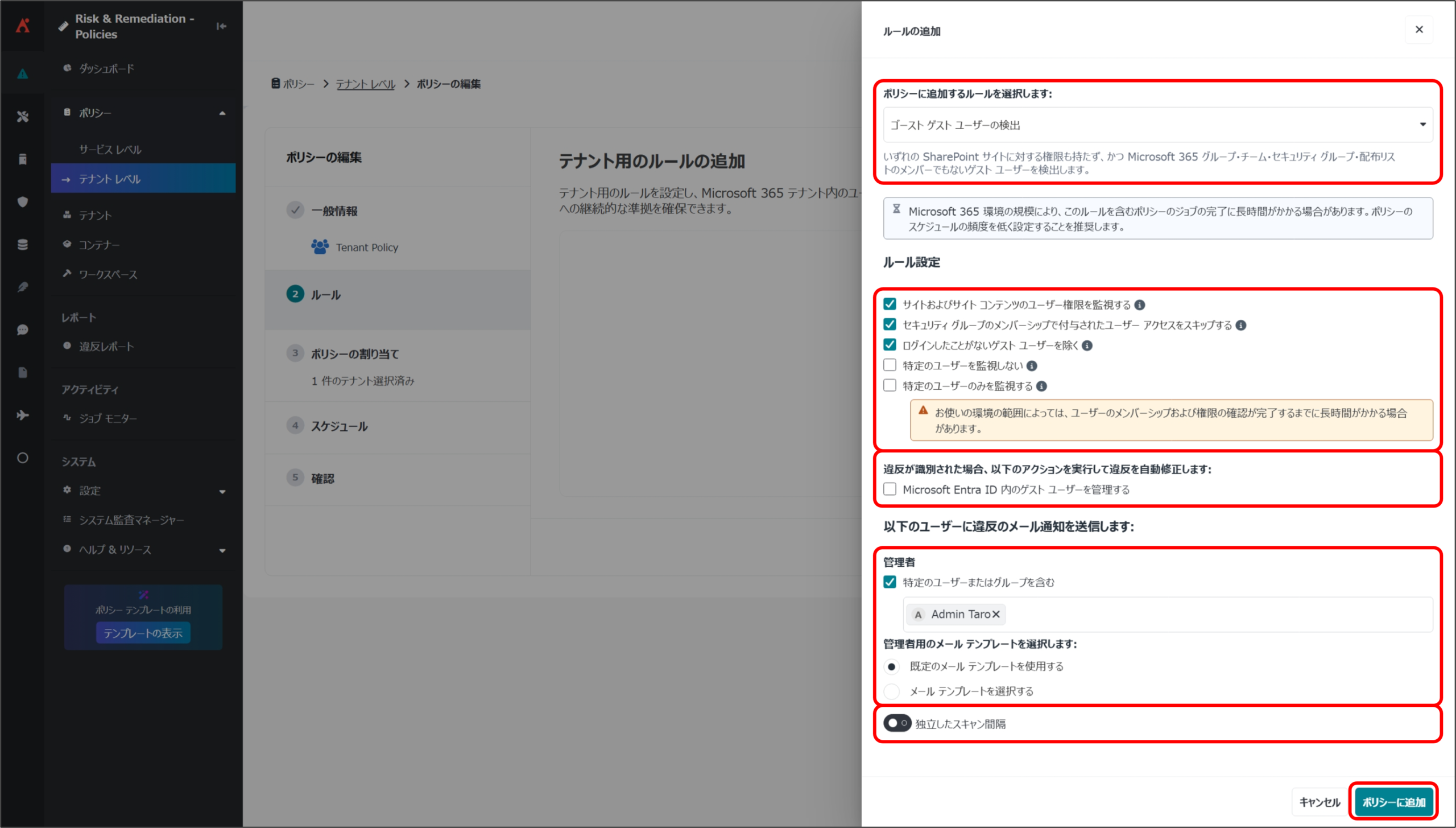
ルール選択
1
ポリシーに追加するルールを選択します:
作成するポリシーに追加するルールを選択します。
本手順では、[ゴースト ゲスト ユーザーの検出] を選択します。
ルール設定
2
サイトおよびサイト コンテンツのユーザー権限を監視する
このオプションを選択すると、サイトコレクションの実際のどのコンテンツに対するアクセス権限を持たないにもかかわらず、サイトコレクションのメンバーリストには残り続けているゲストユーザーを、ゴーストゲストユーザーとして検出します。
※ 実際に使われていないゲストユーザーがメンバーリストに残り続けることを防止するため、本オプションを選択して、実質的に権限を持たないユーザーを検出することを推奨します。
※ メンバーリストとは、SharePoint サイトの設定にある [ユーザーとグループ] のことを指します。
3
セキュリティ グループのメンバーシップで付与されたユーザー アクセスをスキップする
このオプションを選択すると、SharePoint Online サイト、Teams チーム、M365グループへの直接的なメンバーシップがないが、セキュリティグループにのみ所属しているゲストユーザーを、ゴーストゲストユーザーとして検出します。
選択しない場合、セキュリティグループにのみ所属しているゲストユーザーは、ゴーストゲストユーザーとして検出されません。
4
ログインしたことがないゲスト ユーザーを除く
このオプションを選択すると、ログインしたことがないユーザーはゴースト ゲスト ユーザーの検出から除外されます。
5
特定のユーザーを監視しない
このオプションを選択すると、ユーザーまたは定義グループを指定して、ゴースト ゲスト ユーザーの検出から除外します。
6
特定のユーザーのみを監視する
このオプションを選択すると、ユーザーまたは定義グループを指定して、ゴースト ゲスト ユーザーの検出の対象とします。
7
違反が識別された場合、以下のアクションを実行して違反を自動修正します:
- Microsoft Entra ID 内のゲスト ユーザーを管理する
このオプションを選択すると、設定したポリシーの違反が検知された場合のアクションを設定できます。
※ 違反を検知するだけの場合は、このオプションは選択しません。
※ 初期段階ではチェックを外し、まずはゴーストゲストユーザーの検出のみを行うケースが一般的です。
通知設定
8
以下のユーザーに違反のメール通知を送信します:
ポリシー違反時の通知先を設定します。
- 管理者
- 特定のユーザーまたはグループを含む
このオプションを選択すると、特定のユーザーやグループを指定してメール通知を送信できます。
- 特定のユーザーまたはグループを含む
- 管理者用のメール テンプレートを選択します:
- 既定のメール テンプレートを使用する
このオプションを選択すると、既定の通知メールテンプレートを使用します。 - メール テンプレートを選択する
このオプションを選択すると、カスタマイズしたメールテンプレートを選択して使用します。
※ メールテンプレートの作成方法は ユーザーガイド を参照ください。
- 既定のメール テンプレートを使用する
9
独立したスキャン間隔
このルールにのみ適用するスキャン間隔を設定することができます。
※ そのほかのルールについては、以下の画面ショットを参考に適宜ルールを追加してください。
※ 画面ショットに記載している各設定値はあくまで一例です。御社環境に応じて任意に設定してください。
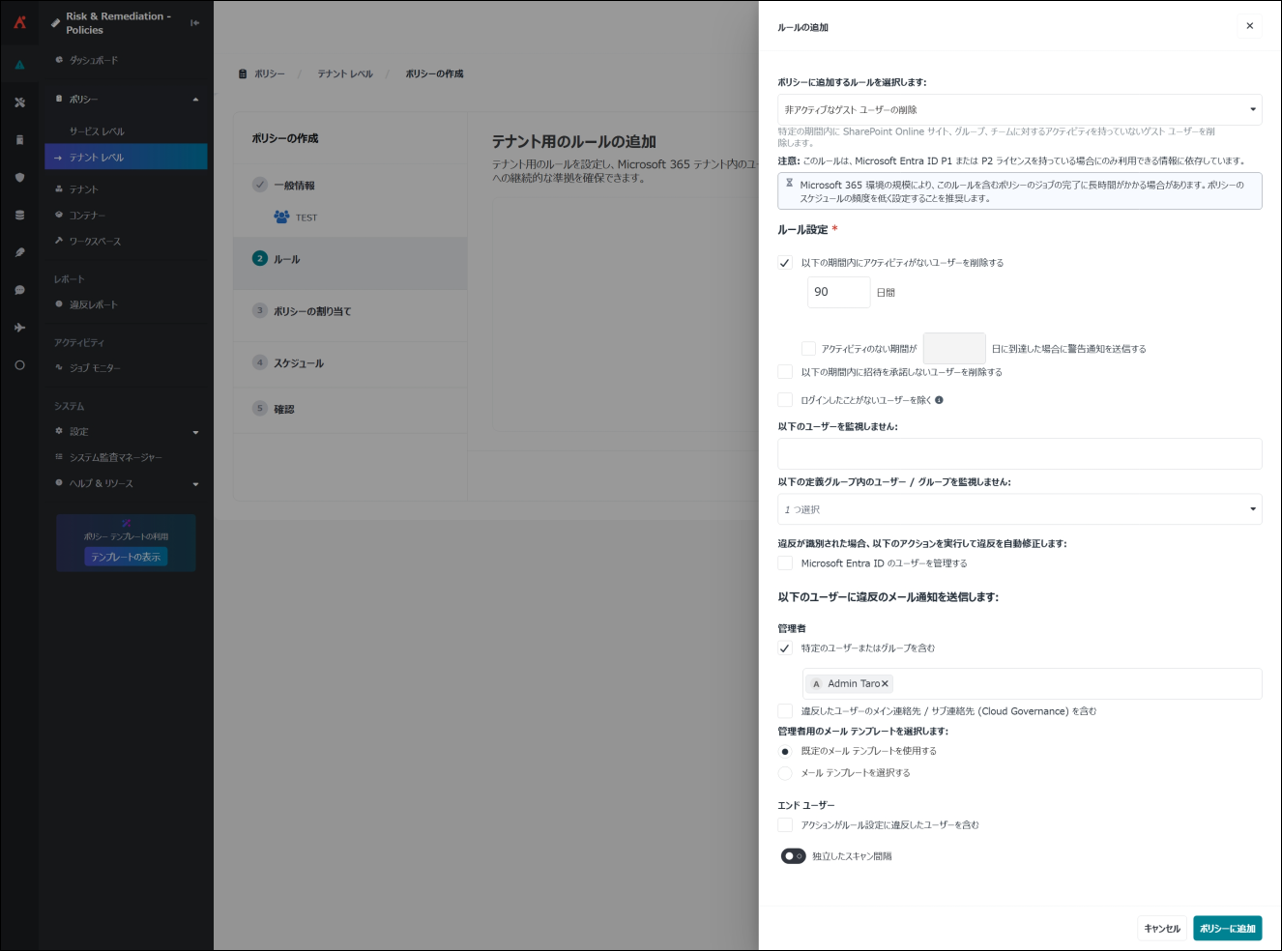
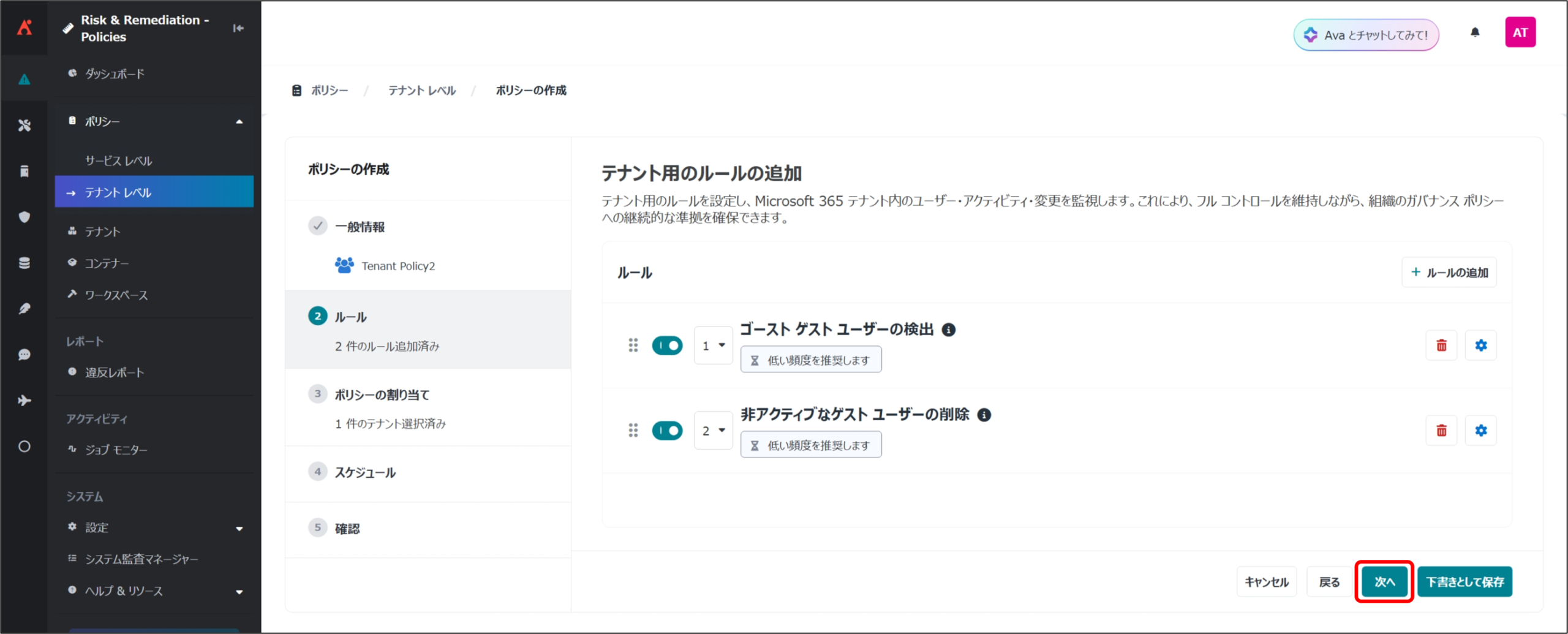
8. ポリシーの作成 ルール 画面に戻るので、[次へ] をクリックします。
※ 下記画面ショットのように [+ ルールの追加] より、1つのポリシーに複数のルールを設定することもできます。
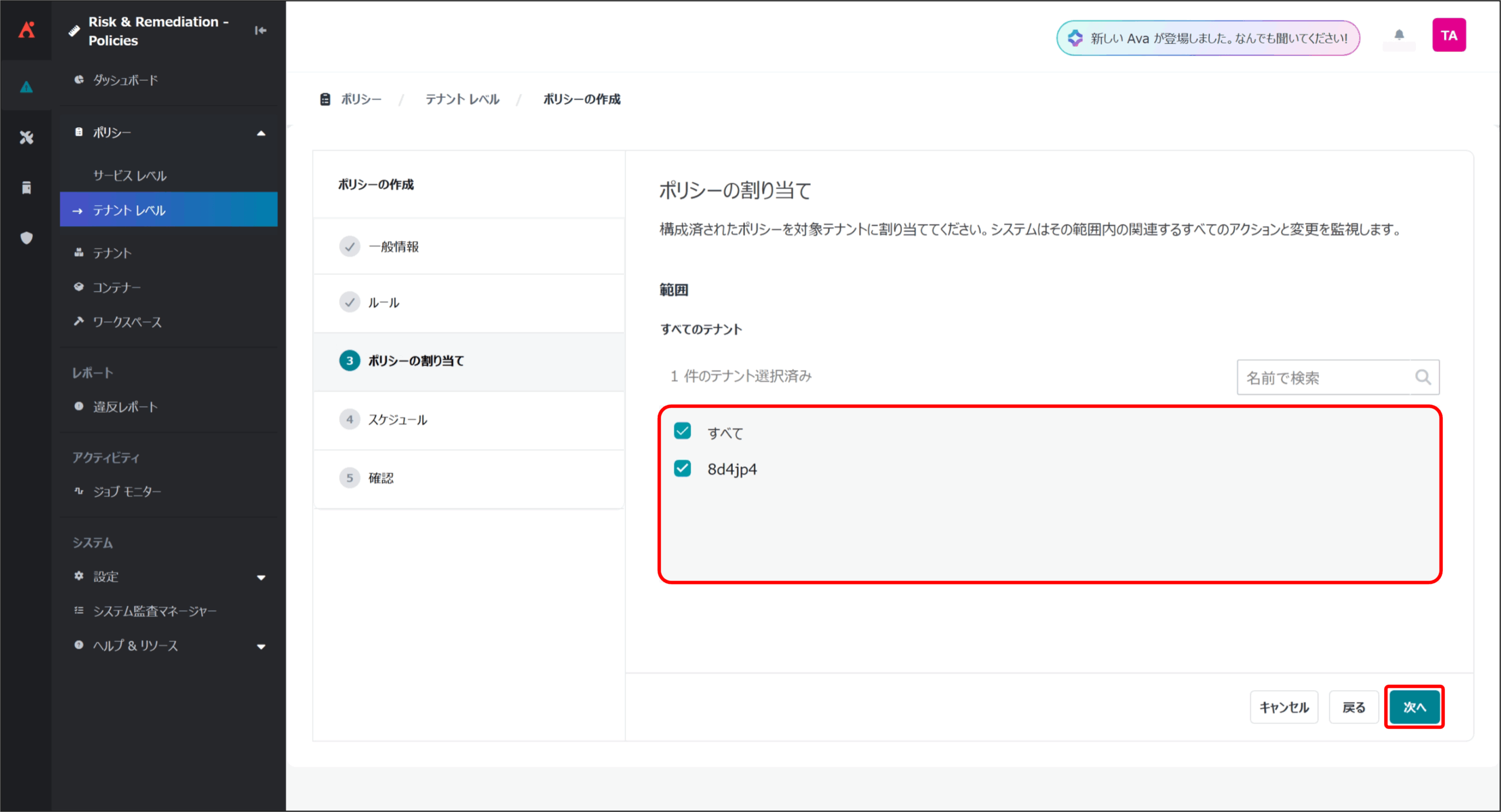
9. ポリシーの作成 ポリシーの割り当て 画面が表示されるので、ポリシーを適用するテナントを選択して [次へ] をクリックします。
10. ポリシーの作成 スケジュール 画面が表示されるので、下記項目に任意の設定を実施して [次へ] をクリックします。
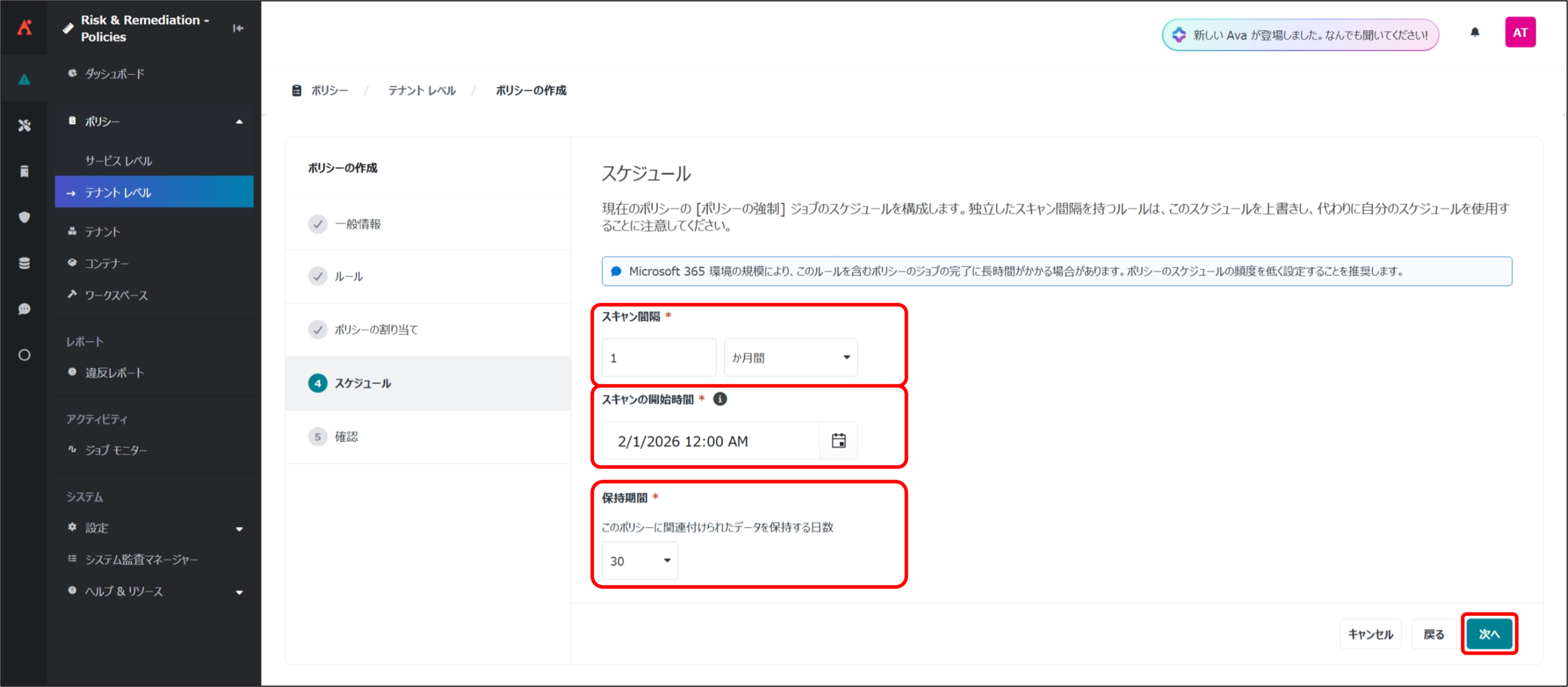
スケジュール
1
スキャン間隔
ポリシー実行ジョブの間隔を指定します。
※ 環境の規模によりポリシージョブの完了に長時間かかる場合があるため、スケジュールの頻度を低く設定することを推奨します。
※ 運用効率とセキュリティのバランスを考慮し、スキャン間隔を月 1 回で設定されるケースが一般的です。
2
スキャンの開始時間
ポリシー実行ジョブの開始時間を指定します。
※ 毎月 1 日の 0 時 0 分で設定されるケースが一般的です。
3
保持期間
ポリシーに違反した情報を Policies for Microsoft 365 で保持する日数を定義します。保持期間を過ぎると、違反の詳細やジョブの詳細は Policies for Microsoft 365 から削除されます。
※ 最長の 30 日間に設定されるケースが一般的です。
11. 確認 画面が表示されるので、作成したポリシーの内容を確認し、[下書きとして保存] か [保存して実行] をクリックします。
※ [下書きとして保存] ではジョブが実行されず、設定されたスケジュールになると自動実行されます。[保存して実行] ボタンにて保存すると、その場で即時に 1 回ジョブが実行され、かつ予定されたスケジュールにて実行されます。
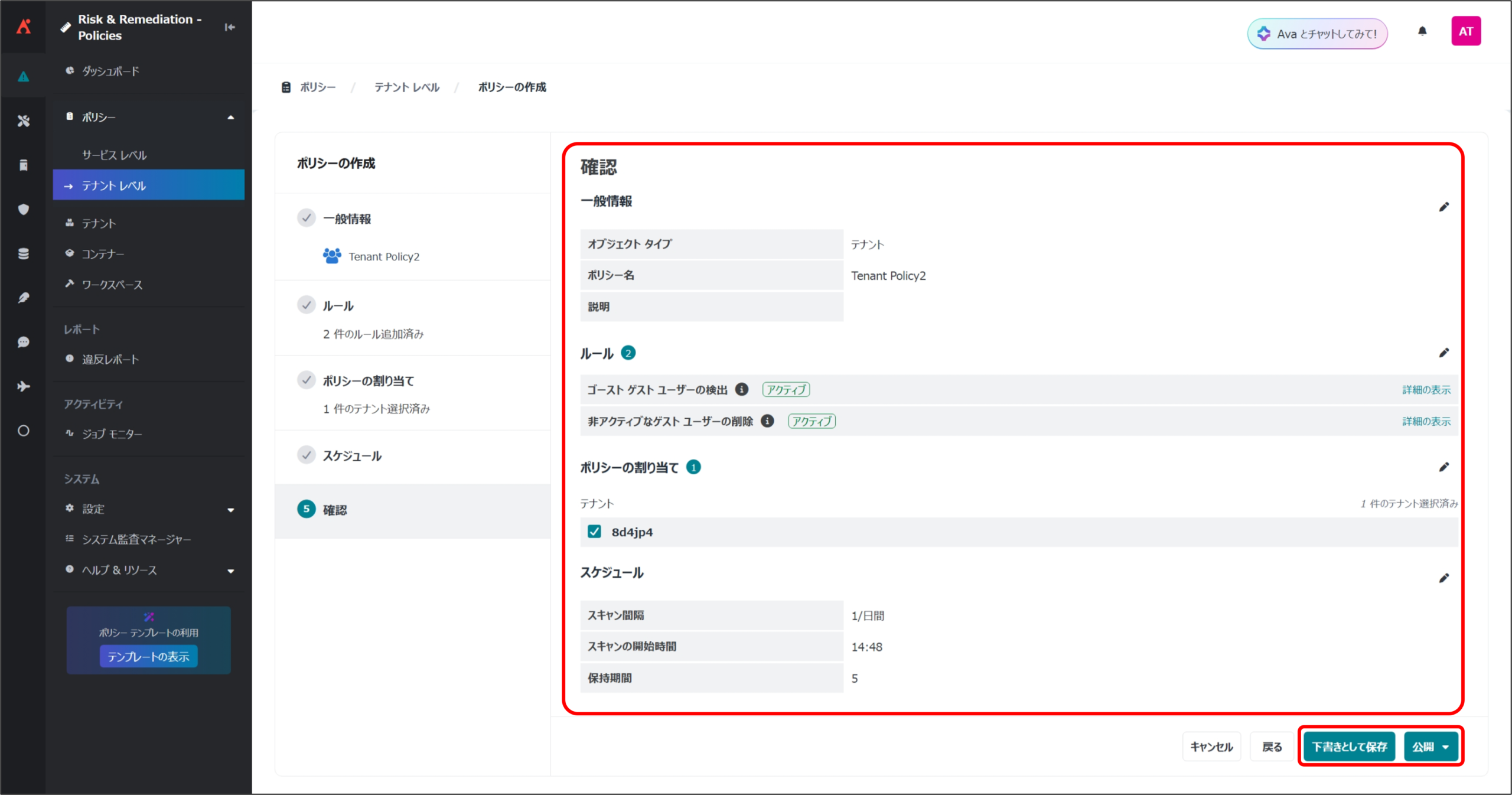
以上でテナントレベルのポリシー作成は完了になります。
Policies for Microsoft 365 違反レポート
概要
Policies for Microsoft 365 では、設定したポリシーに違反した履歴を 違反レポート から確認することができます。
違反レポートには、Microsoft 365 テナント内で検出されたすべての違反が集約されており、ポリシーに適合していないオブジェクトや設定を効率的に把握することが可能です。
本機能では、違反が検出されたオブジェクトの詳細情報や違反ルール、検出日時などを確認することができます。これにより、組織のガバナンスやセキュリティポリシーに準拠していない項目を特定し、適切な対応につなげることが可能です。
操作方法
利用アカウント:Policies for Microsoft 365 の アプリケーション管理者
1. AvePoint Online Services にアクセスします。
[Microsoft でサインイン] を選択し、Policies for Microsoft 365 の アプリケーション管理者 でサインインします。
2. マイサービス より、[Policies for Microsoft 365] をクリックします。
3. [違反レポート] をクリックします。
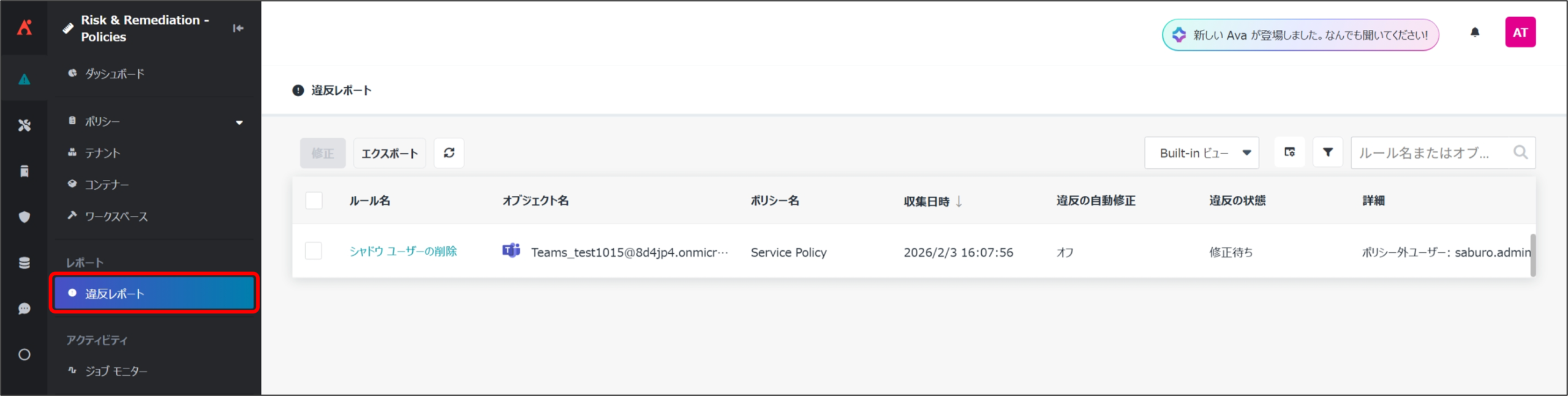
4. 確認したい ルール名 をクリックして、違反の詳細を確認することができます。
※ 違反のレポートが多い場合は、フィルター条件設定やテキスト検索などを用いて、違反を各種条件で絞り込むことができます。
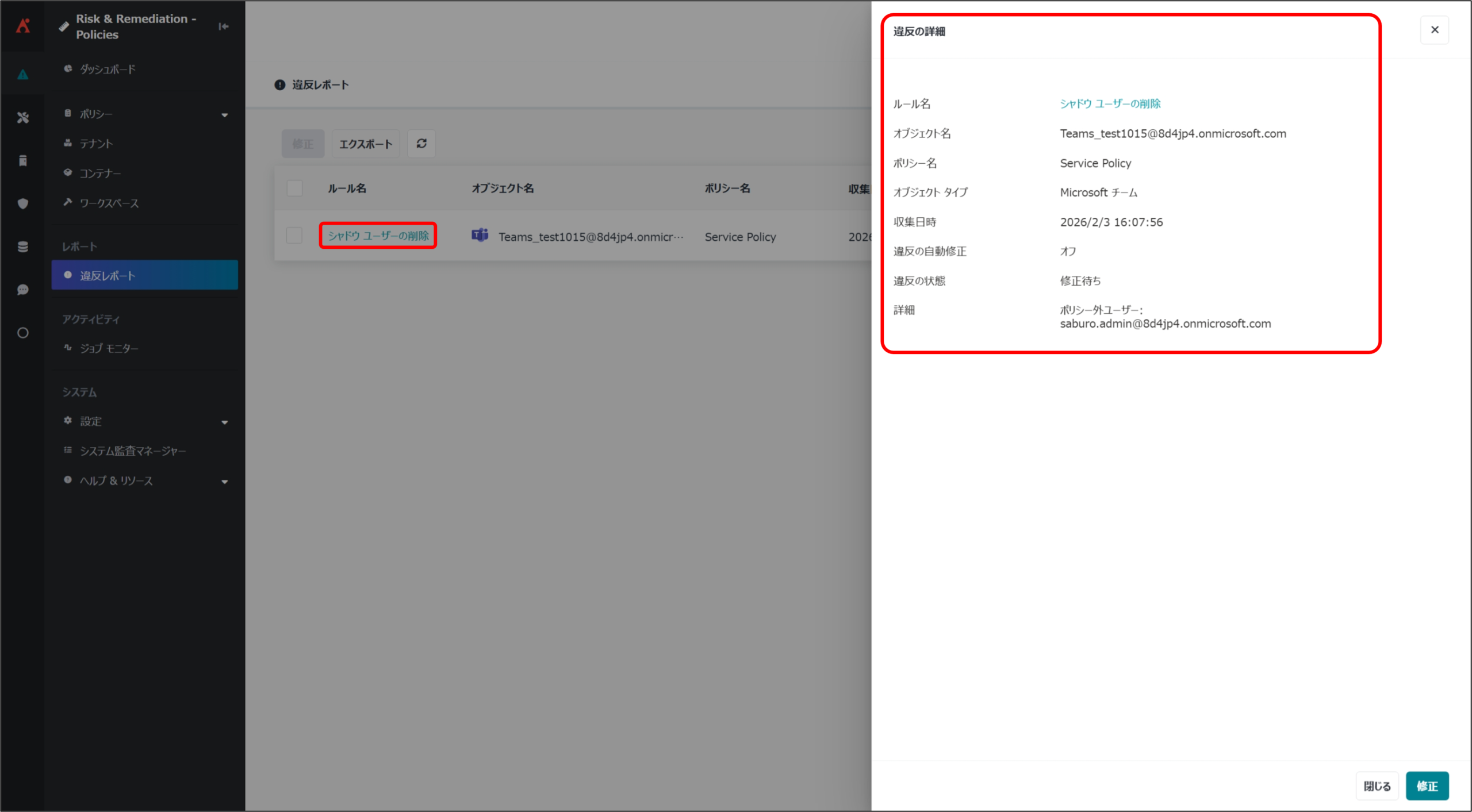
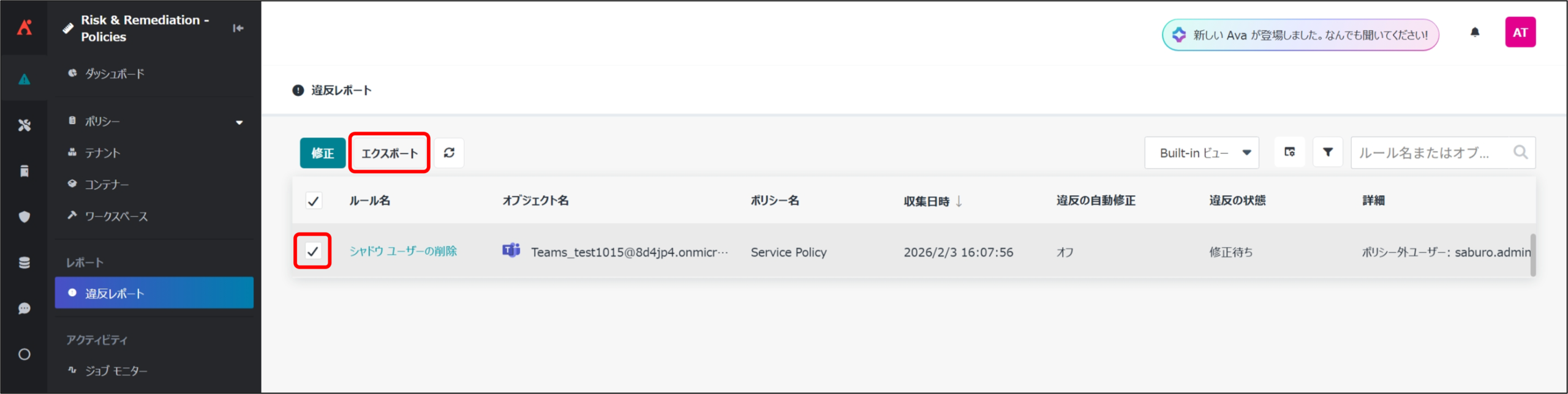
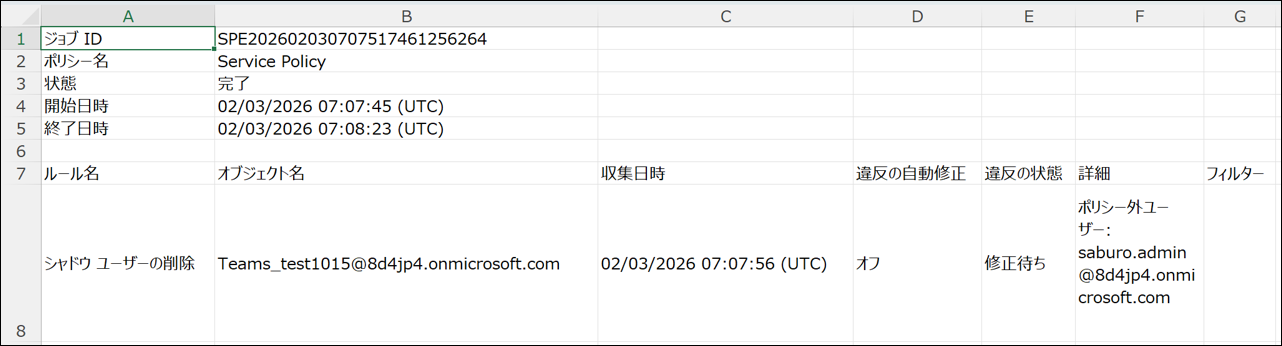
5. 確認したいレポートにチェックを入れて [エクスポート] をクリックし、違反の詳細をCSVで確認することができます。
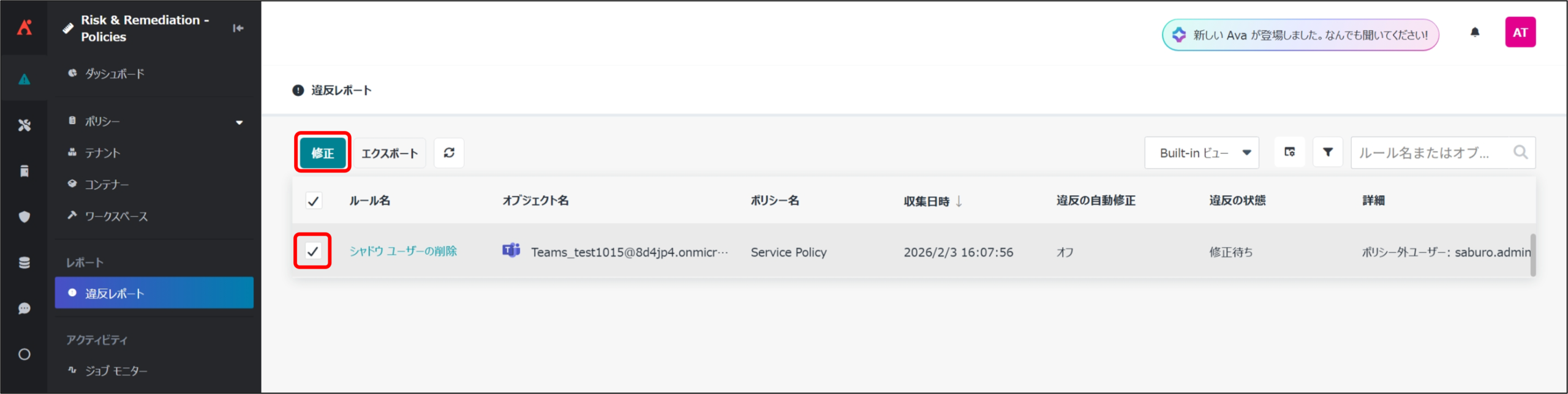
6. 自動修正を設定していない違反は、レポートにチェックを入れて [修正] をクリックすることで、手動修正することができます。
以下のリンクより、各ページへ遷移できます。
👉
👉
関連記事
追加記事:EWS廃止とGraph API機能差分へのAvePointの対応
AvePoint 製品の導入ガイド(まとめ記事)
Cloud Backup for IaaS + PaaS (Entra ID & 管理ポータル設定) 設定手順書