本記事は「Exchange OnlineでEWSが廃止へ:Microsoft Graphへの移行とAvePointの対応」の補足記事です。
対象となる AvePoint 製品・機能を、Exchange Web Services(EWS)の段階的な無効化後も継続して利用するための設定手順を説明します。
Microsoft は、Exchange Online における EWS を 2026 年 10 月 1 日から段階的に無効化し、2027 年 4 月 1 日に完全廃止する予定です。2027 年 4 月 1 日以降は、設定による EWS の継続利用もできません。
AvePoint は Microsoft Graph への移行を進めていますが、現時点では、Microsoft Graph で代替できない Exchange Online 関連機能が一部残っています。
例えば次のような処理では、現在も EWS が使用される場合があります。
- アーカイブメールボックスに関する処理
- Microsoft 365 グループメールボックスに関する処理
- パブリックフォルダーに関する処理
- Exchange 移行時の一部予定表イベントにおける会議通知の制御 (参考:Graph 移行に関する最新情報 (2026/9 更新))
EWS が無効化されると、これらの機能を使用するバックアップ、リストア、移行、プロビジョニングなどが失敗する可能性があります。そのため AvePoint では、Graph への移行を継続しながらも、移行期間中も EWS を利用できる状態を維持することを推奨しています。
対象機能を継続利用するには、2026 年 9 月 30 日までに、次の対応を完了してください。
- Exchange Online テナントで EWS 利用を有効化する
- 利用中の AvePoint アプリのアプリケーション ID を EWS 利用の許可リストへ登録する
※ 本記事は、これまでご案内していた Graph への移行方針を変更するものではありません。2026 年 2 月 9 日以降にアプリプロファイルを再認証していない場合は、Microsoft Graph のアクセス許可を反映するため、引き続き再認証が必要です。この再認証は、本記事で説明する EWS の設定とは別の作業です。
1. 最初に確認すること
作業を始める前に、次の 3 点を確認してください。
① 対象となる製品・機能
次の製品または機能が対象です。
- AvePoint Cloud Backup for Microsoft 365
- Fly
- Fly Server
- Cloud Governance のクラシック管理センター配下サービスに含まれる、次の Exchange Online 関連機能
※これらの機能はEWSに依存されているので、EWS の廃止スケジュールに伴い、利用ができなくなります。- 複数のドメインでグループまたはチームを作成する機能
- グループまたはチームのプロビジョニング時に、Microsoft がグループメールボックスへ送信する招待メールの言語を設定する機能
- スレッドやイベントのコピーを、グループまたはチームメンバーの受信トレイへ送信する機能
- 組織外のユーザーに、グループまたはチームへのメール送信を許可する機能
※ 上記の製品・機能を使用していない場合、本記事の対応は不要です。
対象となる製品または機能を使用しているか分からない場合は、AvePoint サポートへお問い合わせください。
② 利用しているアプリの種類
AvePoint 製品から Microsoft 365 へ接続するアプリには、次の 2 種類があります。
AvePoint 既定アプリ
AvePoint が提供する標準のアプリを使用する構成です。多くのお客様はこちらに該当します。
利用中の製品とアプリタイプに対応する、 AvePoint の公開アプリケーション ID を許可リストへ登録します。
カスタムアプリ
お客様の Microsoft Entra ID テナントに作成したアプリを使用する構成です。
実際に使用しているカスタムアプリの ID を確認し、許可リストへ登録します。
※ EWS の許可リストに登録するのは、 アプリケーション(クライアント)ID です。テナント ID やオブジェクト ID は使用しません。
※ AvePoint Cloud Backup for Microsoft 365 の Teams チャットのバックアップを取得する目的で作成されたカスタムアプリは、本設定の対象外です。
③ 必要な管理者権限
Exchange Online の組織設定を変更できる管理者が作業してください。
2. 現在の Exchange Online 設定を確認する
1. Exchange Online PowerShell へ接続します。
Connect-ExchangeOnline必要な権限を持つ管理者アカウントでサインインします。
2. 接続後、次のコマンドを実行します。
Get-OrganizationConfig -RetrieveEwsOperationAccessPolicy | Format-List EWSEnabled,EwsAllowedAppIDs次の 2 項目を確認します。
EWSEnabledEwsAllowedAppIDs
実行結果の例は次のとおりです。
EWSEnabled      : True
EwsAllowedAppIDs: {既存のアプリケーションID}
確認結果に応じた対応
EWSEnabled が False、空欄、または Null の場合は、次の手順「3. Exchange Online テナントで EWS を有効にする」で有効化します。EWSEnabledTrue の場合は、「4. 登録するアプリケーション ID を確認する」に進みます。
また、EwsAllowedAppIDs に値が表示されている場合は、既存のアプリケーション ID を削除または上書きしないように注意してください。
3. Exchange Online テナントで EWS を有効にする
EWSEnabled が False、空欄、または Null の場合に実施します。
1. EWS を有効にします。
Set-OrganizationConfig -EWSEnabled $true2. 設定を確認します。
Get-OrganizationConfig | Format-List EWSEnabled3. 次のように表示されれば、EWS は有効です。
EWSEnabled : Trueこの設定は、AvePoint 既定アプリとカスタムアプリのどちらにも必要です。
この時点では作業は完了していません
次のセクションでアプリケーション ID を確認し、許可リストに登録します。
4. 登録するアプリケーション ID を確認する
アプリの種類に応じて、該当する手順に進みます。
- A. AvePoint Online Services の既定アプリ
- B. AvePoint Online Services のカスタムアプリ
- C. Fly Server の既定アプリ
- D. Fly Server のカスタムアプリ
A. AvePoint Online Services の既定アプリ
日本のお客様が標準的に利用している AOS Commercial 環境 では、以下の表を確認します。利用しているアプリタイプ、サービスとアプリケーション ID を確認したら、「5. アプリケーション ID を EWS の許可リストへ追加する」に進みます。
※ Cloud Backup for Microsoft 365 または Cloud Governance で Microsoft 365(すべての権限)アプリを使用している場合は、各製品のアプリケーション ID に加えて、このアプリケーション ID も許可リストへ登録してください。
AvePoint 既定アプリ(AOS Commercial)
アプリ タイプ
サービス
アプリケーション ID
Microsoft 365(すべての権限)
- Cloud Backup for Microsoft 365
- Cloud Governance
8347dcbb-c18a-4a06-ad9d-c4ade6daba43
Cloud Backup for Microsoft 365(すべての権限)
Cloud Backup for Microsoft 365
c21d796d-56a5-4305-a7df-047371fa9fd7
Cloud Backup for Microsoft 365(Exchange 権限)
Cloud Backup for Microsoft 365
b14c93d6-47fe-4ace-afcd-006fc1fbfabb
Fly
Fly
34be87c0-bd08-47ab-8ecf-38f6340592f3
Fly 委任アプリ
Fly
83043760-a2ba-4185-8611-0e6d94a0905b
Cloud Governance for Exchange
Cloud Governance
ec377498-817e-4ec8-89be-f3917a7a8bdd
B. AvePoint Online Services のカスタムアプリ
AvePoint Cloud Backup for Microsoft 365、Fly または Cloud Governance で、カスタムアプリを使用している場合は、次の手順で ID を確認します。
1. 利用中の AvePoint Online Services へサインインします。
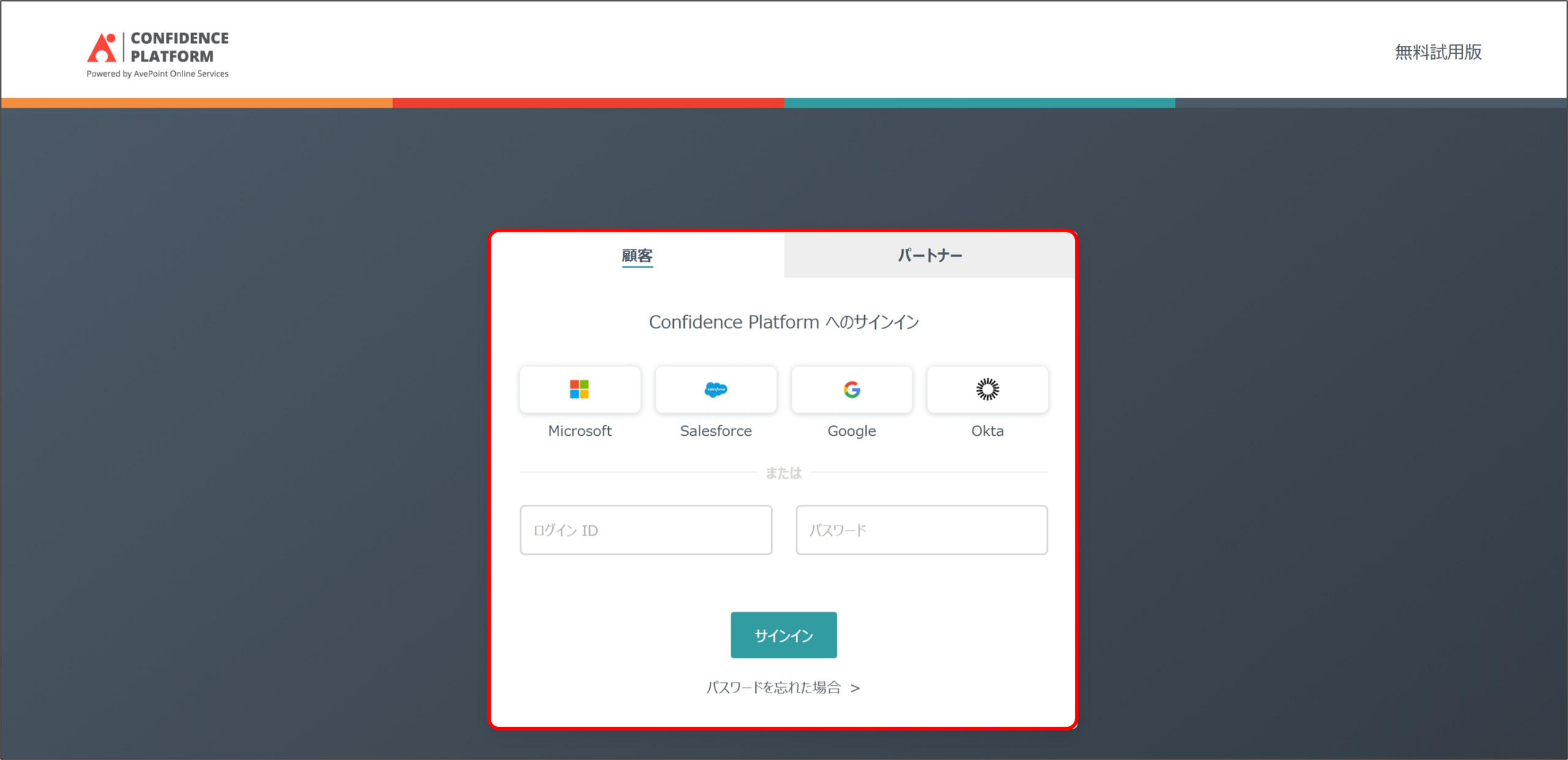
2. [管理]から[アプリ管理]を開きます。
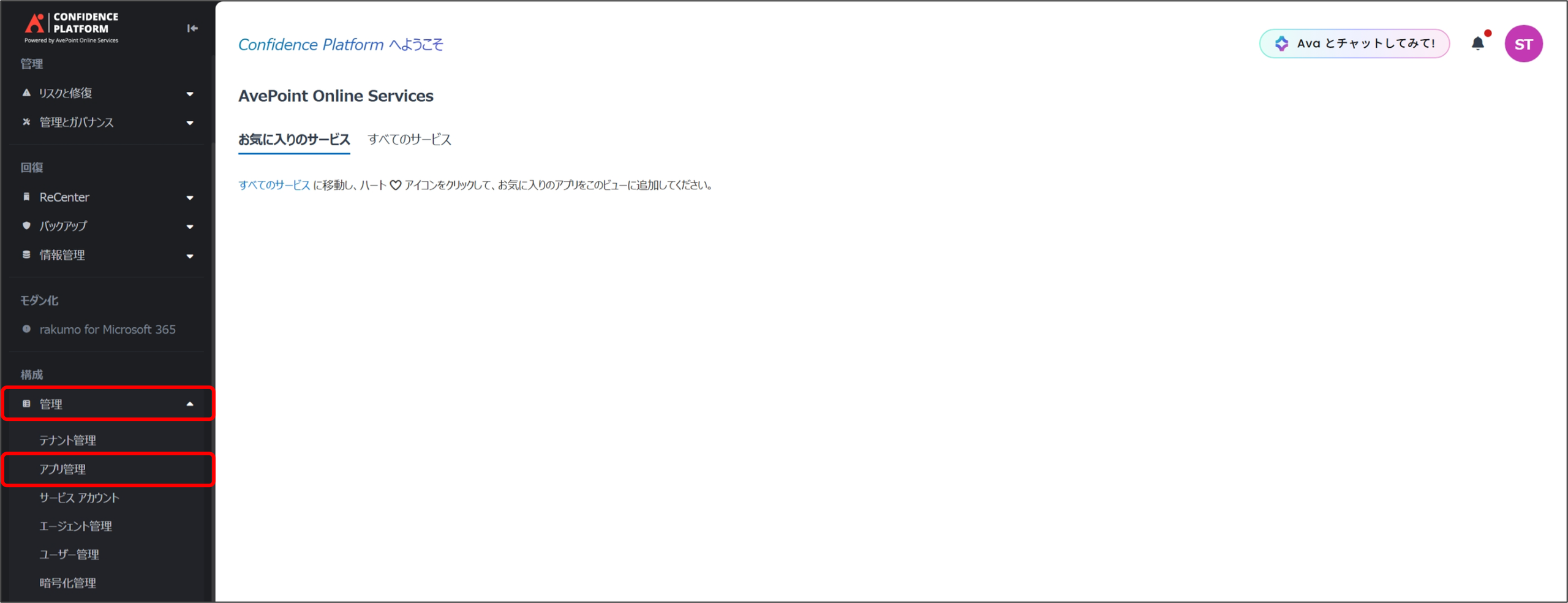
3. 使用中の[カスタム Azure アプリ]のアプリプロファイルを選択します。
4. [アプリプロファイルの詳細]で[アプリケーション ID]をコピーします。
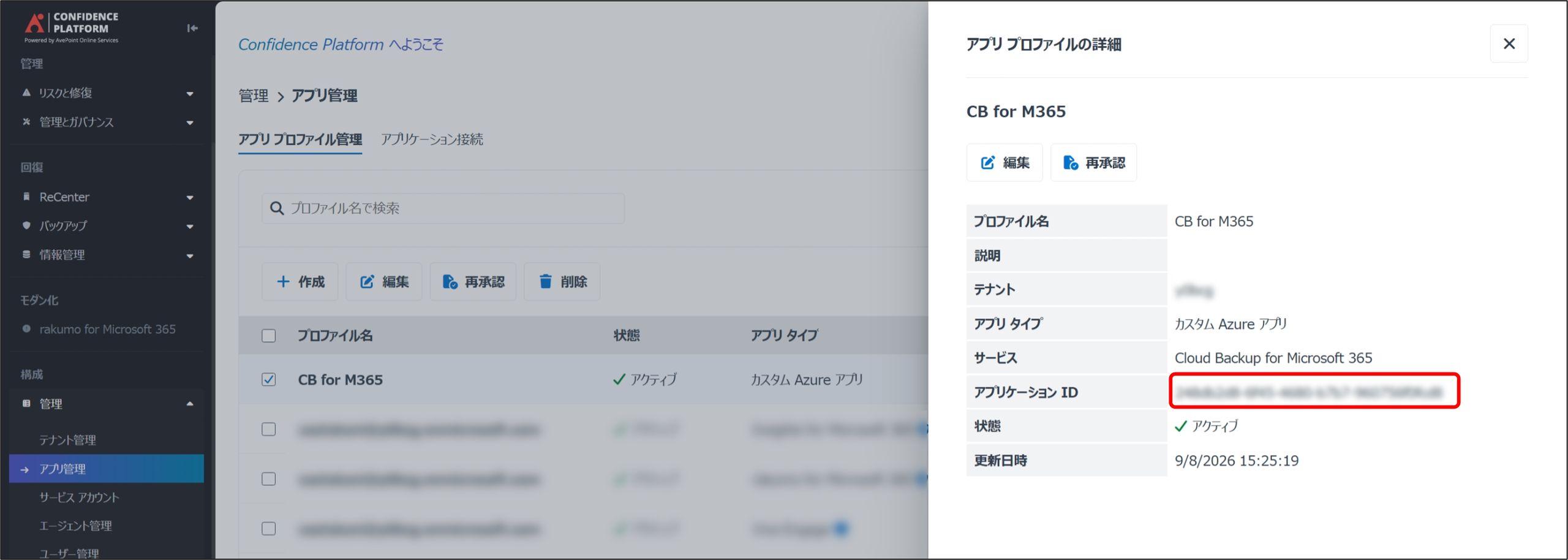
5. 複数のカスタムアプリがある場合は、対象となるアプリプロファイルごとに ID を確認します。
対象のアプリプロファイルを判断できない場合は、[サービス]に表示される製品名から特定します。
どのカスタムアプリが EWS を使用するか判断できない場合は、AvePoint Online Services に表示されるすべてのカスタムアプリプロファイルのアプリケーション ID を許可リストへ追加することも可能です。利用しているカスタムアプリのアプリケーション ID を確認できたら、「5. アプリケーション ID を EWS の許可リストへ追加する」に進みます。
C. Fly Server の既定アプリ
Fly Server でAvePoint 既定アプリを利用している場合は、以下の表を確認します。利用しているアプリタイプとアプリケーション ID を確認できたら、「5. アプリケーション ID を EWS の許可リストへ追加する」に進みます。
AvePoint 既定アプリ(Fly Server)
アプリ タイプ
アプリケーション ID
Fly Server App for Backup and Restore
1051e7ac-3119-477f-9c35-420b22bfbf13
Fly Server App for Backup
6d5ebe16-e826-4621-b839-d14134299a73
Fly Server Delegated App for Backup and Restore
44d3d6d8-eee8-416e-8c86-09cdabc778e9
Fly Server Delegated App for Backup
abab2369-6eb4-4c00-bd60-9438dc9d6514
※ Commercial 以外の Microsoft 365 テナントを接続している場合、Microsoft EWS Retirement: AvePoint August 2026 Updates | AvePoint をご参照ください。
D. Fly Server のカスタムアプリ
Fly Server でカスタムアプリを使用している場合は、Fly Server の次の場所から、Exchange 接続に使用しているアプリケーション ID を確認します。
1. [移行設定]から[アプリ プロファイル]を開きます。対象のアプリプロファイルを選択し、[アプリケーション ID]をコピーします。
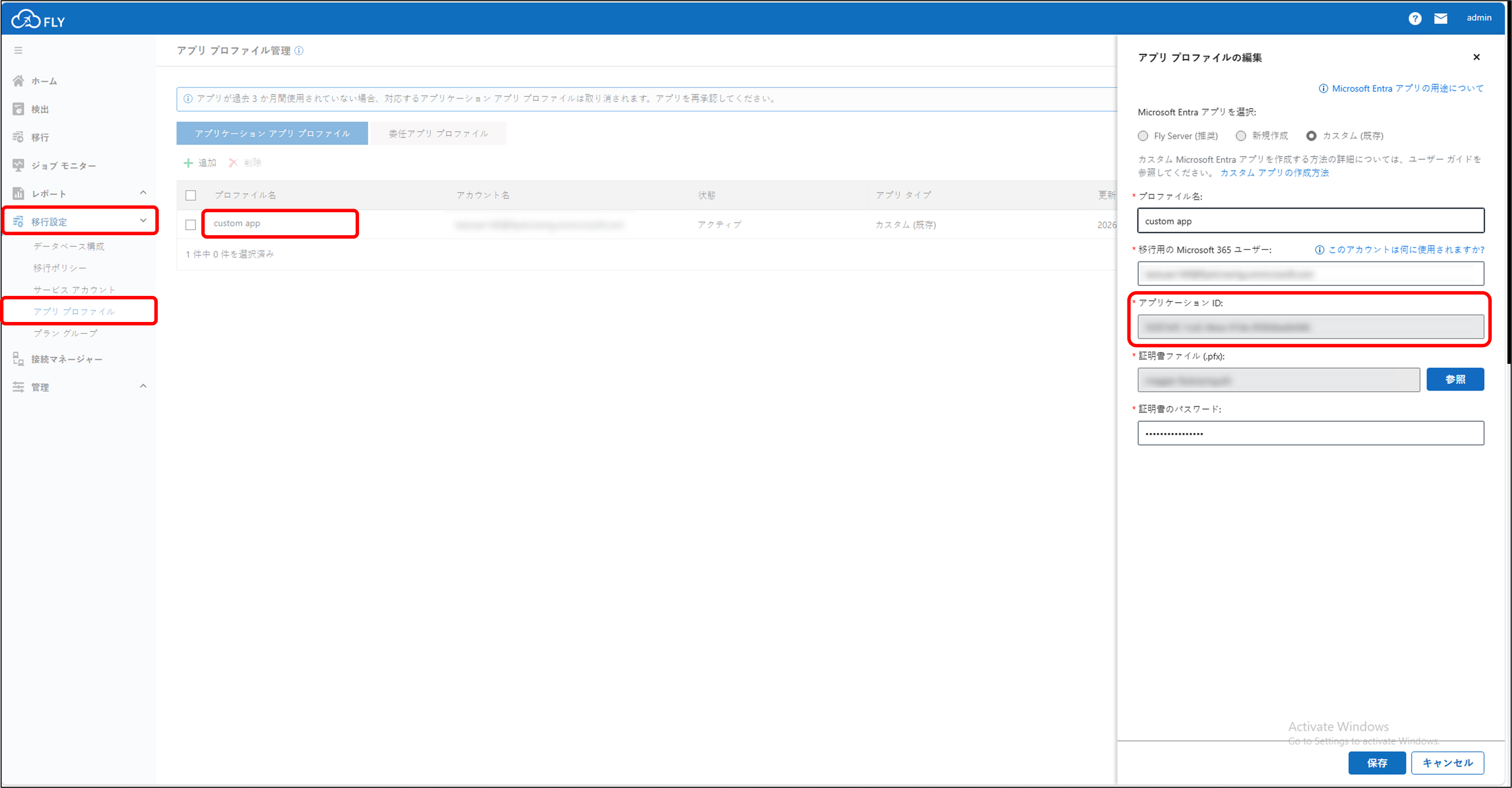
Exchange Online から Exchange Online への移行など、複数の Exchange 接続を使用している場合は、それぞれの接続で使用しているカスタムアプリを確認してください。
5. アプリケーション ID を EWS の許可リストへ追加する
確認した ID を、Exchange Online PowerShell を利用して許可リストに登録します。EWSEnabled が True の場合、許可リストに登録されたアプリが EWS を利用できるようになります。
1. Exchange Online PowerShell へ接続します。
Connect-ExchangeOnline2. 現在登録されている EWS 許可リストを取得します。
$current = (Get-OrganizationConfig -RetrieveEwsOperationAccessPolicy | Select-Object -ExpandProperty EwsAllowedAppIDs)3. 追加する AvePoint アプリケーション ID を指定します。
※利用中の製品とアプリタイプに対応する ID のみを指定してください。複数の対象アプリを使用している場合は、それぞれの ID を指定します。
$newAppIds = "<実際に確認したアプリケーションID 1>,<実際に確認したアプリケーションID 2>"4. 既存の許可リストへ、上記で指定したアプリケーション ID を追加します。
Set-OrganizationConfig -EwsAllowedAppIDs "$current,$newAppIds"5. 設定結果を確認します。
Get-OrganizationConfig -RetrieveEwsOperationAccessPolicy | Format-List EWSEnabled,EwsAllowedAppIDs次の点を確認してください。
EWSEnabledがTrueであるEwsAllowedAppIDsに対象のアプリケーション ID が含まれている
EWSEnabled が True で、EwsAllowedAppIDs が設定されている場合、許可リストに含まれるアプリケーションのみが EWS を使用できます。
重要:既存の ID を上書きしないでください
- 手順 2 で取得した
$currentには、既に許可リストへ登録されている既存のアプリケーション ID が入っています。Set-OrganizationConfig -EwsAllowedAppIDs "$newAppIds"のように$currentを含めずに実行すると、既存の登録がすべて上書きされ、他アプリの EWS 利用が停止する可能性があります。必ず"$current,$newAppIds"の形式で、既存の値へ追記してください。<実際に確認したアプリケーションID 1>などの文字列は、実際に確認したアプリケーション ID へ置き換えてください。カスタムアプリを使用している場合、公開されている AvePoint 既定アプリの ID を一律に使用するのではなく、お客様環境で実際に使用しているカスタムアプリの ID を指定します。
6. 作業後の確認
設定後は、利用している製品に応じて、バックアップ、スキャン、接続確認またはテスト移行などを実施し、対象の Exchange Online 処理が正常に完了することを確認してください。
また、作業記録として、次のコマンドの実行結果を保存することを推奨します。
Get-OrganizationConfig -RetrieveEwsOperationAccessPolicy | Format-List EWSEnabled,EwsAllowedAppIDs許可リストの変更が反映されるまで、最大 24 時間かかる場合があります。設定直後の確認結果だけで判断せず、AvePoint 製品でも動作を確認してください。
よくある質問(FAQ)
Q. Cloud Backup for Microsoft 365、Fly、Fly Server、Cloud Governance を利用していません。対応は必要ですか?
本記事の対象製品・機能を利用していない場合、本記事の対応は不要です。
Q. EWSEnabled を True にしただけで対応は完了ですか?
いいえ。対象アプリのアプリケーション ID を EwsAllowedAppIDs に登録する必要があります。
Q. 以前案内されていた Graph への移行はなくなったのですか?
いいえ。AvePoint は引き続き Graph への移行を進めています。本記事は、Graph では代替できない機能について、移行期間中も継続利用できるようにするための対応手順です。
Q. 既存の EwsAllowedAppIDs を上書きしてしまいました。どうすればよいですか?
誤って既存の値を削除・上書きした場合、他アプリの EWS 利用が停止する可能性があります。作業前の実行結果や変更管理記録がある場合は、その内容を参照し、元の値と今回追加する値を合わせて再設定してください。
参考記事
- Microsoft EWS Retirement: AvePoint August 2026 Updates | AvePoint
- Exchange OnlineでEWSが廃止へ:Microsoft Graphへの移行とAvePointの対応 | AvePoint Japan
- Exchange での Exchange Online での Exchange Web サービスの廃止 | Microsoft Learn
- Exchange での EWS に対するアクセスの制御 | Microsoft Learn
- Exchange Online EWS: 廃止期限が迫っています | Japan Exchange & Outlook Support Blog
- EWSAllowedAppIDs で Exchange Online の EWS 廃止最終フェーズに備える | Japan Exchange & Outlook Support Blog
- EWS アクセス変更に備えて、EWSAllowedAppIDs リストを適切に管理しましょう | Japan Exchange & Outlook Support Blog
関連記事

AvePoint 製品の導入ガイド(まとめ記事)

Cloud Backup for IaaS + PaaS (Entra ID & 管理ポータル設定) 設定手順書

AvePoint Learn のご紹介:AvePoint 製品の新しいナレッジツール