Gmail は多くの企業にとって欠かせないビジネスツールですが、データ損失のリスクは常に存在します。誤削除やアカウントトラブルによって重要なメールが失われれば、業務継続に大きな支障をきたしかねません。Google Workspace を導入している企業の IT 管理者に向けて、Gmail バックアップの必要性と、企業が知っておくべき 3 つの主要な方法を解説します。
Gmail バックアップの必要性
Google Workspace を導入している企業にとって、Gmail は日々のコミュニケーションの中核を担う重要なインフラです。取引先とのやり取り、契約に関する重要な文書、社内の意思決定の履歴など、企業活動に不可欠な情報がメールデータとして蓄積されています。しかし、これらのデータが何らかの理由で失われるリスクについては、見落とされがちです。では、なぜ Gmail バックアップが企業にとって必要なのか。具体的なリスクから整理します。
誤削除とアカウントトラブルによるデータ損失リスク
最も身近なリスクが、人為的なミスによる誤削除です。Gmail にはゴミ箱機能が備わっていますが、ゴミ箱内のメールは原則として 30 日経過すると自動的に完全削除されます。担当者が誤って重要なメールを削除し、それに気づかないまま 30 日が経過してしまえば、そのデータを復元することは困難になります。
また、退職した従業員のアカウントを削除した後に、そのアカウント内に重要な業務メールが残っていたことが判明するケースも少なくありません。さらに、何らかの理由でアカウントが凍結された場合や、サイバー攻撃によってデータが暗号化・削除された場合にも、メールデータへのアクセスが失われる可能性があります。
ここで重要なのが、Google Workspace の「共有責任モデル」です。Google はサービスの可用性やインフラの安定稼働を保証しますが、ユーザーが削除したデータの復元やランサムウェア攻撃からのデータ保護は企業側の責任となります。
クラウドサービスは高い可用性を備えていますが、ユーザー側の操作ミスやアカウント単位のトラブルまでをすべて防げるわけではありません。
コンプライアンスと業務継続性の観点
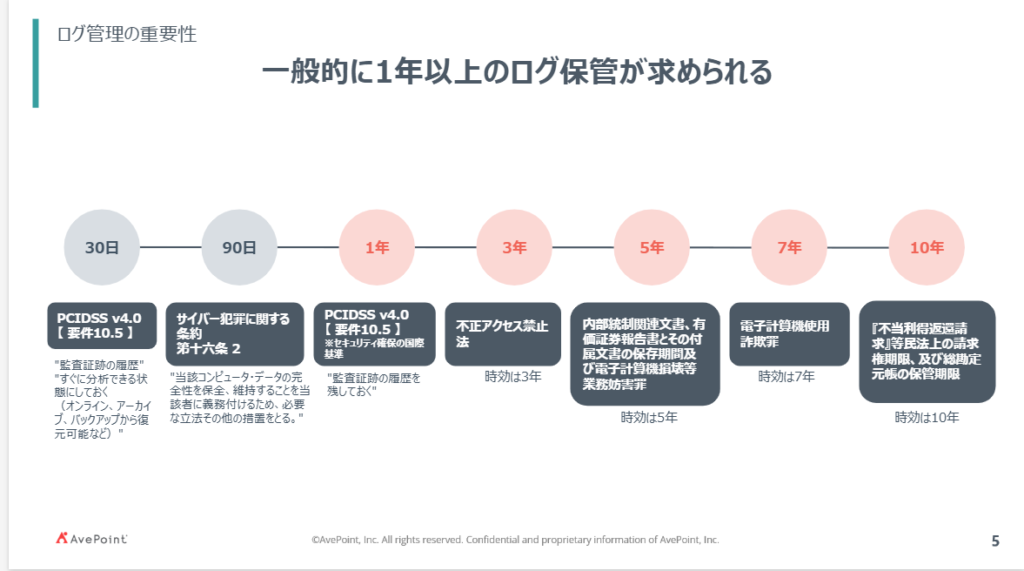
企業がメールデータを保全すべき理由は、単なるデータ保護にとどまりません。多くの業界では、法令や業界規制によって一定期間のメール保存が義務付けられています。例えば、電子帳簿保存法では最長10年間、金融商品取引法では7年間、会社法では10年間のメール保存義務が課されています。これらの監査要件に対応するためにも、メールデータを確実に保管できる仕組みが必要です。
万が一、訴訟や監査の場面で過去のメールの提出を求められた際に、データが失われていれば企業としての説明責任を果たせなくなります。
バックアップ体制を整えておくことは、こうしたコンプライアンス要件への対応と、不測の事態が発生した際の業務継続性の確保という、大きな意義を持ちます。次のセクションからは、具体的なバックアップ方法を 3 つの選択肢に分けて解説していきます。
Gmail バックアップ方法 1: Google Takeout
Google Takeout は、Google が公式に提供している無料のデータエクスポート機能です。Google アカウントに保存されているさまざまなデータを、ユーザー自身の手でダウンロードできる仕組みであり、Gmail のメールデータも対象に含まれます。追加費用をかけずに利用できるため、まず試してみたいという企業に適した方法です。
Google Takeout の具体的な手順
Google Takeout を使った Gmail バックアップは、以下の流れで実施します。
| 手順 | 操作内容 |
|---|---|
| 1. アクセス | ブラウザで Google Takeout のページにアクセスし、対象アカウントでログインする |
| 2. データ選択 | エクスポート対象から「メール」を選択する(必要に応じてラベル単位で絞り込み可能) |
| 3. 形式選択 | ファイル形式(zip または tgz)、分割サイズ、配信方法を設定する |
| 4. エクスポート実行 | 「エクスポートを作成」をクリックし、処理の完了を待つ |
| 5. ダウンロード | 完了通知メールのリンクから、エクスポートされたデータをダウンロードする |
エクスポートされる Gmail データは MBOX 形式*で出力されています。データ量が多い場合はエクスポートの完了までに数時間から数日かかることもあるため、余裕を持ったスケジュールで実施することが望まれます。
*MBOX 形式とは、複数のメールを 1 つのファイルにまとめて保存する標準的なメール保存形式であり、対応するメールクライアントで開くことが可能です。
Google Takeout のメリットとデメリット
Google Takeout の最大のメリットは、Google の公式機能であるため安心して利用でき、なおかつ無料で使える点にあります。専用のソフトウェアを導入する必要がなく、ブラウザだけで手軽に操作を始められます。
一方で、デメリットも明確に存在します。エクスポートは基本的に手動操作であり、定期的なバックアップを自動化する仕組みは備わっていません。そのため、継続的にバックアップを取得するには、担当者が都度作業を行う必要があります。さらに、エクスポートした MBOX 形式のデータを Gmail に戻す、いわゆる復元の操作が簡単ではない点も注意が必要です。特定のメールだけをピンポイントで復元するといった柔軟な運用には向いていません。
これらの特性から、Google Takeout は個人利用や、メール数が限られた小規模企業での一時的なバックアップに適した方法といえます。複数アカウントを継続的に管理する必要がある中規模以上の企業では、運用負荷が大きくなります。
Gmail バックアップ方法 2: メールクライアント(Outlook 等)
2 つ目の方法は、Outlook をはじめとするメールクライアントソフトを利用して、Gmail のデータをローカル環境に保存する方法です。IMAP という仕組みを使ってメールクライアントと Gmail を同期させることで、ローカルのパソコン上にメールデータのコピーを保持できます。手元の環境でメールを管理したいというニーズに応えられる手法です。
IMAP 接続によるローカル保存の設定手順
IMAP とは、メールサーバー上のメールをクライアント側と同期しながら閲覧・管理できる通信方式を指します。この方法でバックアップを行う場合の設定手順は、以下の通りです。
| 手順 | 操作内容 |
|---|---|
| 1. IMAP の有効化 | Gmail の設定画面から「メール転送と POP/IMAP」を開き、IMAP を有効にする |
| 2. アプリパスワードの準備 | 2 段階認証を利用している場合は、アプリ用のパスワードを発行する |
| 3. クライアント設定 | Outlook 等のメールクライアントにアカウント情報と IMAP サーバー設定を入力する |
| 4. 同期の実行 | 設定完了後、メールがクライアントに同期されることを確認する |
| 5. ローカル保存 | 必要に応じて PST 等の形式でローカルにデータを書き出す |
Gmail の IMAP サーバー設定では、受信サーバーとして imap.gmail.com を指定します。Outlook の場合、同期されたメールを PST 形式のファイルとしてエクスポートしておくことで、ローカル環境にバックアップを保持できます。
メールクライアント利用時の注意点とメリット・デメリット
この方法のメリットは、メールデータを自社の管理下にあるローカル環境へ保存できる点にあります。具体的には、以下のような点が利点になります。るでしょう。
- クラウド上だけでなく手元にもデータを持つことで、安心感を得られる企業も多いでしょう。
- 普段から Outlook を業務利用している環境であれば、追加のツール導入なしにバックアップ運用を始められる点も利点です。
ただし、いくつかの注意点があります。
- まず、メールの量が膨大になると、ローカルストレージの容量を圧迫する可能性があること でしょう。
- 大容量の PST ファイルは破損のリスクもあるため、定期的なファイル管理が欠かせないこと ません。
- また、ローカルに保存したデータは端末の盗難や紛失、マルウェア感染などのセキュリティリスクにさらされるため、適切なアクセス制御や暗号化の対策が求められること ます。
デメリットとして特に押さえておきたいのが、スケールしにくいという点です。この方法は基本的にアカウント単位での手作業が中心となるため、従業員数が多い企業で全アカウントを継続的にバックアップしようとすると、運用の手間が大きく膨らみます。数名規模の中小企業には現実的な選択肢ですが、組織全体で網羅的なバックアップ体制を構築するには限界があるといえます。
Gmail バックアップ方法 3: 専用バックアップツール
これらのバックアップ方法の中で、特に企業向けに設計されたソリューションとして、AvePoint Cloud Backup があります。
このツールは、これまで紹介した 2 つの方法の課題(手動操作や運用負荷)を解決し、バックアップの自動化、確実な復元、強固なセキュリティを実現します。組織全体で網羅的かつ継続的なバックアップ体制を構築したい企業にとって、最も有力な選択肢です。以下、その主な特徴を解説します。
バックアップの自動化とスケジュール設定
自社では、Gmail のバックアップを 1 日に何回取得していますか? 多くの企業では「月に 1 回、担当者が手動で実施」「1 回あたり 2〜3 時間かかる」といった状況が一般的です。Google Takeout やメールクライアントを使った方法では、以下のような運用課題があります。
- 担当者が都度作業を行う必要があり、作業漏れ・忘れのリスクがある
- 複数アカウントの管理が煩雑で、運用負荷が増大する
- 新規アカウント追加時に手動設定が必要で、属人化しやすい
専用バックアップツールの最大の価値は、バックアップ作業を自動化できる点にあります。AvePoint Cloud Backup では、バックアップのスケジュールを設定することで、人手を介さずに定期的なバックアップを実行できます。1 日に複数回の自動バックアップにも対応しており、メールデータの変更を高い頻度で保全できます。
Google Takeout やメールクライアントでは、担当者が都度作業を行う必要があり、作業の漏れや忘れが発生するリスクがありました。AvePoint Cloud Backup を利用すれば、こうした人為的なミスを排除し、安定したバックアップ運用を継続できます。さらに、新しいアカウントが追加された際にも自動的にバックアップ対象へ含める設定が可能なため、対応できます。
ポイントインタイム復元による柔軟なリストア
誤削除に気づいたとき、いつの時点に戻せばよいか分かりますか?Google Takeout では最新のエクスポート時点にしか戻せず、メールクライアントでも特定の時点を選ぶことが困難です。しかしバックアップにおいては、データを取得するだけでなく、いかに迅速かつ正確に復元できるかが重要です。AvePoint Cloud Backup は、任意の時点(例:昨日の午後3時)に復元できるポイントインタイム復元に対応しています。ポイントインタイム復元とは、特定の時点の状態を指定してデータを復元できる機能であり、誤削除や意図しない変更が発生する前の状態に戻すことが可能です。
たとえば、ある従業員が誤って重要なメールフォルダを削除してしまった場合でも、削除前の時点を指定して、必要なデータだけを的確に復元できます。Gmail だけでなく、Google ドライブやカレンダー、連絡先など Google Workspace の幅広いデータを対象に復元できる点も、業務の継続性を確保するうえで大きな強みです。特定のメール 1 通からアカウント全体まで、必要な範囲を選んで復元できる柔軟性は、手動の方法では得られない利点です。
暗号化とアクセス制御によるセキュリティ
バックアップしたデータに、誰がアクセスできるか管理できていますか? また、保存先の暗号化は徹底されていますか?Google Takeout やメールクライアントを使った方法では、バックアップデータのセキュリティ管理に以下のような課題があります。
- Google Takeout でダウンロードしたデータは、ローカル環境に平文で保存されることが多く、端末の盗難・紛失時に情報漏洩リスクがある
- メールクライアントのローカルストレージも、マルウェア感染や不正アクセスのリスクにさらされる
- バックアップデータへのアクセス権限が属人化し、「誰がどのデータを持っているか」を組織として把握できない
- 退職者の端末に残ったバックアップデータの削除漏れなど、管理の抜け穴が発生しやすい
企業がバックアップデータを扱ううえで、セキュリティの確保は避けて通れない課題です。AvePoint Cloud Backup では、バックアップデータの保存時および転送時に暗号化が施されており、第三者による不正なアクセスからデータを保護します。
加えて、管理者の権限を細かく設定できるアクセス制御機能を備えており、適切に管理できます。これにより、内部統制の観点からも安心して利用できる体制が整います。バックアップデータは Google Workspace の環境とは独立した場所に保管されるため、万が一クラウド側でトラブルが発生した場合でも、データを別途保全できる点も大きな安心材料です。
こうした自動化、復元、セキュリティの各機能を兼ね備えていることから、AvePoint Cloud Backup は、多数のアカウントを抱える企業規模のバックアップに最適なソリューションといえます。IT 管理者の運用負荷を抑えながら、コンプライアンス要件と業務継続性の双方を満たせる点が、専用ツールならではの価値です。
よくある質問(FAQ)
Q1. Gmail のバックアップは無料でできますか?
Google Takeout を利用すれば、無料で Gmail のデータをエクスポートできます。ただし、手動操作が必要であり、定期的なバックアップを自動化したい場合は専用ツールの導入を検討すると良いでしょう。
Q2. バックアップはどのくらいの頻度で行うべきですか?
企業の業務内容やコンプライアンス要件によって異なりますが、一般的には毎日または毎週のバックアップが推奨されます。重要なデータを扱う場合は、1 日に複数回の自動バックアップを設定することも検討してください。
Q3. バックアップデータの保存期間はどのくらい必要ですか?
法令や業界規制によって異なりますが、電子帳簿保存法では最低 7 年間の保存が求められることがあります。自社の業界や事業内容に応じて、適切な保存期間を設定しましょう。
Q4. Google Takeout でエクスポートしたデータを Gmail に戻せますか?
技術的には可能ですが、手順が複雑で時間がかかります。MBOX 形式のファイルを Gmail にインポートするには、メールクライアントを経由するか、専用ツールを使用する必要があります。復元の容易さを重視する場合は、専用バックアップツールの利用をおすすめします。
まとめ:企業に最適なバックアップ方法
Gmail バックアップの 3 つの方法には、それぞれ適した利用シーンがあります。以下の比較表で特徴を整理します。
| 比較項目 | Google Takeout | メールクライアント | AvePoint Cloud Backup |
| 機能 | 手動エクスポート | IMAP 同期・ローカル保存 | 自動バックアップ・多機能復元 |
| コスト | 無料 | クライアント費用程度 | 有料(要問い合わせ) |
| 適用規模 | 個人・小規模 | 小規模・中規模 | 中規模・大規模・エンタープライズ |
| 自動化 | 非対応 | 一部可能 | 対応(スケジュール設定) |
| 復元の容易さ | 難しい | やや難しい | 容易(ポイントインタイム復元) |
企業規模や要件に応じて、最適な方法は異なります。一時的なバックアップで十分な小規模企業であれば Google Takeout が手軽な選択肢となり、ローカル管理を重視する中規模企業ではメールクライアントの活用が現実的です。一方で、多数のアカウントを継続的に保全し、コンプライアンスと業務継続性を確実に担保したい大規模企業やエンタープライズ環境では、AvePoint Cloud Backup が最適な選択です。
AvePoint Cloud Backup は、無料トライアルを通じて実際の使い勝手をご確認いただけます。自社の Gmail バックアップ体制に課題を感じている IT 管理者の方は、ぜひお問い合わせやトライアルをご活用ください。確実なバックアップ体制の構築が、企業の大切なデータと業務を守る確かな一歩です。
Google Workspace の利活用を促進する
AvePoint製品の機能紹介はこちら
関連記事
Google Workspaceの削除データを復元する方法|管理者向け完全ガイド
Google ドライブのセキュリティリスク4選と対策6選|企業向け完全ガイド
Google ドライブ完全削除後の復元方法|管理者向け完全ガイド