Google Workspace の共有ドライブは、組織全体でファイルを共有・管理する重要なツールです。しかし、誤削除やランサムウェア攻撃のリスクに備えたバックアップは万全でしょうか。本記事では、共有ドライブのバックアップ方法を 3 つ比較し、自社に最適な方法を選ぶためのガイドを提供します。
共有ドライブとは?マイドライブとの違い
共有ドライブは、Google Workspace で提供されるチーム向けのファイル保管領域です。個人が所有する「マイドライブ」と異なり、ファイルの所有権が個人ではなくチーム(組織)に帰属する点が最大の特徴です。担当者が退職してアカウントを削除した場合でも、共有ドライブ内のファイルは組織に残り続けるため、プロジェクトの継続性を保てます。
マイドライブの場合、ファイルの所有者はあくまで個人です。そのため、所有者がアカウントを削除されると、共有していたファイルへアクセスできなくなる事態が発生します。組織横断でプロジェクトを進める企業にとって、この所有権の違いは運用上の大きな分岐点です。
共有ドライブでは、メンバーの権限を「管理者」「コンテンツ管理者」「投稿者」「閲覧者(コメント可)」「閲覧者」の 5 段階で設定できます。誰がファイルを編集・削除できるかを細かく制御できるため、大人数での共同作業に適しています。
一方で、共有ドライブは組織全体の重要データが集約される場所でもあります。それだけに、誤操作や外部攻撃による被害範囲が広がりやすく、適切なバックアップ体制が欠かせません。次章では、なぜ共有ドライブにバックアップが必要なのかを具体的に整理します。
共有ドライブのバックアップが必要な理由
共有ドライブは高い可用性を備えたクラウドサービスですが、それだけでデータ保護が万全になるわけではありません。バックアップが必要とされる主な理由は、次の 4 つに整理できます。
1. 誤削除・誤操作によるデータ消失
共有ドライブでは、投稿者以上の権限を持つメンバーがファイルを削除できます。人数が多いほど、誤ってフォルダごと削除してしまうリスクは高まります。ゴミ箱に保持されたファイルも一定期間(通常 30 日)で完全削除されるため、気づいたときには復元不能というケースが起こり得ます。
2. ランサムウェア攻撃によるファイル暗号化
Google Drive for Desktop などでローカル同期を利用している場合、端末がランサムウェアに感染すると、暗号化されたファイルが共有ドライブへ同期され、クラウド上のデータまで被害を受ける恐れがあります。同期は正常な変更として扱われるため、攻撃を自動的に防ぐ仕組みは限定的です。
3. 内部不正・退職者による意図的な削除
権限を持つメンバーが悪意を持ってデータを削除・持ち出す内部不正のリスクも見過ごせません。特に退職手続きの前後は、アクセス権限の管理が煩雑になりやすく、被害の発見が遅れる傾向があります。
4. コンプライアンス・監査対応
業種によっては、法令や社内規定で一定期間のデータ保持が義務付けられています。訴訟や監査に備えて、過去のファイルを確実に保全し、必要なときに提出できる体制が求められます。標準機能だけでは、こうした長期保全や検索の要件を満たせない場合があります。
これらのリスクは、いずれも「クラウドに保存しているから安心」という前提だけでは対処しきれません。データの保護責任は、サービス提供者と利用者の双方が分担する「責任共有モデル」に基づいており、利用者側でのバックアップ対策が重要です。以降では、具体的なバックアップ方法を 3 つ紹介します。
共有ドライブのバックアップ方法1|Google Vault
Google Vault は、Google Workspace の一部エディションに含まれる情報ガバナンス・電子情報開示(eDiscovery)ツールです。データの保持ルール(リテンションポリシー)を設定し、指定した期間データを保全できるため、コンプライアンス対応の一環として活用されています。
設定手順は、管理者が Google Vault の管理画面にアクセスし、対象となる組織部門や共有ドライブに対して保持ルールを作成する流れです。保持期間を設定しておくと、ユーザーがファイルを削除しても、指定期間内はデータが保全され、検索・書き出しが可能になります。訴訟ホールド(リティゲーションホールド)を適用すれば、特定のデータを無期限に保全することもできます。
ただし、Google Vault にはいくつかの制限があります。主な注意点は次の通りです。
- 本来の目的は「バックアップ」ではなく「情報保全・eDiscovery」であり、日常的なデータ復元用途には設計されていない
- 特定フォルダを丸ごと元の状態に戻すような、一括リストア機能は備わっていない
- データの書き出しはできるものの、復元作業には手間がかかる
- 利用には対応するエディション(Business Plus、Enterprise など)が必要
Google Vault は法的要件への対応には有効ですが、誤削除からの迅速な復旧を主目的とする場合には、機能面で不足が生じる場面があります。運用の目的を明確にしたうえで採用を検討することが重要です。
共有ドライブのバックアップ方法2|Google Drive for Desktop
Google Drive for Desktop は、Google Drive の内容を PC 上で扱えるようにするデスクトップアプリケーションです。共有ドライブをローカル端末に同期、またはミラーリングすることで、手元の PC にデータのコピーを保持できます。
設定手順としては、アプリをインストール後、Google Workspace アカウントでサインインし、同期対象として共有ドライブを選択します。「ストリーミング」ではなく「ミラーリング」を選ぶと、ローカルストレージにファイルの実体が保存され、オフライン環境でもアクセスできます。この状態でローカルのデータを外付けドライブなどへコピーすれば、簡易的なバックアップとして機能します。
一方で、この方法には次のような制限があります。
- 同期はリアルタイムで反映されるため、クラウド上でファイルが削除されるとローカルからも削除される(バージョン管理・世代管理には不向き)
- ランサムウェアに感染した場合、暗号化されたファイルがそのままクラウドへ同期される恐れがある
- 大容量の共有ドライブを同期するには、相応のローカルストレージ容量が必要
- 端末ごとの手動運用となり、複数拠点・大規模組織では管理負荷が高い
Google Drive for Desktop は導入が手軽で、個人や小規模チームの部分的なデータ確保には向いています。しかし、組織全体の共有ドライブを継続的かつ確実に保護する用途では、自動化や世代管理の面で運用の限界が見えてきます。
共有ドライブのバックアップ方法3|サードパーティツール
これまで紹介した標準機能でのバックアップ運用に、限界を感じてはいないでしょうか。共有ドライブを標準機能だけで守ろうとすると、次のような課題が残ります。
- Google Vault は情報保全が主目的で、誤削除からの一括復元に向いていない
- Google Drive for Desktop は世代管理ができず、削除やランサムウェア被害がそのまま同期される
- バックアップの取得やリストアに手作業が多く、担当者の運用負荷が大きい
- 複数の共有ドライブや大規模組織では、取得漏れや設定ミスが発生しやすい
これらの課題を包括的に解決する選択肢が、専用バックアップソリューションの導入です。専用バックアップソリューションは、共有ドライブのデータを自動的かつ定期的にバックアップし、必要なときに迅速に復元できる仕組みを提供します。手動運用に伴う作業漏れや設定ミスを減らし、IT 部門の負荷を抑えながら確実なデータ保護を実現できる点が大きな価値です。
その一例が、AvePoint が提供するクラウド型バックアップサービス「 AvePoint Cloud Backup 」です。 AvePoint Cloud Backup は、Google Workspace 上の共有ドライブをはじめ、Gmail、ドライブ、カレンダー、連絡先などのデータを自動でバックアップし、災害復旧や誤削除対応を支援します。
AvePoint Cloud Backup を利用することで、担当者は次のような効果を得られます。
- 1 日最大 4 回の自動バックアップにより、手動運用の作業負荷から解放される
- 特定のファイルやフォルダを、削除前の状態へきめ細かく復元できる
- 元の場所への復元だけでなく、別の場所への復元にも対応し、柔軟なデータ活用ができる
- バックアップデータは安全なクラウドストレージに保管され、ランサムウェア被害時でも影響を受けにくい
- 管理コンソールから複数アカウント・複数共有ドライブの状況を一元的に把握できる
標準機能では手が届きにくい「世代管理」「一括復元」「運用の自動化」を一つのサービスで実現できるため、組織全体の共有ドライブを継続的に保護したい企業にとって、有力な選択肢です。共有ドライブに重要なプロジェクトファイルを集約している企業ほど、専用バックアップソリューションによる保護の効果は大きくなります。
3つの方法の比較表
ここまで紹介した 3 つのバックアップ方法には、それぞれ適した用途と制限があります。自社の目的に合った方法を選ぶために、主な項目を以下の比較表で整理します。
| 比較項目 | Google Vault | Google Drive for Desktop | AvePoint Cloud Backup |
| 主な目的 | 情報保全・eDiscovery | ローカル同期・オフライン利用 | 自動バックアップ・災害復旧 |
| 自動化 | 保持ルールで自動保全 | リアルタイム同期のみ | 1 日最大 4 回の自動取得 |
| 世代管理 | 限定的 | 非対応 | 対応 |
| 一括復元 | 非対応(書き出し中心) | 手動コピーが必要 | 対応(元の場所・別の場所) |
| ランサムウェア耐性 | 保全範囲に依存 | 低い(暗号化が同期される) | 高い(独立したクラウド保管) |
| 運用負荷 | 中(設定・書き出しに手間) | 高(端末ごとの手動運用) | 低(一元管理・自動化) |
| 必要な条件 | 対応エディション | ローカルストレージ容量 | サービス契約 |
Google Vault はコンプライアンスや法的要件への対応に適し、Google Drive for Desktop はオフライン利用や小規模な部分的確保に向いています。組織全体のデータを自動的かつ確実に保護し、迅速な復元を求める場合には、AvePoint Cloud Backup のような専用バックアップソリューションが有力な候補です。目的・規模・運用体制を踏まえて選定することが重要です。
まとめ|自動バックアップで安心運用
共有ドライブのバックアップには、Google Vault、Google Drive for Desktop、専用バックアップソリューションという 3 つの選択肢があります。Google Vault は情報保全、Google Drive for Desktop はローカル同期に強みがある一方、誤削除やランサムウェアからの迅速な復旧と運用の自動化を重視するなら、専用バックアップソリューションが適しています。
重要なプロジェクトファイルを集約する共有ドライブでは、手動運用に頼らない自動バックアップ体制が安心につながります。AvePoint Cloud Backup は、自動取得ときめ細かな復元によって、IT 部門の負荷を抑えながら確実なデータ保護を支援します。自社の運用に合ったバックアップ方法を検討する際の一助として、ぜひ導入をご検討ください。
Google Workspace の利活用を促進する
AvePoint製品の機能紹介はこちら
関連記事
Google Workspaceの削除データを復元する方法|管理者向け完全ガイド
Google ドライブのセキュリティリスク4選と対策6選|企業向け完全ガイド
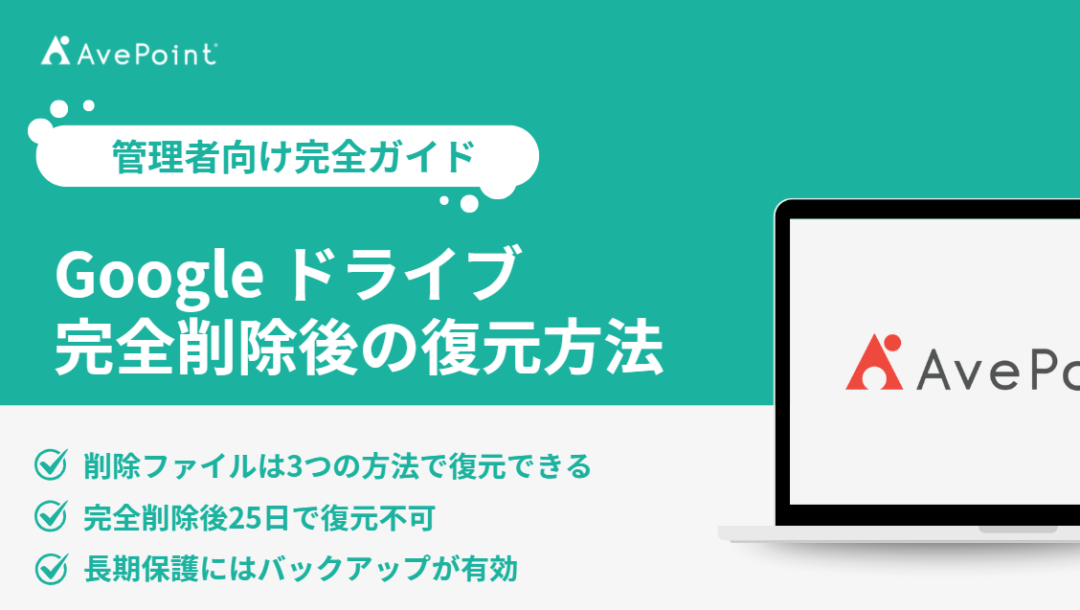
Google ドライブ完全削除後の復元方法|管理者向け完全ガイド