
2
アーカイブデータのリストア
アーカイブされたデータのリストア手順です。
リストアの方法は、①AOSからのリストア、②リストアリンク(スタブ)からのリストア の2種類があります。
① AOSからのリストア
利用アカウント:Opus の アプリケーション管理者ユーザー
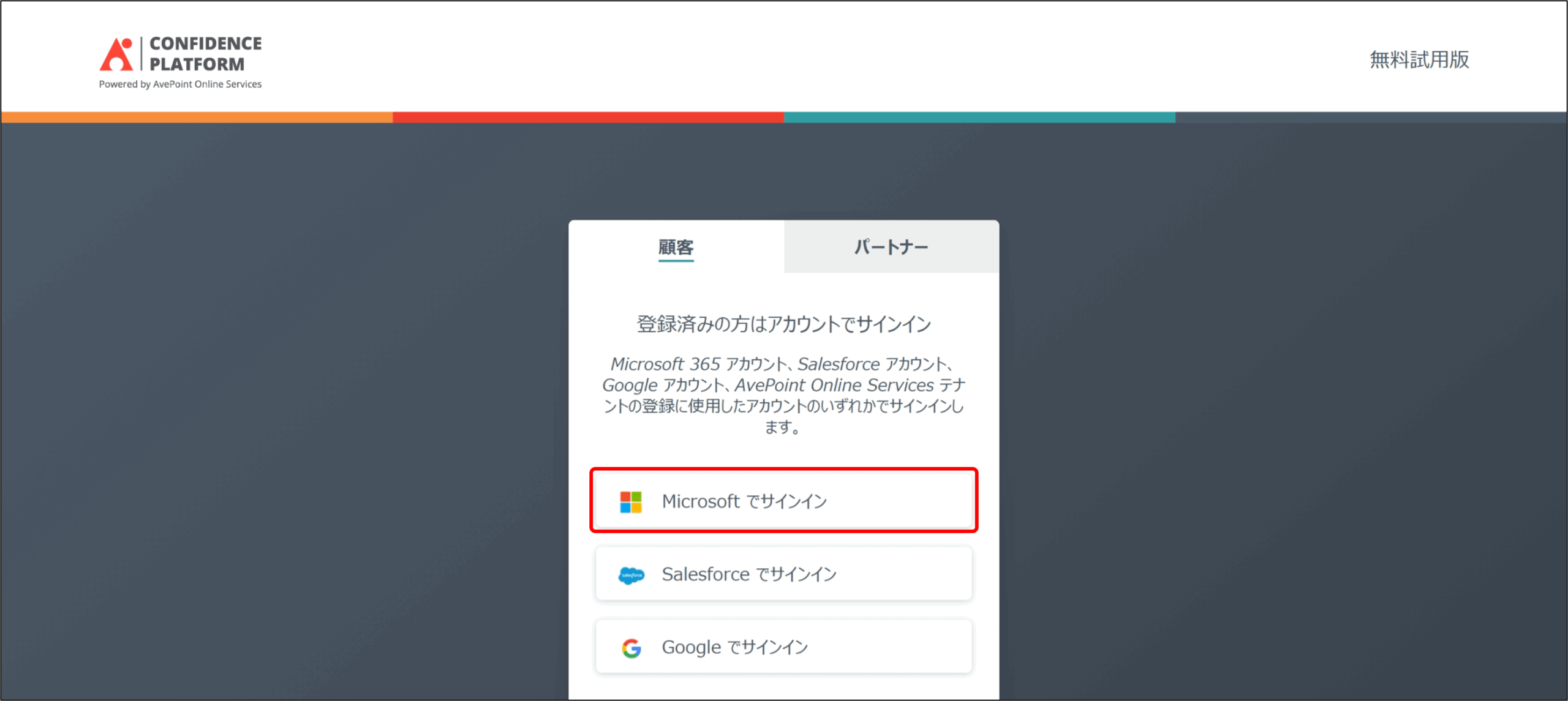
1.AvePoint Online Servicesにアクセスします。
[Microsoft でサインイン] を選択し、Opus の アプリケーション管理者ユーザー でサインインします。
2.マイサービス より、[Opus] をクリックします。

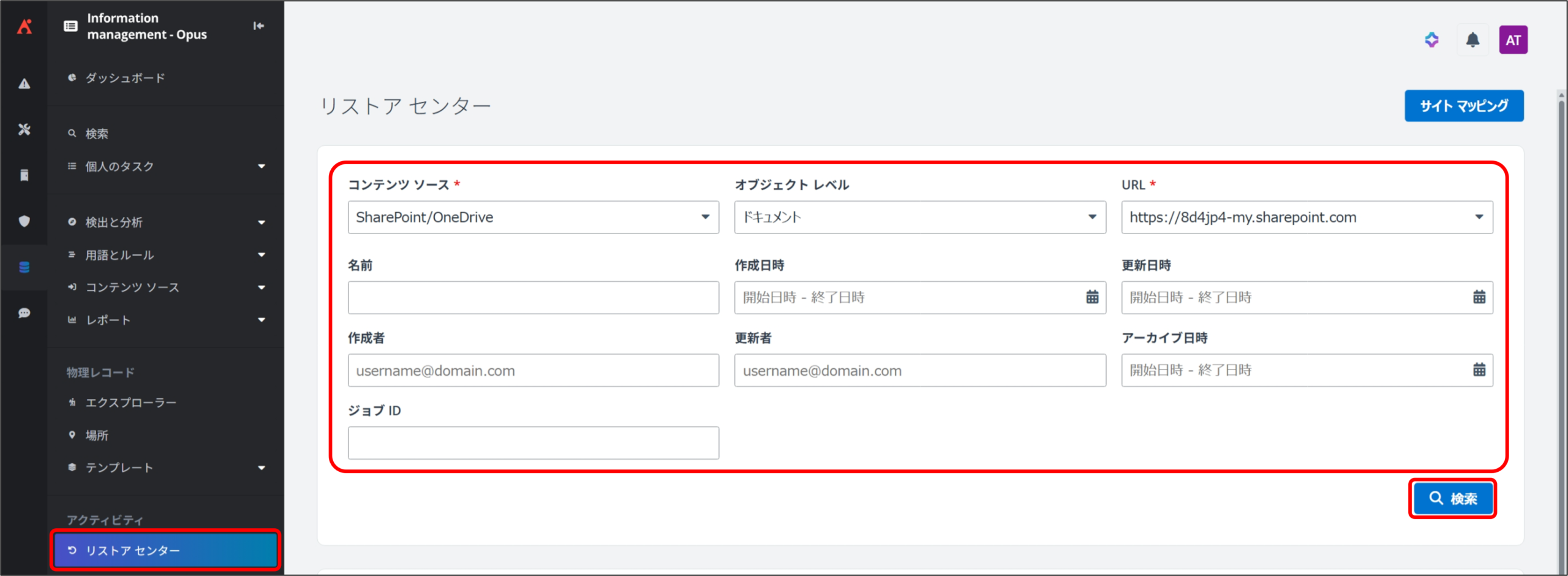
3.[リストア センター] を選択し、検索欄にリストア対象の情報を入力して [検索] をクリックします。
※ 本例では、SharePoint の特定ドキュメントをリストア対象として検索します。
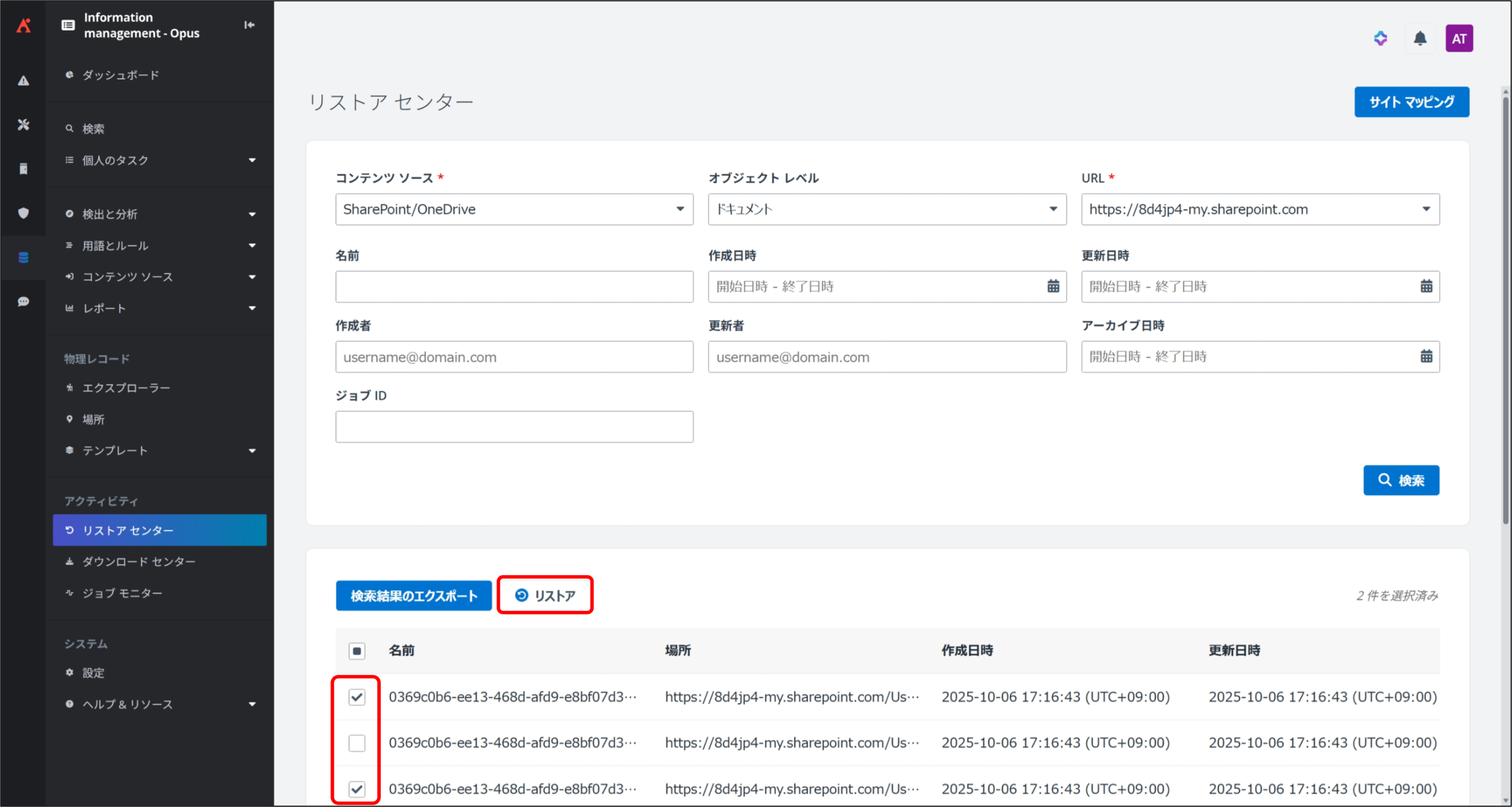
4.検索結果からリストア対象のオブジェクトにチェックを入れ、[リストア] をクリックします。
5.リストア 画面が表示されるので、必要な情報を入力します。
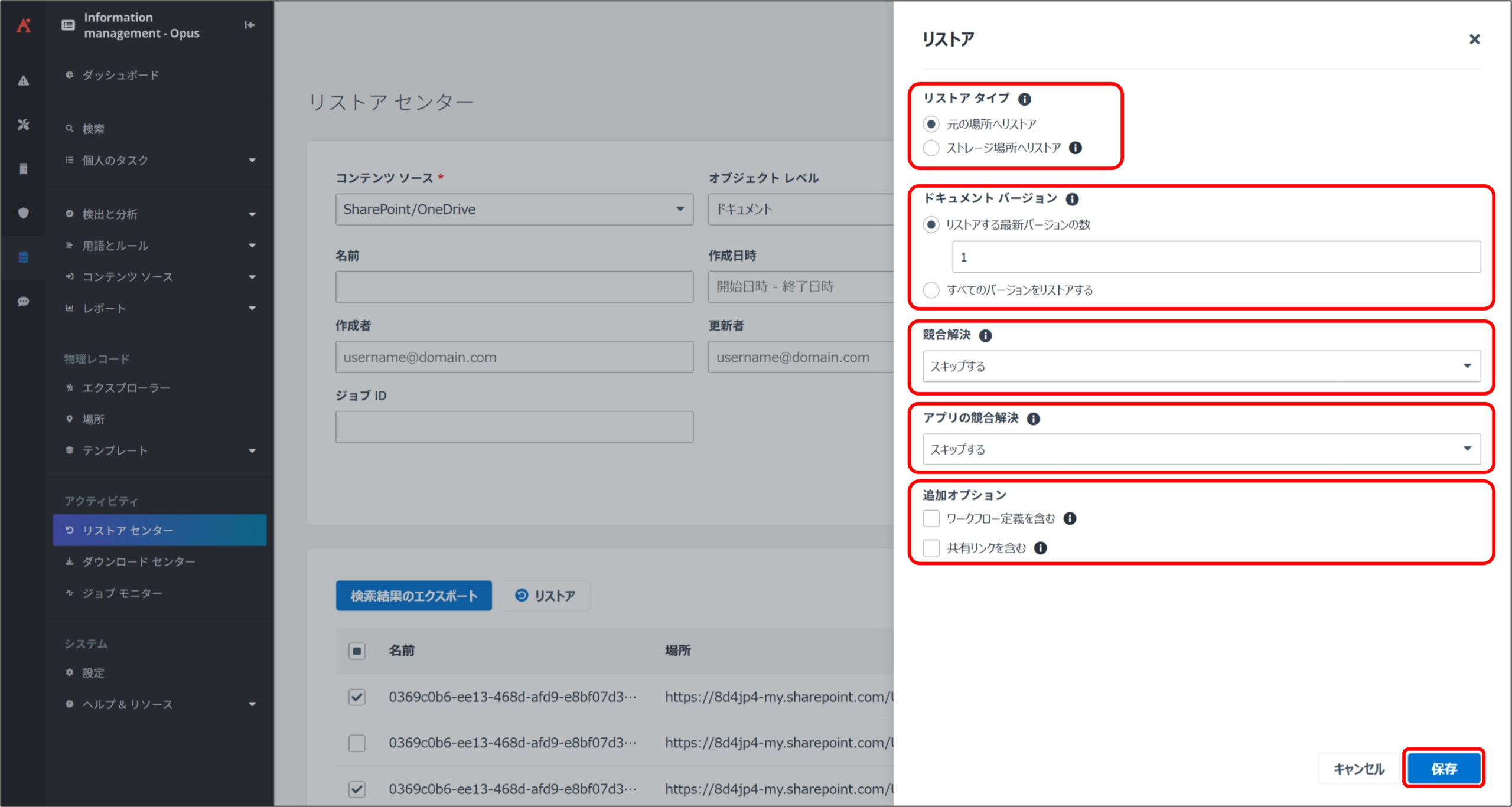
- リストア タイプ
- 元の場所へリストア … アーカイブ前に保存されていた場所へリストアします。
- ストレージ場所へリストア … 指定したストレージへリストアします。
※ ストレージ場所を指定する場合、事前にストレージを設定する必要があります。設定方法は ユーザーガイド を参照ください。
- ドキュメント バージョン
- リストアする最新バージョンの数 … リストア対象ドキュメントのリストアするバージョンの数を指定できます。
- すべてのバージョンをリストアする … リストア対象ドキュメントのすべてのバージョンをリストアします。
- 競合解決 … アーカイブ済みドキュメント / アイテムの名前がリストア先の既存ドキュメント / アイテムと同じである場合、競合が発生します。競合の処理方法を以下から選択します。
- スキップする … アーカイブ済みドキュメント / アイテムはリストアされず、リストア先の既存ドキュメント / アイテムは保持されます。
- 上書きする … リストア先の既存ドキュメント / アイテムはアーカイブ済みドキュメント / アイテムに置き換えられます。
- 追加する … 元のドキュメント / アイテムはそのまま保持され、アーカイブ済みドキュメント / アイテムはドキュメント名 / アイテム タイトルにサフィックスが追加されている形式で元の場所にコピーされます。
- アプリの競合解決 … アーカイブ済みアプリのインスタンス ID がリストア先の既存アプリと同じである場合、競合が発生します。競合の処理方法を以下から選択します。
- スキップする … アーカイブ済みアプリはリストアされず、リストア先の既存アプリは保持されます。
- 上書きする … リストア先の既存アプリはアーカイブ済みアプリに置き換えられます。
- 追加オプション
- ワークフロー定義を含む … チェックを入れると、選択したコンテンツに対する既存ワークフローの定義をリストアします。
- 共有リンクを含む … チェックを入れると、コンテンツの共有リンクをリストアします。
6. [保存] をクリックします。
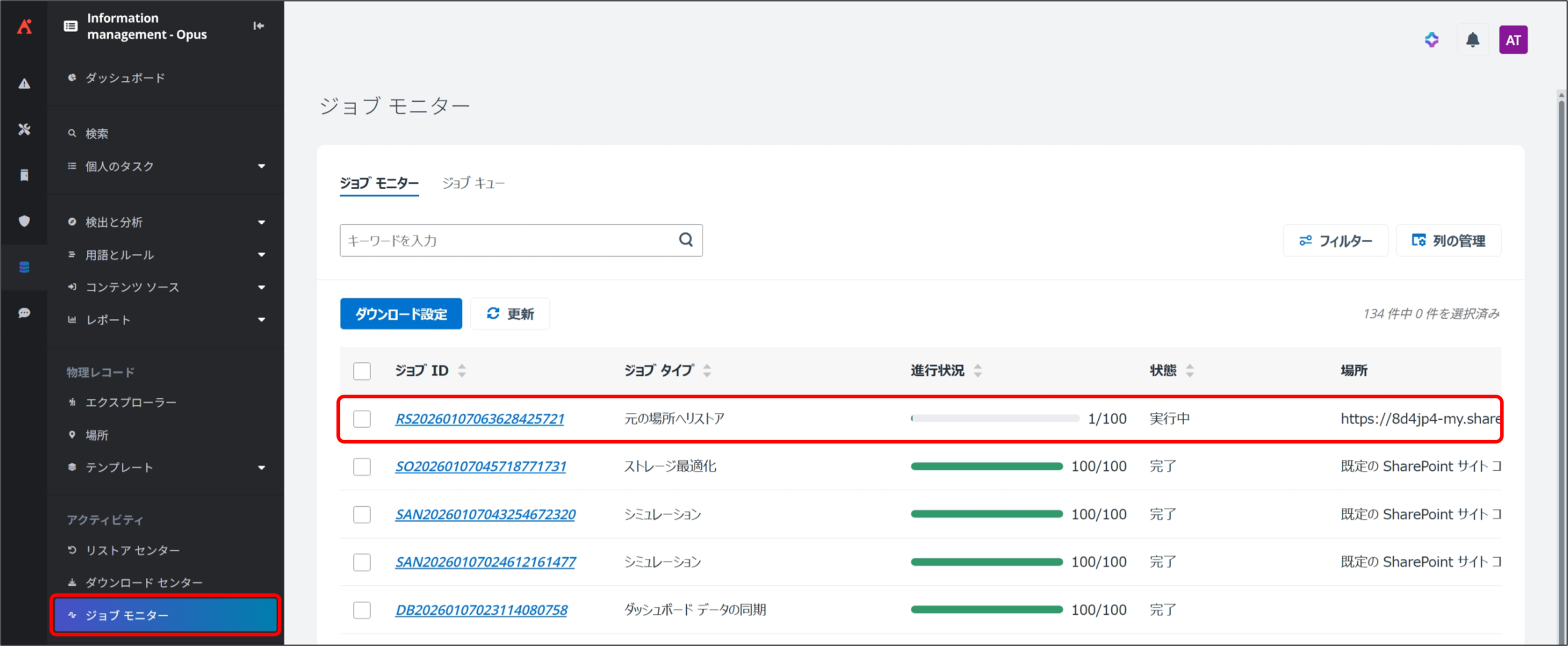
以上でアーカイブデータのリストアが完了になります。リストアの実行状況は [ジョブ モニター] より確認できます。
② リストアリンク (スタブ) からのリストア
リストアリンク (スタブ) からエンドユーザーがアーカイブされたファイルを自身でリストアすることができます。
この方法でリストアする場合、事前の設定が必要になります。
事前設定
利用アカウント:Opus の アプリケーション管理者ユーザー
1.AvePoint Online Servicesにアクセスします。
[Microsoft でサインイン] を選択し、Opus の アプリケーション管理者ユーザー でサインインします。
2.マイサービス より、[Opus] をクリックします。
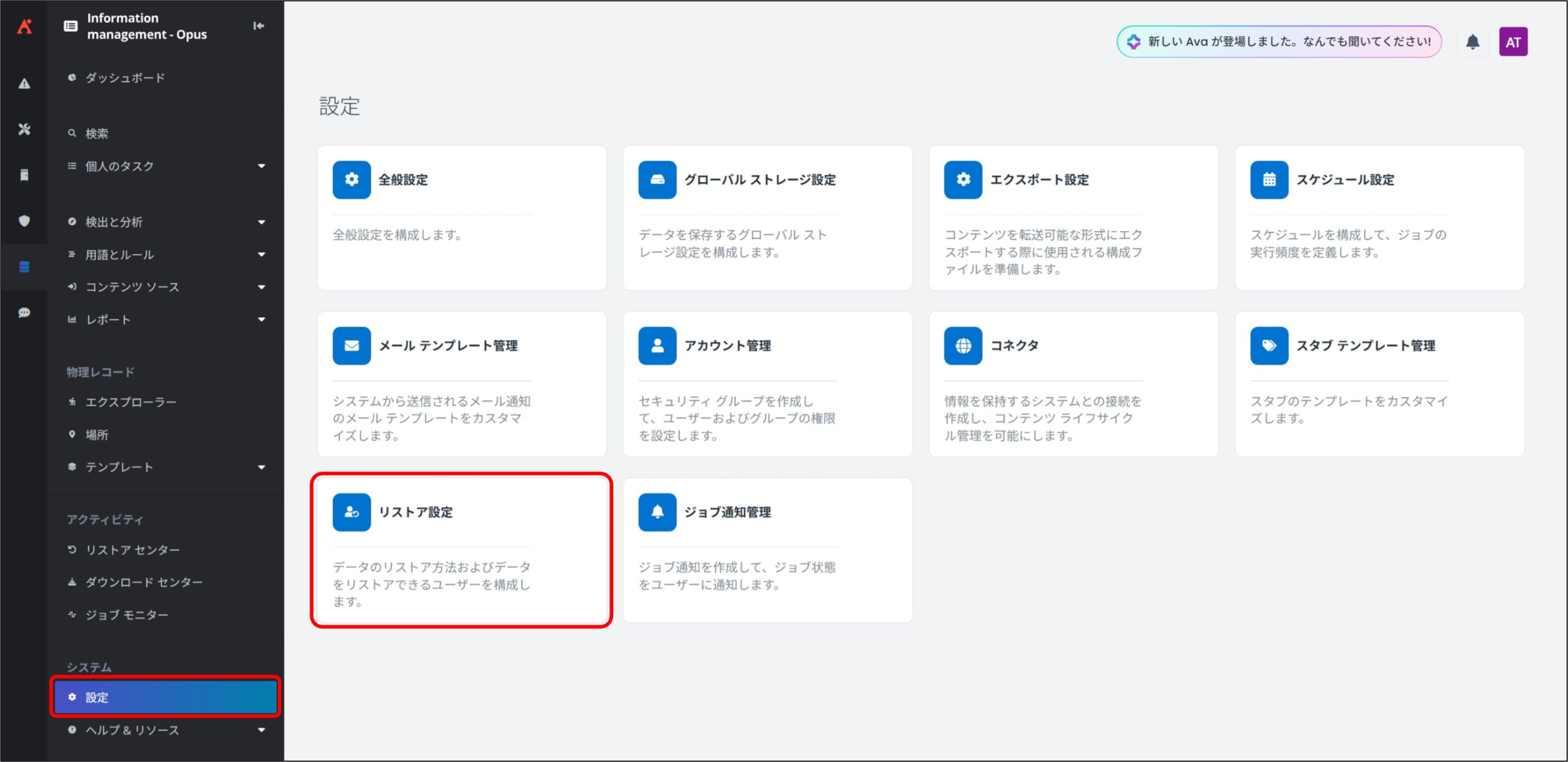
3.[設定] から [リストア設定] をクリックします。
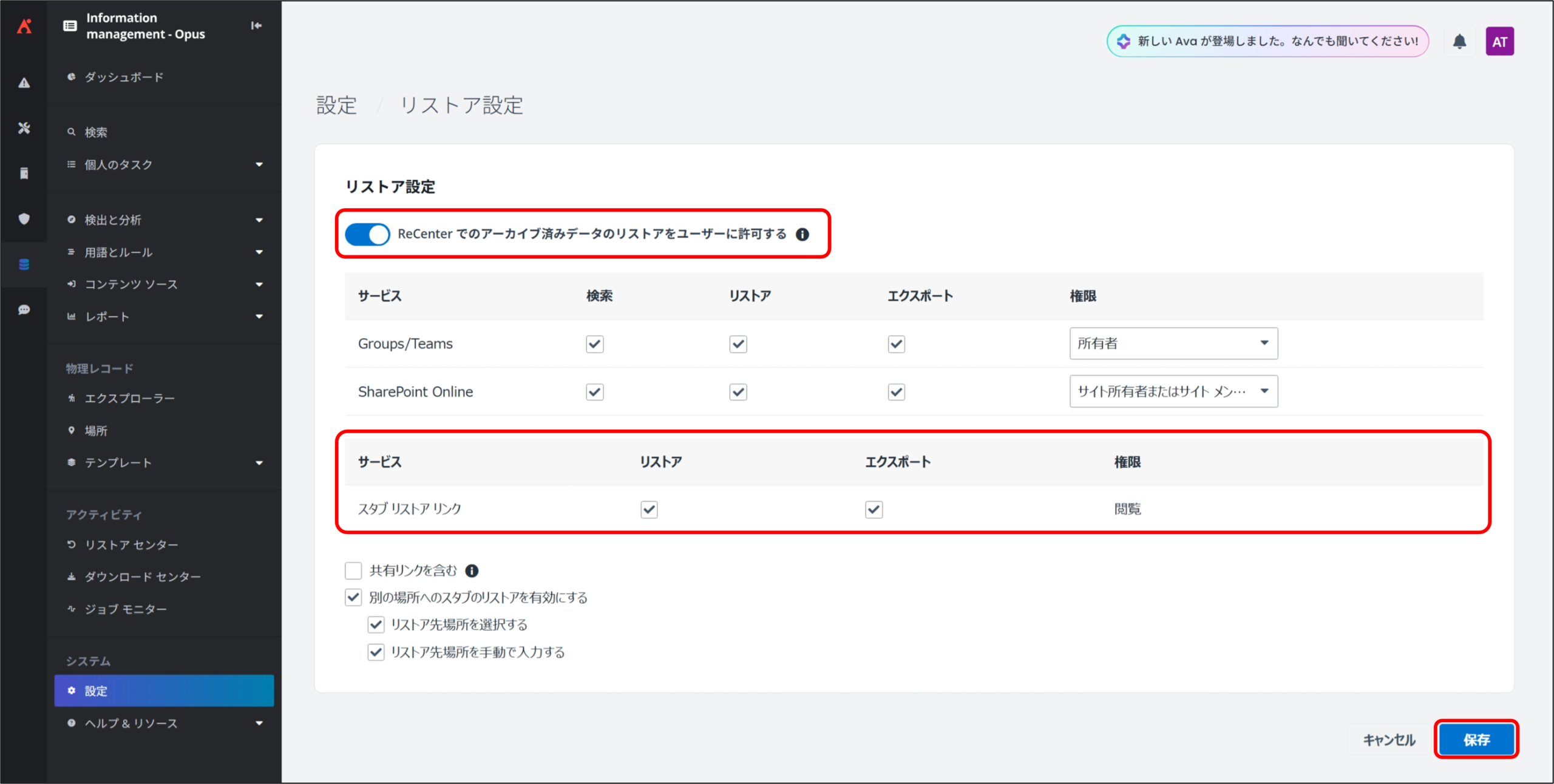
4.リストア設定 画面が表示されるので、[ReCenter でのアーカイブ済みデータのリストアをユーザーに許可する] のトグルをオンにし、[スタブ リストア リンク] にチェックマークを入れた状態で [保存] をクリックします。
リストア手順
利用アカウント:Recenter のロール (標準ユーザー/アプリケーション管理者)
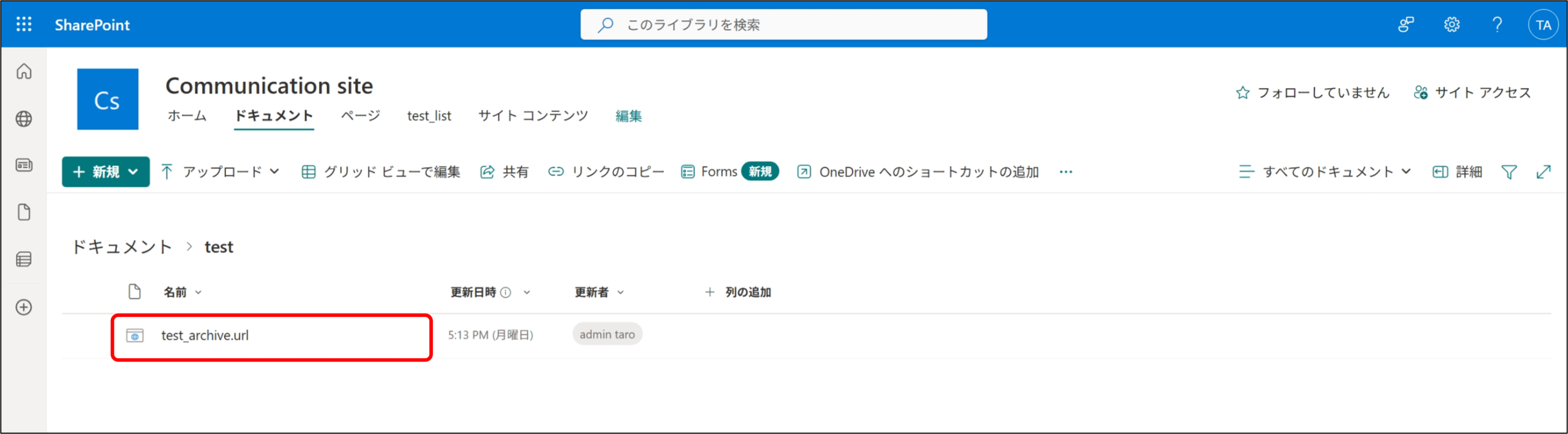
1.SharePoint Onlineサイトを確認すると、アーカイブ済みのデータはリストア用のリンクに置き換わっています。
リストアしたい対象のリンクをクリックします。
2.ReCenter 画面が表示されるので、[リストア] をクリックし、更に [元の場所へリストア] をクリックします。
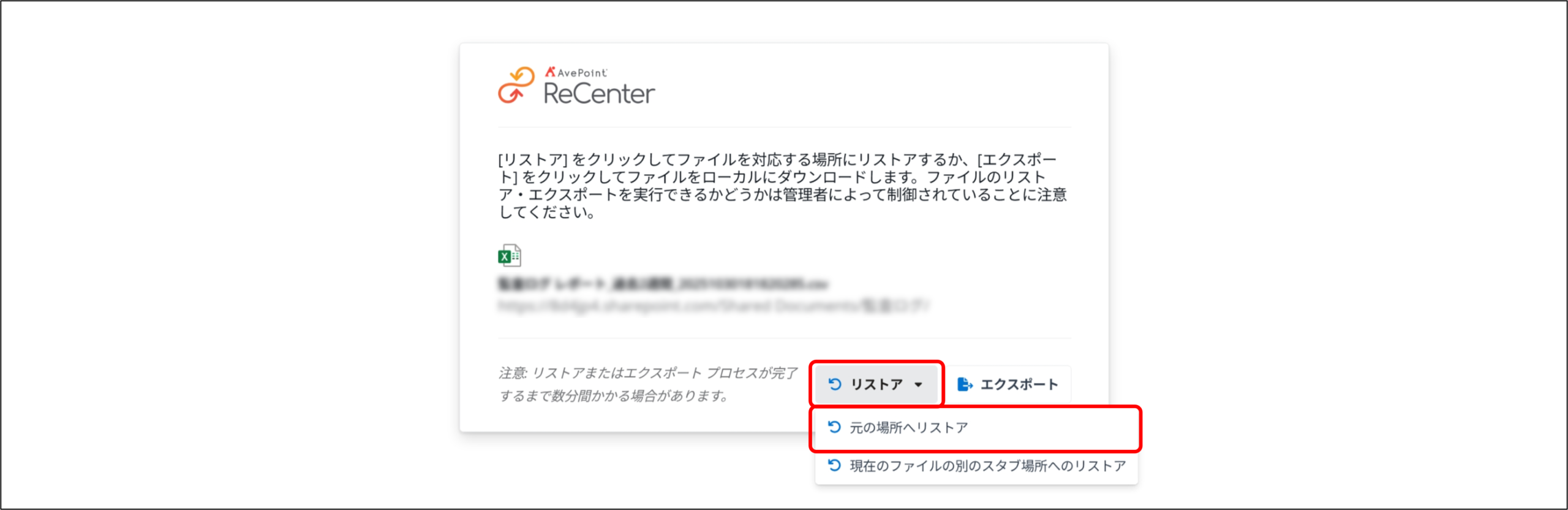
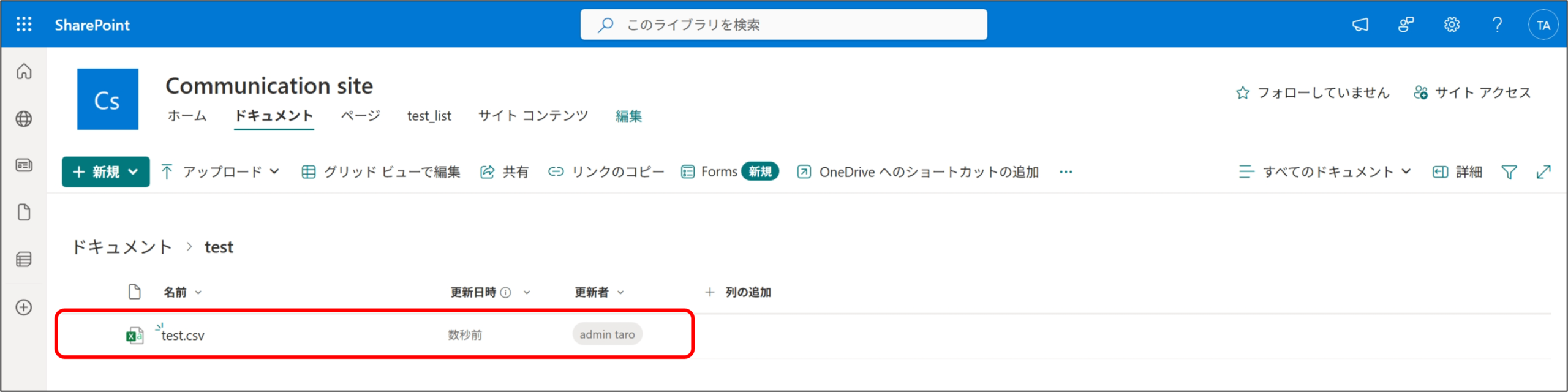
3.数分後、リストア完了 と表示されると、リストアが完了になります。

SharePoint Onlineサイト上で、リストアされたファイルを確認することができます。
アーカイブルールの設定例
クラウド移行やデータ増加に伴い、SharePoint Online(SPO)のストレージ容量は急速に膨らみます。ストレージの最適化は、コスト削減だけでなく、情報管理の効率化にも直結します。
Opusでは、更新日時を基準にアーカイブする 方法以外にも様々な情報を基準にアーカイブすることができます。
シナリオ別の応用ルール設定例
以下は一般的なユースケースです。具体的な期間やサイズは、組織のポリシーや利用状況に応じて調整します。
- 長期間未アクセスの大容量ファイルをアーカイブ
- 例:2年以上アクセスされていない、かつ容量が100MB以上のファイルを対象
設定方法は ③アーカイブ ルールの作成 を参照、以下の項目を変更してください。
⇒ 2. 6. [最終アクセス日時]※ / [次の期間以前] / [2] / [年間] AND [ドキュメント サイズ] / [>=] / [100] / [MB]
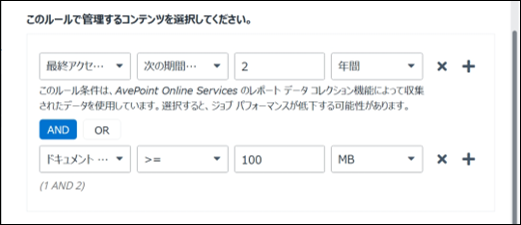
- 例:2年以上アクセスされていない、かつ容量が100MB以上のファイルを対象
- 動画ファイルをアーカイブ
- 例:1年以上更新やアクセスがされていない動画ファイル(mp4, mov, wmv, avi, flv)を対象
設定方法は ③アーカイブ ルールの作成 を参照、以下の項目を変更してください。
⇒ 2. 6. [名前] / [次の値を含む] / [.mp4] OR [名前] / [次の値を含む] / [.mov]
OR [名前] / [次の値を含む] / [.wmv] OR [名前] / [次の値を含む] / [.avi]
OR [名前] / [次の値を含む] / [.flv]
AND [最終アクセス日時 / 最終更新日時]※ / [次の期間以前] / [1] / [年間]
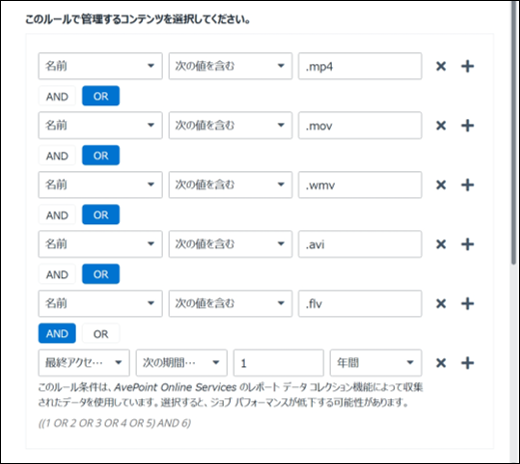
- 例:1年以上更新やアクセスがされていない動画ファイル(mp4, mov, wmv, avi, flv)を対象
- バージョン管理による容量削減
- 例:最新バージョンから3つのデータを残し、それ以前のバージョンを対象
設定方法は ③アーカイブ ルールの作成 を参照、以下の項目を変更してください。
⇒ 2. 3. [オブジェクトレベル] から [ドキュメント バージョン] を選択します。
2. 6. [最新のバージョンを保持] / [メジャー バージョンとマイナー バージョン] / [3]
2. 9. バージョンに対してスタブは残せないため、本操作はスキップします。
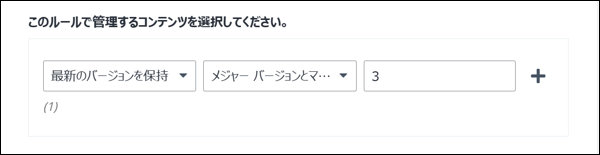
- 例:最新バージョンから3つのデータを残し、それ以前のバージョンを対象
※ [最終アクセス日時] は、Opus でルールを作成した時点に遡って判定されます。
例:「2年以上アクセスされていないファイルをアーカイブする」ルールを 2026/1/1 に作成した場合
・ファイルの実際の最終アクセス日:2025/1/1
・Opus ルール作成日:2026/1/1
⇒「2年間未アクセス」扱いになる日:2028/1/1
ルール作成日に基準を置き、その後 “2年以上アクセスがない状態” になったタイミングでアーカイブが実行されるという動きです。
2