
はじめに
Opus (ストレージ最適化) の初期セットアップに必要な対応事項を、弊社のベストプラクティスの内容で記載しています。
本ガイドは、分かりやすさを優先するため、必要最低限の設定内容に限定して記載している場合がございます。
本ガイド外の内容や詳細は、下記のユーザーガイドを参照ください。
👉
👉
よくある質問については、本ガイド末尾の「よくある質問 (FAQ)」を参照ください。
👉
※ UI には一部変更が発生する可能性があり、画面構成が異なる場合がございます。
※ 本ガイドに記載されている内容は、今後の製品アップデートなどにより、予告なく変更される可能性があります。
※ 本ガイドはエンタープライズライセンスを利用した場合のものとなります。トライアルライセンスでの制限詳細については下記のユーザーガイドページをご確認ください。エンタープライズ版の購入後には、本制限は自動で解除されます。
👉
設定をする前の準備
Opus の設定を実施するにあたり、先に ユーザーアカウントの準備 や、AvePoint Online Services(以下、AOS)プラットフォームの事前設定 が必要です。以下の項目に記載されている各種準備をすべて完了したうえで、後段の設定手順にお進みください。
ユーザーアカウントの準備
Opus を利用するために、以下の Microsoft 365 アカウント(以下、M365 アカウント)が必要となります。
各アカウントは用途が異なりますので、事前にご確認ください。
AOS サインアップ用の M365 アカウント
AOS へのサインアップ時に使用するアカウントです。
本アカウントには、以下の制約があります。
- すでに別の AOS テナントで使用されているドメインのメールアドレスは使用できません
- 末尾が「onmicrosoft.com」などの独自ドメインではないメールアドレスは使用できません
アプリ登録用の M365 アカウント
M365 テナントに対して、本サービスの エンタープライズアプリケーション権限 を承諾するためのアカウントです。
本アカウントには、以下の権限が必要です。
- Microsoft 365 グローバル管理者権限
※ 「AOS サインアップ用の M365 アカウント」および「アプリ登録用の M365 アカウント」は、条件を満たしていれば同一のアカウントでも問題ありません。
AOS プラットフォーム の事前設定
01
AOS テナントの登録
AOS テナントを新規作成し、M365 テナントと接続します。
本手順で選択するサービス名は以下になります。
- Opus
👉
02
AOS ユーザーの作成
AOS サービスを操作するユーザーの作成や、操作権限の編集をします。
本手順で必要な AOS ユーザーは以下になります。
- AOS サービス管理者ユーザー
- Opus の アプリケーション管理者ユーザー
👉
03
アプリプロファイルの作成
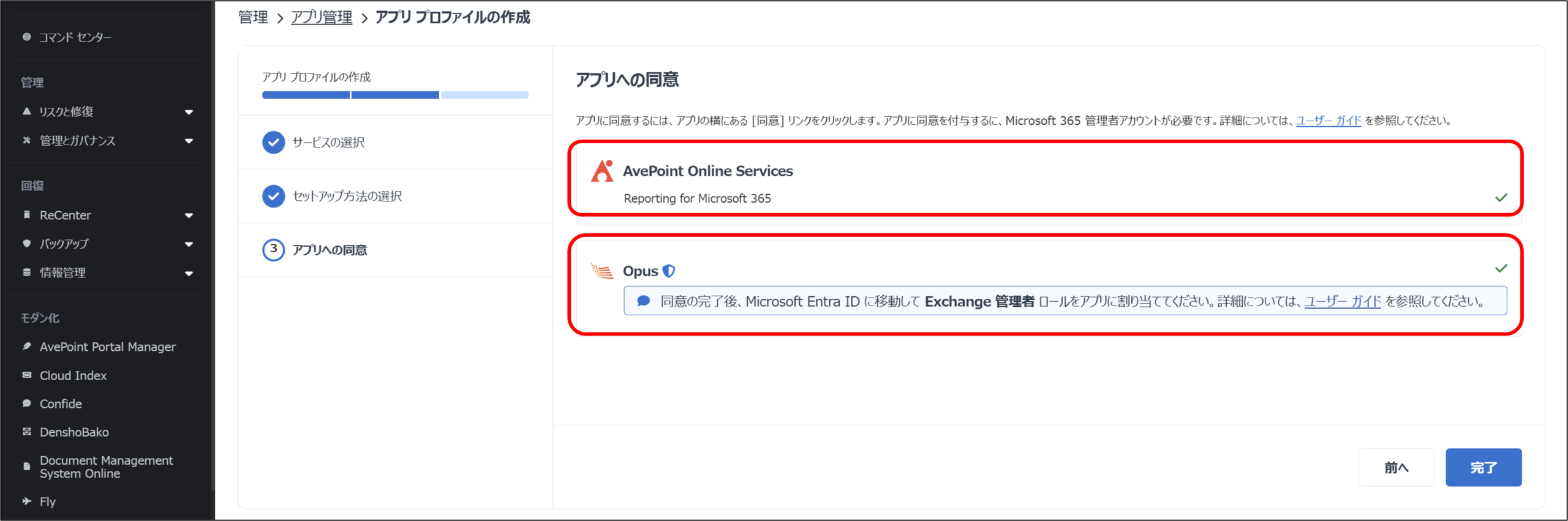
AOS サービスのジョブを実行するアプリを作成 (同意) します。
本手順で必要なアプリプロファイルは以下になります。
- Reporting for Microsoft 365
- Opus
※ 同意後に、Entra ID にて [AvePoint Opus] に [Exchangeの管理者] ロールを割り当てます。
👉
04
スキャンプロファイルの作成
AOS サービスの対象となるオブジェクトをスキャンします。Opus におけるスキャンプロファイルは、原則として [簡易モード] で作成します。
ただし、以下のような要件がある場合は [詳細モード] を使用してスキャンプロファイルを作成してください。
- アーカイブ対象をコンテナー単位で分割し、それぞれに異なる管理者を割り当てたい場合
- 対象の M365 テナントに対して、他の AvePoint クラウド製品を併せて導入している場合
本手順でスキャンが必要なオブジェクトタイプは以下になります。
- Microsoft 365
- Exchange メールボックス
- OneDrive
- SharePoint サイト
- Microsoft 365 グループ / Microsoft チーム / Viva Engage コミュニティ
👉
👉
05
レポートデータコレクションの有効化
レポートデータコレクションを有効化して、監査ログデータの保管を開始します。
👉
AOS での事前準備は以上です。
Opus 概要
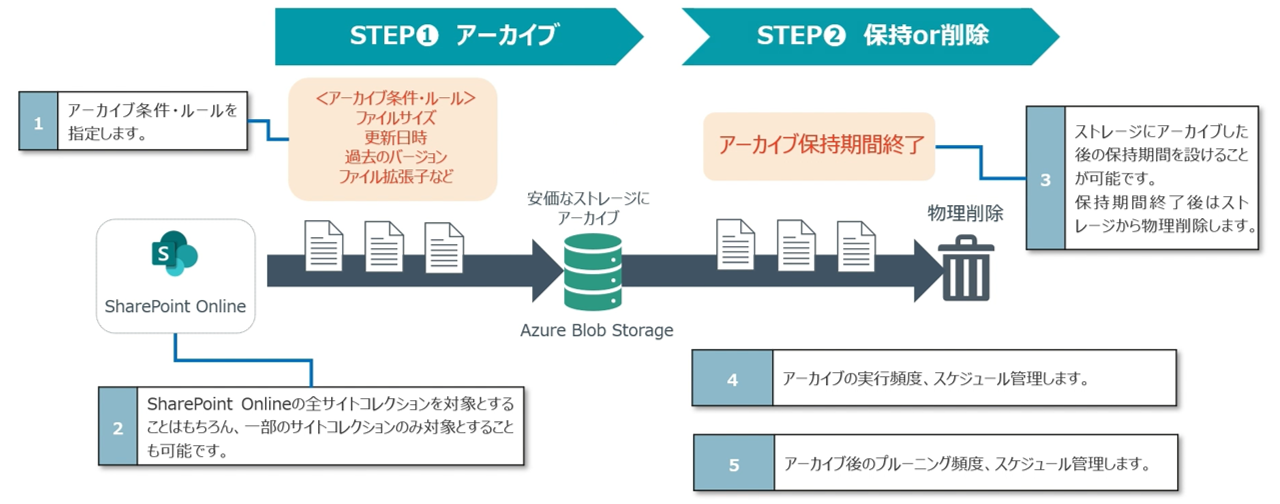
Opus の主な目的は、Microsoft 365 のデータを自動的に整理・アーカイブ・削除することでストレージの最適化を図ることです。
特に SharePoint サイトの容量不足の対応策として、古いデータや不要なデータを効率的に整理し、ストレージコストの削減を目的として導入されるケースが多くみられます。
Opus の処理イメージは以下の通りです。
更新日時を基準にアーカイブする
本手順では、以下のようにアーカイブする方法を例に説明します。
- アーカイブするファイルの条件は、SharePoint Online 上の、5年間更新のないファイルとします。
- アーカイブされたファイルの元の場所には、アーカイブファイルをリストアできるリンクファイルを残します。
- アーカイブされたファイルは、1年間の間ストレージに保持された後に、30日周期で実施されるジョブにてストレージから削除し、リストアリンクファイルも削除します。
① スタブ テンプレートの作成
概要
Opus では、アーカイブ処理を実行した際に、元ファイルの保存場所に「スタブ」と呼ばれる痕跡ファイルを残すことができます。
このスタブを利用することで、エンドユーザーはアーカイブ結果のメッセージを確認したり、アーカイブされたファイルを直接リストアすることが可能です。
スタブ テンプレートでは、スタブとして残すファイルの種類や表示メッセージの内容を定義します。あらかじめテンプレートを設定しておくことで、アーカイブ後のユーザー体験を統一し、運用の効率化を図ることができます。
本例では、アーカイブされたファイルをリストア可能なリンクファイル(リストアリンク)として残すスタブ テンプレートを作成します。
操作手順
利用アカウント:Opus の アプリケーション管理者ユーザー
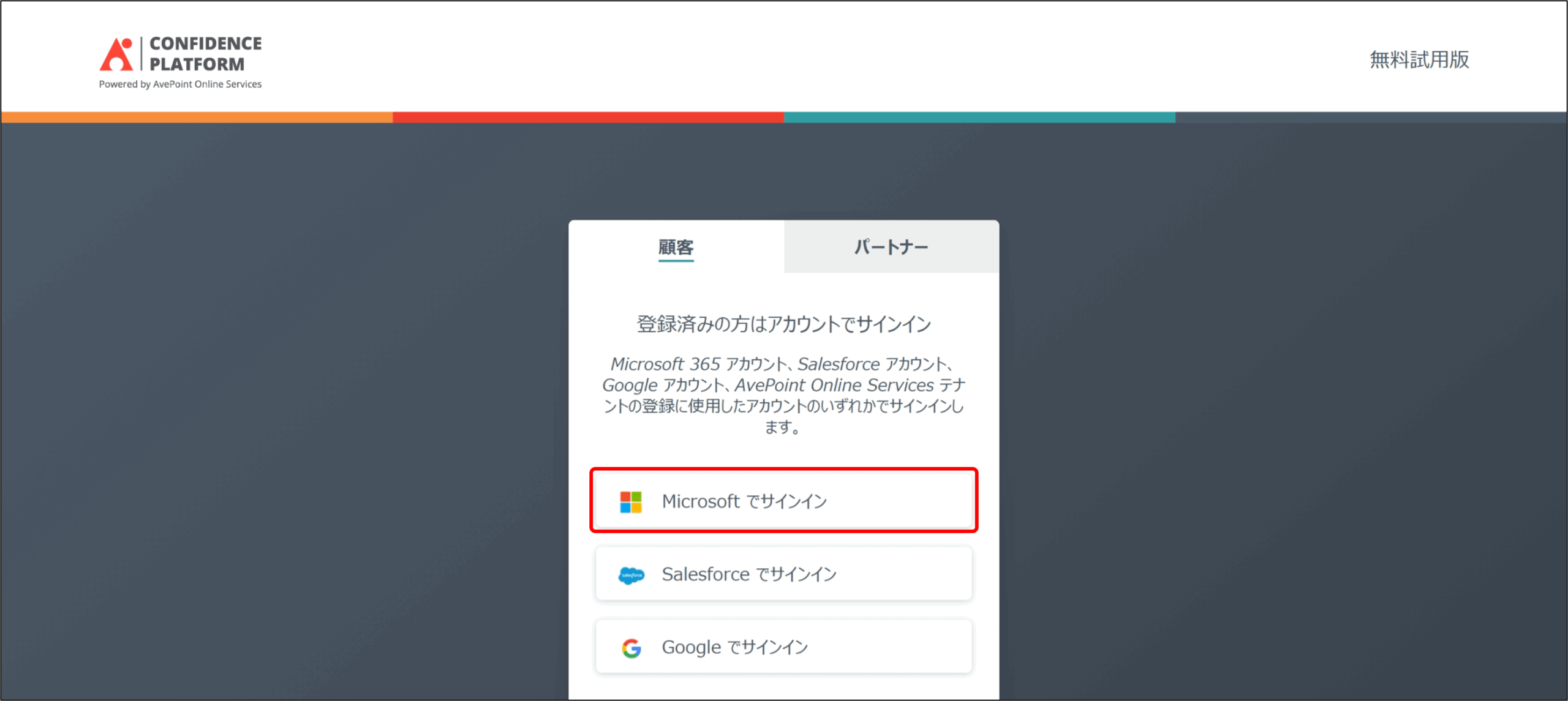
1. AvePoint Online Servicesにアクセスします。
[Microsoft でサインイン] を選択し、Opus の アプリケーション管理者ユーザー でサインインします。
2. マイサービス より、[Opus] をクリックします。

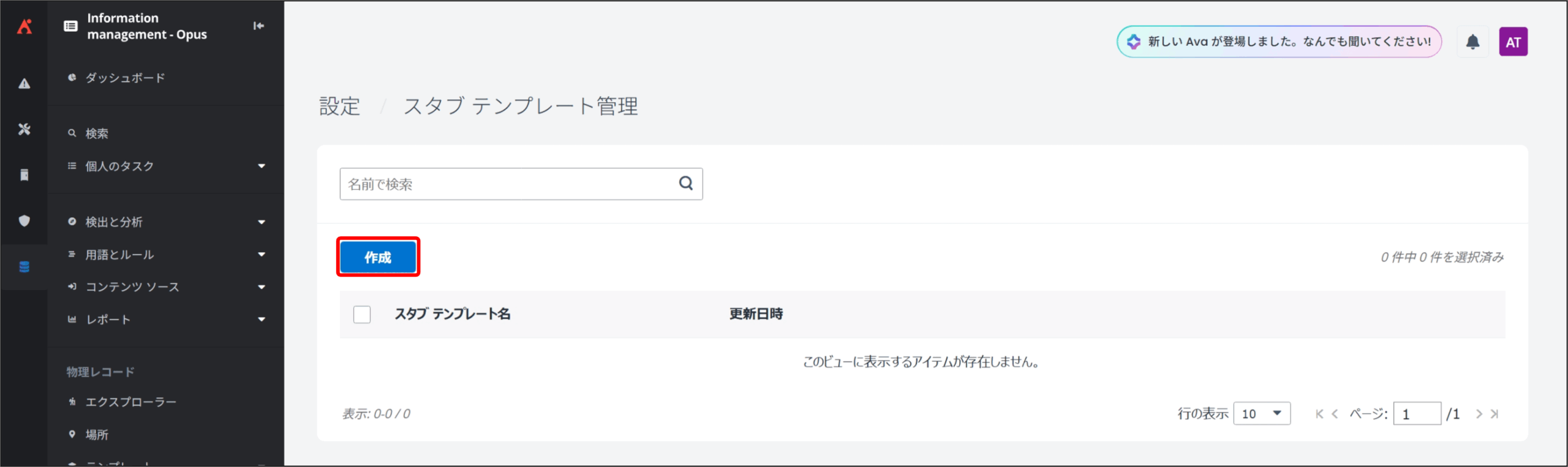
3. [設定] を選択し、[スタブ テンプレート管理] をクリックします。

4. スタブ テンプレート管理 画面が表示されるので、[作成] をクリックします。
5. 作成 画面が表示されるので、[スタブ テンプレート名] に任意の名前を設定し、[スタブファイルタイプ] のドロップダウンリストから [リストアリンク] を選択して [保存] をクリックします。

以上でスタブ テンプレートの作成が完了になります。
続けて、②アーカイブ済みデータ保持期間の設定 を実行します。
② アーカイブ済みデータ保持期間の設定
概要
Opus では、ストレージにアーカイブされたデータの保持期間を設定することができます。
保持期間を定義することで、アーカイブデータのライフサイクルを管理し、不要なデータの自動削除やストレージの最適化を行うことが可能です。
本設定では、アーカイブ済みデータの保存期間や、保持期間経過後の動作(削除など)をあらかじめ指定します。これにより、ポリシーに基づいた一貫性のあるデータ管理を実現できます。
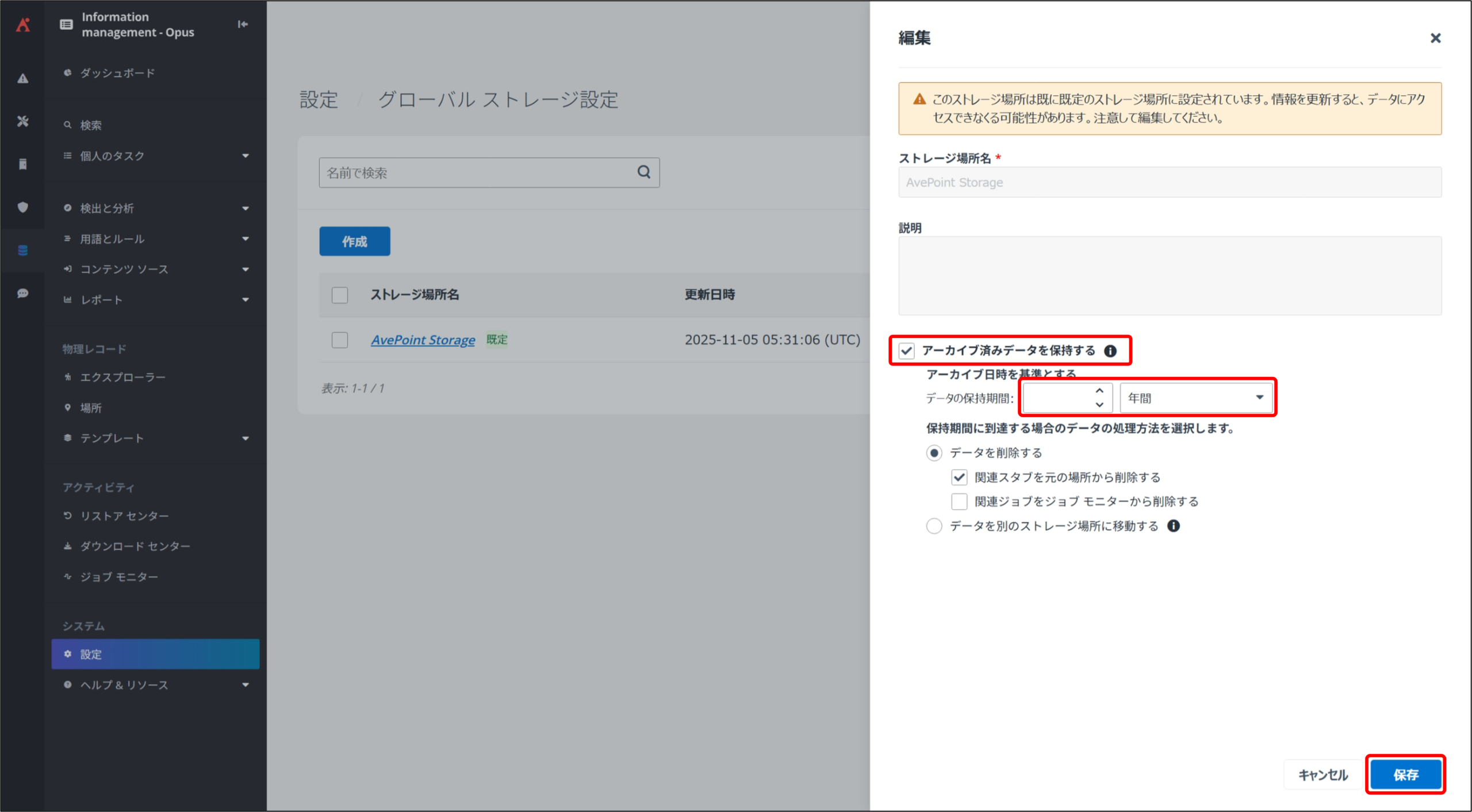
本例では、アーカイブ済みデータの保持期間を 1 年間に設定し、保持期間を過ぎたデータは自動的に削除されるよう構成します。また、あわせて SharePoint Online 上に作成されたスタブも削除されるように設定します。
操作手順
利用アカウント:Opus の アプリケーション管理者ユーザー
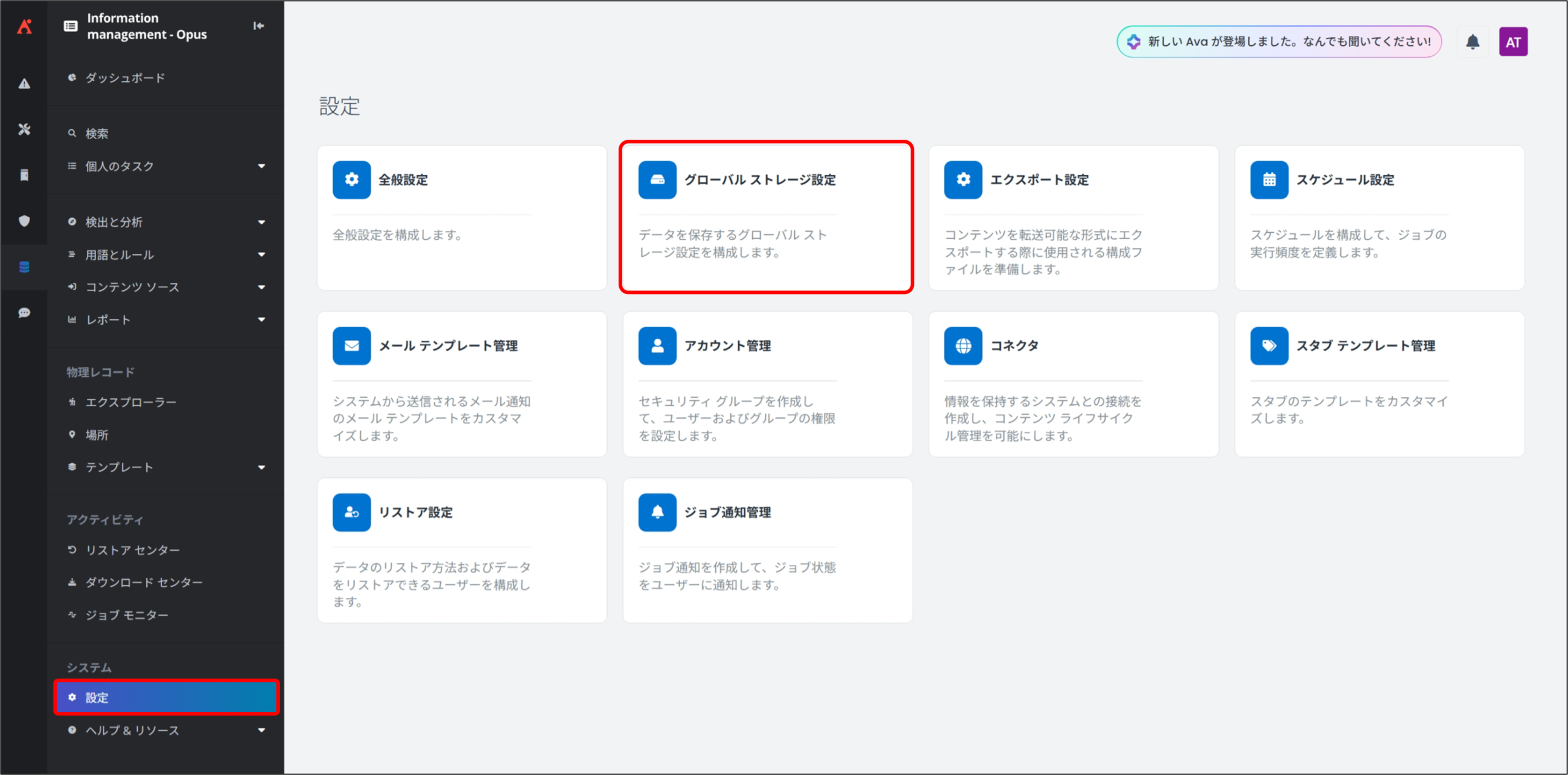
1. [設定] から [グローバル ストレージ設定] をクリックします。
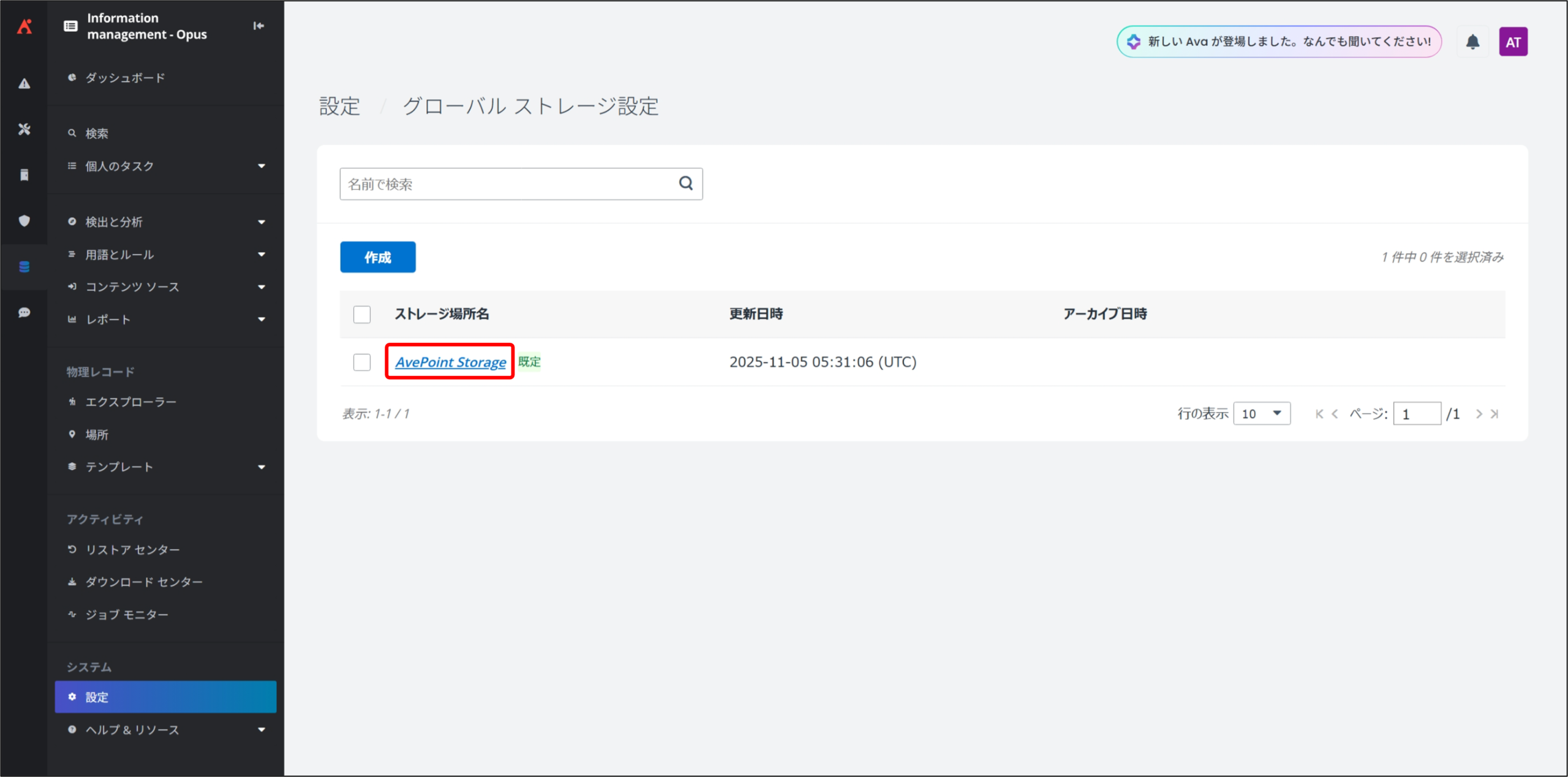
2. グローバル ストレージ設定 画面が表示されるので、[AvePoint Storage] をクリックします。
※ [AvePoint Storage] とは、既定で用意されているストレージです。
※ 保存先ストレージをお客様でご用意いただく場合、こちら を参考にストレージ設定を構成してください。
3. 編集 画面が表示されるので、[アーカイブ済みデータを保持する] にチェックを入れ、データの保持期間を [1] / [年間] とセットして [保存] をクリックします。
以上でアーカイブ ルールの作成が完了になります。
続けて、③アーカイブ済みデータのプルーニングの設定 を実行します。
③ アーカイブ済みデータのプルーニングの設定
概要
Opus では、「② アーカイブ済みデータ保持期間の設定」で指定した保持期間を過ぎたアーカイブデータを整理・削除するための「プルーニング処理」を設定することができます。
プルーニングでは、不要となったアーカイブデータを定期的に削除し、ストレージの最適化および運用負荷の軽減を実現します。
本設定では、プルーニング処理を実行するスケジュール(実行間隔)を指定します。これにより、保持ポリシーに基づいたデータ管理を自動化することが可能です。
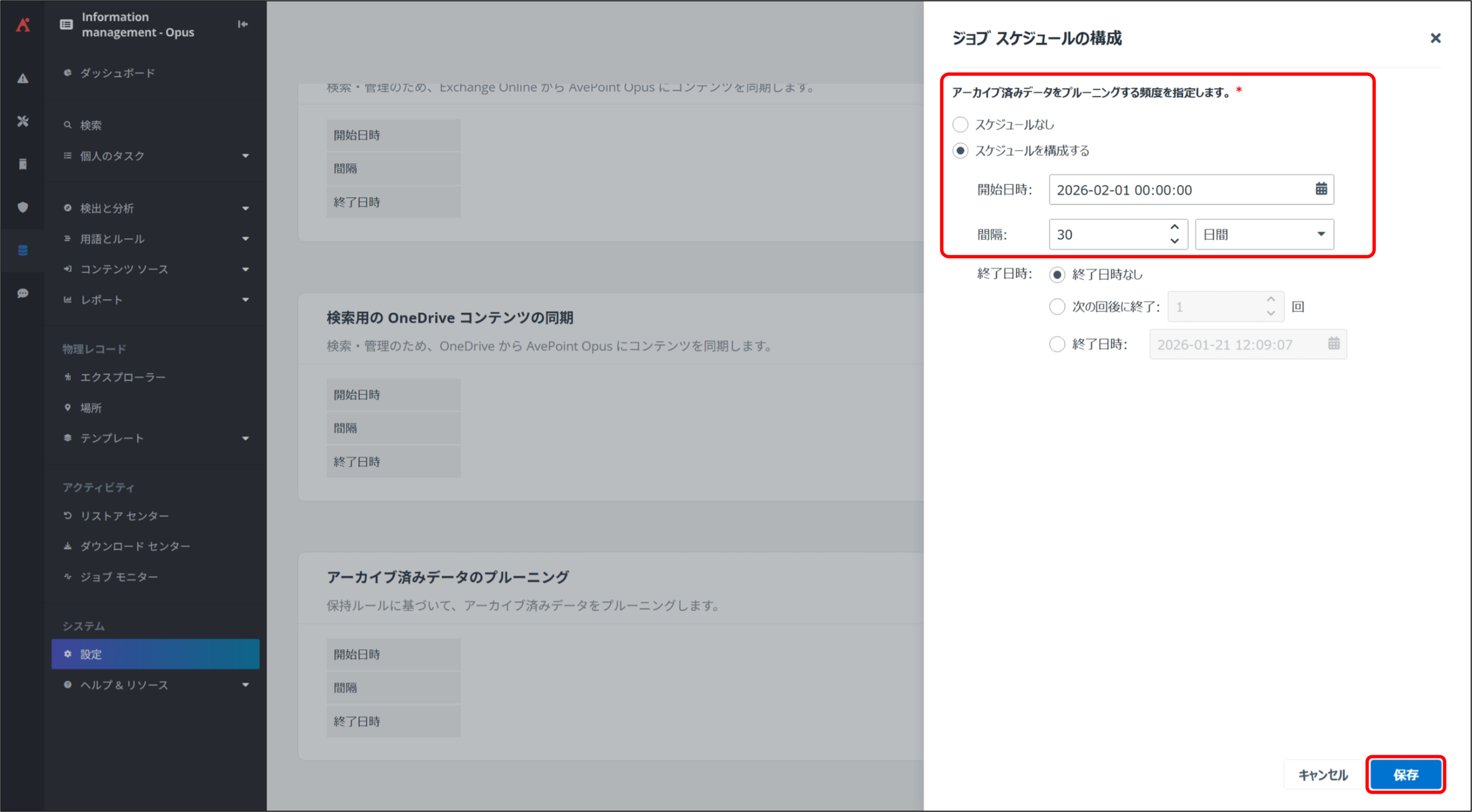
本例では、30 日に 1 度の頻度でプルーニング処理が実行されるように設定します。
操作手順
利用アカウント:Opus の アプリケーション管理者ユーザー
1. [設定] から [スケジュール設定] をクリックします。
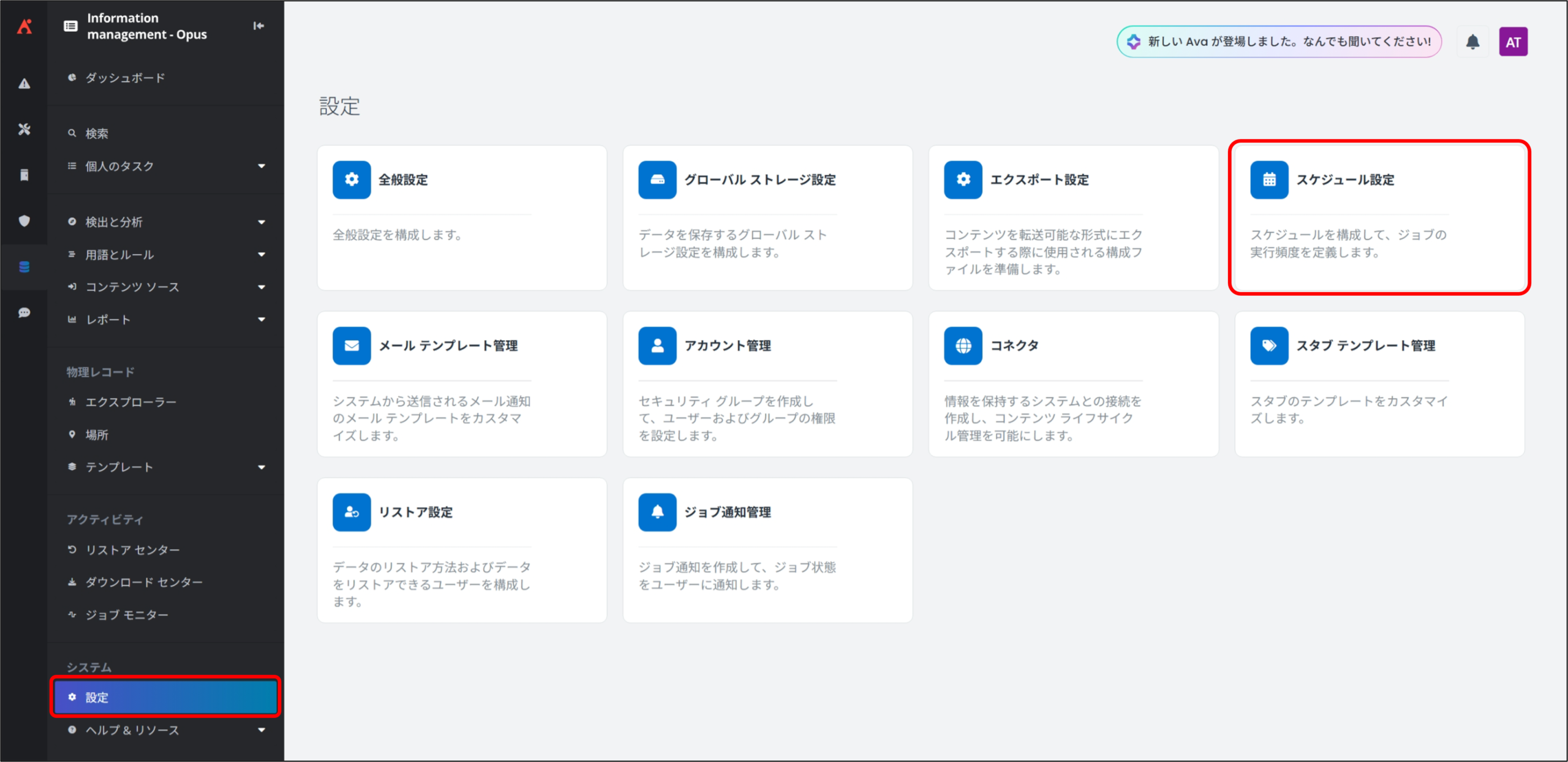
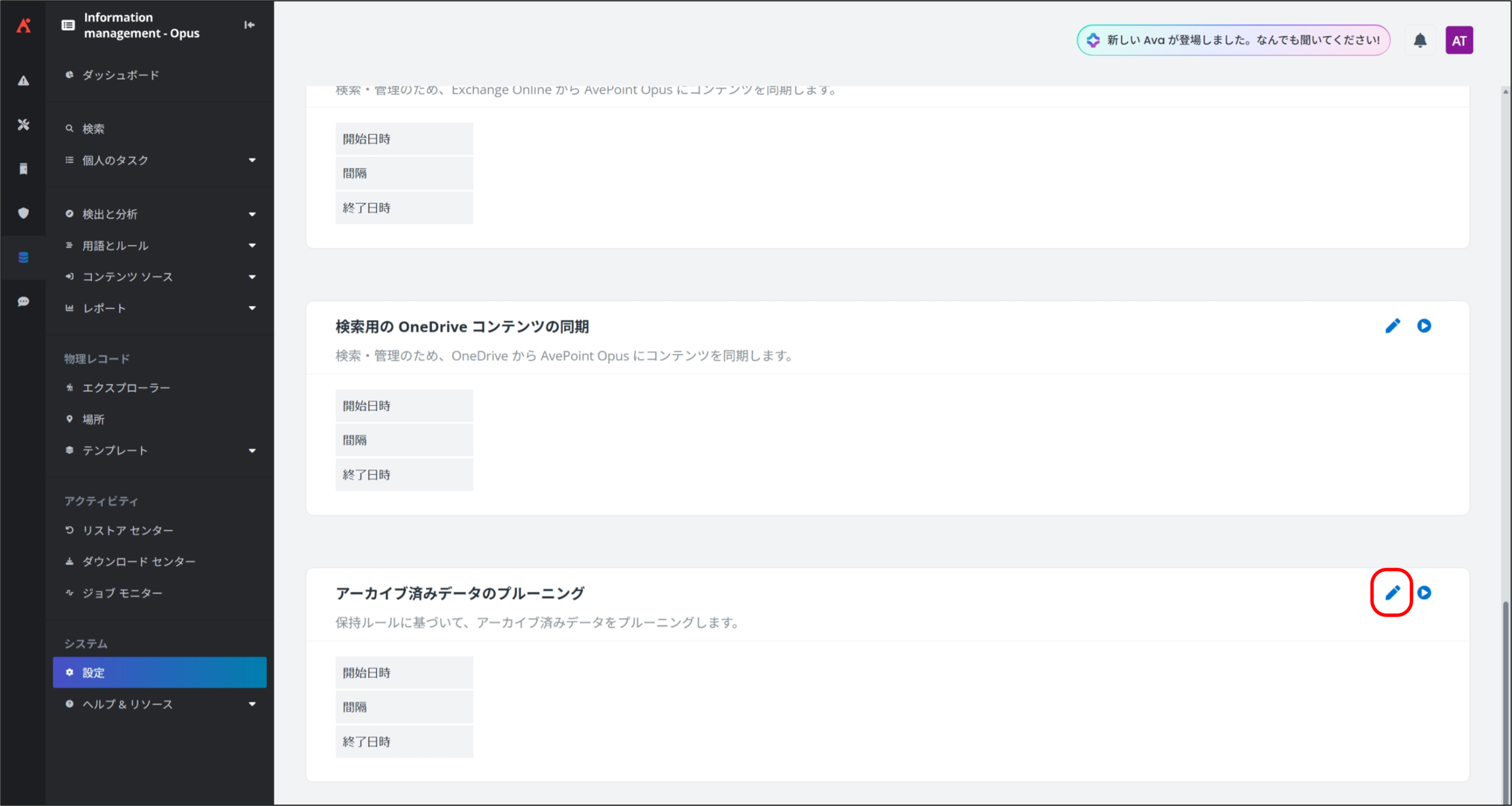
2. スケジュール設定 画面が表示されるので、一番下までスクロールし、[アーカイブ済みデータのプルーニング] の編集アイコンをクリックします。
3. ジョブ スケジュールの構成 画面が表示されるので、[アーカイブ済みデータをプルーニングする頻度を指定します] の [スケジュールを構成する] を選択し、[開始日時] に任意の未来日時を入力、[間隔] に [30] / [日間] とセットして [保存] をクリックします。
以上でアーカイブ済みデータのプルーニングの設定が完了になります。

以上でアーカイブ済みデータのプルーニングの設定が完了になります。
続けて、④アーカイブ ルールの作成 を実行します。
④ アーカイブ ルールの作成
概要
Opus では、どのような条件に該当するドキュメントをアーカイブ対象とするかを「ルール」として定義します。
ルールを設定することで、対象となるデータを自動的に判定し、運用ポリシーに基づいた効率的なデータ管理を実現することができます。
本設定では、対象となるサービス(例:SharePoint Online)や、更新日時・ファイル属性などの条件を組み合わせてルールを作成します。これにより、不要または長期間利用されていないデータを適切にアーカイブすることが可能です。
本例では、「SharePoint Online 上で 5 年間更新のないファイル」を対象としてアーカイブするルールを作成します。
操作手順
利用アカウント:Opus の アプリケーション管理者ユーザー
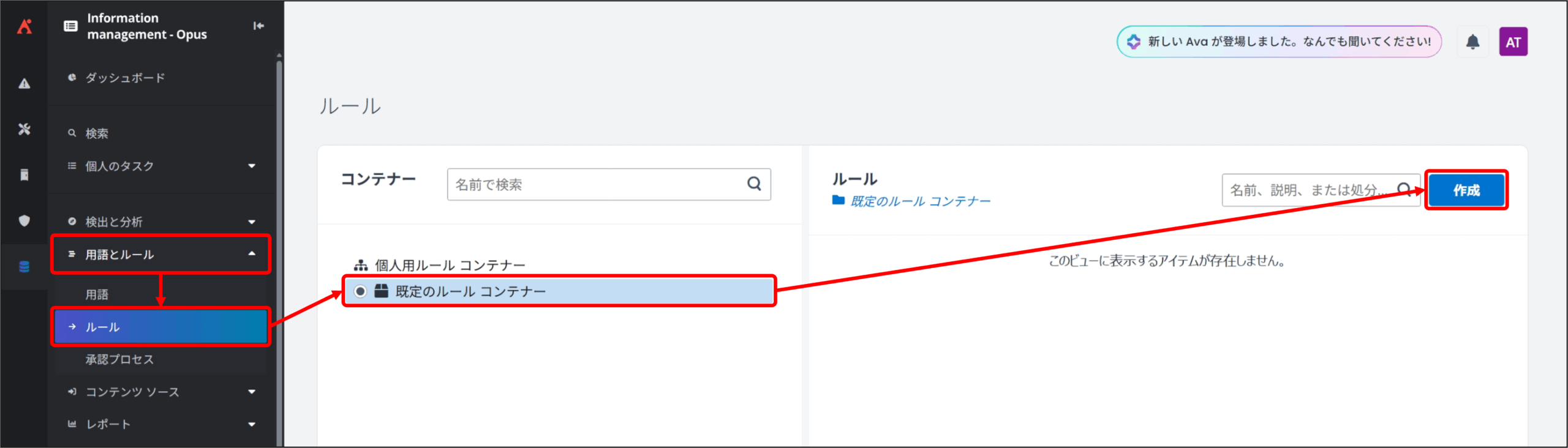
1. [用語とルール] の [ルール] を選択し、[既定のルール コンテナー] のラジオボタンをクリックして [作成] をクリックします。
2. ルールの作成 ルール概要 画面が表示されるので、下記項目に任意の設定を実施して [次へ] をクリックします。
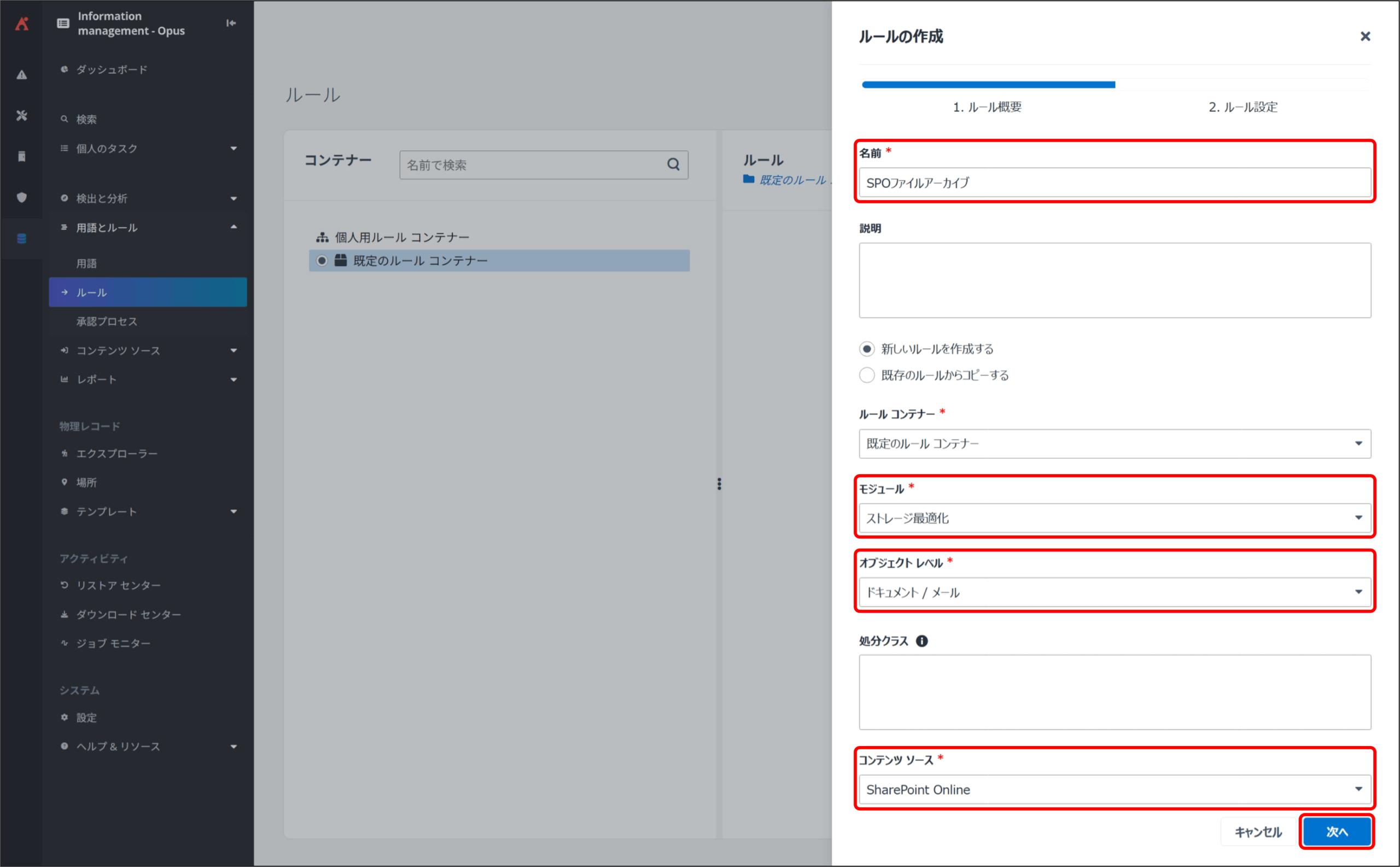
ルール概要
1
名前
作成するルールに任意の名前を設定します。
2
説明
必要に応じて作成するルールの説明文を入力します。
3
ルール作成方法
ルールの作成方法を以下から選択します。
- 新しいルールを作成する
ルールを最初から作成します。 - 既存のルールからコピーする
既に作成済みのルールを選択して、設定値をコピーします。
4
ルール コンテナー
作成するルールを格納するコンテナーを選択します。
初期の状態では「既定のルール コンテナー」のみ選択可能です。
5
モジュール
使用する Opus のモジュールを選択します。
本ガイドは、ストレージ最適化の手順のため「ストレージ最適化」を選択します。
6
オブジェクト レベル
アーカイブ対象とするオブジェクト レベルを選択します。
本手順では「ドキュメント / メール」を選択します。
7
処分クラス
本手順では使用しません。
8
コンテンツ ソース
アーカイブ対象とするコンテンツ ソースを選択します。
本手順では「SharePoint Online」を選択します。
3. ルールの作成 ルール設定 画面が表示されるので、下記項目に任意の設定を実施して [次へ] をクリックします。

ルール設定
1
このルールで管理するコンテンツを選択してください。
アーカイブ対象とする条件を設定します。
本手順では [更新日時] / [次の期間以前] / [5] / [年間] と設定します。
また、条件が1つのみの場合は、2つ目の [×] をクリックします。
2
コンテンツの処理方法を選択してください。
アーカイブ対象となったコンテンツの処理方法を以下から選択します。
- コンテンツをアーカイブして破棄する
このオプションを選択すると、コンテンツをストレージ場所にアーカイブして、SharePoint Online から削除されます。
さらにその後の処理方法を選択できます。- 各ドキュメントのスタブを残す
「① スタブ テンプレートの作成」で作成したスタブを選択します。
- 各ドキュメントのスタブを残す
※ 上記以外の設定詳細は、設定時に [ⓘ] をクリックして確認してください。
3
アクション実行前にコンテンツをエクスポートしますか?
コンテンツを指定したエクスポート形式で場所にエクスポートするかどうかを選択します。
4
ストレージ場所の選択
アーカイブ済みデータを保存するストレージ場所を選択します。
本手順では、デフォルトの「AvePoint Storage」を選択します。
5
アーカイブ済みデータを保持する
アーカイブストレージへの保持期間を設定します。
本手順では、チェックを外します。
※ チェックを外すことで、「② アーカイブ済みデータ保持期間の設定」で作成したアーカイブ済みデータ保持期間の設定が反映されます。
※ チェックを入れて、個別でアーカイブ済みデータ保持期間を設定することもできます。
以上でアーカイブ ルールの作成が完了になります。続けて、⑤アーカイブ設定を実行します。
⑤ アーカイブ設定
概要
アーカイブ設定では、作成したアーカイブ ルールをどのコンテンツ ソースに適用するか、およびアーカイブ ジョブをいつ実行するかを設定します。
コンテンツ ソースには、スキャンプロファイル作成手順 (高速モード) にてスキャンされたコンテナー内のオブジェクトを選択することができます。
本設定では、対象となるコンテンツ ソースとアーカイブ ルールを関連付けるとともに、ジョブの実行スケジュールを構成します。これにより、定義した条件に一致するデータを定期的に検出し、運用ポリシーに基づいたアーカイブを自動的に実施することが可能です。
本例では、「SharePoint Online を対象に、前ステップで作成したアーカイブ ルールを適用し、アーカイブ ジョブのスケジュールを設定」 します。
操作手順
1. [コンテンツ ソース] から [SharePoint Online] を選択し、[ストレージ最適化] をクリックします。
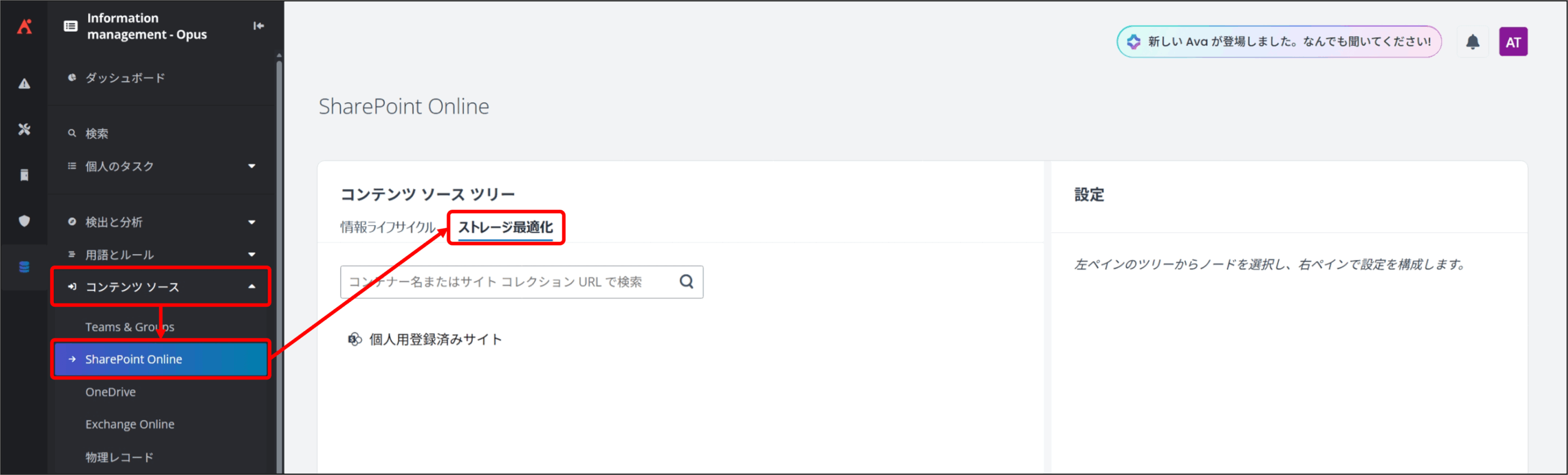
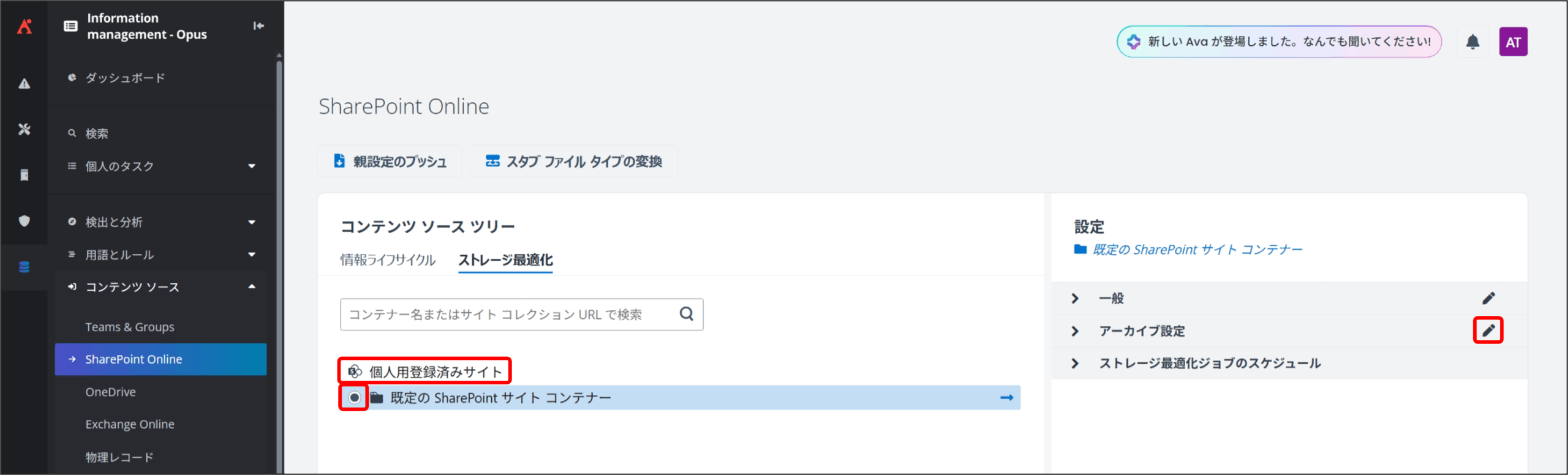
2. [コンテンツソースツリー] から [個人用登録済みサイト] [既存の SharePoint サイト コンテナー] を選択し、[アーカイブ設定] の編集アイコンをクリックします。
※ ルールの適応範囲はコンテナー単位だけではなく、サイトコレクションからフォルダー階層まで細かく指定することも可能です。
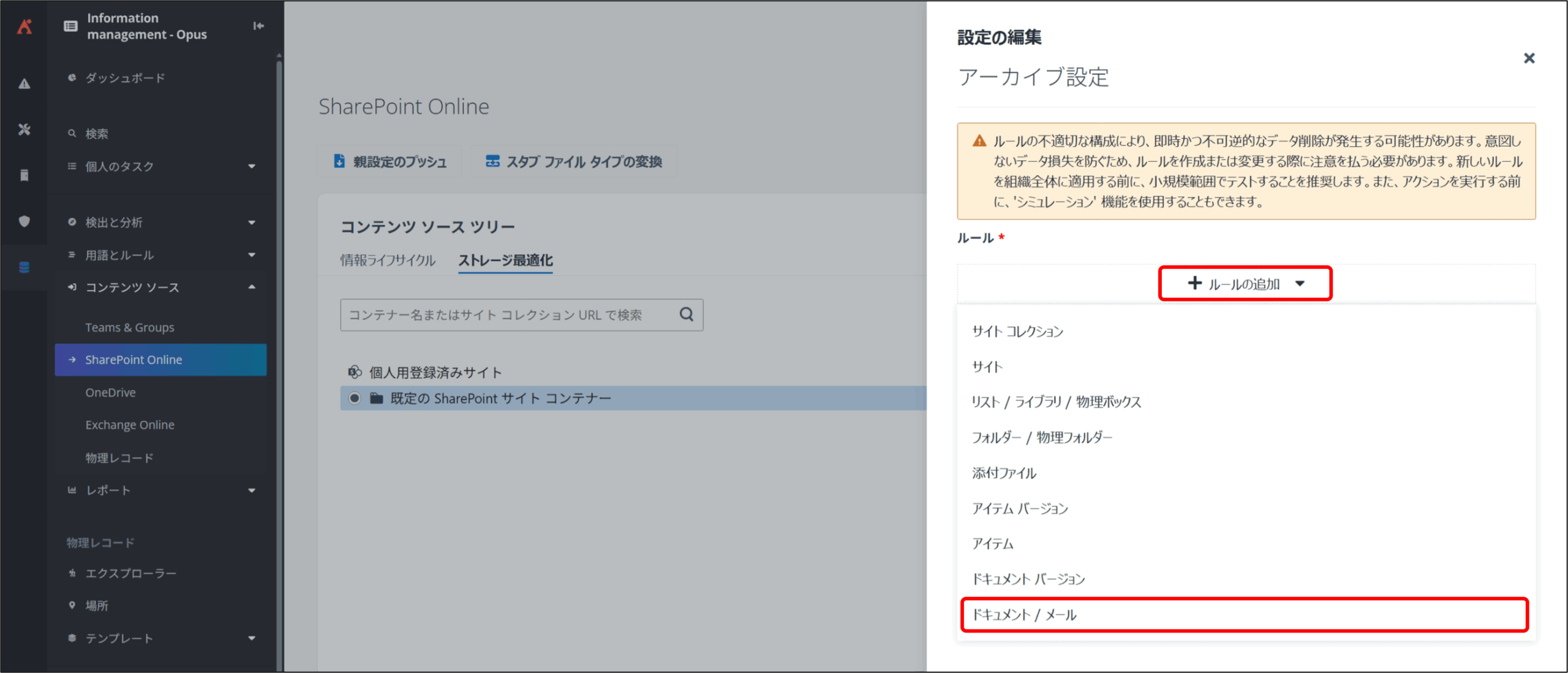
3. アーカイブ設定 画面が表示されるので、[+ ルールの追加] をクリックしてドロップダウンリストから [ドキュメント / メール] を選択します。
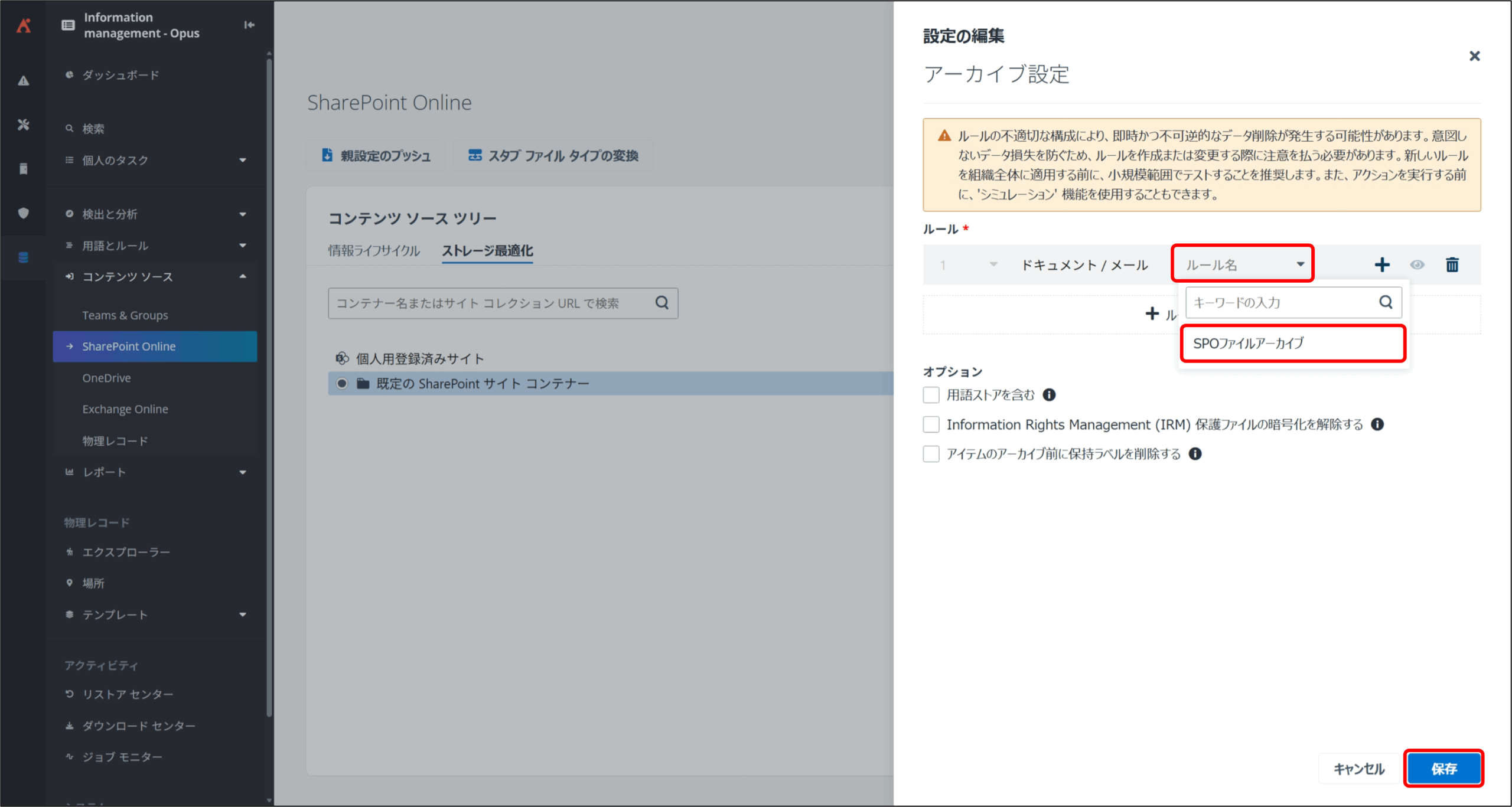
4. [ルール名] をクリックして④で作成したルールを設定し、[保存] をクリックします。
5. [ストレージ最適化ジョブのスケジュール] の編集アイコンをクリックします。
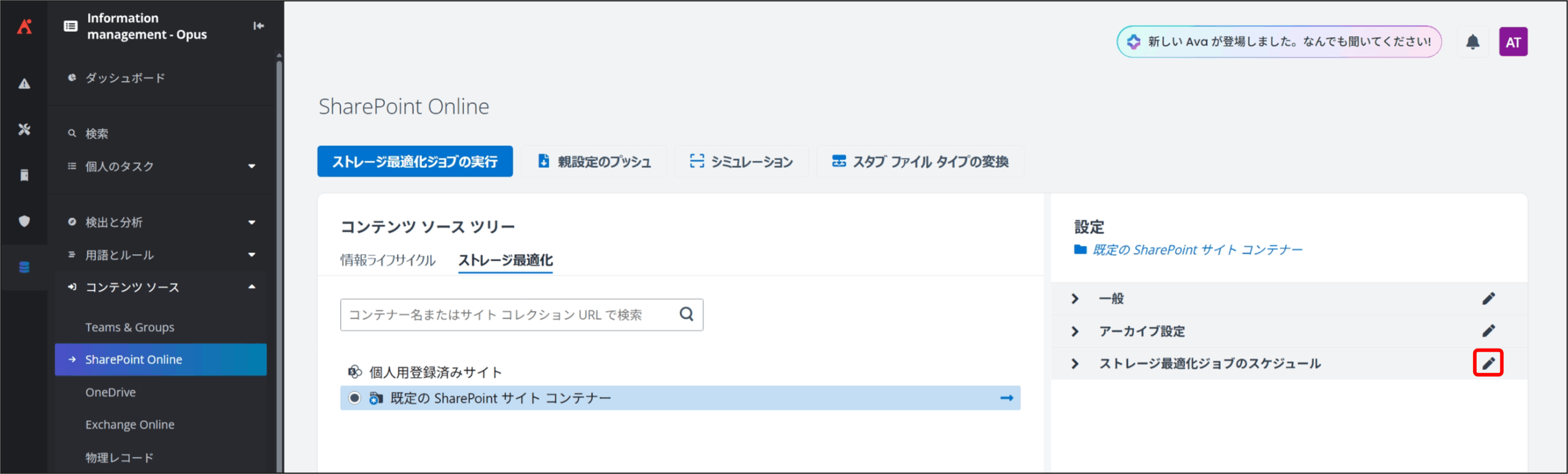
6. ストレージ最適化ジョブのスケジュール 画面が表示されるので、[スケジュールを構成する] を選択し、任意のジョブスケジュールを設定して [保存] をクリックします。
※ 設定の保存のみをしたい場合は、[スケジュールなし] を選択して [保存] をクリックします。
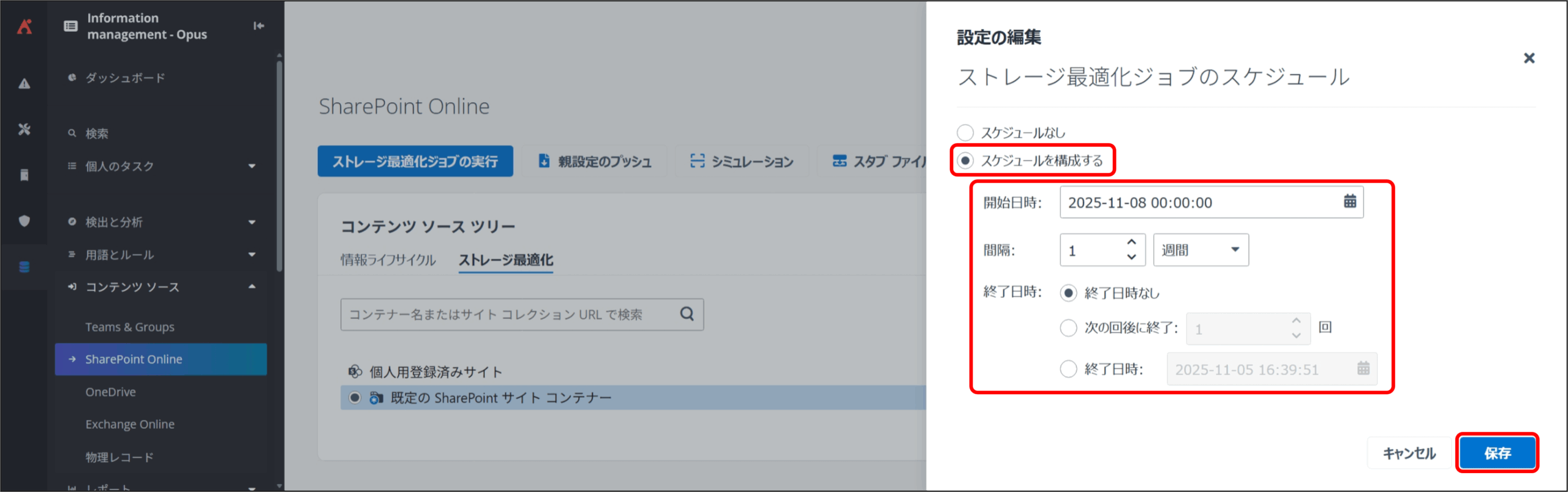
以上で、SharePoint Online を対象としたアーカイブ設定が完了になります。設定したスケジュールに従いジョブが自動的に起動します。
⑥ シミュレーションジョブを実行する (任意)
概要
シミュレーションジョブでは、実際のアーカイブ処理を実施することなく、現在の設定内容に基づいてどのデータがアーカイブ対象となるかを事前に確認することができます。
本設定では、⑤で作成したアーカイブ設定を基にシミュレーションを実行し、アーカイブ対象となるオブジェクトやデータ容量、対象件数などを確認します。これにより、意図しないデータがアーカイブ対象に含まれていないかを事前に検証し、本番実行時の影響を把握することが可能です。
本例では、「⑤で設定した SharePoint Online のアーカイブ設定に対してシミュレーションジョブを実行し、アーカイブ対象となるファイルを確認」 します。
操作手順 (シミュレーションジョブの実行)
1. [コンテンツ ソース] から [SharePoint Online] を選択し、[ストレージ最適化] をクリックします。
2. [コンテンツソースツリー] から [個人用登録済みサイト] [既存の SharePoint サイト コンテナー] を選択し、[シミュレーション] をクリックします。
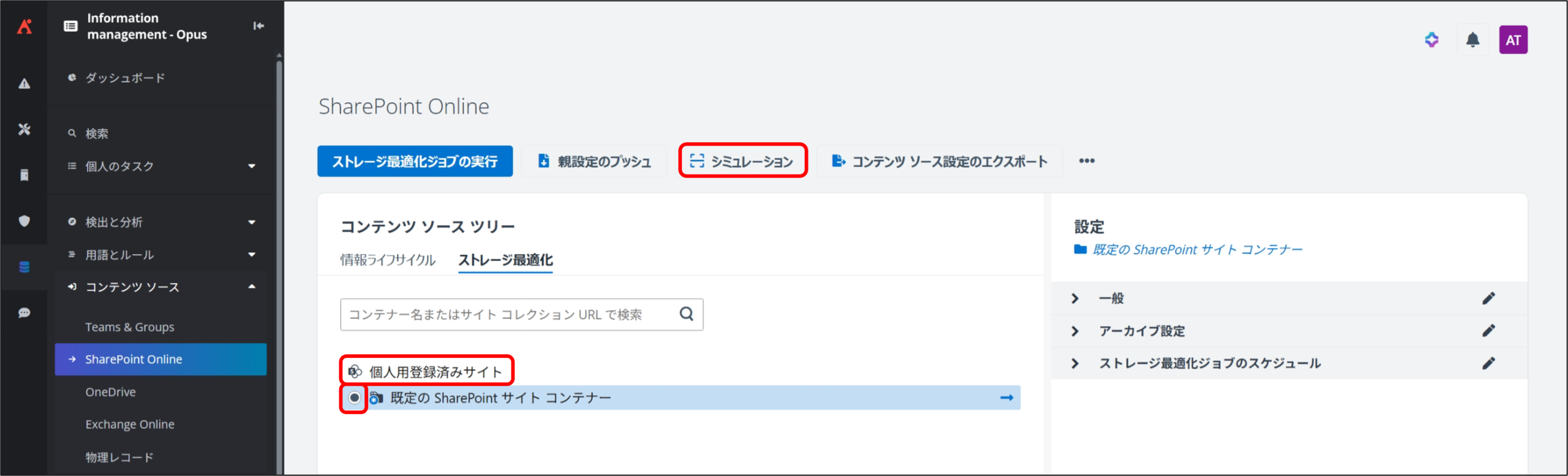
3. 確認 ポップアップが表示されるので、[OK] をクリックします。
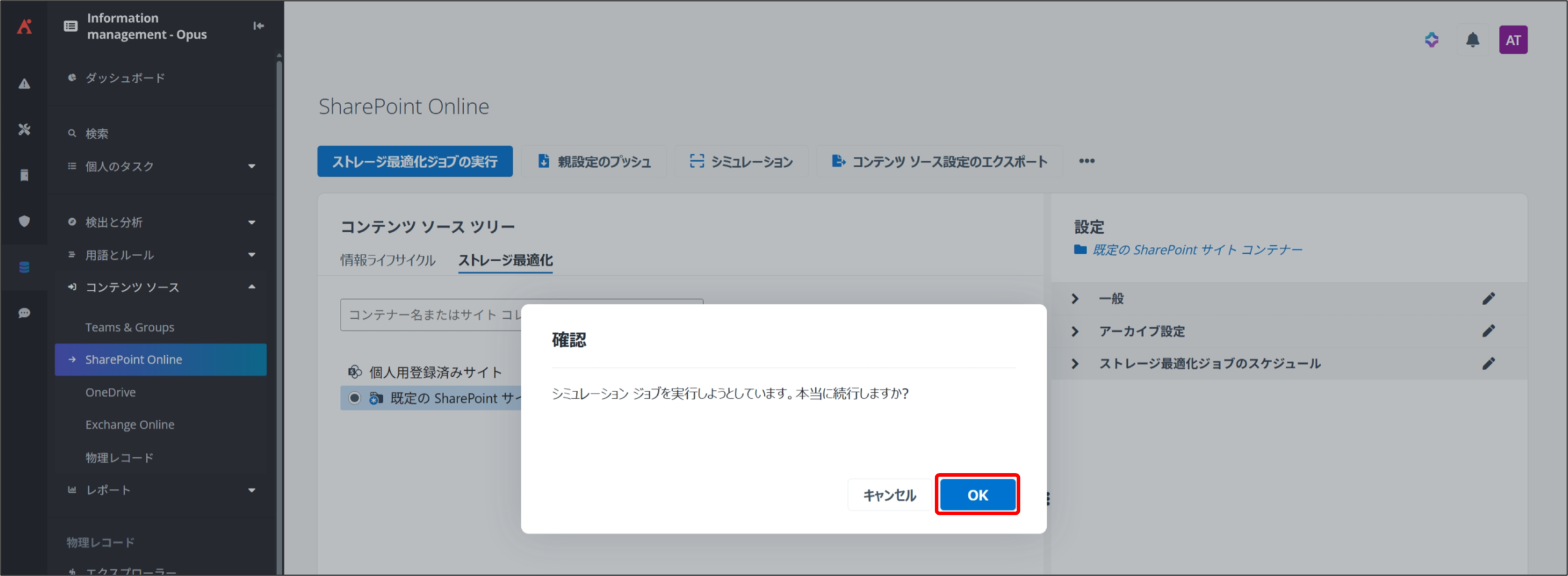
4. ジョブ モニター からシミュレーションジョブの進行状況が確認できます。
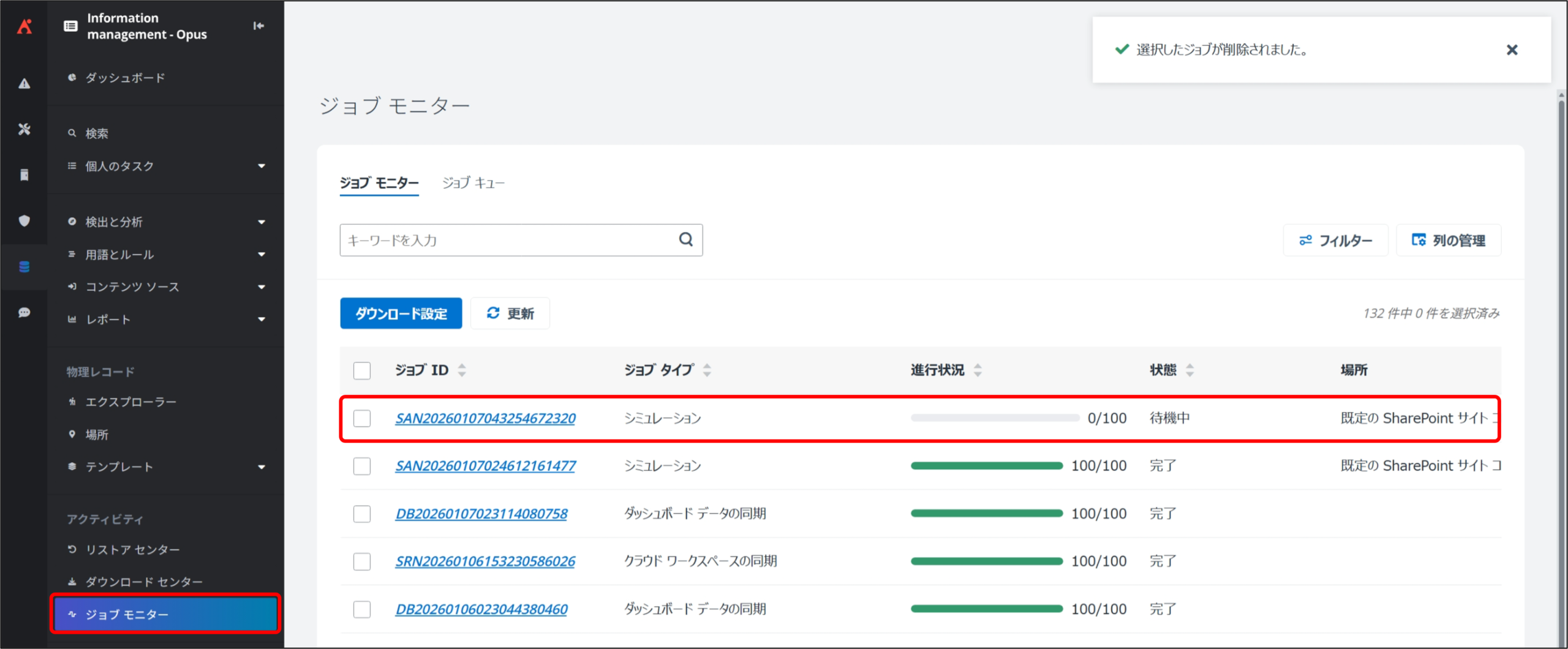
シミュレーションジョブ完了後、以下の方法でシミュレーション結果を確認することができます。
👉
👉
操作手順 (Web UI から結果を確認)
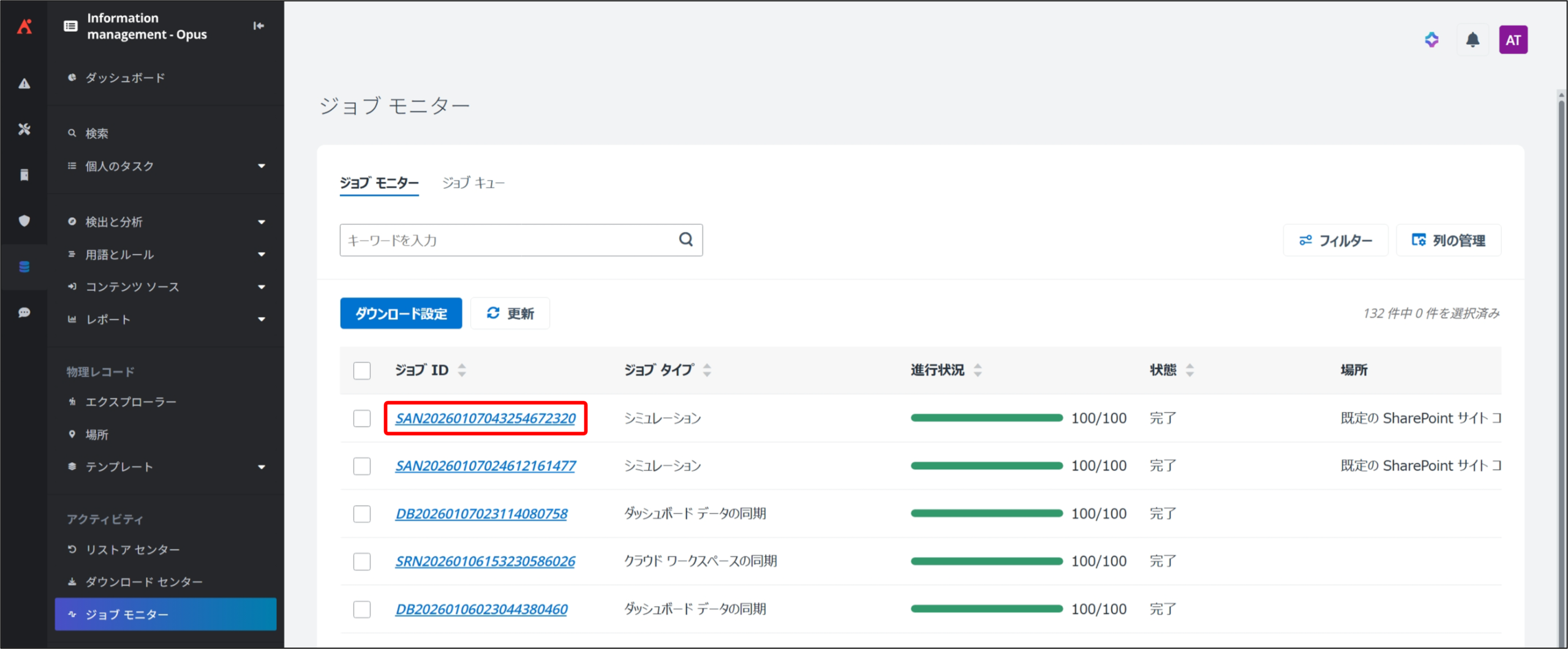
1. ジョブモニター 画面から、対象のシミュレーションジョブ IDをクリックします。
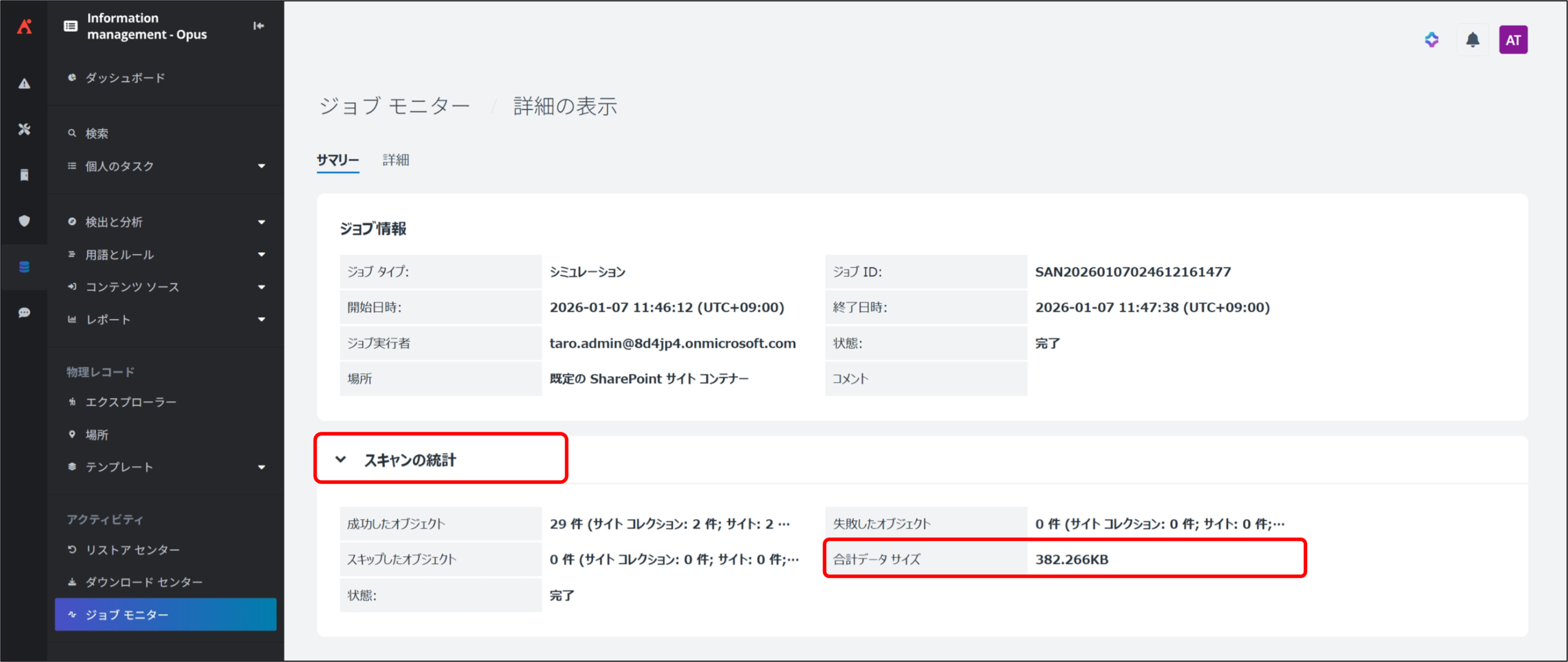
2. [スキャンの統計] をクリックし、アーカイブ対象の合計データサイズなどを確認することができます。
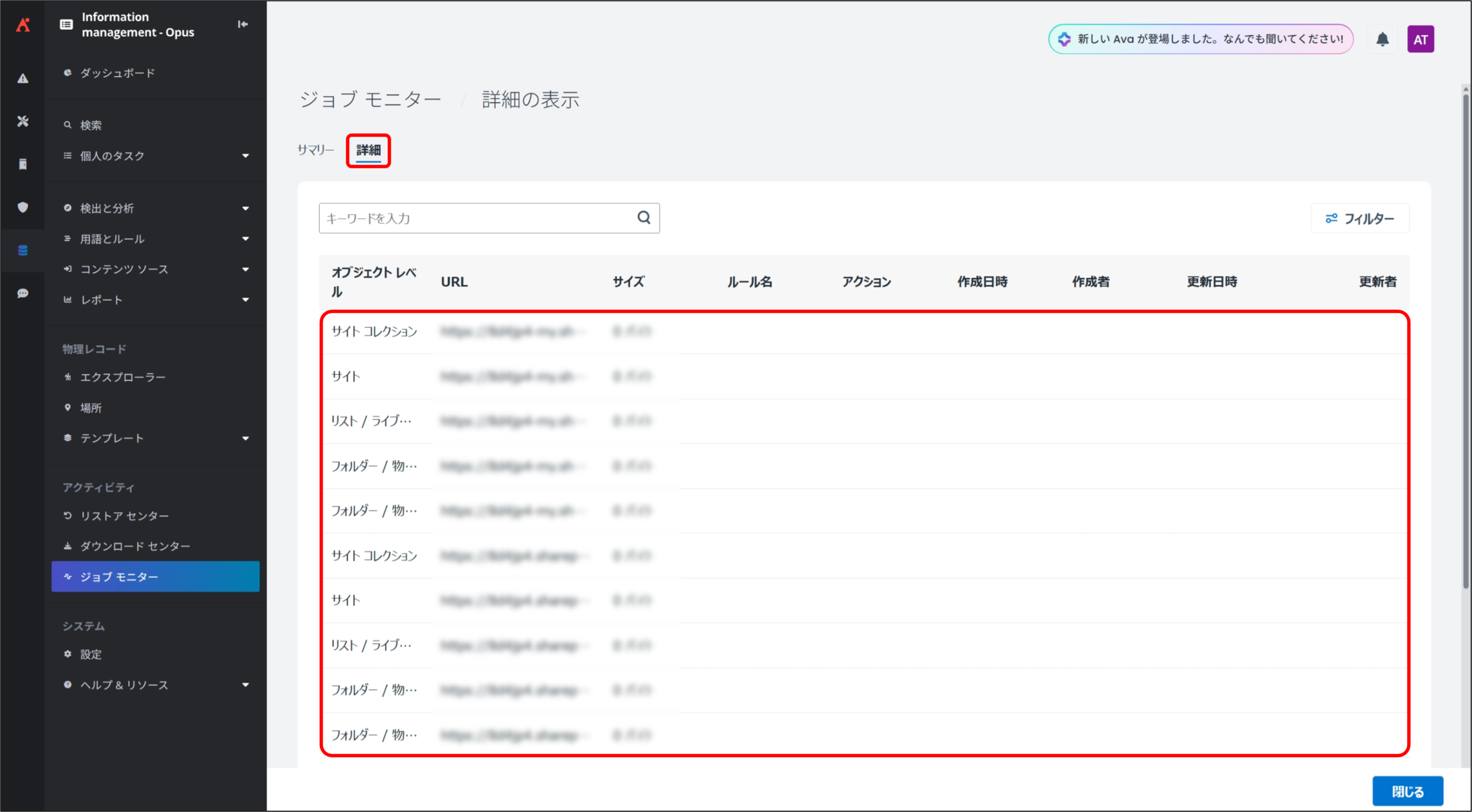
3. [詳細] をクリックし、アーカイブ対象をオブジェクト単位で確認することができます。
操作手順 (Excel ファイルをエクスポートして結果を確認)
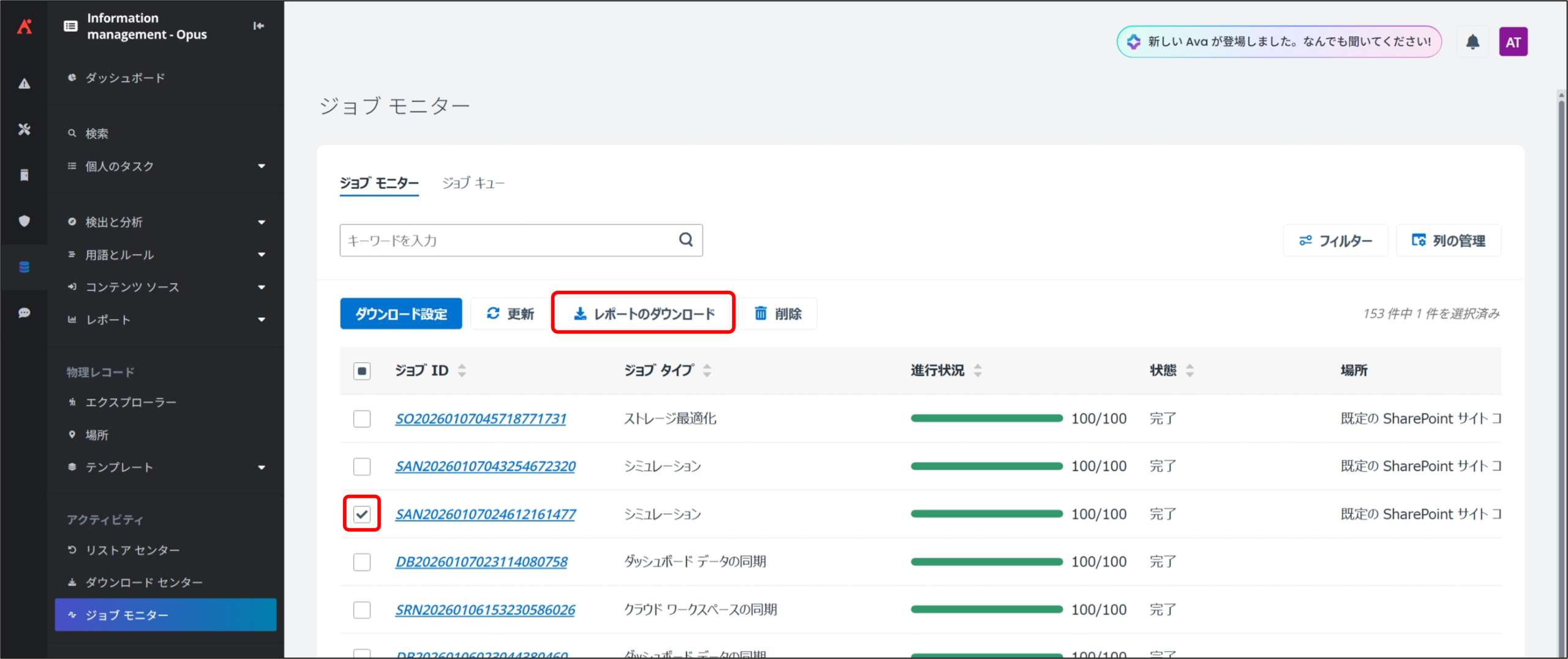
1. ジョブモニター 画面から、対象のシミュレーションジョブにチェックを入れ、[レポートのダウンロード] をクリックします。
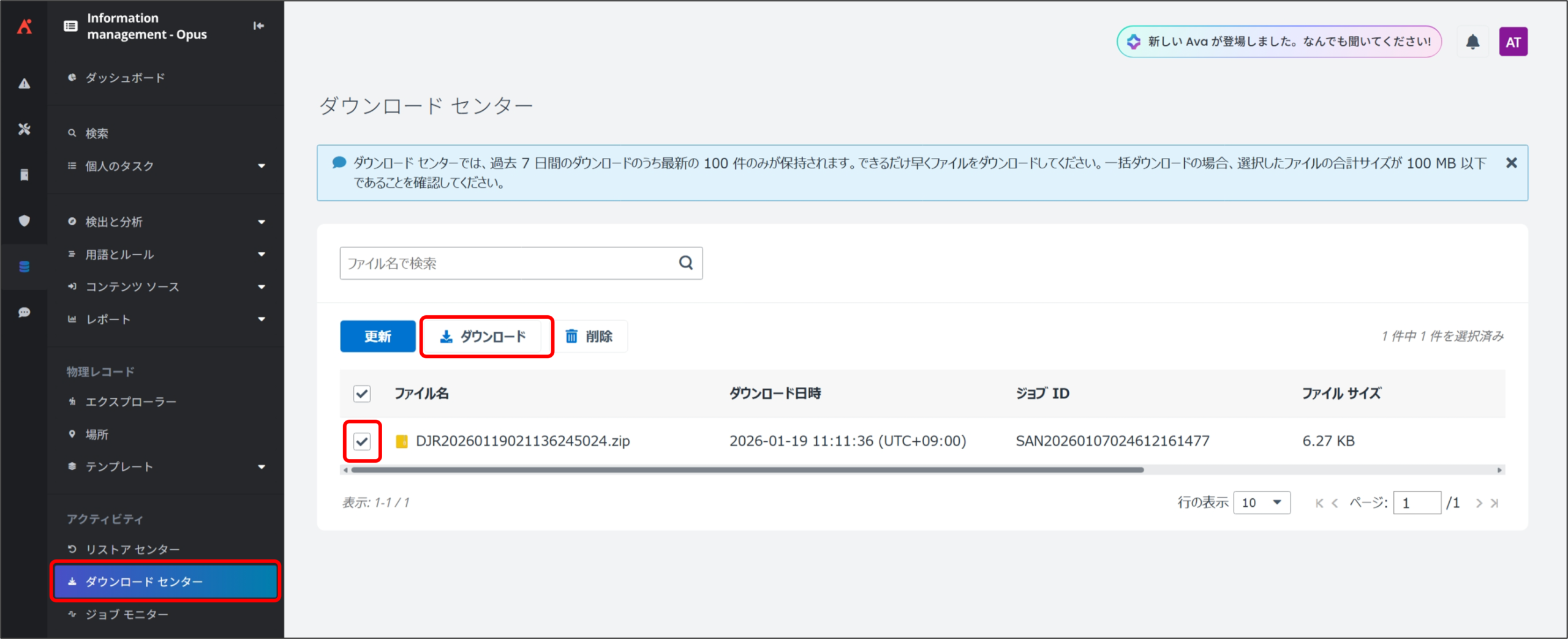
2. ダウンロード センター をクリックすると、ダウンロードされたファイルファイルが表示されるので該当のファイルにチェックを入れ、ダウンロードをクリックします。
※ ファイルの表示まで数分かかる場合があります。
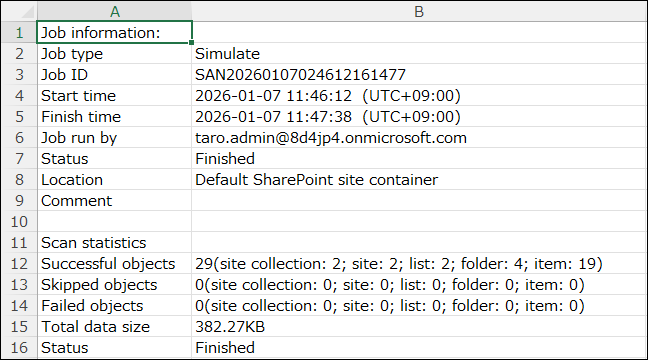
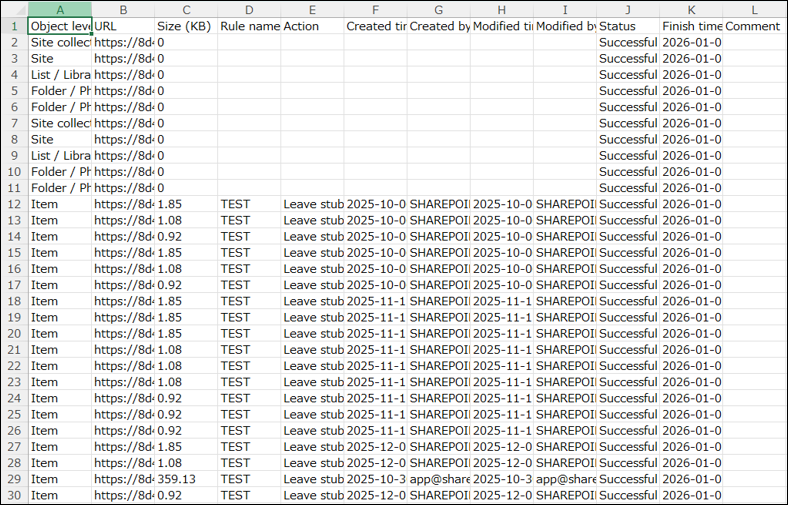
3. ダウンロードされたzipファイルは以下の構成となり、それぞれシミュレーション結果を確認することができます。
- [ジョブ ID]_Summary.xlsx : アーカイブ対象の合計データサイズなど、シミュレーション結果の概要を確認可能
- [ジョブ ID]_Details.xlsx : アーカイブのシミュレーション結果をオブジェクト単位で詳細確認可能
以下のリンクより、各ページへ遷移できます。
👉
👉
👉
関連記事

追加記事:EWS廃止とGraph API機能差分へのAvePointの対応

AvePoint 製品の導入ガイド(まとめ記事)
Cloud Backup for IaaS + PaaS (Entra ID & 管理ポータル設定) 設定手順書