
アーカイブデータのリストア
アーカイブされたデータのリストア手順です。
リストアの方法は、「① AOS からのリストア」、「② リストアリンク (スタブ) からのリストア」の2種類があります。
① AOS からのリストア
概要
アーカイブされたデータは、必要に応じて AOS から元の環境へリストアすることができます。
リストア機能を利用することで、誤ってアーカイブしたデータや再度利用が必要となったデータを容易に復元し、業務で継続して利用できる状態に戻すことが可能です。
本操作では、アーカイブ済みのデータを検索し、対象となるファイルやフォルダーを選択してリストアを実行します。
これにより、アーカイブ前の保存場所へデータを復元することができます。
操作手順
利用アカウント:Opus の アプリケーション管理者ユーザー
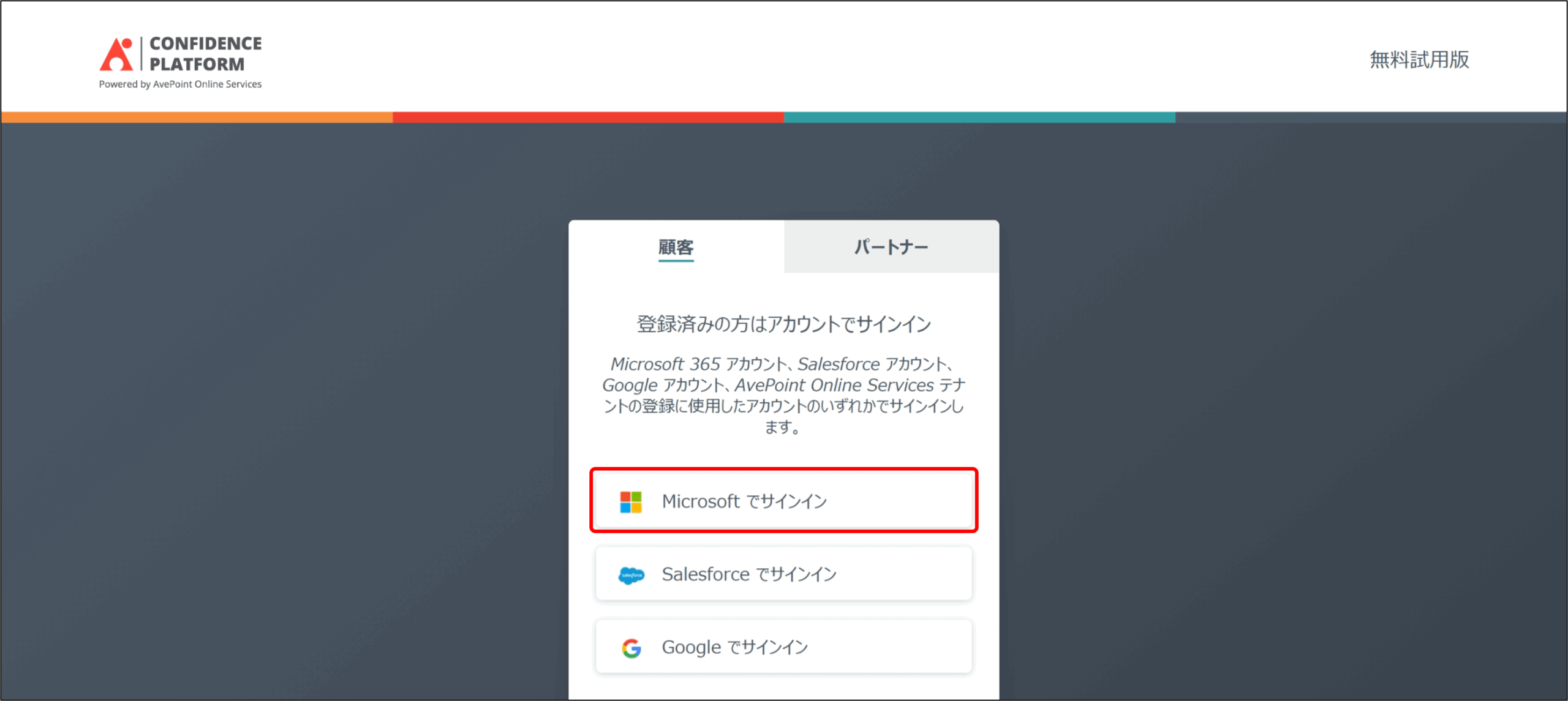
1. AvePoint Online Servicesにアクセスします。
[Microsoft でサインイン] を選択し、Opus の アプリケーション管理者ユーザー でサインインします。
2. マイサービス より、[Opus] をクリックします。

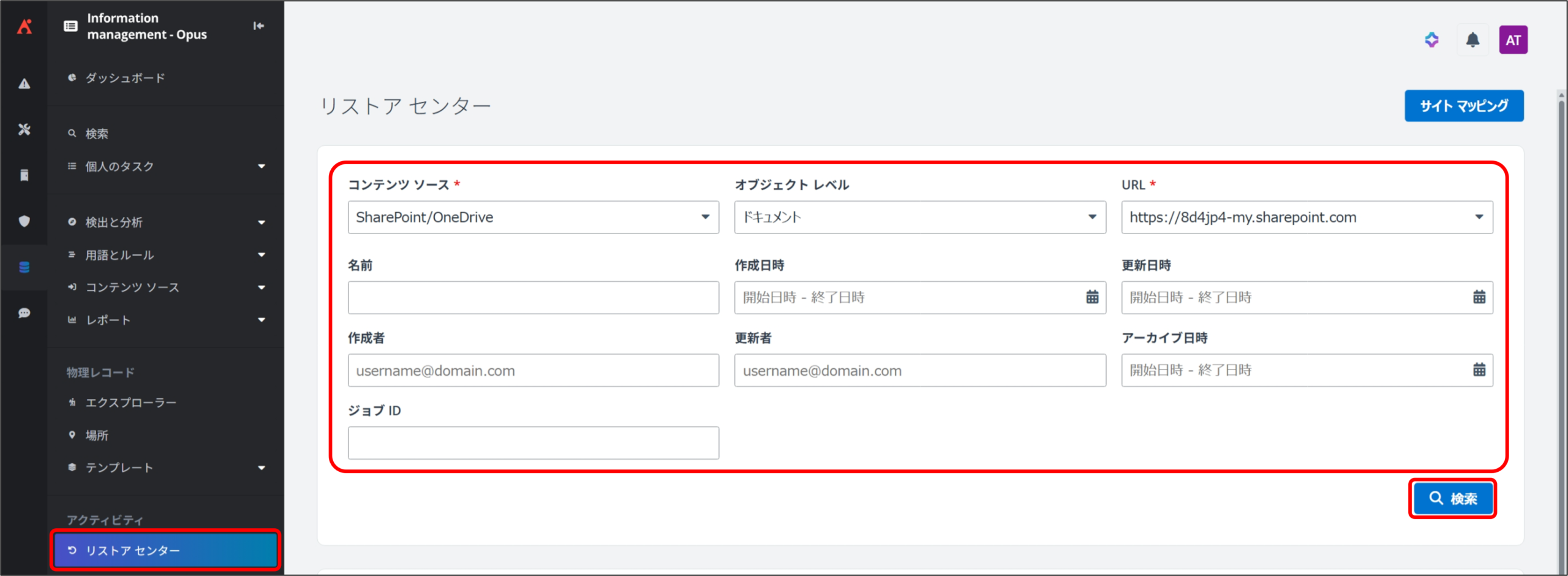
3. [リストア センター] を選択し、検索欄にリストア対象の情報を入力して [検索] をクリックします。
※ 本例では、SharePoint の特定ドキュメントをリストア対象として検索します。
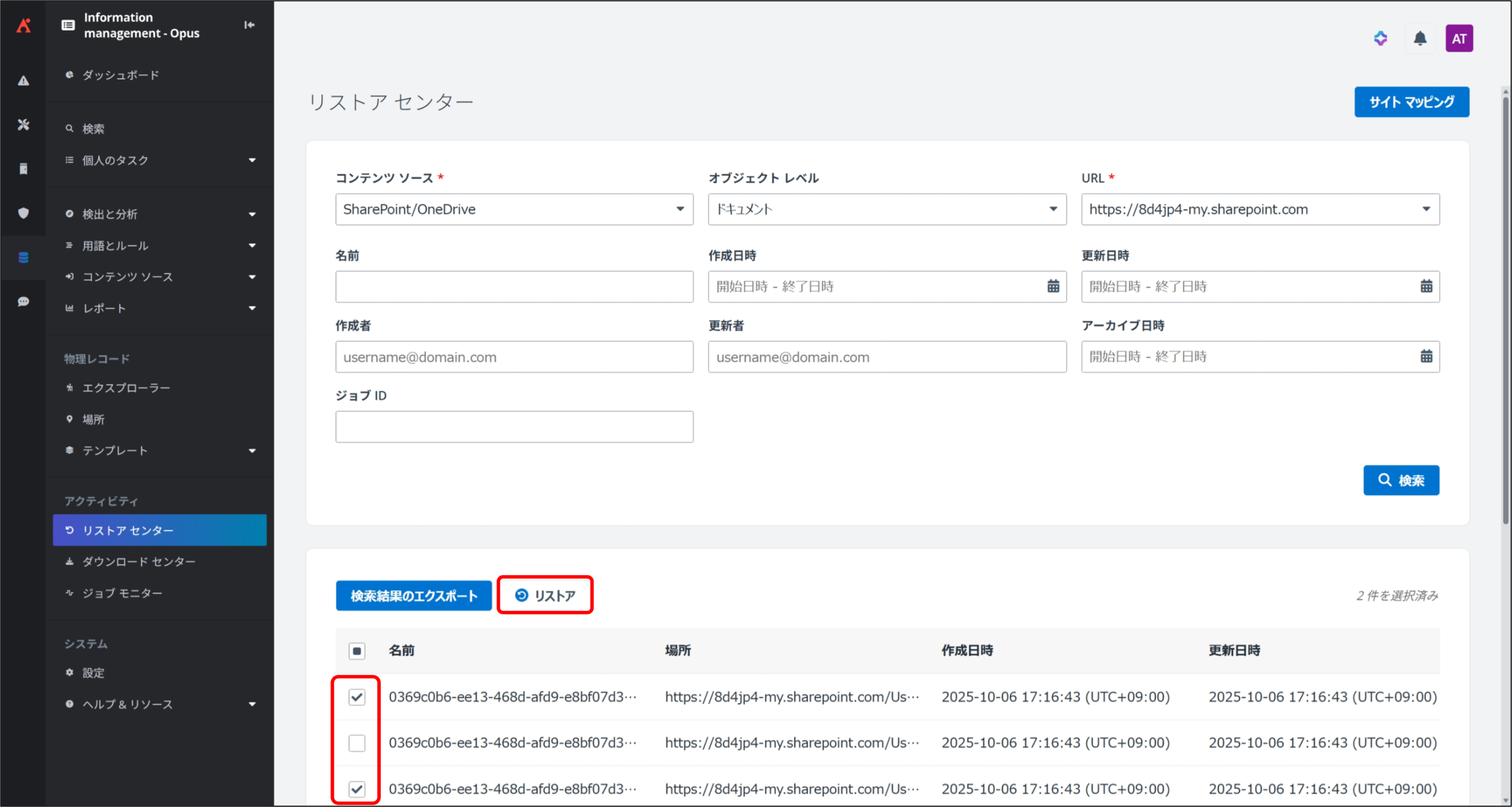
4. 検索結果からリストア対象のオブジェクトにチェックを入れ、[リストア] をクリックします。
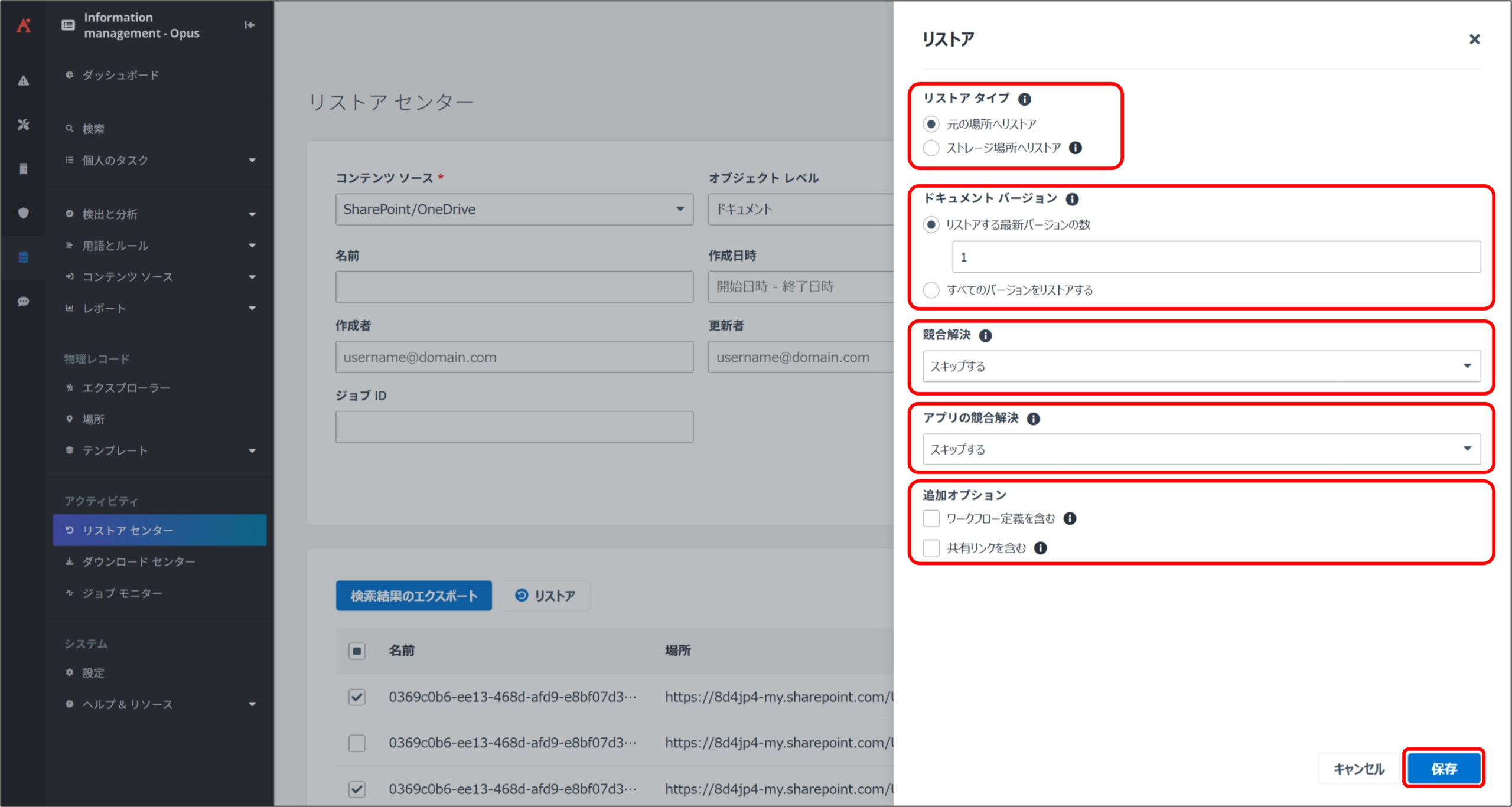
5. リストア 画面が表示されるので、必要な情報を入力します。
リストア
1
リストア タイプ
リストアする場所を以下から選択します。
- 元の場所へリストア
このオプションを選択すると、アーカイブ前に保存されていた場所へリストアします。 - ストレージ場所へリストア
このオプションを選択すると、指定したストレージへリストアします。
※ ストレージ場所を指定する場合、事前にストレージを設定する必要があります。設定方法は ユーザーガイド を参照ください。
2
ドキュメント バージョン
リストアするドキュメントバージョンを指定します。
- リストアする最新バージョンの数
このオプションを選択すると、リストア対象ドキュメントのリストアするバージョンの数を指定できます。 - すべてのバージョンをリストアする
リストア対象ドキュメントのすべてのバージョンをリストアします。
3
競合解決
アーカイブ済みドキュメント / アイテムの名前がリストア先の既存ドキュメント / アイテムと同じである場合、競合が発生します。競合の処理方法を以下から選択します。
- スキップする
アーカイブ済みドキュメント / アイテムはリストアされず、リストア先の既存ドキュメント / アイテムは保持されます。 - 上書きする
リストア先の既存ドキュメント / アイテムはアーカイブ済みドキュメント / アイテムに置き換えられます。 - 追加する
元のドキュメント / アイテムはそのまま保持され、アーカイブ済みドキュメント / アイテムはドキュメント名 / アイテム タイトルにサフィックスが追加されている形式で元の場所にコピーされます。
4
アプリの競合解決
アーカイブ済みアプリのインスタンス ID がリストア先の既存アプリと同じである場合、競合が発生します。競合の処理方法を以下から選択します。
- スキップする
アーカイブ済みアプリはリストアされず、リストア先の既存アプリは保持されます。 - 上書きする
リストア先の既存アプリはアーカイブ済みアプリに置き換えられます。
5
追加オプション
以下の追加オプションを選択してリストアを実行できます。
- ワークフロー定義を含む
このオプションを選択すると、選択したコンテンツに対する既存ワークフローの定義をリストアします。 - 共有リンクを含む
このオプションを選択すると、コンテンツの共有リンクをリストアします。
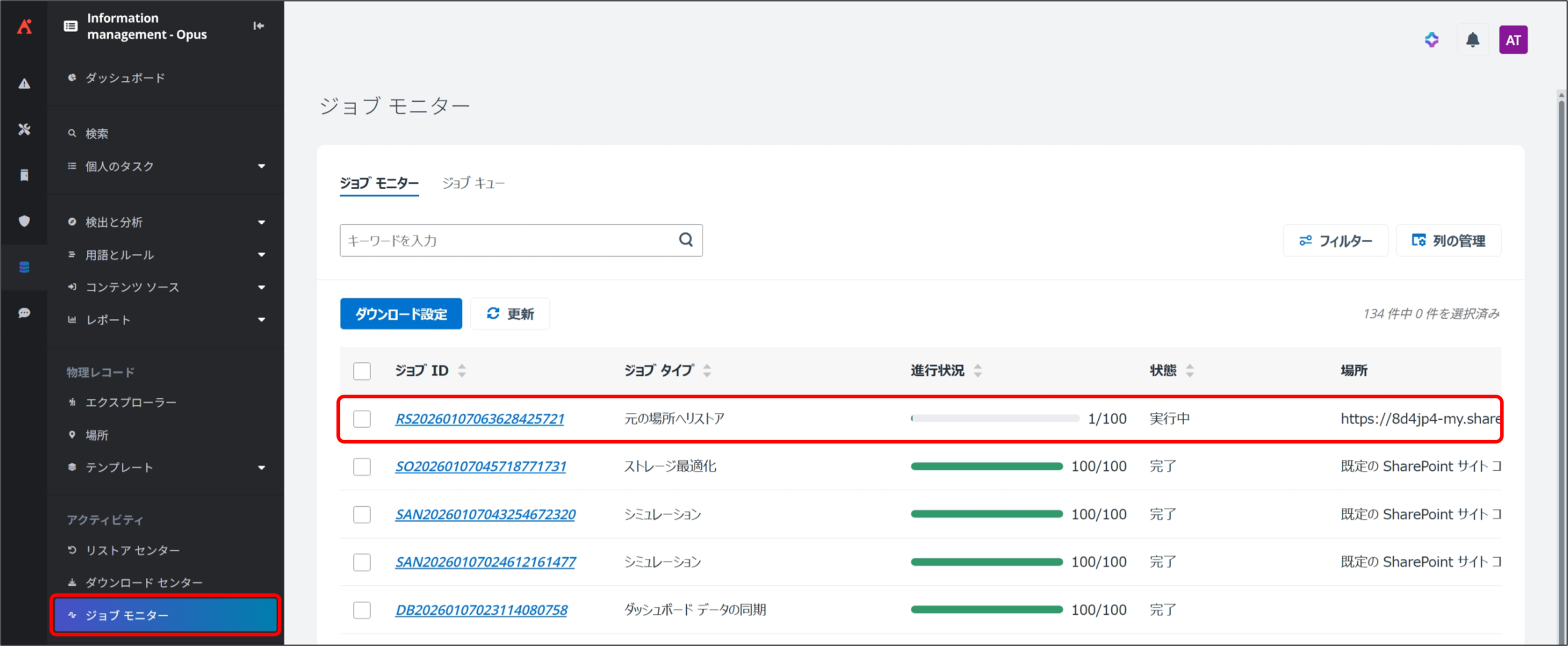
以上でアーカイブデータのリストアが完了になります。リストアの実行状況は [ジョブ モニター] より確認できます。
② リストアリンク (スタブ) からのリストア
リストアリンク(スタブ)を利用することで、エンドユーザー自身がアーカイブされたファイルを元の保存場所へリストアすることができます。
管理者によるリストア操作を介さずに必要なタイミングで復元を行えるため、運用負荷の軽減と迅速なデータアクセスを実現できます。
本操作では、アーカイブされたファイルに対応するリストアリンク(スタブ)からリストアを実行し、対象ファイルを復元します。これにより、ユーザーはアーカイブ済みデータを必要に応じて容易に利用できるようになります。
本機能を利用するには、事前にリストアリンク(スタブ)を有効化するための設定が必要です。
操作手順 (事前設定)
利用アカウント:Opus の アプリケーション管理者ユーザー
1. AvePoint Online Servicesにアクセスします。
[Microsoft でサインイン] を選択し、Opus の アプリケーション管理者ユーザー でサインインします。
2. マイサービス より、[Opus] をクリックします。
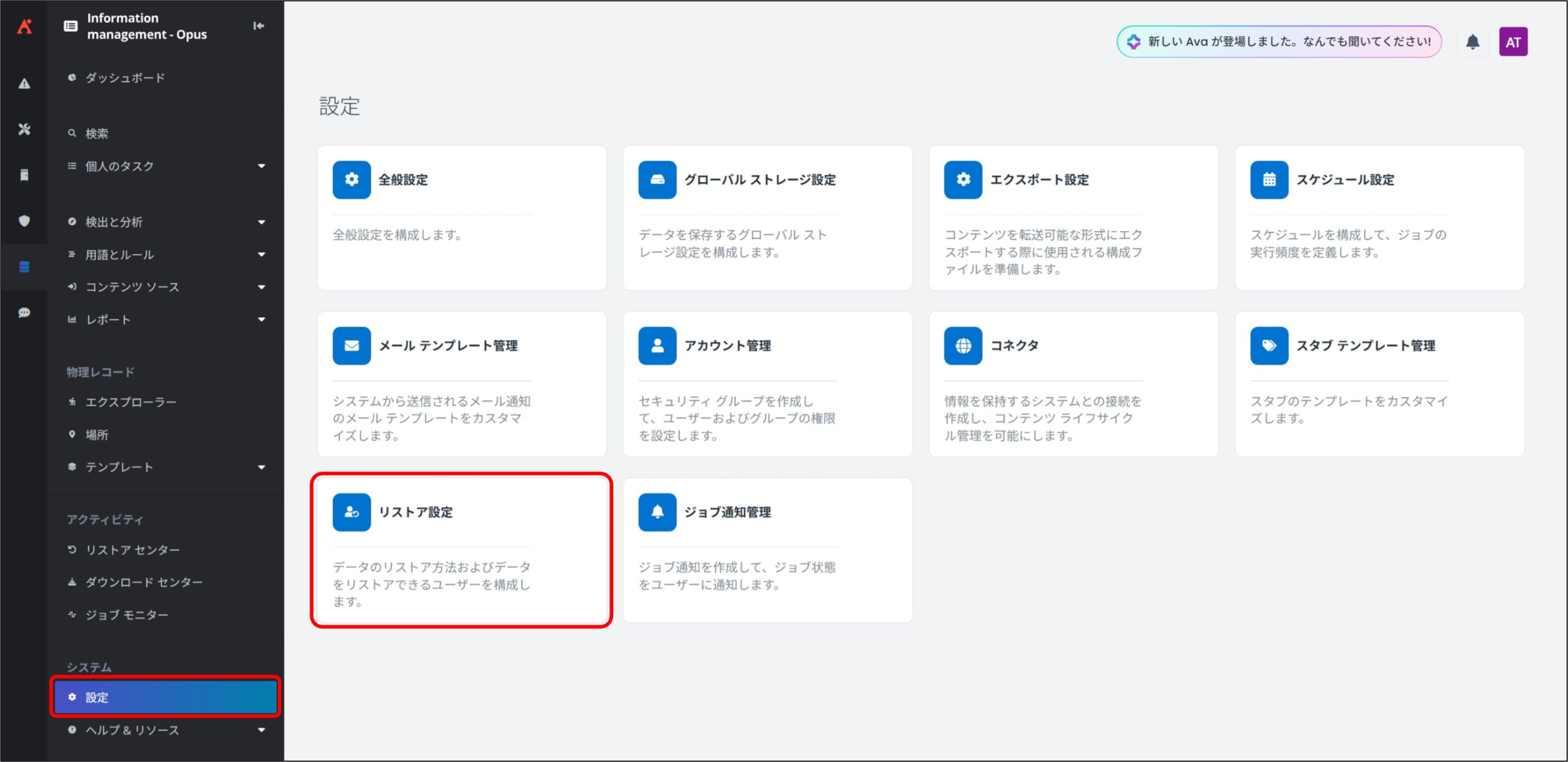
3. [設定] から [リストア設定] をクリックします。
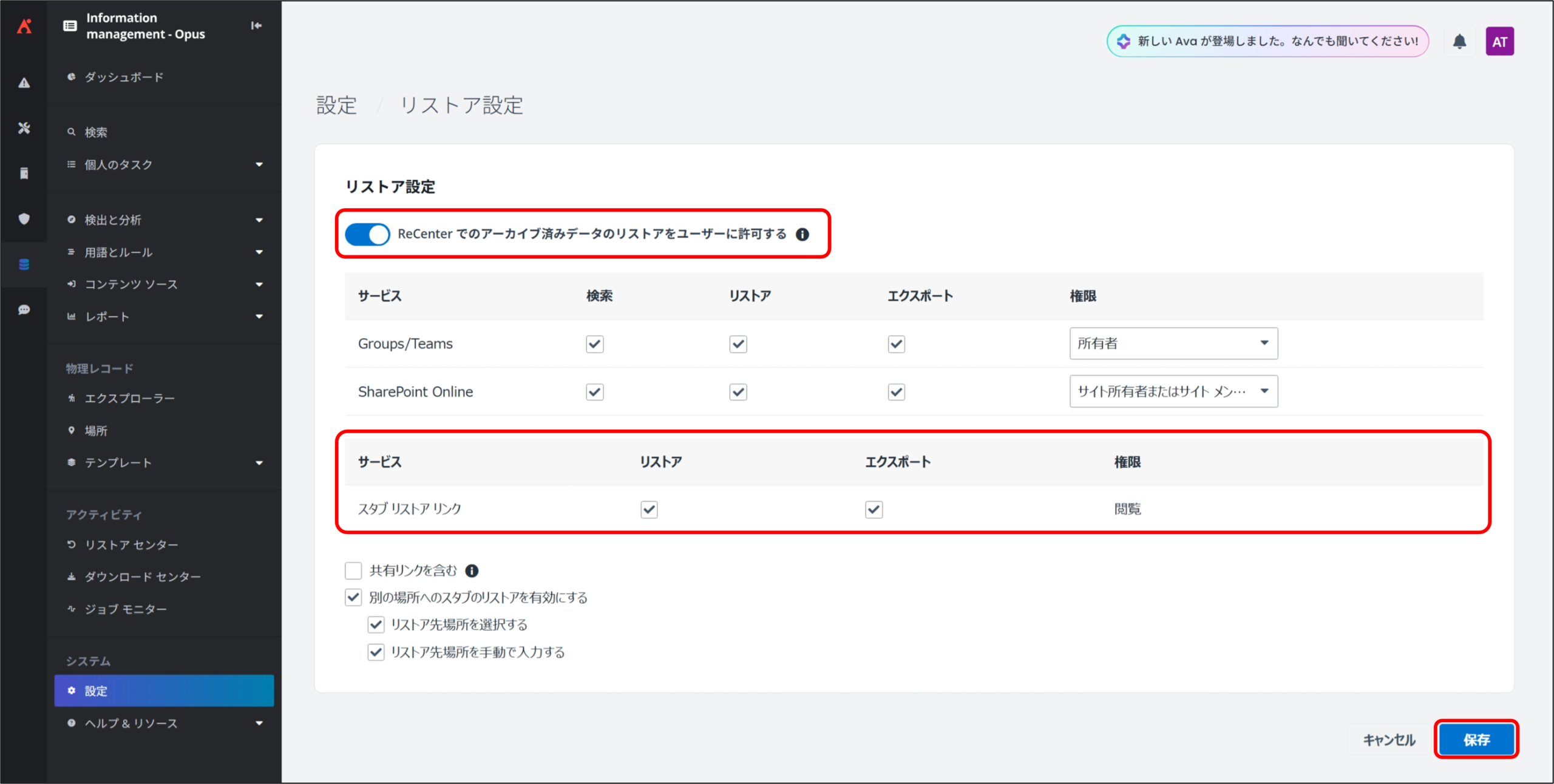
4. リストア設定 画面が表示されるので、[ReCenter でのアーカイブ済みデータのリストアをユーザーに許可する] のトグルをオンにし、[スタブ リストア リンク] にチェックマークを入れた状態で [保存] をクリックします。
操作手順 (ReCenter リストア)
利用アカウント:ReCenter のロール (標準ユーザー/アプリケーション管理者)
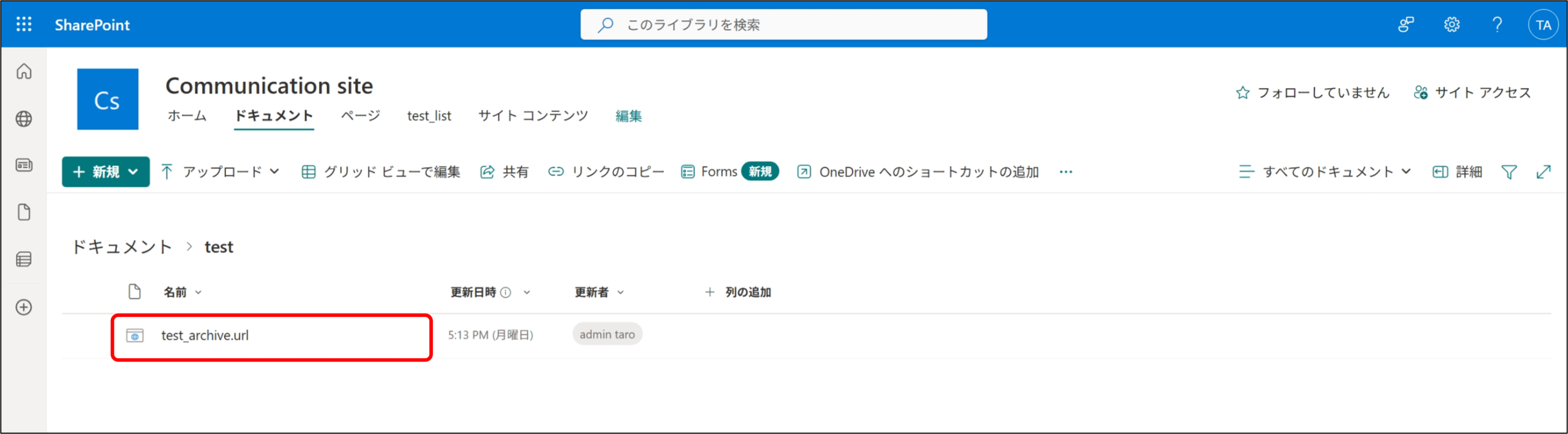
1. SharePoint Onlineサイトを確認すると、アーカイブ済みのデータはリストア用のリンクに置き換わっています。
リストアしたい対象のリンクをクリックします。
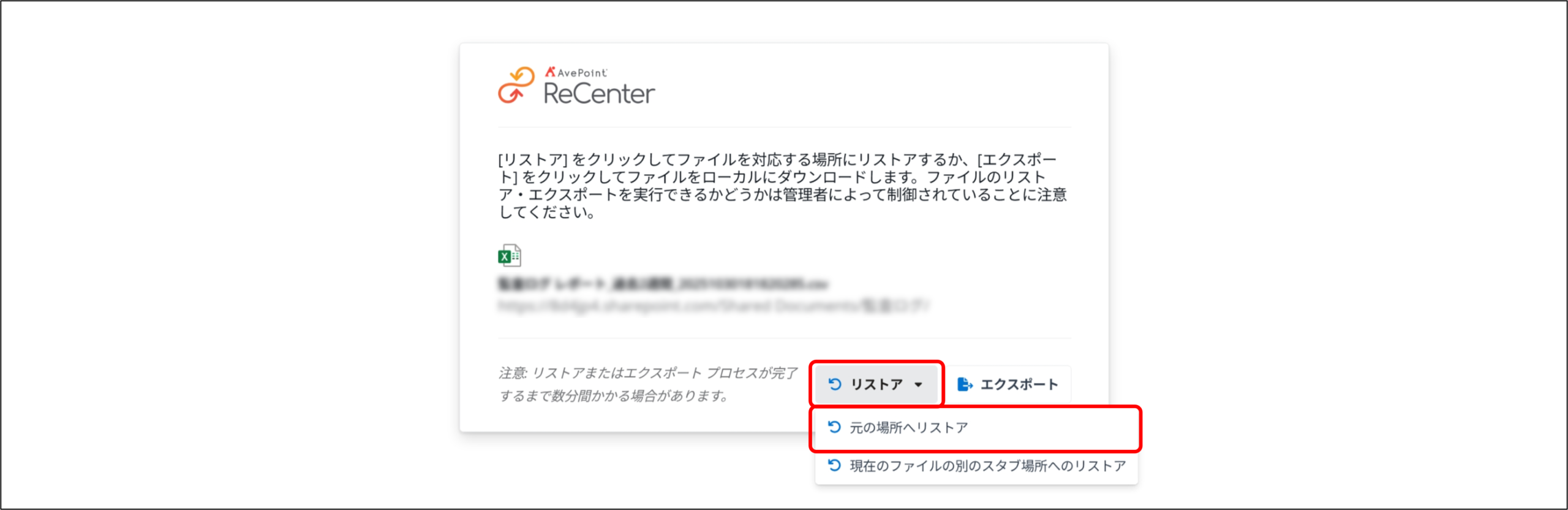
2. ReCenter 画面が表示されるので、[リストア] をクリックし、更に [元の場所へリストア] をクリックします。
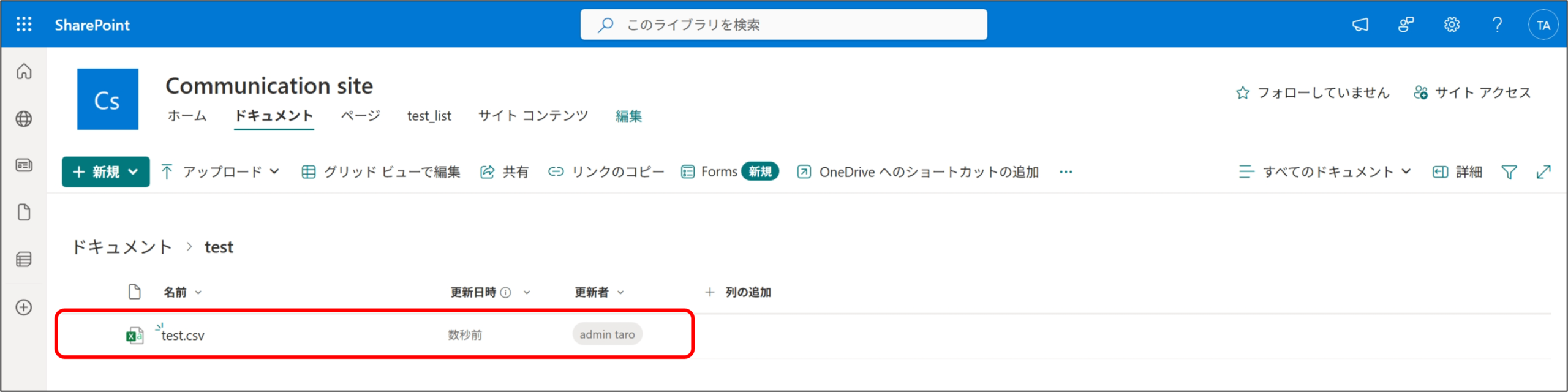
3. 数分後、リストア完了 と表示されると、リストアが完了になります。

SharePoint Onlineサイト上で、リストアされたファイルを確認することができます。
以下のリンクより、各ページへ遷移できます。
👉
👉
👉
アーカイブルールの設定例
クラウド移行やデータ増加に伴い、SharePoint Online(SPO)のストレージ容量は急速に膨らみます。ストレージの最適化は、コスト削減だけでなく、情報管理の効率化にも直結します。
Opusでは、更新日時を基準にアーカイブする 方法以外にも様々な情報を基準にアーカイブすることができます。
シナリオ別の応用ルール設定例
以下は一般的なユースケースです。具体的な期間やサイズは、組織のポリシーや利用状況に応じて調整します。
設定方法は ③アーカイブ ルールの作成 を参照し、指定された項目を適宜変更してください。
Case 1:長期間未アクセスの大容量ファイルをアーカイブ
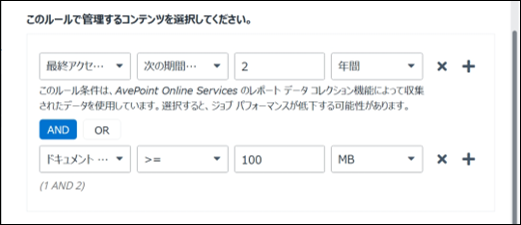
例:2年以上アクセスされていない、かつ容量が100MB以上のファイルを対象
<変更箇所>
③アーカイブ ルールの作成 操作手順 3 – 1
[最終アクセス日時]※ / [次の期間以前] / [2] / [年間] AND [ドキュメント サイズ] / [>=] / [100] / [MB]
※ [最終アクセス日時] は、Opus でルールを作成した時点に遡って判定されます。
例:「2年以上アクセスされていないファイルをアーカイブする」ルールを 2026/1/1 に作成した場合
・ファイルの実際の最終アクセス日:2025/1/1
・Opus ルール作成日:2026/1/1
⇒「2年間未アクセス」扱いになる日:2028/1/1
ルール作成日に基準を置き、その後 “2年以上アクセスがない状態” になったタイミングでアーカイブが実行されるという動きです。
Case 2:動画ファイルをアーカイブ
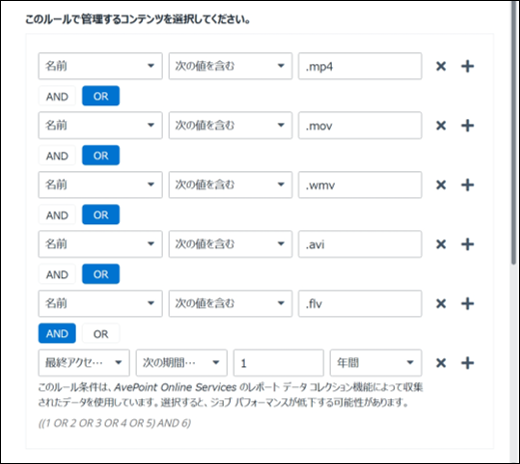
例:1年以上更新やアクセスがされていない動画ファイル(mp4, mov, wmv, avi, flv)を対象
<変更箇所>
③アーカイブ ルールの作成 操作手順 3 – 1
[名前] / [次の値を含む] / [.mp4] OR [名前] / [次の値を含む] / [.mov]
OR [名前] / [次の値を含む] / [.wmv] OR [名前] / [次の値を含む] / [.avi] OR [名前] / [次の値を含む] / [.flv]
AND [最終アクセス日時 / 最終更新日時]※ / [次の期間以前] / [1] / [年間]
Case 3:バージョン管理による容量削減
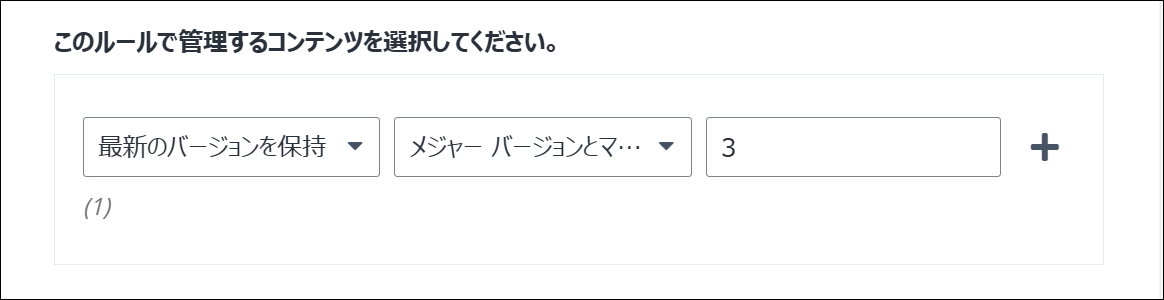
例:最新バージョンから3つのデータを残し、それ以前のバージョンを対象
<変更箇所>
③アーカイブ ルールの作成 操作手順 2 – 6
オブジェクトレベル から [ドキュメント バージョン] を選択します。
③アーカイブ ルールの作成 操作手順 3 – 1
[最新のバージョンを保持] / [メジャー バージョンとマイナー バージョン] / [3]
③アーカイブ ルールの作成 操作手順 3 – 2
バージョンに対してスタブは残せないため、本操作はスキップします。
以下のリンクより、各ページへ遷移できます。
👉
👉
👉
関連記事

追加記事:EWS廃止とGraph API機能差分へのAvePointの対応

AvePoint 製品の導入ガイド(まとめ記事)
Cloud Backup for IaaS + PaaS (Entra ID & 管理ポータル設定) 設定手順書