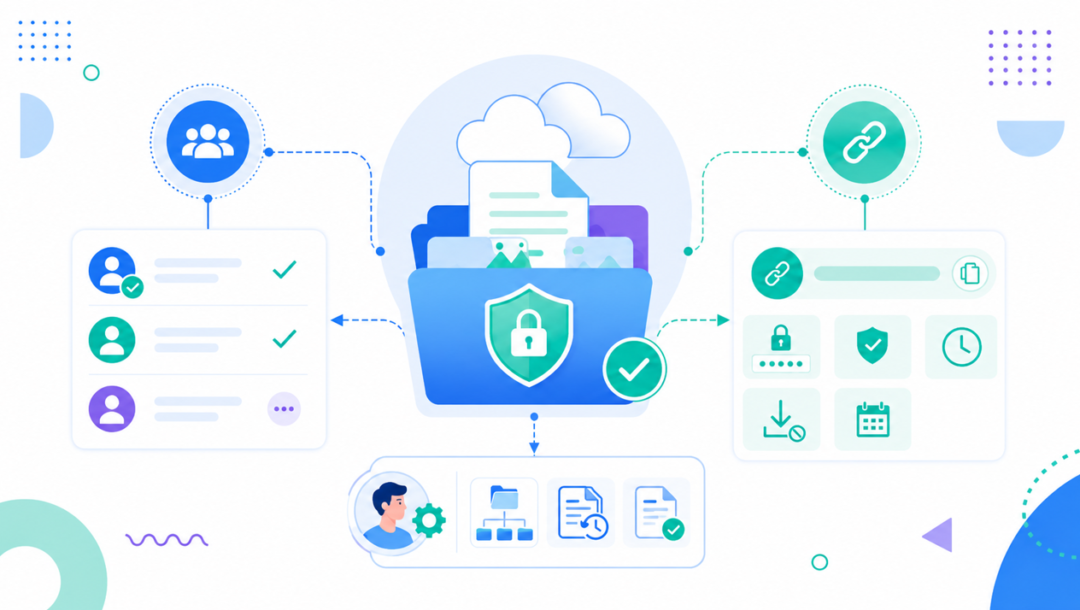
SharePoint でファイルを共有する方法は大きく分けて、特定のユーザーにアクセス権限を付与する方法と共有リンクを生成して送付する方法の2種類です。社内だけでなく社外のユーザーとデータのやり取りをするケースも多いでしょう。社外のユーザーとデータのやり取りをする際には、安全性の確保が必要です。
本記事では、 SharePoint でファイルを安全に共有する方法から、社外のユーザーやゲストユーザーと安全にファイルを共有するための設定、 SharePoint でファイル共有するメリット・デメリットなどを解説します。ぜひ、参考にしてください。
SharePointでファイルを共有する具体的な手順
SharePoint でのファイル共有は大きく分けて2種類です。「特定のユーザーにアクセス権限を付与して招待する方法」と「共有リンクを発行して送信する方法」に分けられます。
特定のユーザーを招待する方法では、メールアドレスを指定してアクセス権限を付与します。招待されたユーザーのみに共有でき、誰がアクセスしているのかを管理しやすいため機密性の高いファイルを共有する場合におすすめです。
一方、共有リンクを発行する方法は、メールやチャットで共有リンクのURLを送信します。URLを知っていれば誰でもアクセスできるため、複数人に一気にファイル共有をしたい場合やあまり機密性の高くないファイルを共有する場合に向いています。
ここでは、それぞれの目的に応じた手順を解説します。
特定のユーザーにアクセス権限を付与して共有する方法
特定の組織内ユーザーや、すでにゲスト登録されている社外ユーザーなどに対して、直接アクセス権限を付与してファイル共有を行います。具体的な手順は以下のとおりです。
- SharePoint のドキュメントライブラリに移動する。
- ファイル名の左側にあるチェックマーク(またはラジオボタン)を選択し、共有したいファイルまたはフォルダを選択する。
- ページ上部に表示される「共有」ボタンをクリックする。
- 「リンクを知っているすべてのユーザー」または「すべてのユーザー」を選択し、リンク設定を開く。
- リンクを使用し、アクセス権を付与するユーザーのオプションを選択する。
- 「その他の設定」で共有のオプションを選択する。(編集の許可やダウンロードの禁止など)
- リンク設定とアクセス許可の設定が完了した後、「適用」をクリックする。
- 「名前、グループ、またはメール」フィールドに、共有するユーザーのメール アドレスまたは連絡先の名前を入力する。入力時に表示される一覧から選択することも可能。
- 必要な場合は「名前、グループ、電子メール」フィールドの下にメッセージを入力し、「送信」をクリックして完了。
アクセス権を付与するユーザーのオプションの詳細を表にまとめました。
| オプション | 詳細 |
|---|---|
| すべてのユーザー | リンクを知っている人なら誰でも(サインイン不要) |
| リンクを知っている組織内のユーザー | 社内メンバーのみ |
| 既存のアクセス権を持つユーザー | ドキュメントまたはフォルダーへのアクセス権をすでに持っているユーザー |
| 特定のユーザー | 指定したユーザーのみ |
閲覧・編集を制限する「共有リンク」の生成と送付手順
複数のユーザーとファイルやフォルダを共有したい場合は、共有リンクを発行して送信する方法が便利です。メールやチャットなど、共有リンクのURLが送信できる好みの手段を用いることができます。
なお、メールやビジネスチャットだけでなく、 Facebook や X 、 Linkedln に投稿して共有することも可能です。ただし、 SharePoint で取り扱うビジネス向け資料やファイルを、不特定多数が見るSNSに流すことは推奨されません。不特定多数に公開する目的で作成した広報資料などを除き、機密情報が含まれるファイルでは避けるべきです。
閲覧・編集を制限して共有リンクを生成、送付する手順は以下のとおりです。
- SharePoint サイトのドキュメントライブラリに移動する。
- 丸いアイコンを選択し、共有したいファイルもしくはフォルダを選択する。
- ページ上部に表示される「共有」ボタンをクリックする。
- 「リンクのコピー」をクリックした後、表示された設定アイコン(歯車マークやリンク設定)をクリックし、リンク設定を開く。
- リンクを使用し、アクセス権を付与するユーザーのオプションを選択する。
- 「その他の設定」からオプションを選択する。(編集の許可やダウンロードの禁止など)
- リンク設定とアクセス許可の設定が完了した後、「適用」をクリックする。
- 「リンクのコピー」から「コピー」を選択する。
- メールやメッセージなどにリンクを貼り付けて送信する。
チームサイトおよびドキュメントライブラリ全体を共有する設定
SharePoint サイトの所有者の場合、他ユーザーにサイトへのアクセス権を付与できます。共有の手順は以下のとおりです。
コミュニケーションサイトを共有する方法
- 「設定」から「サイトのアクセス許可」を選択する。
- 「サイトの共有」をクリックする。
- すべてのユーザー、 Microsoft 365 グループ、もしくはセキュリティグループの名前を入力し、サイトコンテンツへのアクセス権を付与する。
- 制御レベル (読み取り、編集、フル コントロール)のいずれかを目的に応じて選択する。
- 「追加」を選択する。
Microsoft 365 に接続されたチームサイトをグループ化する方法
- グループメンバーを追加する:サイトへのアクセス、予定表や会話などの利用も可能。
- サイトのみ共有する:サイトへのアクセスのみ可能。
社外・ゲストユーザーと安全にファイルを共有する設定
社外・ゲストユーザーとデータのやり取りをする機会も多いでしょう。 SharePoint で社外のユーザーと安全にデータのやり取りをするためには、事前に行っておきたい基本設定があります。
ファイルやフォルダを外部と共有する際には、情報漏洩や不正アクセスなどのセキュリティリスクが起こる可能性があります。たとえば、アクセス権限の不備によるデータ流出、マルウェア感染などによる情報漏洩、データの改ざんや削除などのリスクが考えられるでしょう。
SharePoint では、外部とのファイル共有の際にセキュリティリスクを抑えるための設定があります。情報漏洩を防ぐため、外部とのデータ共有の前にセキュリティに関する設定を行っておきましょう。
電子メール ワンタイム パスコード認証を利用したセキュアな外部共有
電子メールワンタイムパスコード認証とは、共有したいユーザーのメールアドレスに「検証コード(ワンタイムパスワード)」が送信され、検証コードを入力することでデータ共有が可能になるシステムです。相手が Microsoft アカウントを持っていない場合でも、メールが受信できれば安全に本人確認ができるため、さまざまなユーザーとの共有が可能です。
認証は以下の手順で行いましょう。
- 外部ユーザーが共有リンクをクリックする。
- そのユーザーのメールアドレスに「検証コード(ワンタイムパスワード)」が送信される。
- 検証コードを入力する。
ワンタイムパスコード認証のメリットは、相手側に Microsoft アカウント作成の手間がかからないことです。 Microsoft アカウントがなくてもセキュアな本人確認ができるため、手間なく安全にデータ共有できます。また、発行されるコードは短時間で無効になるため、メール誤送信による第三者への漏洩リスクの低減も可能です。
共有リンクの有効期限設定とアクセスパスワードの付与
データを外部共有する際には、「出しっぱなし」にしないことが重要です。共有リンクの有効期限とアクセス権を限定しましょう。
有効期限の設定は、共有リンクの設定画面で行います。共有リンクの設定画面を開き「有効期限」を指定しましょう。プロジェクト終了後や一定期間後に自動でリンクを無効化できるため、不要なアクセス権が残り続けることを防げます。
パスワードによる保護も有効です。共有リンク自体に任意のパスワードを設定して、パスワードを知っているユーザーだけがアクセスできるようにします。URLとパスワードを別々の手段で伝えることにより、万が一URLが流出したとしても、すぐに中身を閲覧されずに済むためデータ流出のリスクを低減できます。
ダウンロードの禁止も可能です。ダウンロードの禁止は、共有リンクの種類が「特定のユーザー」もしくは「既存のゲスト」の場合、かつ権限を「表示のみ」にした場合のみ有効化できます。編集を許可せず、ブラウザ上での閲覧のみに制限したい場合は「ダウンロードを禁止する」という設定を有効化しましょう。
【管理者向け】共有ポリシーの設定と管理
SharePoint で社外のユーザーと安全にデータのやり取りをするためには、事前の管理設定と共有時のセキュリティオプションの活用が不可欠です。情報システムの担当者や管理者は、共有ポリシーの設定と管理を徹底しましょう。組織全体の外部共有ポリシーを設定することにより、社内のセキュリティレベルを統一できます。
SharePoint で外部共有を行う場合はまず、 Microsoft 365 の管理センターで組織全体の許可設定を行う必要があります。必要な設定は以下のとおりです。
- 共有レベルの確認: SharePoint 管理センターの「共有」設定から、外部共有の範囲を制限する。(新規および既存のゲストや既存のゲストのみなど)
- ドメイン制限:特定の取引先ドメインに共有を許可し、それ以外のドメインへの送信を禁止する「許可ドメインリスト」の運用。
管理センターで設定する際、 SharePoint の制限は OneDrive の制限より緩くすることはできません。
SharePointでファイルを共有するメリットとデメリット
SharePoint でのファイル共有は、 Microsoft 365 を使っている企業なら使いやすい機能です。ただし、使い勝手がよく気軽に使える一方、気をつけたいポイントや注意点もあるため注意しましょう。
「導入してみたが思ったものと違った」と後悔しないために、メリット・デメリットをしっかりと把握することが重要です。ここでは、 SharePoint でのファイル共有のメリット・デメリットを解説します。
メリット
SharePoint でファイル共有するメリットとしてはまず、 Microsoft 365 ( Teams など)との連携がスムーズに行えることが挙げられます。 Teams で送ったファイルは自動的に SharePoint に保存される仕組みです。そのため、メールにファイルを添付しなくても、リンクを送信するだけで安全かつスピーディーに資料共有が行えます。
また、場所やデバイスにとらわれないこともメリットです。クラウド上にデータが保存されるため、社内だけでなく自宅や外出先、出張先などからでもアクセス可能です。スマホやタブレットからも閲覧・編集できるため、時間の有効活用にもつながります。
ファイルの同時編集機能があるため、複数人で作業する場合などでも業務の効率化やバージョン管理も行えます。同時編集できるため、各自が別々に保存してデータが増えて分からなくなるといった事態も防げます。常に最新の状態をリアルタイムで共有でき、情報の行き違いが起こることもありません。また、「チェックアウト」機能を用いた編集競合防止も可能です。
誤って上書きや削除しても「バージョン履歴」機能を用いれば、過去の編集時点の状態へ戻せるため復元も簡単に行えます。
デメリット
SharePoint による共有では、権限設定のミスによる情報漏洩のリスクが排除できません。 SharePoint では、「誰に」「何を」「どこまで見せるか」という設定を細かくできますが、操作を誤る可能性もあります。人的ミスにより、社外のユーザーに重要な書類が共有されるリスクがあるため注意しましょう。適切な設定と正しい設定方法を理解した上で運用することが重要です。
SharePoint による共有は、セキュリティ設定によっては相手に Microsoft アカウントの作成やサインインを求めることになります。相手の環境を確認して、必要があれば事前に調整するなどやり取りに手間がかかる点はデメリットです。
SharePoint は多機能で使いこなせれば非常に便利なツールです。しかし、 IT が苦手な社員にとっては「操作が難しい」「使いこなせない」と感じることがあります。基本的な活用方法の研修や、マニュアル・ルールの整備など全社で有効活用するための整備が必要です。
SharePoint は自由度が高いため、しっかり整理整頓しないとファイルの検索性が低くなります。ルールを決めずにフォルダを作ってしまうと、どのファイルがどこにあるか分からなくなりがちです。運用ルールを決めて整理整頓しなければ、検索に手間がかかるため注意しましょう。
SharePointの外部共有制限を補完する「DenshoBako」のメリット
前述したように、 SharePoint での外部共有には一定のデメリットがありますが「 DenshoBako 」なら、 SharePoint の注意点をカバーしながら利用できます。
DenshoBako は Microsoft 365 と連携でき、 SharePoint やOneDrive などから簡単に共有できる仕組みです。ヒューマンエラーによる情報漏洩を仕組みによって防ぐことができるため、事業リスクの低減とコンプライアンスの強化につながります。
また、 SharePoint 単体では難しい以下のような対応も DenshoBako を用いれば可能です。
- Microsoft 365 のガバナンスを維持しつつ、大容量データの外出しを安全化する。
- 送信ログの長期保持。
- 閲覧通知による証跡管理や未閲覧時の自動通知によるファイルの見落とし防止。
- 相手に Microsoft アカウントを要求せず利便性の高い送受信環境を構築する。
- ログ情報の期間無制限保持。
まとめ:有料ファイル送信サービスでガバナンスと利便性の両立を実現しよう
SharePoint によるファイル共有は、共有する範囲やアクセス権限の種類、有効期限やアクセスパスワードの設定など細かな設定ができるため、社内だけでなく社外とのデータ共有にも便利です。ただし、権限の設定ミスといったヒューマンエラーによる情報漏洩リスクや、設定によっては社外の人とのやり取りに手間がかかるといったデメリットもあります。
ガバナンスと利便性を両立したファイル共有をお考えなら、「 DenshoBako 」がおすすめです。 DenshoBako なら、Microsoft 365 のガバナンスを維持しつつスムーズなデータ共有が可能です。有料ファイル送信サービスを活用し、安全かつスピーディーなデータ共有を目指しましょう。
関連記事

Microsoft 365 の外部共有について知りたい!〜デメリットやリスク・解決方法編〜
Microsoft 365 の外部共有について知りたい!〜メリット・共有方法編〜

Microsoft Teams チャネルをパブリックからプライベートへ変更する方法