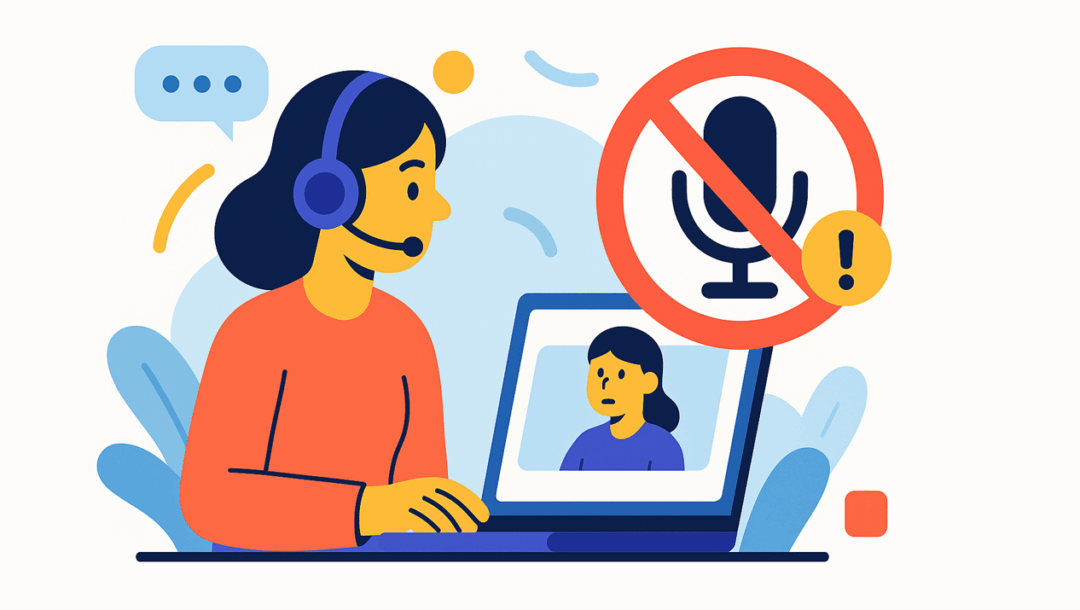
Microsoft Teams(以下、Teams)で会議を始めようとするとき、他の参加者から「声が聞こえません」と言われて焦った経験はありませんか?
テレワークの普及によりリモート会議が当たり前となった今、会議前にマイクの状態を確認せずに参加してしまうと、思わぬトラブルにつながることもあります。 Teams のテスト通話を使った事前確認で、マイクが正しく動作するかをチェックしておきましょう。
本記事では、 Teams のリモート会議前にテスト通話でマイクを確認する方法と、万が一マイクが動作しない場合の対処法を紹介します。リモート会議を頻繁に利用される方はぜひ、参考にしてください。

会議前に Teams の「テスト通話」でセルフチェックをしよう
Teams には「テスト通話」という機能があり、会議前にマイクやカメラ、スピーカーの動作状況を確認可能です。あらかじめテスト通話でセルフチェックしておけば、安心して会議に参加できます。以下では、 Teams のテスト通話の概要から使い方、テスト通話が表示されない場合の理由まで解説します。
Teams のテスト通話とは
マイクやカメラ、スピーカーに不具合がある状態で Teams の会議に参加すると、発言が相手に届かなかったり、映像が表示されなかったりといったトラブルが起こり、会議の進行を妨げる可能性があります。特に、営業や顧客対応など社外の相手との会議や、社内でも初対面の参加者がいる重要な会議の前には、Teams のテスト通話を使って、音声や映像が正しく動作するかを事前に確認しておきましょう。
テスト通話とは、 1 人で Teams のマイクやスピーカー、カメラの動作を確認できる機能のことです。会議で使用するデバイスを選択し、短いメッセージを録音して再生することで、自分の声が正しく相手に届くかを確認できます。テスト通話終了後にはデバイスやネットワークの接続結果が概要として表示されます。
テスト通話の発信から結果確認の方法を解説
事前にテスト通話を行い、 Teams の会議を問題なく進められる状態かどうかをチェックしましょう。 Teams 上でテスト通話を行う手順は、以下のとおりです。
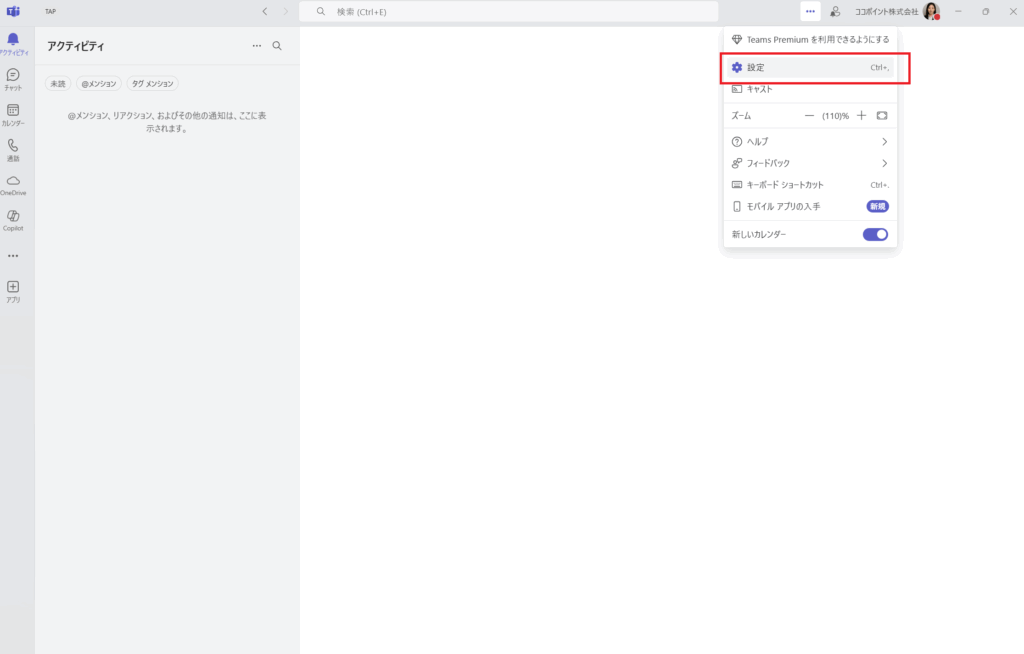
- Teams の画面の上部メニューにある「その他」の「設定」を選択する
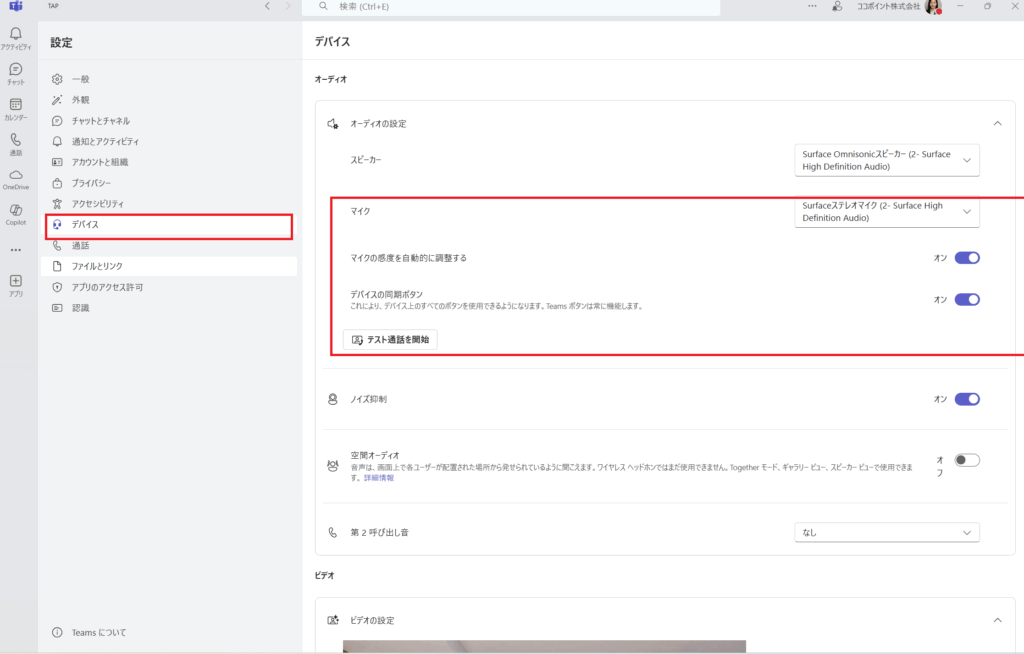
- 「デバイス」を選択し、「マイク」の下に表示される「テスト通話を開始」を選択する
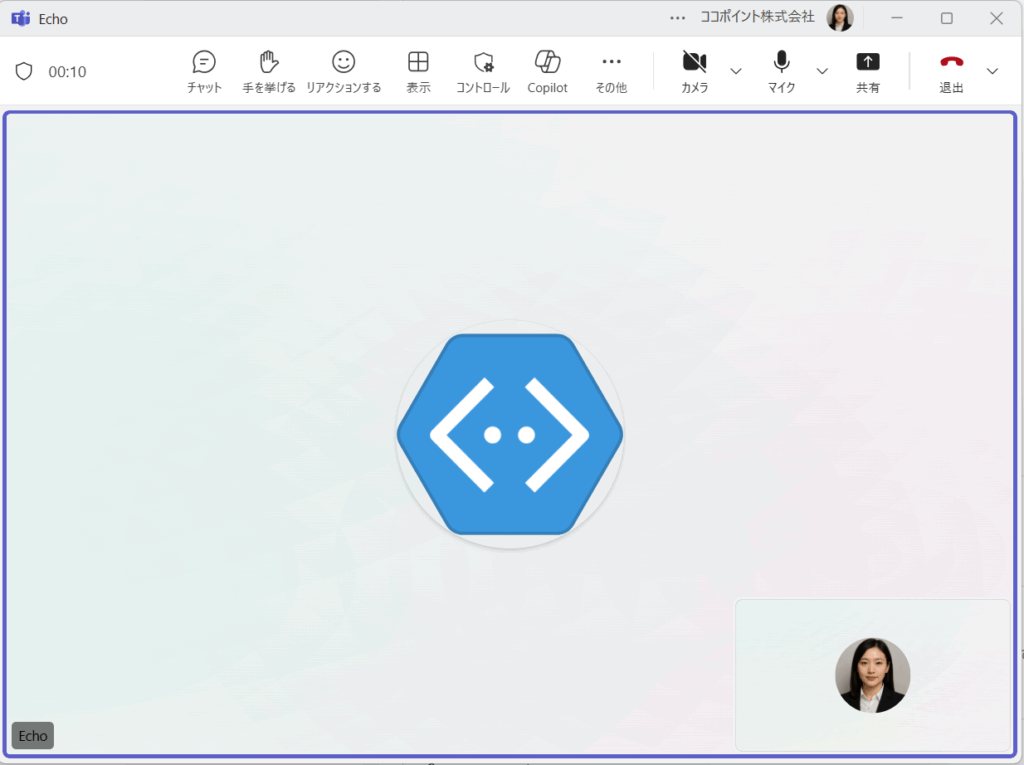
- 自動応答アカウントとの会話が開始される
- マイクに向かい何かを話してみる
- 数秒後に話したものの録音が聞こえてきたら会議の相手にも自分の声が届いていることになる
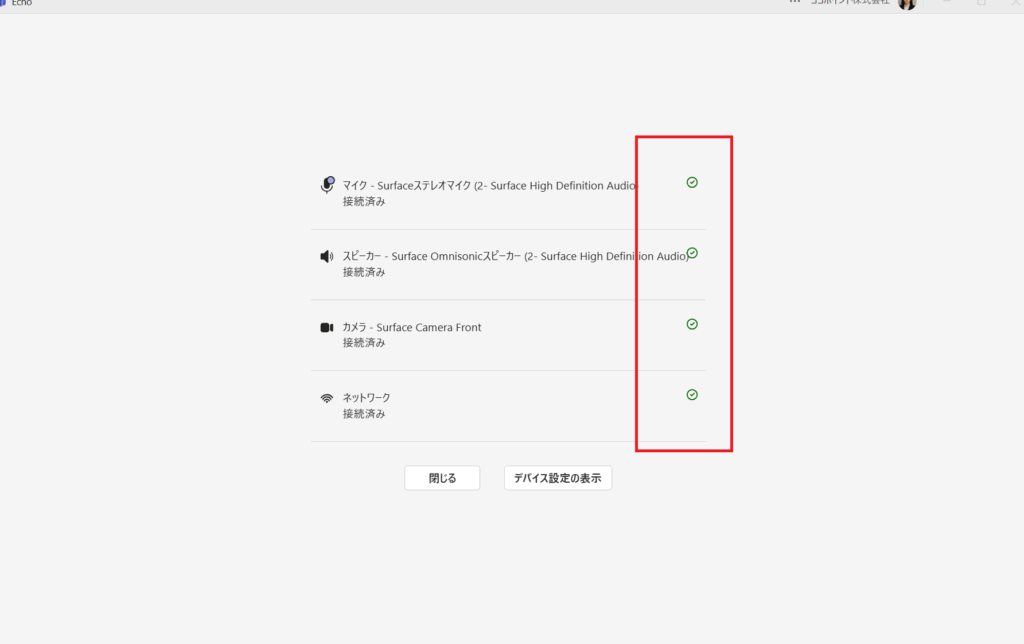
- テスト通話の結果が表示されるので確認し、すべて緑のチェックが入っていれば OK
テスト通話がどこにもないのはなぜ?
Teams の設定にテスト通話ボタンが表示されないときは、使用中のバージョンが原因である可能性があります。
テスト通話は主に法人向けの有償版 Teams で提供される機能であり、個人向けの無料版 Teams には搭載されていません。
特に、画面左側のナビゲーションに「チーム」タブがないタイプは個人向けの無料版である場合が多く、テスト通話が利用できない仕様となっています。法人で Teams を利用している場合でも、使用中のアカウントが会社指定のものかを一度確認しておきましょう。
Teams でマイクが動作しない・認識しない場合の対処法
Teams で会議を始めたにもかかわらずマイクが動作しない・認識しない場合の主な原因は次の 5 点です。
- ミュートボタンがオンになっていないか確認する
- ブラウザやデバイスに問題がある
- マイク本体に問題がある
- パソコンに問題がある
- マイク自体が故障している
このように、マイクやブラウザの設定に問題がある場合もあれば、パソコンに問題があるケース、マイクが故障している場合などさまざまです。原因によって対処法は異なるため、何が原因かをしっかり把握しましょう。
ここでは、それぞれの原因別に対処方法を解説します。
1.ミュートボタンがオンになっていないか確認する
Teams でマイクの音が参加者に聞こえない場合、まずはマイクの設定を確認します。マイクがミュートになっていて音声が入っていないことはたびたび起こるため、最初に確認してみることをおすすめします。確認と解除方法は次のとおりです。
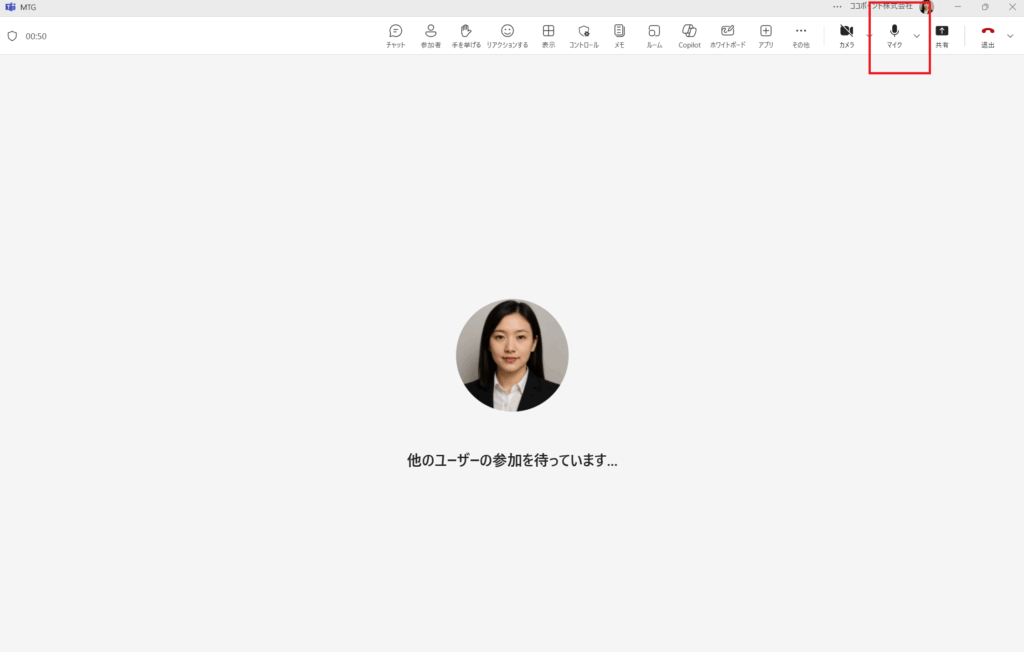
- Teams 画面の上部メニューにあるマイクの画像に斜線が入っていないかを確認する
- 斜線が入っている場合はミュートになっているため、「クリック」もしくは「 Control + shift + M の同時押し」もしくは「 Control + Space を同時押し」してミュートを解除する
ミュートになっていない、もしくはミュートを解除しても音声が入らない場合は、他の設定を確認してください。
2.ブラウザやデバイスの設定を確認する
マイクがミュートされていないのに動作しない・認識されない場合、ブラウザやデバイスの設定に問題がある可能性があります。ここでは、それぞれの場合での確認・解除方法を見てみましょう。
ブラウザの設定の変更方法
Teams は Microsoft Edge 、 Google Chrome 、 Safari 、 Firefox などのブラウザでサポートされています。ここでは、 Google Chrome と Safari での設定変更方法を見てみましょう。
【 Google Chrome の場合】
- Google Chrome の「設定」を選択する
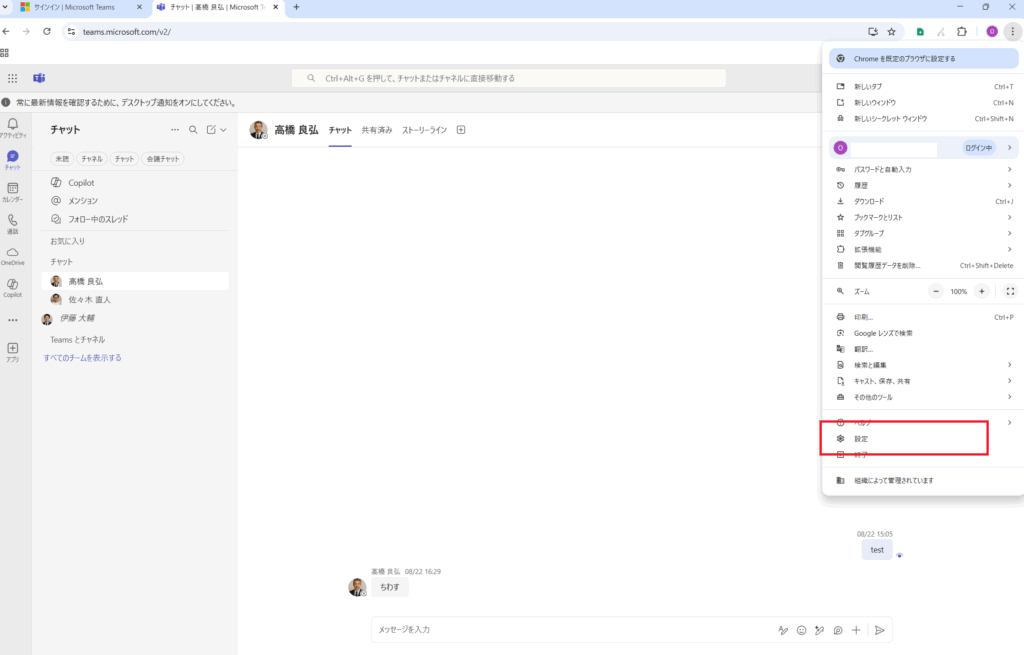
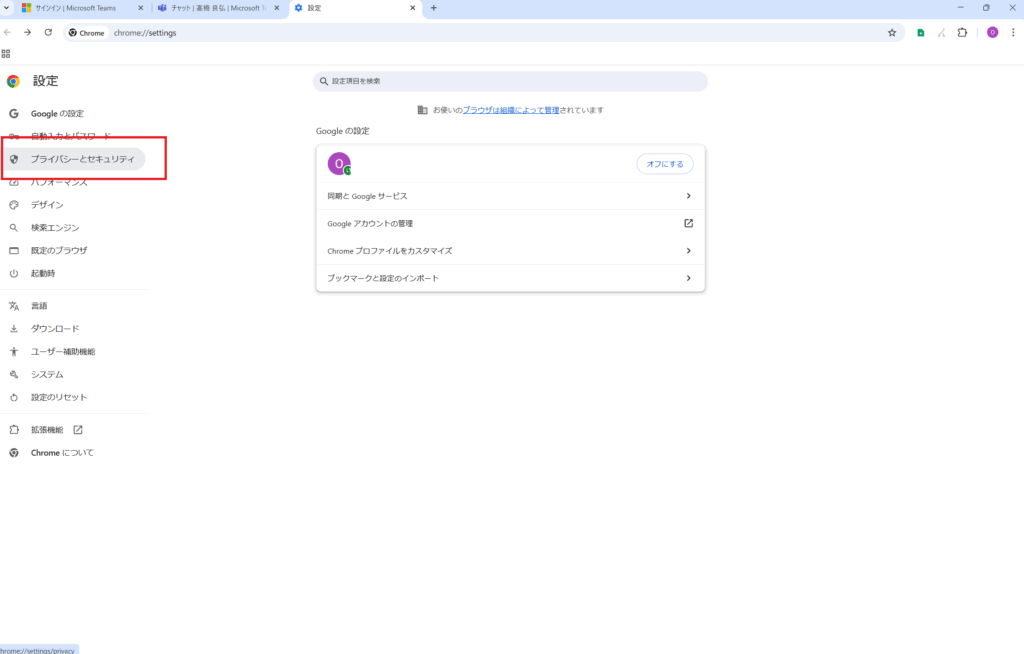
- 「プライバシーとセキュリティ」の「サイトの設定」から「マイク」を選択する
- Teams で使用するマイクが選択されていることを確認する
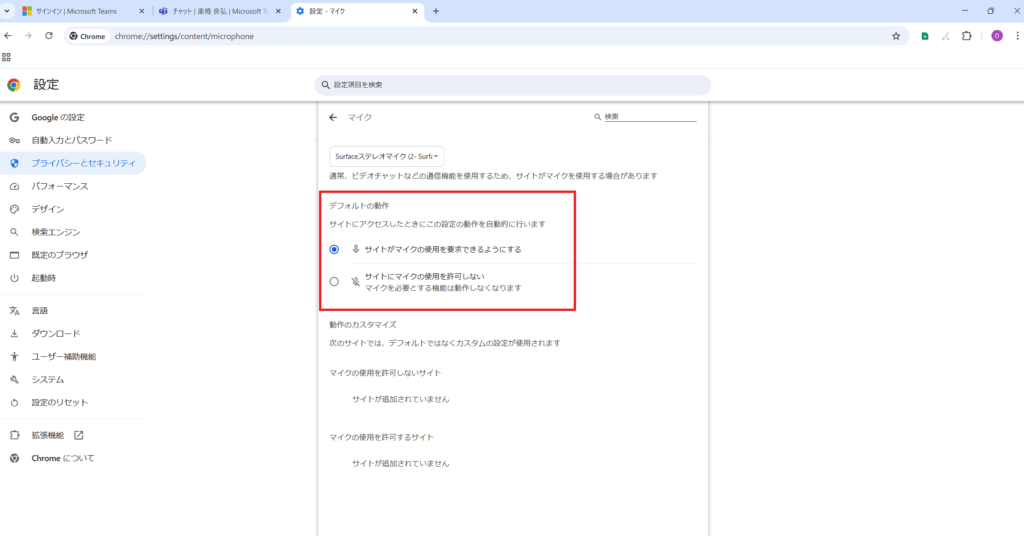
- 「デフォルトの動作」で「サイトがマイクの使用を要求できるようにする」が選択されていることを確認し、されていなければ選択する
【 Safari の場合】
- Safari の「基本設定」から「 Web サイト」を選択する
- 「全般」から「マイク」を選択する
- 「他の Web サイトにアクセスする場合」の横にある「確認」もしくは「許可」を選択する
- アプリを閉じた後、デバイスを再起動させる
デバイスの設定の変更方法
デバイスの設定変更方法は、 Windows 、 Mac それぞれについて解説します。
【 Windows の場合】
- デバイスの設定から「プライバシーとセキュリティ」を選択する
- 「アプリのアクセス許可」から「マイク」を選択する
- 「マイクへのアクセス」をオンにする
- 「アプリにマイクへのアクセスを許可する」をオンにし、「 Teams 」をオンにする
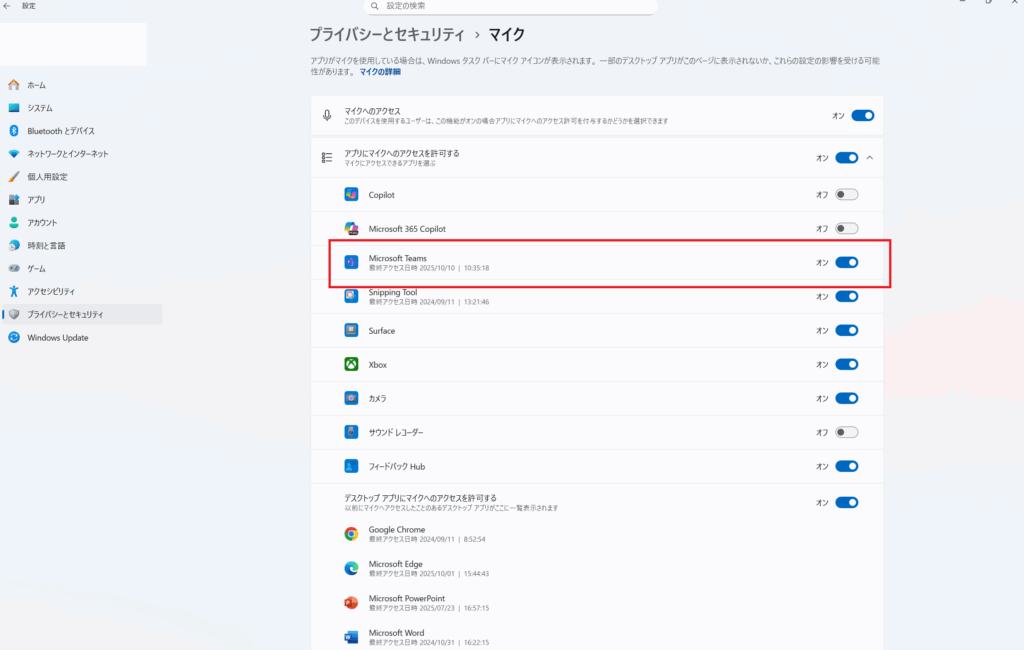
- 「デスクトップアプリにマイクへのアクセスを許可する」をオンにする
- アプリを閉じ、デバイスを再起動する
すでにすべてオンになっているにも関わらず、マイクが動作・認識しない場合は、一旦、すべてをオフにして改めてオンにしてみてください。
【 Mac の場合】
- デバイスの「システム環境設定」を選択する
- 「セキュリティ & プライバシー」から「マイク」を選択する
- 「プライバシー」で Microsoft Teams が選択されていることを確認する
アプリを閉じ、デバイスを再起動する
3.マイク本体を確認する
マイク本体に何らかの問題があるケースもあります。ミュートやブラウザなどの設定を見直してもマイクが動作しない場合は、以下の対処法を取りましょう。
- マイクを再接続する
- マイクの接続場所を変えてみる
- マイク自体のミュートボタンをチェックする
マイクを再接続する
マイクを再接続させる方法は、会議前でも会議中でも可能です。
【会議開始前に再接続する方法】
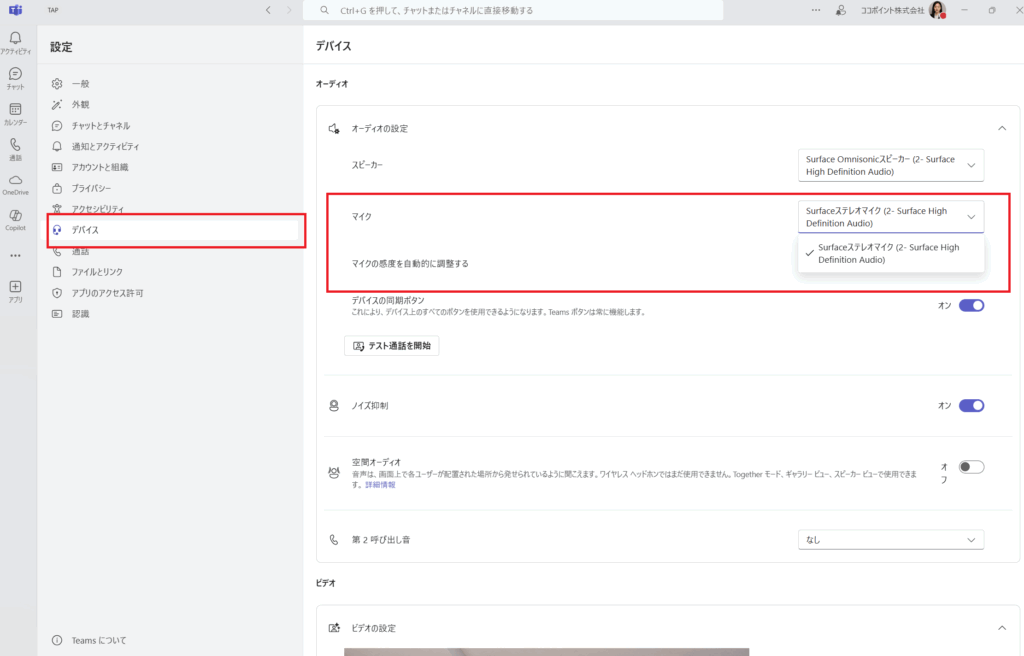
- Teams の画面の上部メニューにある「その他」の「設定」から「デバイス」を選択する
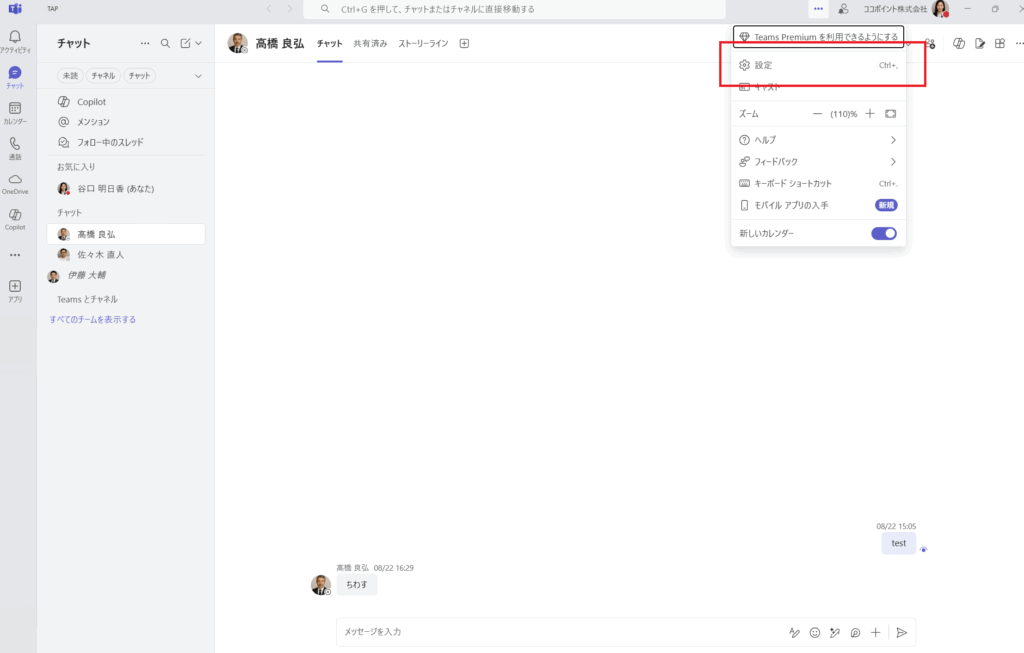
- マイクが適切に設定されていない場合、ドロップダウンメニューから適切なマイクを選択して再接続する
【会議中に再接続する方法】
- Teams の画面の上部メニュー「マイク」の右横にあるドロップダウン矢印を選択し「マイク」が適切なマイクに設定されているかを確認する
- 外部マイクで「マイク」に表示されていない場合は、一旦マイクを外し、再度接続する
マイクの接続場所を変えてみる
マイクの接続場所を変えることで、マイクが聞こえるようになるケースがあるため試してみるとよいでしょう。
上記で紹介した方法でマイクの接続を確認した際に、「接続したマイク名が出てこない」「再接続してもマイクが聞こえない」場合は、いったんマイクを取り外してください。デバイスの USB ポートに問題があり、マイクを認識していない可能性があります。
通常、 PC には USB ポートが複数あるため、他の USB ポートを使用することでマイクが動作するケースもあります。
マイク自体のミュートボタンがオンになっていないか確認する
Teams の設定でミュートになっていない場合でも、マイク自体の設定がミュートになっていて音声が聞こえない可能性があります。
また、パソコンに内蔵されているマイクではなく、外付けマイクやヘッドセットを使用している場合、その機材の設定でミュートされていないかを確認してください。
たとえばヘッドセットの場合、マイクのポジションがミュート位置になっていると音声が相手に聞こえないため、確認しましょう。
4.パソコンを再起動する
ここまで解説した方法で確認や設定をしてもマイクが動作しない・認識されない場合は、パソコン側の一時的な不調でマイクが動作していない可能性があります。
パソコン自体を再起動することで問題が解消されるケースもあるため、上記の対処法で解決しない場合は一旦パソコンを再起動してみて、マイクが認識されるか試してみてください。
5.マイク自体が故障していないか確認する
ここまでの対処法を全て試してもマイクが動作・認識されない場合は、マイク本体が故障している可能性があります。
外付けのマイクを使っている場合は内蔵マイクに変更するなど、設定を変えて、音声認識されるかどうか試してみましょう。
また、他のデバイス(パソコンやタブレットなど)にそのマイクを接続して確認してみる方法もあります。デバイスを変えてもマイクを認識しない場合には、マイク自体が故障している可能性が高いです。
他のマイクやヘッドセットといった機器がある場合は、それらを用いて Teams に接続できるか試してみてもよいでしょう。問題なく接続できる場合は、 Teams やブラウザではなくマイク本体に問題があると考えられます。
Teams 会議前に備えておくポイント
Teams の会議を円滑に進めるには、テスト通話でデバイスの状態を確認しておくだけでは不十分です。
背景画像の設定や、チャットを活用した課題整理、会議資料の共有などをあらかじめ行っておくことで、当日の進行がスムーズになります。以下では、 Teams の会議前に備えておきたいポイントを紹介します。
背景画像はあらかじめ設定する
背景画像を事前に設定しておけば、 Teams の会議直前にあわてて設定を変更する手間が省け、入室後すぐに本題へ入れます。
一度設定した背景は、次に変更するまで保持されるため、毎回設定し直す必要はありません。既存のフィルターを選択するほか、オリジナルの画像をアップロードして背景に適用することも可能です。
事前にプレビューで映り方を確認できるため、問題がないかチェックしておきましょう。
会議前にチャットで課題整理が可能
Teams の会議では、開始前から参加者同士でチャットを通じてやり取りできます。管理者側のポリシー設定で禁止されていなければ、開催者は会議ごとにチャット機能の利用可否を、「オン」「オフ」「会議中のみ」の 3 パターンから設定できます。
会議前のチャット活用は、質の高いミーティングを実現する準備手段として効果的です。議題に関する疑問や検討課題、事前共有が必要な情報などを書き込んでおけば、各参加者が論点を整理してから会議に参加できるため、本番ではより建設的な議論を展開しやすくなります。
会議の資料は事前に共有しておく
Teams の会議を効率的に進めるために、会議で使用する資料を事前に共有しておきましょう。参加者が事前に内容を確認できる環境を整えておけば、当日の説明にかける時間を削減でき、より深い議論に時間を充てられるようになります。
資料共有は、会議の設定後に可能となります。カレンダーから該当する会議予定をダブルクリックして詳細ページを表示させましょう。続いて上部メニューから「ファイル」タブを開き、「共有」ボタンを押したうえで、配布したいファイルを指定すれば設定完了です。
配布したいファイルは、 OneDrive 上から選ぶか、あるいは使用中のデバイスから直接アップロードして共有できます。
基本的な部分から確認してみよう
テレワークの普及により、自宅や出先などさまざまな場所から参加できる Web 会議の需要は高まっています。しかし、マイクが適切に動作しなければ、会議に参加することはできません。
Teams を使って Web 会議をする際、もしマイクが動作しないようであれば、今回紹介した方法でマイクの設定を確認し、スムーズな Web 会議を実現させましょう。
Teamsの不具合対応、情シスの業務負荷になっていませんか?
Teams運用が属人化していると、トラブルの解決が困難になります。
関連記事

Teams のメンション機能とは?メリットや使い方のコツを解説

SharePoint・Teams・OneDriveの違いと使い分け方|Microsoft 365のコラボレーションツール活用

Microsoft 365 の外部共有について知りたい!〜デメリットやリスク・解決方法編〜