はじめに
本ガイドで記載されている手順は AvePoint Online Services(以下AOS)の レポート データ コレクション有効化になります。
本作業は、特定の製品において必要となります。対応する製品と機能については、レポート データ コレクションの有効化 を参照ください。
また、UIには一部変更が発生する可能性があり、画面構成が異なる場合がございます。
その他の対象に関しては、こちらのユーザーガイドを参照ください。
よくある質問については、下記のFAQを参照ください。
作業前提条件
作業を実施するにあたり、以下の項目に記載されている各種準備が必要になります。
- サービス管理者ユーザー
- AOSのサービス管理者権限を持つアカウントになります。AOSサインアップ時に使用したアカウントは同権限を持っているため、そのまま利用できます。ユーザー作成方法は『AvePoint Online Services ユーザー登録手順』を参照ください。
- アプリ登録用のアカウント
- M365テナントの監査ログ検索を有効化するための操作を行うアカウントになります。こちらのアカウントはM365テナントの グローバル管理者権限を保有している必要があります。
※ 本ガイドでは、包括的に管理可能な「グローバル管理者」を案内しております。もしグローバル管理者より細かい権限を利用する場合は、マイクロソフト公式情報 をご確認ください。
- M365テナントの監査ログ検索を有効化するための操作を行うアカウントになります。こちらのアカウントはM365テナントの グローバル管理者権限を保有している必要があります。
- AOSテナントの登録
- AOSテナント登録方法は『AvePoint Online Services テナント登録手順』を参照ください。
Microsoft Purview 監査ログ検索の有効化
レポートデータコレクションを有効化し、データを収集するには、以下の手順でMicrosoft 365 Purview ポータルで 監査ログの検索 を有効化してください。
詳しくは、マイクロソフト公式情報 を参照ください。
利用アカウント:アプリ登録用のアカウント (M365テナントの グローバル管理者権限)
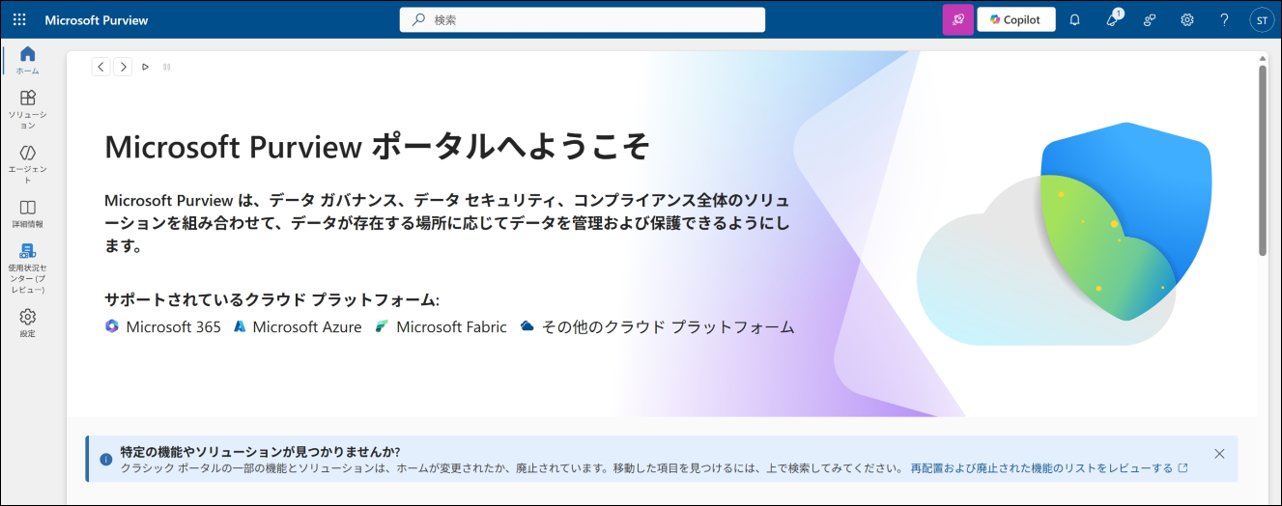
1.Microsoft Purview ポータル へ アプリ登録用のアカウント でアクセスします。
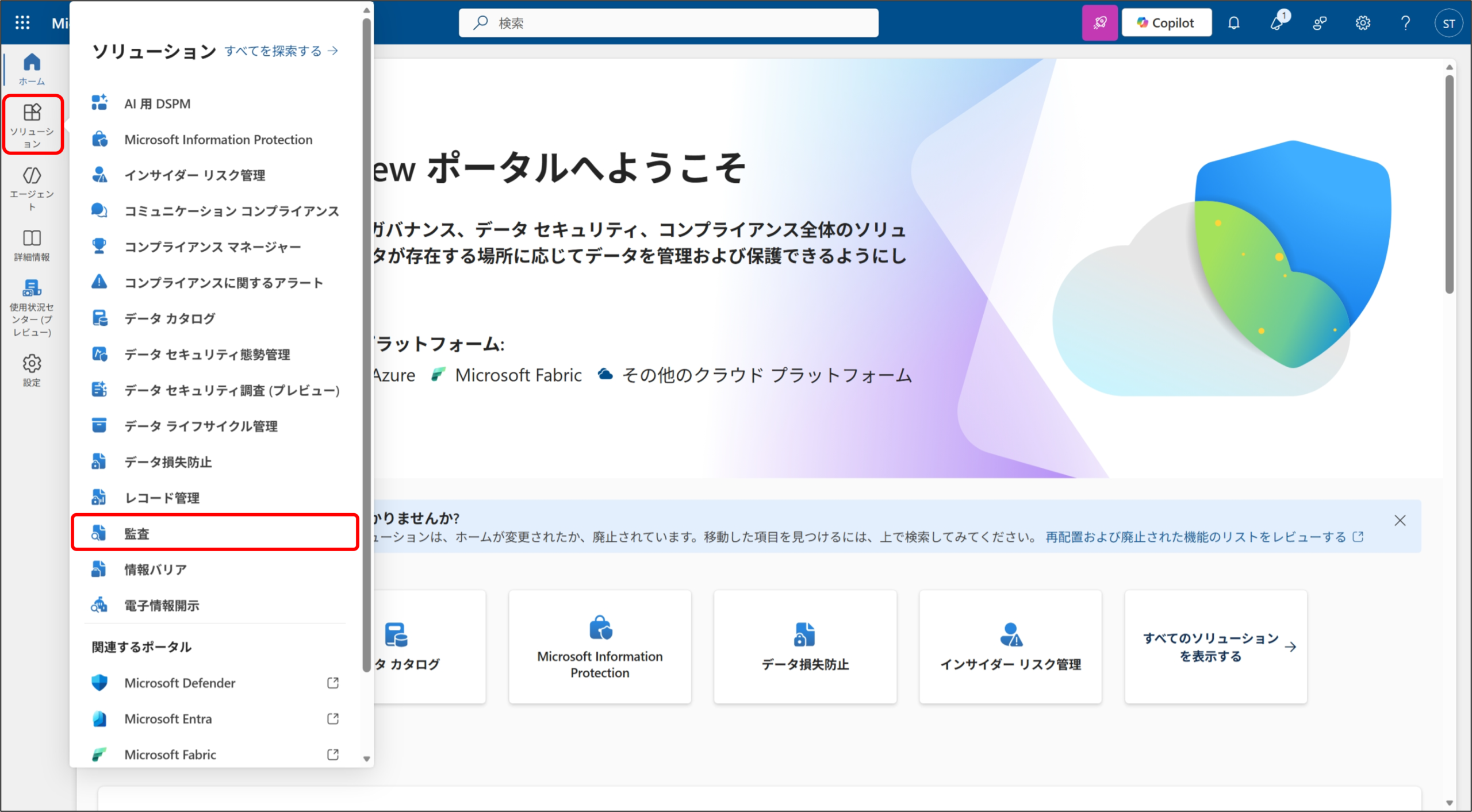
2.メニューから [ソリューション] から [監査] をクリックします。
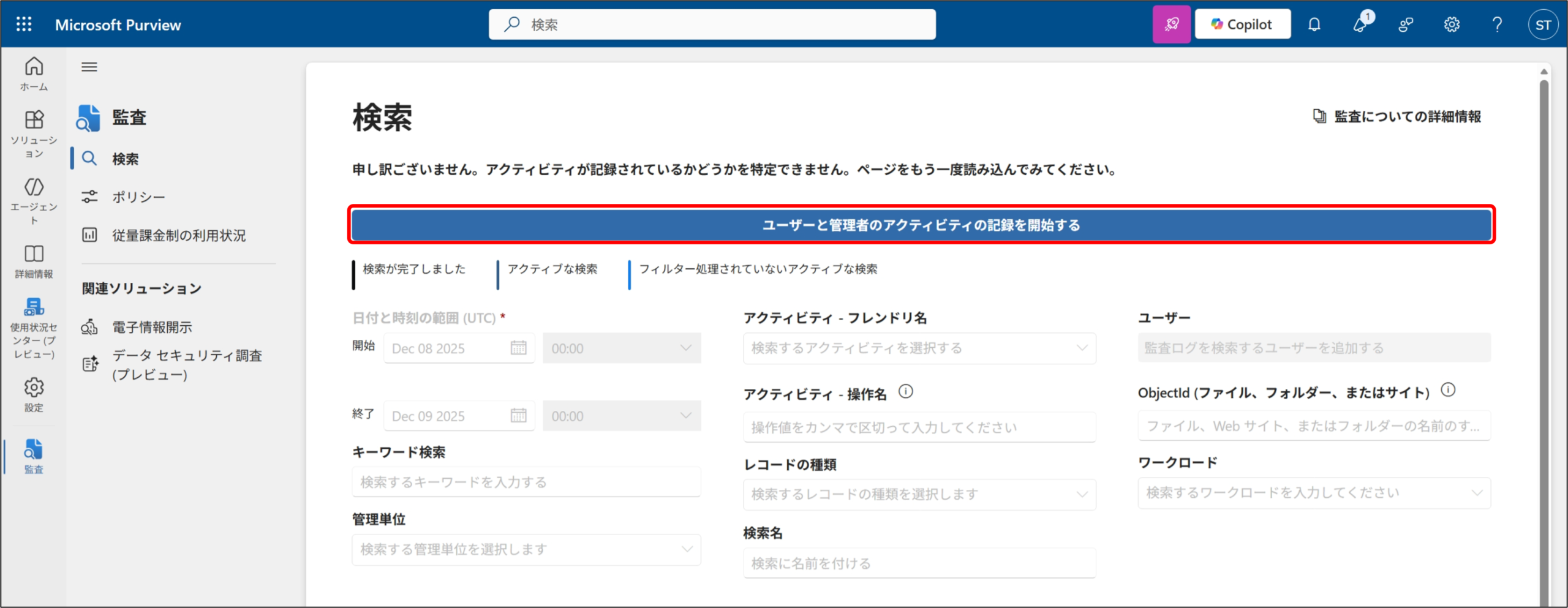
3.監査ログ検索 画面が表示されるので、[ユーザーと管理者のアクティビティの記録を開始する] をクリックします。
4.組織のセットアップを完了する ポップアップが表示されるので、[はい] をクリックします。

以上で Microsoft Purview 監査ログ検索の有効化の操作が完了となります。
※ 実際に有効化されるまで最大 60 分かかる場合があります。
AvePoint Online Service レポートデータコレクション有効化
利用アカウント:サービス管理者ユーザー
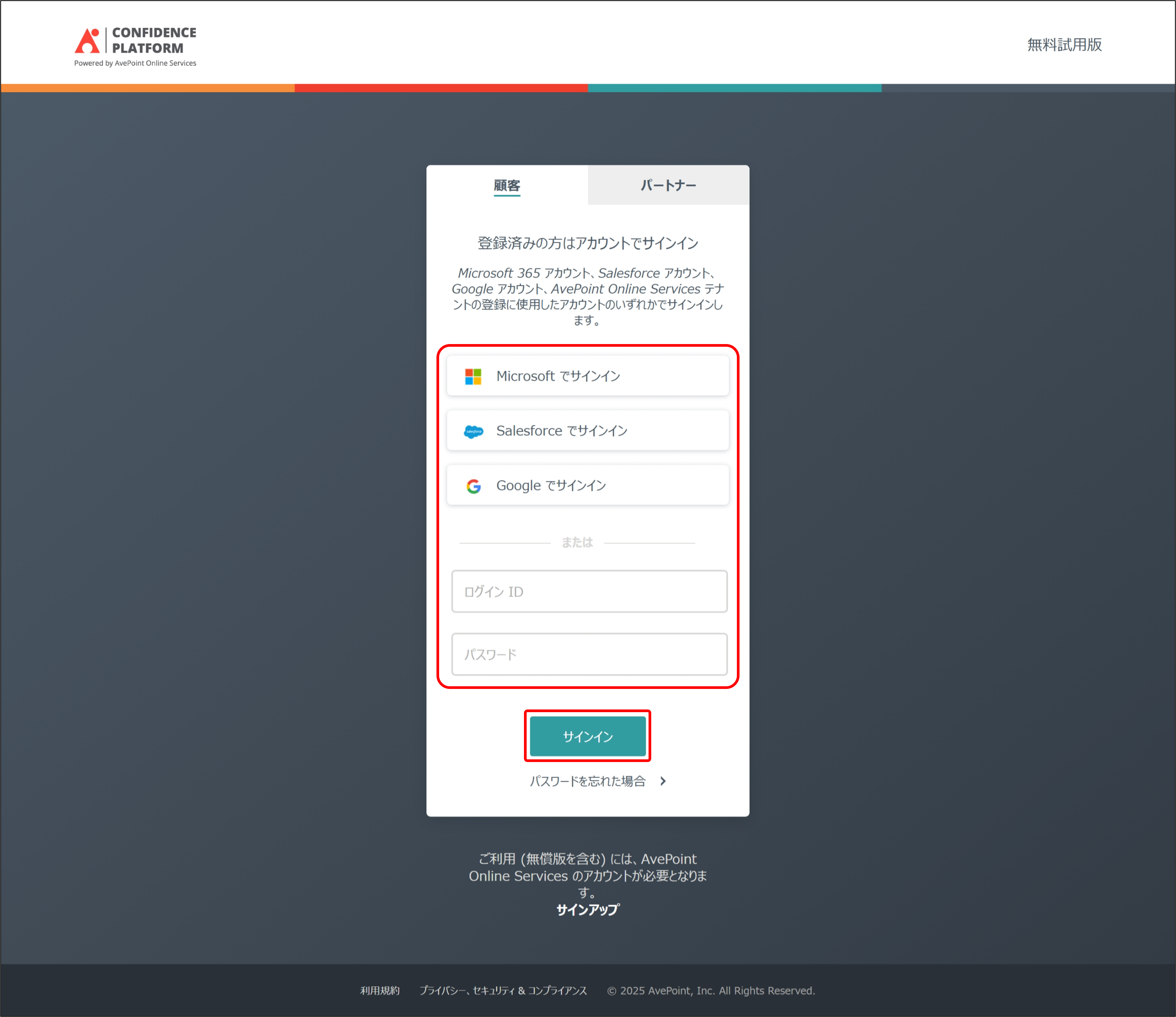
1.AvePoint Online Servicesにアクセスします。
任意の方法で、サービス管理者ユーザーでサインインします。
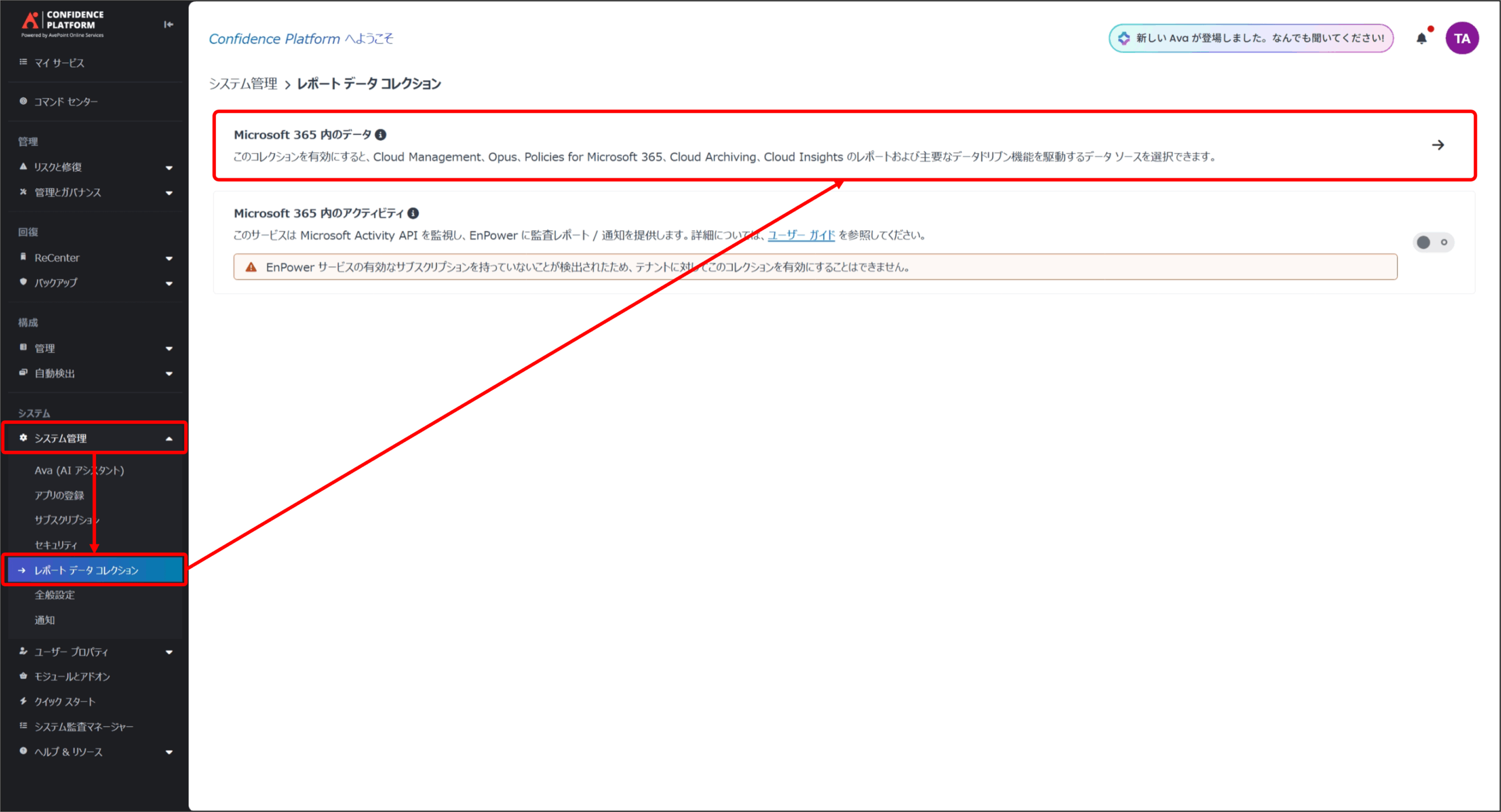
2. [システム管理] から [レポート データ コレクション] を表示し、[Microsoft 365 内のデータ] を選択します。
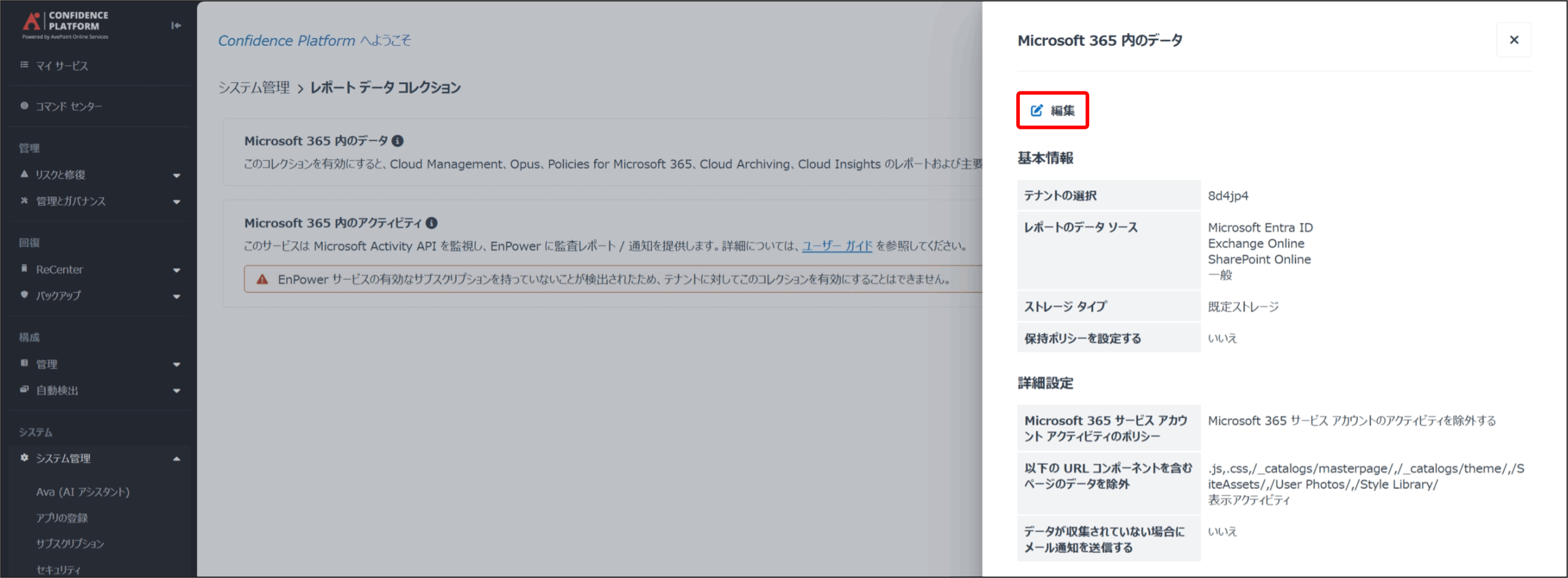
3.Microsoft 365 内のデータ 画面が表示されるので、[編集] をクリックします。
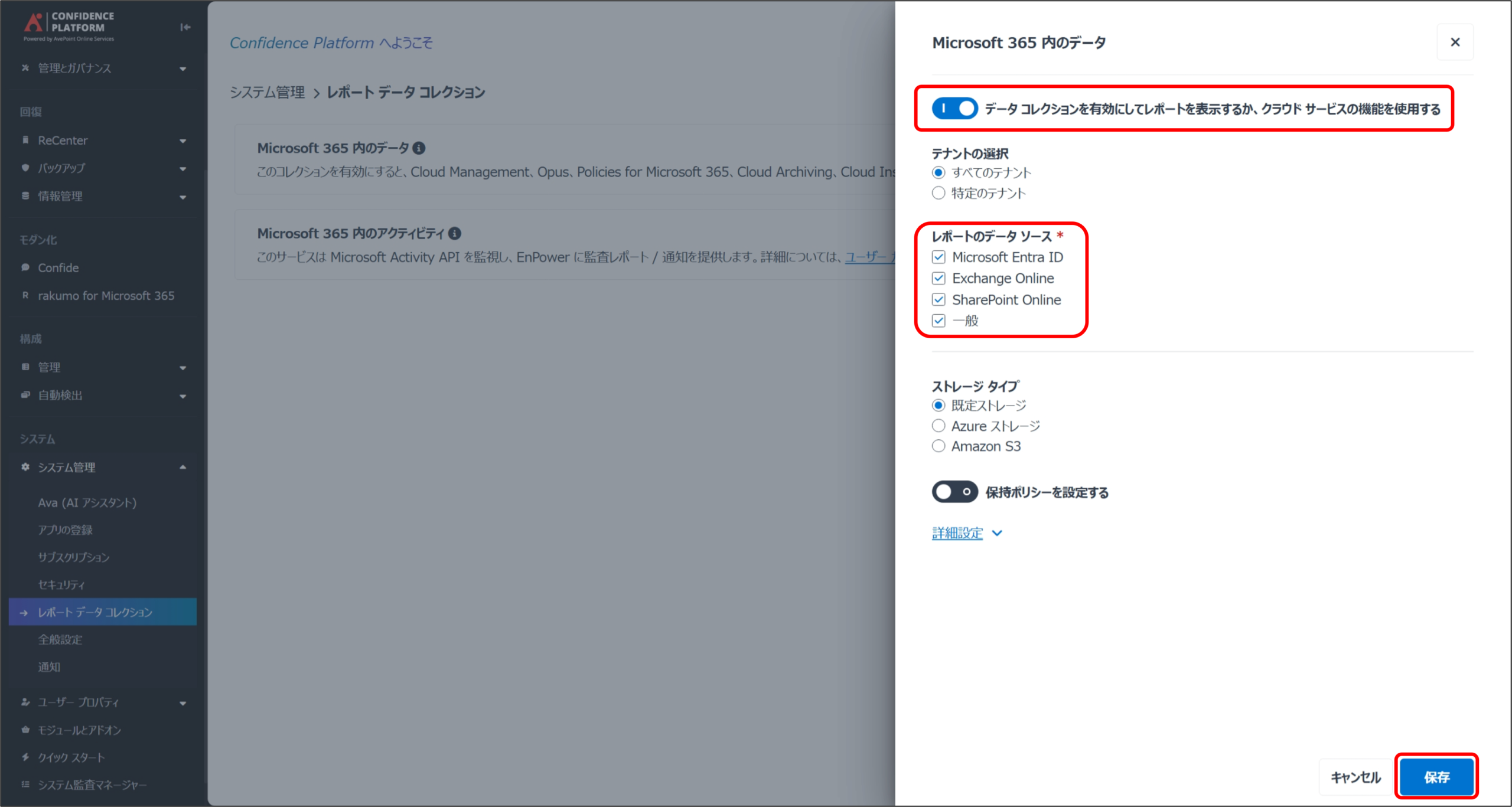
4.[データ コレクションを有効にしてレポートを表示するか、クラウド サービスの機能を使用する] のトグルをオンにし、[レポートのデータ ソース] 内の収集が必要なデータソースにチェックマークがついていることを確認して [保存] をクリックします。