はじめに
本ガイドで記載されている手順は AvePoint Online Services(以下、AOS)が Azure / Microsoft 365 上のリソースへアクセスするために使用するサービスアカウントプロファイルの作成になります。
本ガイドは、分かりやすさを優先するため、必要最低限の設定内容に限定して記載している場合がございます。
本ガイド外の内容や詳細は、下記のユーザーガイドを参照ください。
👉
👉
よくある質問については、下記の FAQ を参照ください。
👉
※ UI には一部変更が発生する可能性があり、画面構成が異なる場合がございます。
※ 本ガイドに記載されている内容は、今後の製品アップデートなどにより、予告なく変更される可能性があります。
作業前提条件
作業を実施するにあたり、先に ユーザーアカウントの準備 や、AOS プラットフォームの事前設定 が必要です。以下の項目に記載されている各種準備をすべて完了したうえで、後段の設定手順にお進みください。
ユーザーアカウントの準備
サービスアカウントプロファイルを作成するために以下の Microsoft 365 アカウント(以下、M365 アカウント)が必要となります。
各アカウントは用途が異なりますので、事前にご確認ください。
管理者ロール割り当て用の M365 アカウント
M365 テナント上での操作のために、サービスアカウントへ管理者ロールを割り当てるためのアカウントです。
本アカウントには、以下の権限が必要です。
- Microsoft 365 グローバル管理者権限
サービスアカウントプロファイル作成用の M365 アカウント
AOS にて実際にサービスアカウントとして登録するためのアカウントです。
本アカウントには、以下の制約があります。
- サービスアカウントとして利用する M365 アカウントは多要素認証 (MFA) を無効化する必要があります (※)
- 個人のアクティブユーザーアカウントをサービスアカウントとして利用することは推奨していません
※ サービスアカウントとなる M365 アカウントに付与が必要な権限とM365ライセンスについては、各製品の要件により異なります。
※ 「AOS サインアップ用の M365 アカウント」および「管理者ロール割り当て用の M365 アカウント」は、条件を満たしていれば同一のアカウントでも問題ありません。
※ サービスアカウントに対して多要素認証 (MFA) を無効化するリスクを理解した上で、本設定を実施してください。
AOS プラットフォーム の事前設定
01
AOS テナントの登録
AOS テナントを新規作成し、M365 テナントと接続します。
👉
02
AOS ユーザーの作成
AOS サービスを操作するユーザーの作成や、操作権限の編集をします。
本手順で必要な AOS ユーザーは以下になります。
- AOS サービス管理者ユーザー
👉
AOS での事前準備は以上です。
AOS サービスアカウントプロファイル作成
概要
AOS から M365 へアクセスするために使用するサービスアカウントの登録を行います。
本手順では、対象となる Microsoft 365 テナントを選択し、サービスアカウントの資格情報を登録してプロファイルを作成します。
サービスアカウントプロファイルの作成を完了することで、AOS が Microsoft 365 環境へ接続し、各サービスを実行できる状態になります。
操作手順
下記は Cloud Backup for IaaS + PaaS のサービスアカウントプロファイル作成を例として説明しています。
利用アカウント:AOS サービス管理者ユーザー 、サービスアカウントプロファイル作成用の M365 アカウント
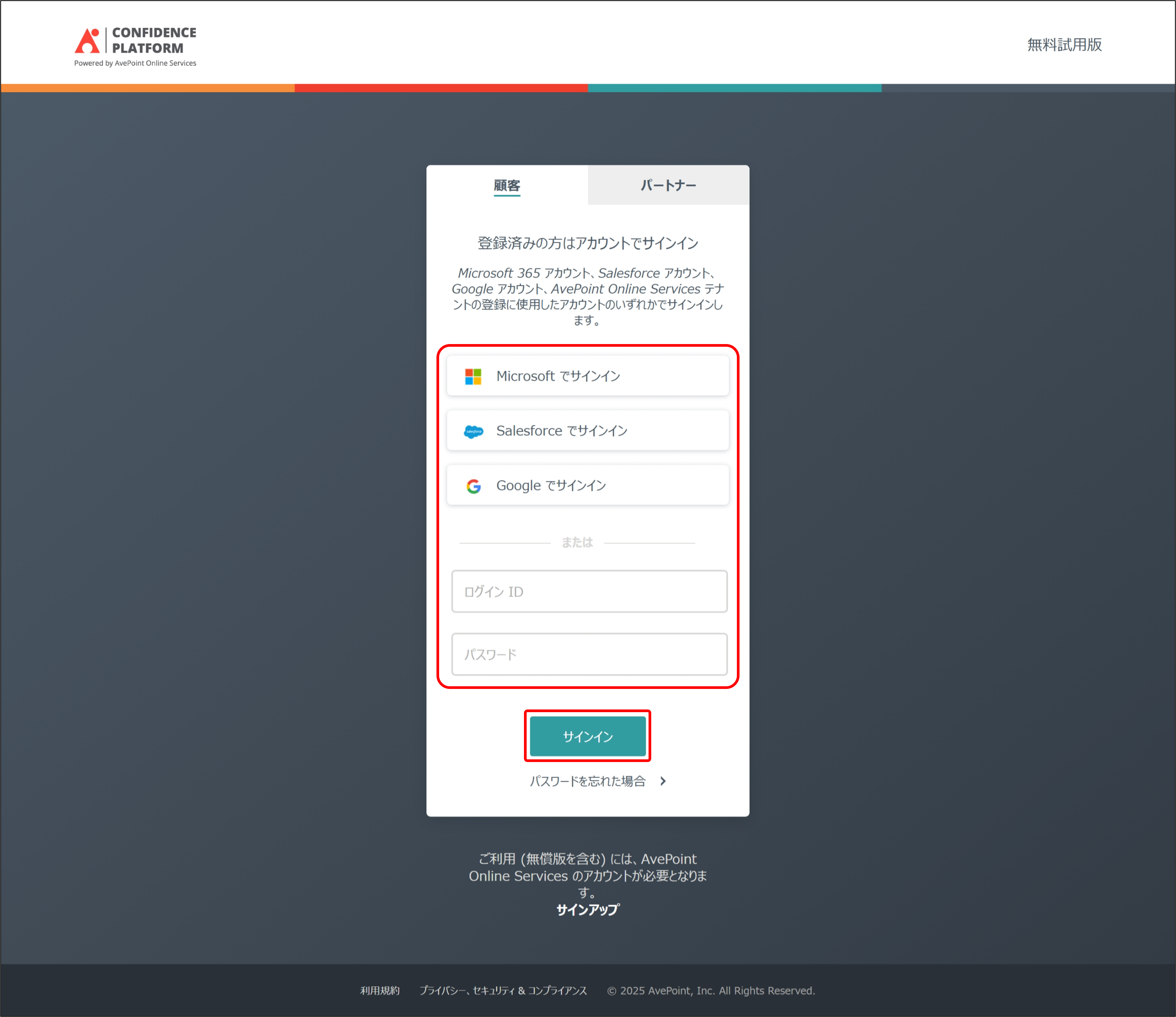
1. AvePoint Online Servicesにアクセスします。
任意の方法で、AOS サービス管理者ユーザー でサインインします。
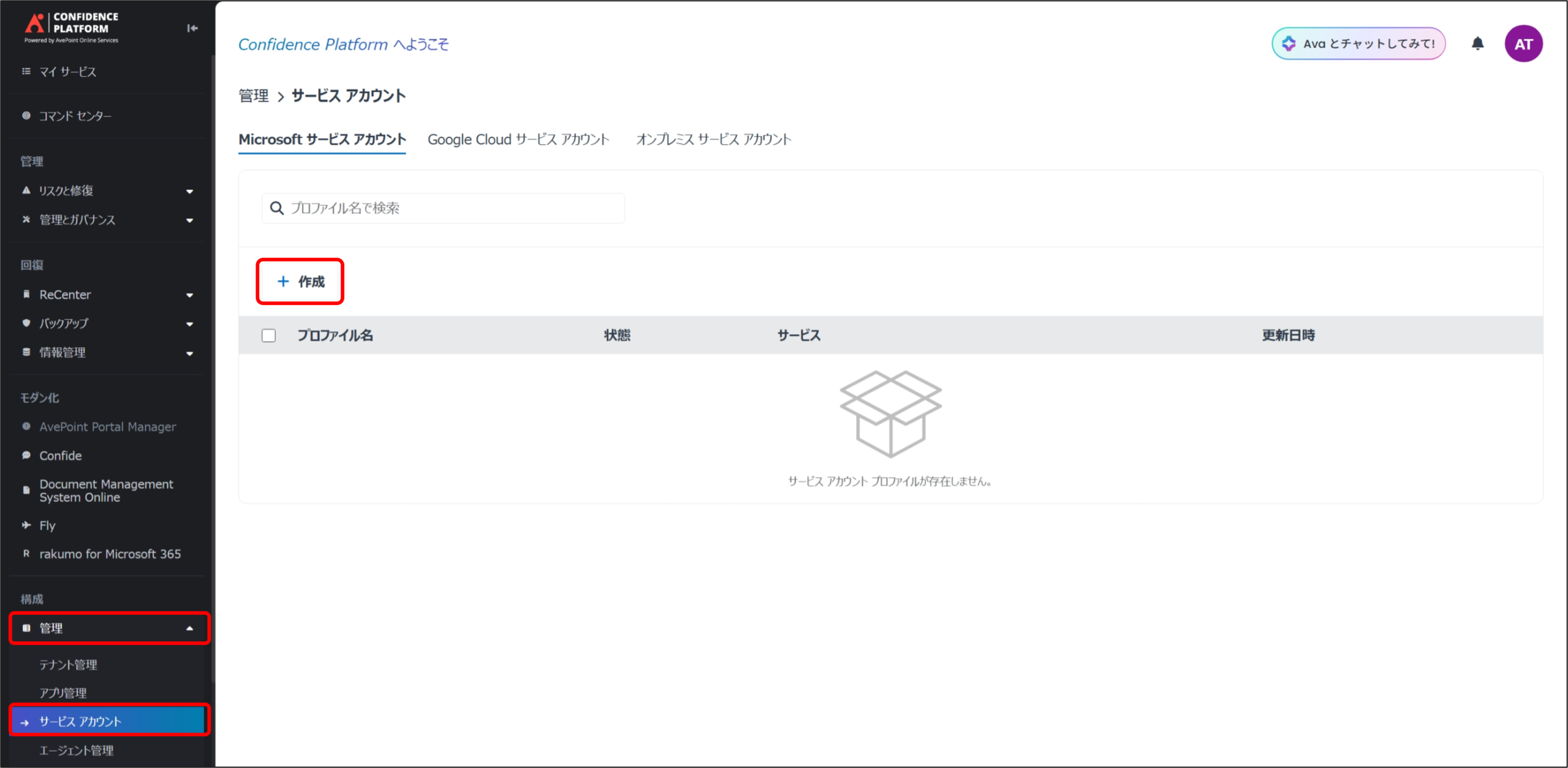
2. [管理] > [サービス アカウント] にアクセスして、[+ 作成] をクリックします。
3. サービス アカウント プロファイルの作成 画面が表示されるので、下記項目に任意の設定を実施して [保存] をクリックします。
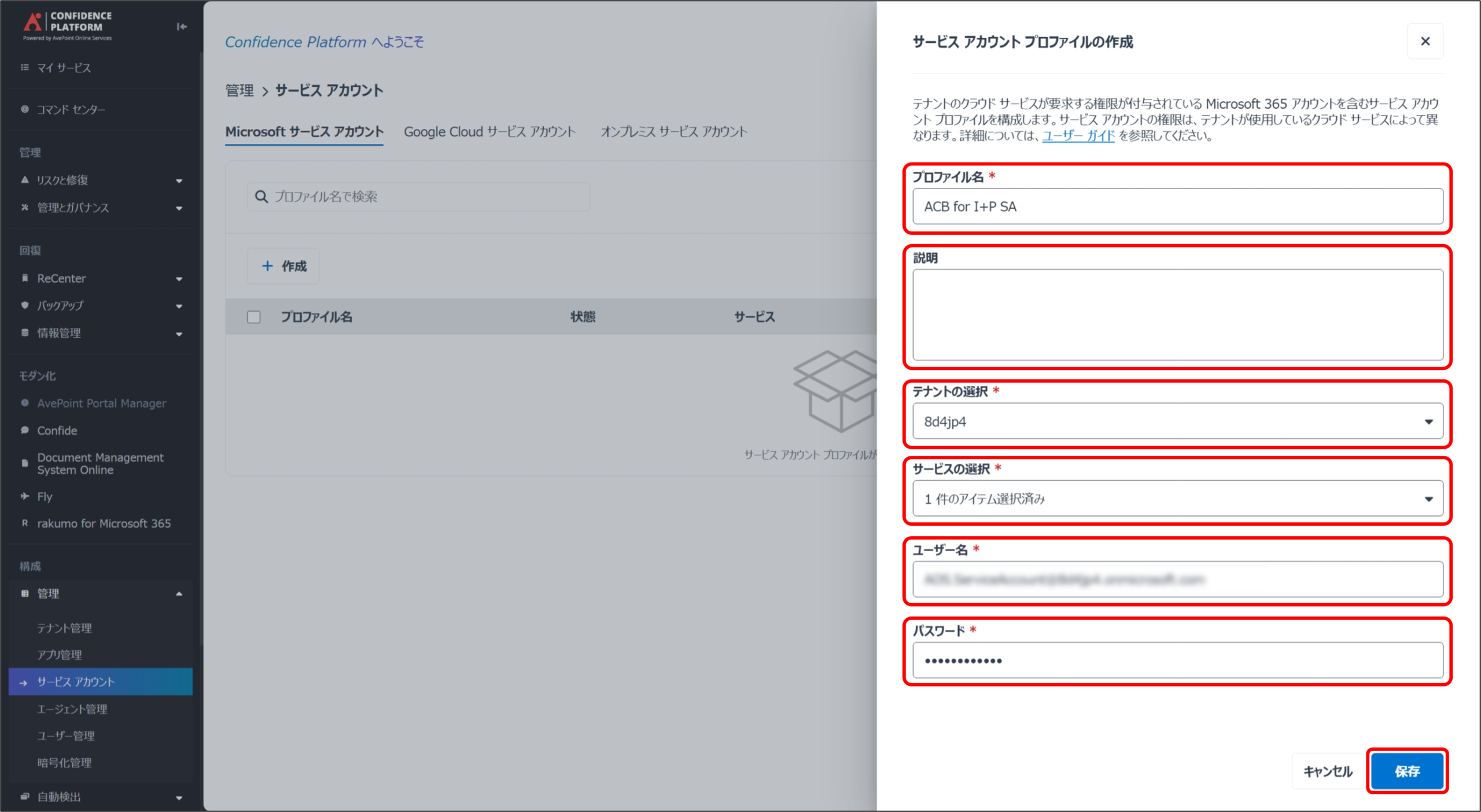
サービス アカウント プロファイルの作成
1
プロファイル名
作成するプロファイル名を入力します。
2
説明
作成するプロファイルの説明を必要に応じて入力します。
3
テナントの選択
サービスアカウントのテナントを選択します。
4
サービスの選択
サービスアカウントを利用するサービスを選択します。
※ 本例では、Cloud Backup for IaaS + PaaS のサービスアカウント プロファイルを作成するため、ドロップダウンリストから [Cloud Backup for IaaS + PaaS] を選択します。
5
ユーザー名
サービスアカウントプロファイル作成用の M365 アカウント のユーザー名を入力します。
6
パスワード
サービスアカウントプロファイル作成用の M365 アカウント のパスワードを入力します。
4. サービスアカウント管理 画面に戻り、作成したサービスアカウントプロファイルが一覧に表示されます。
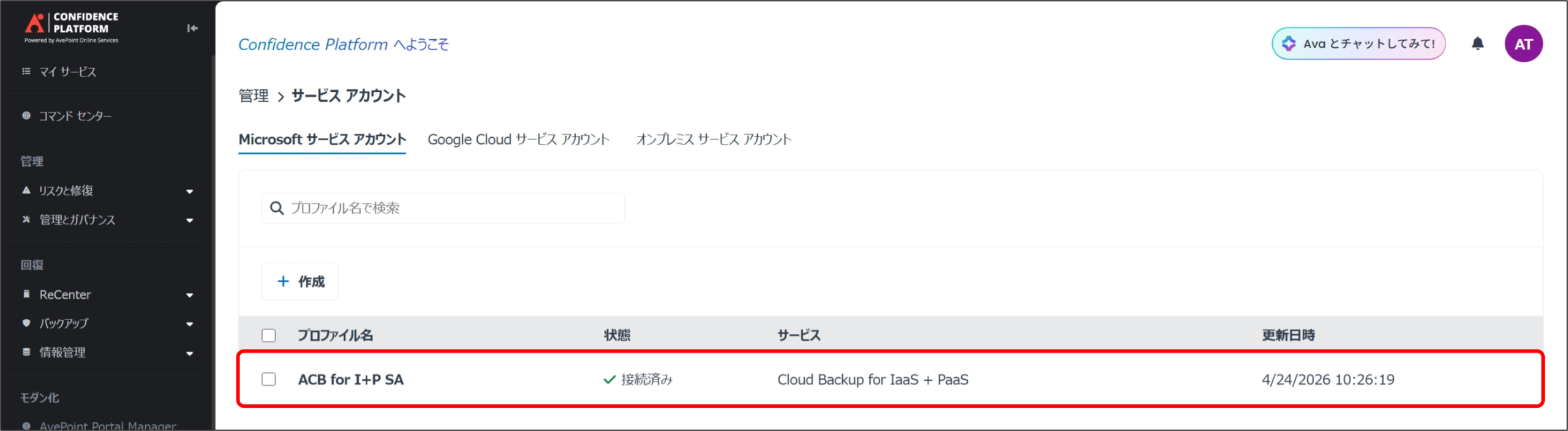
以上で AOS サービスアカウントプロファイル作成は完了になります。
管理者ロール割り当て (Microsoft Entra ID)
概要
AOS で利用するサービスアカウントに対して、Microsoft Entra ID 上の管理者ロールを付与します。
本手順では、Microsoft Entra 管理センターを使用して、必要な管理者ロールを対象のサービスアカウントに割り当てます。
管理者ロールの割り当てを完了することで、AOS が Microsoft 365 上の管理操作を正しく実行できる状態になります。
操作手順
利用アカウント:管理者ロール割り当て用の M365 アカウント
1. Microsoft Entra ID 管理センター へアクセスし、管理者ロール割り当て用の M365 アカウント (グローバル管理者権限) でサインインします。

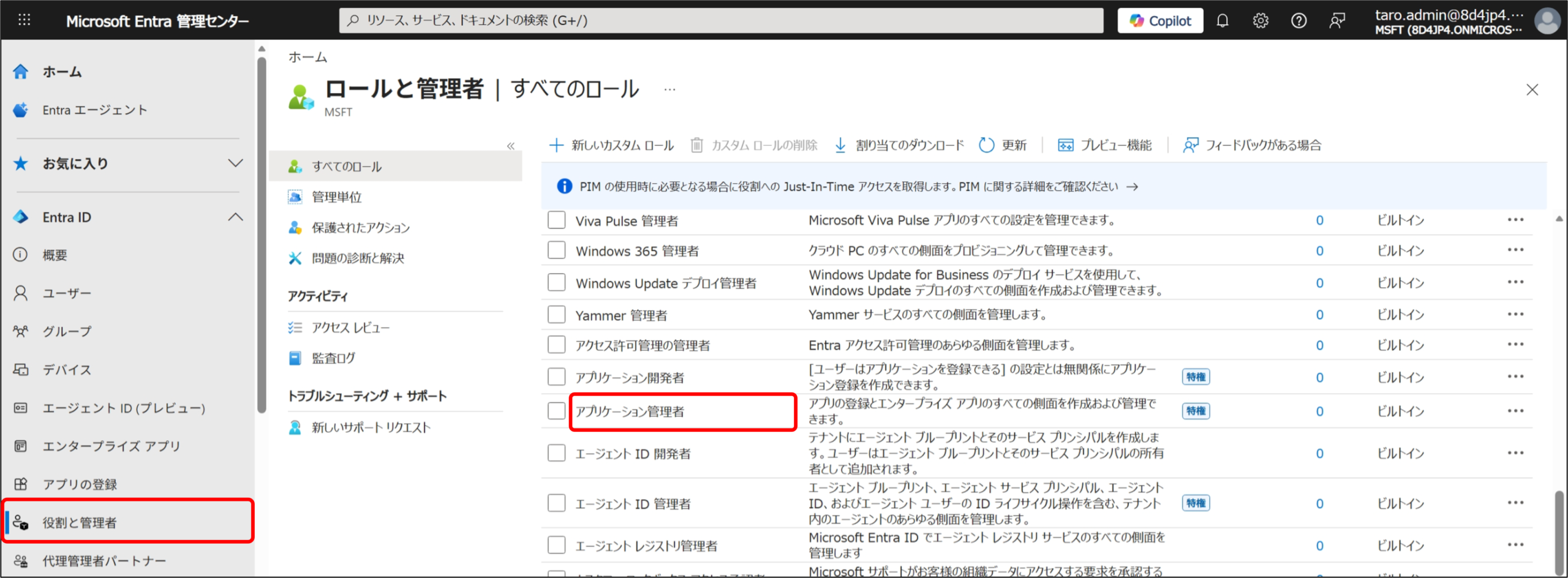
2. [役割と管理者] をクリックし、[ロールと管理者] 一覧画面を表示し、割り当てたいロール名をクリックします。
※ 実際にどのロールを選択するべきかについては、各サービスのセットアップ資料を参照ください。
※ 本例では、アプリケーション管理者権限を付与するため、ドロップダウンリストから [アプリケーション管理者] を選択します。
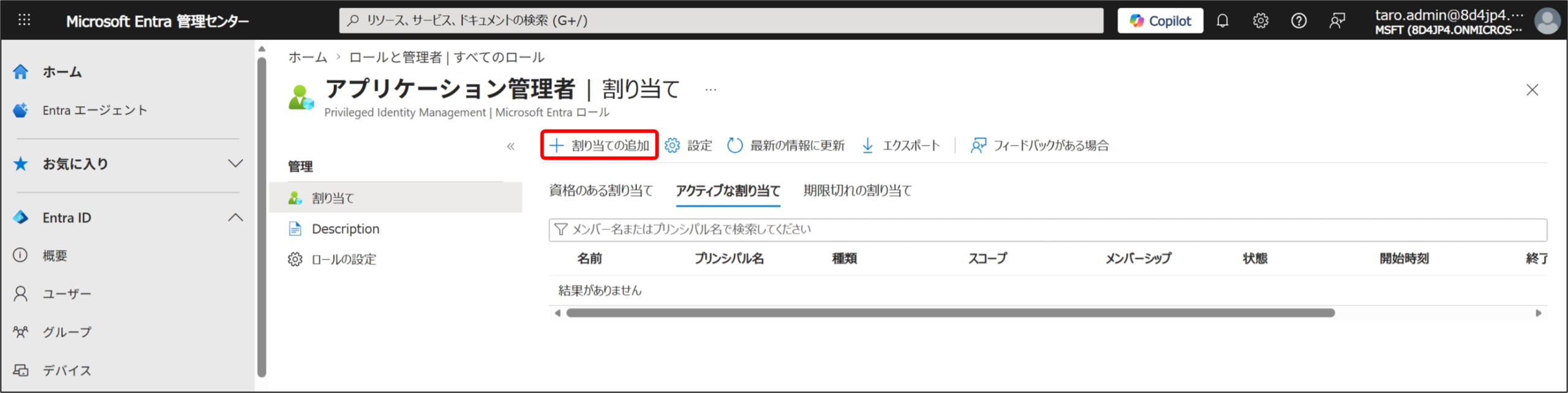
3. ロールの割り当て 画面が表示されるので、[割り当ての追加] をクリックします。
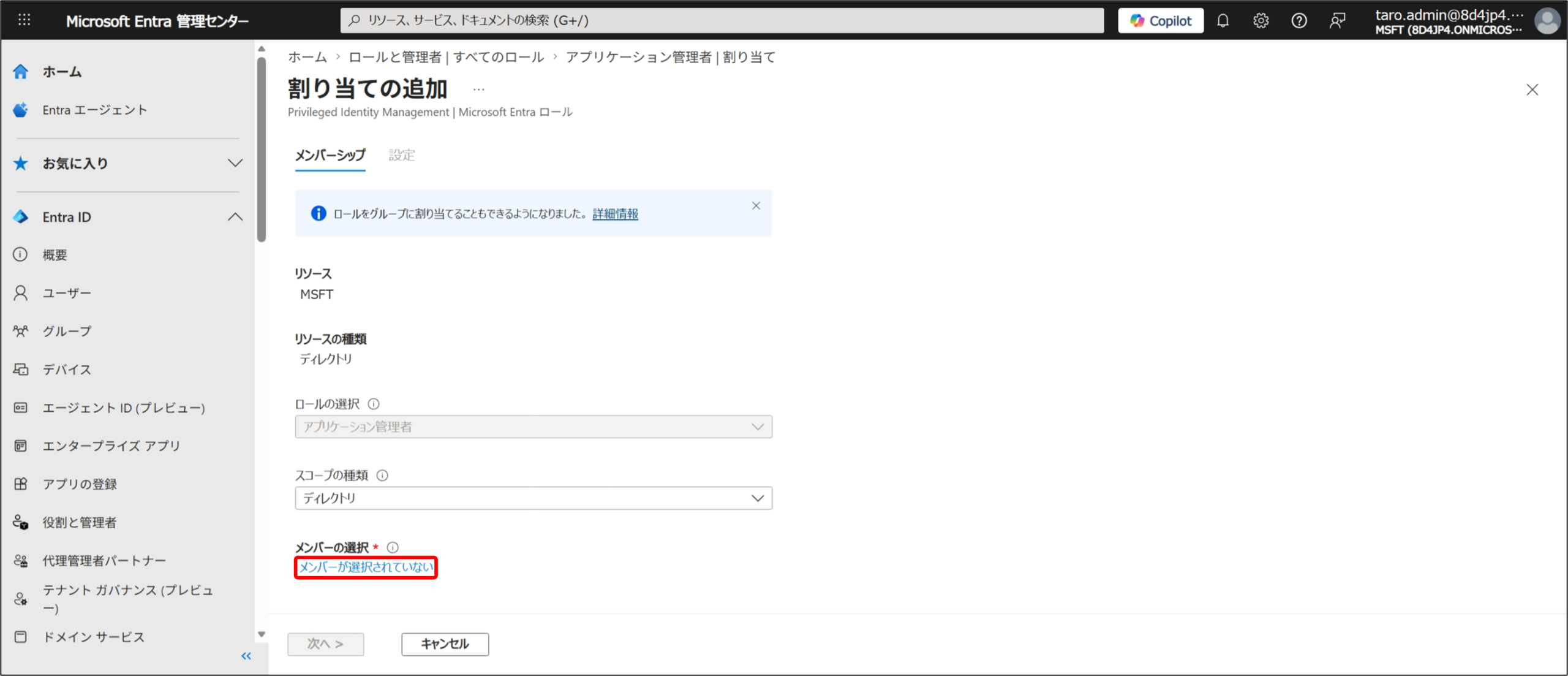
4. 割り当ての追加 画面が表示されるので、[メンバーが選択されていない] をクリックします。
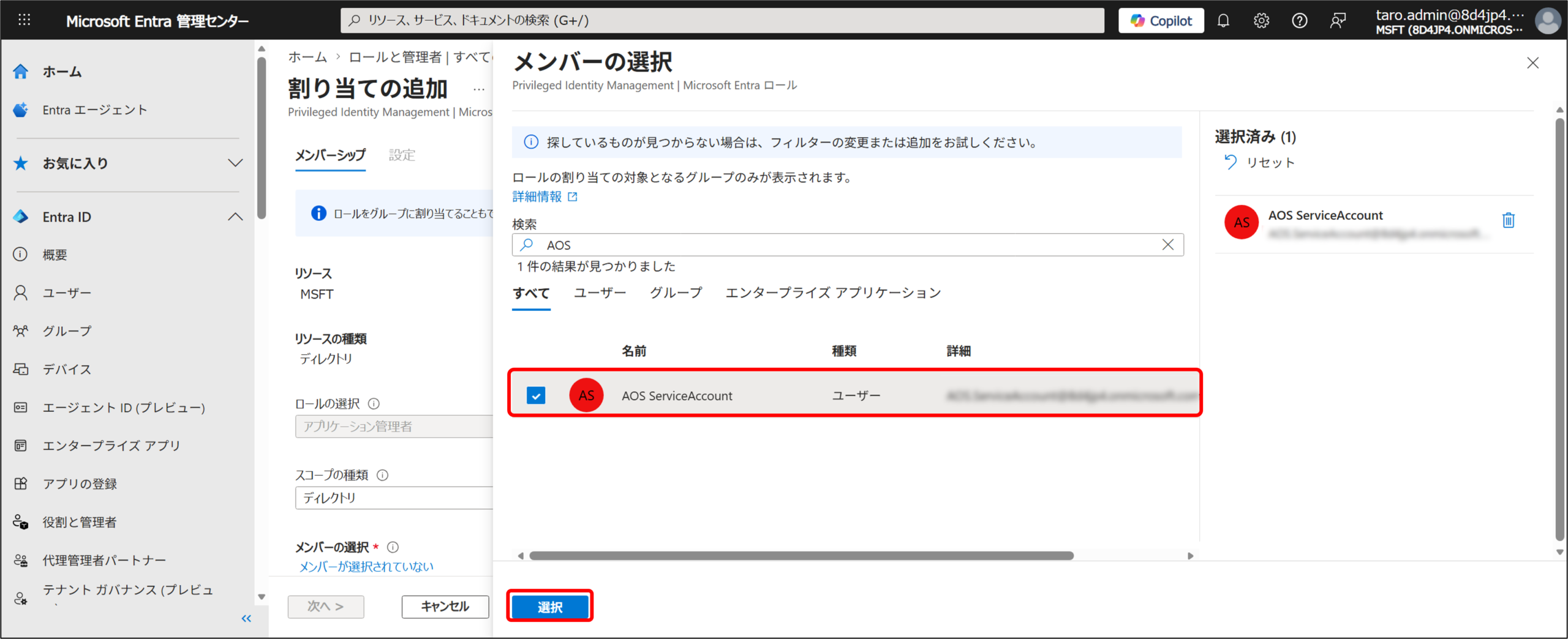
5. メンバーの選択 画面が表示されるので、サービスアカウントとして用意したユーザーを検索してチェックを入れて [選択] をクリックします。
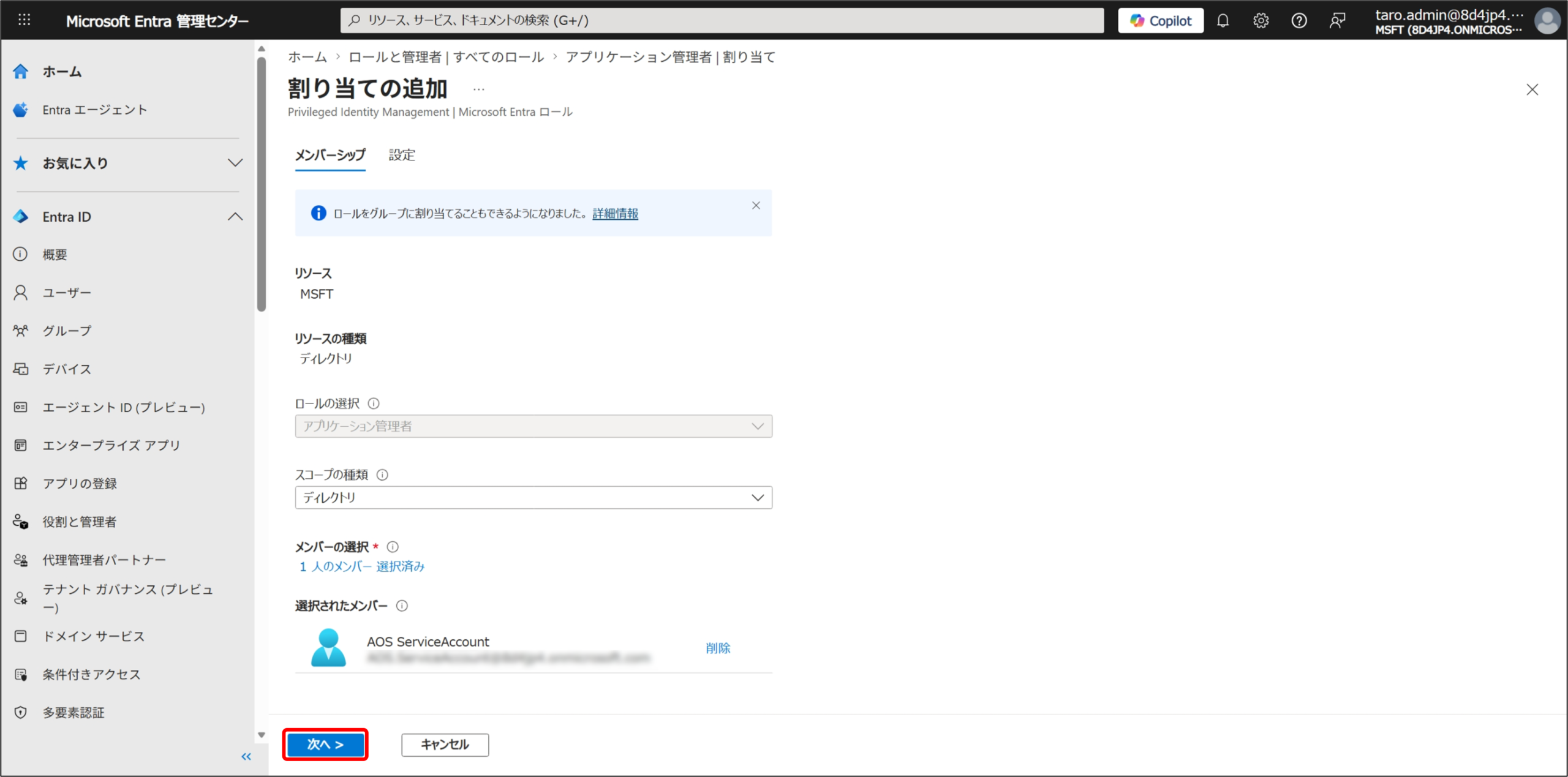
6. 割り当ての追加 画面に戻るので、[次へ] をクリックします。
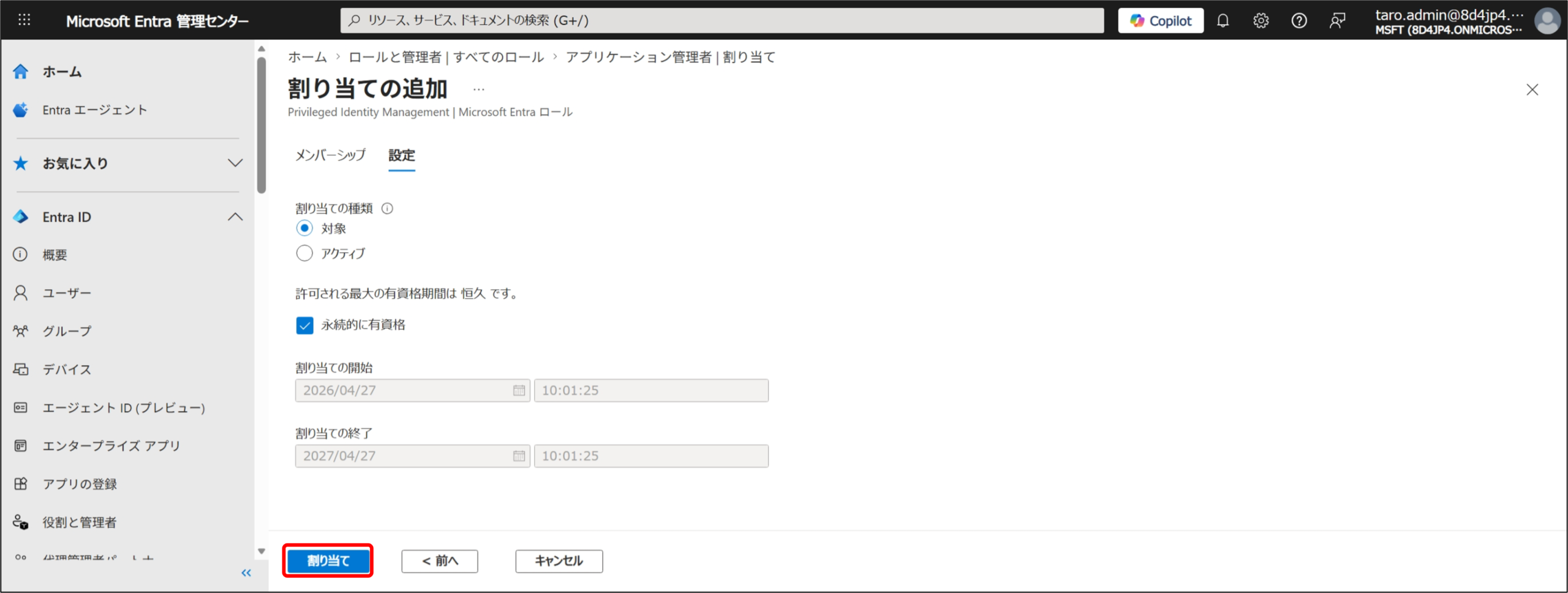
7. [割り当て] をクリックします。
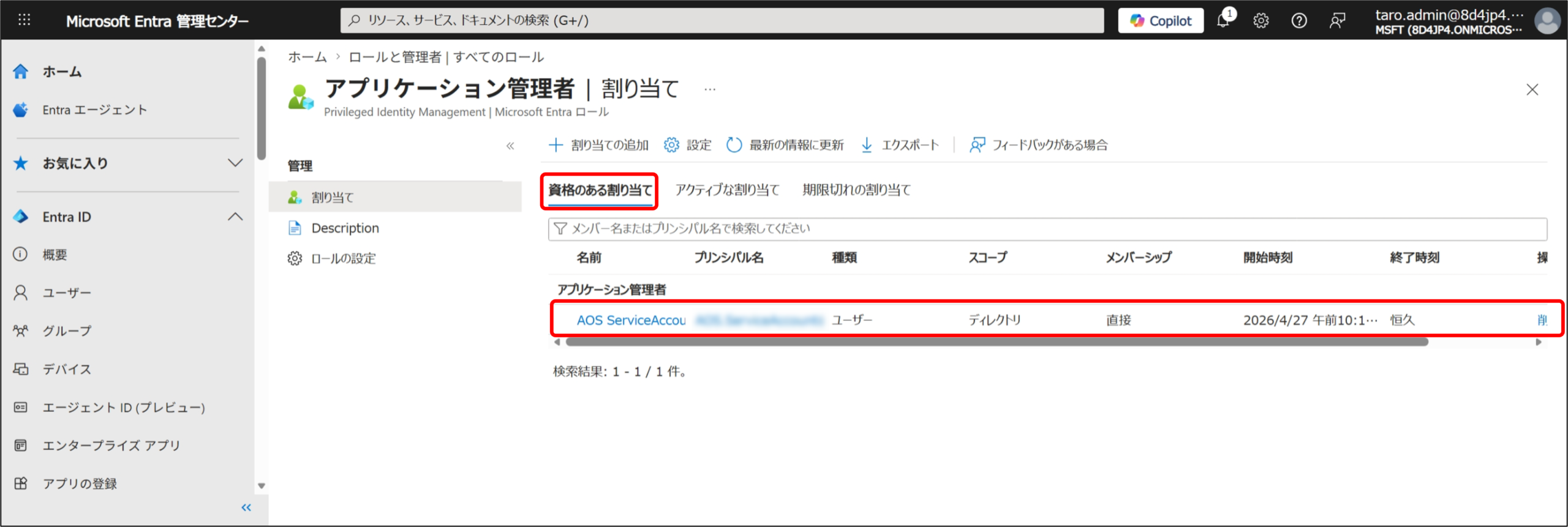
8. 割り当て 画面に戻り、[資格のある割り当て] からサービスアカウント名が表示されていれば、ロールの割り当てが完了になります。