はじめに
本ガイドで記載されている手順は AvePoint製品に関する弊社サポート担当への問合せ方法になります。
AvePoint製品に関する問合せ方法は、当製品を契約の AOS(AvePoint Online Services)テナントへのログイン可否 と、製品種別 によって異なります。
以下の案内に沿って最適な方法をお選びください。
AvePoint Online Services UI からの問合せ
質問者が、当製品を契約のAOSテナントにログインできる場合、こちらの方法でお問い合わせください。
※質問者が、当製品を契約のAOSテナントにログインできない あるいは オンプレミス/ハイブリッド製品に関する問い合わせの場合は、AvePoint Japan Webサイト からの問合せ を参照ください。
※ご契約前の製品に関するお問い合わせは、弊社の営業担当へお問い合わせください。
利用アカウント:AOSサービス管理者 もしくは 各サービスのアプリケーション管理者ユーザー
※ ユーザー作成方法は『AvePoint Online Services ユーザー登録手順』を参照ください。
※ 上記権限がないユーザー (標準ユーザー) の場合、社内担当者へご確認ください。
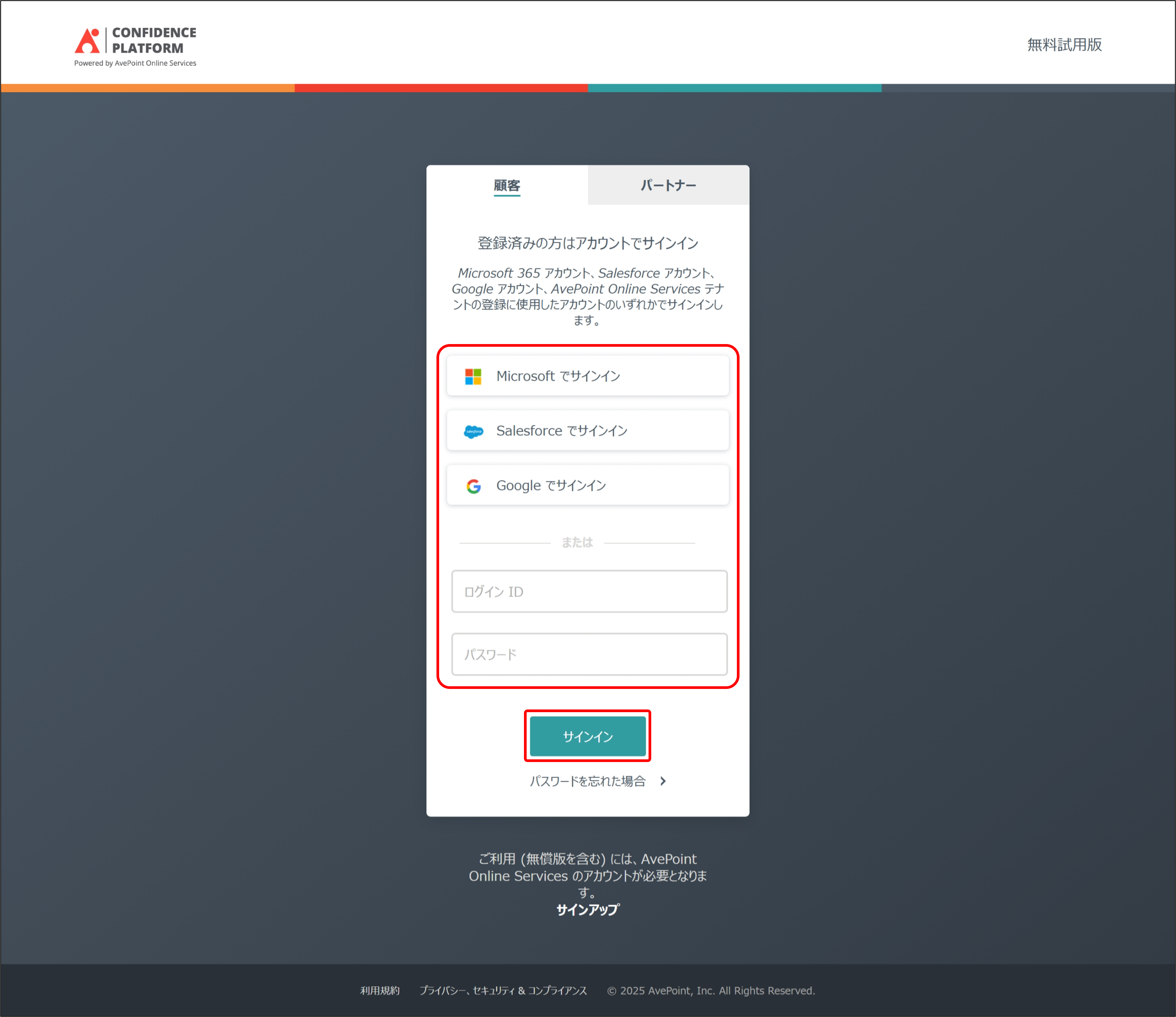
1.AvePoint Online Servicesにアクセスします。
任意の方法で、AOSサービス管理者 もしくは 各サービスのアプリケーション管理者ユーザー でサインインします。
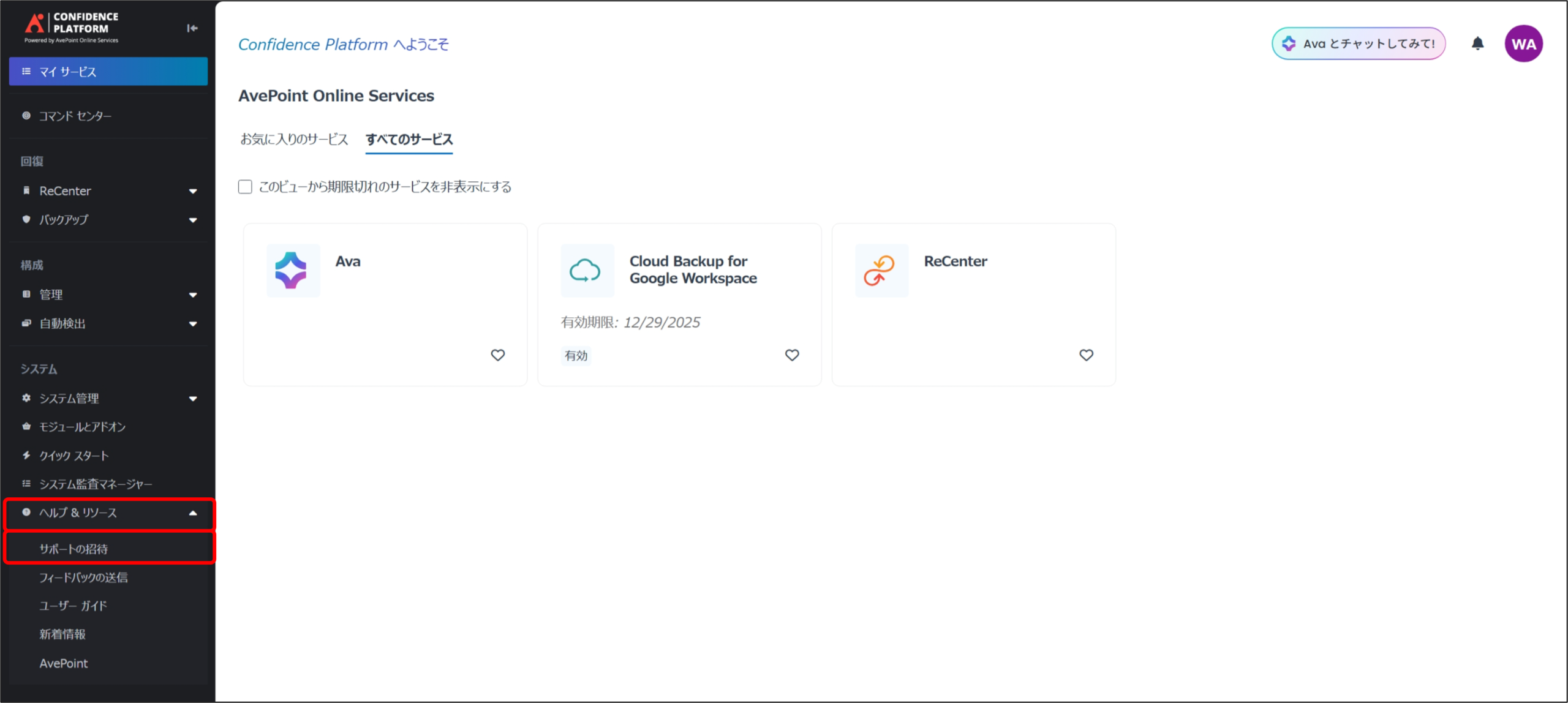
2.メニューから [ヘルプ & リソース] [サポートの招待] をクリックします。
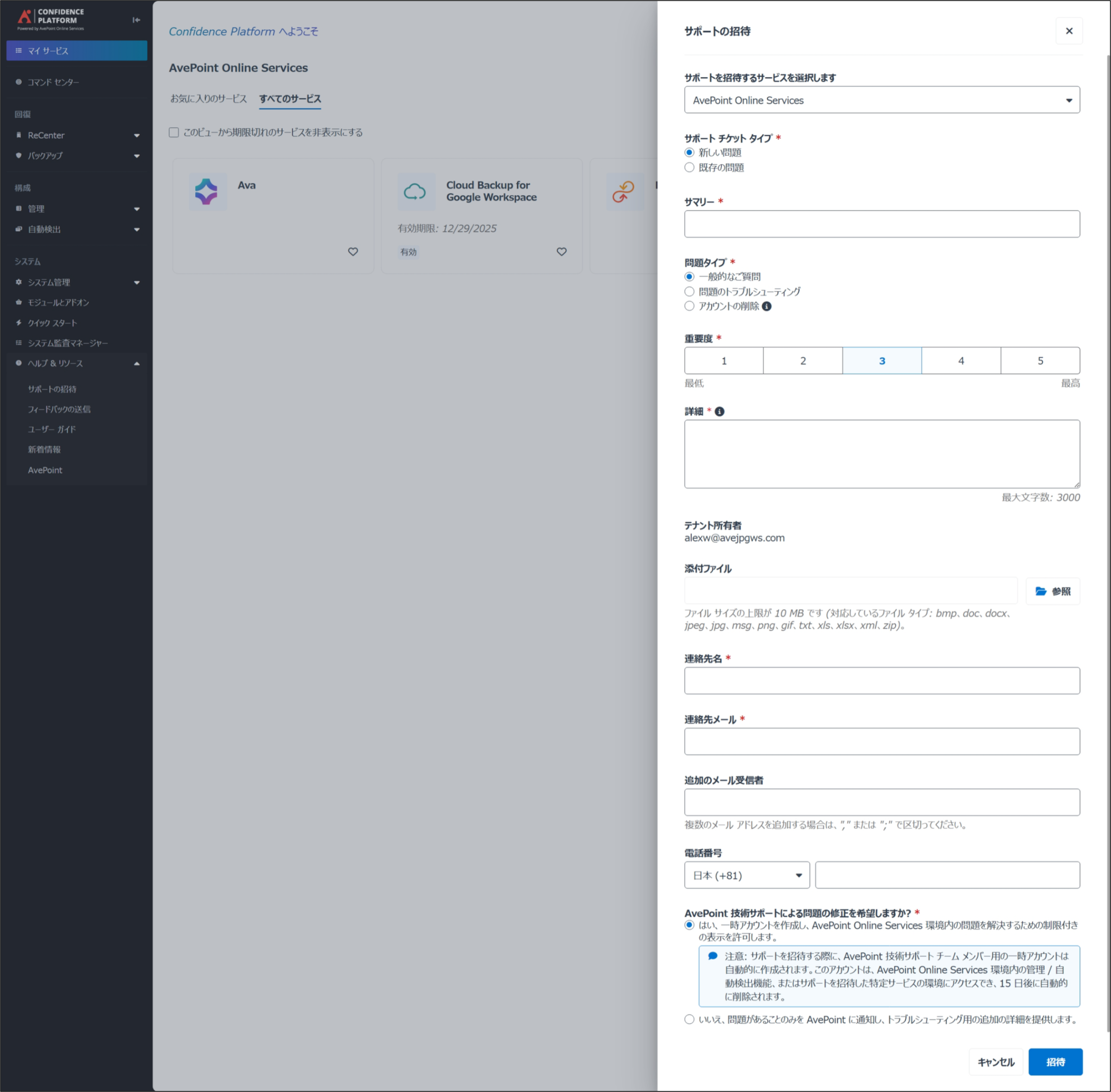
3.サポートの招待 画面が表示されるので、下記の通り必要事項を入力します。
- サポートを招待するサービスを選択します *
ドロップダウンリストから対象のサービスを選択してください。 - サポートチケットタイプ *
- 新しい問題:新規に発生した問題について問い合わせる場合に選択してください。通常はこちらを選びます。
- 既存の問題:過去の問い合わせ内容を担当者が把握していないと説明が難しい場合のみ選択してください。
- サマリー *
サポート内容のタイトル (要約) を入力してください。
(例:バックアップジョブのエラーについて) - 問題タイプ *
- 一般的なご質問
- 問題のトラブルシューティング
- アカウントの削除
- 重要度 * … サポートの問合せ内容に関する重要度を選択します。基準は下記を参照ください。
- 1:質問や仕様確認、改善要望の場合。
- 2:軽微な不具合や表示の問題で、本番環境の稼働にはほぼ影響がない場合。
- 3:一部機能に不具合があるが、業務への直接的な支障は限定的な場合。
- 4:本番環境は稼働中だが、重要機能が制限され生産性に悪影響が出ている場合。
- 5:本番環境が停止し、事業活動に深刻な影響が出ている場合。
- 詳細*
問い合わせ内容の詳細を入力してください。
記載すべき情報例:エラー内容/発生事象、移行対象の移行元と移行先の情報、ジョブのID、発生日時、試した内容、確認事項等 - テナント所有者
当製品を契約の[AOSテナントの所有者]が自動で記入されます。契約情報の照会に利用されます。 - 添付ファイル
参考となる添付ファイル(スクリーンショットや出力レポートファイルなど)がある場合、こちらから添付してください。 - 連絡先名*
本問い合わせのご担当者様の氏名を入力してください。メール送信に利用されます。 - 連絡先メール*
本問い合わせのご担当者様のメールアドレスを入力してください。メール送信に利用されます。 - 追加のメール受信者
ご担当者様以外で本問い合わせのメール受信希望がありましたらメールアドレスを入力してください。メール送信に利用されます。 - 電話番号
本問い合わせのご担当者様の電話番号を入力してください。 - AvePoint 技術サポートによる問題の修正を希望しますか? *
- はい、一時アカウントを作成し、AvePoint Online Services 環境内の問題を解決するための制限付きの表示を許可します。
このオプションを選択すると、AvePoint 技術サポートが一時的なアクセス権を利用して、実際の環境で問題を直接確認・修正できます。 - いいえ、問題があることのみを AvePoint に連絡し、トラブルシューティング用の追加の詳細を提供します。
このオプションでは、AvePoint 技術サポートに環境へのアクセスを許可せず、問題の概要と追加情報のみを提供します。
- はい、一時アカウントを作成し、AvePoint Online Services 環境内の問題を解決するための制限付きの表示を許可します。
AvePoint Japan Webサイト からの問合せ
質問者が、当製品を契約のAOSテナントにログインできない または オンプレミス/ハイブリッド製品に関する問い合わせの場合は、こちらの方法でお問い合わせください。
※質問者が、当製品を契約のAOSテナントにログインできる場合は、AvePoint Online Services UI からの問合せ を参照ください。
※ご契約前の製品に関するお問い合わせは、弊社の営業担当へお問い合わせください。
利用アカウント:不要
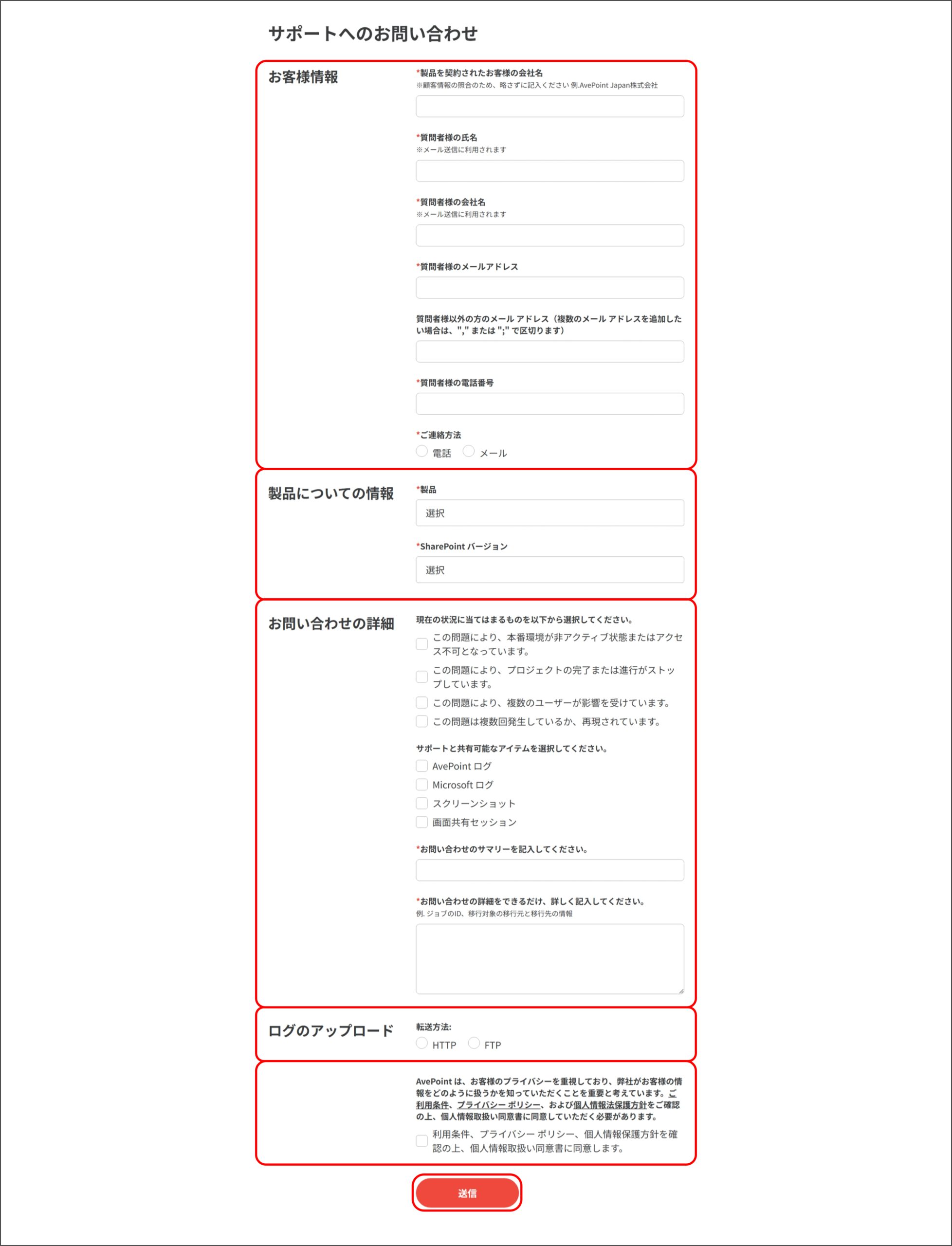
1.サポートへのお問い合わせにアクセスします。
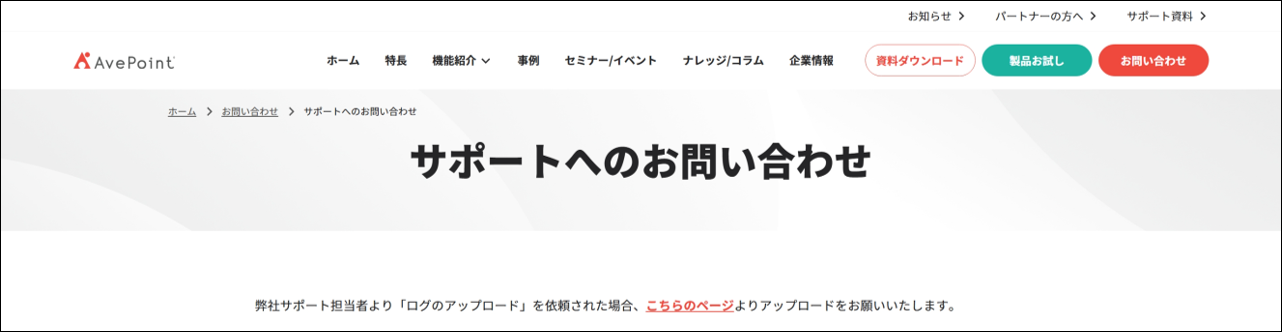
2.サポートへのお問い合わせ 画面が表示されるので、スクロールダウンして下記の通り必要事項を入力します。
- 製品を契約されたお客様の会社名*
顧客情報の照合に利用するため、略さずに入力してください。 例:〇AvePoint Japan株式会社 ✖アブポイント - 質問者様の氏名*
本問い合わせのご担当者様の氏名を入力してください。メール送信に利用されます。 - 質問者様の会社名*
ご担当者様の会社名を入力してください。メール送信に利用されます。 - 質問者様のメールアドレス*
ご担当者様のメールアドレスを入力してください。メール送信に利用されます。 - 質問者様以外の方のメール アドレス(複数のメール アドレスを追加したい場合は、”,” または “;” で区切ります)
ご担当者様以外で本問い合わせのメール受信希望がありましたらメールアドレスを入力してください。 - 質問者様の電話番号*
ご担当者様の電話番号を入力してください。 - ご連絡方法*
- 電話
- メール
- 製品についての情報
ドロップダウンリストから対象の製品や情報を選択してください。
例1. AOS製品の場合 –
製品 : AvePoint Online Services
カテゴリ : 製品名を選択
SharePoint バージョン : 関連のバージョンを選択。該当なし もしくは Microsoft 関連製品以外の場合は「Not Applicable」を選択
例2. オンプレミス/ハイブリッド製品の場合
製品 : 製品名を選択。
カテゴリ : 製品名を選択。
バージョン : 実際に利用の製品バージョンを選択。
SharePoint バージョン : 関連のバージョンを選択。該当なし もしくは Microsoft 関連製品以外の場合は「Not Applicable」を選択
- 現在の状況に当てはまるものを以下から選択してください。(複数選択可)
- この問題により、本番環境が非アクティブ状態またはアクセス不可となっています。
- この問題により、プロジェクトの完了または進行がストップしています。
- この問題により、複数のユーザーが影響を受けています。
- この問題は複数回発生しているか、再現されています。
- サポートと共有可能なアイテムを選択してください。(複数選択可)
- AvePoint ログ
- Microsoft ログ
- スクリーンショット
- 画面共有セッション
- お問い合わせのサマリーを記入してください。*
サポート内容のタイトル (要約) を入力してください。
(例:バックアップジョブのエラーについて) - お問い合わせの詳細をできるだけ、詳しく記入してください。*
問い合わせ内容の詳細を入力してください。
記載すべき情報例:エラー内容/発生事象、移行対象の移行元と移行先の情報、ジョブのID、発生日時、試した内容、確認事項等 - 転送方法
ログをアップロード可能な場合、以下から転送方法を選択してください。- HTTP:50 MB 以内のファイルの場合、HTTP プロトコルを使用することができます。このオプションを選択すると、添付ファイルをアップロードしてサポート チームに直接に送信します。
- FTP:50 MB 以上のファイルの場合、FTP プロトコルの使用が推奨されます。このオプションを選択すると、FTP 資格情報を担当者様のメールアドレスに直接に送信します。これらの資格情報を使用し、添付ファイルをセキュア FTP サーバーにアップロードしてください。
AOS障害発生時の対応について
① AOSサインイン不可時の問い合わせ方法
AvePoint Online Services(AOS)で障害が発生してサインインできない場合、以下の方法でご連絡ください。
- AvePoint Japan Webサイト からの問合せ
- メールでの連絡:SupportJP@avepoint.com(平日 9:00~18:00)
- 電話での連絡:03-4510-7975(平日 9:00~18:00)
② AOS利用中のその他の障害について
サインインは可能だが、AOS利用中に長時間のサービス不具合や障害が疑われる場合は、AOSのUI上で障害情報を確認できます。
AOSの右上メニューにある 「通知センター」 では、AOS テナントの作成から現在までのサービス障害情報を確認することができます。

③ サービスレベル保証(SLA)
『Master Software Licence and Subscription Agreement (JP)(JP)(v………)』よりSaaS ソリューションのアップタイムは月間 99.9%以上(すなわち、ダウンタイムが月間 43分 49 秒以内)が保証されています。
詳細は 基本ソフトウェアライセンスおよびサブスクリプション契約 を参照ください。