監査ログレポートをオンデマンドで出力する
① レポート プロファイルの作成
概要
Web 上で監査ログレポートを確認するために、まずはレポート プロファイルを作成します。
レポート プロファイルでは、取得対象となる期間、操作内容、対象ユーザーやサービスなどの条件をあらかじめ定義します。
条件をあらかじめプロファイルとして保存することで、都度同じ設定を入力することなく、必要なタイミングで監査ログを出力できます。
本プロファイルは、Web 上での確認および手動エクスポートの両方で共通して使用します。
操作方法
利用アカウント:Cloud Management サービス(Cloud Management、Cloud Archiving、Classic DocAve Backup サービスを含む) の アプリケーション管理者 ユーザー
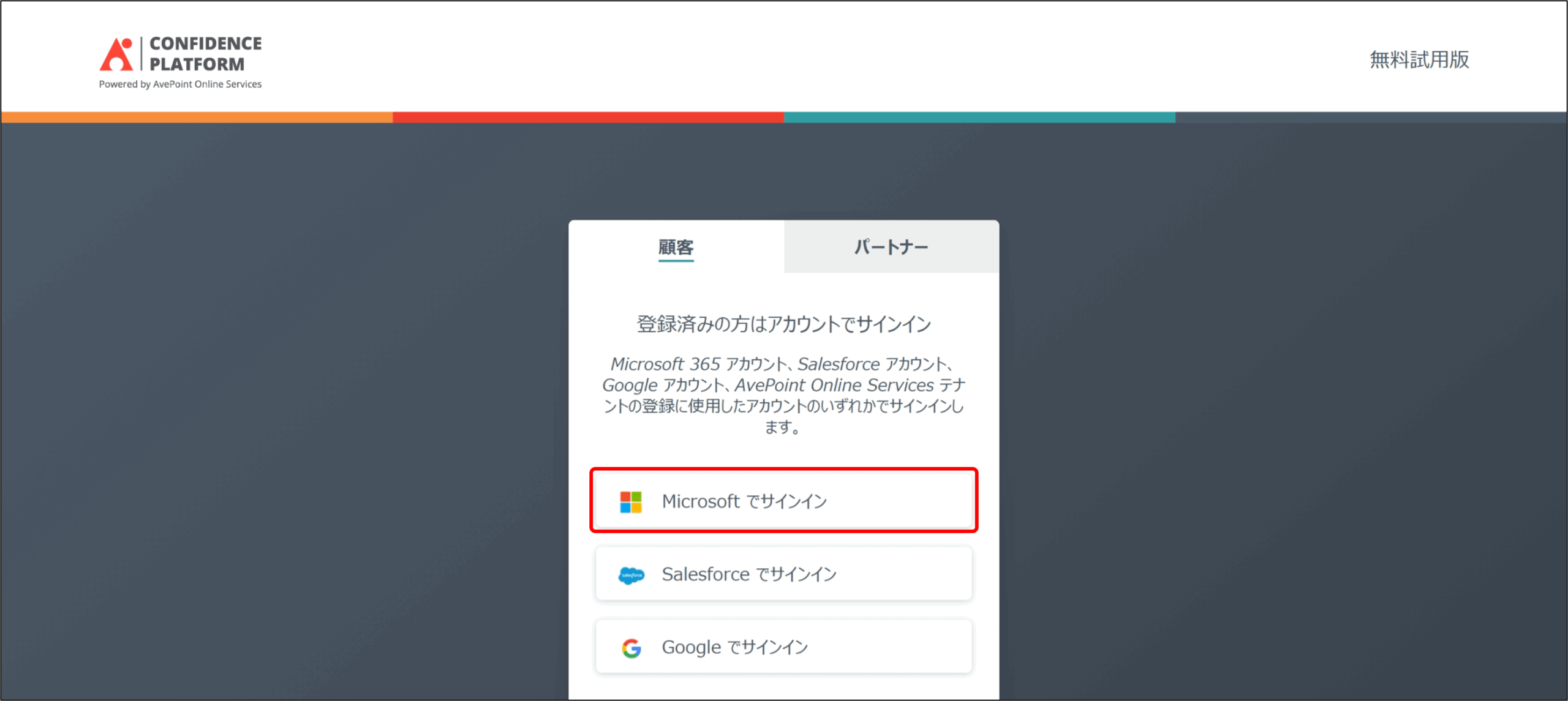
1. AvePoint Online Services にアクセスします。
[Microsoft でサインイン] を選択し、利用アカウント でサインインします。
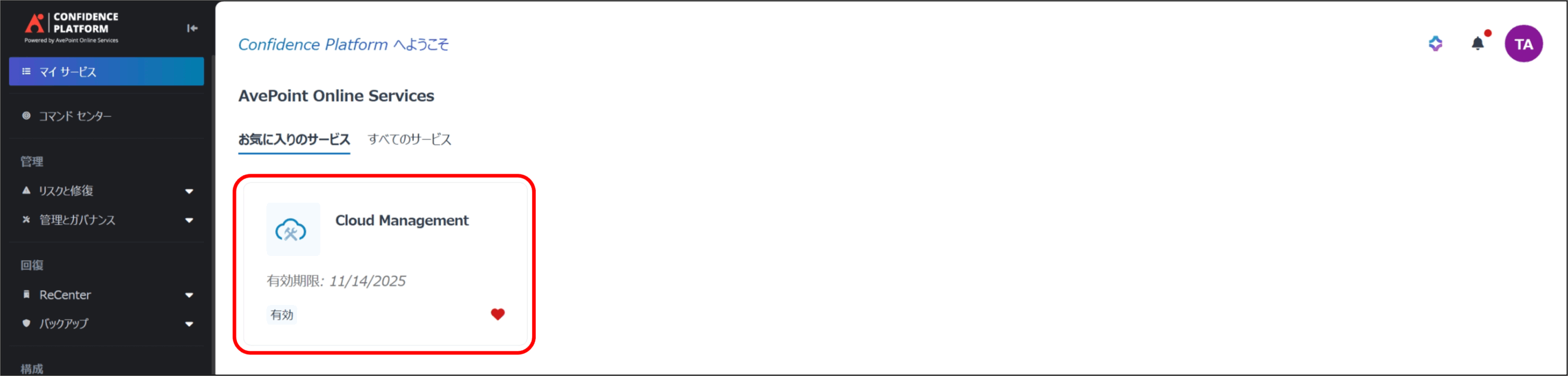
2. マイサービス より、[Cloud Management] をクリックします。
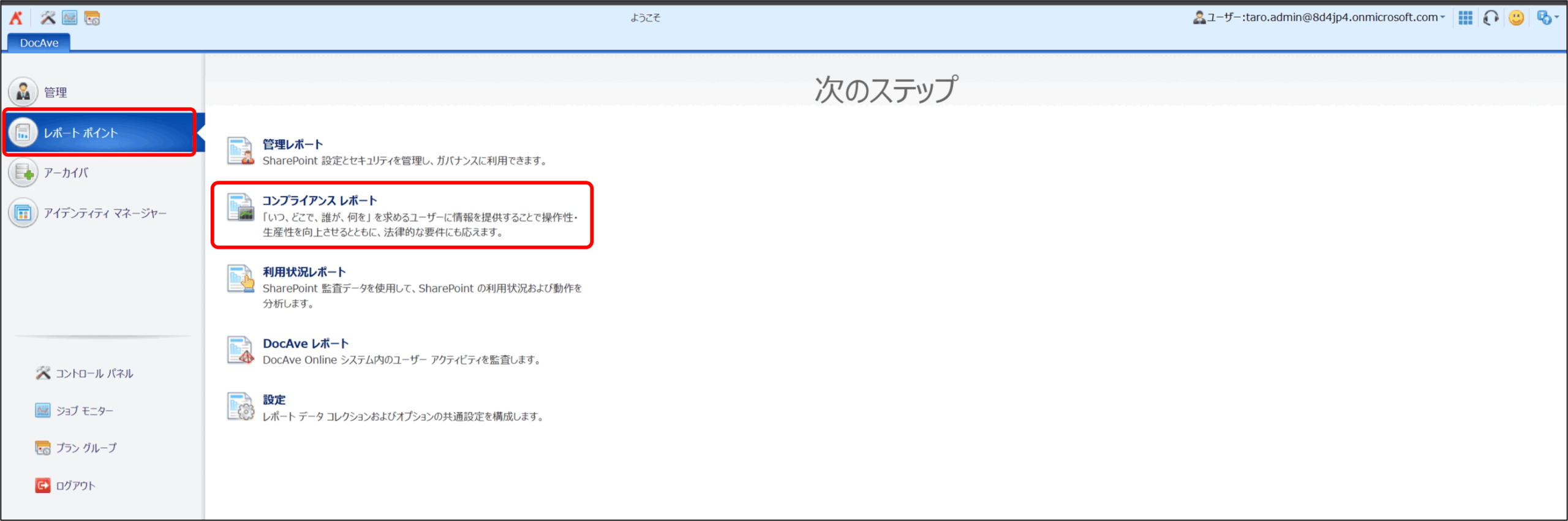
3. Cloud Management 管理 画面が表示されるので、[レポート ポイント] から [コンプライアンス レポート] をクリックします。
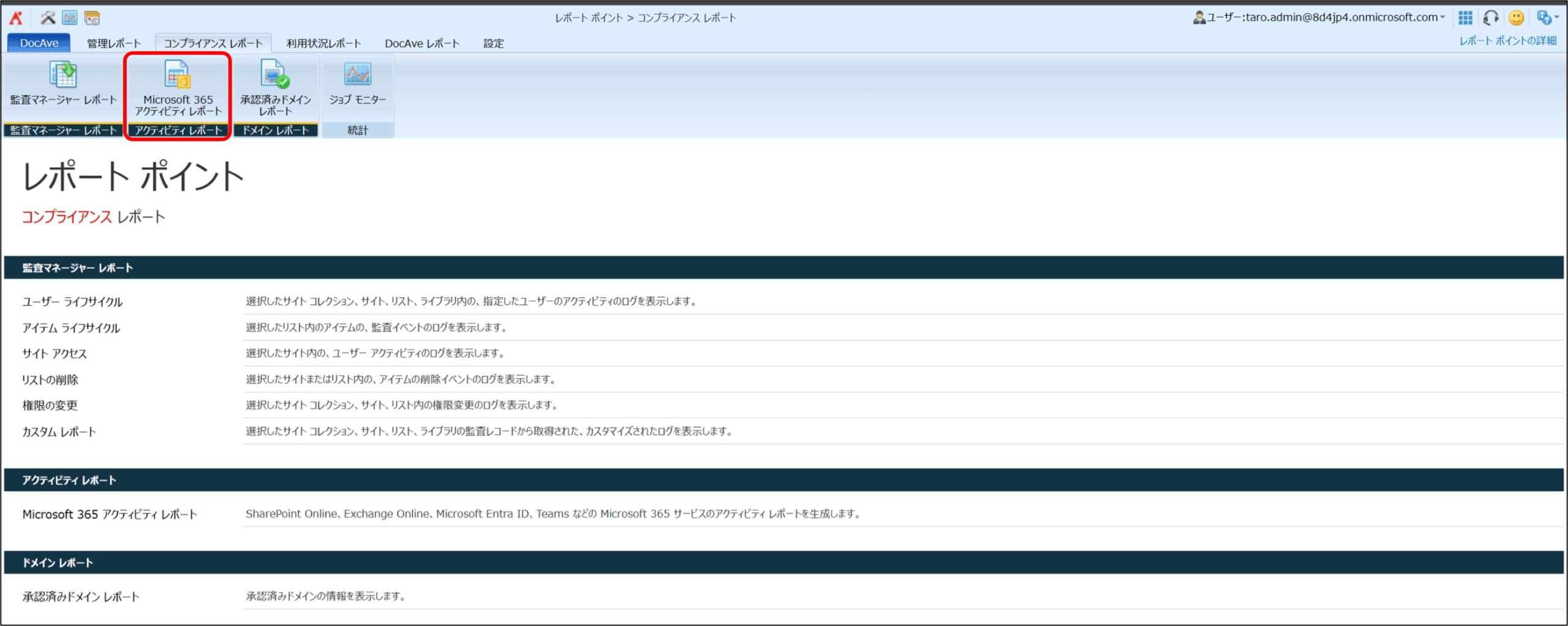
4. レポート ポイント 画面が表示されるので、[Microsoft 365 アクティビティ レポート] をクリックします。
5. レポート プロファイル 画面が表示されるので、[新規] アイコンをクリックします。
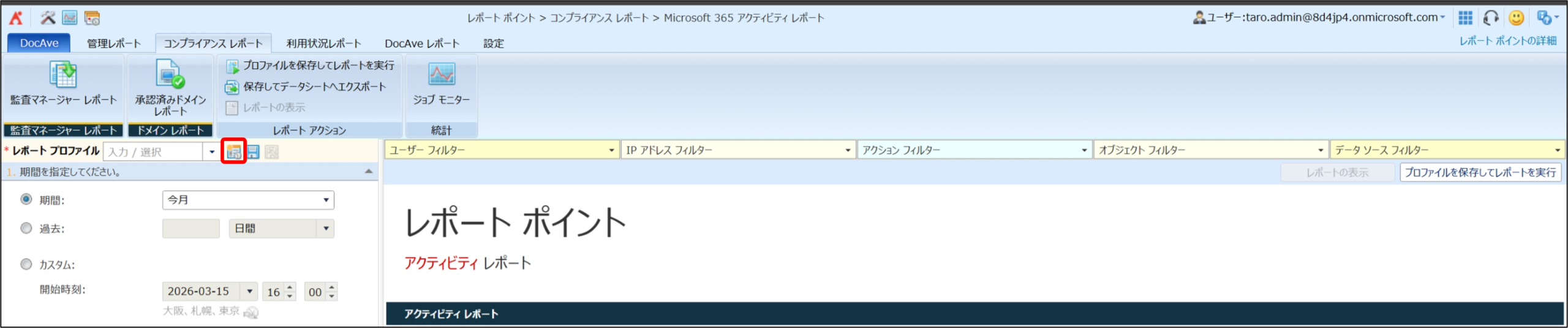
6. 下記項目に任意の設定を実施して [保存] アイコンをクリックします。
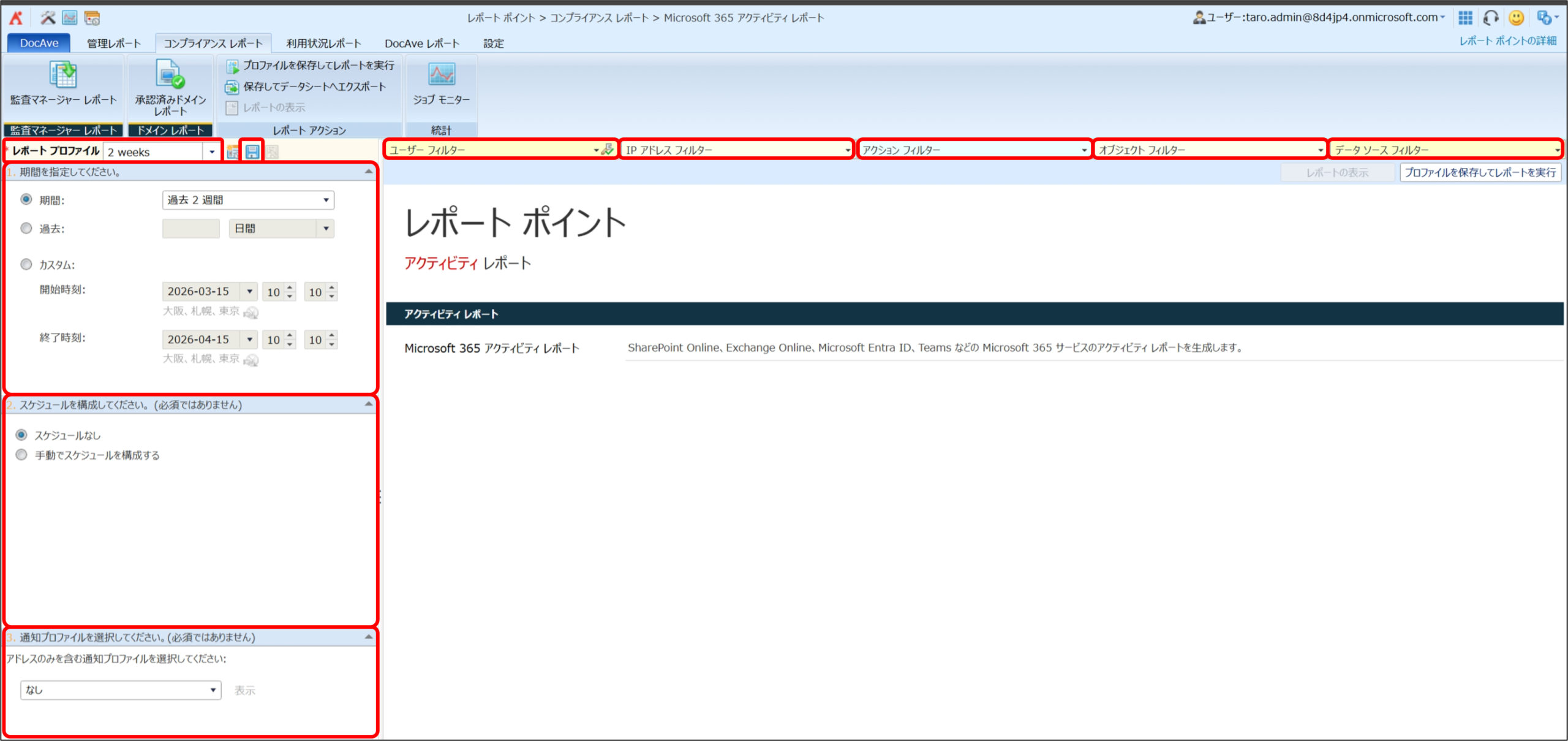
レポート プロファイル 概要
1
レポート プロファイル
任意のレポートプロファイル名を入力します。
2
期間を指定してください。
出力されるレポートの期間を設定します。
以下から選択できます。
※ 期間を長く設定すると(例:数か月間)、検索に時間がかかる場合があります。また、監査レコードが100万件を超えると、件数が多すぎて結果を表示できないことがあります。その際は、期間を短く設定してください。
- 期間:
出力されるレポートの期間を [今月] [前月] [過去 2 か月間] [今週] [前週] [過去 2 週間] [今日] [前日] から選択します。 - 過去:
出力されるレポートの期間を、現時点から任意の過去に遡って設定します。 - カスタム:
出力されるレポートの期間を、開始時刻と終了時刻をそれぞれ設定します。
3
スケジュールを構成してください。 (必須ではありません)
必要に応じて、レポート出力のスケジュールを設定できます。
以下から選択できます。
※ 監査ログレポートをオンデマンドで出力する場合は、[スケジュールなし] を選択します。
- スケジュールなし
スケジュールを設定しません。 - 手動でスケジュールを構成する
選択すると、レポート出力のスケジュールやエクスポート先を構成できます。
4
通知プロファイルを選択してください。(必須ではありません)
必要に応じて、レポート出力の結果を選択した通知プロファイルで指定したメールアドレスに通知できます。
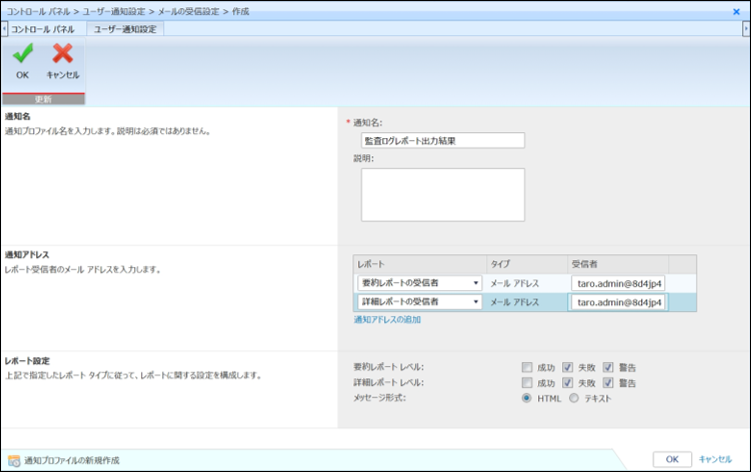
レポート プロファイル フィルター
5
ユーザー フィルター
監査ログレポートの対象ユーザーを絞り込むことができます。
以下から選択できます。
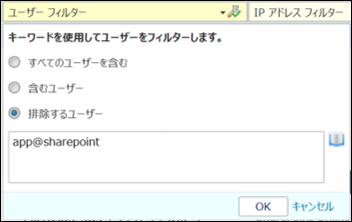
※ すべてのユーザーのログを出力する場合も、[排除するユーザー] を選択して、app@sharepoint を入力することを推奨します。
※ app@sharepoint は、SharePoint アプリがシステム処理を行う際に使用されるアカウントです。
- すべてのユーザーを含む
絞り込みを行わず、すべてのユーザーのログを出力します。 - 含むユーザー
選択すると、テキストボックスが表示され、入力したユーザーのログのみを出力します。 - 排除するユーザー
選択すると、テキストボックスが表示され、入力したユーザー以外のログを出力します。
6
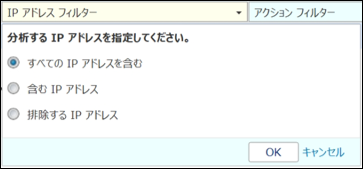
IP アドレス フィルター
監査ログレポートの対象 IP アドレスを絞り込むことができます。
以下から選択できます。
- すべての IP アドレスを含む
絞り込みを行わず、すべての IP アドレスのログを出力します。 - 含む IP アドレス
選択すると、テキストボックスが表示され、入力した IP アドレスのログのみを出力します。
複数の IP アドレスを指定する場合は [別の IP アドレスの追加] から追加します。 - 排除する IP アドレス
選択すると、テキストボックスが表示され、入力した IP アドレス以外のログを出力します。
複数の IP アドレスを指定する場合は [別の IP アドレスの追加] から追加します。
7
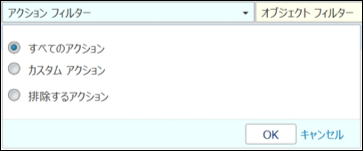
アクション フィルター
監査ログレポートの対象アクションを絞り込むことができます。
以下から選択できます。
- すべてのアクション
絞り込みを行わず、すべてのアクションのログを出力します。 - カスタム アクション
選択すると、出力されるログのアクティビティ一覧が表示され、選択したアクションのログのみを出力します。 - 排除するアクション
選択すると、テキストボックスが表示され、入力したアクション以外のログを出力します。
複数のアクションを指定する場合は [別のフィルター条件の追加] から追加します。
8
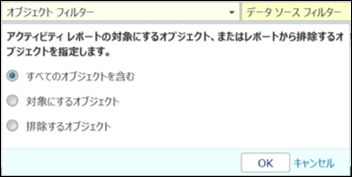
オブジェクト フィルター
監査ログレポートの対象オブジェクトを絞り込むことができます。
以下から選択できます。
- すべてのオブジェクトを含む
絞り込みを行わず、すべてのオブジェクトのログを出力します。 - 対象にするオブジェクト
選択すると、テキストボックスが表示され、入力したオブジェクトのログのみを出力します。
複数のオブジェクトを指定する場合は [オブジェクト フィルターの追加] から追加します。 - 排除するオブジェクト
選択すると、テキストボックスが表示され、入力したオブジェクト以外のログを出力します。
複数のオブジェクトを指定する場合は [オブジェクト フィルターの追加] から追加します。
オブジェクト フィルターで使用できる各データ ソースのオブジェクト タイプのキー プロパティについては、以下の表を参照してください。
データ ソース
フィルター値
SharePoint Online
URL
Microsoft Entra ID
Microsoft 365 グループ名
Teams
チーム名
Exchange Online
メールの件名
Microsoft Forms
フォーム名
Stream
リソース タイトル
Power BI
ワークスペース名
その他
オブジェクト ID
9
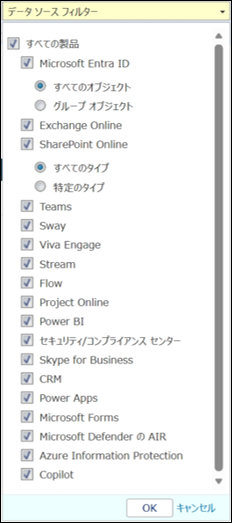
データ ソース フィルター
監査ログレポートの対象データソースを絞り込むことができます。
データソース一覧が表示されるので、ログの出力対象とするデータソースを選択します。
7. 画面上部に「プロファイル “○○○○” の作成に成功しました。」というメッセージが表示されます。
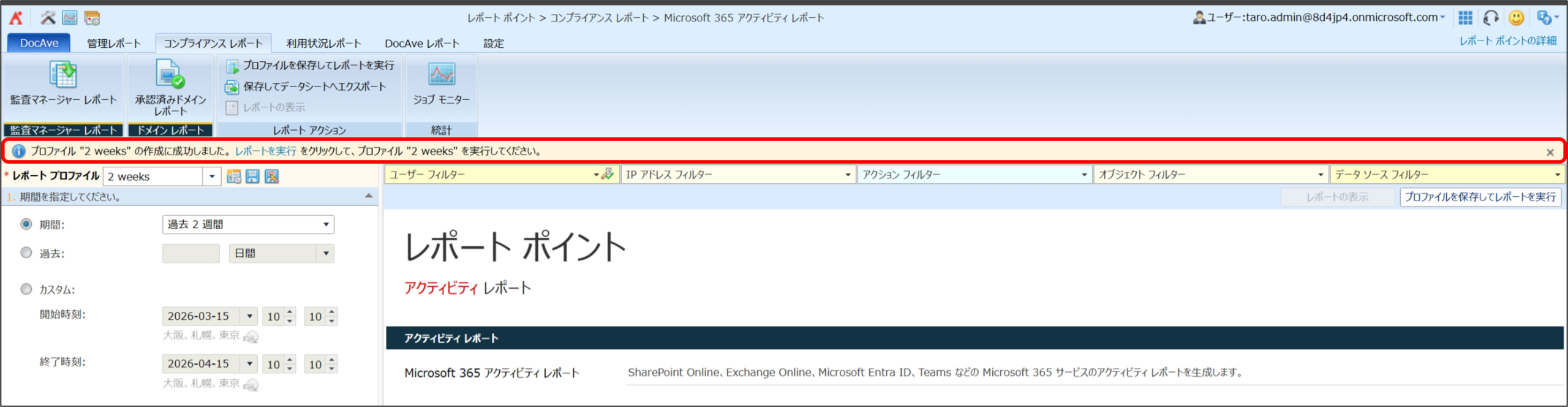
「① レポート プロファイル作成」の操作手順は以上です。
続けて、「② Web 上で確認する」もしくは「③ 手動でエクスポートする」を実施します。
② Web 上で確認する
概要
作成したレポート プロファイルを実行し、監査ログレポートを Web 画面上に表示します。
ログをファイルとして出力することなく、管理操作やアクセス履歴を即座に確認できます。
一次的な確認や、問い合わせ対応・調査時の内容確認に適しています。
操作方法
利用アカウント:Cloud Management サービス(Cloud Management、Cloud Archiving、Classic DocAve Backup サービスを含む) の アプリケーション管理者 ユーザー
※ 「① レポート プロファイル作成」後に表示される画面からご案内します。
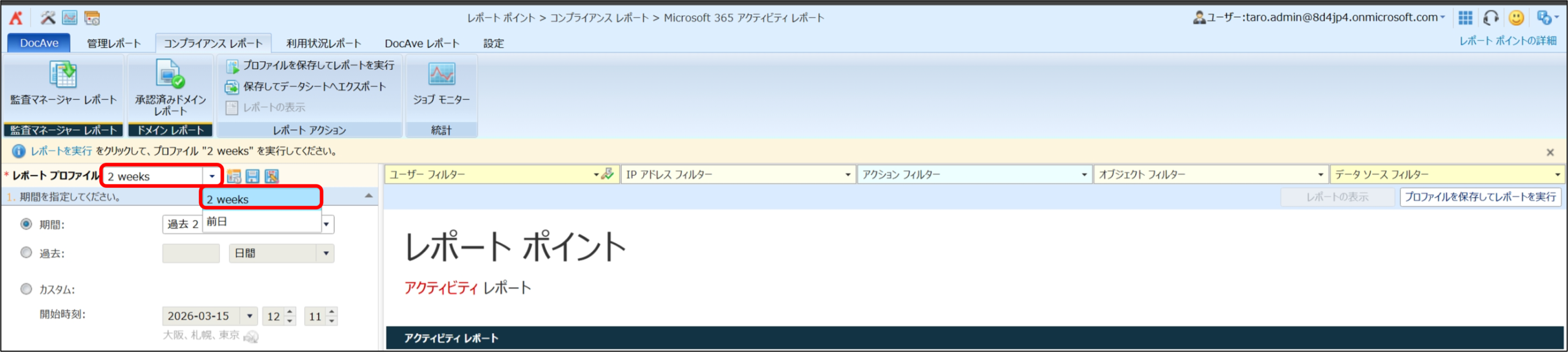
1. [レポート プロファイル] から「① レポート プロファイル作成」で作成したレポート プロファイル名を選択します。
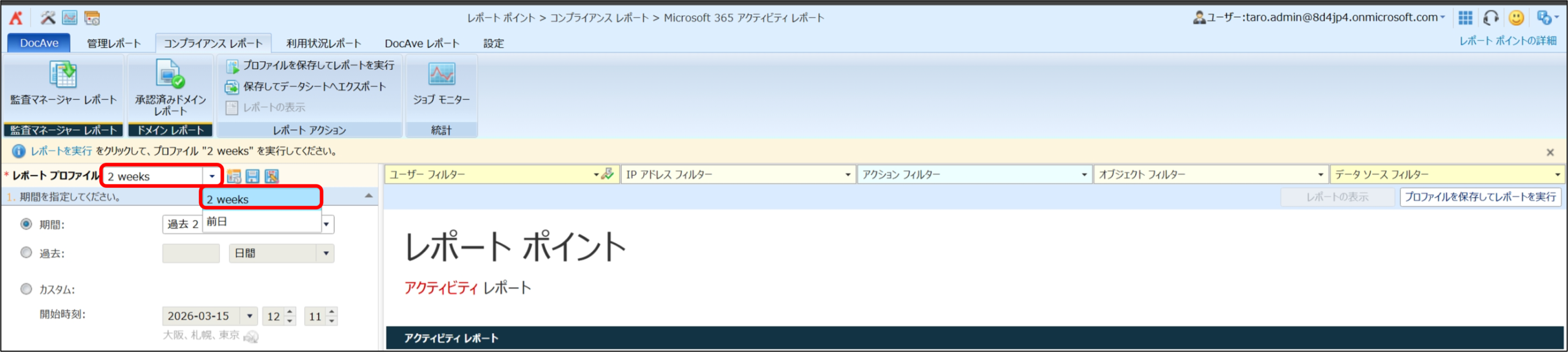
2. [プロファイルを保存してレポートを実行] をクリックします。
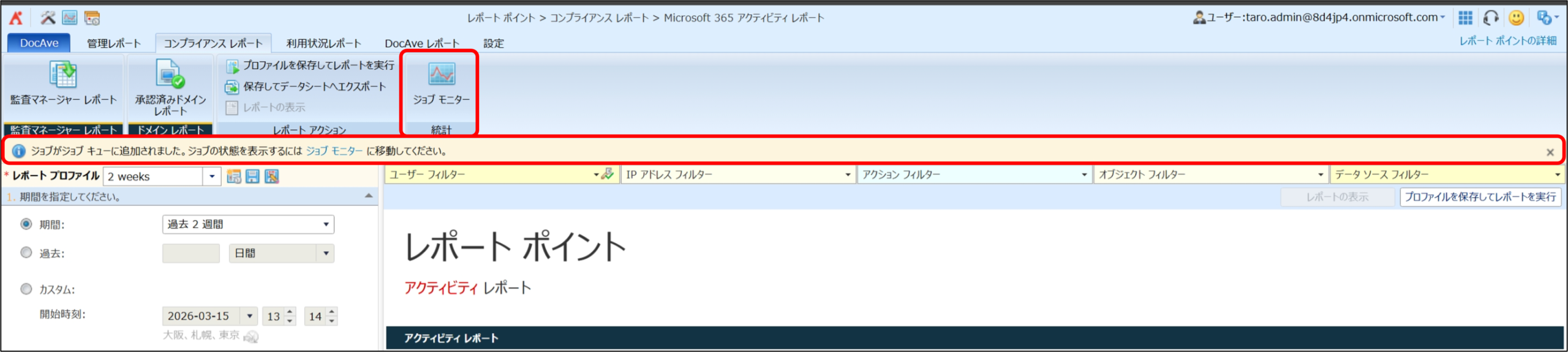
3. 「ジョブがジョブ キューに追加されました。ジョブの状態を表示するには ジョブ モニター に移動してください。」というメッセージが表示されるので、[ジョブ モニター] をクリックします。
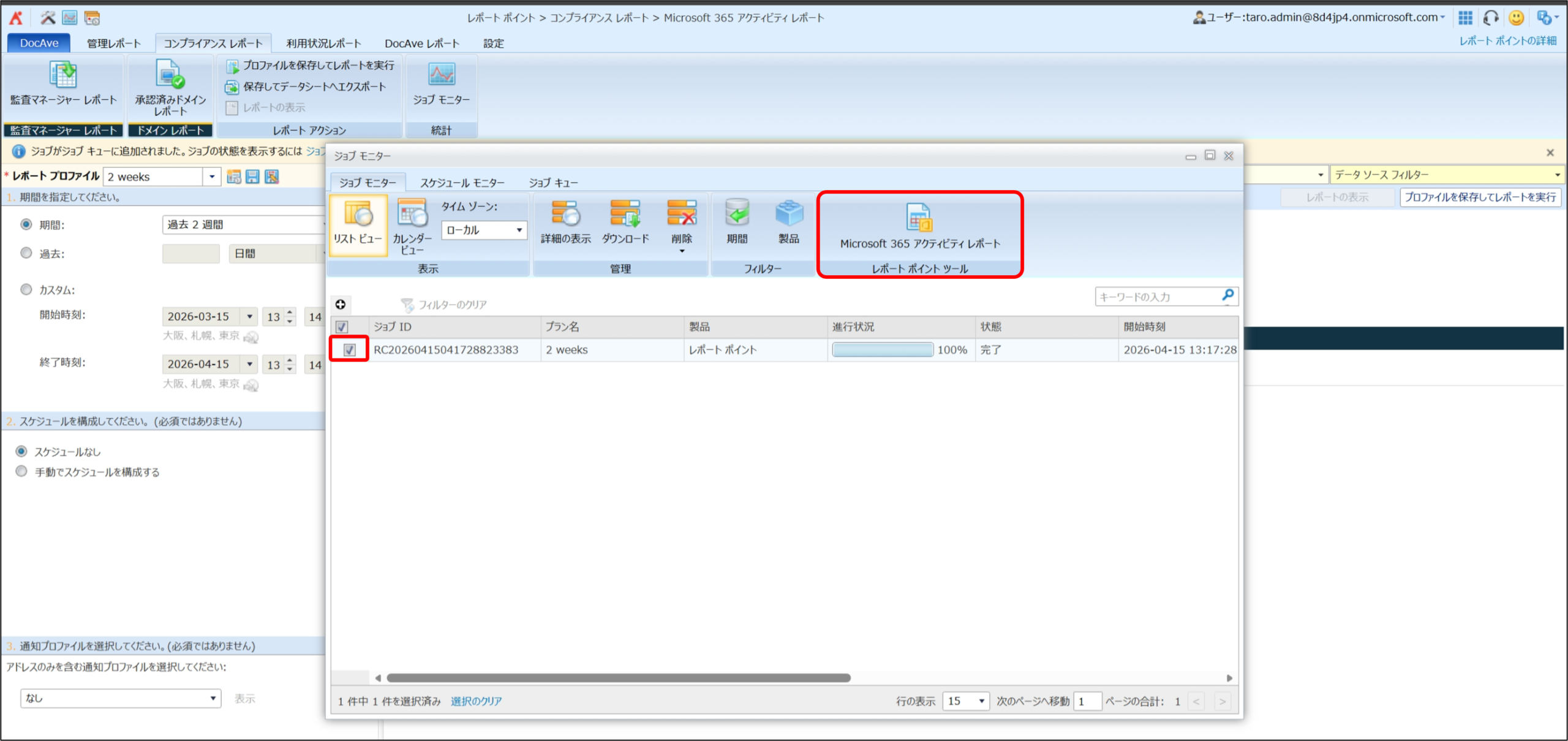
4. ジョブ モニター 画面が表示されるので、実行したジョブの [状態] が [完了] となったら、チェックボックスにチェックを入れて [Microsoft 365 アクティビティ レポート] をクリックします。
※ [完了] になるまで、数分~十数分ほどかかる場合があります。
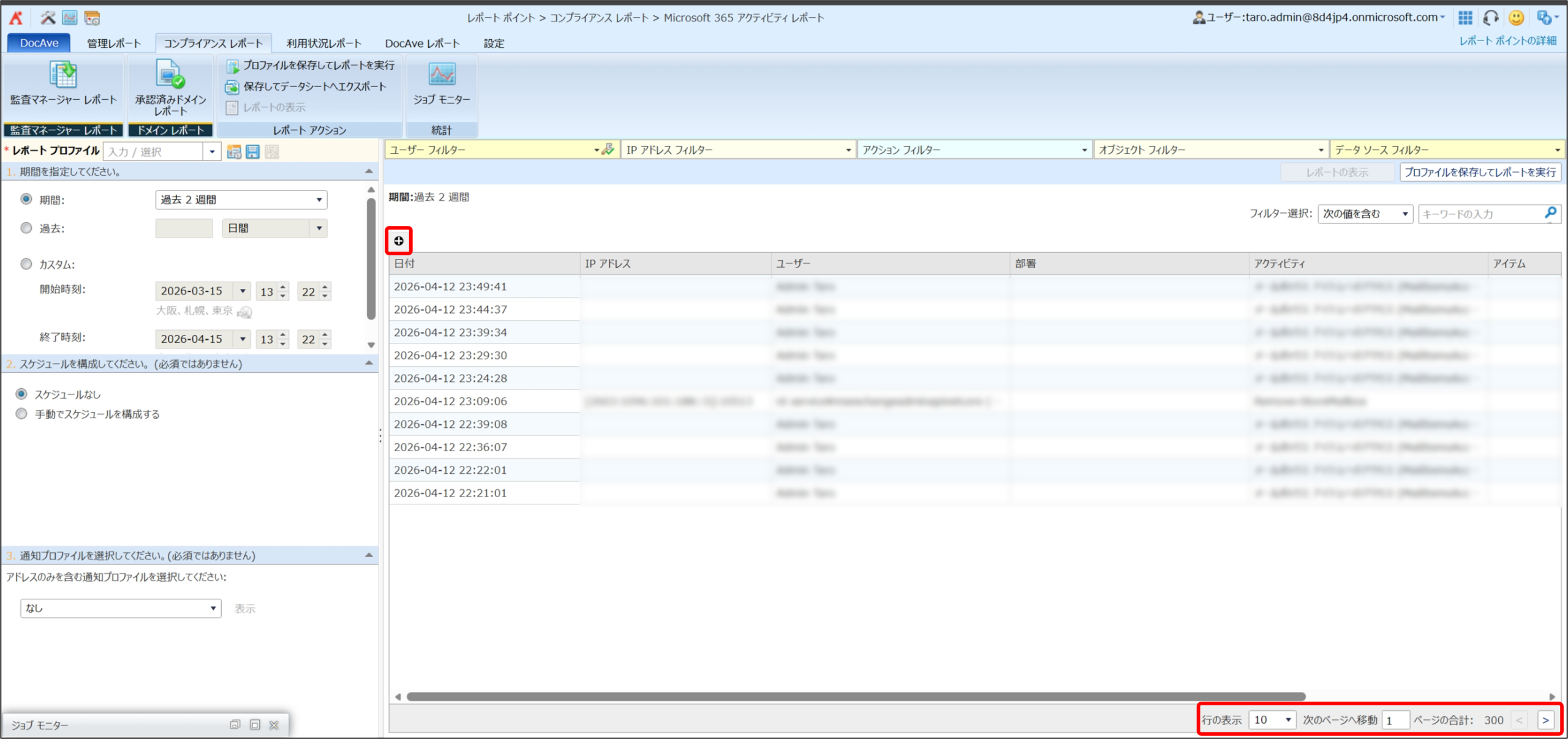
5. 選択したレポートプロファイルで指定した監査ログレポートが表示されます。[⊕] をクリックして表示項目を変更、画面右下より表示行や表示ページを変更可能です。
③ 手動でエクスポートする
概要
作成したレポート プロファイルを使用して、監査ログレポートを手動でエクスポートします。
エクスポートされたログはファイルとして取得でき、証跡の保管や詳細な分析、監査資料として利用可能です。
操作方法
利用アカウント:Cloud Management サービス(Cloud Management、Cloud Archiving、Classic DocAve Backup サービスを含む) の アプリケーション管理者 ユーザー
※ 「① レポート プロファイル作成」後に表示される画面からご案内します。
1. [レポート プロファイル] から「① レポート プロファイル作成」で作成したレポート プロファイル名を選択します。
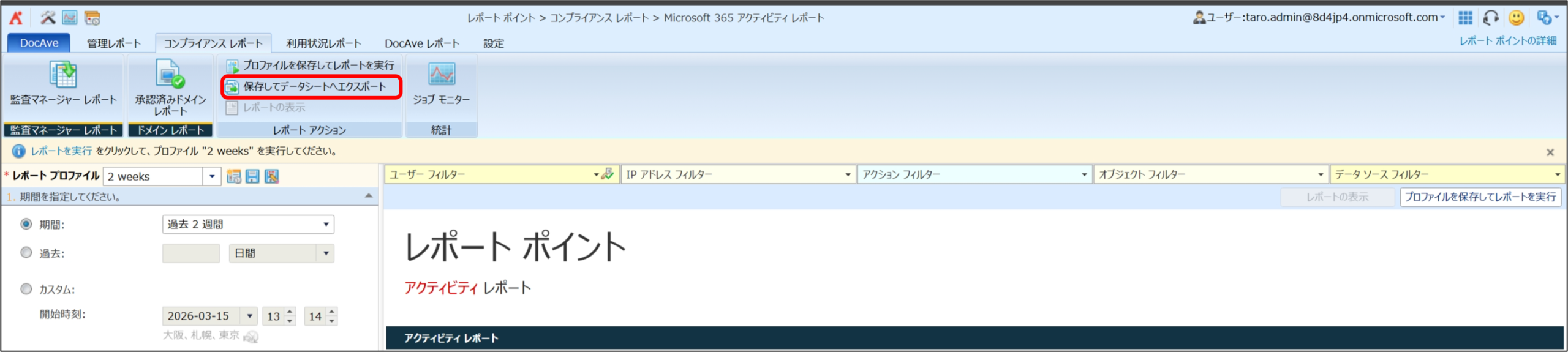
2. [保存してデータシートへエクスポート] をクリックします。
3. データシートへエクスポート 画面が表示されるので、下記項目に任意の設定を実施して [OK] をクリックします。
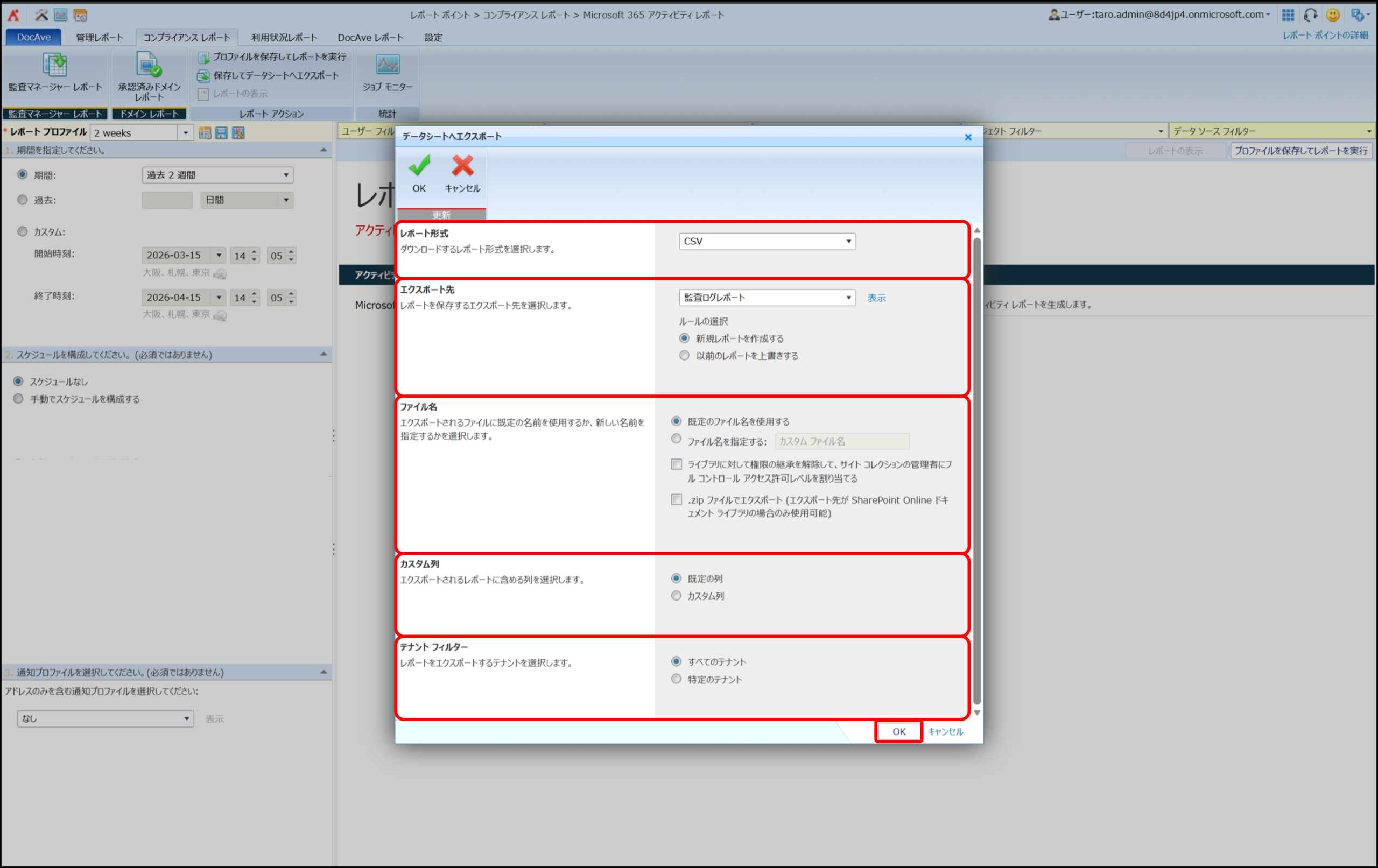
データシートへエクスポート
1
レポート形式
エクスポートするレポートの形式を選択します。
以下から選択できます。
- CSV
2
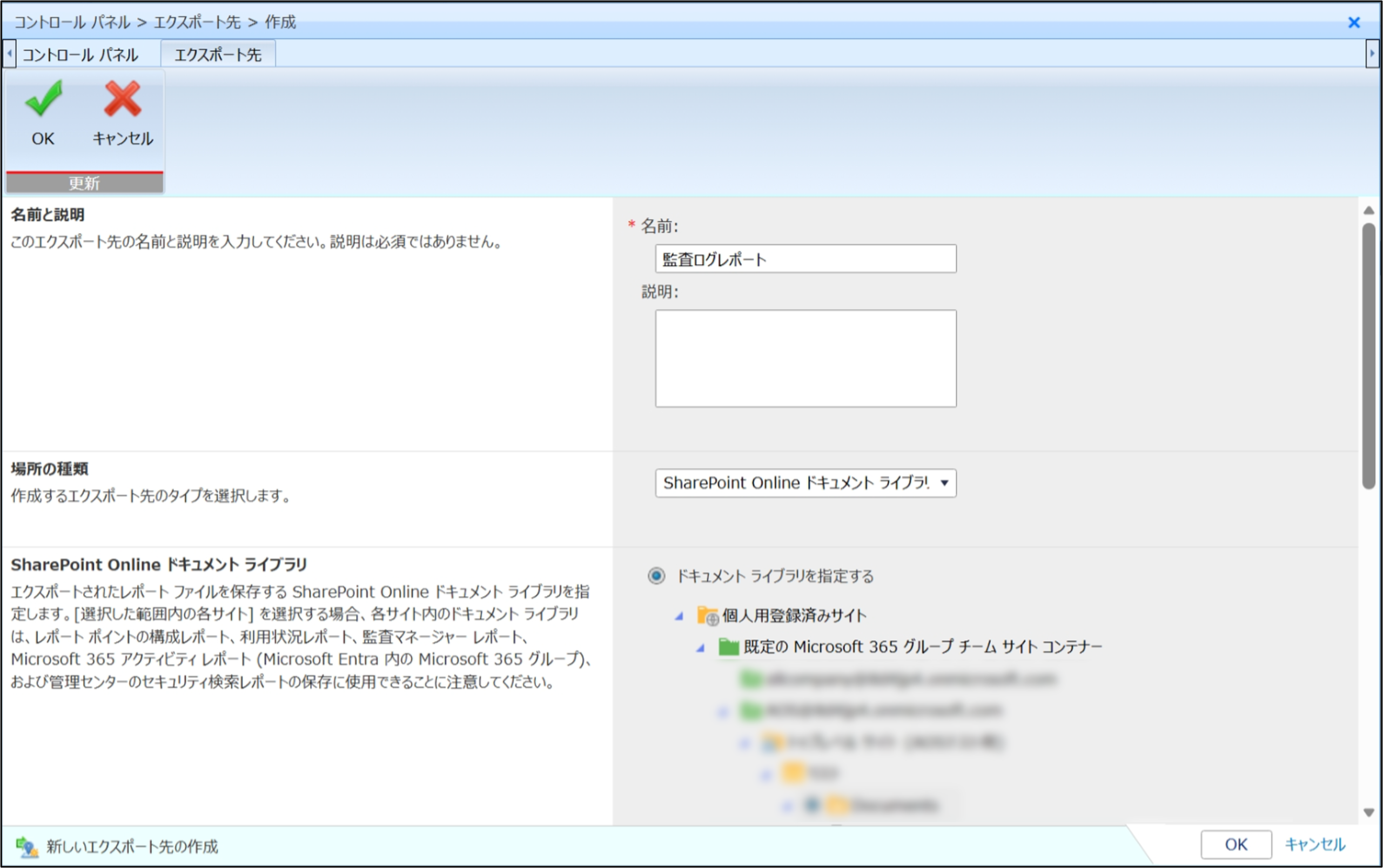
エクスポート先
レポートを保存するエクスポート先とエクスポートのルールを選択します。
エクスポート先はドロップダウンリストから選択、または新規作成します。
※ 新規作成時、場所の種類に [SharePoint Online ドキュメント ライブラリ] を選択した場合、スキャンプロファイルの作成 でスキャンしたコンテナーが表示されます。
3
ファイル名
エクスポートされるファイルの命名方法を選択します。
以下から選択できます。
- 既定のファイル名を使用する
既定のファイル名は「監査ログ レポート_[レポートプロファイル名]_yyyyMMddhhmmssxxx.csv」です。 - ファイル名を指定する
任意のファイル名を入力できます。
また、以下のオプションを選択できます。
- ライブラリに対して権限の継承を解除して、サイト コレクションの管理者にフル コントロール アクセス許可レベルを割り当てる
- .zip ファイルでエクスポート (エクスポート先が SharePoint Online ドキュメント ライブラリの場合のみ使用可能)
4
カスタム列
エクスポートされるレポートに含める列を選択します。
以下から選択できます。
- 既定の列
すべての列をデータシートに含めます。 - カスタム列
データシートに含める列をカスタマイズします。
※ エクスポート可能な列は、[日付] [IP アドレス] [ユーザー (ログイン名)] [ユーザー] [部署] [アクティビティ] [アイテム] [URL] [オペレーティング システム] [詳細] [管理者アクションの詳細] [データ ソース] です。
5
テナント フィルター
レポートをエクスポートするテナントを選択します。
以下から選択できます。
- すべてのテナント
AOS へ接続されているすべての M365 テナントのログをエクスポートします。 - 特定のテナント
AOS へ複数の M365 テナントを接続している場合、テナントを選択できます。
6. 「ジョブがジョブ キューに追加されました。ジョブの状態を表示するには ジョブ モニター に移動してください。」というメッセージが表示されるので、[ジョブ モニター] をクリックします。
7. ジョブ モニター 画面が表示されるので、実行したジョブの [状態] が [完了] となることを確認します。
※ [完了] になるまで、数分~十数分ほどかかる場合があります。
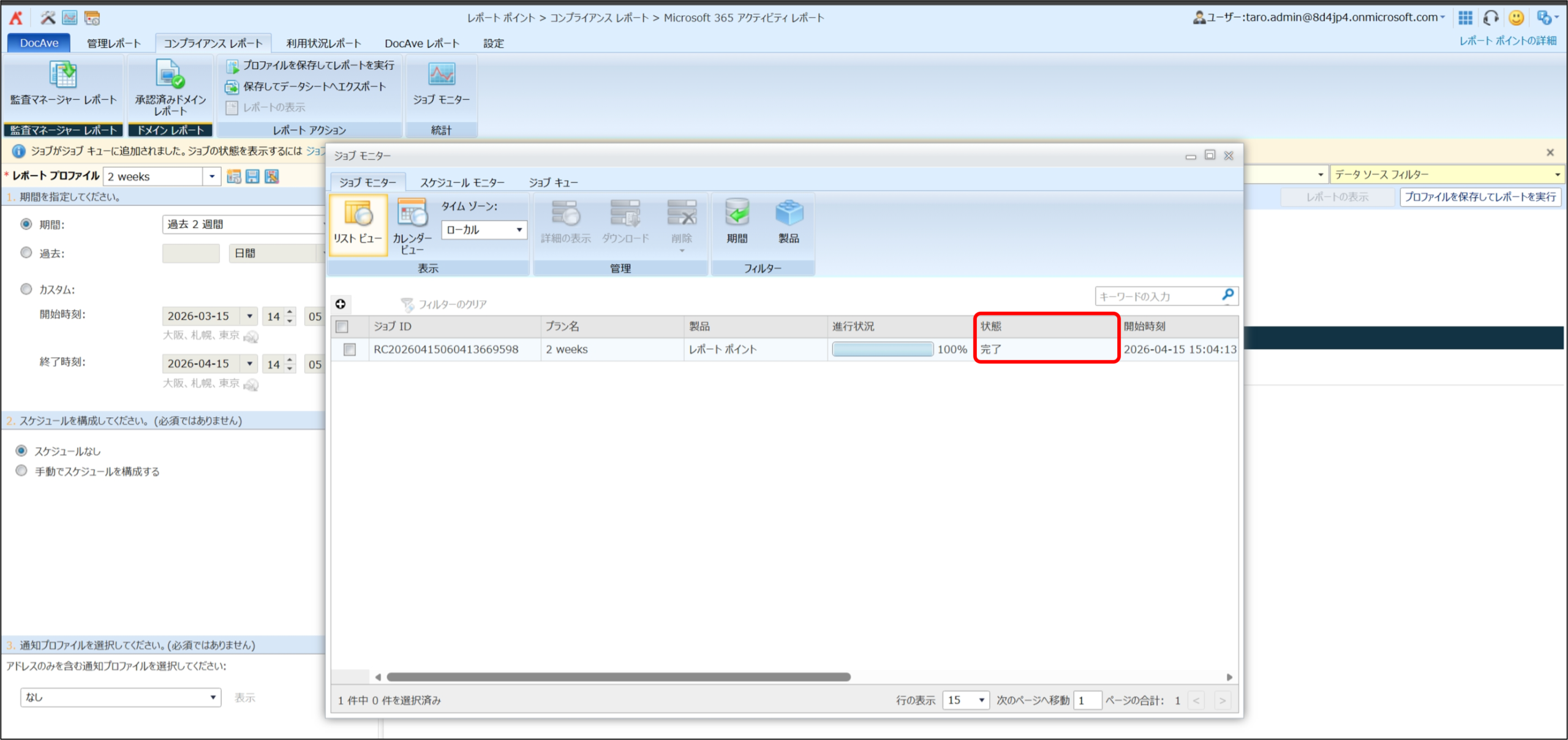
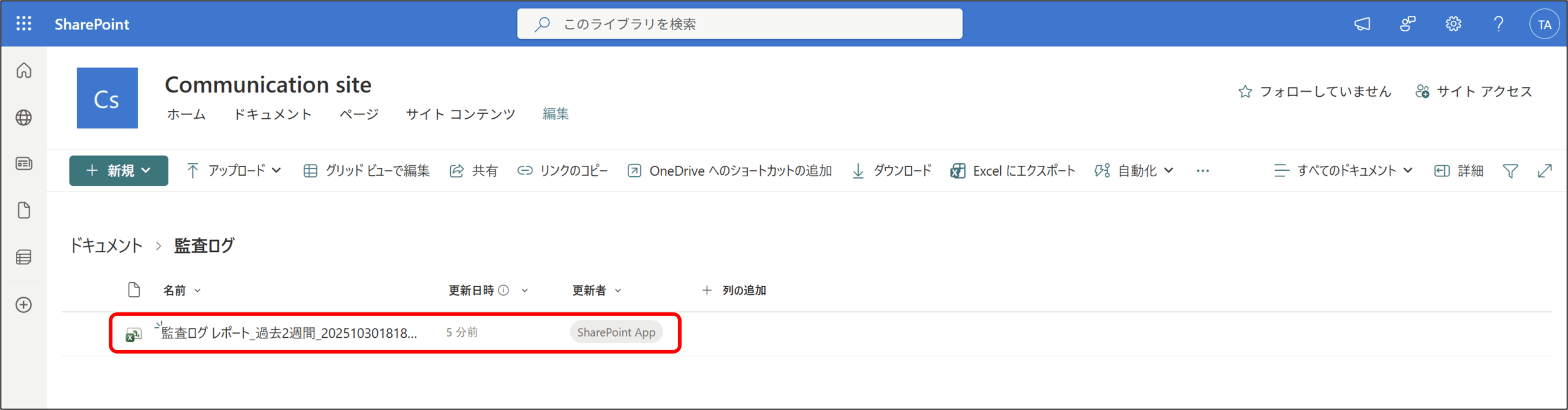
以上で監査ログレポートの手動エクスポートが完了になります。
指定したフォルダー内に格納されています。
監査ログレポートを定期的に自動で出力する
① レポート プロファイルの作成
概要
監査ログの取得条件に加えて、レポートを定期的にエクスポートするためのスケジュールを含めて、レポート プロファイルを作成します。
本設定により、定義した条件とスケジュールに基づき、監査ログレポートが自動的に出力されます。
手動操作による取得漏れを防ぎ、継続的かつ安定した監査ログ管理を行うことができます。
操作方法
利用アカウント:Cloud Management サービス(Cloud Management、Cloud Archiving、Classic DocAve Backup サービスを含む) の アプリケーション管理者 ユーザー
1. AvePoint Online Services にアクセスします。
[Microsoft でサインイン] を選択し、利用アカウント でサインインします。
2. マイサービス より、[Cloud Management] をクリックします。
3. Cloud Management 管理 画面が表示されるので、[レポート ポイント] から [コンプライアンス レポート] をクリックします。
4. レポート ポイント 画面が表示されるので、[Microsoft 365 アクティビティ レポート] をクリックします。
5. レポート プロファイル 画面が表示されるので、[新規] アイコンをクリックします。
6. 下記項目に任意の設定を実施して [保存] アイコンをクリックします。
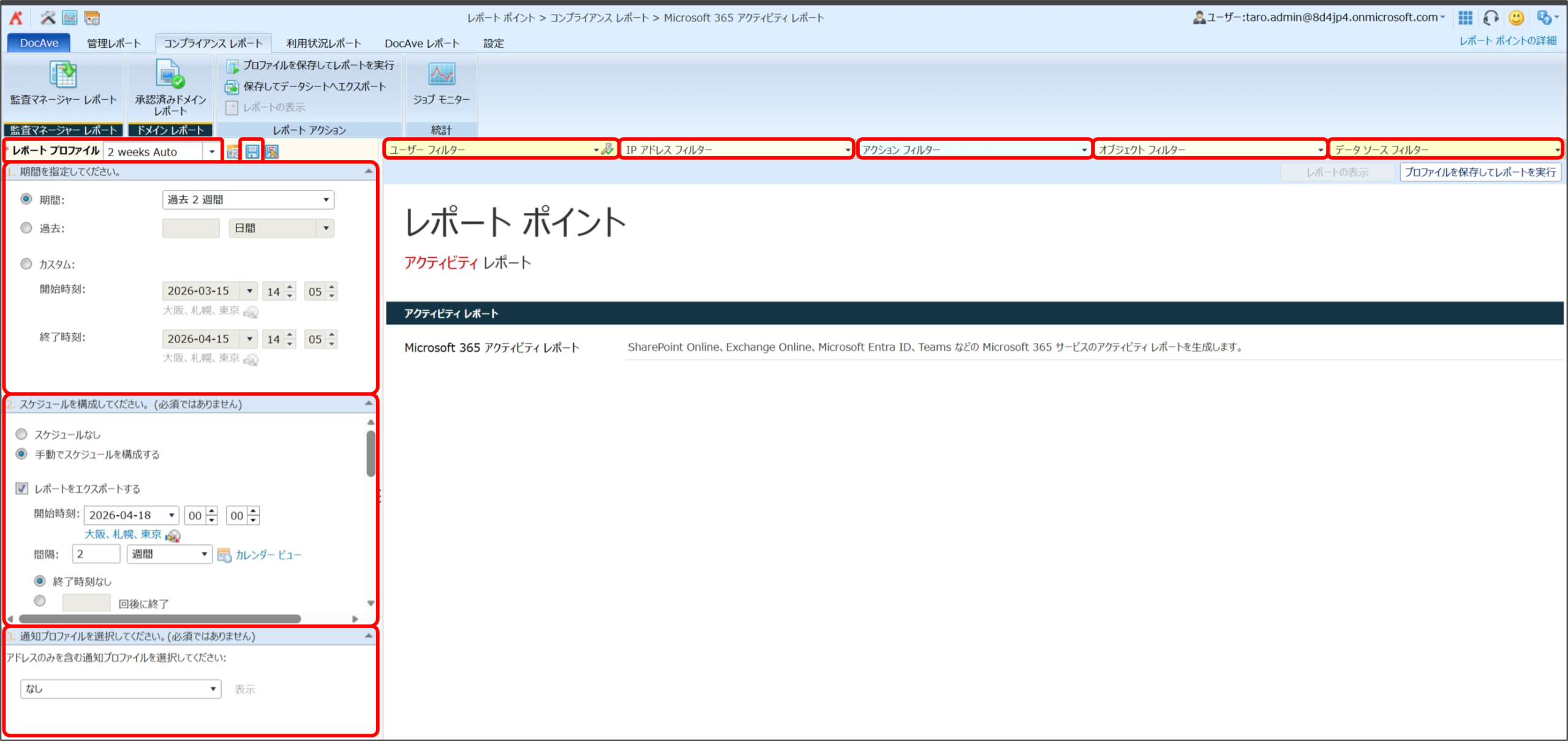
レポート プロファイル 概要
1
レポート プロファイル
任意のレポートプロファイル名を入力します。
2
期間を指定してください。
出力されるレポートの期間を設定します。
以下から選択できます。
※ 期間を長く設定すると(例:数か月間)、検索に時間がかかる場合があります。また、監査レコードが100万件を超えると、件数が多すぎて結果を表示できないことがあります。その際は、期間を短く設定してください。
- 期間:
出力されるレポートの期間を [今月] [前月] [過去 2 か月間] [今週] [前週] [過去 2 週間] [今日] [前日] から選択します。 - 過去:
出力されるレポートの期間を、現時点から任意の過去に遡って設定します。 - カスタム:
出力されるレポートの期間を、開始時刻と終了時刻をそれぞれ設定します。
3
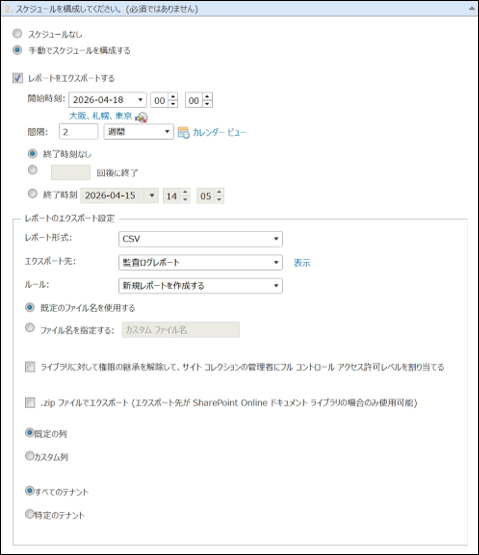
スケジュールを構成してください。 (必須ではありません)
必要に応じて、レポート出力のスケジュールを設定できます。
以下から選択できます。
※ 監査ログレポートを定期的に自動でエクスポートする場合は、[手動でスケジュールを構成する] を選択します。
- スケジュールなし
スケジュールを設定しません。 - 手動でスケジュールを構成する
選択すると、レポート出力のスケジュールやエクスポート先を構成できます。
以下の項目を設定できます。- レポートをエクスポートする
選択すると、レポートをエクスポートします。 - 開始時刻
レポートの初回エクスポートの時刻を設定します。 - 間隔
開始時刻から定期的にエクスポートする間隔を設定します。 - 終了時刻
エクスポートの終了時刻を設定します。 - レポートのエクスポート設定
レポートのエクスポート設定をします。
詳細は データシートへエクスポート を参照ください。
- レポートをエクスポートする
4
通知プロファイルを選択してください。(必須ではありません)
必要に応じて、レポート出力の結果を選択した通知プロファイルで指定したメールアドレスに通知できます。
レポート プロファイル フィルター
5
ユーザー フィルター
監査ログレポートの対象ユーザーを絞り込むことができます。
以下から選択できます。
※ すべてのユーザーのログを出力する場合も、[排除するユーザー] を選択して、app@sharepoint を入力することを推奨します。
※ app@sharepoint は、SharePoint アプリがシステム処理を行う際に使用されるアカウントです。
- すべてのユーザーを含む
絞り込みを行わず、すべてのユーザーのログを出力します。 - 含むユーザー
選択すると、テキストボックスが表示され、入力したユーザーのログのみを出力します。 - 排除するユーザー
選択すると、テキストボックスが表示され、入力したユーザー以外のログを出力します。
6
IP アドレス フィルター
監査ログレポートの対象 IP アドレスを絞り込むことができます。
以下から選択できます。
- すべての IP アドレスを含む
絞り込みを行わず、すべての IP アドレスのログを出力します。 - 含む IP アドレス
選択すると、テキストボックスが表示され、入力した IP アドレスのログのみを出力します。
複数の IP アドレスを指定する場合は [別の IP アドレスの追加] から追加します。 - 排除する IP アドレス
選択すると、テキストボックスが表示され、入力した IP アドレス以外のログを出力します。
複数の IP アドレスを指定する場合は [別の IP アドレスの追加] から追加します。
7
アクション フィルター
監査ログレポートの対象アクションを絞り込むことができます。
以下から選択できます。
- すべてのアクション
絞り込みを行わず、すべてのアクションのログを出力します。 - カスタム アクション
選択すると、出力されるログのアクティビティ一覧が表示され、選択したアクションのログのみを出力します。 - 排除するアクション
選択すると、テキストボックスが表示され、入力したアクション以外のログを出力します。
複数のアクションを指定する場合は [別のフィルター条件の追加] から追加します。
8
オブジェクト フィルター
監査ログレポートの対象オブジェクトを絞り込むことができます。
以下から選択できます。
- すべてのオブジェクトを含む
絞り込みを行わず、すべてのオブジェクトのログを出力します。 - 対象にするオブジェクト
選択すると、テキストボックスが表示され、入力したオブジェクトのログのみを出力します。
複数のオブジェクトを指定する場合は [オブジェクト フィルターの追加] から追加します。 - 排除するオブジェクト
選択すると、テキストボックスが表示され、入力したオブジェクト以外のログを出力します。
複数のオブジェクトを指定する場合は [オブジェクト フィルターの追加] から追加します。
オブジェクト フィルターで使用できる各データ ソースのオブジェクト タイプのキー プロパティについては、以下の表を参照してください。
データ ソース
フィルター値
SharePoint Online
URL
Microsoft Entra ID
Microsoft 365 グループ名
Teams
チーム名
Exchange Online
メールの件名
Microsoft Forms
フォーム名
Stream
リソース タイトル
Power BI
ワークスペース名
その他
オブジェクト ID
9
データ ソース フィルター
監査ログレポートの対象データソースを絞り込むことができます。
データソース一覧が表示されるので、ログの出力対象とするデータソースを選択します。
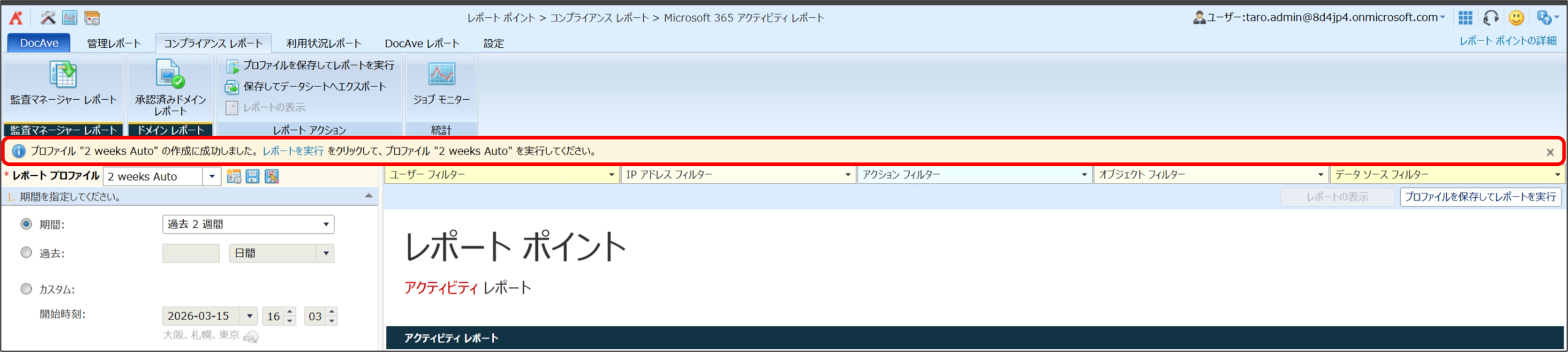
7. 画面上部に「プロファイル “○○○○” の作成に成功しました。」というメッセージが表示されます。
以上で監査ログレポートを定期的に自動でエクスポートする設定が完了になります。
指定したフォルダー内へ定期的に監査ログレポートが格納されます。
以下のリンクより、各ページへ遷移できます。
👉
👉
関連記事

追加記事:EWS廃止とGraph API機能差分へのAvePointの対応

AvePoint 製品の導入ガイド(まとめ記事)
Cloud Backup for IaaS + PaaS (Entra ID & 管理ポータル設定) 設定手順書