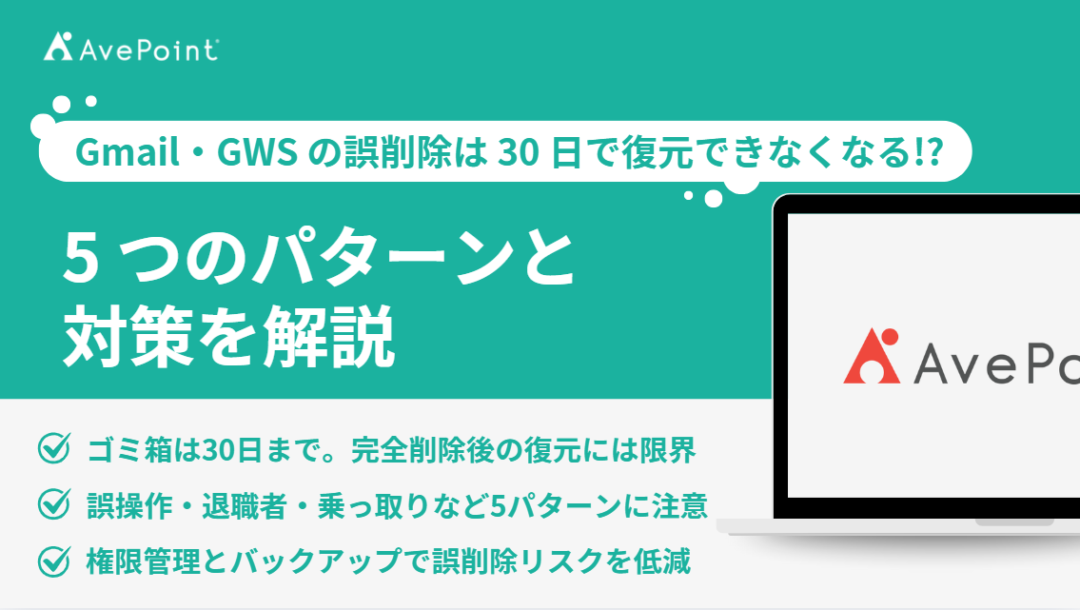
Google Workspace を運用するなかで、従業員がメールやファイルを誤って削除してしまった経験はないでしょうか。「ゴミ箱から戻せばよい」と考えがちですが、Gmail や Google Drive の標準復元には保持期間という明確な制限があります。本記事では、誤削除が起こる 5 つのパターンと標準機能の限界を整理し、企業として確実にデータを守る対策を解説します。
Google Workspace の標準復元とその限界 — ゴミ箱は 30 日だけ
Google Workspace に備わっている標準の復元機能には、明確な限界があります。日々の業務で削除したデータをどこまで取り戻せるのかを正しく理解することが、適切な対策を立てる第一歩です。
Gmail および Google Drive で削除したデータは、いったんゴミ箱へと移動します。ここで知っておきたいのが保持期間です。Google の公式サポートによれば、ゴミ箱に入ったデータが保持される期間は 30 日と定められています。この 30 日のあいだであれば、ユーザー自身がゴミ箱を開いて、削除したメールやファイルを元の場所へ戻すことができます。日常的なうっかり削除の多くは、この仕組みで対応できます。
しかし、問題はこの 30 日を過ぎた場合です。保持期間を超過したデータは完全に削除され、ゴミ箱からも姿を消します。完全削除された状態になると、標準の復元手段では取り戻すことが極めて難しくなります。つまり、削除に気づくのが遅れ、1 か月以上が経過してしまったデータは、通常の方法では復旧できません。この事実を押さえておく必要があります。
ここで理解しておきたいのが、クラウドサービスにおける「共有責任モデル」という考え方です。Google はサーバーやネットワークといったインフラの可用性を高い水準で保証しています。一方で、ユーザーの操作によって削除されたデータを期間を超えて保管し続ける責任までは負っていません。つまり、保持期間を超過したデータの保護は、利用する企業側の責任範囲です。この線引きを誤解していると、いざというときに「Google が守ってくれるはず」という思い込みが大きな落とし穴になりかねません。
加えて、Google Drive にはファイルの変更履歴を遡れるバージョン履歴という便利な機能がありますが、こちらも永続的に保持されるわけではありません。バージョン履歴は一定期間のみ保持される仕様であり、古い版は順次失われていきます。重要な契約書や設計データが何度も上書きされた場合、必要な過去のバージョンが残っていない可能性もあるのです。
実際、「ゴミ箱に入っているから安心」と考え、バックアップ体制を整えないまま運用を続けている企業は少なくありません。標準機能はあくまで日常的な復元を補助するものであり、長期的かつ確実なデータ保護を目的とした仕組みではありません。自社のバックアップ体制は万全でしょうか? この前提を組織全体で共有しておくことが、誤削除リスクへの備えにおいて欠かせない要素です。
復元できない 5 つのパターン
実際の業務現場では、誤削除が発生する典型的な状況があります。原因や影響範囲はさまざまですが、代表的な 5 つのパターンを確認してください。Gmail と Google Drive の双方で起こり得ます。
パターン 1:個人の操作ミス(うっかり削除)
最も身近なのが、従業員が Gmail のメールや Google Drive のファイルをうっかり消してしまうケースです。たとえば、営業担当者が商談メールを整理中に誤って削除し、四半期後に「あの見積もりの件」と問い合わせがあったときに初めて気づくといった状況です。削除直後であればゴミ箱から戻せますが、発覚が遅れて 30 日を過ぎると完全削除となり取り戻せません。四半期報告や契約書など、削除から気づくまで時間が空きやすいデータほど危険性が高まります。
パターン 2:共有フォルダ等の一括削除・上書き
共有ドライブで編集権限を持つユーザーが、フォルダごと削除したり大量のファイルを上書きしたりする事例です。たとえば、プロジェクトリーダーが「このフォルダはもう不要」と判断して削除したが、実は別チームが参照していた設計資料が含まれていた、という状況です。1 人の操作がチーム全員に波及するため、影響範囲は一気に広がります。Drive のバージョン履歴も保持期間に限りがあり、古い版を必要とした時点ですでに失われていることも珍しくありません。
パターン 3:退職者アカウント削除に伴うデータ消失
退職処理の一環でアカウントを削除すると、そのユーザーが保有していた Gmail や Drive のデータも同時に消滅します。引き継ぎ漏れがあれば、過去のやり取りや業務資料を後から取り出すことはできません。管理者による復元可能な期間を過ぎてしまえば、復旧は一段と困難になります。
パターン 4:アカウント乗っ取りによる削除
フィッシングなどで認証情報が漏えいし、第三者にアカウントを乗っ取られる事態も見過ごせません。攻撃者が意図的にメールやファイルを大量に削除し、さらにゴミ箱まで空にすると、即座の取り返しがききません。被害の発覚が遅れれば 30 日の保持期間を超え、復元の道は閉ざされてしまいます。
パターン 5:管理者・同期設定ミスによる意図しない削除
管理者の一括処理ミスや、デスクトップ同期アプリの設定ミスによって、想定外の大量データが削除されることもあります。管理者の一手は全社へ波及するため、影響範囲は最大級です。標準機能による巻き戻しでは、失われたデータ量に追いつかない状況に陥りかねません。
これら 5 つのパターンに共通するのは、いずれも「発覚の遅れ」と「影響範囲の広がり」が復旧を難しくしているという点です。情報処理推進機構(IPA)が公表する情報セキュリティ 10 大脅威でも、内部不正やランサムウェアといった脅威が継続的に上位に挙げられており、人為的なミスと外部攻撃の双方に備える重要性が指摘されています。誤削除は単なる不注意の問題にとどまらず、事業継続を左右しかねないリスクとして捉える視点が求められます。
なお、こうしたパターンは特定の業種に限った話ではありません。製造業では設計図面、金融業では取引記録、医療機関では患者データなど、業種ごとに失っては困るデータの性質は異なりますが、誤削除のリスク自体はあらゆる組織に共通しています。自社にとって「失われると業務が止まるデータは何か」を洗い出しておくことが、対策の優先順位づけにつながるでしょう。
各サービスの標準復元機能と限界を比較【比較表】
Google Workspace で利用できる主な復元手段を比較します。復元の手段は一つではなく、目的に応じて使い分ける必要があります。代表的な 4 つの手段を以下の比較表に整理しました。
| 復元手段 | 30 日超過後の復元 | 完全削除への対応 | ランサム被害からの復元 | 任意時点への復元 | 細粒度復元 |
| ゴミ箱 | × | × | × | × | △ |
| 管理者復元 | △ | × | × | × | △ |
| Google Vault | △ | △ | × | × | △ |
| 専用バックアップ(Cloud Backup) | ○ | ○ | ○ | ○ | ○ |
それぞれの手段について、もう少し掘り下げて解説します。
まず「ゴミ箱」は、ユーザー自身が手軽に使える最も基本的な復元手段です。削除直後の取り戻しには有効ですが、保持期間を超えたデータには対応できず、完全削除されたものは戻せません。日常的な小規模ミスへの応急処置と位置づけるべきです。
次に「管理者復元」は、Google 管理コンソールから管理者がユーザーのデータを復元できる機能です。ゴミ箱から消えた後でも一定期間内であれば復旧の余地がありますが、こちらにも復元可能な期間の制約があり、期間を過ぎたデータには対応できません。また、復元の粒度や対象範囲にも制限があります。
そして「Google Vault」について、誤解されやすい点を補足します。Vault は情報の保持(リテンション)や電子情報開示(eDiscovery)を目的とした機能であり、訴訟対応やコンプライアンス上の証拠保全に強みを持ちます。一方で、これはバックアップや日常的な復元を主目的とした仕組みではありません。保持ポリシーの設定に依存するため、誤削除されたデータを任意の時点へ柔軟に戻す用途には必ずしも適していないのです。Vault を導入しているから安心、と捉えるのは目的の取り違えにつながります。
最後の「専用バックアップ」は、Google Workspace のデータを独立した領域へ定期的に取得し、必要なときに復元する仕組みです。保持期間の制約を受けにくく、完全削除やランサムウェア被害からの復旧、任意の時点への巻き戻しにも対応できる点が大きな特徴です。次のセクションで、その具体的な役割を見ていきましょう。
誤削除を防ぐ 5 つの企業対策
企業が誤削除を防ぐには、技術的な対策と運用ルールの両方が必要です。以下、5 つの具体的な対策を紹介します。
- バックアップツールの導入:Google Workspace の標準復元機能だけでは不十分です。サードパーティのバックアップツールを導入することで、30 日以上前のデータも復元できるようになります。
- アクセス権限の最小化:誰でもすべてのファイルを削除できる状態は避けましょう。必要最小限の権限のみを付与し、重要なファイルには閲覧のみの権限を設定します。
- 削除前の確認フローの設定:重要なファイルやフォルダを削除する前に、承認フローを設けることが有効です。特に管理者権限での操作には二段階確認を推奨します。
- 定期的なバックアップと復元テスト:バックアップを取得するだけでなく、実際に復元できるかを定期的にテストします。年に 1 回以上の復元訓練を実施しましょう。
- 従業員への教育と啓発:誤削除の多くは人的ミスが原因です。従業員に対して、データ管理の重要性とゴミ箱の使い方を定期的に教育します。
AvePoint Cloud Backup の紹介
ここまで紹介した 5 つのパターンに対して、標準機能だけでは対応が難しい部分を補完するソリューションとして、AvePoint Cloud Backup があります。
このツールは、Google Workspace のデータ(Gmail、Google ドライブ、共有ドライブ、カレンダー、連絡先)を自動的にバックアップし、任意の時点への復元を可能にします。
個人の操作ミスには、メール単位・ファイル単位で必要な分だけ戻せる細粒度復元が有効です。共有フォルダの一括削除や上書きには、削除前の状態を取得したバックアップ時点へ戻すことで対処できます。退職者アカウントのデータ消失も、独立して保管されたバックアップから過去の資料を取り出せます。アカウント乗っ取りによる大量削除には、被害発生前の時点へ復元することで影響を抑えられます。管理者や同期設定のミスによる大規模削除も、任意のバックアップ時点へまとめて巻き戻すことが可能です。
これを支えるのが「ポイントインタイム復元」と「細粒度復元」という 2 つの機能です。ポイントインタイム復元とは、過去に取得した任意のバックアップ時点を選び、その状態へデータを戻せる仕組みです。これにより、いつのデータを取り戻したいのかを柔軟に指定できます。細粒度復元は、フォルダ全体ではなくメールやファイルといった単位で、必要なものだけをピンポイントで復元する機能です。不要なデータまで一括で戻す手間を避けられます。
AvePoint Cloud Backup は 1 日最大 4 回の自動バックアップに対応しており、業務時間中に発生した変更も細かく取得できます。さらに容量・期間ともに無制限でのバックアップが可能なため、保持期間を気にすることなくデータを守り続けられます。メール/ファイル/予定を個別に選んで復元できるほか、ランサムウェア攻撃を受けた際も感染前の状態へすばやく復元できる点は、外部脅威への備えとしても心強い特徴です。
よくある質問(FAQ)
Q1: Google Workspace のゴミ箱から削除したファイルは復元できますか?
A: ゴミ箱から完全削除したファイルは、標準機能では復元できません。サードパーティのバックアップツールが必要です。
Q2: 退職者のアカウントを削除した後、そのデータは復元できますか?
A: アカウント削除から 20 日以内であれば、管理コンソールから復元できる場合があります。それ以降は、バックアップツールが必要です。
Q3: 共有ドライブのファイルも誤削除の対象になりますか?
A: はい、共有ドライブのファイルも誤削除のリスクがあります。
まとめ
Google Workspace の誤削除は、企業にとって深刻なリスクです。本記事では、復元できない 5 つのパターンと、それぞれの対策方法を解説しました。
標準のゴミ箱機能は 30 日間の保持期間しかなく、完全削除後は復元できません。特に退職者アカウントの削除や、アカウント乗っ取りによる削除は、重大な業務停止を引き起こす可能性があります。
企業は、バックアップツールの導入、アクセス権限の最小化、削除前の確認フロー設定、定期的な復元テスト、従業員教育の 5 つの対策を講じることで、誤削除のリスクを大幅に削減できます。
データ保護は事後対応ではなく、予防が最も重要です。今すぐ自社の Google Workspace のデータを保全できる体制を整えておくことが、安心して業務を進めるための基盤です。
Google Workspace の利活用を促進する
AvePoint製品の機能紹介はこちら
関連記事
Google Workspaceの削除データを復元する方法|管理者向け完全ガイド
Google ドライブのセキュリティリスク4選と対策6選|企業向け完全ガイド
Google ドライブ完全削除後の復元方法|管理者向け完全ガイド