OneDriveで外部共有を行うには 、まず管理者側での許可設定と、 SharePoint や Teams を含めた連携の仕組みを正しく把握しておく必要があります。
本記事では、 OneDrive で外部共有を始めるための具体的な準備と操作手順を詳しく解説します。あわせて、共有後の権限変更や停止、詳細なアクセス制御についても触れていきます。「安全に外部連携を行いたい」「既存システムの利便性を損なわずにガバナンスを強化したい」と考えている情シス担当の方は、ぜひ参考にしてください。
OneDrive で外部共有を始める前の準備
OneDrive で外部共有を開始する前に、まずは適切な管理体制を整える必要があります。
外部ユーザーとのコラボレーションは業務効率化を促進しますが、各ユーザーが制限なく共有を行うと、セキュリティリスクが増大します。そのため、組織全体のセキュリティ方針を明確にし、適切な「テナントポリシー」を設定することが必要です。
具体的には、 Microsoft 365 管理センターでの全体設定や、扱うデータの機密性に応じた「外部共有レベル」の選定などが求められます。ここでは、安全かつスムーズな外部連携を実現するために、情シスが押さえておくべき重要項目を解説します。
管理者になったばかりの方にとって、OneDrive と SharePoint、Microsoft Teams、Microsoft Groups の連携はややこしいプロセスかもしれません。組織で外部共有を有効にする前に、連携の仕組みについて理解して、コラボレーションの安全性を確保しましょう。
管理者設定での外部共有許可が必要
OneDrive で共有を行う前に確認すべき重要なポイントがあります。それは、管理者がテナント全体で外部共有をオンにする必要があるという点です。
OneDrive の外部共有機能は、組織全体の管理設定に依存しています。個別のユーザーが共有操作を行おうとしても、 Microsoft 365 の管理者が「管理センター」で外部共有を有効にしていない限り、機能は利用できません。
共有ボタンがグレーアウトしている、あるいは外部アドレスを入力してもエラーが表示されるといった場合は、まず管理画面の設定を確認しましょう。なお、設定変更が反映されるまでには数分(状況によってはそれ以上)のタイムラグが生じる可能性がある点にも留意が必要です。
SharePoint ・ Teams 等との連携の仕組みを理解する
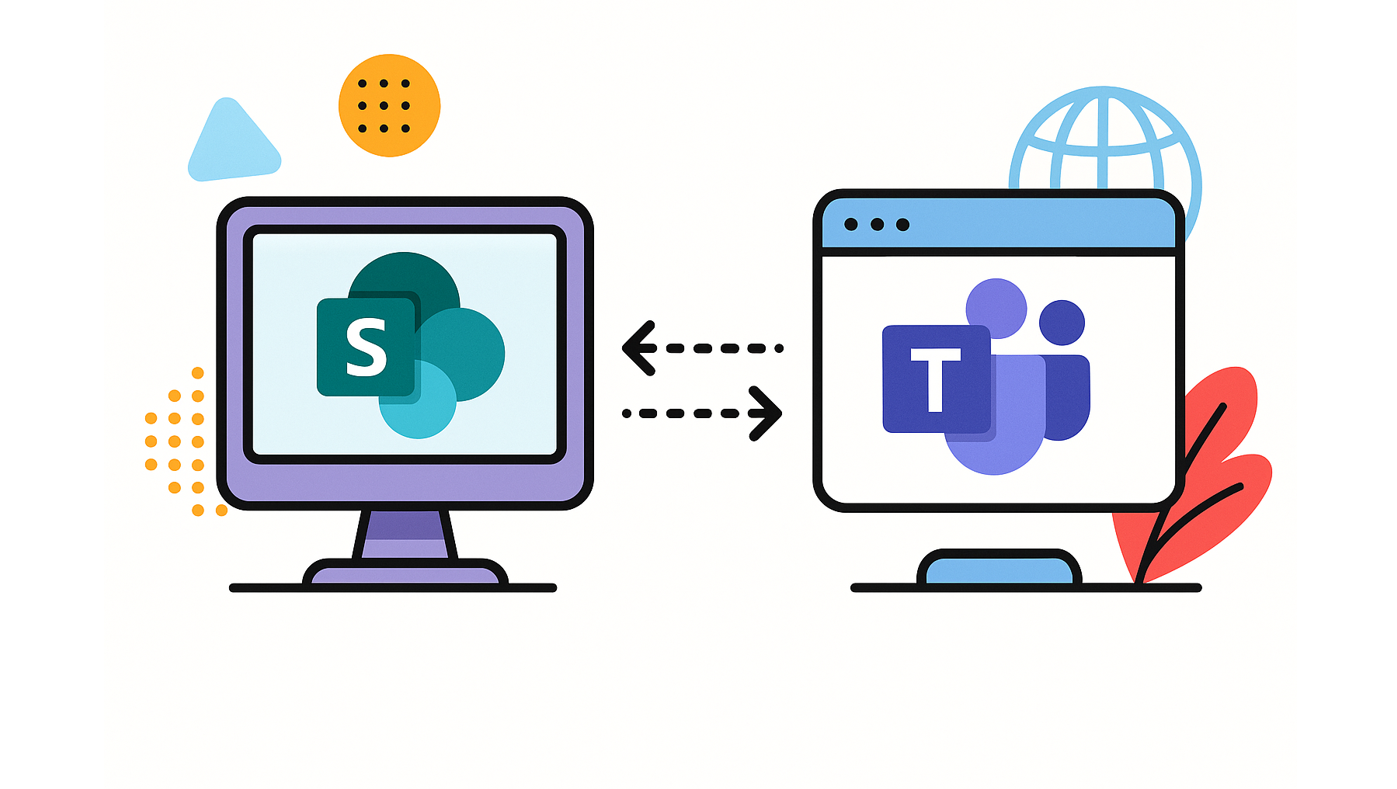
OneDrive の外部共有設定は、 SharePoint や Microsoft Teams といった Microsoft 365 グループの共有設定と密接に連動しています。
特に管理業務に携わって間もない管理者の場合、 OneDrive や SharePoint 、 Microsoft Teams がどのように影響し合っているのか、その相関関係は複雑に感じるかもしれません。
実態として、 OneDrive は個人用ストレージでありながら、その基盤技術は SharePoint Online を利用しています。そのため、 SharePoint 側の外部共有制限を OneDrive 側より厳しく設定することはできますが、その逆( OneDrive だけを極端に緩くする設定)は制限される仕様になっています。
安全性を担保しつつ組織全体のコラボレーションを活性化させるためには、設定を有効化する前に、これら各ツールの連携の仕組みを正しく把握しておくことが重要です。
OneDrive の主要な共有オプションと権限設定
組織全体で外部共有を有効化することで、 OneDrive 上のファイルやフォルダを外部ユーザーと共有することができるようになります。
実際に共有を開始する際は、扱う情報の機密性や利用目的に応じて、最適な「共有レベル」と「アクセス権限」を選択することが重要です。不適切な設定は、意図しない情報の拡散や改ざんのリスクを招くため、各設定項目の特性を正しく理解しておく必要があります。
ここでは、 OneDrive で利用できる主要な共有オプションと、権限設定について解説します。
「リンクを持つすべてのユーザー」と「特定のユーザー」の違い
OneDrive で共有における一般的なオプションは以下のふたつです。
- リンクを持つすべてのユーザー:リンクを作成して他のユーザーに送信します。
- 特定のユーザー:ファイルやフォルダへのアクセスを許可するユーザーを指定して共有します。
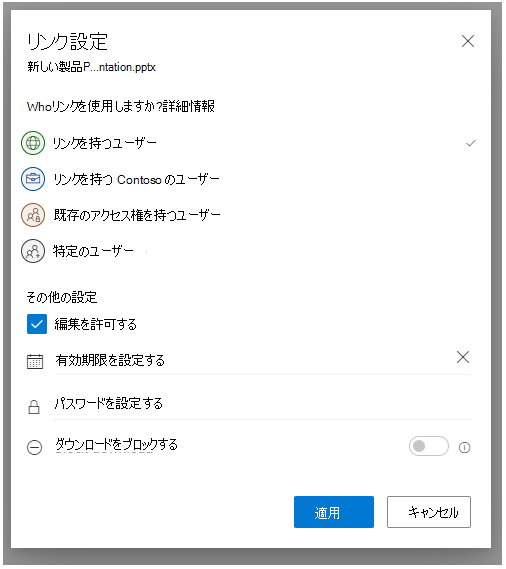
両者の違いを表にまとめると以下になります。
| 共有方法 | 概要 | 推奨用途 | リスク・制限 |
|---|---|---|---|
| リンクを持つすべてのユーザー | リンクURLを共有することで、 URL を知る全員がアクセス可能 | 不特定多数のユーザーにファイルなどを共有する場合利便性を優先する場合 | リンク転送による意図しない第三者への流出リスクがある |
| 特定のユーザー | アカウントを指定してURLを共有する指定したメールアドレスの持ち主のみアクセス可能 | 機密性の高いデータを特定の相手とやり取りする場合 | 受信側も Microsoft アカウントによる認証が必要 |
「リンクを持つすべてのユーザー」は、リンクを作成して共有するだけで済むため非常に手軽です。一方で「特定のユーザー」は、アクセスできる相手を厳密に制限できるだけでなく、「誰が・いつ・どのファイルにアクセスしたか」を監査ログで詳細に追跡できるため、極めて高いセキュリティ性を確保できます。これにより、万が一の流出時にも原因特定がスムーズになり、企業のコンプライアンス要件を満たしやすくなります。
広範囲に情報を展開したい場合は「リンクを持つすべてのユーザー」を、機密情報を安全に受け渡したい場合は「特定のユーザー」を選択するなど、情報の重要度に応じた使い分けが大切です。特に社外秘の情報については、後者の「特定のユーザー」に限定し、アクセス権限やログを個人単位で管理・追跡できるようにしておくのが情シスとしての推奨運用となります。
「リンクを持つユーザー」を通じて OneDrive を共有する
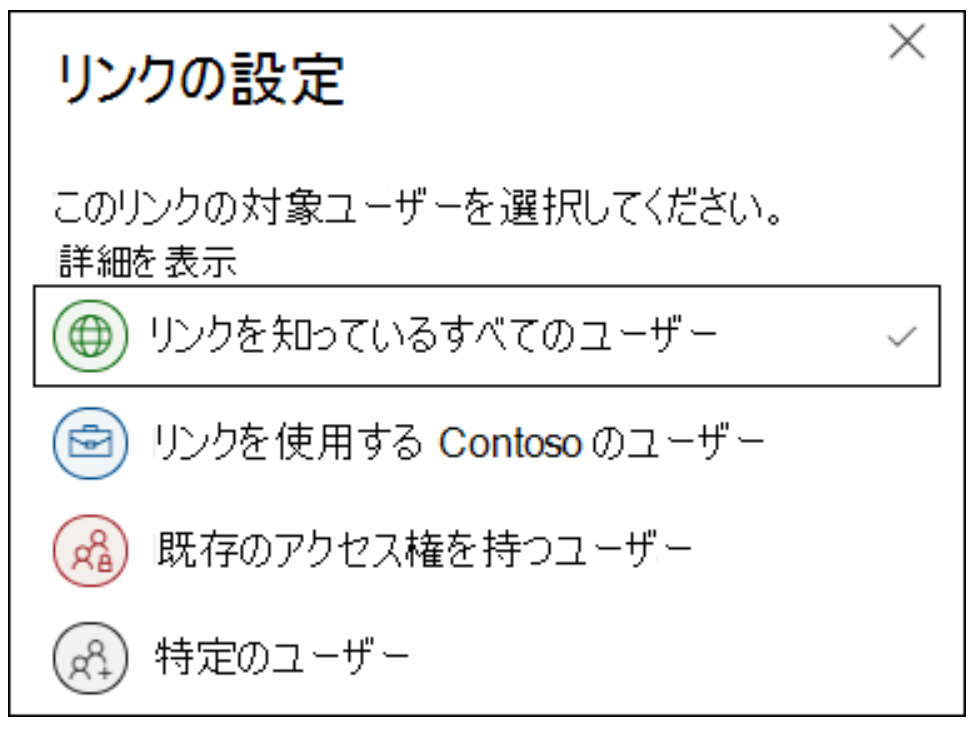
より多くのユーザーと OneDrive を通じて共有する必要があるときは、リンクを使った共有も可能です。このリンクを知っている人は、共有ファイルやフォルダにアクセスできるだけでなく、他の人にもリンクを送信できます。
- 共有したいファイルまたはフォルダを選択します。
- ページ上部にある「共有」ボタンをクリックします。
- 「リンクのコピー」を選択して、リンクをコピーします
- 設定の歯車アイコンを選択してアクセス許可を変更します。「リンクを知っていれば誰でも編集できます」をクリックして設定します。
- その他の設定から、上記のその他のアクセス権限を設定します。
- 完了したら「適用」、「コピー」を選択し、送信を選んで完了です。
この共有方法は非常に手軽で便利ですが、リンクが一度流出すると誰でもアクセスできてしまうため、設定時には必ず「有効期限」や「パスワード」を併用することがおすすめです。もしもこれらを併用せずに「有効期限なし」のリンクを外部委託先に送ってしまった場合、業務委託契約が終了した後もその相手が永続的にアクセスできてしまうといった、深刻なセキュリティリスクが生じてしまいます。
管理者は、テナントレベルで「リンクを知っている全員」のリンクに最大有効期限(例:30 日など)を強制設定することも検討しましょう。
特定の人と OneDrive を共有する
より強い制限をかけた共有が必要な場合は、特定の人を招待してファイルやフォルダへのアクセス権限を付与する形で共有できます。このタイプの共有では、アクセス権限のあるユーザーを追跡しやすくなるほか、そのユーザーがさらに他の人と共有するのを防ぐことが可能です。
- 共有したいファイルまたはフォルダを選択します。
- 画面上部の「共有」ボタンをクリックします。
- 共有ウィンドウ内の設定アイコン(歯車マーク)をクリックして、リンクの設定を開きます。
- 「特定のユーザー」を選択し、必要に応じて「編集可能」や「表示可能(編集不可)」などの権限レベルを設定します。
- 設定が完了したら「適用」をクリックします。
- 「名前、グループ、またはメール」の入力欄に、共有相手のメールアドレス、または組織内のユーザー名を入力します。
- 必要に応じてメッセージを入力し、「送信」をクリックします。
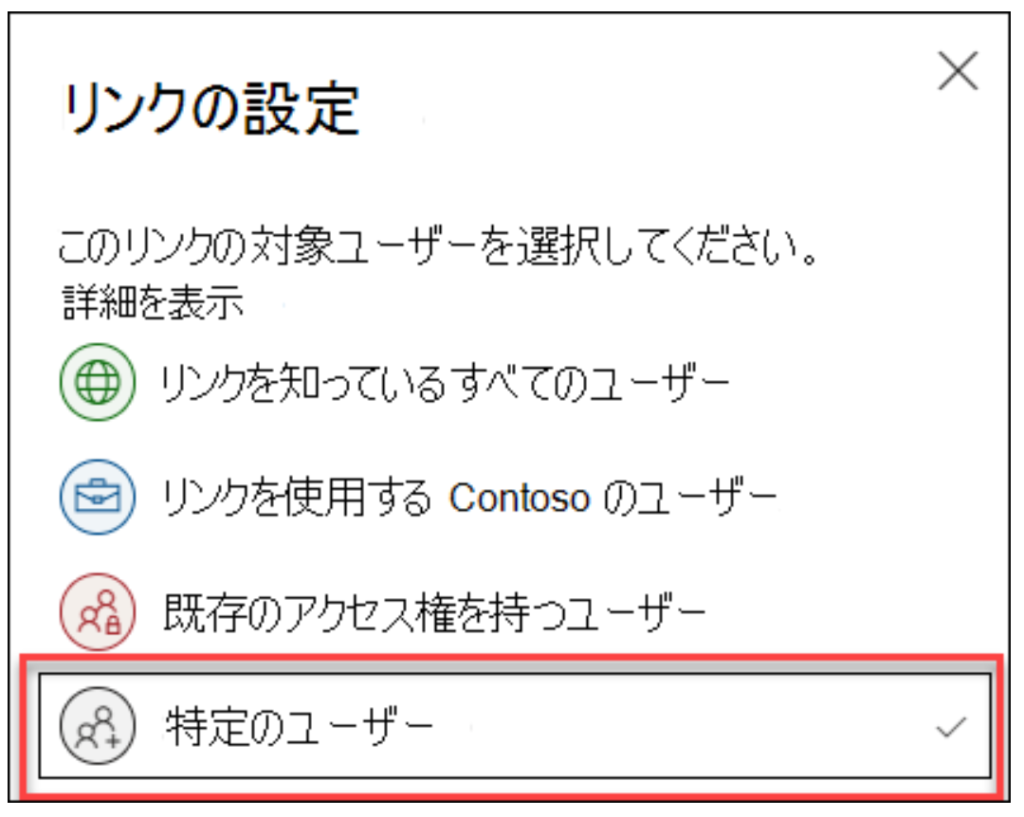
ユーザーに、ファイルやフォルダへのアクセスのための招待メールが送信されます。アカウントや相手の環境によっては、以下の手順で本人確認が行われます。
- 受信者が Microsoft アカウントを所有している場合:アカウントへのサインインを求められ、認証後にファイルへアクセスできます。
- 受信者が Microsoft アカウントを所有していない場合:受信者のメールアドレス宛にワンタイム パスコードが送信されます。それを認証画面に入力することでファイルを開けるようになります。このパスコード方式は、相手が Microsoft 365 を利用していない企業であっても、本人確認を伴うセキュアな共有を実現できるため、ビジネスシーンにおいて汎用性が高い機能です。
OneDrive の共有を停止・権限変更する方法
コラボレーションの終了後に、OneDrive 上のファイルまたはフォルダへのアクセス権を取り消すことが可能です。
OneDrive の運用においては、共有リンクの棚卸しが困難であったり、共有範囲の把握が不透明になりやすかったりといった管理上の課題があります。また、標準の監査ログで追跡できる範囲にも限界があるため、不要になった共有設定は速やかに停止、あるいは権限を変更することが重要です。
なお、不特定多数向けの共有リンク(「リンクを知っている全員」など)の場合、後から編集権限を閲覧権限へ(または閲覧権限から編集権限へ)切り替えることはできません。その場合は一度既存のリンクを削除し、適切な権限で新しいリンクを再発行する必要があります。
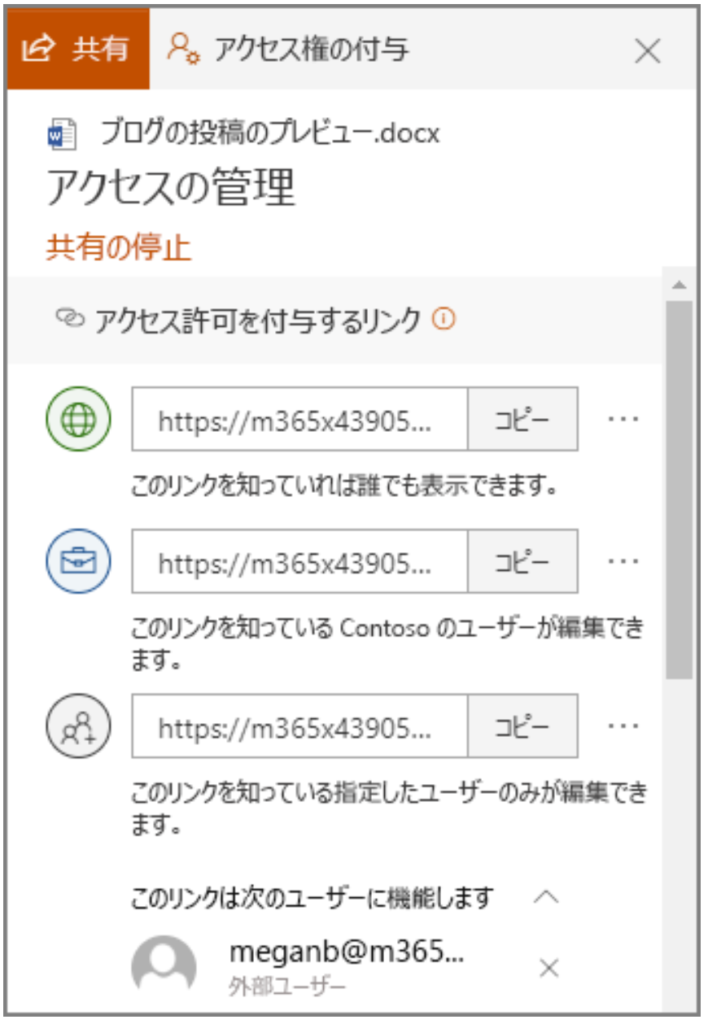
つまり、ドキュメントの所有者(または管理権限を持つユーザー)であれば、ドキュメントをロックして読み取り専用にしたり、アクセス権限のある人を確認したり、アクセス設定を変更したり、共有を停止したりといった操作を柔軟に行えます
具体的な共有の停止と権限変更の手順について解説します。
「アクセスの管理」メニューから共有状況を確認する
OneDrive でファイルやフォルダを共有しているメンバーを確認したい場合には、「アクセス管理」メニューから確認できます。具体的な確認方法は以下のとおりです。
- 共有を確認したいファイルまたはフォルダを右クリック、または縦3点リーダーをクリックし「アクセス管理の許可」をクリックします。
- ファイルまたはフォルダのアクセス許可を持つユーザーやグループが表示されるので、確認しましょう。
ここでは、誰にどのような権限が与えられているかだけでなく、発行済みの「共有リンク」も一覧で表示されます。情シス担当者は、不要なリンクが残っていないか、定期的なセルフ監査をユーザーに促すことが重要です。
特定のユーザーだけ共有を停止する手順
特定のユーザーリンクからアクセスできる場合、もしくはユーザーに直接アクセス権が付与されている場合は、以下の手順で共有の停止または変更が可能です。
- ファイル共有を停止するファイルまたはフォルダを選択します。
- 右上に表示される「情報」を選択し、「詳細」ウインドウを開きます。
- 「アクセス権がある」ヘッダーの下にリンクアイコンなどが表示されるので共有停止したいアイコンを選び、「アクセス管理」をクリックします。
- ファイル共有を完全に停止する場合は、「共有の停止」をクリックしましょう。
ただし、この操作はファイルごとに個別に行う必要があるため、共有ファイルが多数ある場合は管理が煩雑になり現実的ではありません。そのため、あらかじめ共有リンクに有効期限を設定したり、組織のポリシーに沿った共有設定を徹底したりするなど、運用ルールを最適化しておく必要があります。組織全体で共有状況を一括管理したい場合は、専用のツールの導入を検討するのも一案です。
共有リンク自体を削除してアクセスを無効化する
OneDrive で共有を削除するには共有リンク自体を削除してアクセスを無効化しましょう。具体的な手順は以下のとおりです。
- OneDrive で共有リンクを削除したいファイルやフォルダを選択します。
- 右上に表示される「情報」を選択し、「詳細」ウインドウを開きます。
- 「アクセス権がある」ヘッダーの下にリンクアイコンなどが表示されるのでアイコンを選び、「アクセス管理」をクリックします。
- リンク横の三点リーダーをクリックし、リンクの横にある 「X 」をクリックして削除します。
閲覧権限・編集権限を後から変更する方法
閲覧権限・編集権限は後から変更することも可能です。権限の変更方法は以下のとおりです。
- OneDrive で権限変更をしたいファイルやフォルダを選択します。
- コマンドバーのメニューから「共有」をクリック、「リンクの送信」が表示されます。
- リンクの種類やアクセス権を変更します。
または、以下の方法でも権限の変更が可能です。
- ファイル名と更新日の間にカーソルを合わせて、縦三点リーダーを表示させます。
- 「表示」→「共有」をクリックし、「リンクの送信」を表示します。
- リンクの種類やアクセス権を変更します。
共有時に設定できる詳細権限
OneDrive では、相手にどこまでの権限を与えるかを細かく設定できます。具体的には、以下のような共有に関する権限設定が可能です。
- 編集を許可する
- ダウンロードをブロックする
- 有効期限を設定する
- パスワードを設定する
- レビューモードでのみ開く
ここでは、それぞれの共有に関する権限設定について詳しく解説します。
編集を許可する
Microsoft のアカウントを持つ他のユーザーに、ファイルの編集を許可します。相手にデータの書き換えを許可するか、もしくは閲覧のみに制限するかを選んで設定しましょう。共同編集などをしたい場合は編集を許可します。
たとえば、フォルダであれば、他のユーザーがアクセス権を持つフォルダ内のコンテンツをコピー、移動、編集、名前変更、共有、削除できます。
一方で、成果物の最終版を共有する場合などは、意図しない改変を防ぐために必ずこのチェックを外しておく必要があります。
ダウンロードをブロックする
相手がアクセス権限を持つファイルやフォルダのダウンロードを禁止します。
ファイルやフォルダがダウンロードできないようになるため、情報流出のリスクを抑えられます。たとえば、特定のデータを相手に共有したいが相手の手元にデータを残しておきたくない、社外の人とやり取りするためダウンロードされるのを防ぎたいという場合に有効です。
ただし、この機能は Office ファイル( Word、 Excel、 PowerPoint )など特定の形式に限定される点に注意が必要です。
有効期限を設定する
共有リンクに有効期限を設定しない場合、そのリンクは半永久的に有効なままとなります。プロジェクト終了後や担当者の交代後も外部ユーザーがアクセスできる状態が続くため、意図しない情報漏洩のリスクが高まってしまうことに注意が必要です。
これを防ぐためには、リンクの有効期限を設定し、指定した日時それ以降はリンクが機能しなくなるようにすることで、他のユーザーがファイルやフォルダにアクセスできる時間を制限します。リンクの有効期限を設定することで、データの二次流出のリスクを抑える効果が期待できます。
たとえば、進行中のプロジェクト期間だけデータを共有したい、契約期間中だけ共有したいというケースがもあるでしょう。この場合、有効期限を設定することでその期間内だけアクセスできるようになり、情報流出の危険性を下げられます。期限が切れた後は、たとえリンクを知っていても「アクセス権がありません」と表示されるようになります。
パスワードを設定する
他のユーザーによるファイルへのアクセス前に要求するパスワードを設定します。このパスワードは、Teams 等でファイルを共有したいユーザーに別途送信する必要があります。
たとえば、不特定多数の人にアクセスされたくない、機密情報や社外秘の情報のやり取りをするためにセキュリティを高めたいという場合もあるでしょう。パスワードを設定することで、パスワードを伝えた相手しかアクセスできなくなるため、セキュリティ面での安心感が増します。
なお、パスワードは Microsoft 365 側で暗号化して保存されますが、パスワードそのものをメールで送る「 PPAP 」にならないよう、安全性が高く万が一誤って送信しても取り消しが後から可能な、別経路で伝えるのが望ましい運用です。
レビューモードでのみ開く
ファイルへのコメントや提案の記入を制限します。
たとえば、 Word などのファイルで元の文章は書き換えられたくないが、コメントや提案はしてもらいたいというケースもあるでしょう。レビューモードでのみ開く設定にすれば、文章の編集は許可せずに、コメントや提案の記入だけ許可する設定にすることも可能です。
OneDrive に代わるセキュアで利便性の高い外部ファイル共有には「 DenshoBako 」がおすすめ
よりセキュアで利便性の高い外部がいる共有サービスをお探しなら「 DenshoBako 」がおすすめです。
DenshoBako は、容量制限を気にせずにファイル共有が可能です。また、 Microsoft 365 との連携も可能なため、 OneDrive や SharePoint からも簡単にファイル共有できるというメリットがあります。
特に OneDrive の標準機能では、大規模な組織において「誰がどのファイルを社外の誰と共有しているか」を一覧で把握することが難しく、ガバナンスの維持が大きな負担となることがあります。
DenshoBako を導入することで、ファイルや顧客ごとの閲覧状況の可視化も可能になり、共有したファイルが閲覧された際にはリアルタイムで通知が届きます。未閲覧の場合にも自動でフォローアップされるため、ファイルの見落とし防止につながるでしょう。
有効期限やパスワードの設定、ログの無制限保持、共有状況の確認やアクセス管理なども行えるため、トラブルが起こった場合でも原因究明や監査などがスムーズに行えます。Microsoft 365 の利便性を活かしつつ、企業が求める高度なセキュリティ要件と管理の容易さを両立させたい場合に、最適なソリューションとなるでしょう。
OneDrive の外部共有を安全に使いこなそう
OneDrive では、ファイルやフォルダの外部共有が可能です。外部共有を始める前に、管理者設定での外部共有許可をオンにした上で、 SharePoint や Teams などでの連携の仕組みを理解しておきましょう。
また、OneDrive では共有オプションや権限設定も可能です。ファイルやフォルダの内容、機密性などを考えて、共有オプションや権限を設定・変更しましょう。共有時にも詳細権限の設定が行えるため、適切に設定して安全に外部共有を行うことが大切です。組織の生産性を高めつつ、情報資産を確実に守るための運用を心がけましょう。