
本記事は『Exchange OnlineでEWSが廃止へ:Microsoft Graphへの移行とAvePointの対応』の関連記事となります。
はじめに
Microsoft は、Exchange Online における Exchange Web Services(EWS) の制御方式について、重要な仕様変更を行いました。
本記事では、この変更の概要と、EWSEnabled が「True」または「Null」のまま設定されている場合に考慮すべき影響について解説します。
本変更は、将来的な EWS 廃止に向けた取り組みの一環として実施されており、設定内容によっては これまで問題なく動作していたアプリケーションや連携処理に影響が出る可能性があります。
本記事では、以下の点についてご説明します。
- EWSEnabled とは何か
- 何が変更されたのか
- AvePoint 製品に影響があるのか
EWSEnabled とは何か
EWSEnabled は、Exchange Online において EWS の利用可否を制御するための設定です。
この設定は、以下 2 つのレベルで保持されています。
- 組織(テナント)レベル
- メールボックス(ユーザー)レベル
また、設定値には次の 3 種類があります。
- True:EWS を許可
- False:EWS を拒否
- Null:未設定
EWSEnabled の変更点
① 従来の挙動と課題
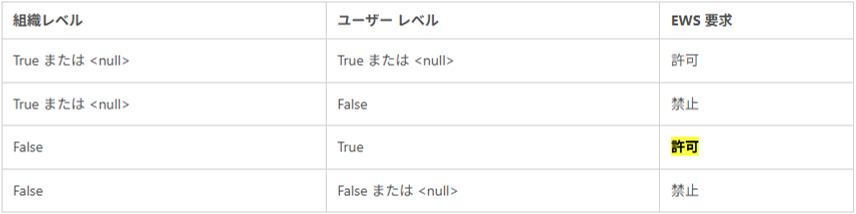
従来の Exchange Online では、EWSEnabled の評価ロジックに「組織レベルで EWS が 無効(False)に設定されていても、ユーザーレベルで 有効(True)になっていれば、EWS は利用可能」という特徴がありました。
② 変更後の挙動
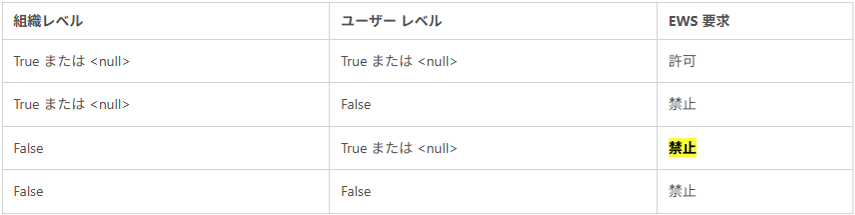
今回の変更により、EWS が許可される条件が以下のように変更されました。
AvePoint 製品との関係性と対策
今回の Exchange Online における EWS 制御仕様の変更は、EWS を利用して Exchange Online メールボックスへアクセスする製品・処理に影響を与える可能性があります。
AvePoint 製品においても、以下のような影響が確認されています。
① Cloud Backup for Microsoft 365 への影響
Cloud Backup for Microsoft 365 では、Exchange Online メールボックスのバックアップにおいて EWS を使用してメールボックスへアクセスしています。
そのため、EWSEnabled フラグの設定が今回の仕様変更後の要件を満たしていない(変更後の挙動 の表内で [EWS 要求] が [禁止] となっている)環境では、Exchange Online メールボックスへのアクセス要求が拒否され、今までは成功していたバックアップジョブが失敗する事象が発生します。
② AvePoint Fly 製品への影響
AvePoint Fly による Exchange Online メールボックス移行においても、移行元・移行先のメールボックスへ接続する際に EWS が使用されます。
そのため、EWSEnabled フラグの設定が今回の仕様変更後の要件を満たしていない(変更後の挙動 の表内で [EWS 要求] が [禁止] となっている)環境では、Exchange Online メールボックスへの接続に失敗する、移行処理が開始できない、または途中で失敗するといった影響が発生する可能性があります。
EWSEnabled の確認方法
上記のように EWSEnabled の設定値が原因と考えられるエラーが発生している場合、以下の手順にて EWSEnabled フラグの設定変更 を行うことが可能です。
※ EWSEnabled の設定値は、テナントレベル/ユーザーレベルのいずれにおいても true または null に設定することで、本事象を回避できます。本手順では設定値を true に変更する方法を記載していますが、実際の設定については、お客様の環境や運用方針に応じてご設定ください。
※ なお、別途掲載している記事『Exchange OnlineでEWSが廃止へ:Microsoft Graphへの移行とAvePointの対応』で案内している内容に関しては、本記事の手順により EWSEnabled の設定値を変更した場合でも影響はございません。
操作手順
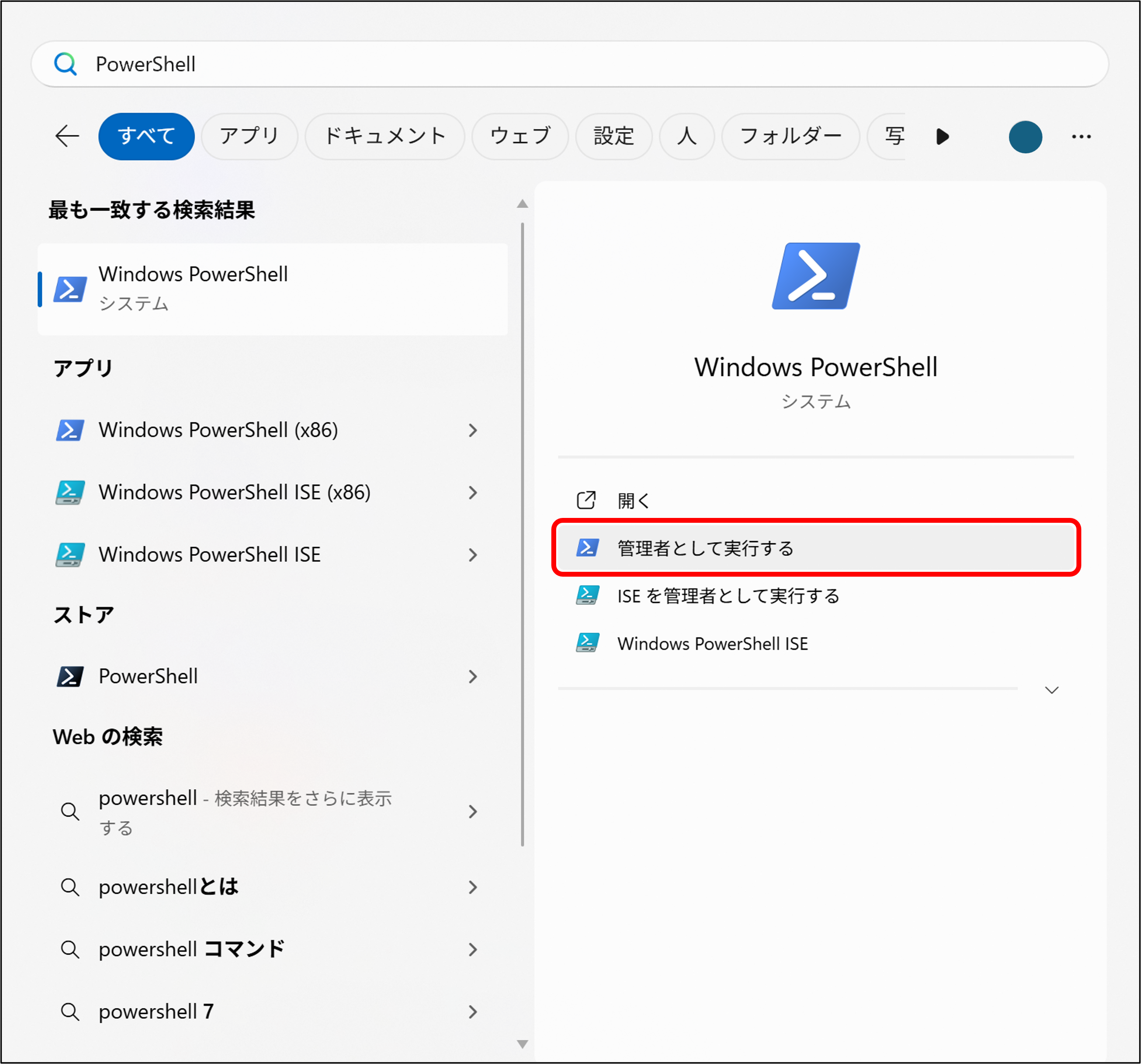
1. 管理者として Windows PowerShell を起動します。
2. [Install-Module ExchangeOnlineManagement] コマンドを実行し、Exchange Online Management モジュールをインストールします。
※ 既にインストール済みの場合は、本ステップをスキップし、手順 3 へ進んでください。

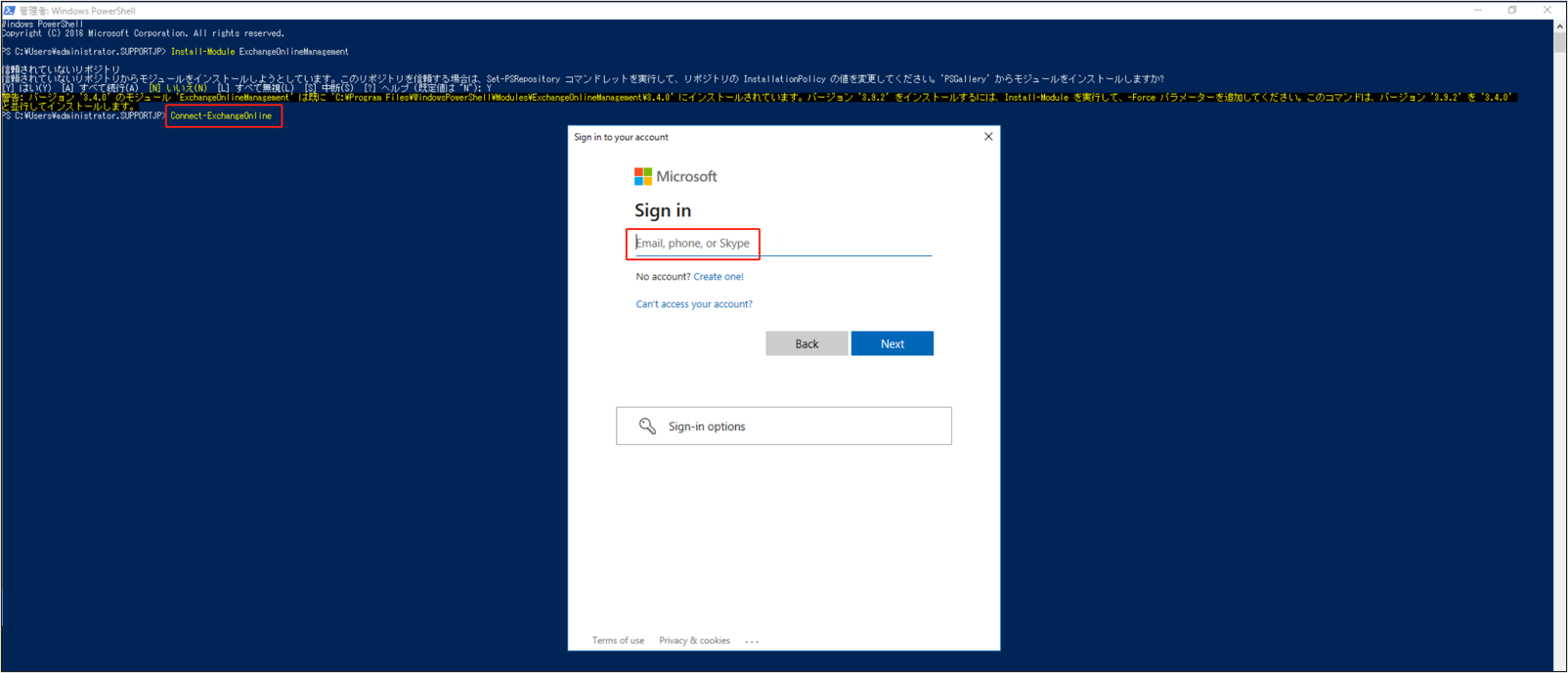
3. [Connect-ExchangeOnline] コマンドを実行し、Exchange 管理者権限を持つアカウントでサインインして、Exchange Online PowerShell に接続します。
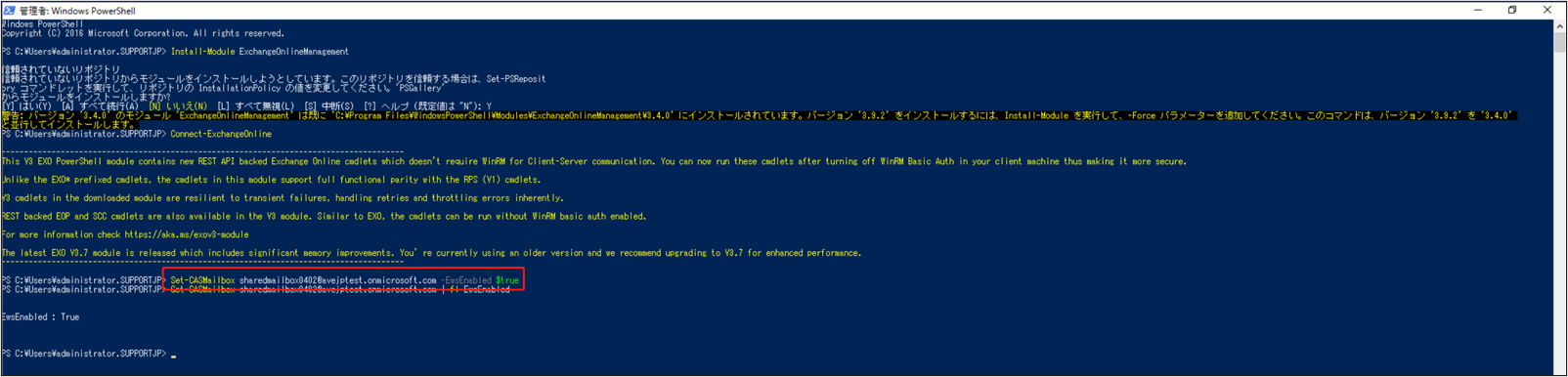
4. [Set-CASMailbox user@domain.com -EwsEnabled $true] コマンドを実行し、メールボックスの EwsEnabled フラグを true に設定します。
※ [user@domain.com] は、本エラーが発生したユーザー / 共有メールボックスのメールアドレスに置き換えてください。
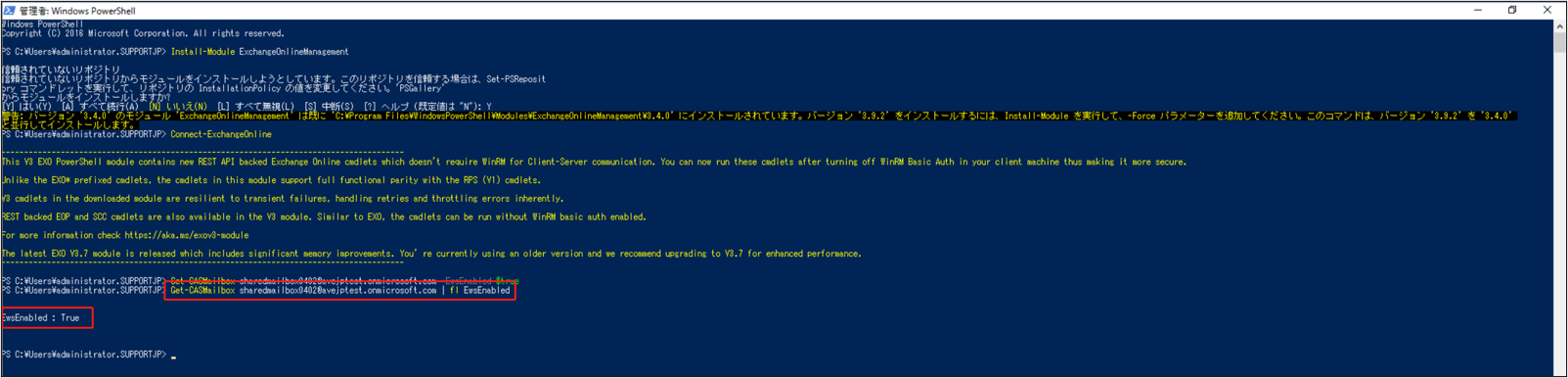
5. [Get-CASMailbox user@domain.com | fl EwsEnabled] コマンドを実行し、設定結果を確認します。
※ [user@domain.com] は、本エラーが発生したユーザー/共有メールボックスのメールアドレスに置き換えてください。
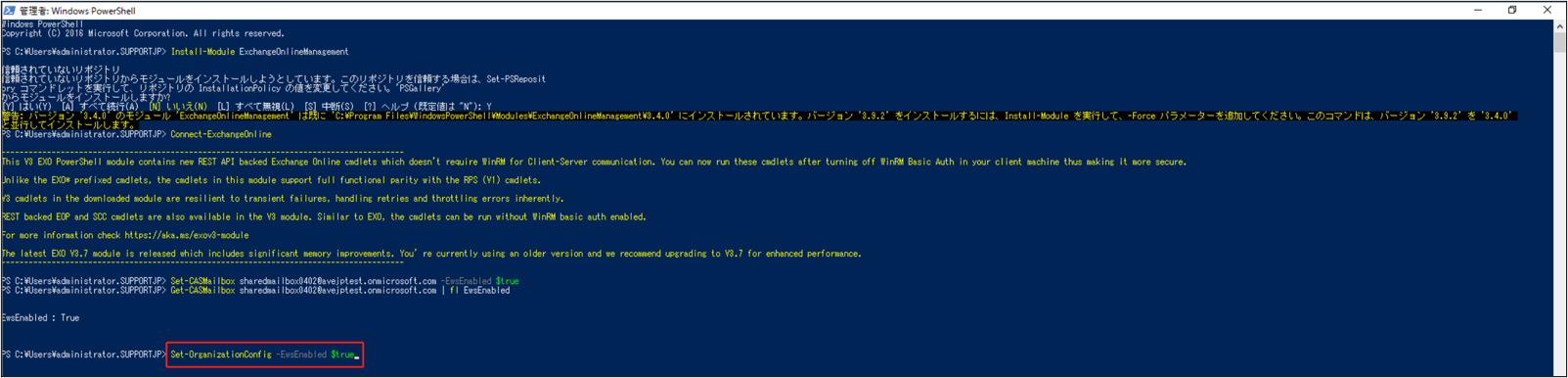
6. [Set-OrganizationConfig -EwsEnabled $true] コマンドを実行し、テナントの EwsEnabled フラグを true に設定します。
7. [Get-OrganizationConfig | fl EwsEnabled] コマンドを実行し、設定結果を確認します。
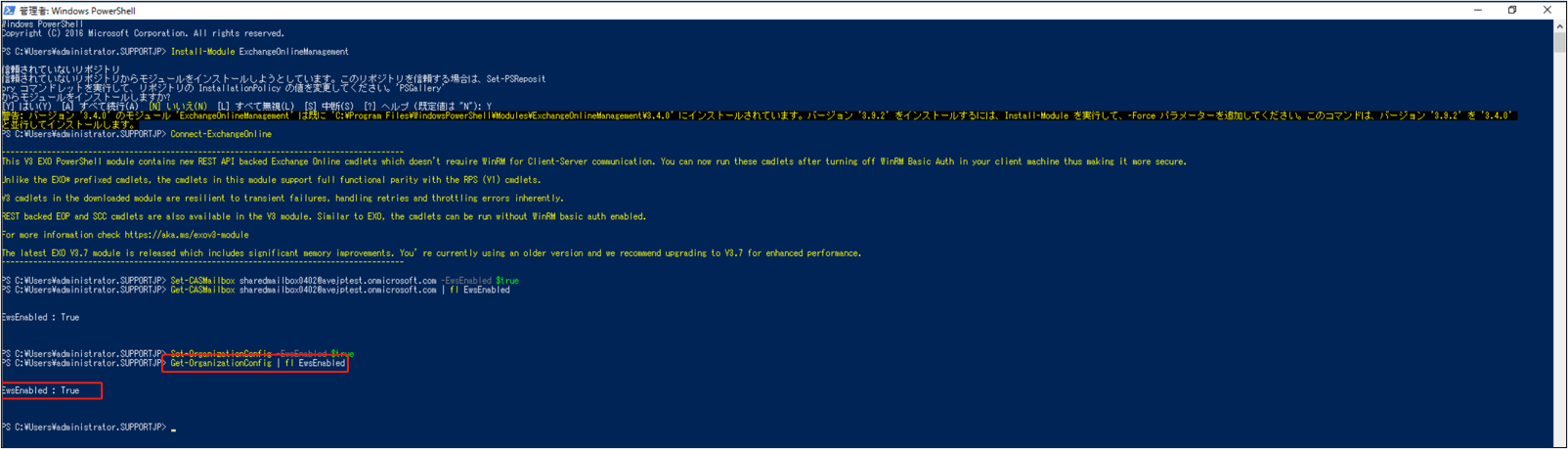
8. メールボックスおよびテナントの両方の EwsEnabled フラグが true に設定されたことを確認後、[Exit] コマンドを実行し、Windows PowerShell を終了します。
Microsoft 公式案内
本記事で解説した内容および EWSEnabled の確認 / 設定方法については、Microsoft 社からも公式情報が公開されています。
具体的な確認コマンドや考え方については、以下の記事もご参照ください。
👉