

はじめに
本ガイドで記載されている手順は AvePoint Online Services(以下AOS)で Cloud Backup for Google Workspace のアプリプロファイル作成(カスタムモード使用)になります。
UIには一部変更が発生する可能性があり、画面構成が異なる場合がございます。
その他の対象に関しては、こちらのユーザーガイドを参照ください。
よくある質問については、下記のFAQを参照ください。
作業前提条件
作業を実施するにあたり、以下の項目に記載されている各種準備が必要になります。
- サービス管理者ユーザー
- AOSのサービス管理者権限を持つアカウントになります。AOSサインアップ時に使用したアカウントは同権限を持っているため、そのまま利用できます。ユーザー作成方法は『AvePoint Online Services ユーザー登録手順』を参照ください。
- アプリ登録用のアカウント
- Googleテナントに対して操作を行う際のエンタープライズアプリケーション権限の承諾を行うアカウントになります。こちらのアカウントはGoogleテナントの特権管理者権限を保有している必要があります。
※ 本ガイドでは、包括的に管理可能な「特権管理者」を案内しております。もし特権管理者より細かい権限を利用する場合は、カスタム Google アプリへの同意 をご確認ください。
- Googleテナントに対して操作を行う際のエンタープライズアプリケーション権限の承諾を行うアカウントになります。こちらのアカウントはGoogleテナントの特権管理者権限を保有している必要があります。
- AOSテナントの登録
- AOSテナント登録方法は『AvePoint Online Services テナント登録手順 (Google)』を参照ください。
Google と Google Cloud管理コンソールの設定
利用アカウント:アプリ登録用のアカウント(特権管理者)
① プロジェクトの作成
1.Google Cloud 管理コンソールの リソースの管理 にアクセスします。
[+ プロジェクトを作成] をクリックします。

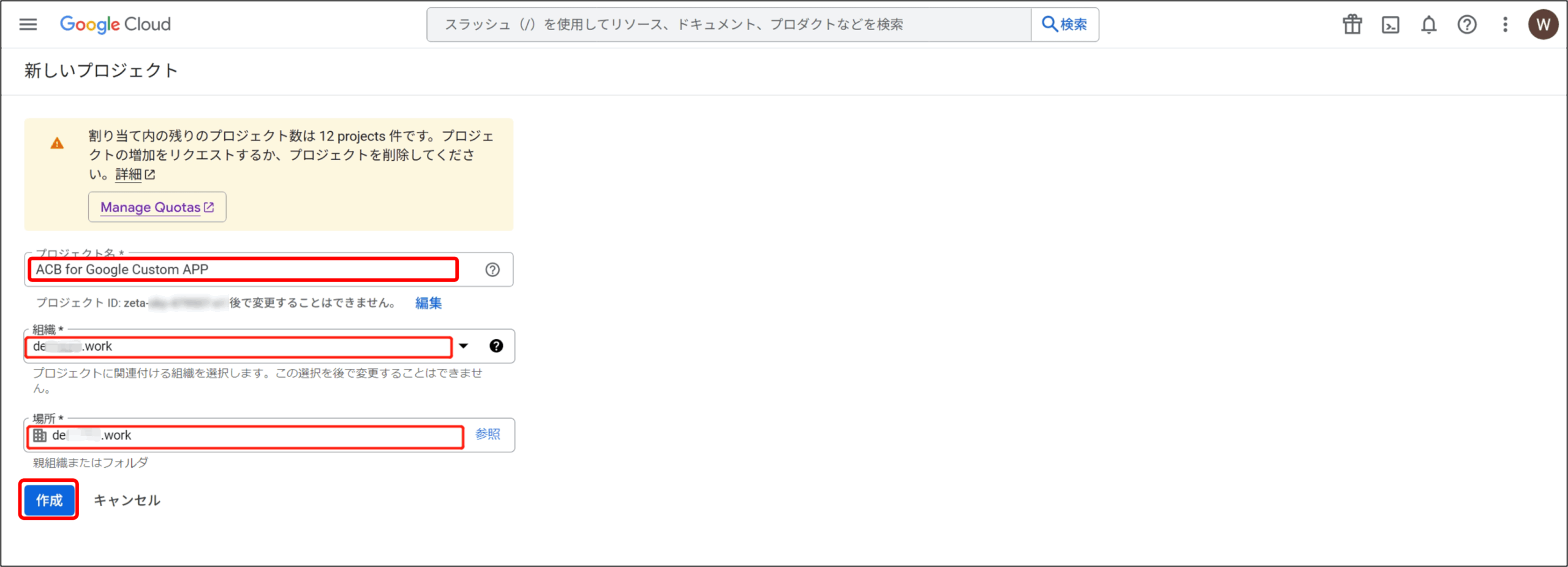
2.新しいプロジェクト 画面が表示されるので、[プロジェクト名] に任意の名前を入力し、[組織] と [場所] を選択し、[作成] をクリックします。
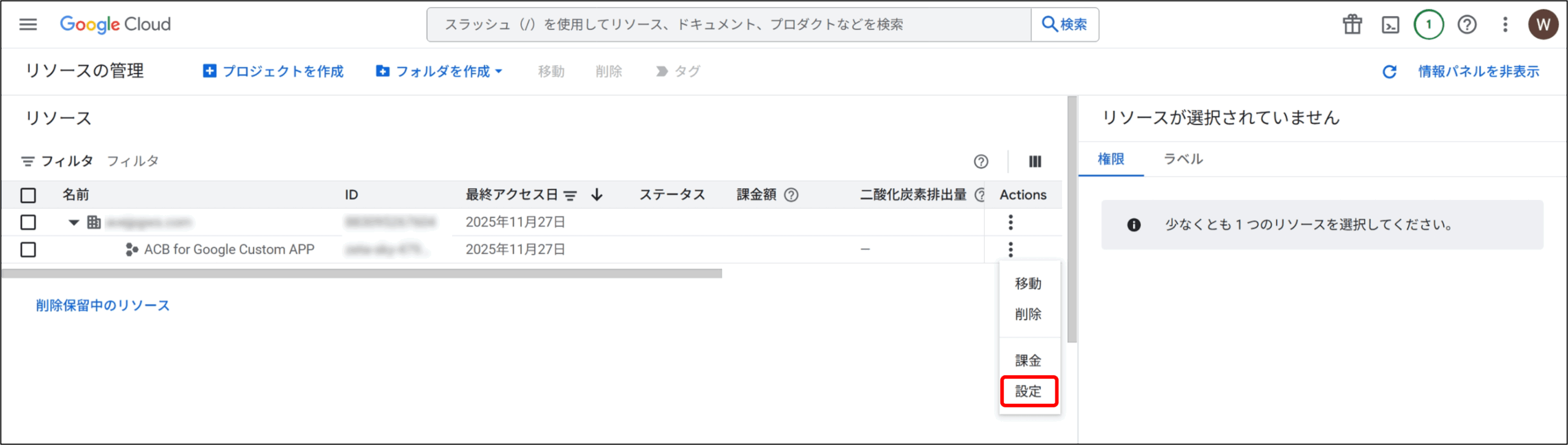
3.リソースの管理 画面に戻り、選択した組織配下に新規作成されたプロジェクトが表示されます。

以上でプロジェクトの作成が完了になります。続けて②を実行します。
② API の有効化
利用製品とサービスに必要な API を有効化します。有効化が必要な API については、下記の各ユーザーガイドを参照ください。
- Cloud Backup for Google Workspace : Cloud Backup for Google Workspace における権限
- Fly :
- Gmail 移行: 移行元 Gmail における権限 および 移行先 Gmail における権限
- Google ドライブ移行: 移行元 Google ドライブにおける権限 および 移行先 Google ドライブにおける権限
1.① で構成したプロジェクトの [︙] をクリックして、[設定] をクリックします。
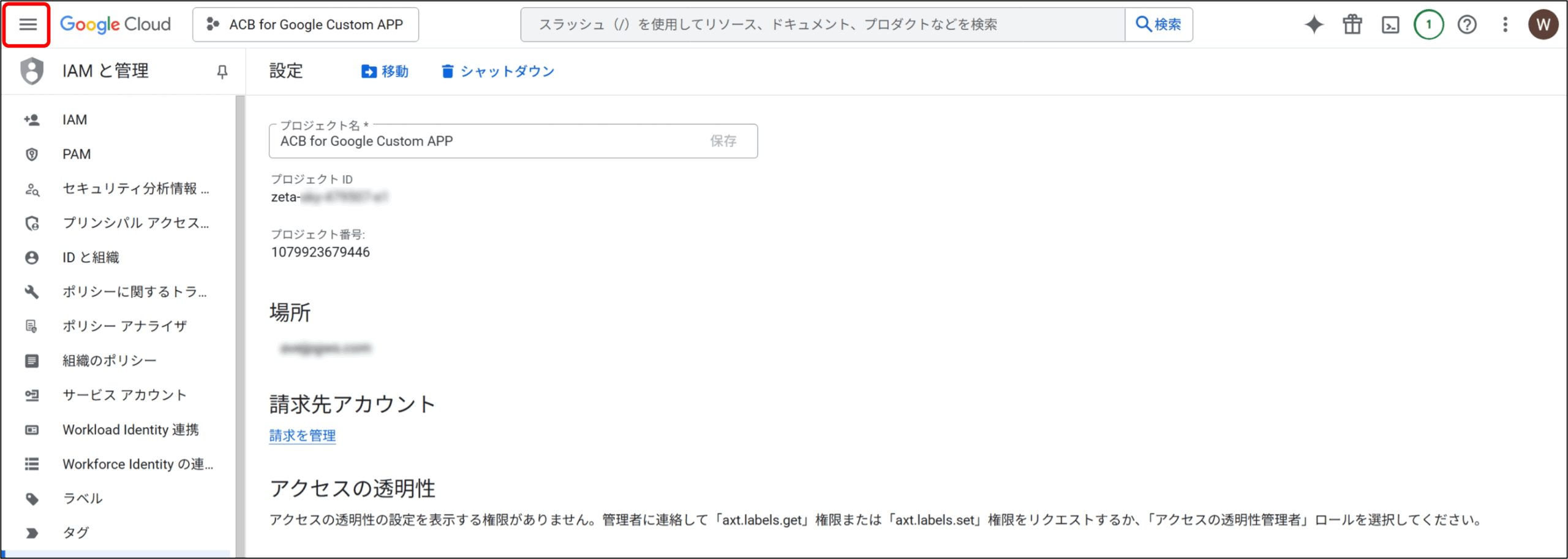
2.左上の [≡] をクリックします。
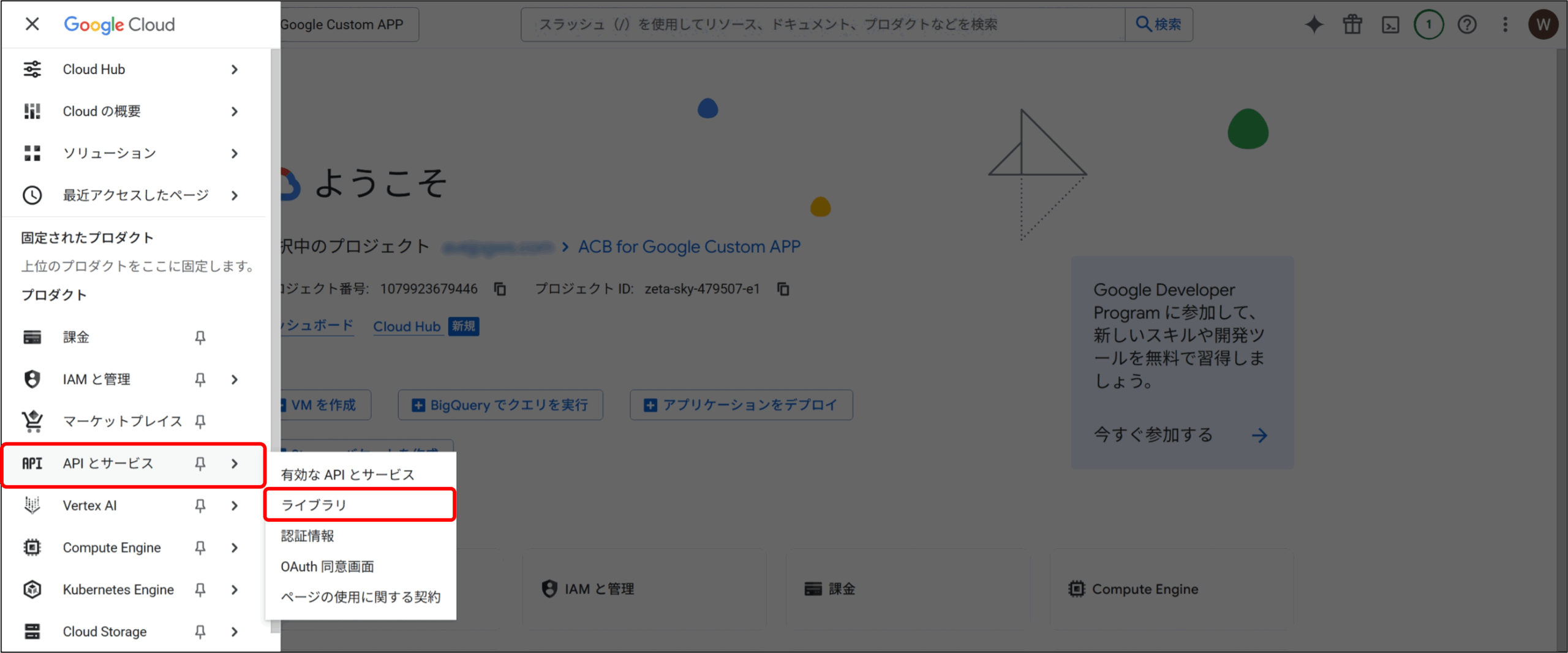
2.表示されたナビゲーションから、[API とサービス]をクリックし、表示された [ライブラリ] をクリックします。
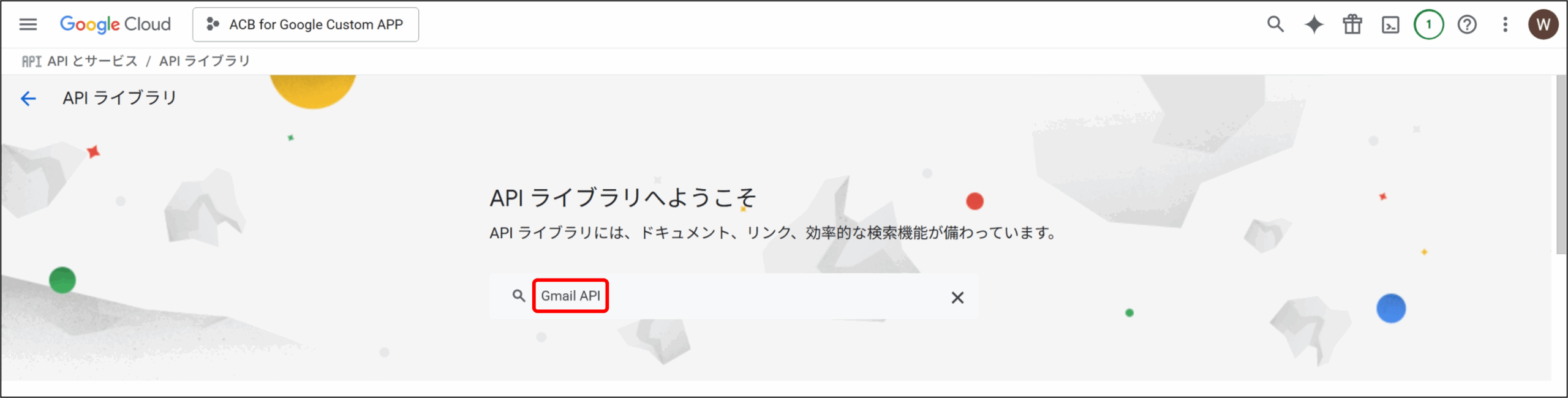
3.API ライブラリ 画面が表示されるので、検索ボックスに 有効化する API 名 を入力して検索します。
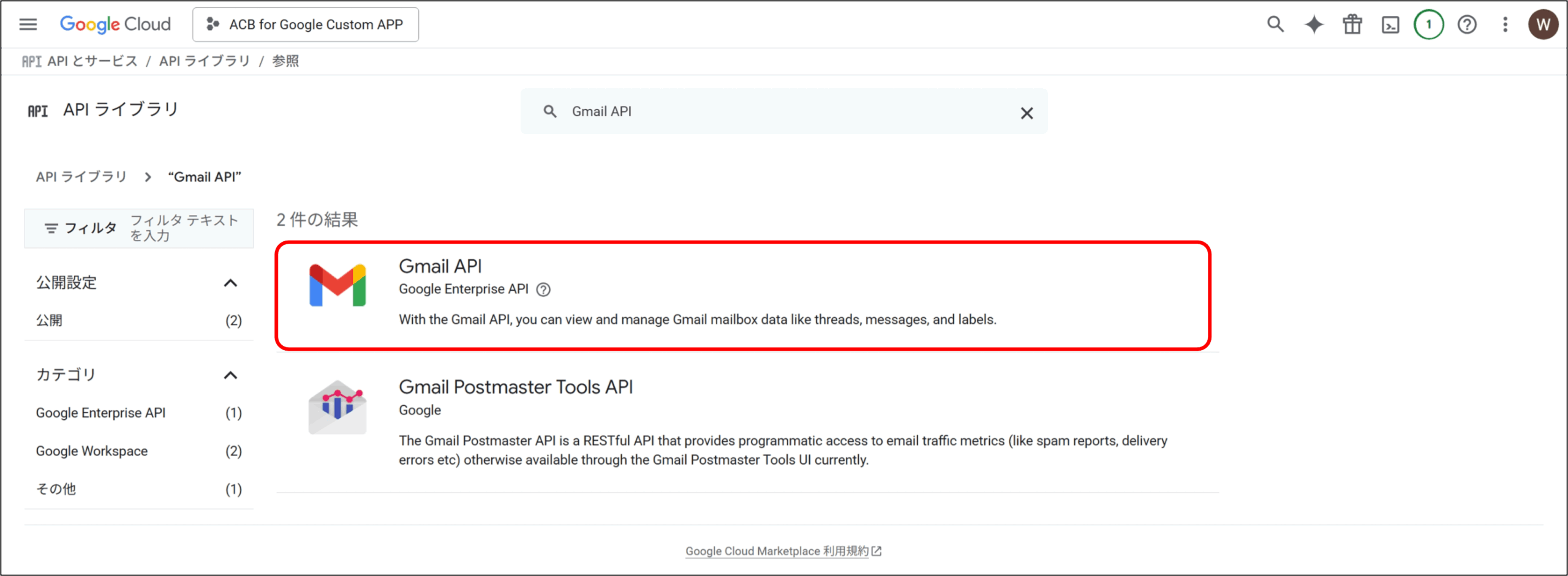
4.検索結果 画面が表示されるので、有効化する API 名 をクリックします。
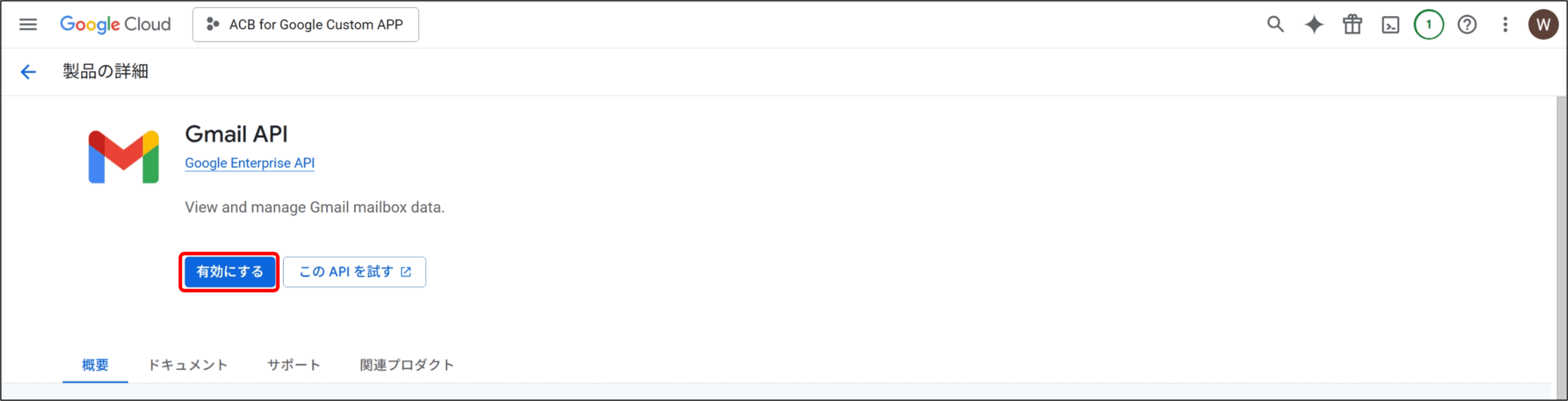
5.製品の詳細 画面が表示されるので、[有効にする] をクリックします。
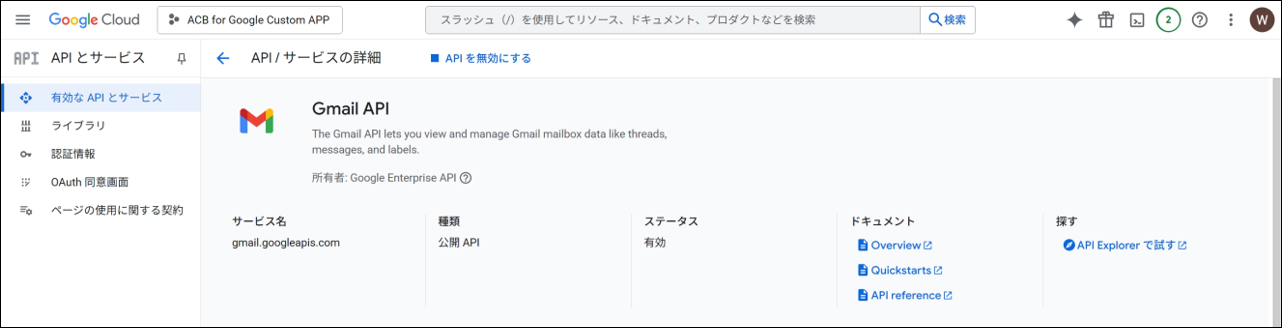
6.API / サービスの詳細 画面が表示されると、製品の有効化が完了になります。
7.手順3~6 を繰り返し、 必要な API を全て有効にします。
※ Cloud Backup for Google Workspace のチャットをバックアップ対象とする場合、『Google Chat API』に対して別途下記 手順8~10 の操作が必要になります。
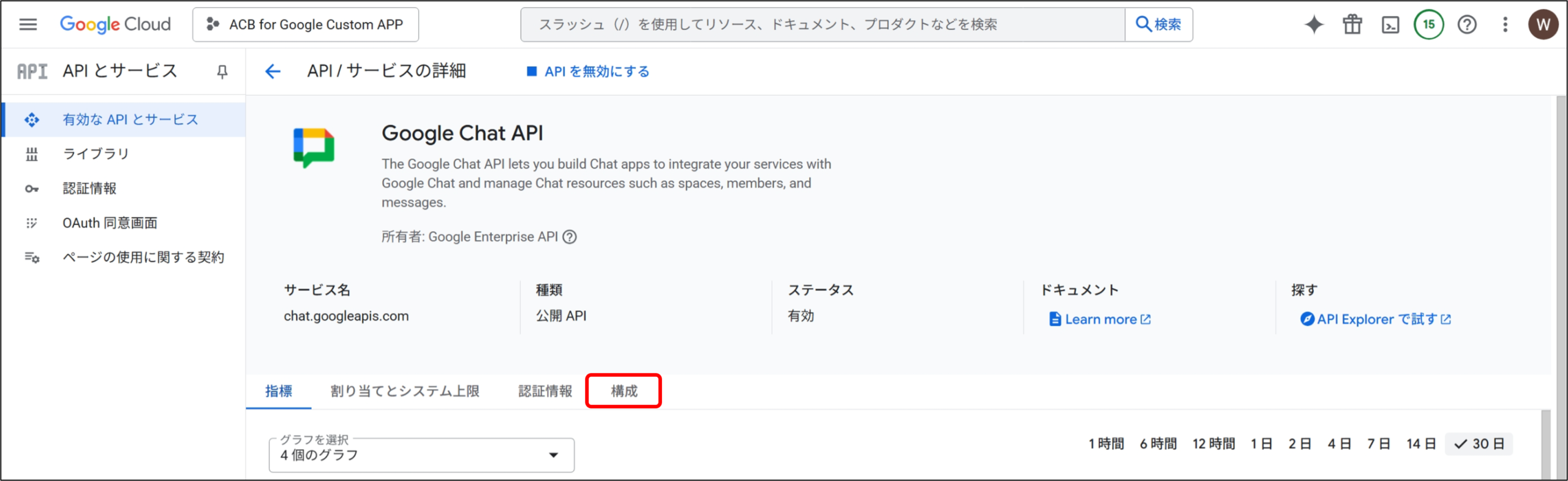
8.『Google Chat API』有効化後、API / サービスの詳細 画面が表示されるので、[構成] をクリックします。
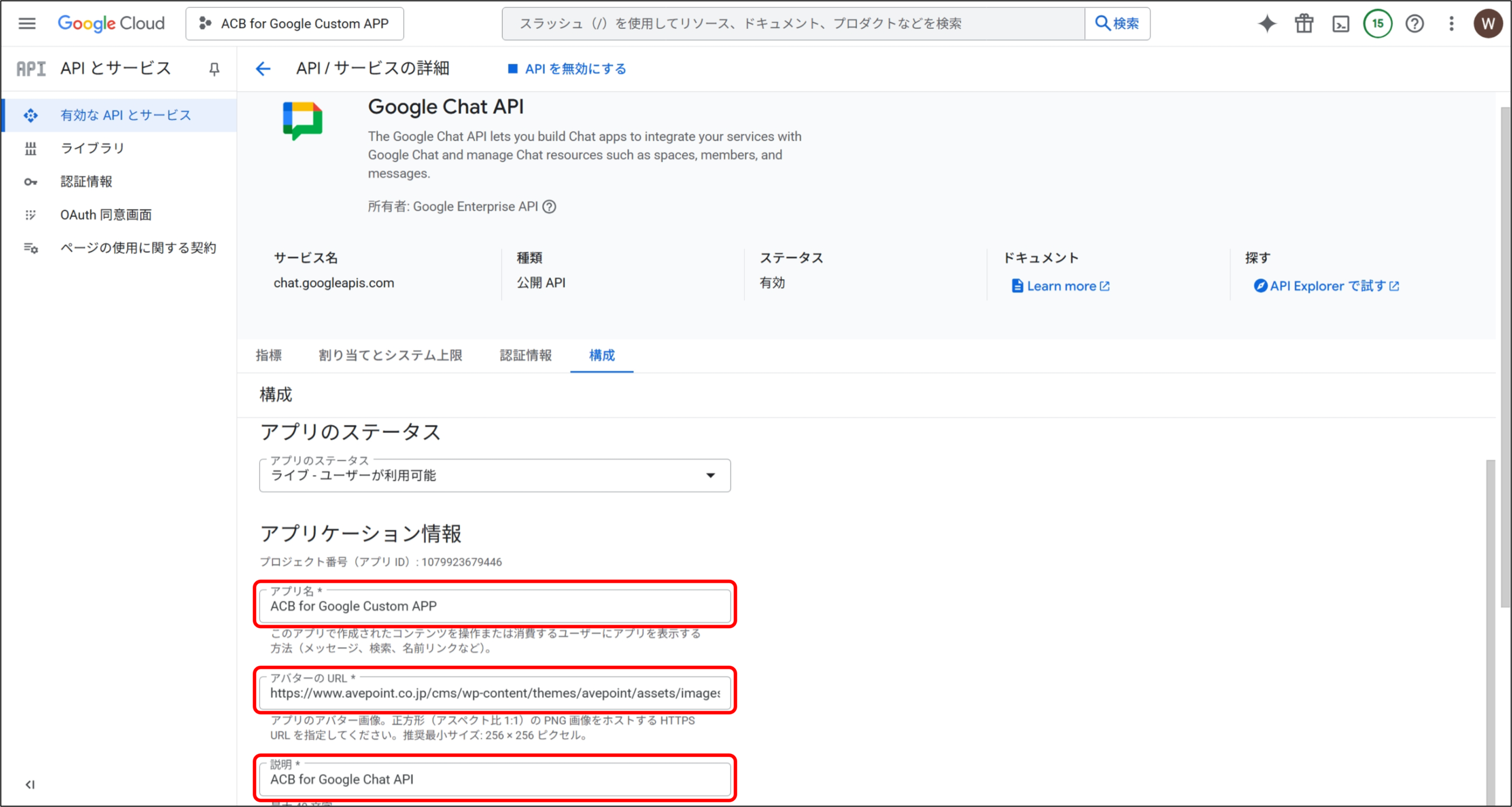
9. [アプリケーション情報] の [アプリ名] [アバターのURL] [説明] に任意の値を入力します。
入力例は以下の通りです。
- アプリ名:①プロジェクトの作成 で作成したプロジェクト名
- アバターのURL:信頼性の高いサーバーまたはクラウドストレージバケットにホストされたURLなど (アバター画像を設定しない場合は、自社URLなどの任意のURLを入力して問題ありません)
- 説明:このAPIがどのような用途で使用されるかの簡潔な説明。今回の場合、”ACB for Google Chat API” など
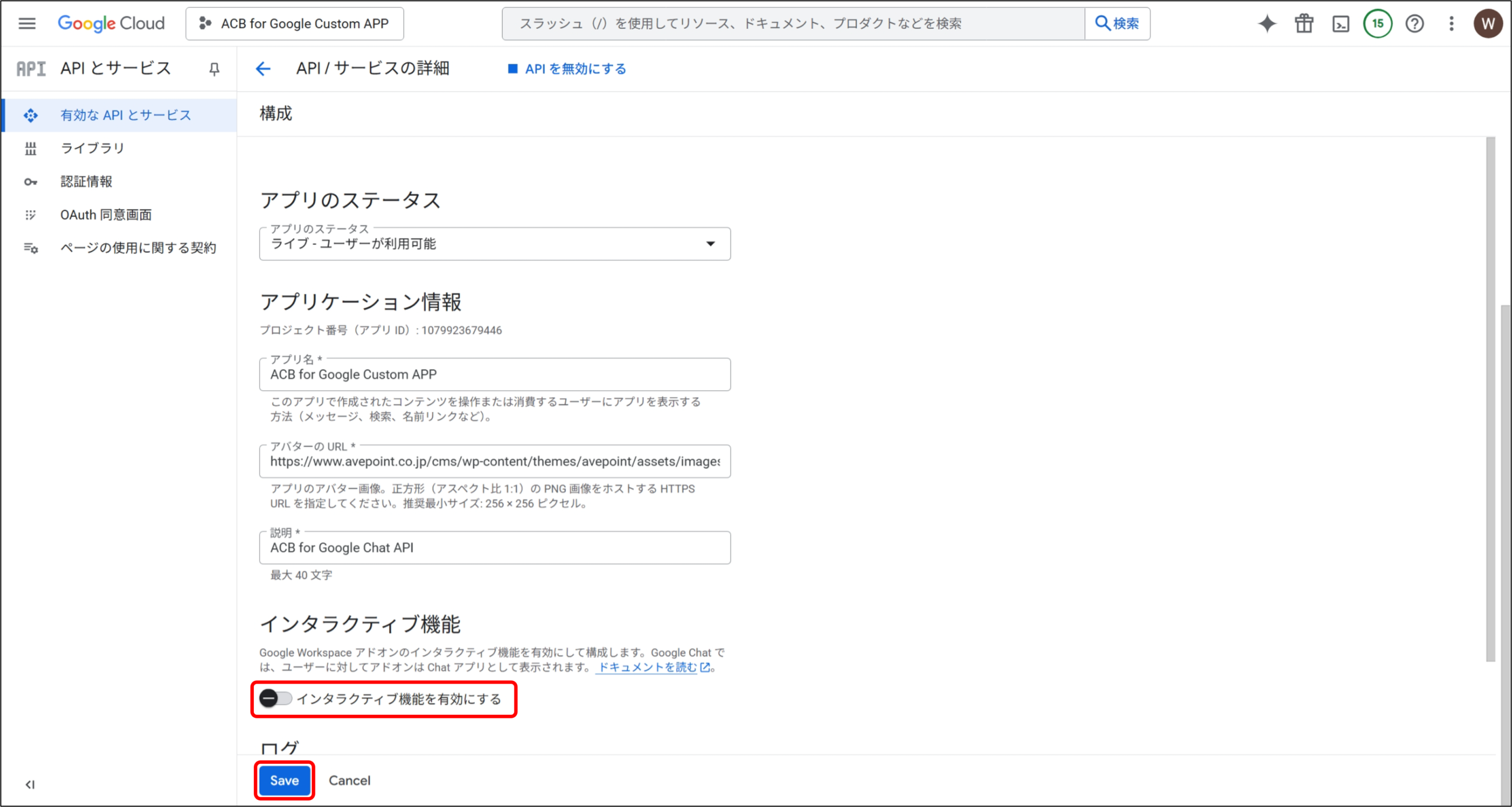
10.スクロールダウンして [インタラクティブ機能を有効にする] のトグルを オフ にして [Save] をクリックします。
以上で API の有効化が完了になります。
③ サービスアカウントの作成
1.左上の [≡] をクリックします。
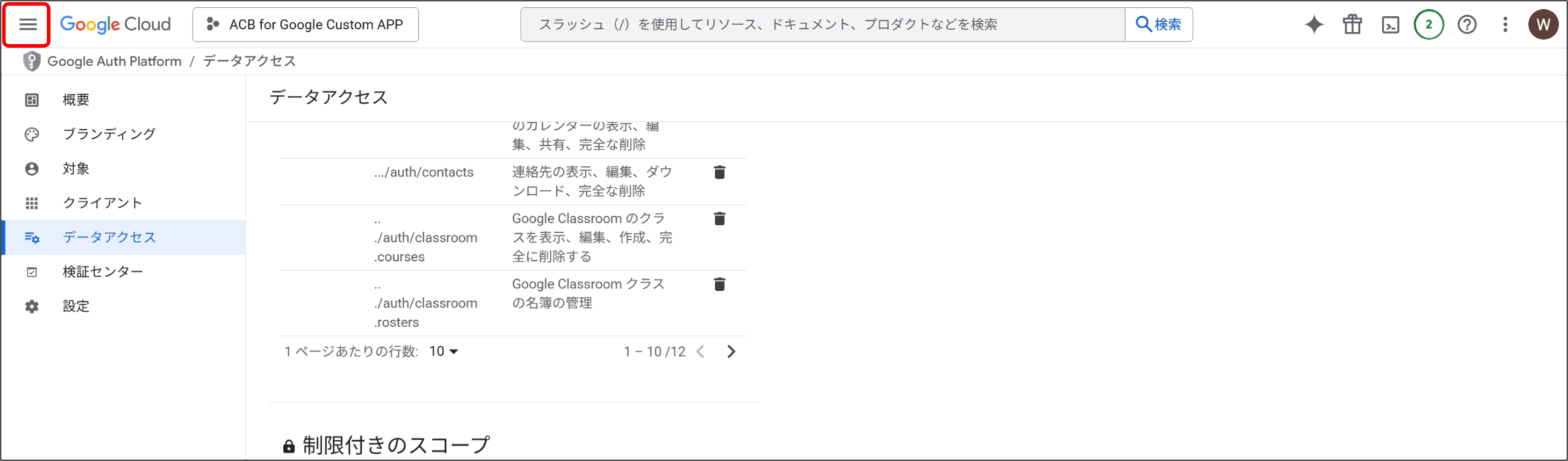
2.表示されたナビゲーションから、[API とサービス]をクリックし、表示された [認証情報] をクリックします。

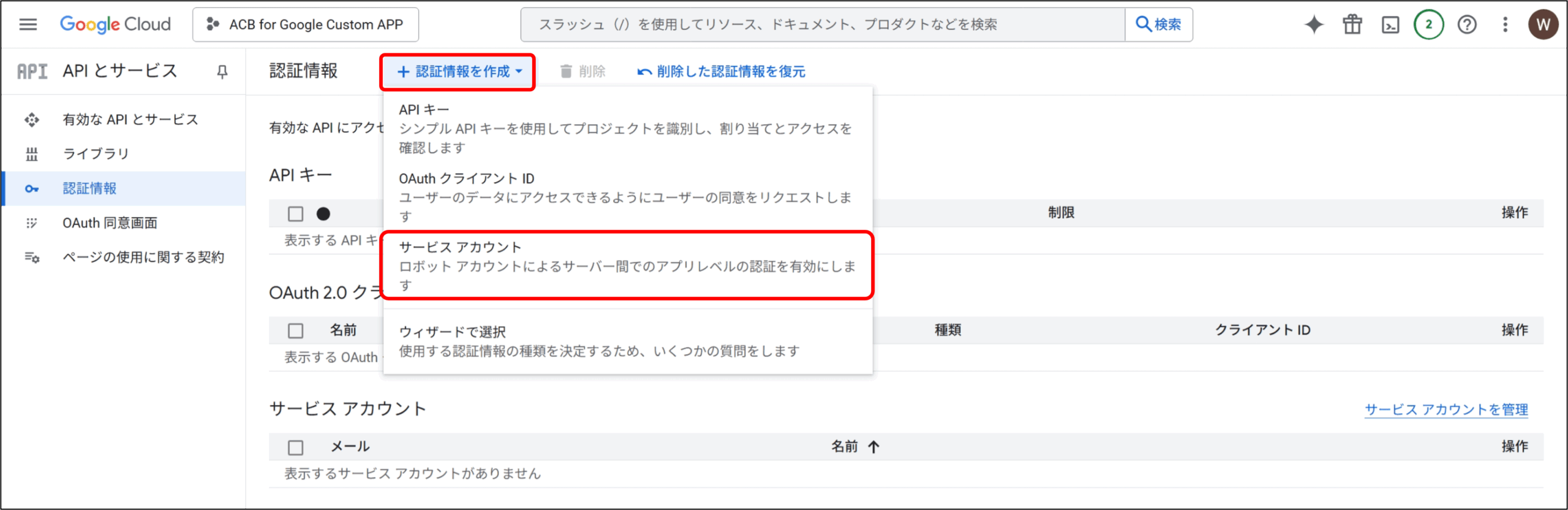
3.認証情報 画面が表示されるので、[+ 認証情報を作成] をクリックして [サービス アカウント] をクリックします。
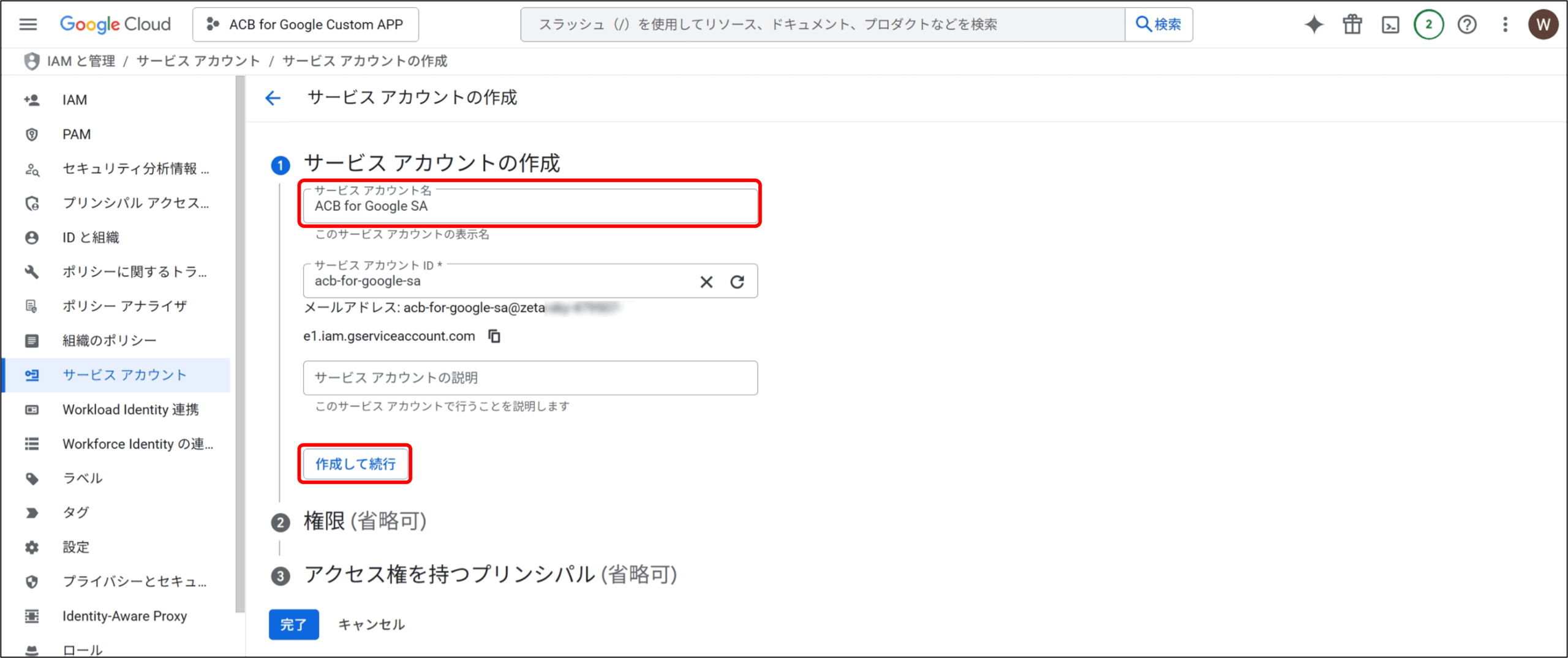
4.サービス アカウントの作成 画面が表示されるので、[サービス アカウント名] に任意の名前を入力して [作成して続行] をクリックします。
5.画面下部に [サービス アカウントが作成されました] と表示されたことを確認して [完了] をクリックします。

6.認証情報 画面に戻り、サービスアカウント情報が表示されるので、サービスアカウントのメールアドレスをクリックします。

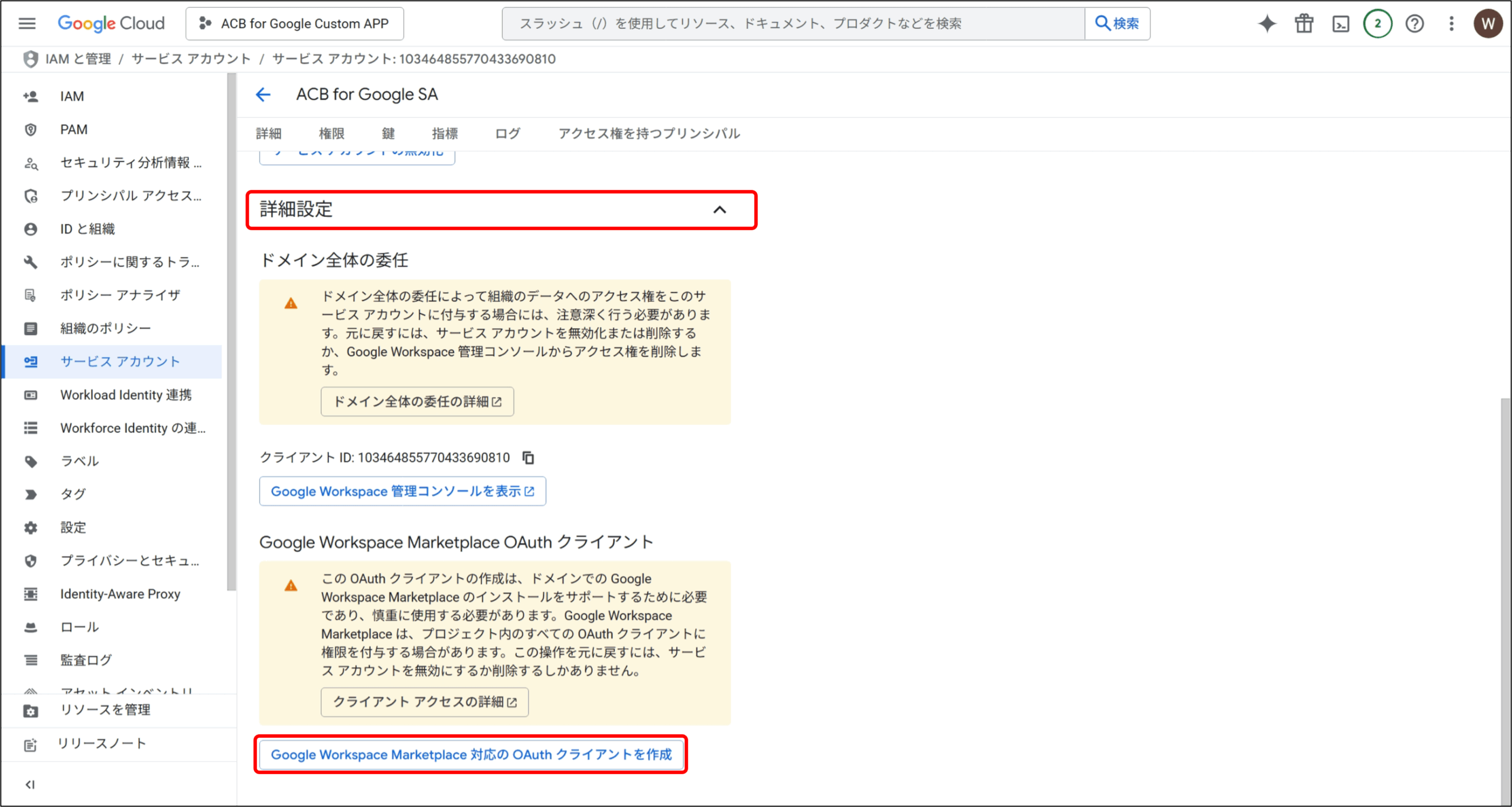
7.サービスアカウントの詳細 画面が表示されるので、[詳細設定] をクリックして展開し、一番下の [Google Workspace Marketplace 対応の OAuth クライアントを作成] をクリックします。
8.OAuth クライアントの作成を確定 ポップアップが表示されるので、[続行] をクリックします。

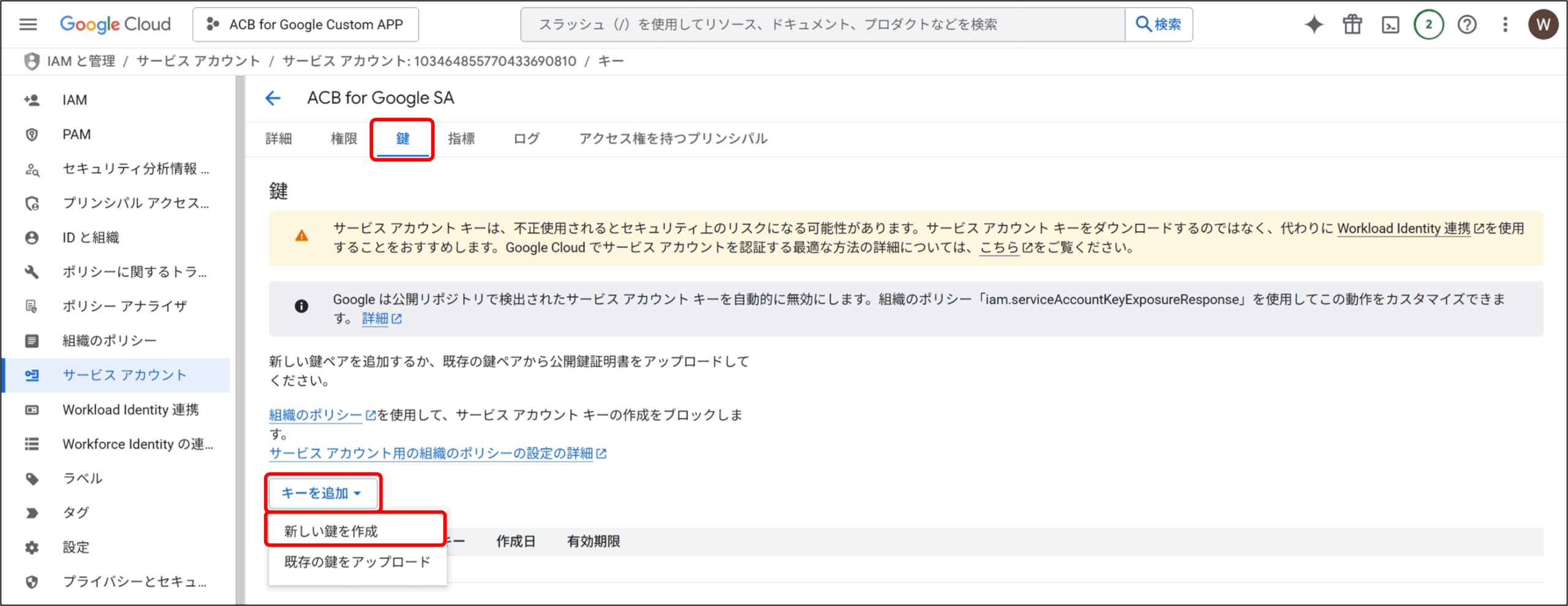
9.サービスアカウントの詳細 画面に戻り、[鍵] タブをクリックし、[キーを追加] から [新しい鍵を作成] をクリックします。
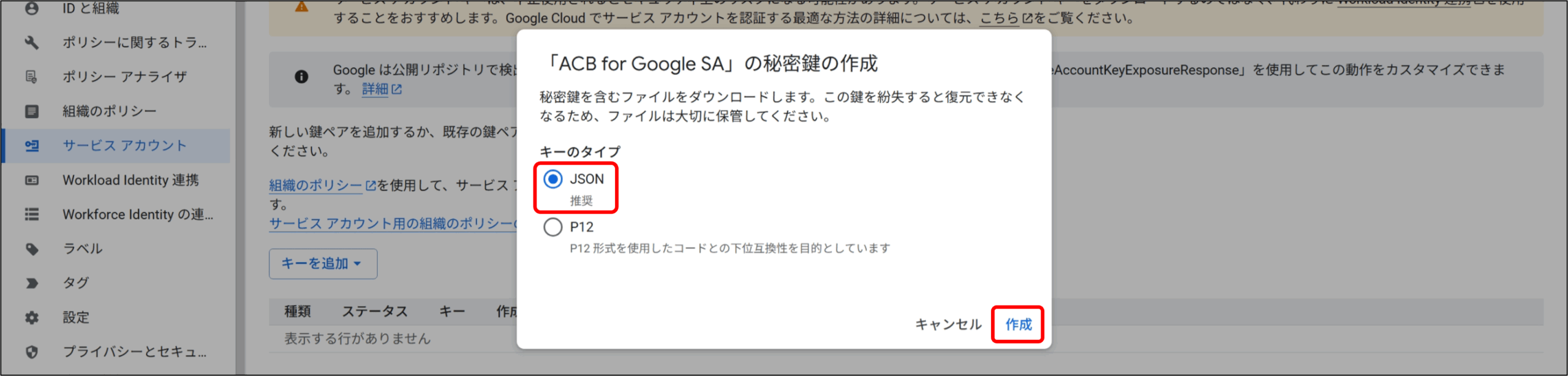
10.秘密鍵の作成 ポップアップが表示されるので、[キーのタイプ] は [JSON] を選択し、[作成] をクリックします。
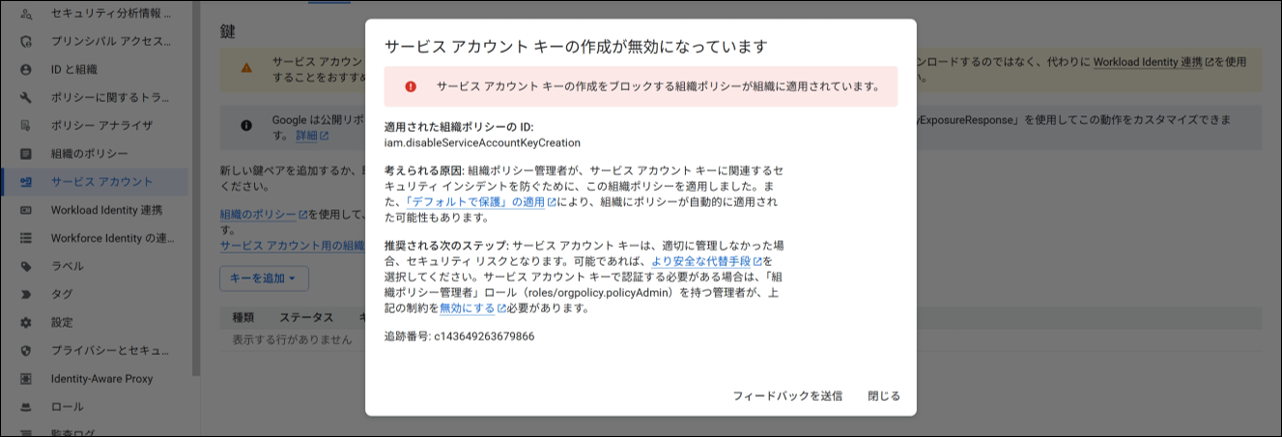
※ 下記画面が表示された場合、Googleの組織ポリシーによりこの先の操作ができません。ユーザーガイド を参照し、サービスアカウントキーの作成を無効化 ポリシー を無効化してください。
11.秘密鍵がパソコンに保存されました ポップアップが表示され、秘密鍵ファイルがローカルPCにダウンロードされます。
[閉じる] をクリックします。

以上で認証情報の取得が完了になります。続けて④を実行します。
④ OAuth スコープの有効化
1.管理コンソール にアクセスします。
[セキュリティ] [アクセスとデータ管理] [API の制御] をクリックします。
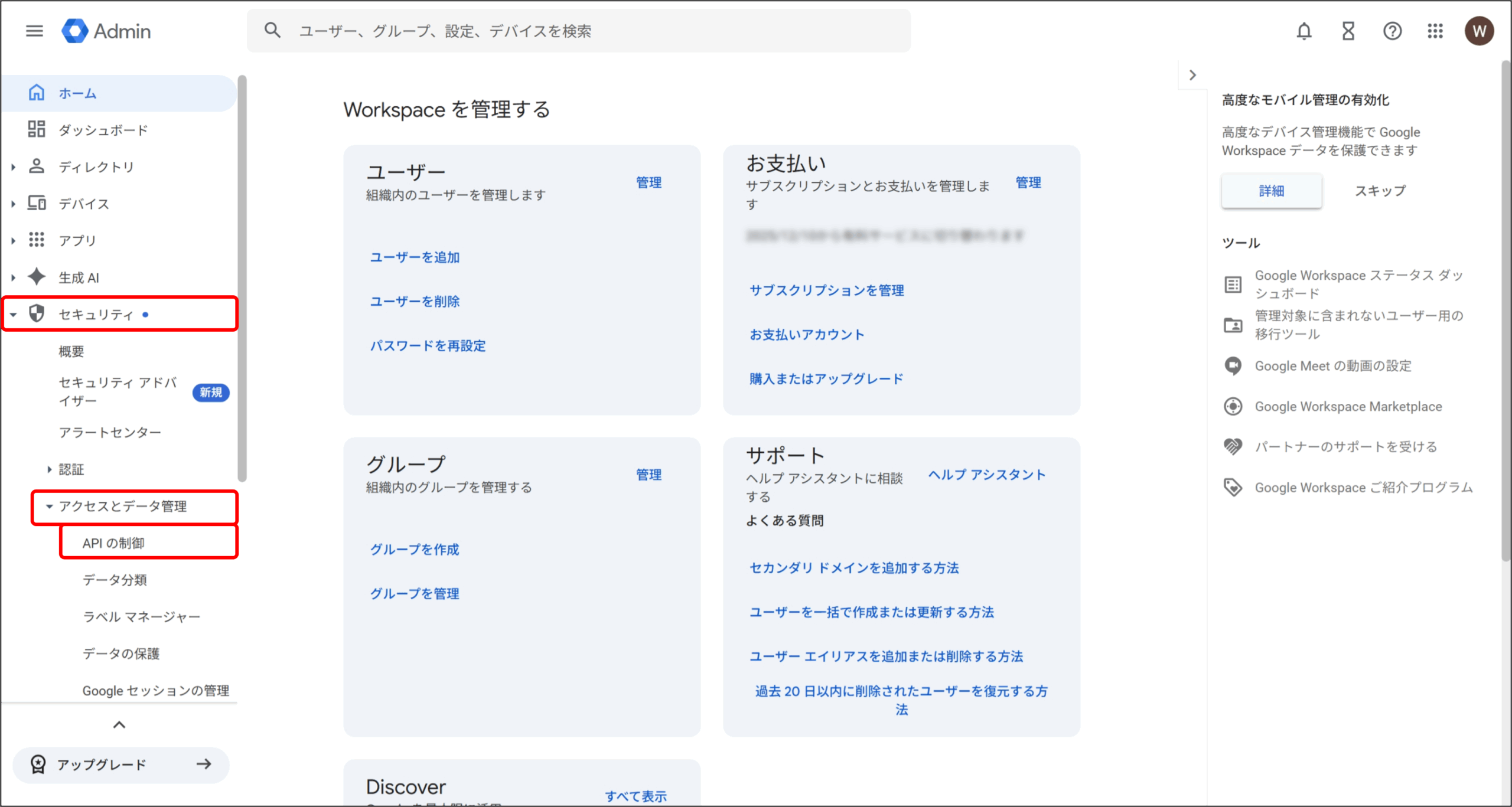
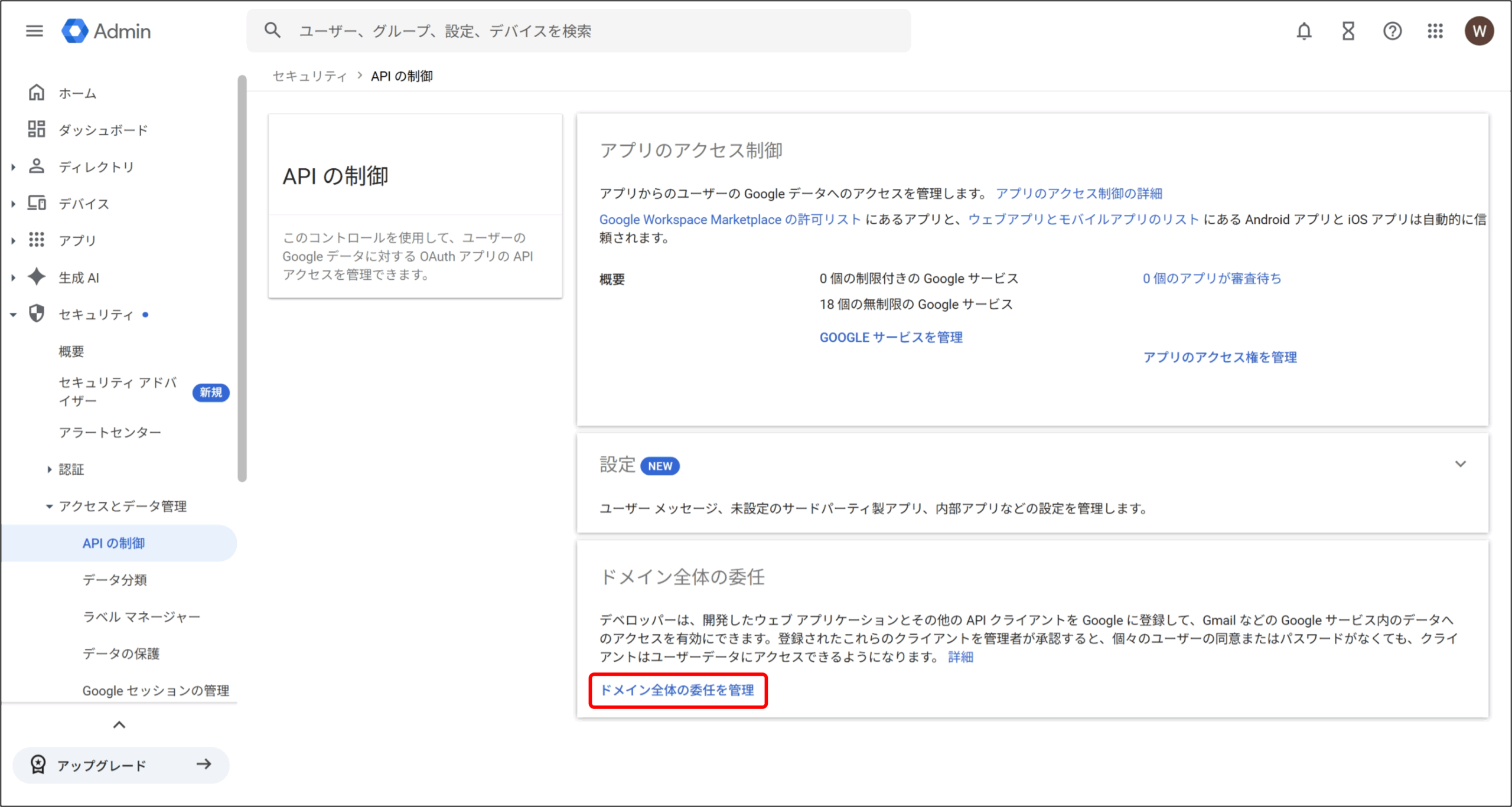
2.API の制御 画面が表示されるので、[ドメイン全体の委任を管理] をクリックします。
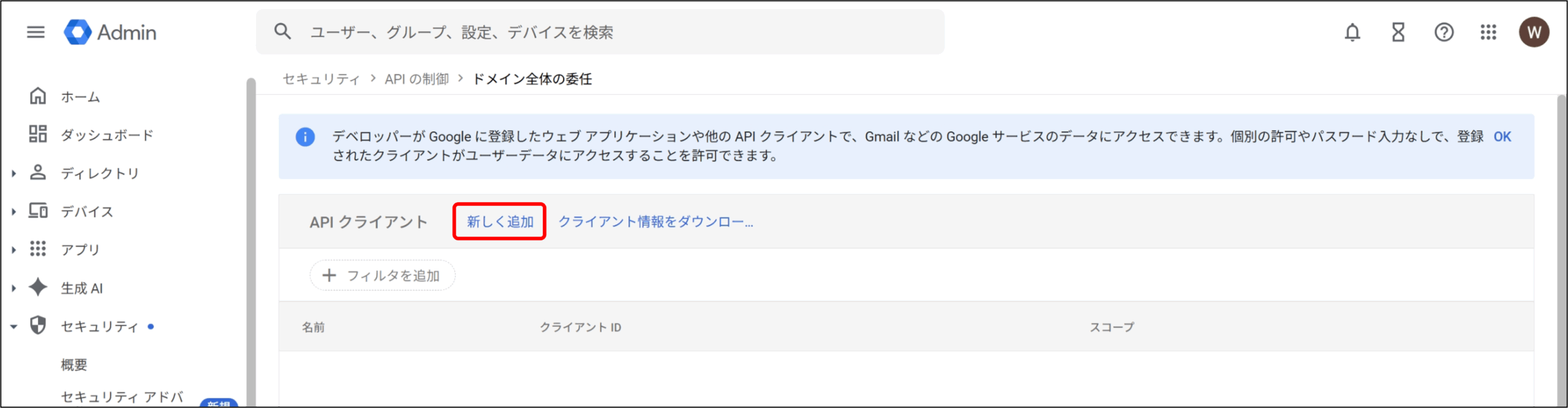
3.ドメイン全体の委任 画面が表示されるので、[新しく追加] をクリックします。
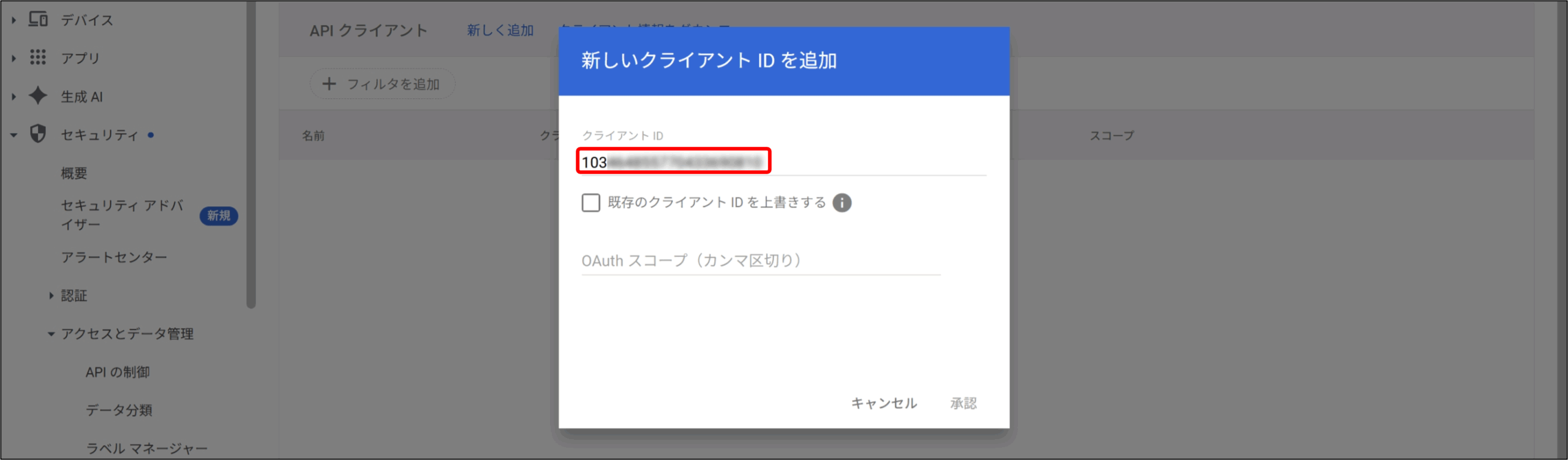
4.新しいクライアント IDを追加 画面が表示されるので、[クライアント ID] に 作成した秘密鍵ファイル に記載の “client_id” の値を入力します。
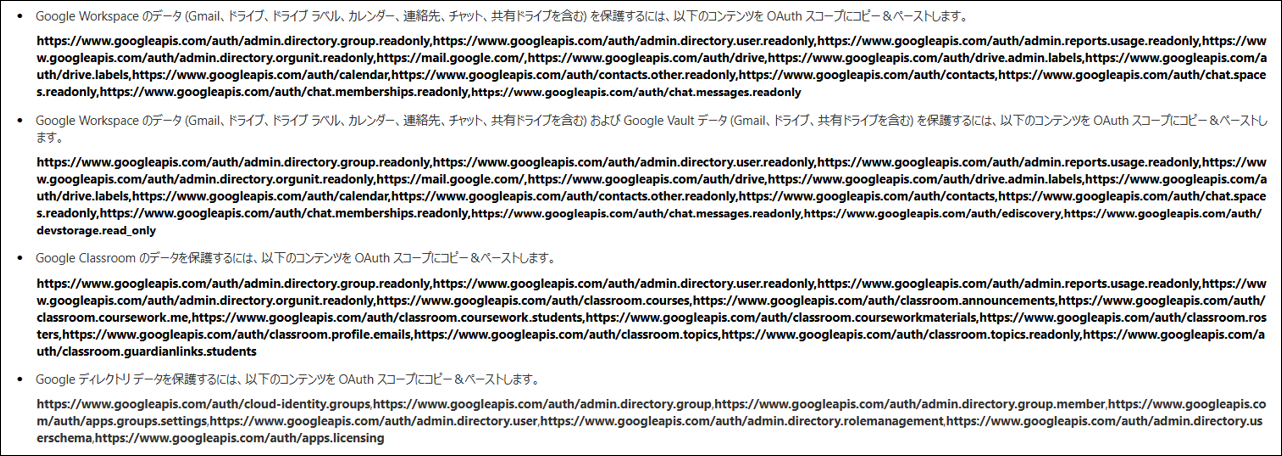
5. [OAuth スコープ] に、利用製品とサービスで必要なURLをコピー&ペーストして [承認] をクリックします。必要なURLは、下記の各ユーザーガイドを参照ください。
- Cloud Backup for Google Workspace : Cloud Backup for Google Workspace における権限
- Fly :
- Gmail 移行: 移行元 Gmail における権限 および 移行先 Gmail における権限
- Google ドライブ移行: 移行元 Google ドライブにおける権限 および 移行先 Google ドライブにおける権限
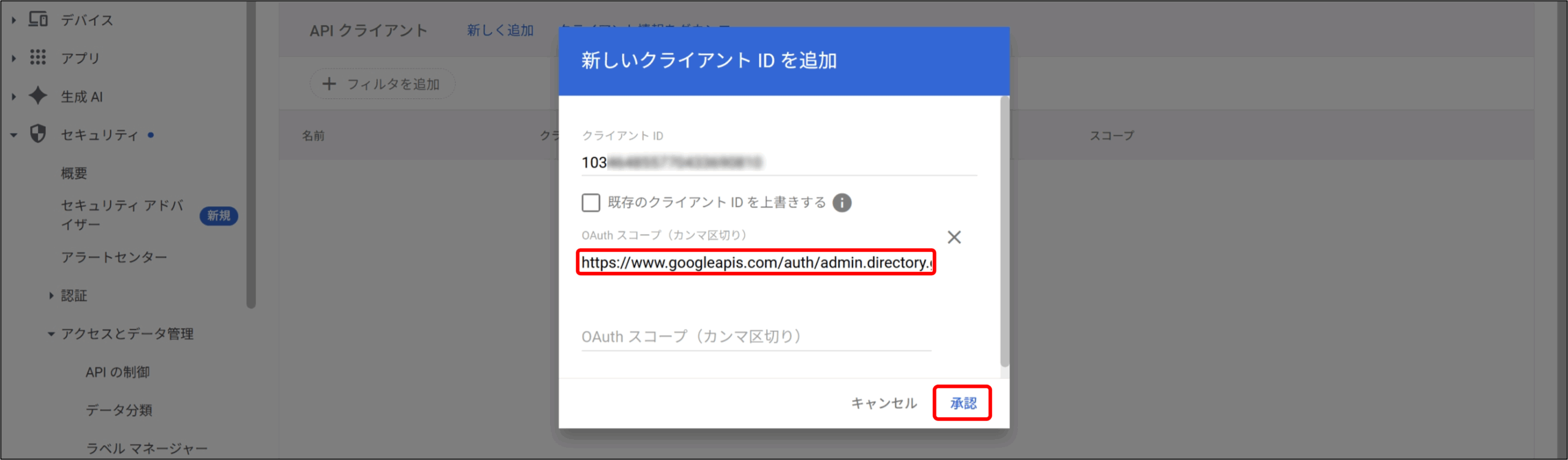
6.API クライアント 画面が表示され、作成したクライアント情報が表示されます。
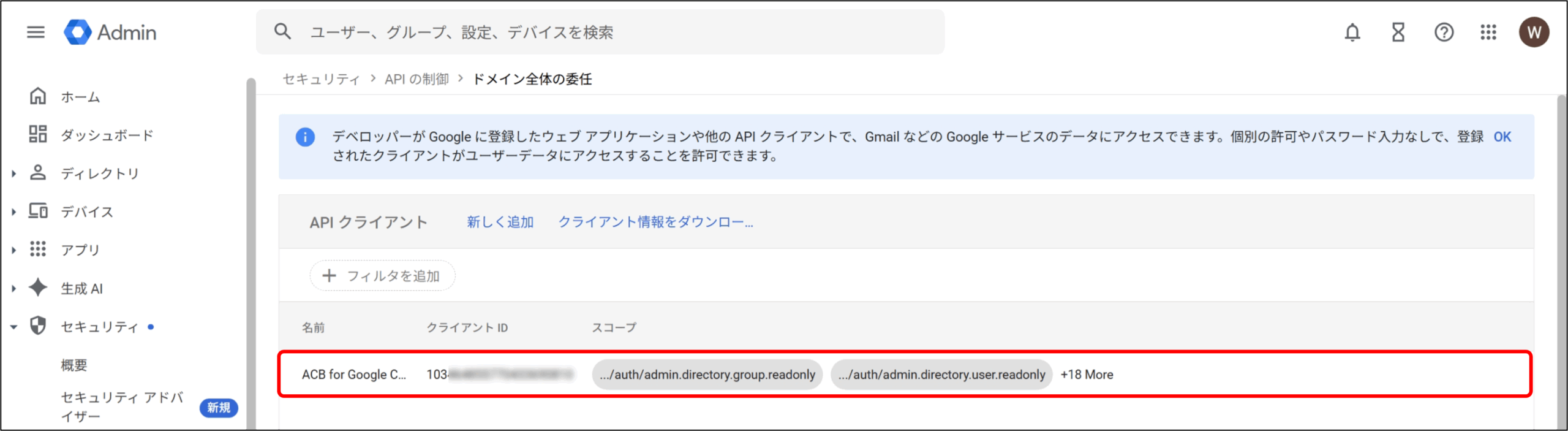
以上でOAuth スコープの有効化 が完了になります。
AvePoint Online Service アプリプロファイル作成
利用アカウント:AOSサービス管理者ユーザー 、アプリ登録用のアカウント
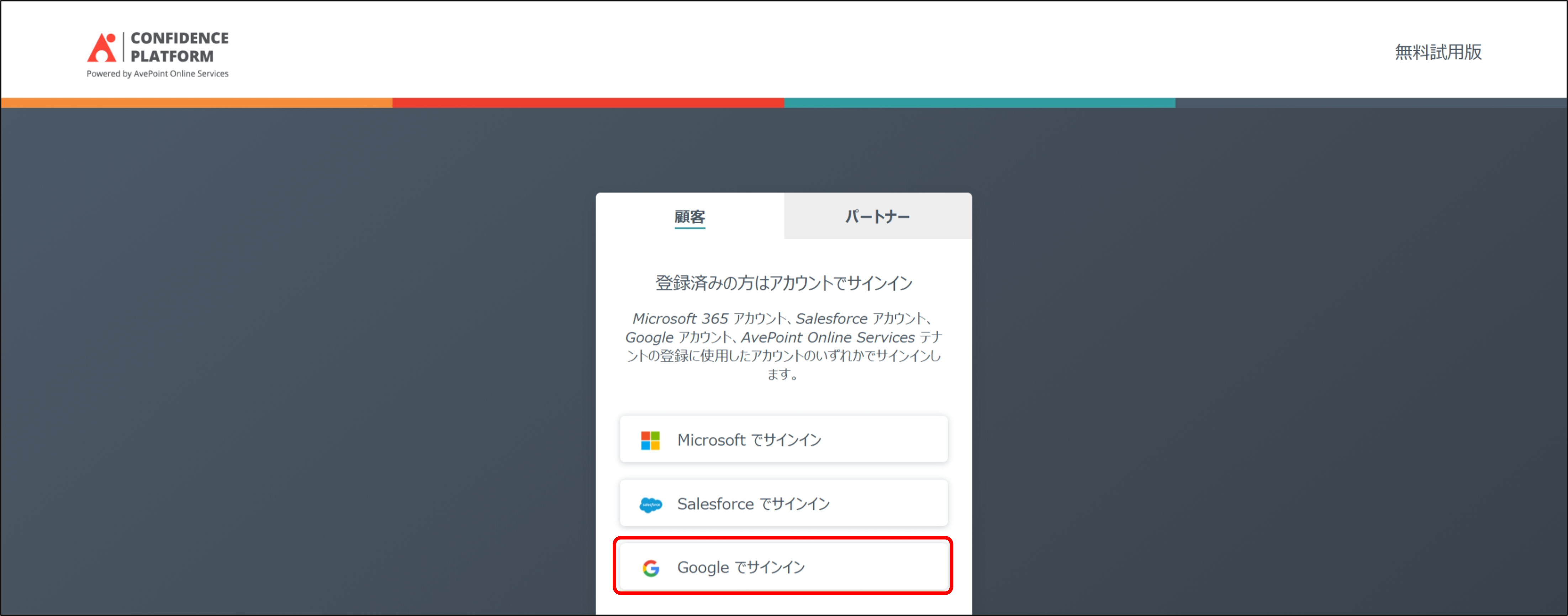
1.AvePoint Online Servicesにアクセスします。
[Google でサインイン] より、AOSサービス管理者アカウント でサインインします。
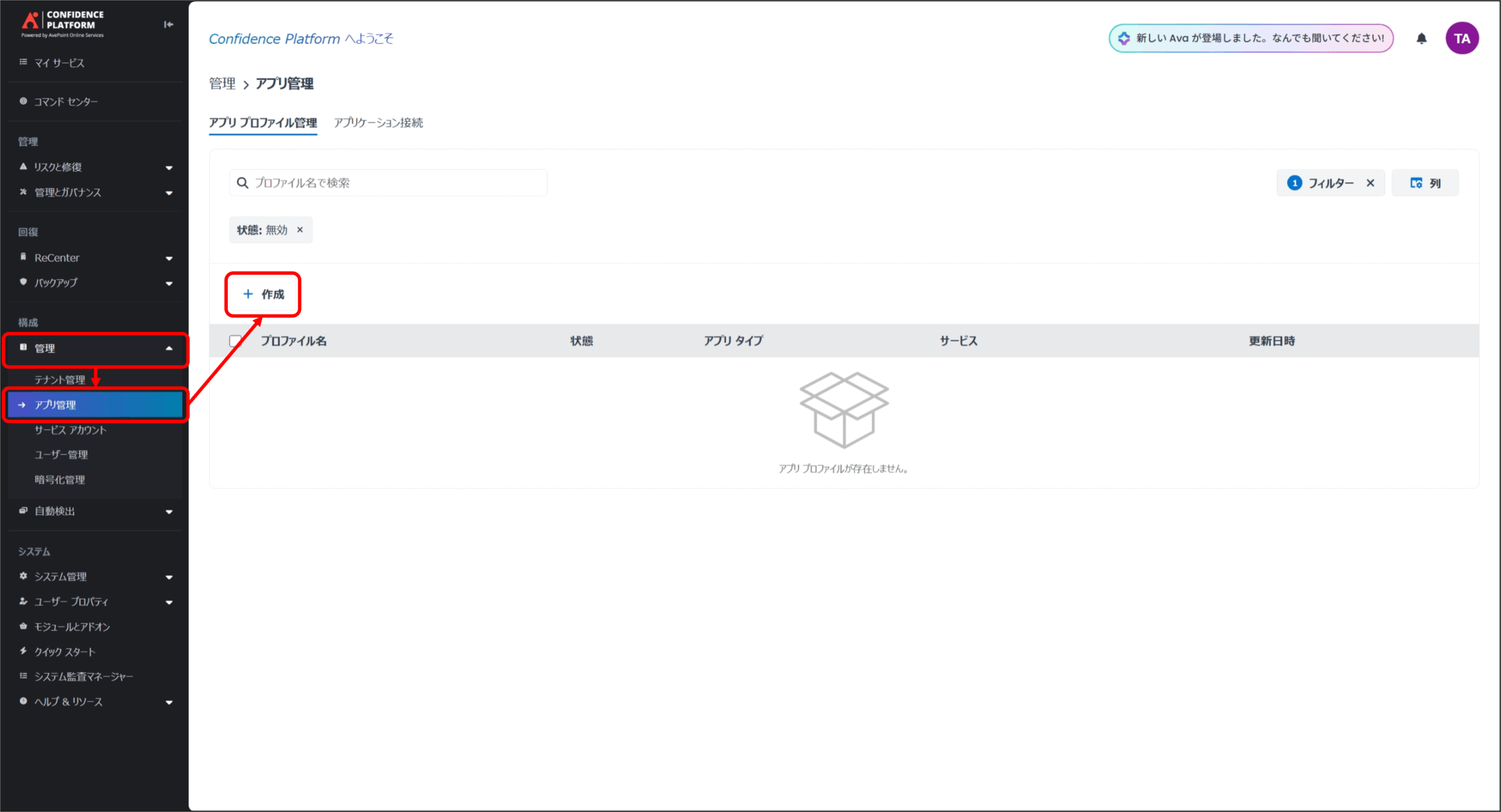
2.[管理] > [アプリ管理] にアクセスして、[+ 作成] をクリックします。
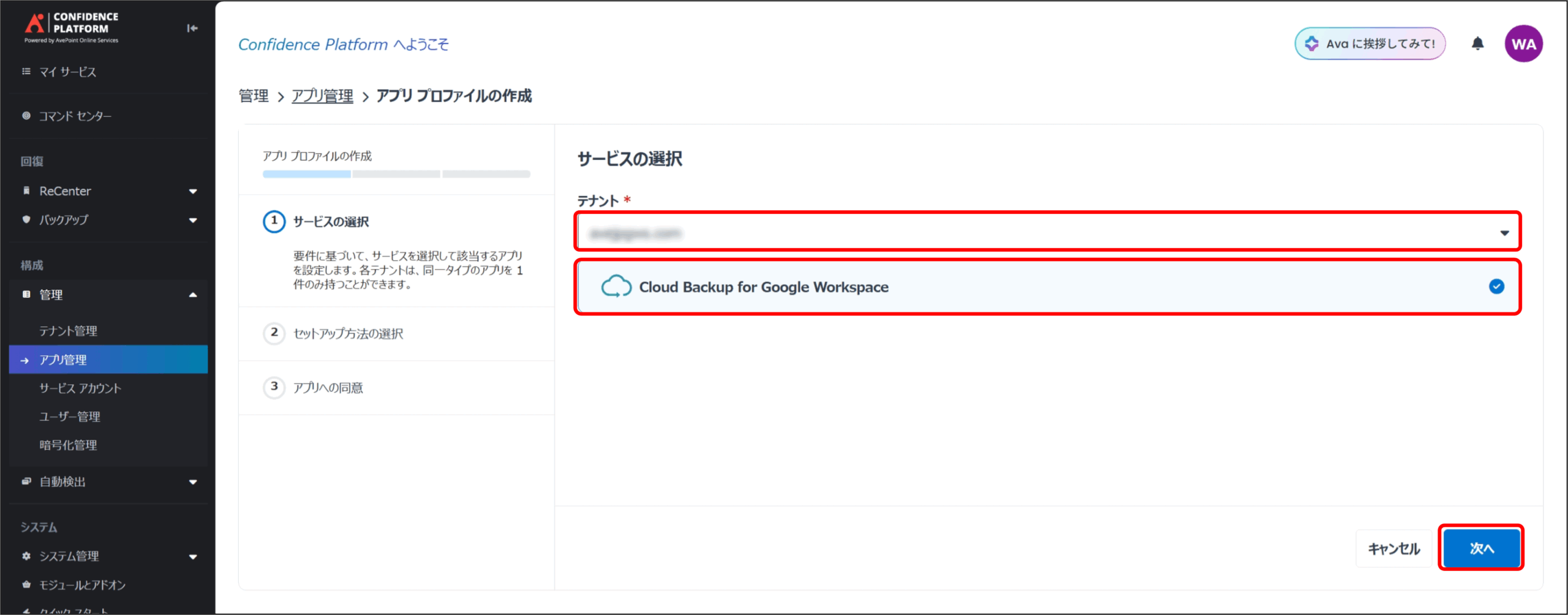
3.アプリプロファイルの作成 サービスの選択 画面が表示されるので、テナントリストから登録済みテナントを選択し、[Cloud Backup for Google Workspace] にチェックをいれて、[次へ] をクリックします。
※ どのサービスを選択するかについては、各サービスのセットアップ資料を参照ください。
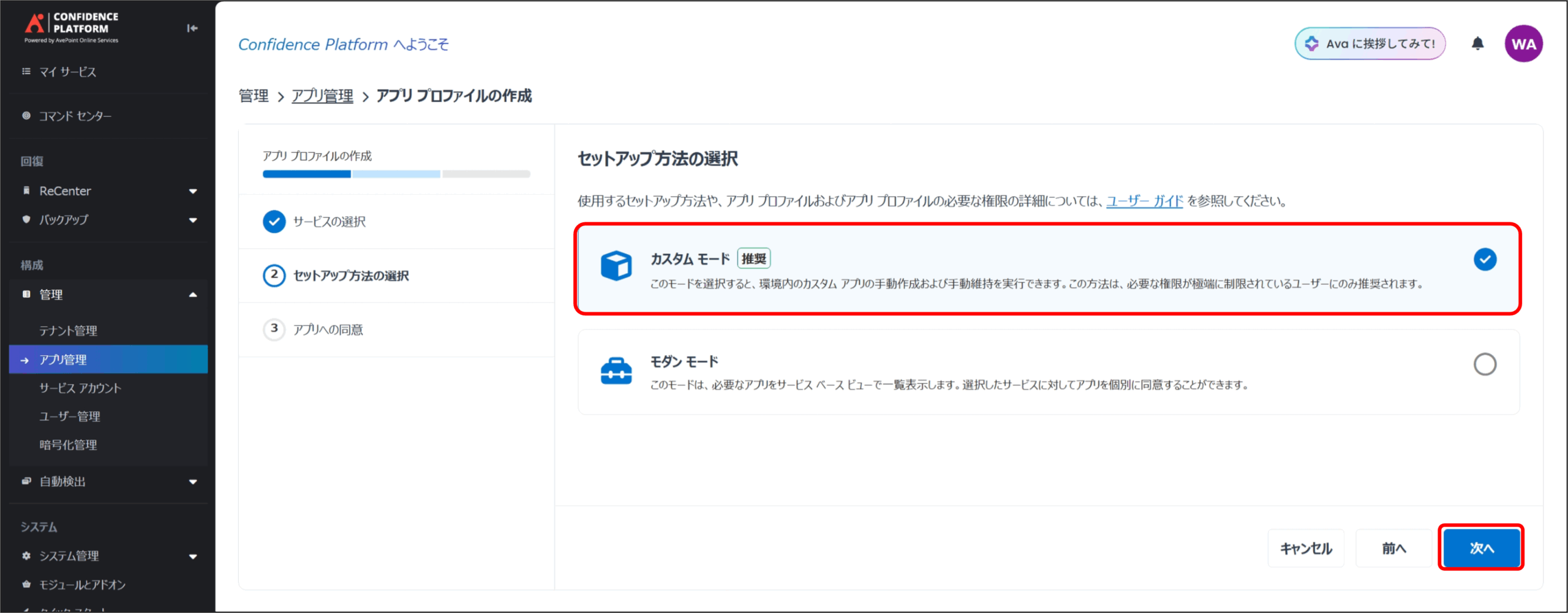
4.セットアップ方法の選択 画面が表示されるので、[カスタム モード] を選択し、[次へ] をクリックします。
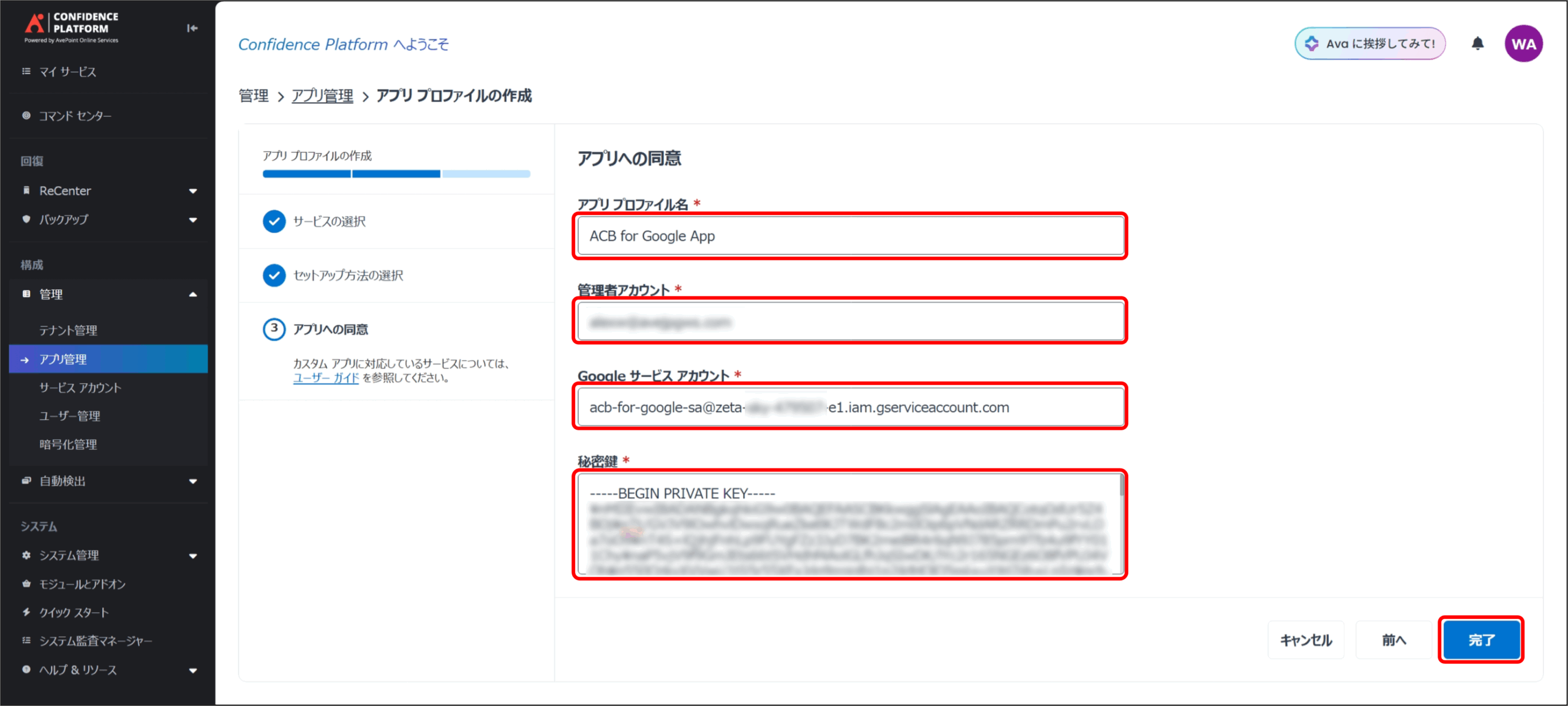
5.アプリへの同意 画面が表示されるので、以下情報を入力して、[完了] をクリックします。
- アプリプロファイル名:任意の名称
- 管理者アカウント:アプリ登録用のGoogleアカウント(特権管理者)
- Google サービス アカウント:秘密鍵ファイルに記載されている “client_email” の値
- プライベート キー:秘密鍵ファイルに記載されている “private_key” の値
(「—–BEGIN PRIVATE KEY—–」から「—–END PRIVATE KEY—–\n」までの部分)
6.アプリ管理 画面に戻ると、カスタム Google アプリ が表示されています。

以上でAOS アプリプロファイル作成が完了になります。