Microsoft Entra ID バックアップ設定
① バックアップ範囲の構成
概要
Microsoft Entra ID においてバックアップ対象とするディレクトリ オブジェクトや構成要素の範囲を定義します。
本設定では、ユーザー、グループ、アプリケーション、監査ログなど、バックアップ対象とする Entra ID のデータを選択し、バックアップに含める内容を明確にします。
ここで構成したバックアップ範囲に基づいて Microsoft Entra ID のデータが取得・保護されるため、組織の運用方針や復旧要件を考慮した適切な設定が重要となります。
操作手順
利用アカウント:Cloud Backup for IaaS + PaaS の アプリケーション管理者ユーザー
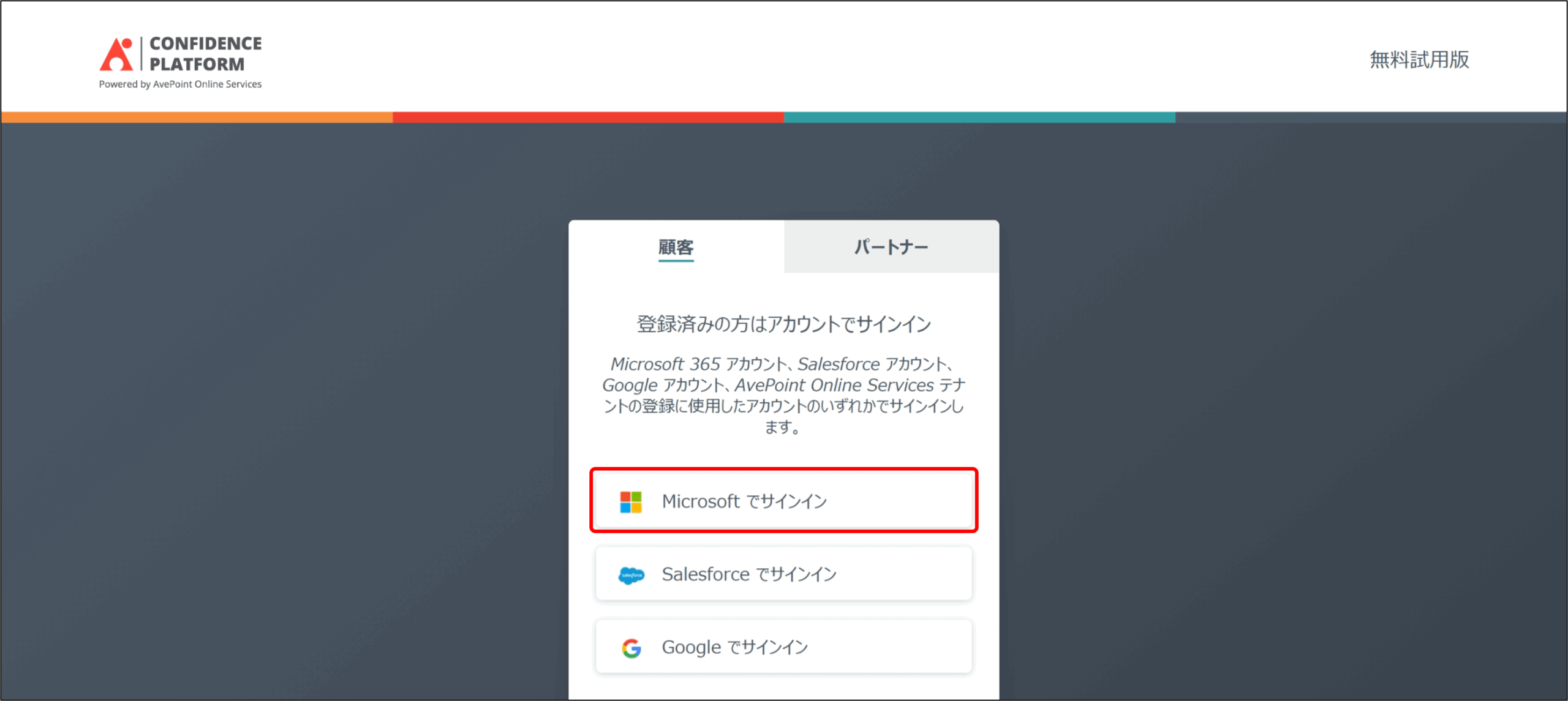
1. AvePoint Online Services にアクセスします。
[Microsoft でサインイン] を選択し、Cloud Backup for IaaS + PaaS の アプリケーション管理者ユーザー でサインインします。
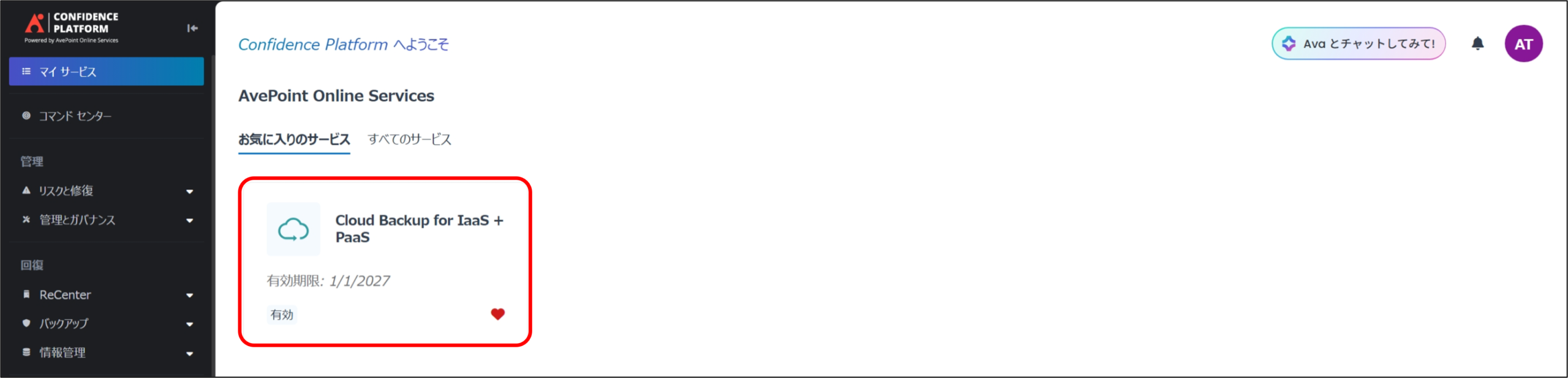
2. マイサービス より、[Cloud Backup for IaaS + PaaS] をクリックします。
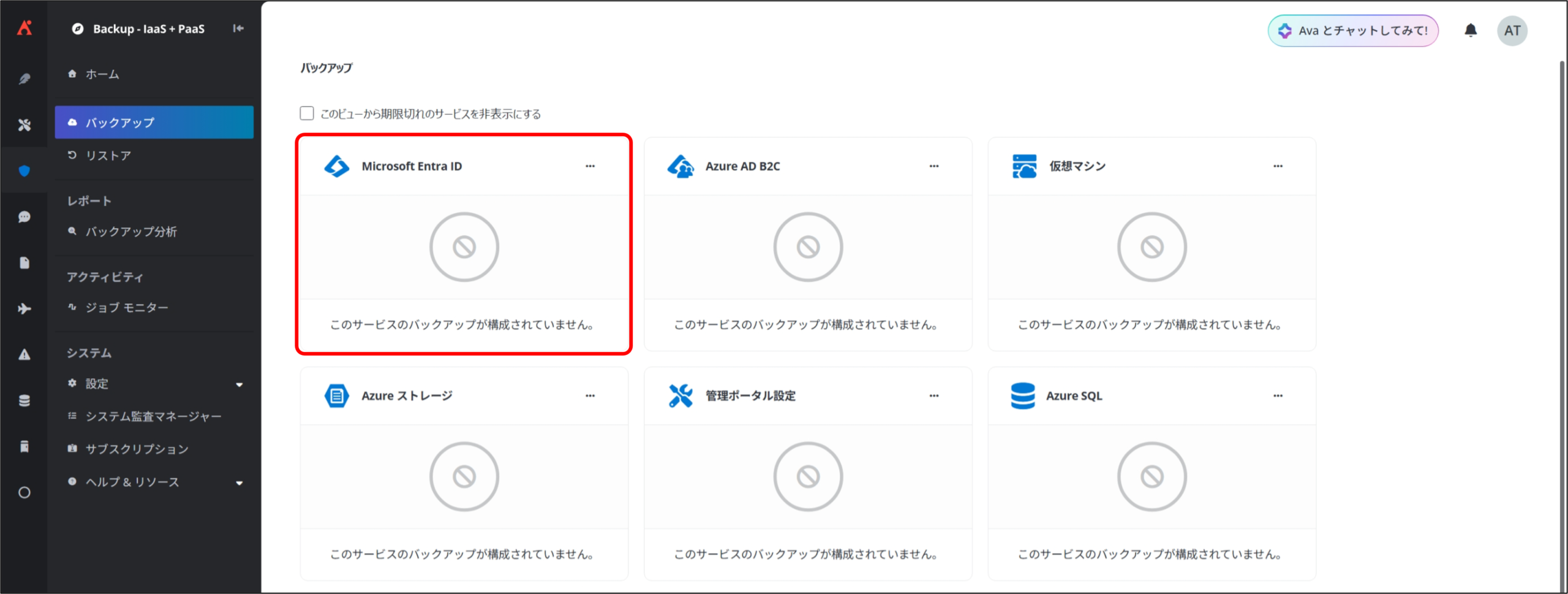
3. Cloud Backup for IaaS + PaaS ホーム 画面が表示されるので、[バックアップ] から [Microsoft Entra ID] をクリックします。
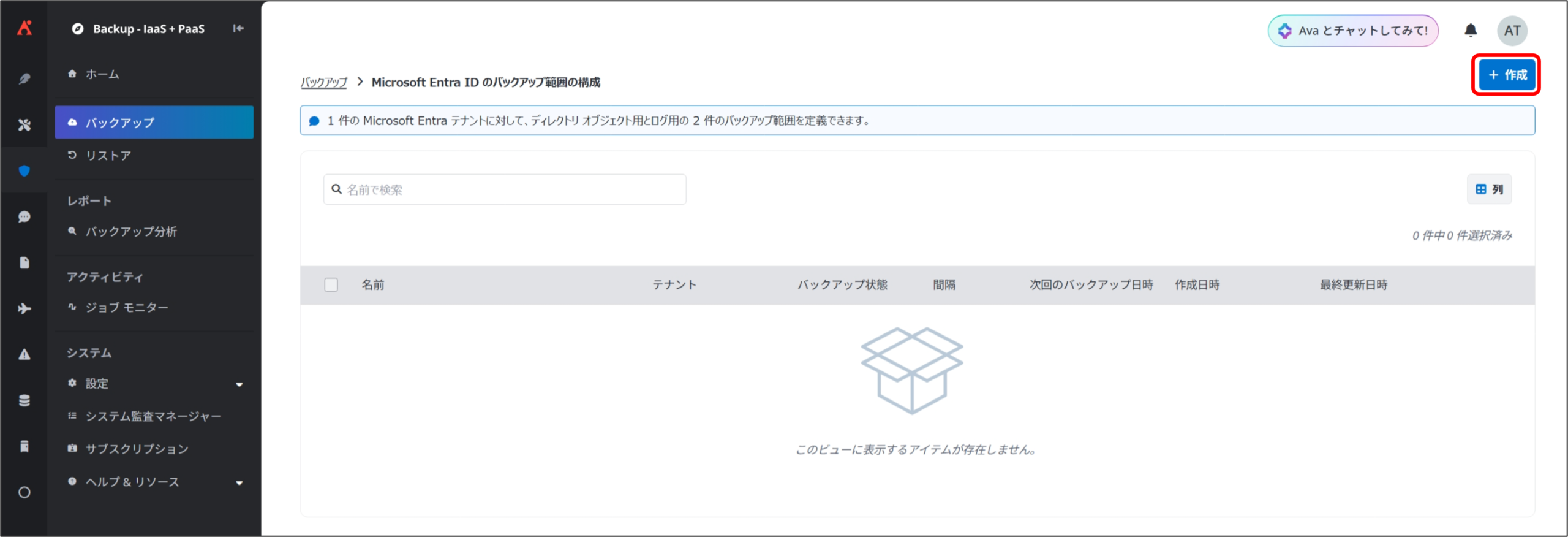
4. Microsoft Entra ID のバックアップ範囲の構成 画面が表示されるので、[+ 作成] をクリックします。
5. 新しいバックアップ範囲の構成 範囲の定義 画面が表示されるので、下記項目に任意の設定を実施して [次へ] をクリックします。
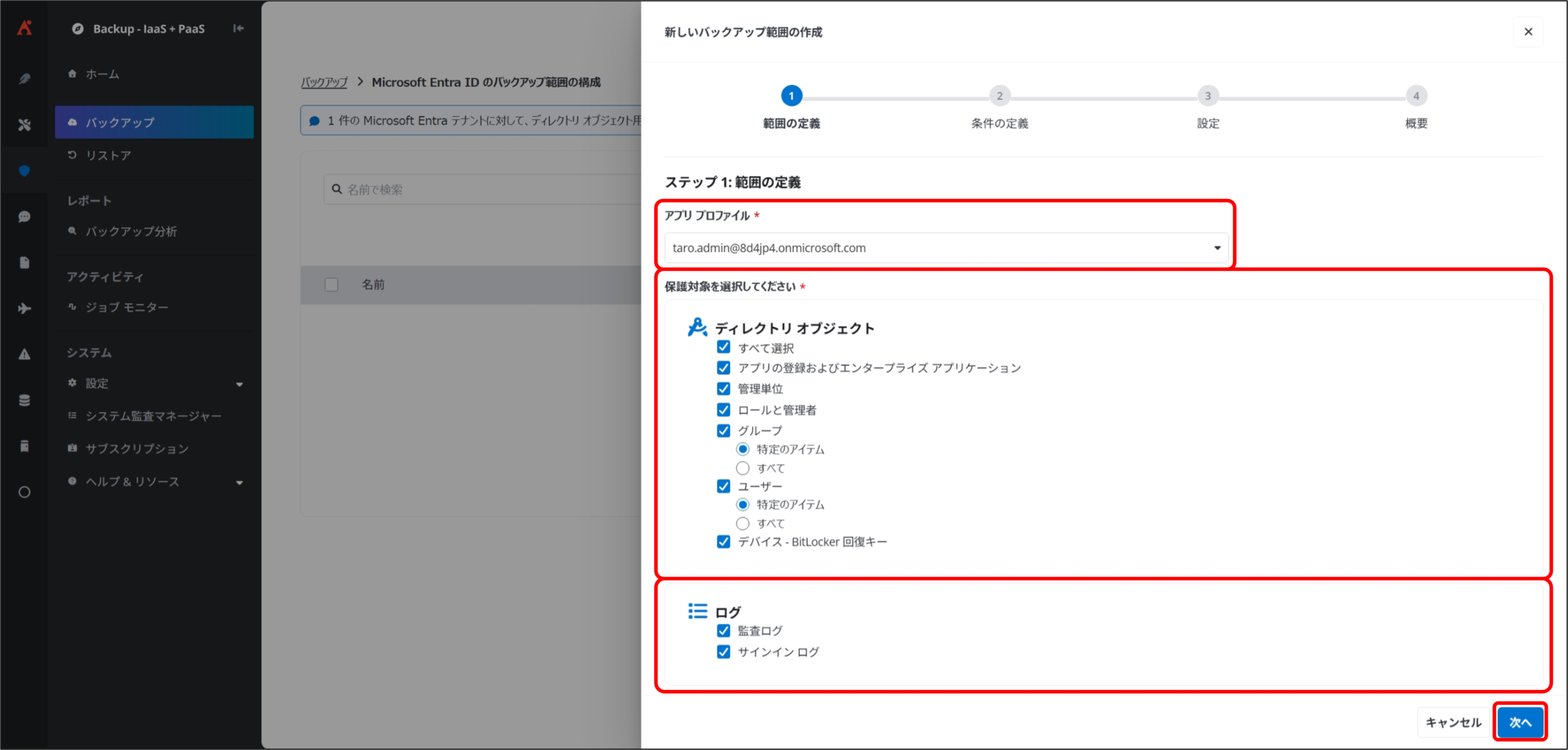
範囲の定義
1
アプリ プロファイル
バックアップ範囲で保護する Microsoft Entra テナントのサービス アプリ プロファイルをドロップダウン リストから選択します。
2
保護対象を選択してください
(ディレクトリ オブジェクト)
バックアップ範囲に含めるディレクトリ オブジェクトを選択します。
以下を選択できます。
- アプリの登録およびエンタープライズ アプリケーション
- 管理単位
- ロールと管理者
- グループ
- 特定のアイテム
- すべて
- ユーザー
- 特定のアイテム
- すべて
- デバイス – BitLocker 回復キー
※ グループ / ユーザーのバックアップ範囲を [特定のアイテム] にした場合、次の設定でルール条件を構成します。
3
保護対象を選択してください
(ログ)
バックアップ範囲に含めるログを選択します。
以下を選択できます。
- 監査ログ
- サインイン ログ
6. 新しいバックアップ範囲の構成 条件の定義 画面が表示されるので、下記項目に任意の設定を実施して [次へ] をクリックします。
※ 手順 5 でグループ / ユーザーのバックアップ範囲を [すべて] にした、もしくはバックアップ対象外とした場合、本画面は表示されません。
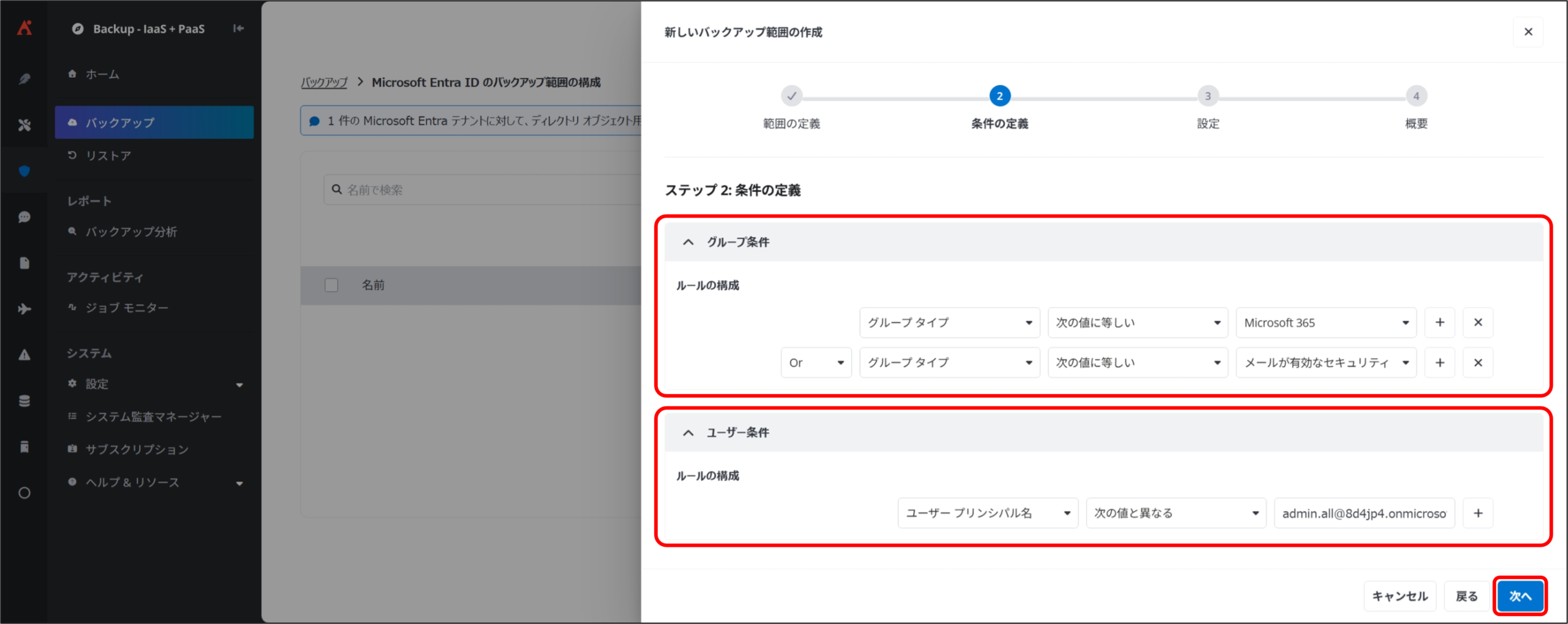
条件の定義
1
グループ条件
グループのバックアップ範囲を表示名、グループ メール アドレス、グループ タイプでフィルターすることができます。
2
ユーザー条件
ユーザーのバックアップ範囲を部署、表示名、ユーザー プリンシパル名、ユーザー タイプでフィルターすることができます。
7. 新しいバックアップ範囲の構成 設定 画面が表示されるので、下記項目に任意の設定を実施して [次へ] をクリックします。
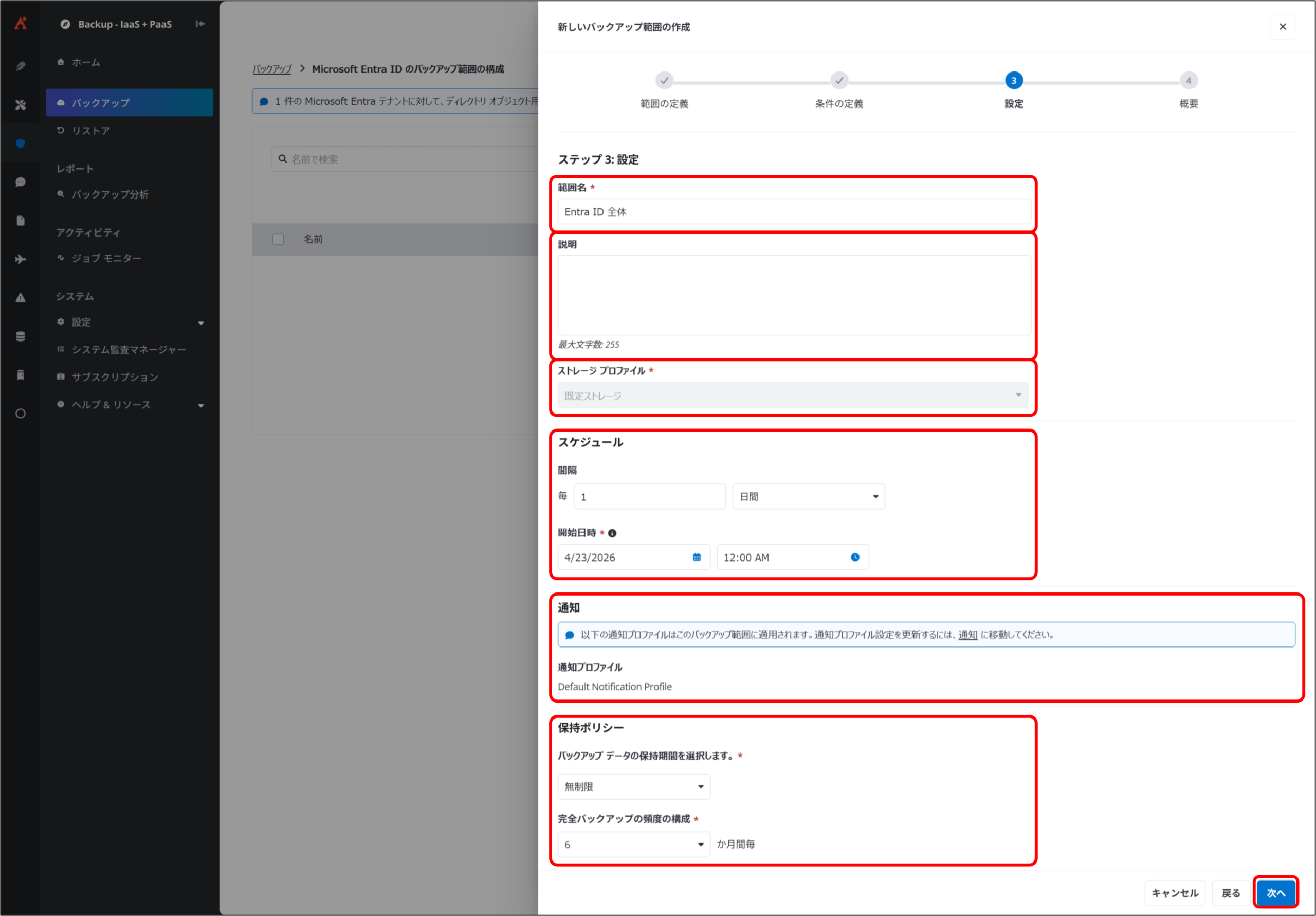
条件の定義
1
範囲名
バックアップ範囲の名称を入力します。
2
説明
バックアップ範囲の説明を必要に応じて入力します。
4
スケジュール
バックアップジョブの頻度と開始日時を構成します。
開始日時は、ローカルタイムゾーンに準拠します。
5
通知
バックアップに関する通知を定義します。
既定では、[Default Notification Profile] が設定されています。
通知の宛先や通知タイミングなどをカスタマイズする場合は、ユーザーガイド<通知の構成> を参照ください。
6
保持ポリシー
バックアップデータの保持ポリシーを設定します。
以下の設定項目があります。
- バックアップ データの保持期間を選択します。
バックアップの保持期間を無期限にするか、カスタマイズするかを選択できます。 - 完全バックアップの頻度の構成
完全バックアップの頻度を設定します。
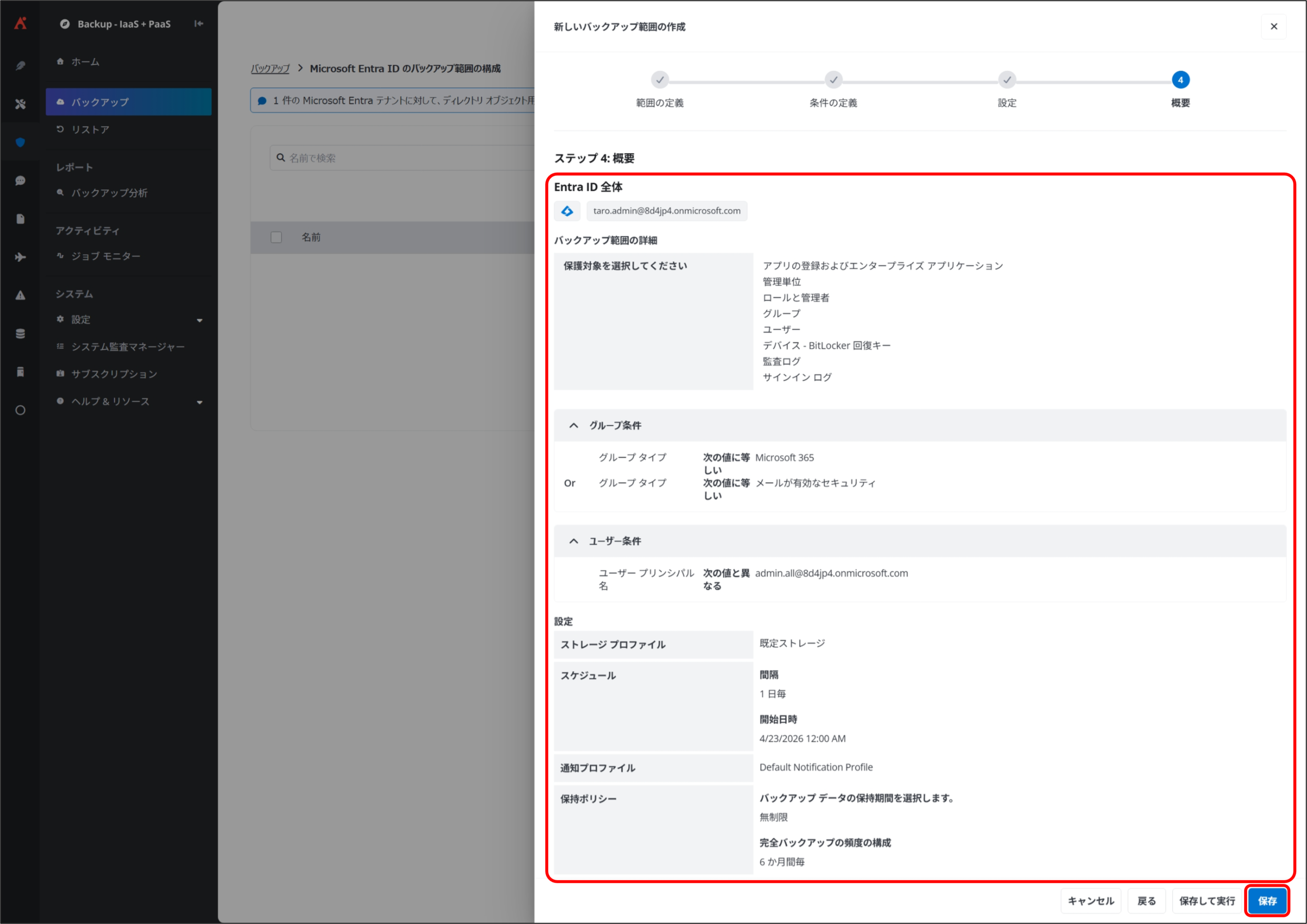
8. 新しいバックアップ範囲の構成 概要 画面が表示されるので、設定内容を確認して [保存] をクリックします。
※ [保存] をクリックすると、バックアップ範囲の設定が保存され、スケジュールで構成した日時に初回のバックアップが開始します。[保存して実行] をクリックすると、バックアップ範囲の設定が保存され、即時初回のバックアップが開始します。
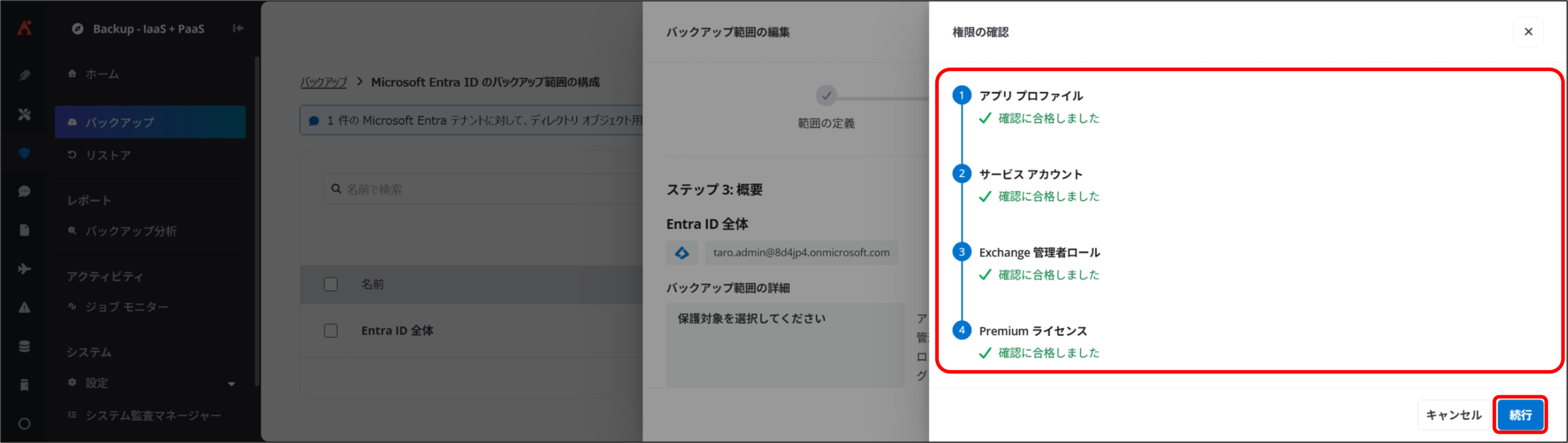
9. 権限の確認 画面が表示されるので、結果を確認して [続行] をクリックします。
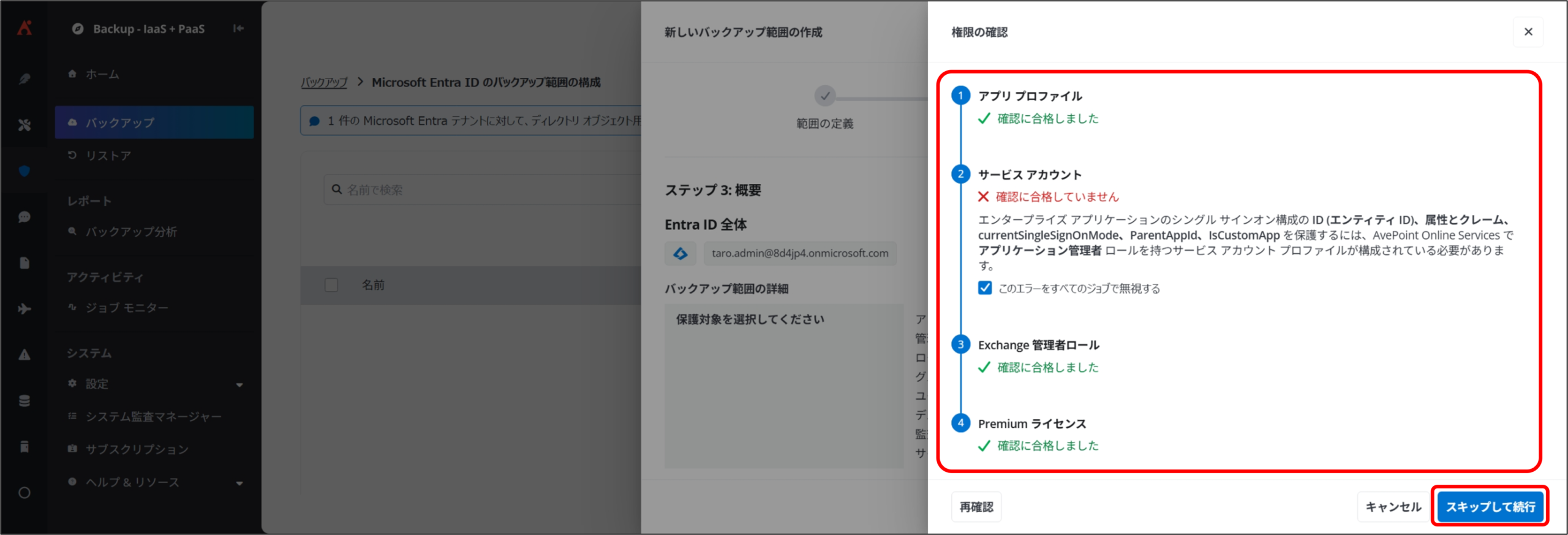
※ サービスアカウントの作成をしていない場合、[確認に合格していません] と表示されますが、[このエラーをすべてのジョブで無視する] にチェックを入れることで、今後のバックアップジョブではエラーとして表示されません。確認後、[スキップして続行] をクリックします。
10. Microsoft Entra ID のバックアップ範囲の構成 画面に戻り、作成したバックアップ範囲の構成が一覧に表示されます。
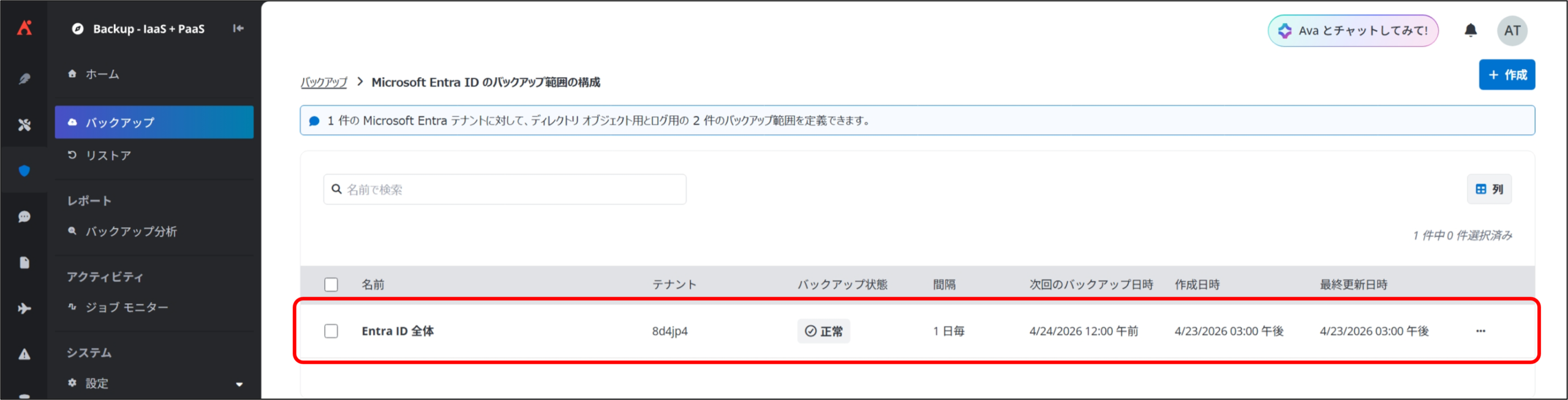
以上で Microsoft Entra ID のバックアップ構成が完了します。
管理ポータル設定 バックアップ設定
① バックアップ範囲の構成
概要
管理ポータル領域においてバックアップ対象とする構成情報の範囲を定義します。
本設定では、管理ポータルに含まれる各コンポーネントを対象として、バックアップに含める範囲を構成します。
ここで構成した範囲に基づき、管理ポータルの設定情報がバックアップされ、リストアやエクスポート時の対象範囲が決定されます。
操作手順
利用アカウント:Cloud Backup for IaaS + PaaS の アプリケーション管理者ユーザー
1. AvePoint Online Servicesにアクセスします。
[Microsoft でサインイン] を選択し、Cloud Backup for IaaS + PaaS の アプリケーション管理者ユーザー でサインインします。
2. マイサービス より、[Cloud Backup for IaaS + PaaS] をクリックします。
3. Cloud Backup for IaaS + PaaS ホーム 画面が表示されるので、[バックアップ] から [管理ポータル設定] をクリックします。
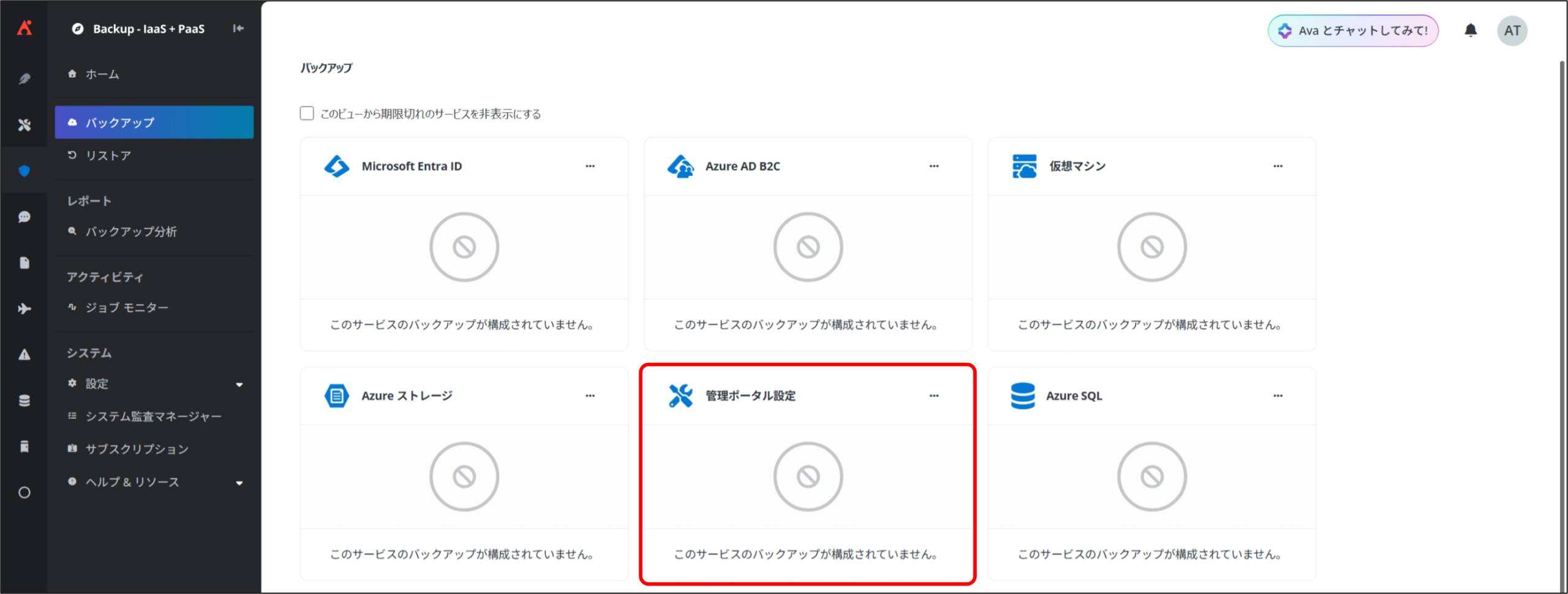
4. 管理ポータル設定のバックアップ範囲の構成 画面が表示されるので、[+ 作成] をクリックします。
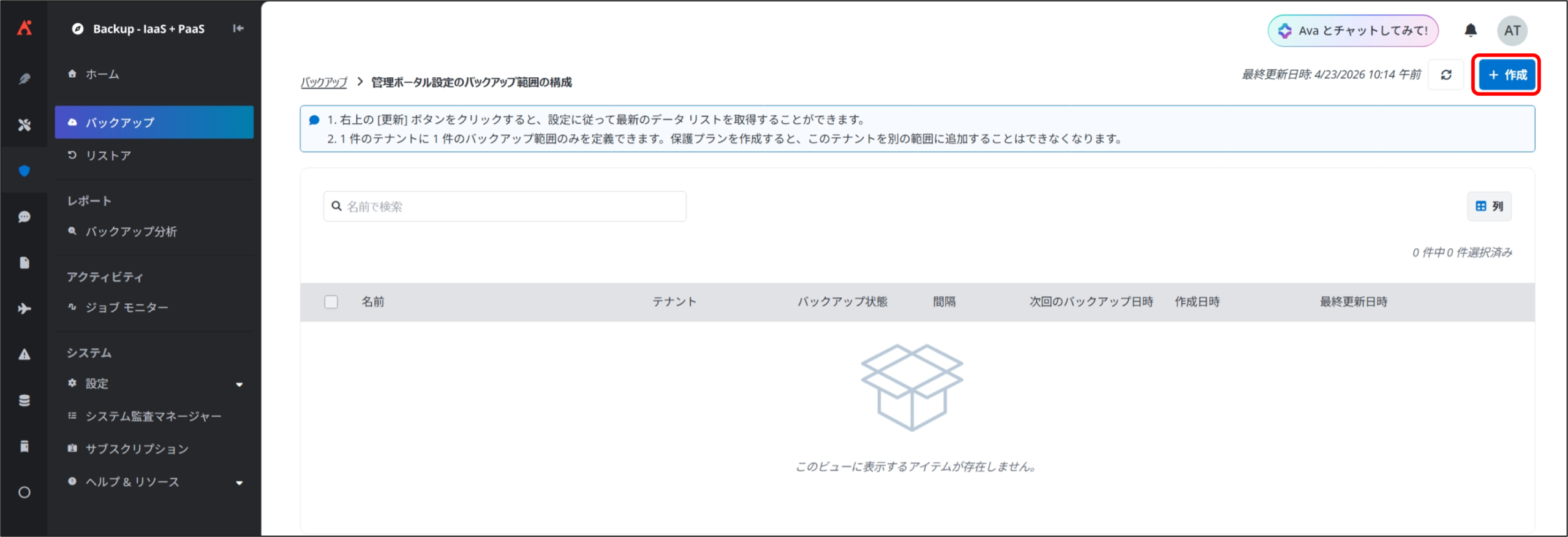
5. 新しいバックアップ範囲の構成 範囲の定義 画面が表示されるので、下記項目に任意の設定を実施して [次へ] をクリックします。
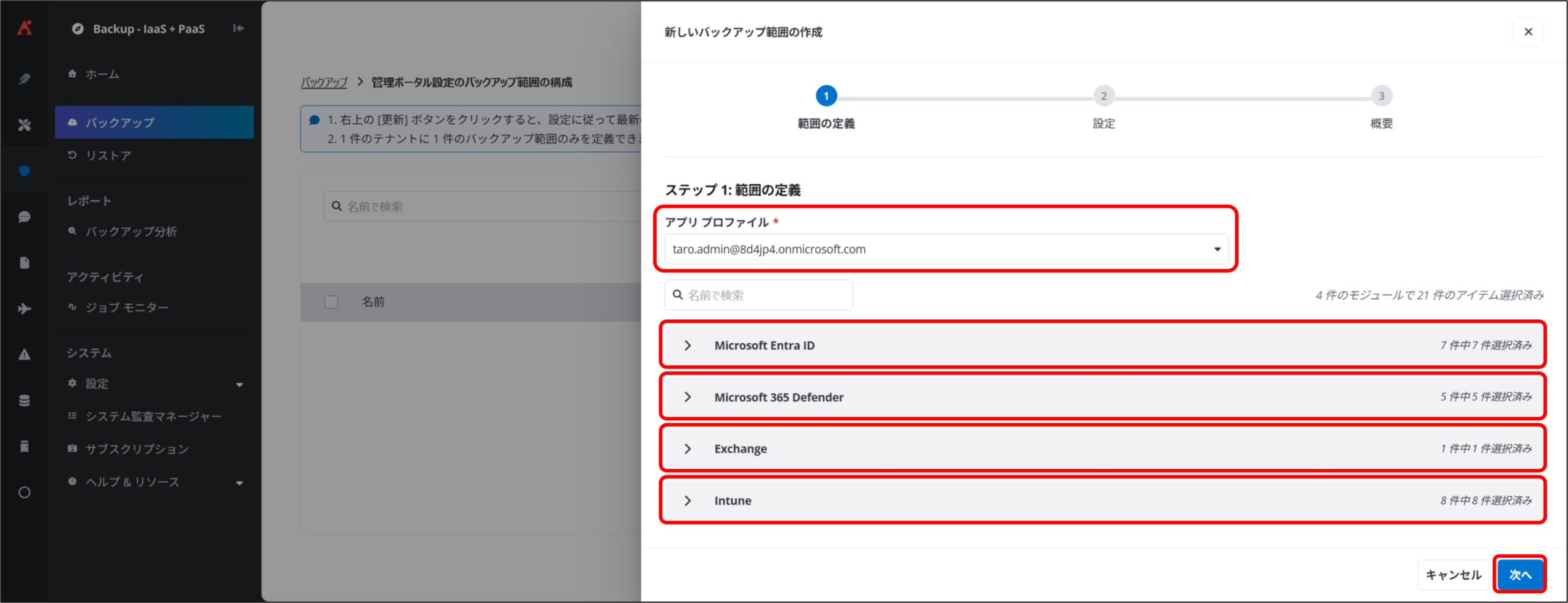
範囲の定義
1
アプリ プロファイル
バックアップ範囲で保護するテナントのサービス アプリ プロファイルをドロップダウン リストから選択します。
2
Microsoft Entra ID
バックアップ範囲に含めるコンポーネントを選択します。
以下を選択できます。
- ネームド ロケーション
- 会社のブランド
- 条件付きアクセス
- 全般
- 認証方法
- 名付けポリシー
- 有効期限
3
Microsoft 365 Defender
バックアップ範囲に含めるコンポーネントを選択します。
以下を選択できます。
- フィッシング対策
- マルウェア対策
- 安全なリンク
- 安全な添付ファイル
- 迷惑メール対策
4
Exchange
バックアップ範囲に含めるコンポーネントを選択します。
以下を選択できます。
- Exchange 管理範囲
5
Intune
バックアップ範囲に含めるコンポーネントを選択します。
以下を選択できます。
- アプリ構成ポリシー
- アプリ保護ポリシー
- エンドポイントの検出と応答
- コンプライアンス ポリシー
- スクリプトと修復
- セキュリティ ベースライン
- 構成プロファイル
- 条件付きアクセス
6. 新しいバックアップ範囲の構成 設定 画面が表示されるので、下記項目に任意の設定を実施して [次へ] をクリックします。
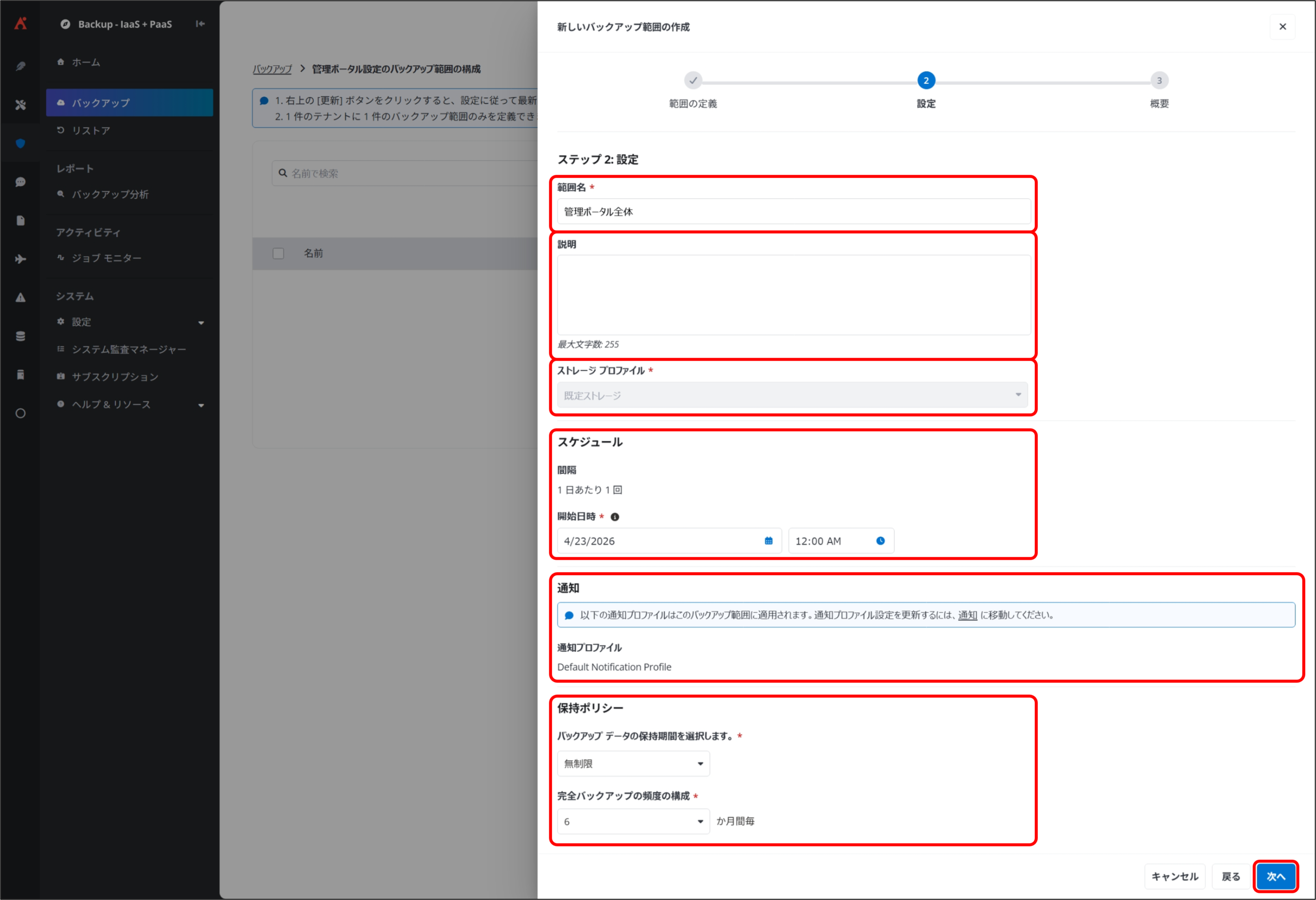
条件の定義
1
範囲名
バックアップ範囲の名称を入力します。
2
説明
バックアップ範囲の説明を必要に応じて入力します。
4
スケジュール
バックアップジョブの頻度と開始日時を構成します。
開始日時は、ローカルタイムゾーンに準拠します。
5
通知
バックアップに関する通知を定義します。
既定では、[Default Notification Profile] が設定されています。
通知の宛先や通知タイミングなどをカスタマイズする場合は、ユーザーガイド<通知の構成> を参照ください。
6
保持ポリシー
バックアップデータの保持ポリシーを設定します。
以下の設定項目があります。
- バックアップ データの保持期間を選択します。
バックアップの保持期間を無期限にするか、カスタマイズするかを選択できます。 - 完全バックアップの頻度の構成
完全バックアップの頻度を設定します。
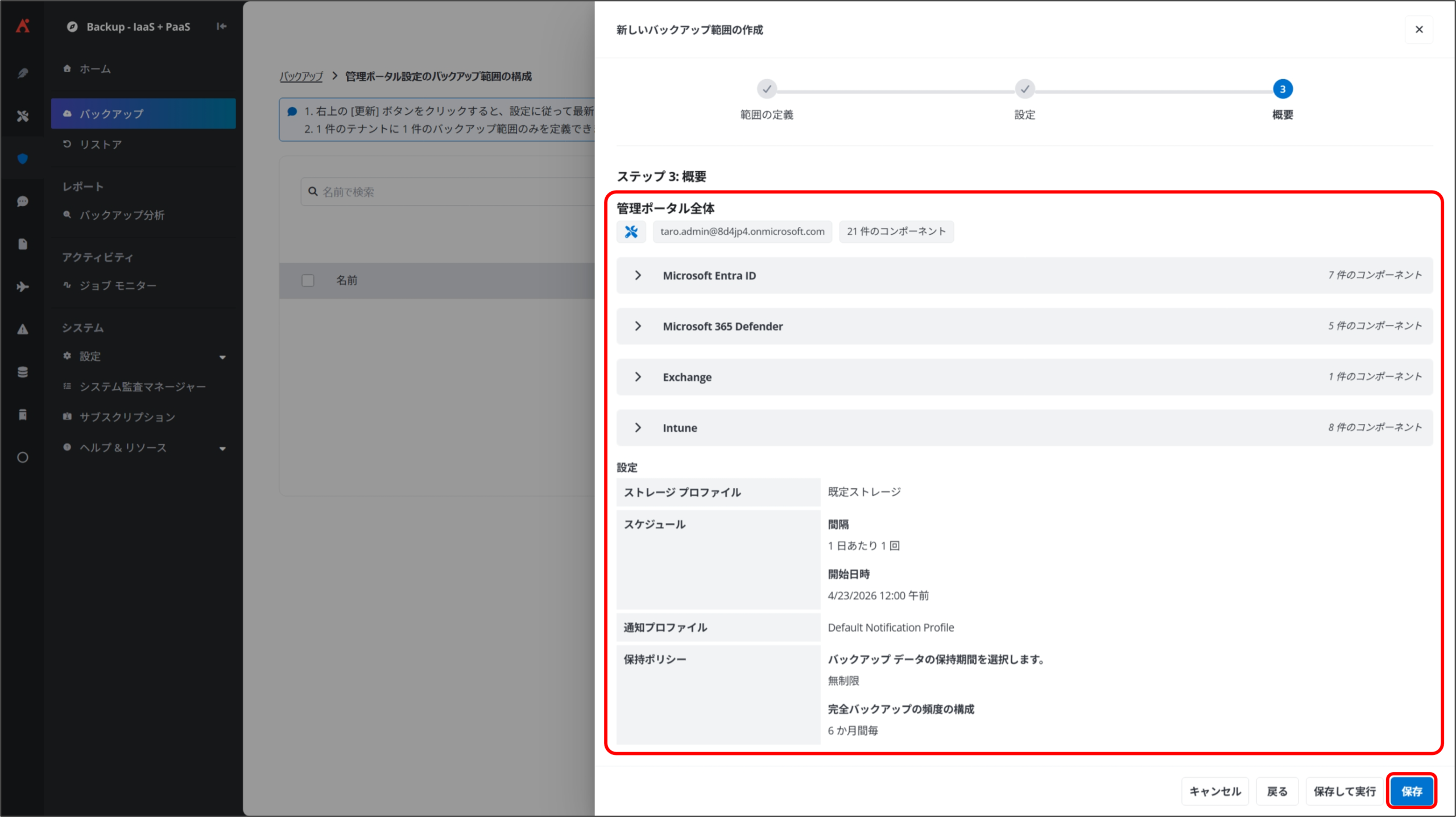
7. 新しいバックアップ範囲の構成 概要 画面が表示されるので、設定内容を確認して [保存] をクリックします。
※ [保存] をクリックすると、バックアップ範囲の設定が保存され、スケジュールで構成した日時に初回のバックアップが開始します。[保存して実行] をクリックすると、バックアップ範囲の設定が保存され、即時初回のバックアップが開始します。
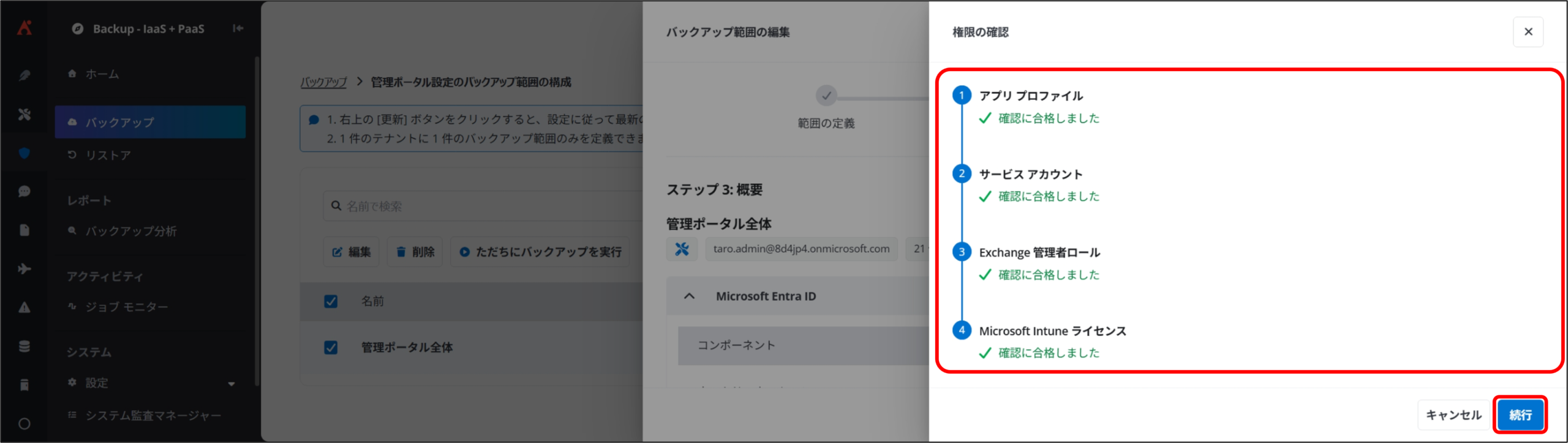
8. 権限の確認 画面が表示されるので、結果を確認して [続行] をクリックします。
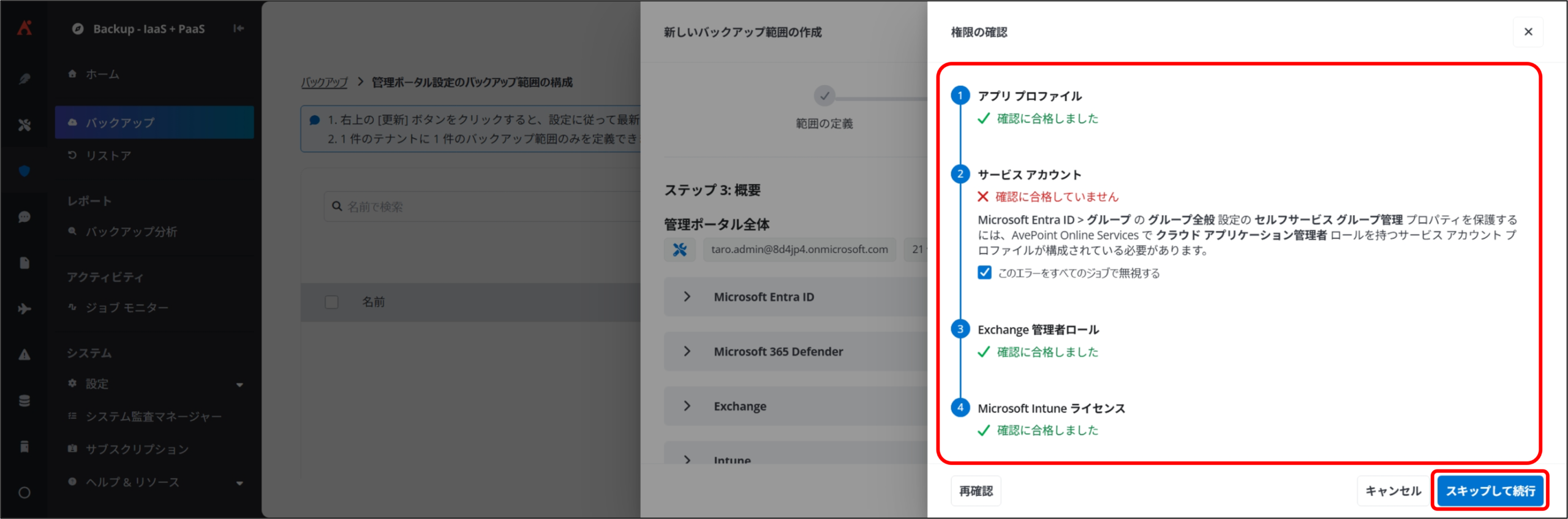
※ サービスアカウントの作成をしていない場合、[確認に合格していません] と表示されますが、[このエラーをすべてのジョブで無視する] にチェックを入れることで、今後のバックアップジョブではエラーとして表示されません。確認後、[スキップして続行] をクリックします。
9. 管理ポータル設定のバックアップ範囲の構成 画面に戻り、作成したバックアップ範囲の構成が一覧に表示されます。
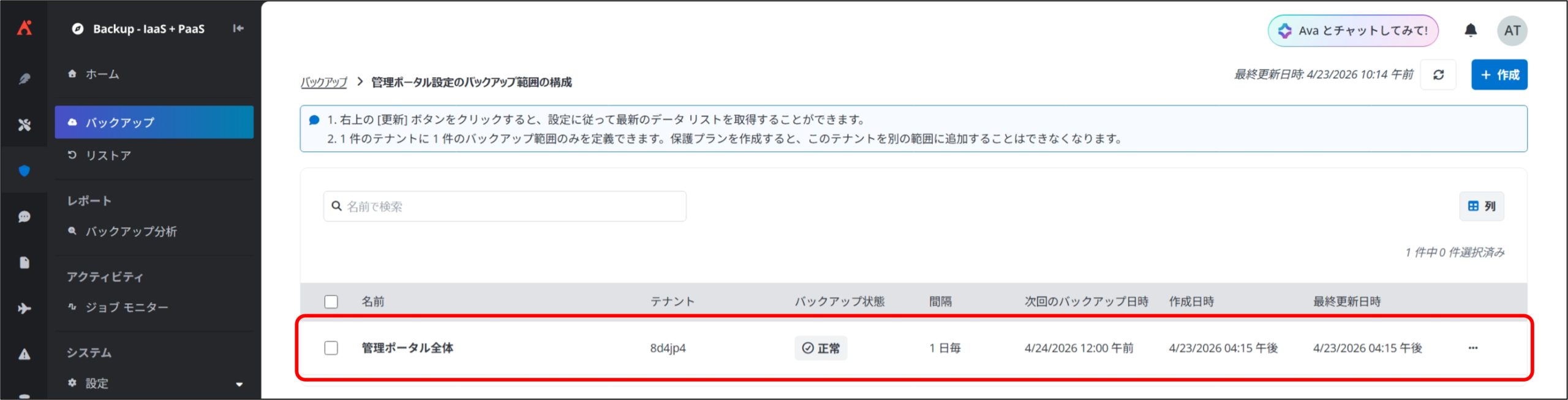
以上で管理ポータル設定のバックアップ構成が完了します。
ここまでの設定を実施いただくことで、Cloud Backup for IaaS + PaaS の初期設定は完了します。
以下のリンクより、各ページへ遷移できます。
👉
👉
関連記事
追加記事:EWS廃止とGraph API機能差分へのAvePointの対応

AvePoint 製品の導入ガイド(まとめ記事)

AvePoint Learn のご紹介:AvePoint 製品の新しいナレッジツール