リストア
Cloud Backup for IaaS + PaaS では、さまざまな状況に応じてバックアップデータをリストアできます。
ここでは、以下の 3 つのリストア方法について解説します。
👉
👉
👉
① Entra ID ユーザー リストア
概要
Entra ID ユーザーのリストアは、ユーザーアカウントの削除や属性変更、 または不正な操作によってユーザー情報が意図せず変更された場合に、 バックアップ時点の状態へ復元するために使用します。
リストアの主な利用シーン
- ユーザーを誤って削除した場合
- 属性(メールアドレス・部署など)を誤って変更した場合
- システム連携ミスによる情報が上書きされた場合
- セキュリティインシデントにより情報が不正変更された場合
復旧ポイントやユーザーを指定して ピンポイントで復元できるため、 誤操作やシステム連携ミス、セキュリティインシデント発生時に 迅速な復旧が可能です。
リストアデータの検索方法
リストアデータの検索方法は以下の 2 種類があります。
- 復旧ポイント
特定の日時のバックアップデータを起点として、対象データを検索しリストアを行います。 - 比較
復旧ポイント同士、またはバックアップデータと現在の環境との差分を確認し、リストア対象となるデータを特定します。
以下の手順では、復旧ポイント を利用してリストアデータを検索し、特定の日時のユーザーデータを現在の Entra ID 環境へ上書きする形で復元するリストア方法について解説します。
操作手順
利用アカウント:Cloud Backup for IaaS + PaaS の アプリケーション管理者ユーザー
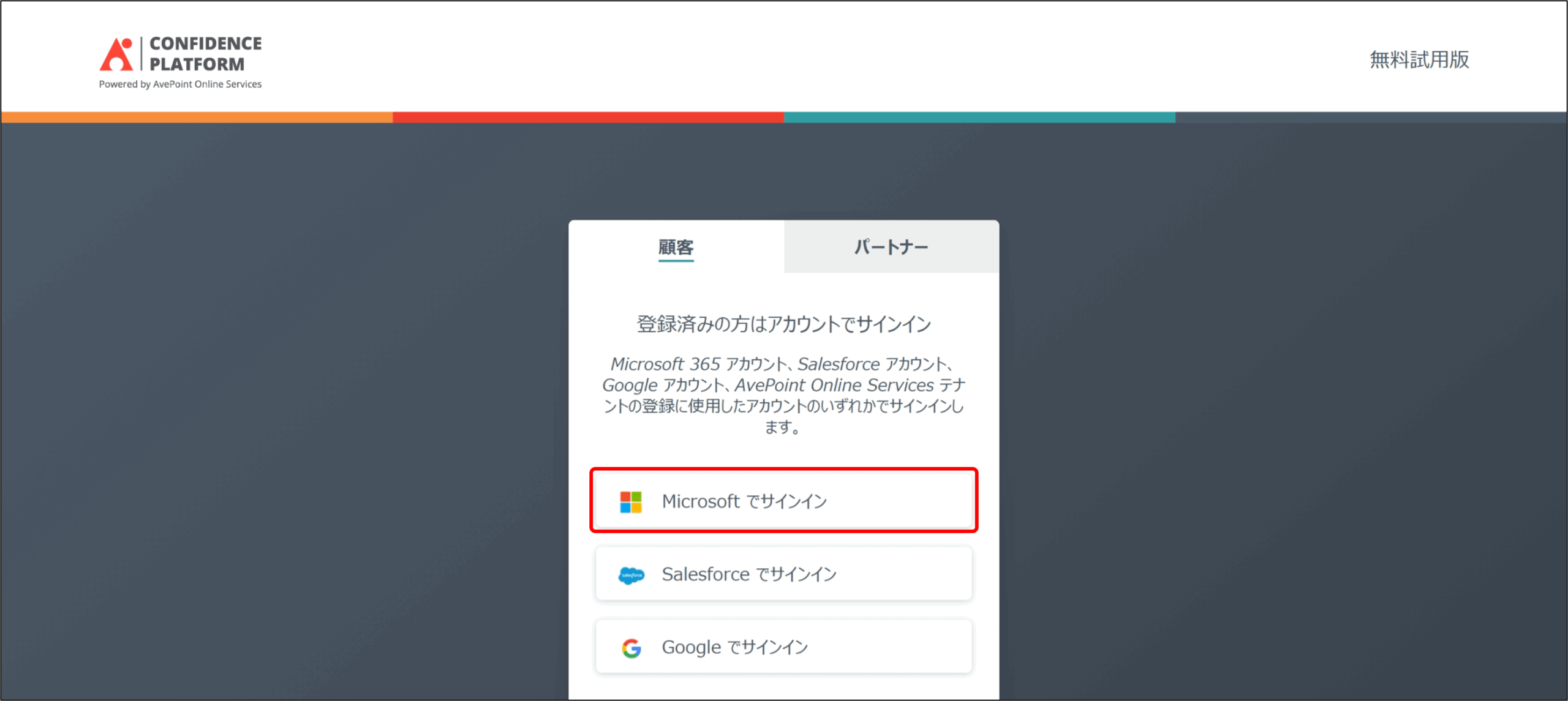
1. AvePoint Online Servicesにアクセスします。
[Microsoft でサインイン] を選択し、Cloud Backup for IaaS + PaaS の アプリケーション管理者ユーザー でサインインします。
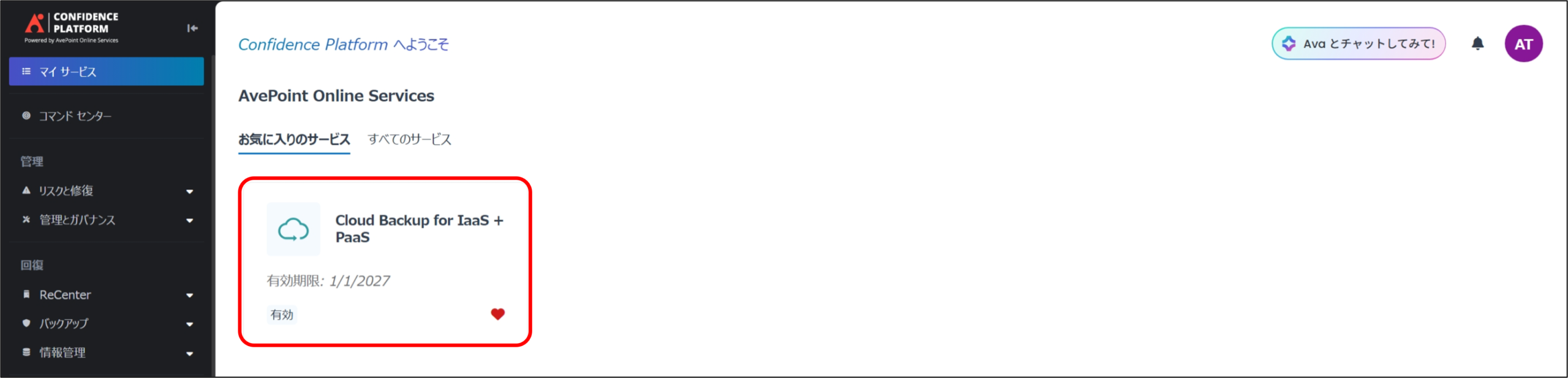
2. マイサービス より、[Cloud Backup for IaaS + PaaS] をクリックします。
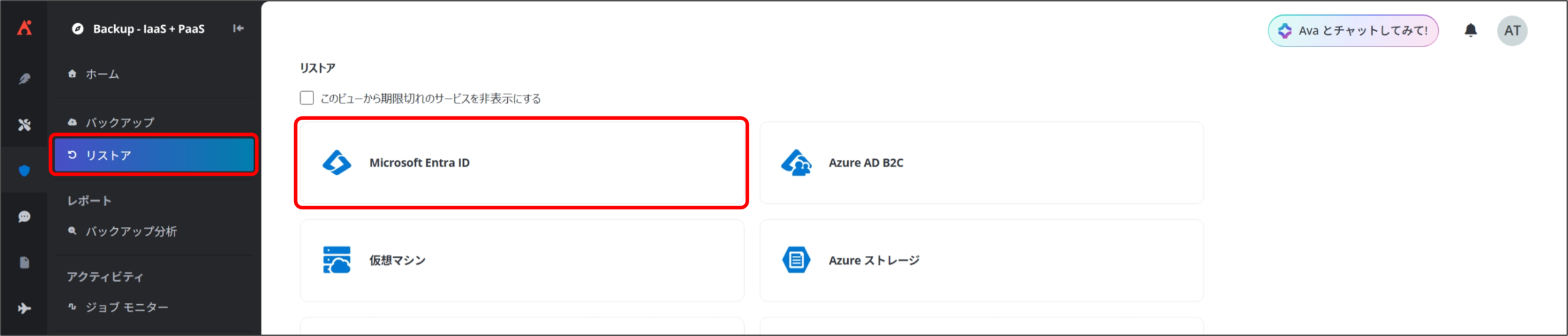
3. Cloud Backup for IaaS + PaaS ホーム 画面が表示されるので、[リストア] から [Microsoft Entra ID] をクリックします。
4. Microsoft Entra ID リストア 画面が表示されるので、[復旧ポイント] をクリックします。
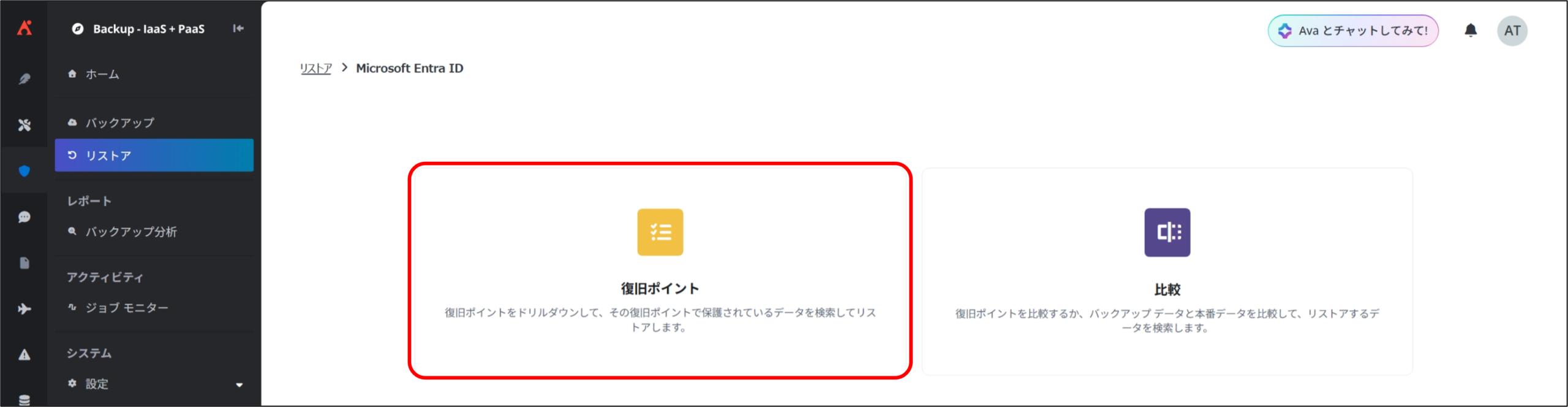
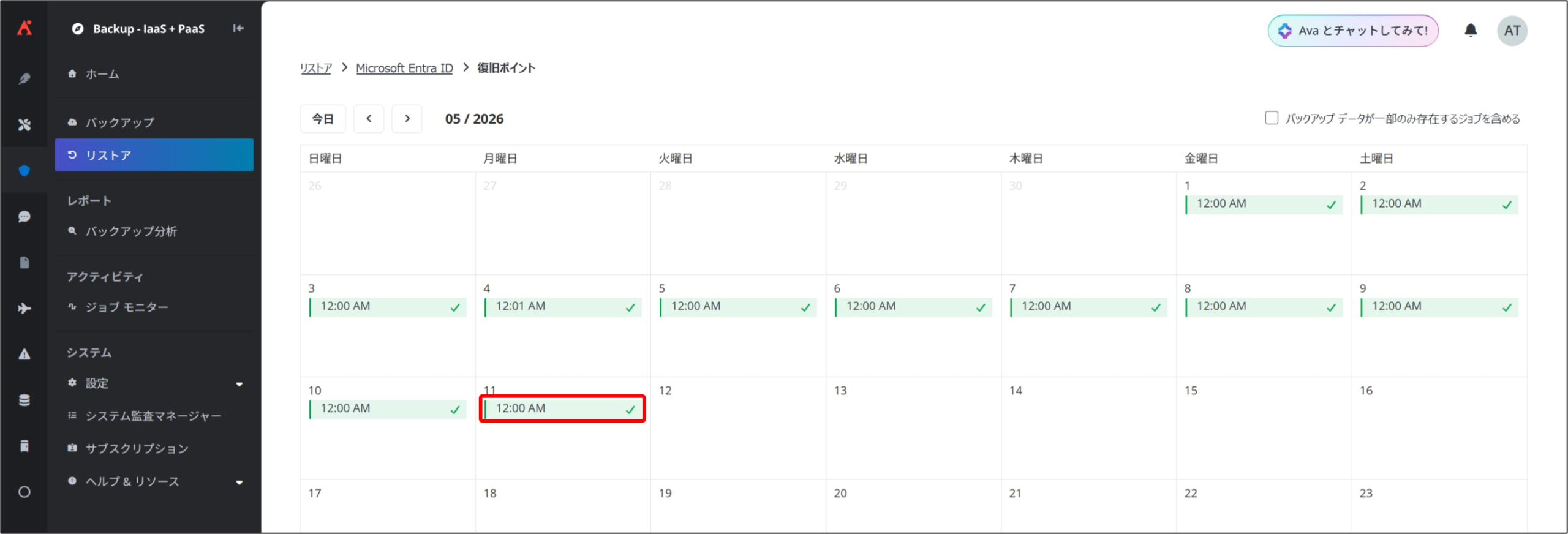
5. 復旧ポイントのカレンダー 画面が表示されるので、リストアしたい復旧ポイントを選択します。
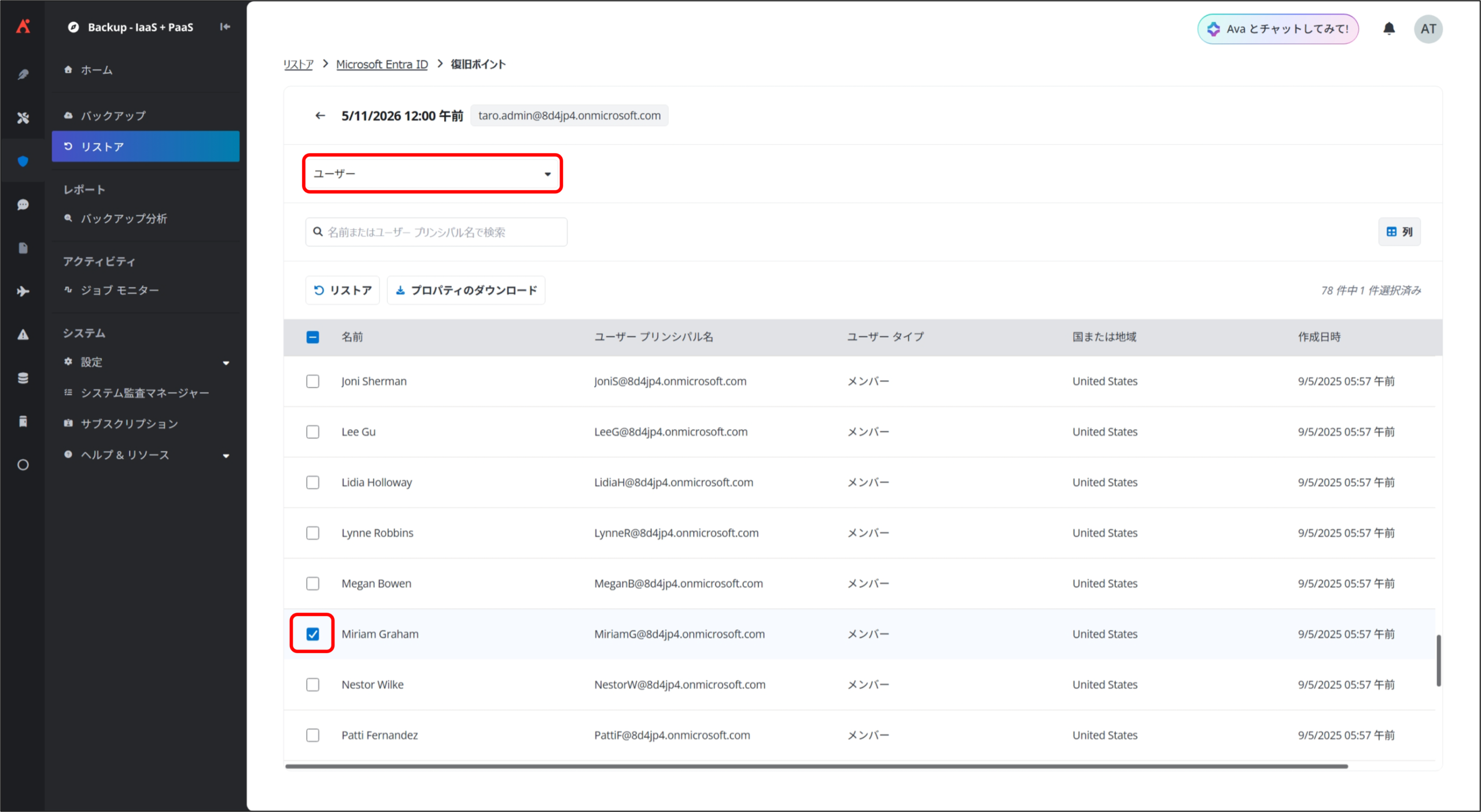
6. 復旧ポイント詳細 画面が表示されるので、ドロップダウンリストから [ユーザー] を選択し、リストア対象のユーザーにチェックを入れて [リストア] をクリックします。
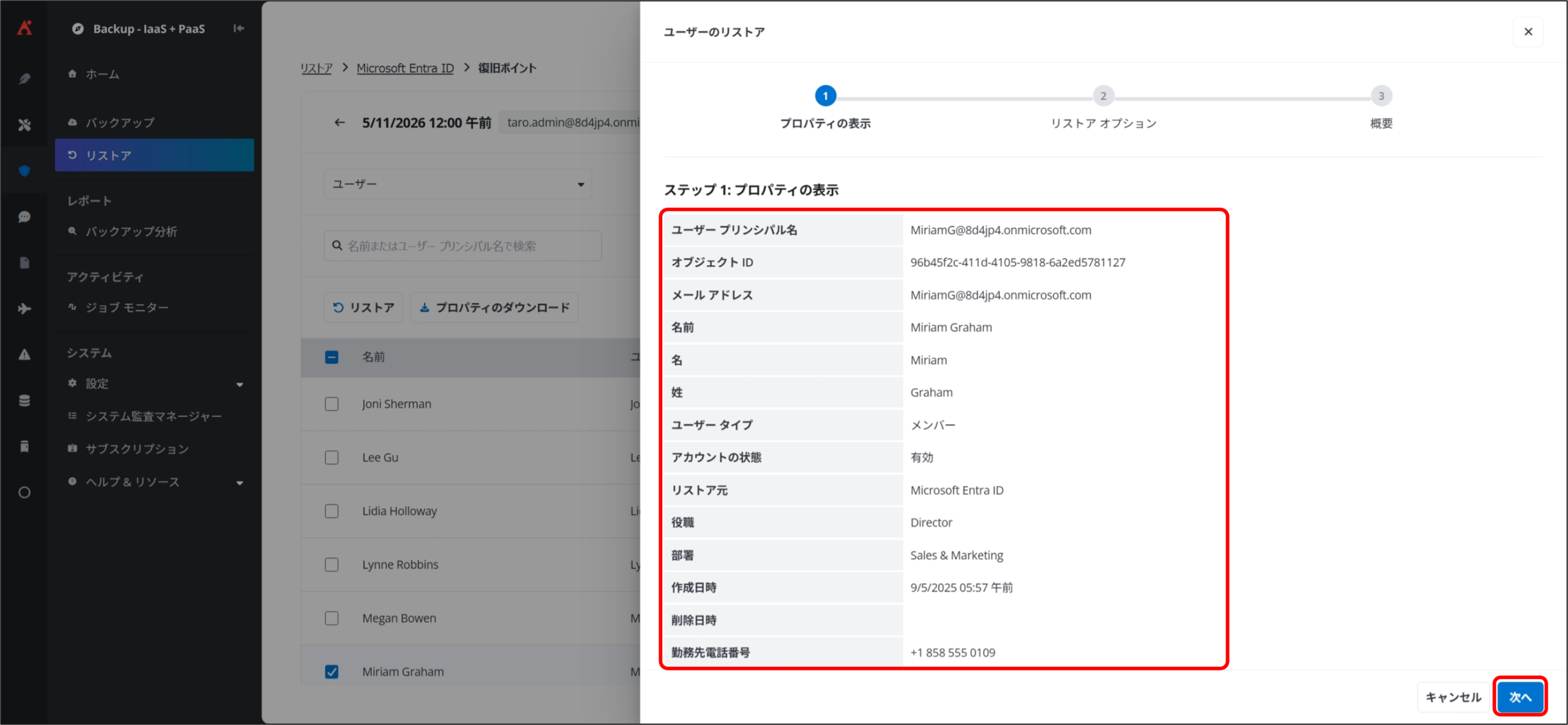
7. ユーザーのリストア プロパティの表示 画面が表示されるので、リストア対象のユーザー情報を確認して [次へ] をクリックします。
8. ユーザーのリストア リストア オプション 画面が表示されるので、下記項目に任意の設定を実施して [次へ] をクリックします。
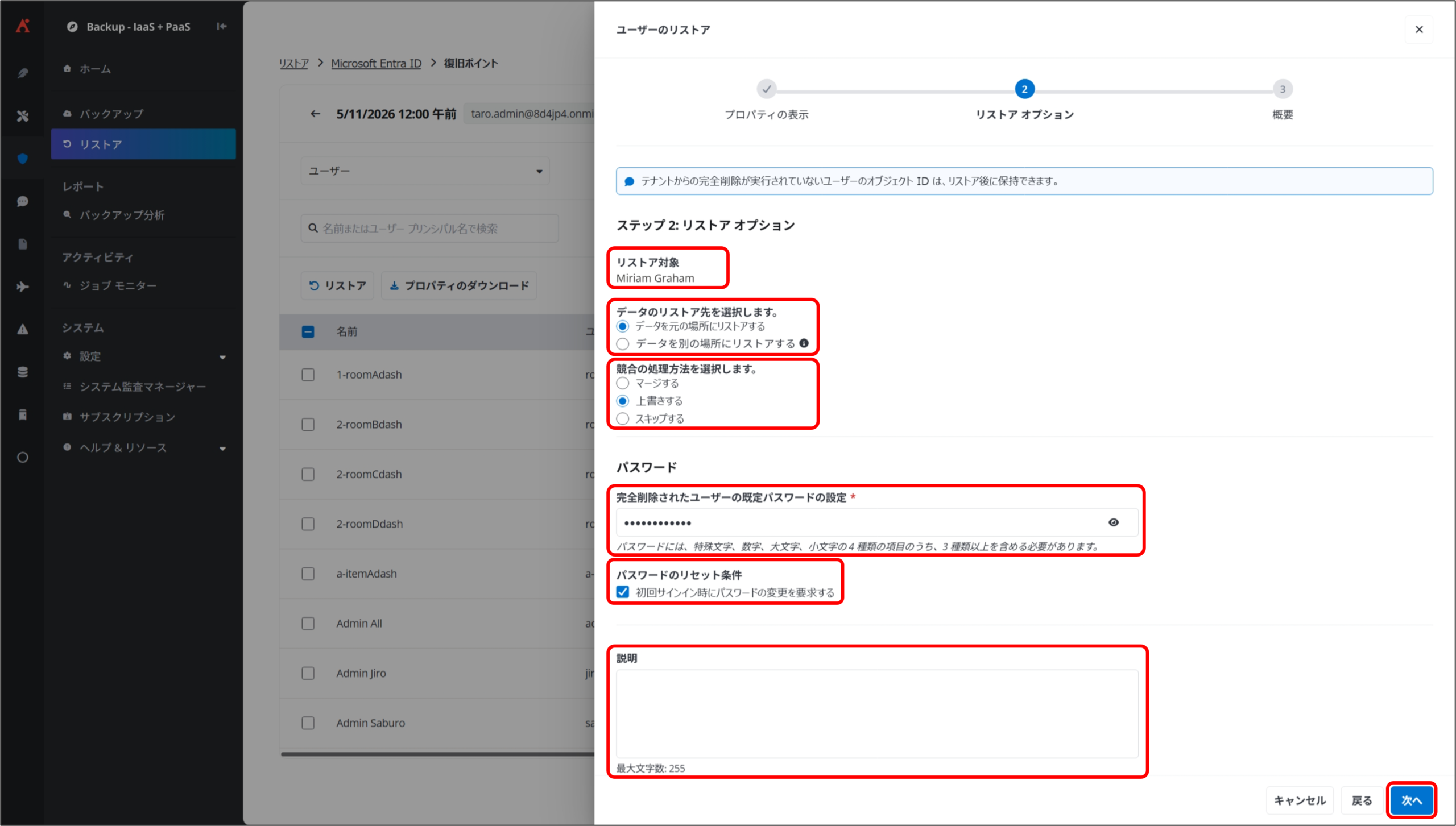
リストア オプション
1
リストア対象
リストア対象のユーザー名が表示されます。
2
データのリストア先を選択します。
データのリストア先を以下から選択します。
本手順においては [データを元の場所にリストアする] を選択します。
- データを元の場所にリストアする
リストア対象をバックアップを取得したテナントへリストアします。 - データを別の場所にリストアする
リストア対象をバックアップを取得したテナント以外のテナントへリストアします。
別の場所にリストアする場合、ユーザーはバックアップ元のユーザー名で作成され、ユーザーのドメインは移行先テナントの既定ドメインになります。
3
競合の処理方法を選択します。
データの競合が発生した際の処理方法を以下から選択します。
本手順においては、データ競合時にはバックアップ取得時の情報に書き換えたいため [上書きする] を選択します。
- マージする
競合するオブジェクトがある場合、バックアップ データを既存データに統合してリストアします。固有値を持つ既存のプロパティは、バックアップ データに上書きされます。 - 上書きする
競合するオブジェクトを削除し、バックアップ データで完全に置き換えます。 - スキップする
競合するオブジェクトがある場合、そのオブジェクトのリストアを行わず、既存データを保持します。
4
パスワード
リストア対象のユーザーがテナントから完全削除されている場合の、リストア後のユーザーのパスワードを設定します。
- 完全削除されたユーザーの既定パスワードの設定
- パスワードのリセット条件
- 初回サインイン時にパスワードの変更を要求する
5
説明
実行するリストアの説明を任意で入力します。
9. ユーザーのリストア 概要 画面が表示されるので、設定したリストアの概要を確認して [リストア] をクリックします。
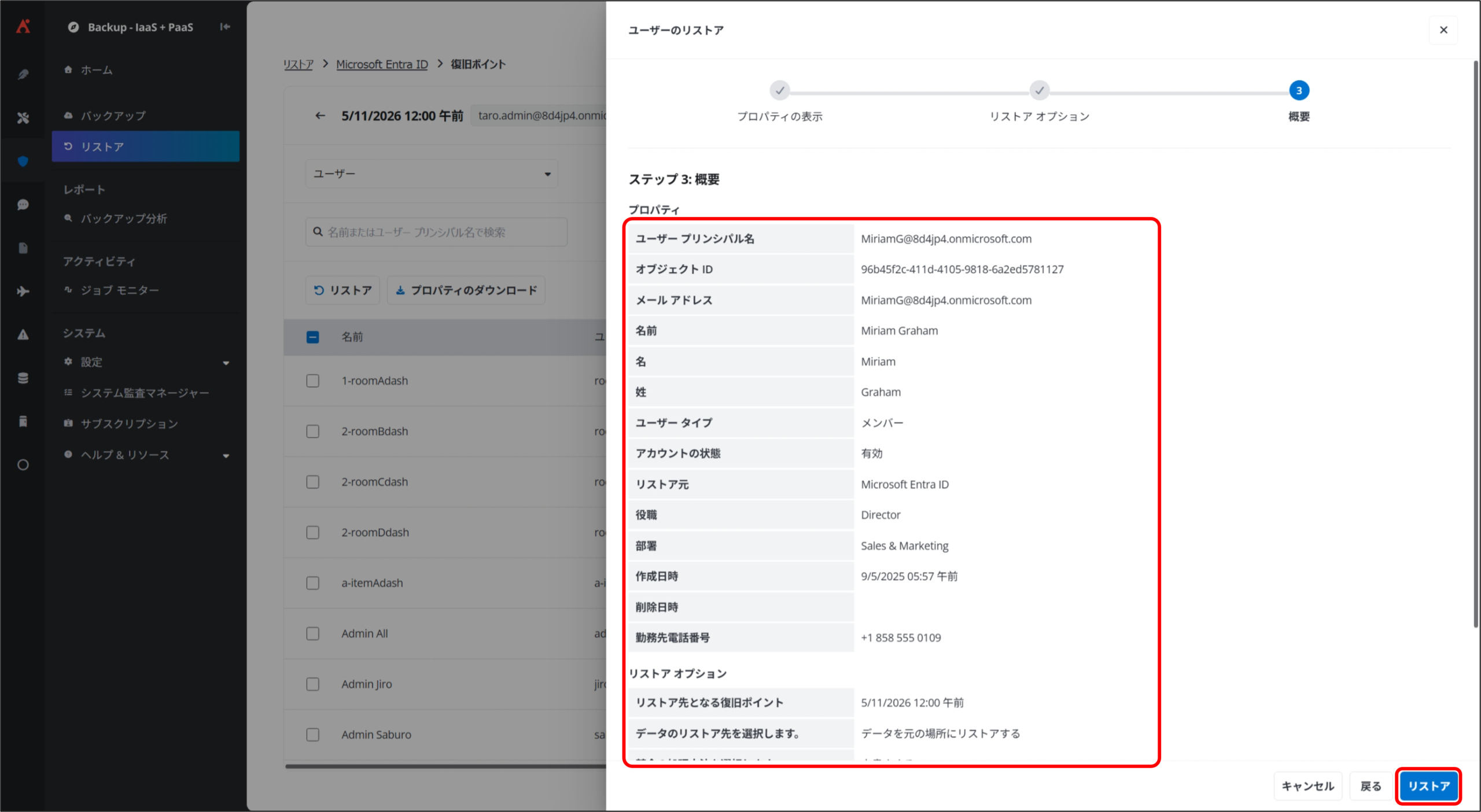
以上で Entra ID ユーザー リストアが完了します。
ジョブモニター 画面より、ジョブの実行状況を確認可能です。
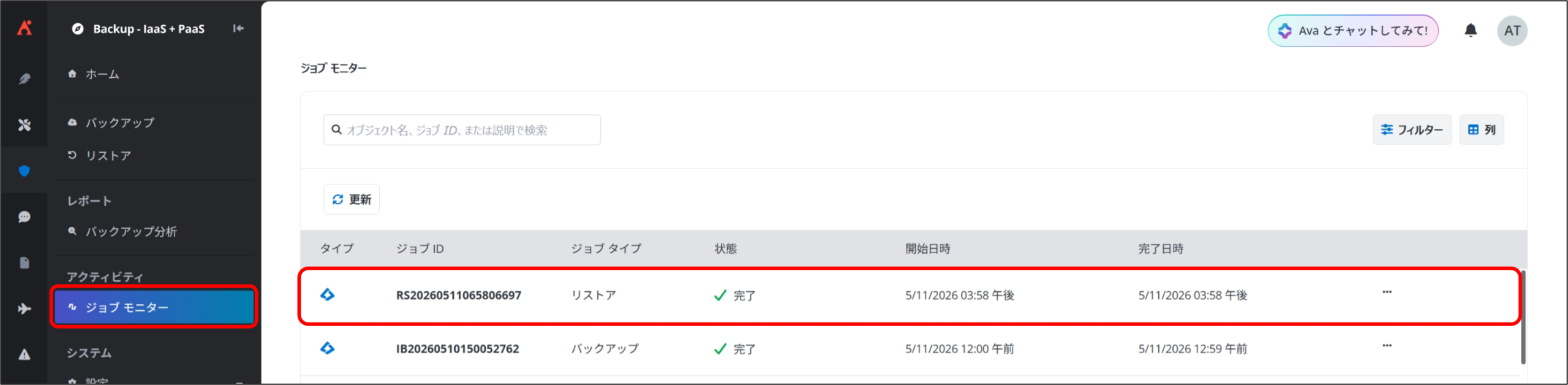
② グループ リストア
概要
グループのリストアは、グループ自体の削除や、メンバー構成の変更・消失などにより、アクセス制御に影響が発生した場合に、バックアップ時点の状態へ復元するために使用します。
リストアの主な利用シーン
- グループを誤って削除した場合
- メンバー構成を誤って変更した場合
- システム連携ミスによりメンバー情報が消失・上書きされた場合
- アクセス権限の不整合により業務影響が発生した場合
グループおよびそのメンバー構成をまとめて復元できるため、アクセス制御を含めた状態をピンポイントで復元できるという特長があります。
そのため、誤操作による権限不整合や、業務影響が発生するようなアクセス制御の問題を迅速に解消することができます。
リストアデータの検索方法
リストアデータの検索方法は以下の 2 種類があります。
- 復旧ポイント
特定の日時のバックアップデータを起点として、対象データを検索しリストアを行います。 - 比較
復旧ポイント同士、またはバックアップデータと現在の環境との差分を確認し、リストア対象となるデータを特定します。
以下の手順では、復旧ポイント を利用してリストアデータを検索し、特定の日時のグループデータを現在の Entra ID 環境へ上書きする形で復元するリストア方法について解説します。
操作手順
利用アカウント:Cloud Backup for IaaS + PaaS の アプリケーション管理者ユーザー
1. AvePoint Online Servicesにアクセスします。
[Microsoft でサインイン] を選択し、Cloud Backup for IaaS + PaaS の アプリケーション管理者ユーザー でサインインします。
2. マイサービス より、[Cloud Backup for IaaS + PaaS] をクリックします。
3. Cloud Backup for IaaS + PaaS ホーム 画面が表示されるので、[リストア] から [Microsoft Entra ID] をクリックします。
4. Microsoft Entra ID リストア 画面が表示されるので、[復旧ポイント] をクリックします。
5. 復旧ポイントのカレンダー 画面が表示されるので、リストアしたい復旧ポイントを選択します。
6. 復旧ポイント詳細 画面が表示されるので、ドロップダウンリストから [グループ] を選択し、リストア対象のグループにチェックを入れて [リストア] をクリックします。
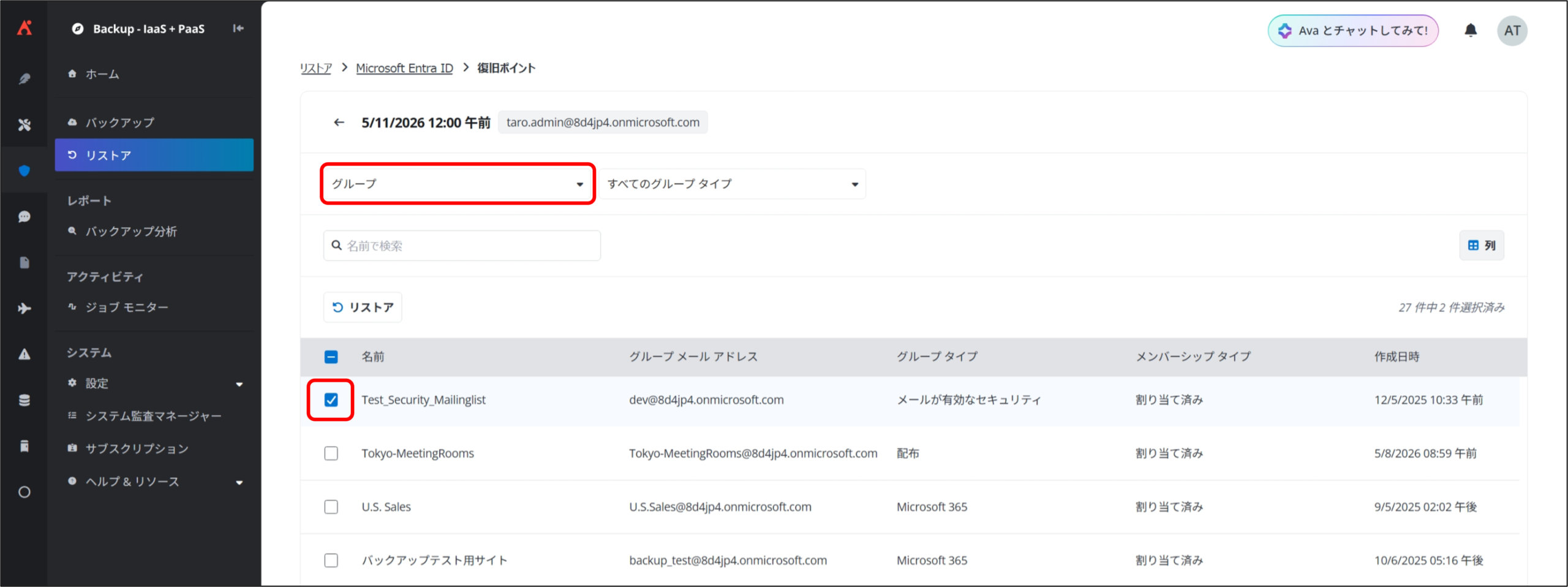
7. グループのリストア プロパティの表示 画面が表示されるので、リストア対象のユーザー情報を確認して [次へ] をクリックします。
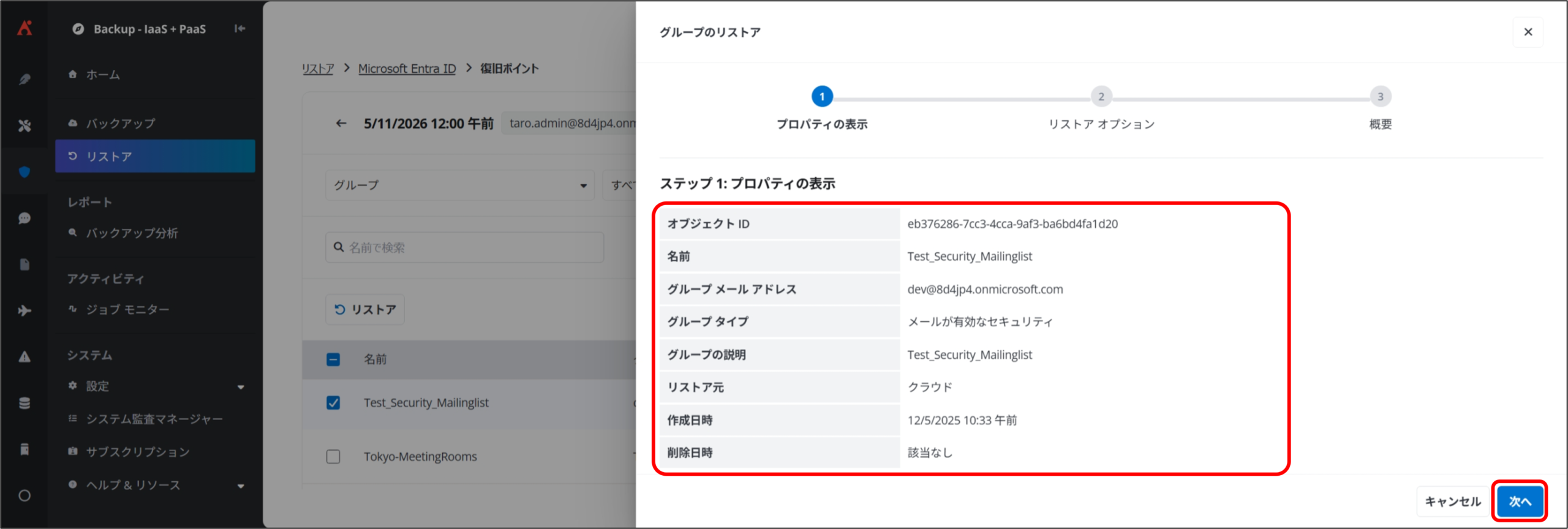
8. グループのリストア リストア オプション 画面が表示されるので、下記項目に任意の設定を実施して [次へ] をクリックします。
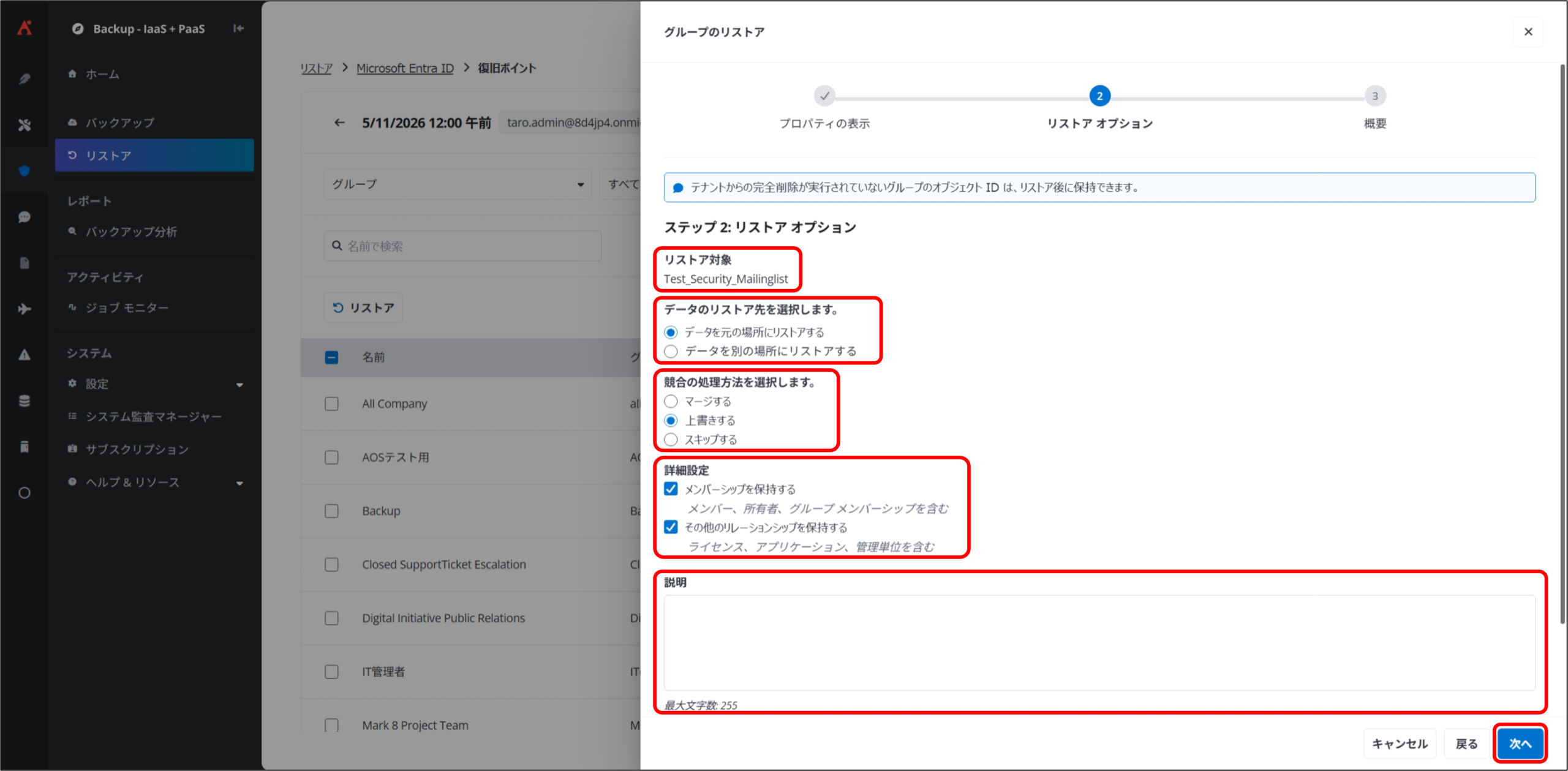
リストア オプション
1
リストア対象
リストア対象のグループ名が表示されます。
2
データのリストア先を選択します。
データのリストア先を以下から選択します。
本手順においては [データを元の場所にリストアする] を選択します。
- データを元の場所にリストアする
リストア対象をバックアップを取得したテナントへリストアします。 - データを別の場所にリストアする
リストア対象をバックアップを取得したテナント以外のテナントへリストアします。
3
競合の処理方法を選択します。
データの競合が発生した際の処理方法を以下から選択します。
本手順においては、データ競合時にはバックアップ取得時の情報に書き換えたいため [上書きする] を選択します。
- マージする
競合するオブジェクトがある場合、バックアップ データを既存データに統合してリストアします。固有値を持つ既存のプロパティは、バックアップ データに上書きされます。 - 上書きする
競合するオブジェクトを削除し、バックアップ データで完全に置き換えます。 - スキップする
競合するオブジェクトがある場合、そのオブジェクトのリストアを行わず、既存データを保持します。
4
詳細設定
この項目は、3 において [スキップする] を選択した場合、表示されません。
リストア対象のデータに対して以下の設定をします。
- メンバーシップを保持する
このオプションを選択すると、メンバー、所有者、グループ メンバーシップをリストアします。 - その他のリレーションシップを保持する
このオプションを選択すると、選択したグループのライセンス、アプリケーション、ロールと管理者、管理単位をリストアします。
5
説明
実行するリストアの説明を任意で入力します。
9. グループのリストア 概要 画面が表示されるので、設定したリストアの概要を確認して [リストア] をクリックします。
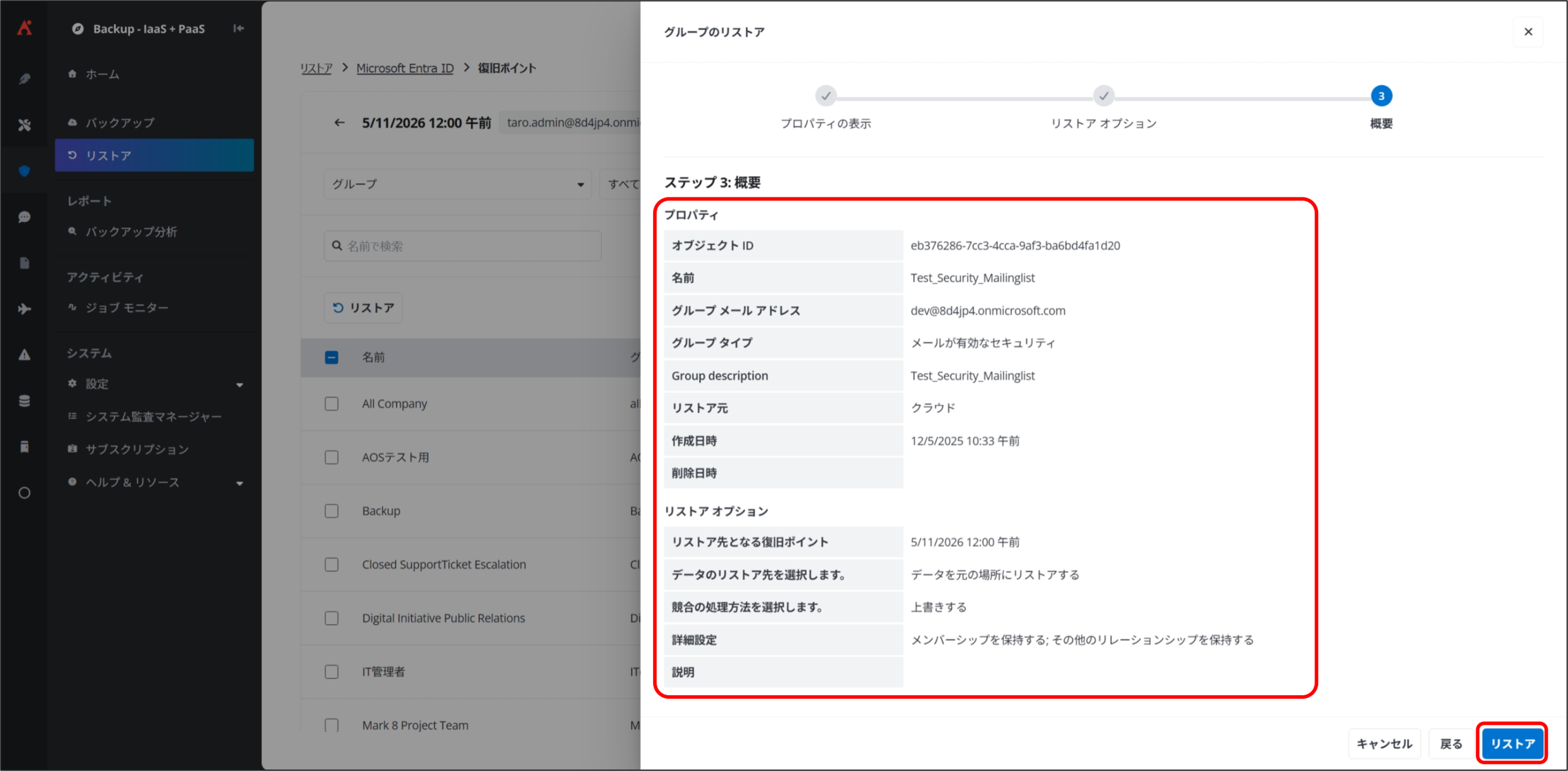
以上で グループ リストアが完了します。
ジョブモニター 画面より、ジョブの実行状況を確認可能です。
③ 管理ポータル設定 Entra ID 条件付きアクセス設定のリストア
概要
Entra ID 条件付きアクセス設定のリストアは、ポリシーの誤変更や削除、不正な改ざんなどにより、ユーザーの認証・アクセス制御に影響が発生した場合に、バックアップ時点の設定へ復元するために使用します。
リストアの主な利用シーン
- 条件付きアクセスポリシーを誤って変更した場合
- ポリシーを誤って削除してしまった場合
- 想定外のポリシー変更によりユーザーがサインインできなくなった場合
- 不正な操作やセキュリティインシデントにより設定が改ざんされた場合
条件付きアクセスはテナント全体のセキュリティおよびログイン可否に大きく影響するため、安全な状態へピンポイントで設定を復元できることが重要です。
バックアップから復元することで、意図しないロックアウトやセキュリティリスクの拡大を防ぎ、問題発生時にも迅速に正常な状態へ戻すことができます。
リストアデータの検索方法
リストアデータの検索方法は以下の 2 種類があります。
- 復旧ポイント
特定の日時のバックアップデータを起点として、対象データを検索しリストアを行います。 - 比較
復旧ポイント同士、またはバックアップデータと現在の環境との差分を確認し、リストア対象となるデータを特定します。
下の手順では、比較 を利用してリストアデータを検索し、特定の日時のバックアップデータと現在の環境データとの差分を確認したうえで、Microsoft Entra ID の条件付きアクセス設定を上書きする形で復元する方法について解説します。
操作手順
利用アカウント:Cloud Backup for IaaS + PaaS の アプリケーション管理者ユーザー
1. AvePoint Online Servicesにアクセスします。
[Microsoft でサインイン] を選択し、Cloud Backup for IaaS + PaaS の アプリケーション管理者ユーザー でサインインします。
2. マイサービス より、[Cloud Backup for IaaS + PaaS] をクリックします。
3. Cloud Backup for IaaS + PaaS ホーム 画面が表示されるので、[リストア] から [Microsoft Entra ID] をクリックします。
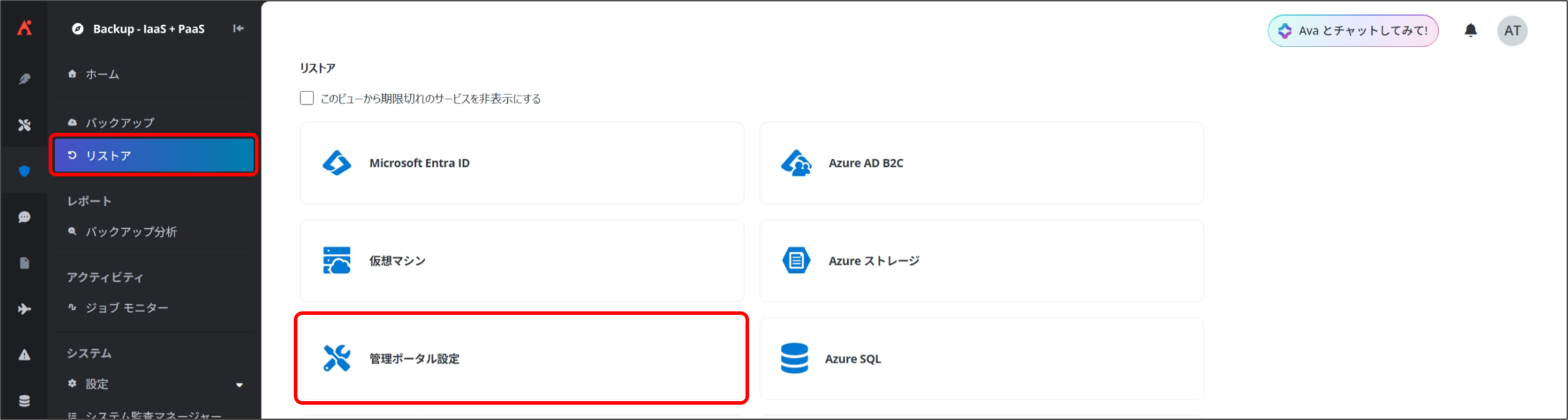
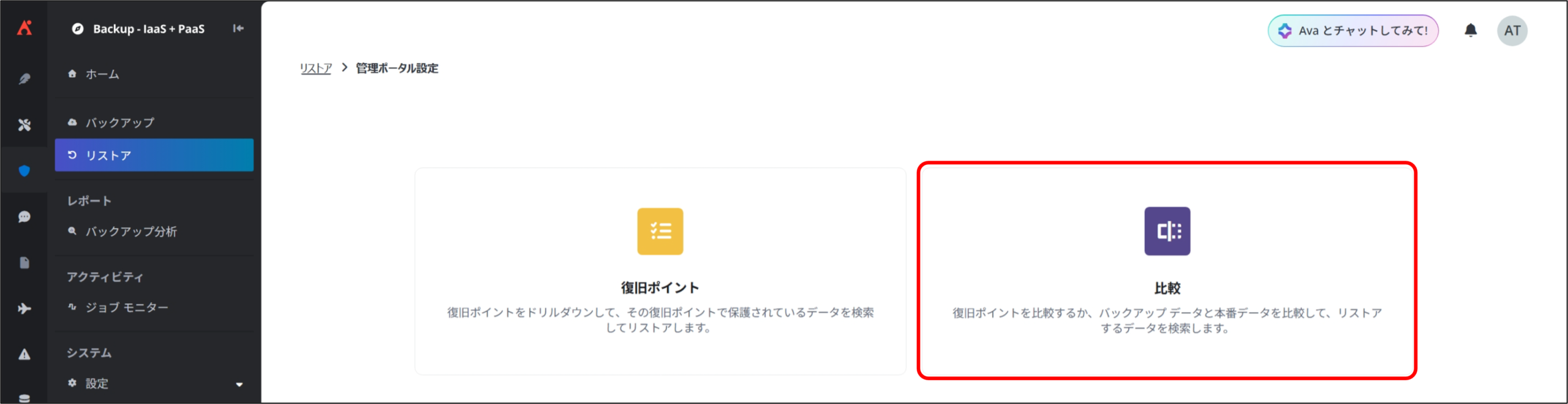
4. 管理ポータル設定 リストア 画面が表示されるので、[比較] をクリックします。
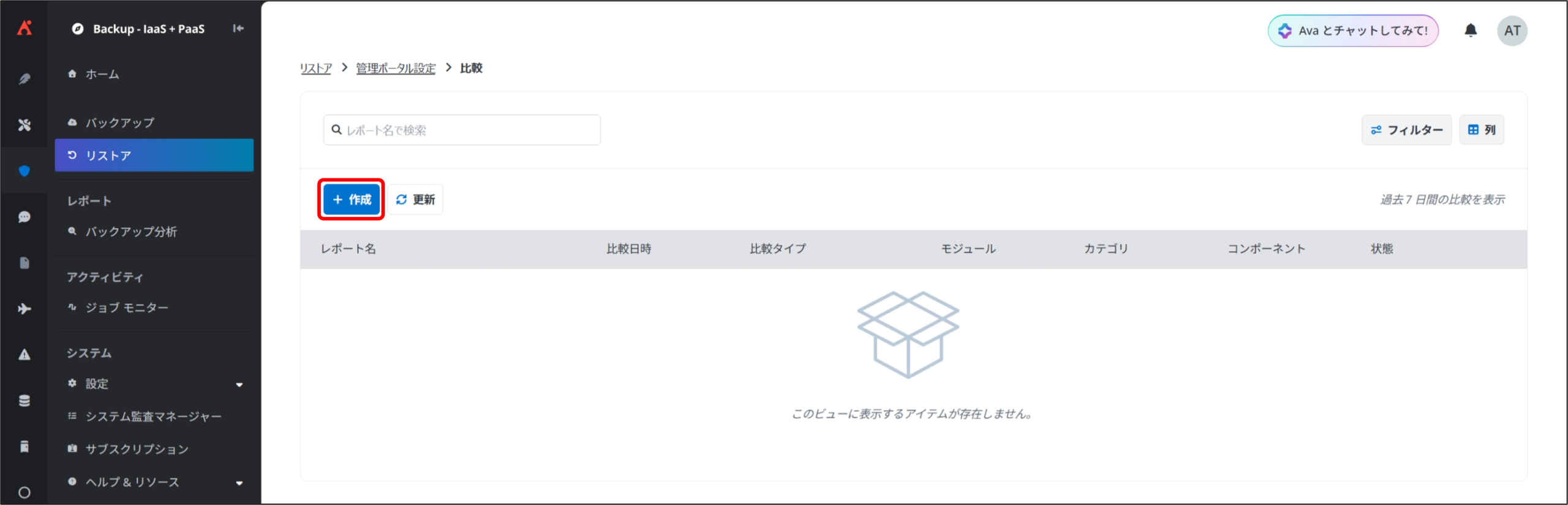
5. 比較レポート一覧 画面が表示されるので、[+ 作成] をクリックします。
6. 比較レポートの作成 画面が表示されるので、下記項目に任意の設定を実施して [比較] をクリックします。
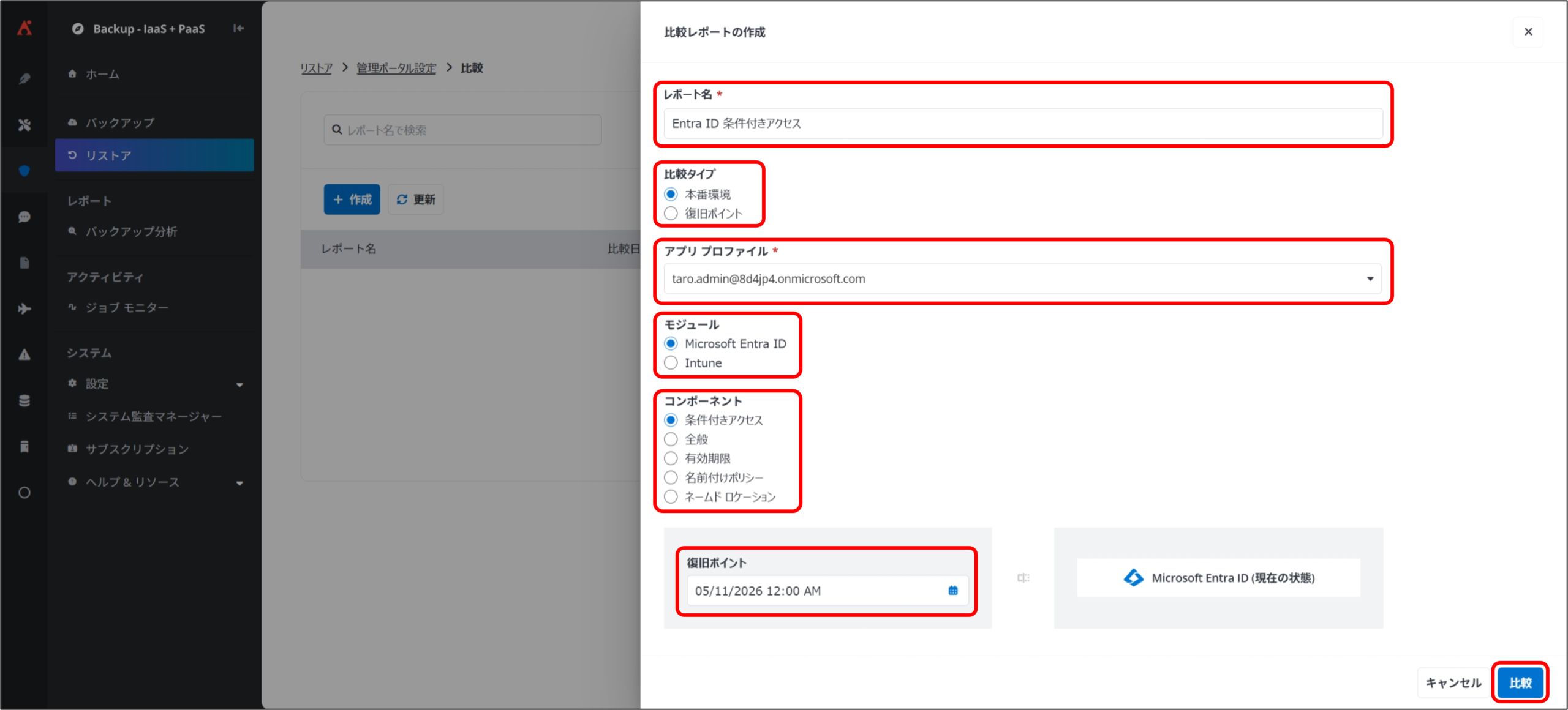
リストア オプション
1
レポート名
レポート名を入力します。
2
比較タイプ
比較対象のデータを以下から選択します。
本手順においては [本番環境] を選択します。
- 本番環境
復旧ポイントのバックアップデータと現在の環境との差分を比較します。 - 復旧ポイント
復旧ポイント同士のバックアップデータの差分を比較します。
3
アプリプロファイル
対象テナントと紐づくアプリプロファイルを選択します。
4
モジュール
比較対象のモジュールを以下から選択します。
本手順においては [Microsoft Entra ID] を選択します。
- Microsoft Entra ID
- Intune
5
コンポーネント
比較対象のコンポーネントを以下から選択します。
本手順においては [条件付きアクセス] を選択します。
- Microsoft Entra ID
- 条件付きアクセス
- 全般
- 有効期限
- 名前付けポリシー
- ネームド ロケーション
- Intune
- 構成プロファイル
- 条件付きアクセス
- コンプライアンス ポリシー
6
復旧ポイント
比較対象の復旧ポイントをカレンダーアイコンから選択します。
2 で比較タイプを [復旧ポイント] にした場合、比較対象の復旧ポイントを 2 つ設定します。
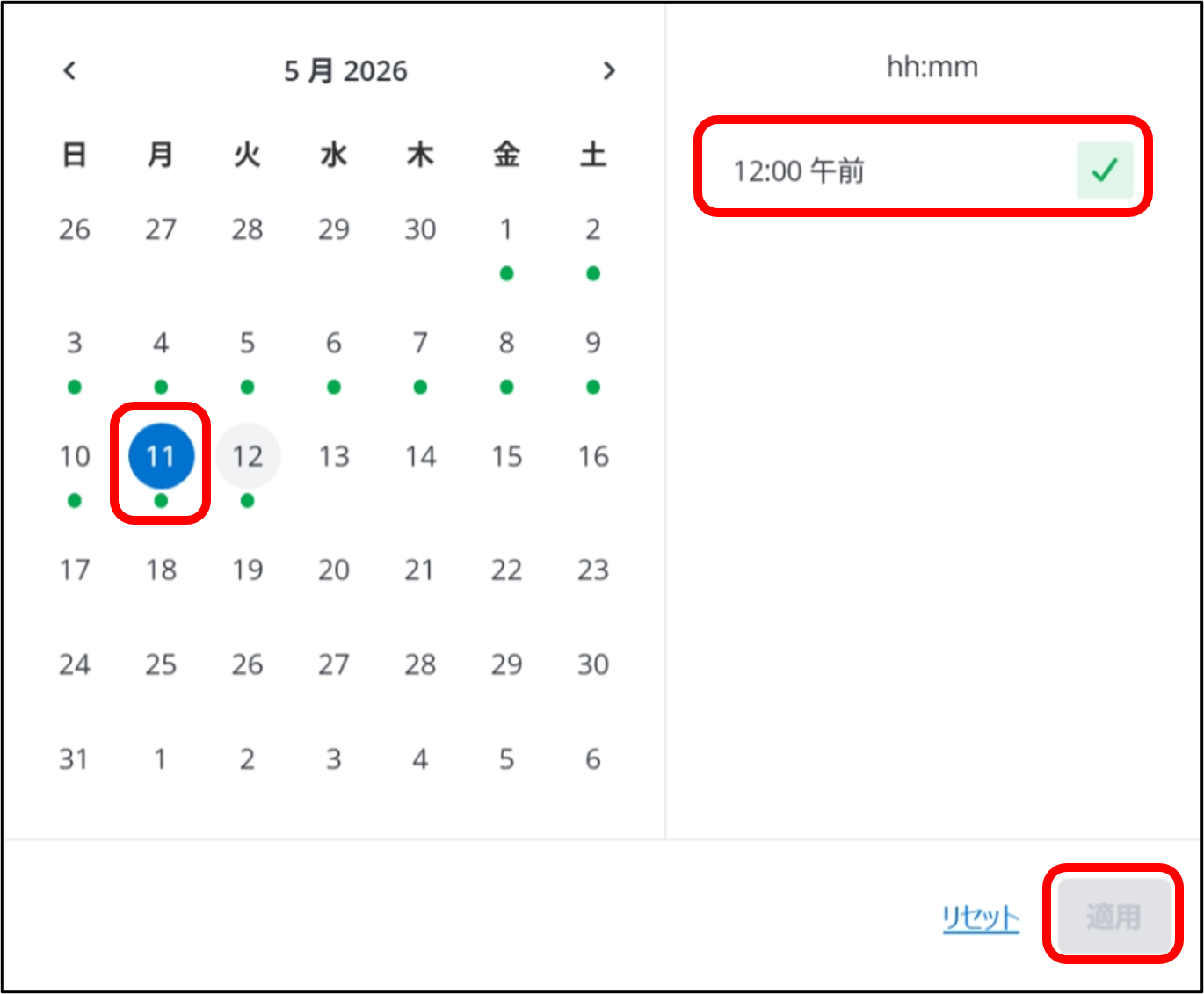
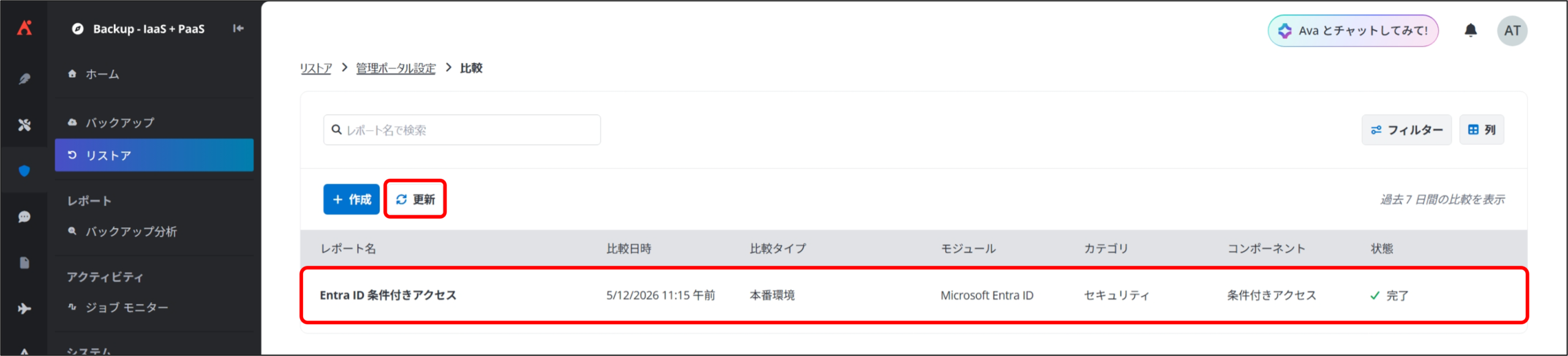
7. 比較レポート一覧 画面に戻り、数分後に [更新] をクリックして、表示された比較レポートをクリックします。
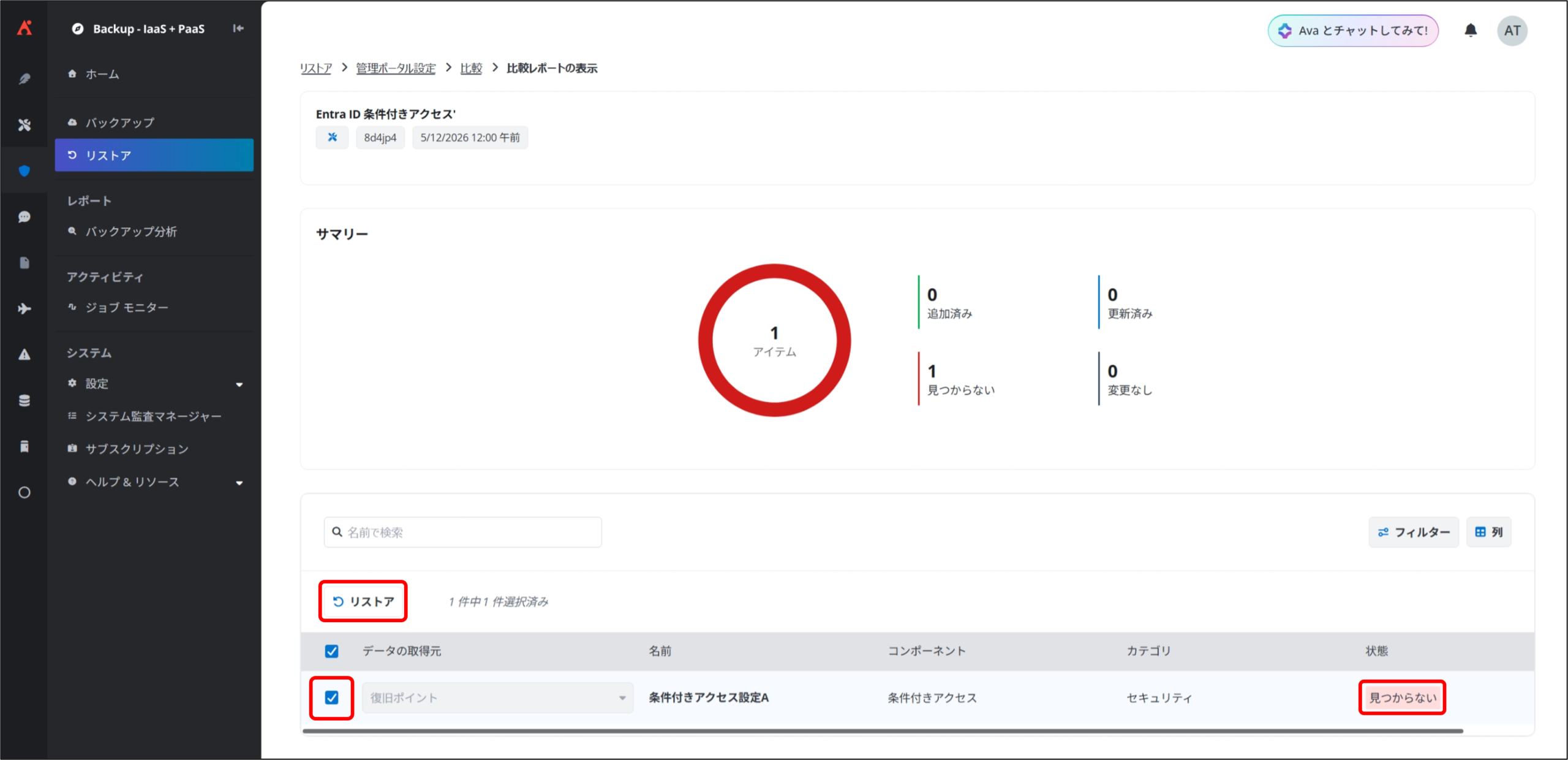
8. 比較レポート詳細 画面が表示され、比較対象の [状態] が表示されます。
[状態] を参考に、一覧よりリストアしたいアイテムを選択して [リストア] をクリックします。
9. リストア設定 画面が表示されるので、下記項目に任意の設定を実施して [リストア] をクリックします。
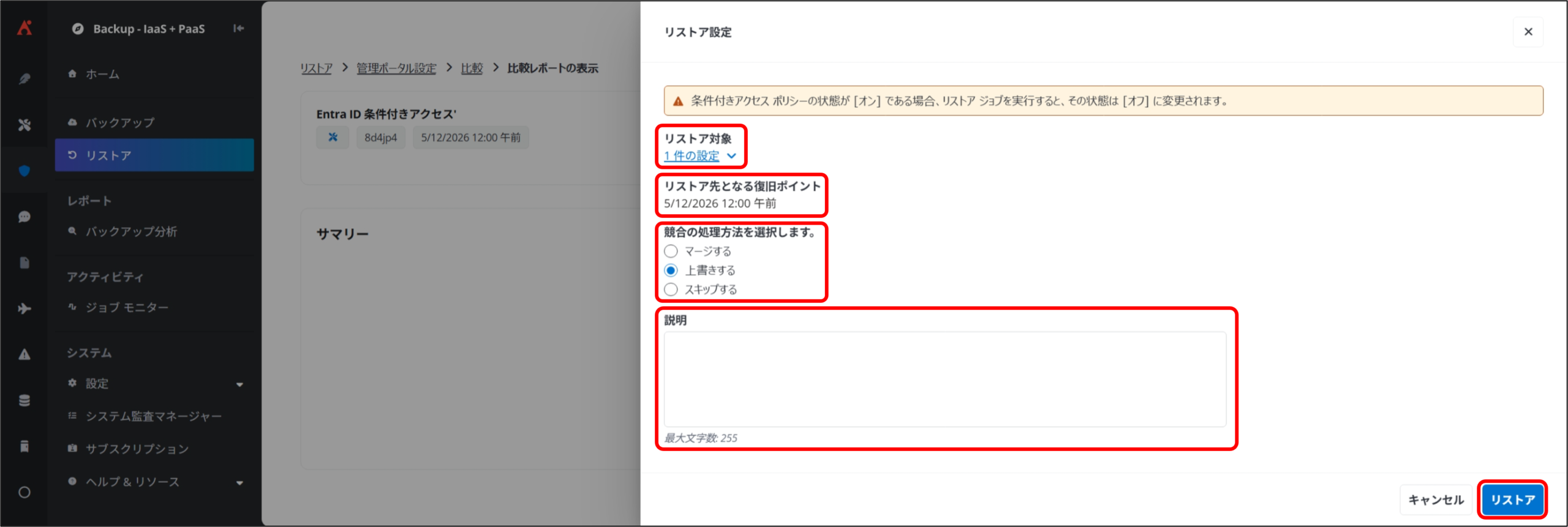
リストア オプション
1
リストア対象
リストア対象のアイテムが表示されます。
2
リストア先となる復旧ポイント
リストア対象の復旧ポイントが表示されます。
3
競合の処理方法を選択します。
データの競合が発生した際の処理方法を以下から選択します。
本手順においては、データ競合時にはバックアップ取得時の情報に書き換えたいため [上書きする] を選択します。
- マージする
競合するオブジェクトがある場合、バックアップ データを既存データに統合してリストアします。固有値を持つ既存のプロパティは、バックアップ データに上書きされます。 - 上書きする
競合するオブジェクトを削除し、バックアップ データで完全に置き換えます。 - スキップする
競合するオブジェクトがある場合、そのオブジェクトのリストアを行わず、既存データを保持します。
4
説明
実行するリストアの説明を任意で入力します。
以上で 管理ポータル設定 Entra ID 条件付きアクセス設定のリストアが完了します。
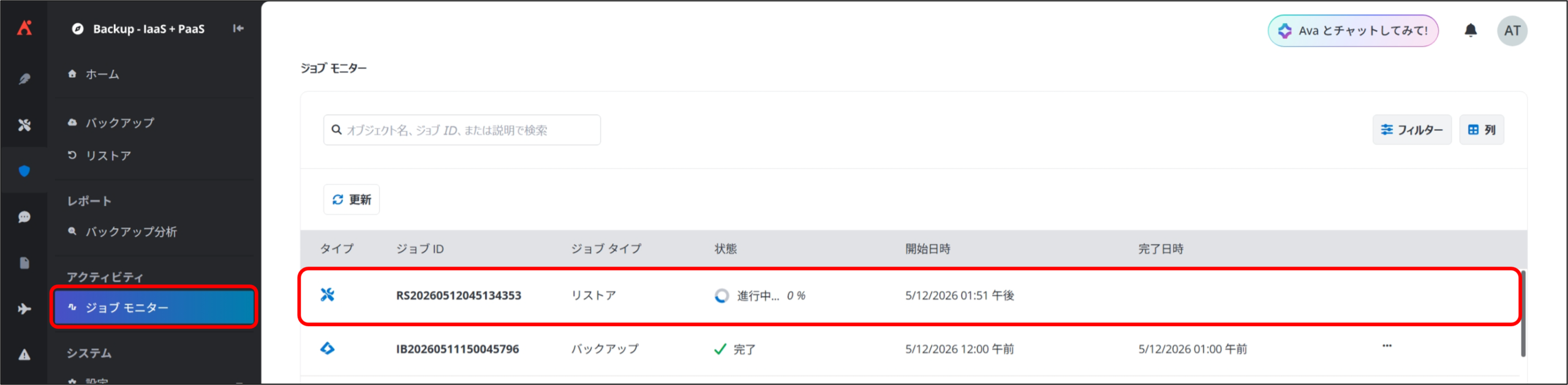
ジョブモニター 画面より、ジョブの実行状況を確認可能です。
参考情報
以下のリンクより、各ページへ遷移できます。
👉
👉
👉
関連記事

追加記事:EWS廃止とGraph API機能差分へのAvePointの対応

AvePoint 製品の導入ガイド(まとめ記事)

AvePoint Learn のご紹介:AvePoint 製品の新しいナレッジツール