バックアップ設定の変更 (必要な場合のみ)
バックアップ設定の範囲や毎日の開始時刻の設定変更方法です。
利用アカウント:Cloud Backup for Microsoft 365 の アプリケーション管理者ユーザー
バックアップ有効化・無効化の変更 / バックアップ範囲の変更
1.AvePoint Online Servicesにアクセスします。
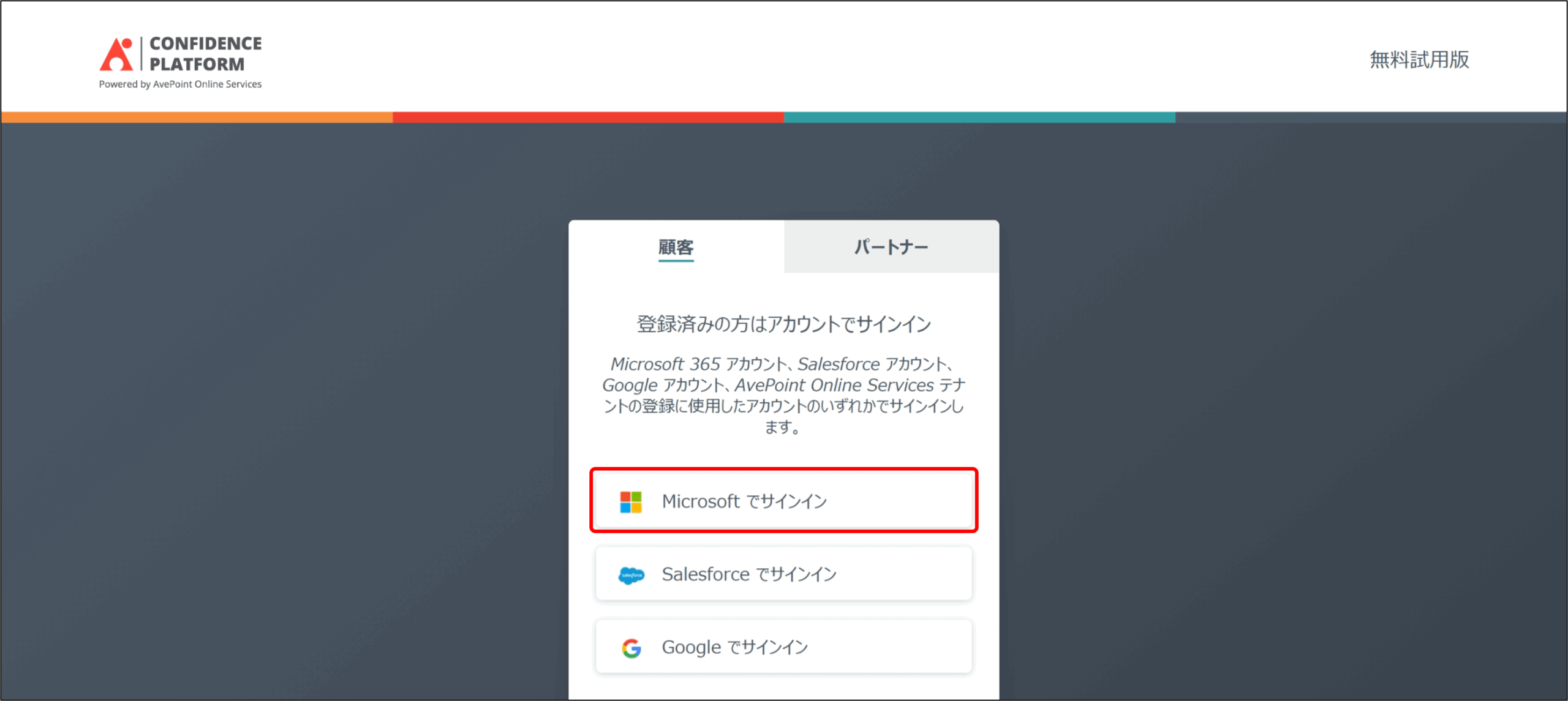
[Microsoft でサインイン] を選択し、Cloud Backup for Microsoft 365 の アプリケーション管理者ユーザー でサインインします。
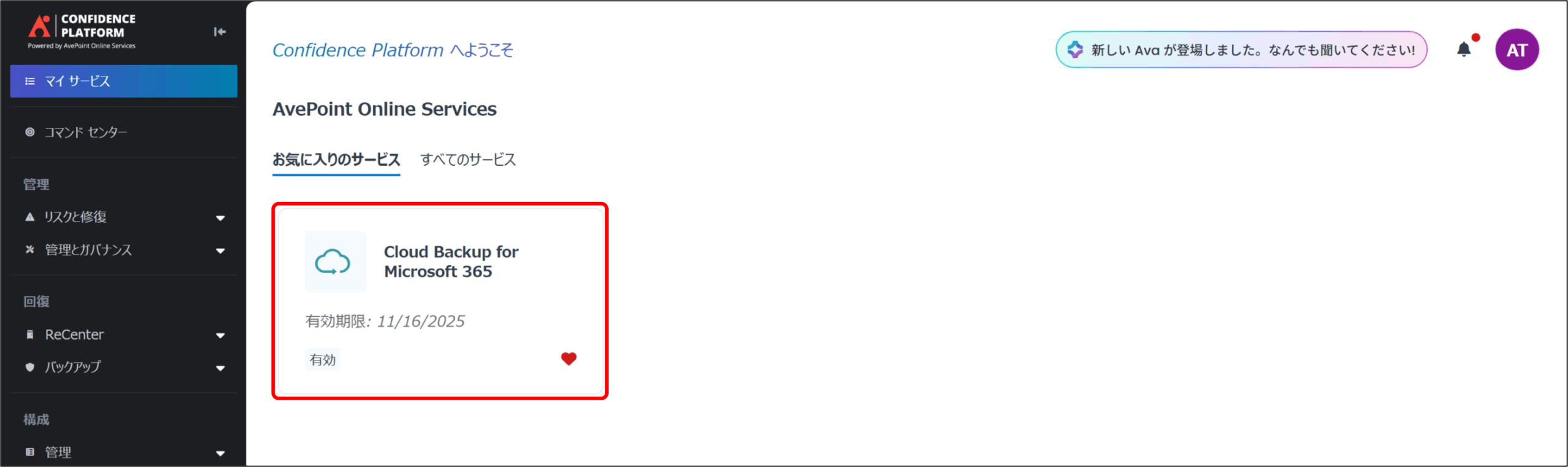
2.AOSマイサービス より、[Cloud Backup for Microsoft 365] をクリックします。
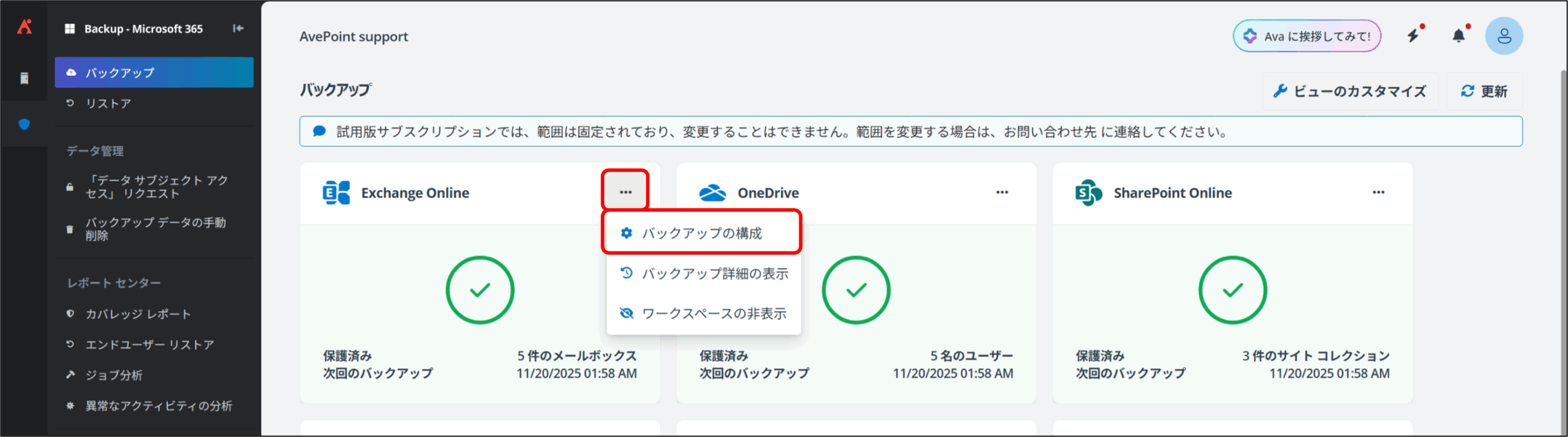
3.バックアップ 画面が表示されるので、設定を変更したい製品のコマンド (…) をクリックし、[バックアップの構成] をクリックします。
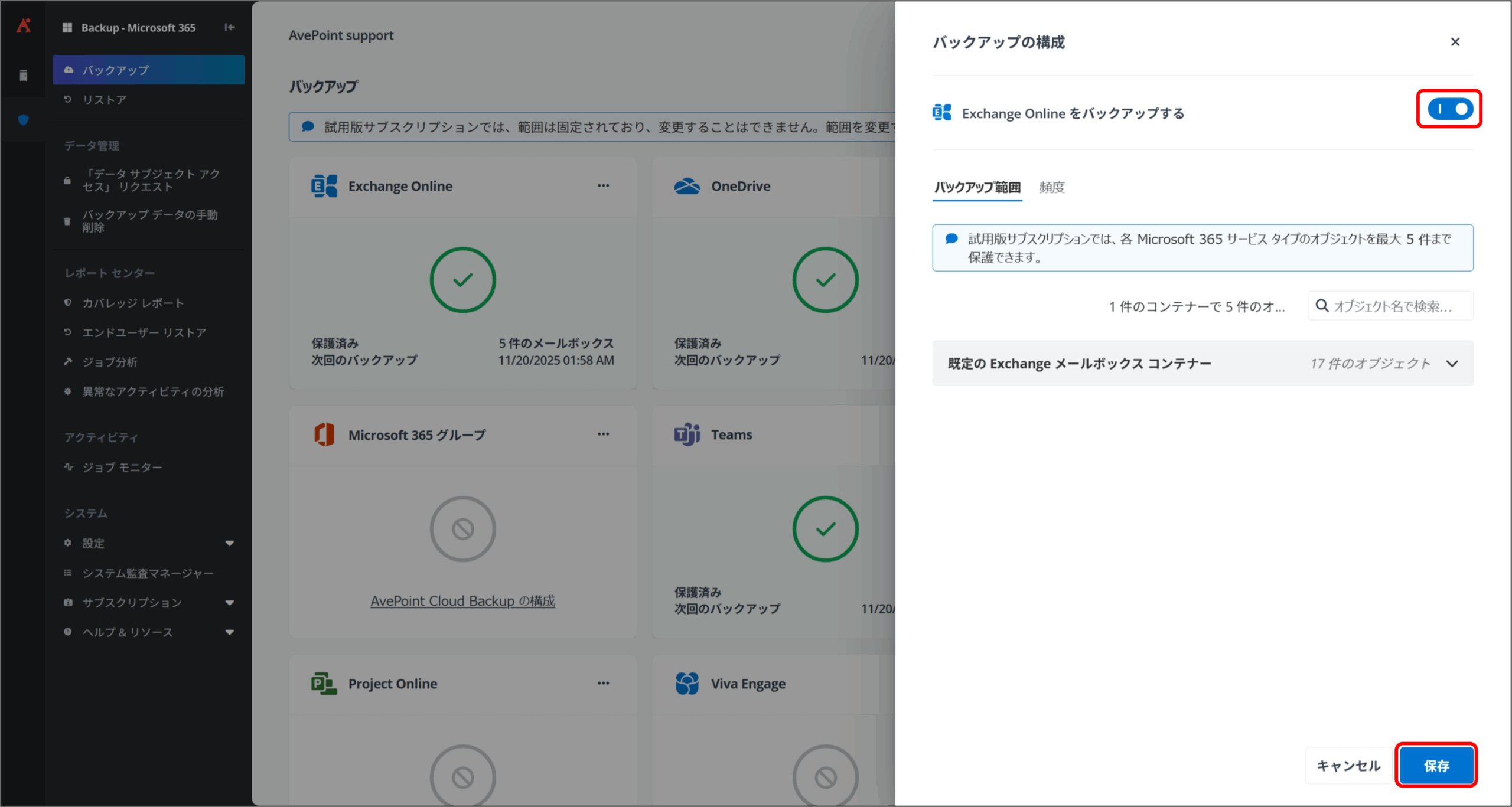
4.バックアップの構成 画面が表示されます。[〇〇〇 をバックアップする] のトグルを切り替えて [保存] をクリックすることで、バックアップ有効化/無効化を変更することができます。
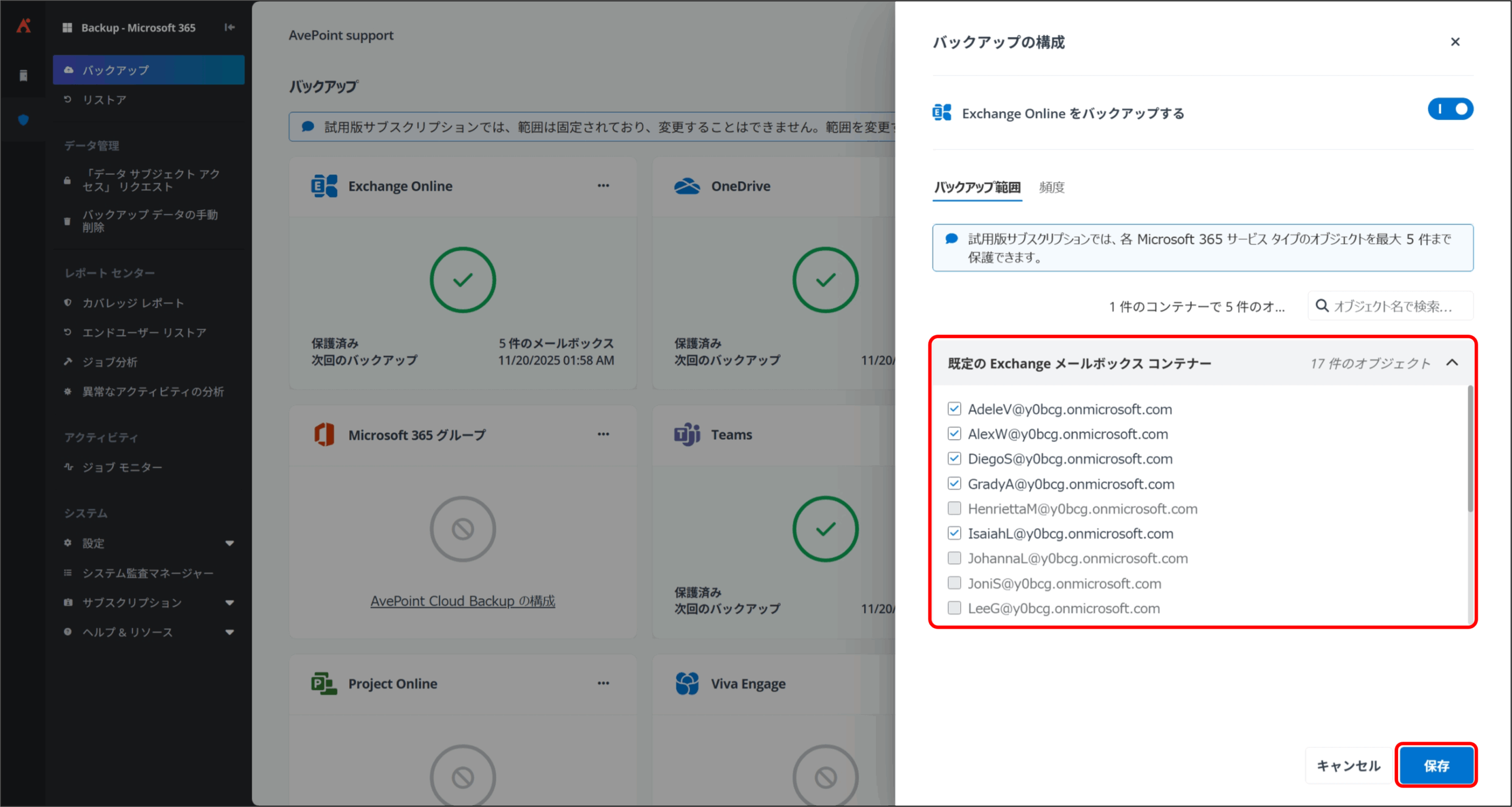
5.同画面で、バックアップ対象のオブジェクトのチェックを切り替えて [保存] をクリックすることで、バックアップ範囲を変更することができます。
バックアップ頻度の変更 / バックアップの開始時刻の変更
1.AvePoint Online Servicesにアクセスします。
[Microsoft でサインイン] を選択し、Cloud Backup for Microsoft 365 の アプリケーション管理者ユーザー でサインインします。
2.AOSマイサービス より、[Cloud Backup for Microsoft 365] をクリックします。
3.バックアップ 画面が表示されるので、設定を変更したい製品のコマンド (…) をクリックし、[バックアップの構成] をクリックします。
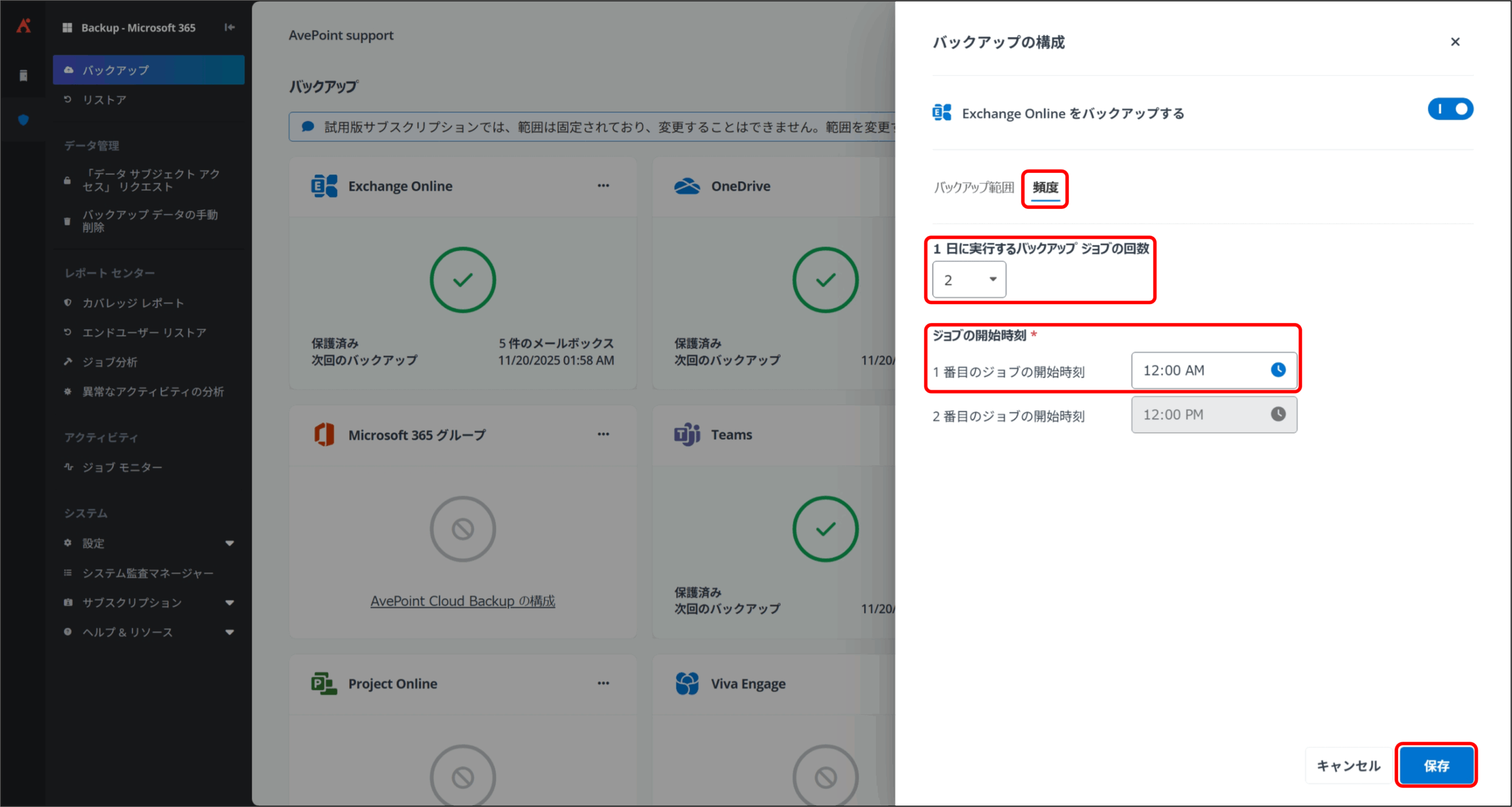
4.AvePoint Cloud Backup の構成 画面が表示されるので、[頻度] をクリックします。[1 日に実行するバックアップ ジョブの回数] から頻度を、[ジョブの開始時刻] からジョブの開始時刻を設定し、[保存] をクリックすることで、バックアップ頻度とバックアップの開始時刻を変更することができます。
アカウントの管理 (必要な場合のみ)
Cloud Backup for Microsoft 365 の操作アカウントの権限設定方法です。Cloud Backup for Microsoft 365 内にセキュリティグループを定義することで、特定のユーザー/グループに任意の操作権限を付与することができます。
利用アカウント:Cloud Backup for Microsoft 365 の アプリケーション管理者ユーザー
セキュリティグループ追加
1.AvePoint Online Servicesにアクセスします。
[Microsoft でサインイン] を選択し、Cloud Backup for Microsoft 365 の アプリケーション管理者ユーザー でサインインします。
2.AOSマイサービス より、[Cloud Backup for Microsoft 365] をクリックします。
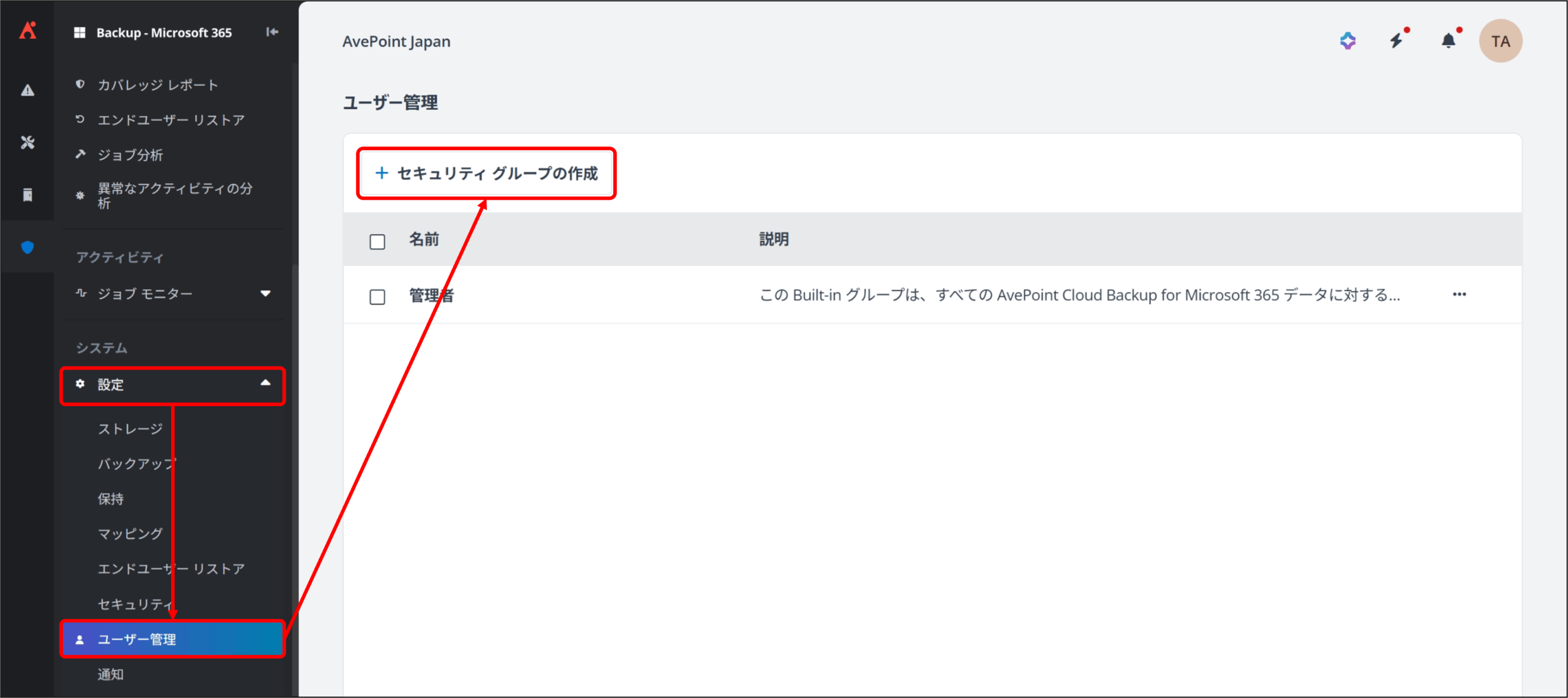
3.[設定] [ユーザー管理] をクリックし、[+ セキュリティ グループの作成] をクリックします。
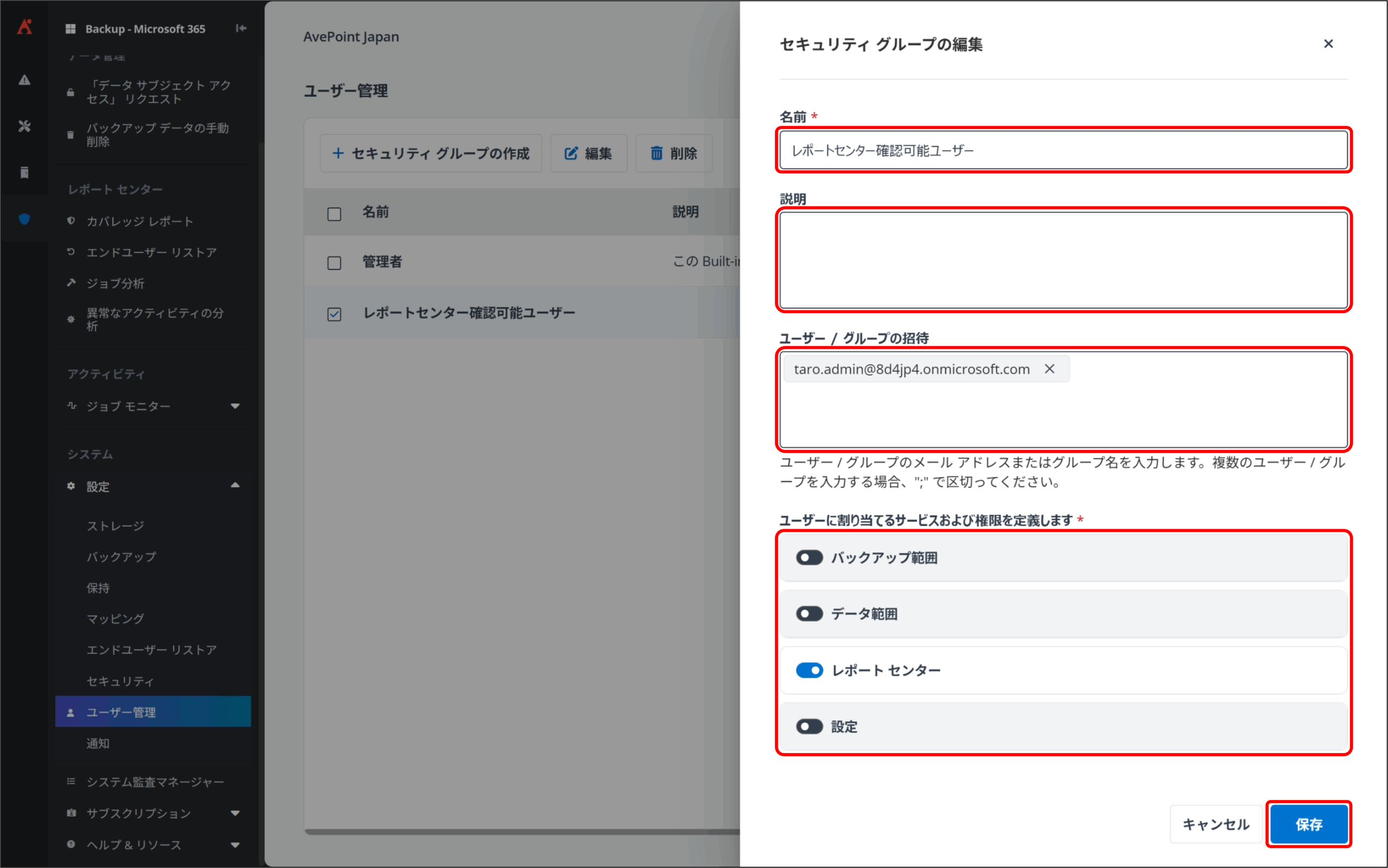
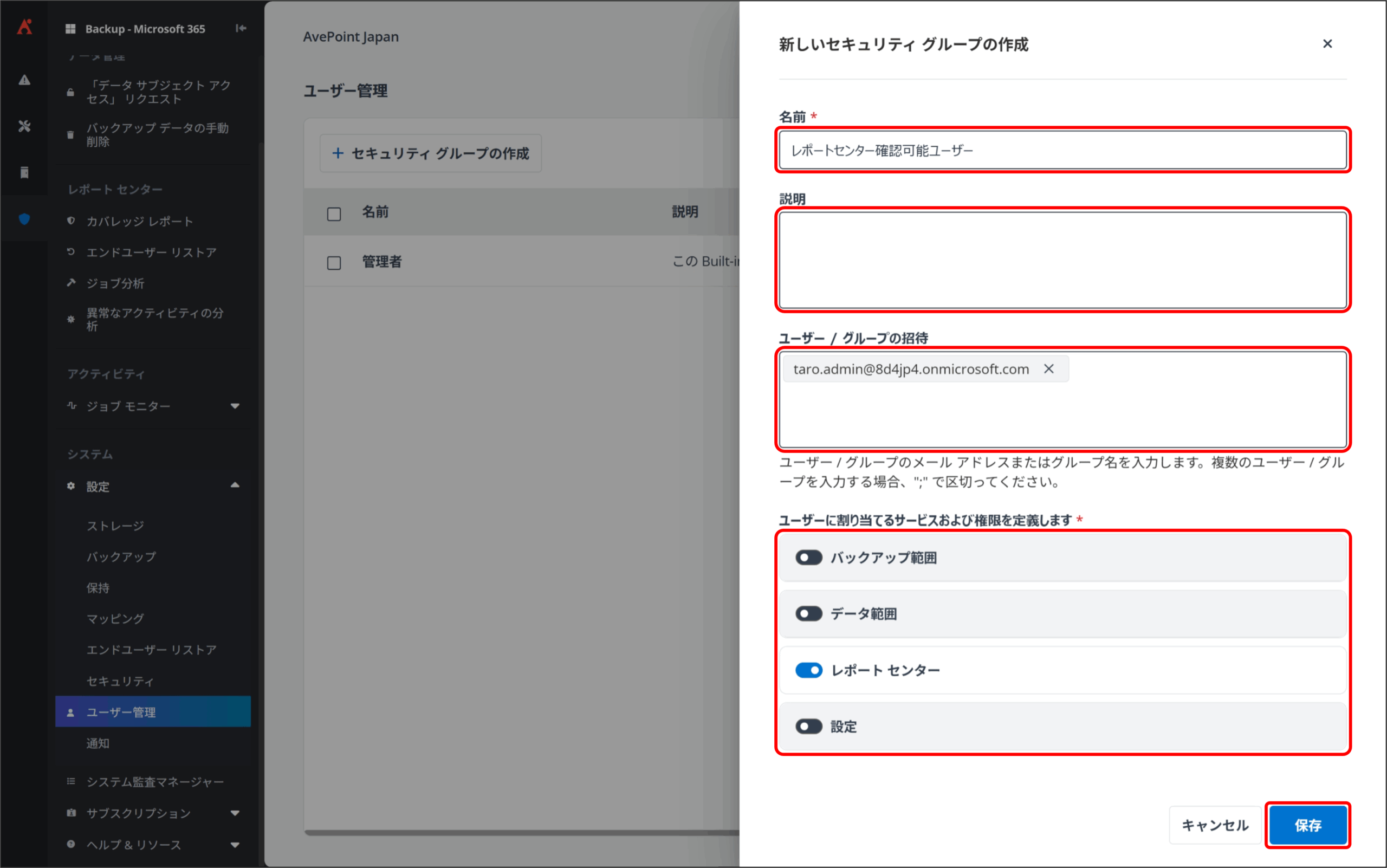
4.新しいセキュリティ グループの作成 画面が表示されるので、下記関連情報を入力します。
- 名前:任意のセキュリティグループ名を入力します。
- 説明:作成するセキュリティグループの説明を入力します。※ 省略可
- ユーザー / グループの招待:作成するセキュリティグループに追加するユーザー / グループを入力します。複数のユーザー / グループを入力する場合、”;” で区切ります。
- ユーザーに割り当てるサービスおよび権限を定義します:下記の権限を任意で設定します。
- バックアップ範囲
- データ範囲
- レポート センター
- 設定
5.[保存] をクリックします。
セキュリティグループ編集
1.AvePoint Online Servicesにアクセスします。
[Microsoft でサインイン] を選択し、Cloud Backup for Microsoft 365 の アプリケーション管理者ユーザー でサインインします。
2.AOSマイサービス より、[Cloud Backup for Microsoft 365] をクリックします。
3.[設定] [ユーザー管理] をクリックし、編集したいセキュリティグループにチェックを入れ、 [編集] をクリックします。
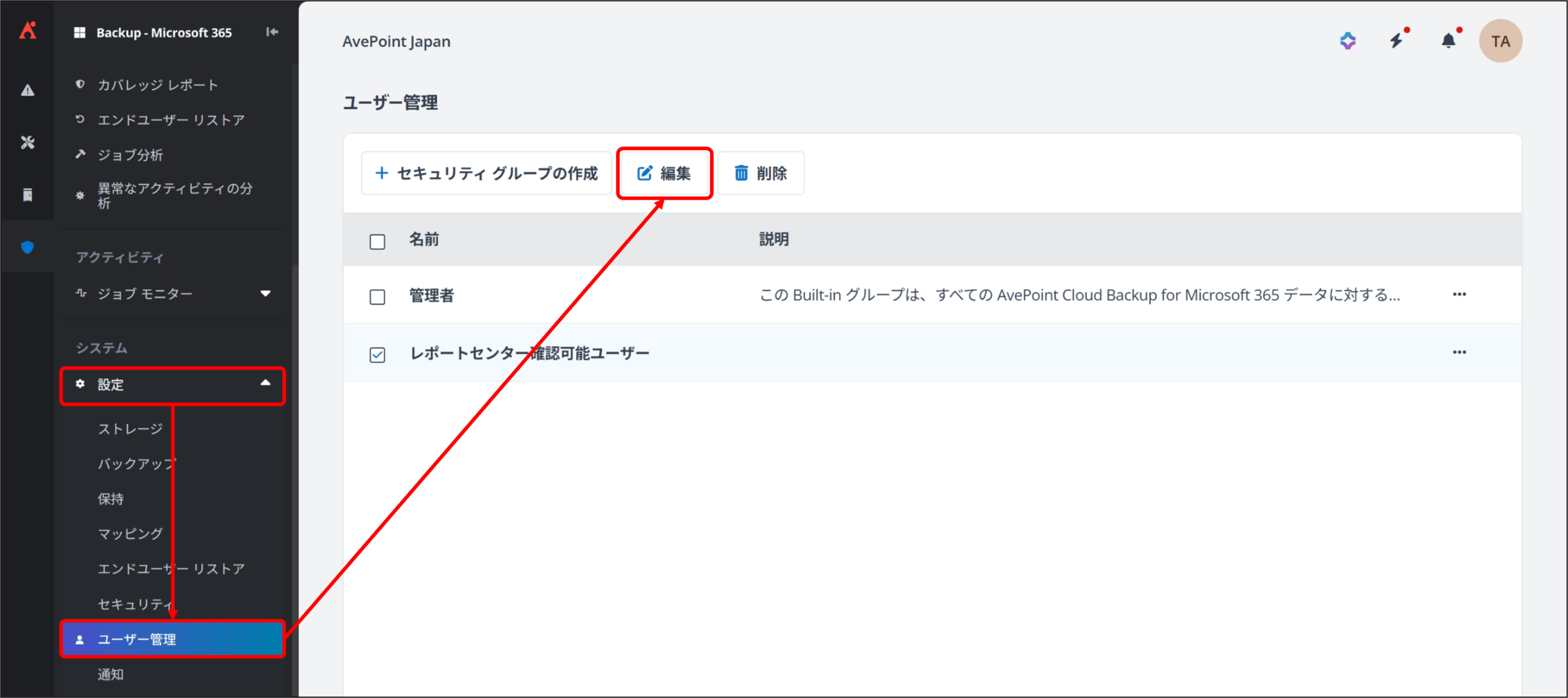
4.セキュリティ グループの編集 画面が表示されます。任意の編集を行い、[保存] をクリックすることで、セキュリティグループの各種設定を変更することができます。