リストアが必要なケースについて
Cloud Backup for Microsoft 365 では、さまざまな状況に応じてバックアップデータをリストアできます。
ここでは、代表的な 3 つのケースについて解説します。
ランサムウェア攻撃の被害
管理者向けリストア
ランサムウェア攻撃の被害では、OneDrive や SharePoint 上のファイルが広範囲に暗号化され、業務継続が困難になるケースがあります。Cloud Backup for Microsoft 365 では、感染前のバックアップ時点を指定して環境全体を復元できるため、被害を受ける前の状態へ迅速に切り戻すことが可能です。
具体的な状況
・OneDrive や SharePoint 上のファイルが大量に暗号化されている
・複数ユーザー・複数サイトに影響が及んでいる
・感染前の正常な状態がバックアップに残っている
主なリストア対象のバックアップデータ
・SharePoint Online
・OneDrive
・Teams
・Microsoft 365 グループ
推奨のリストア方法
・[異常なアクティビティの分析] からのリストア
退職ユーザーのデータ参照
管理者向けリストア
退職ユーザーのメールや OneDrive データについて、監査や引き継ぎ、調査対応のために参照が必要になるケースがあります。Cloud Backup for Microsoft 365 では、Entra ID から削除済みのユーザーのバックアップデータを、指定の別の場所へ復元できるため、本番環境に影響を与えることなく、必要なデータを安全に確認・取得できます。
具体的な状況
・退職ユーザーのメールや OneDrive データを確認したい
・本番環境を変更せずにデータを参照したい
主なリストア対象のバックアップデータ
・Exchange Online
・OneDrive
推奨のリストア方法
・別の場所へリストア
ユーザー操作ミスによるデータ消失
エンドユーザー向けリストア
ユーザーによる誤削除や上書きなどの操作ミスは、日常的に発生しやすいトラブルの一つです。Cloud Backup for Microsoft 365 では、メールやファイルなど、必要なオブジェクトのみを細かく指定して復元できるため、影響範囲を最小限に抑えた効率的なリストアがユーザー自身で実施可能です。
具体的な状況
・メールを誤って削除した
・ファイルやフォルダーを上書き・削除してしまった
主なリストア対象のバックアップデータ
・Exchange Online
・OneDrive
推奨のリストア方法
・[ReCenter] からのオブジェクト単位のリストア
ケース別のリストア方法
① 「異常なアクティビティの分析」からのリストア
概要
Cloud Backup for Microsoft 365 ではバックアップの統計情報を分析し、OneDrive、SharePoint Online、Teams プライマリ サイト、Microsoft 365 グループのチーム サイトにおいて、特定の条件に該当するアクティビティが検出された場合に、警告を表示します。
Cloud Backup for Microsoft 365 で検出されるアクティビティには、以下の 2 種類があります。
異常なアクティビティ
通常の利用パターンと比較して、短期間に大量のファイル追加・更新・削除などの操作が行われた場合に検出されます。
この検知は、業務上の操作やデータ整理作業など、必ずしも問題のないケースでも発生する可能性があり、Cloud Backup for Microsoft 365 上で状況を確認し把握することができます。
潜在的なランサムウェア攻撃
OneDrive やチーム サイト上に、不審なファイルやランサムウェア攻撃の可能性がある挙動が確認された場合に検出されます。
この警告が表示された場合は、意図しない暗号化や大量変更が発生していないかを速やかに確認することが推奨されます。
これらの警告が検出された後、リストアが必要と判断された場合に実施する具体的なリストア手順について解説します。
操作手順
利用アカウント:Cloud Backup for Microsoft 365 の アプリケーション管理者ユーザー
※ 一部、デモ モードの画面を使用しています。
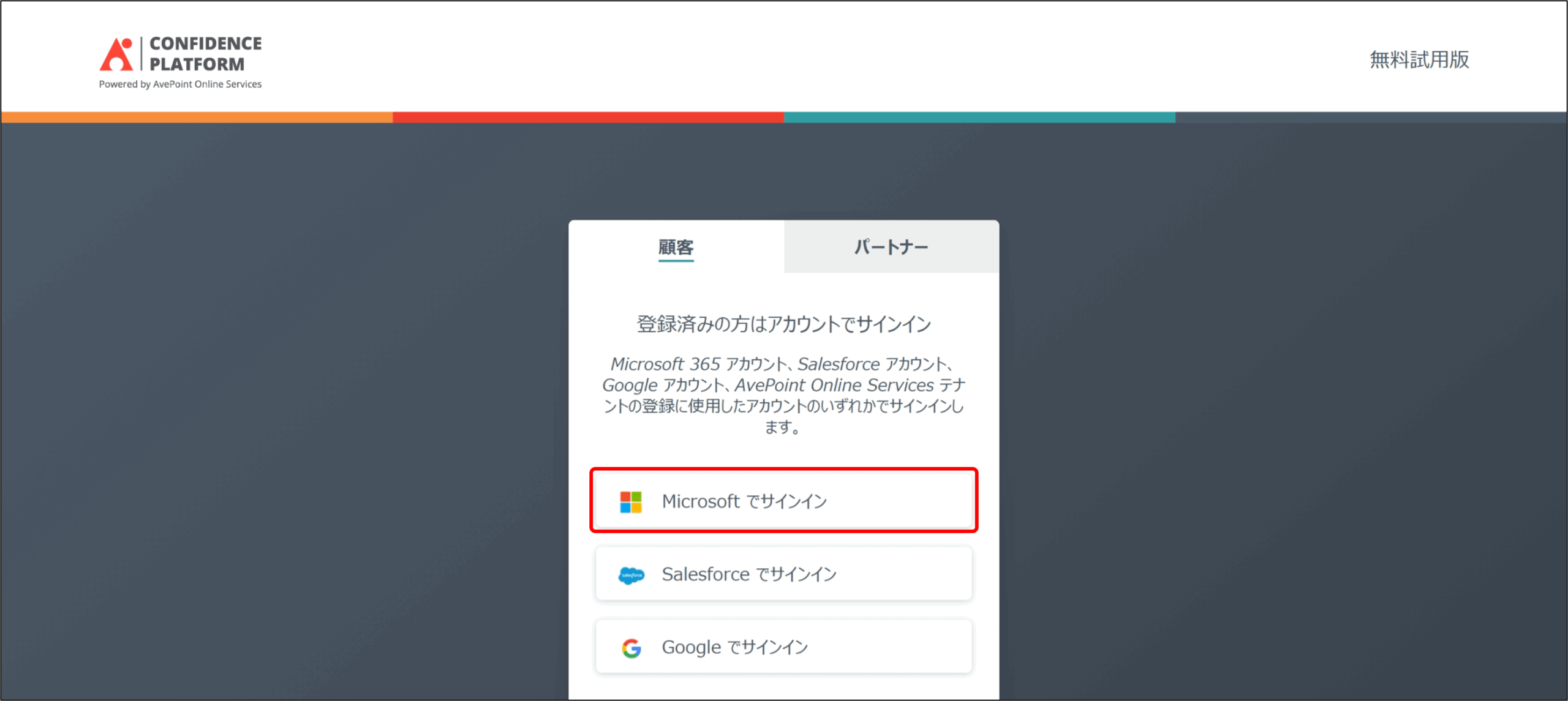
1. AvePoint Online Servicesにアクセスします。
[Microsoft でサインイン] を選択し、Cloud Backup for Microsoft 365 の アプリケーション管理者ユーザー でサインインします。
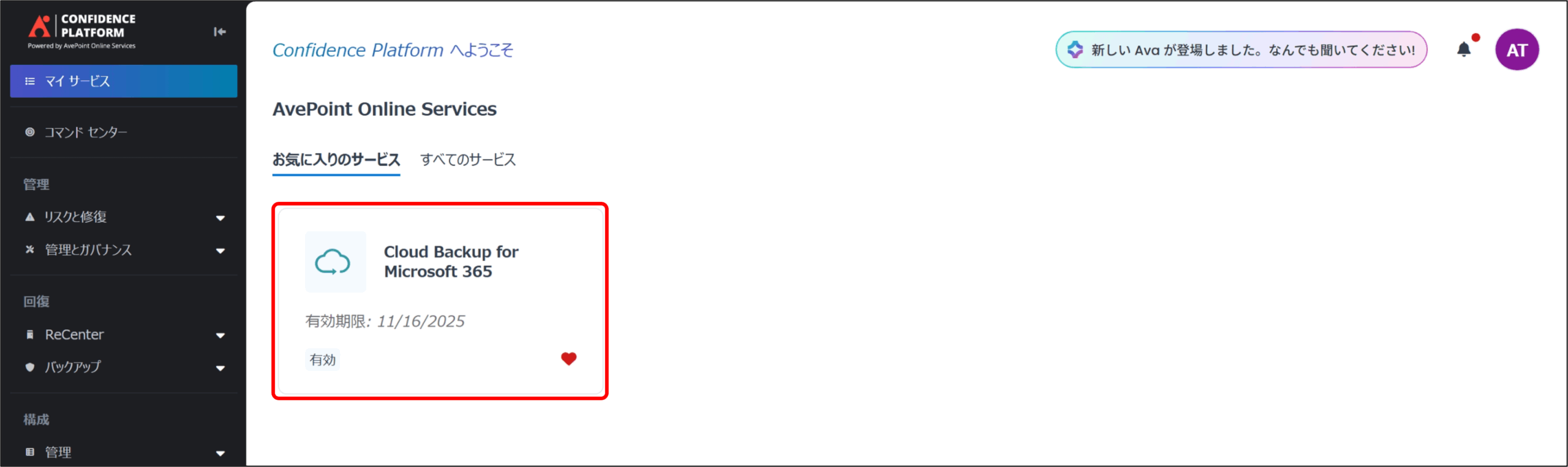
2. マイサービス より、[Cloud Backup for Microsoft 365] をクリックします。
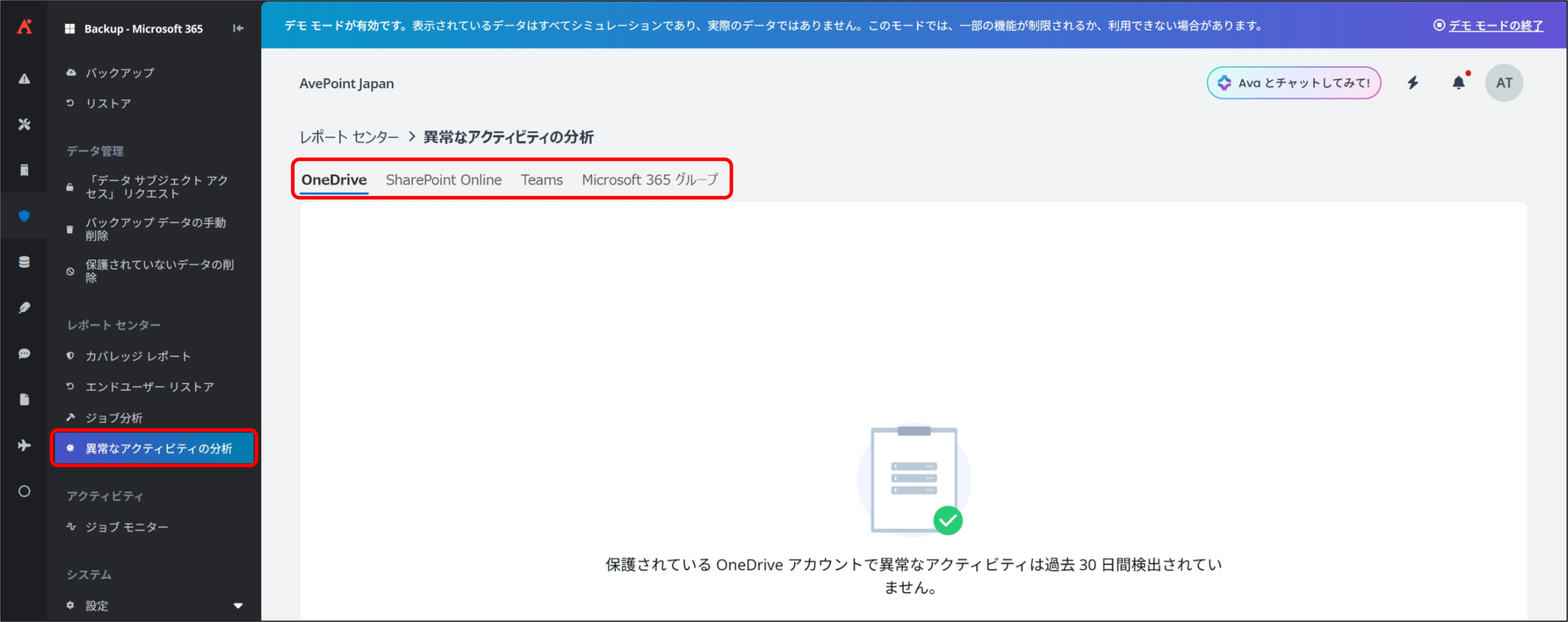
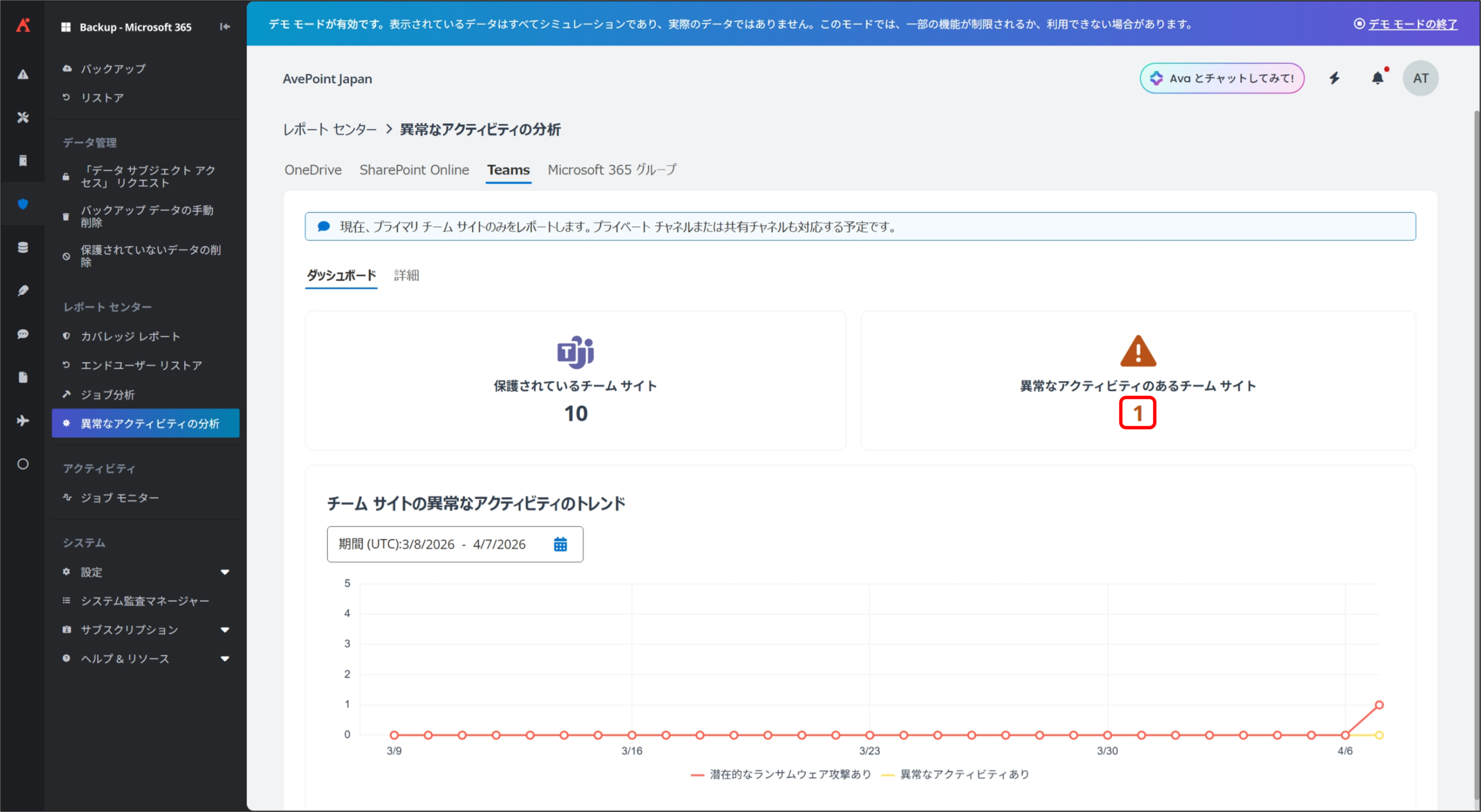
3. [異常なアクティビティの分析] をクリックし、OneDrive、SharePoint Online、Teams、Microsoft 365 グループ それぞれの異常なアクティビティを確認できます。
4. 異常なアクティビティが存在する場合、[異常なアクティビティのある (チーム) サイト] が表示されるので、その下の数字をクリックします。
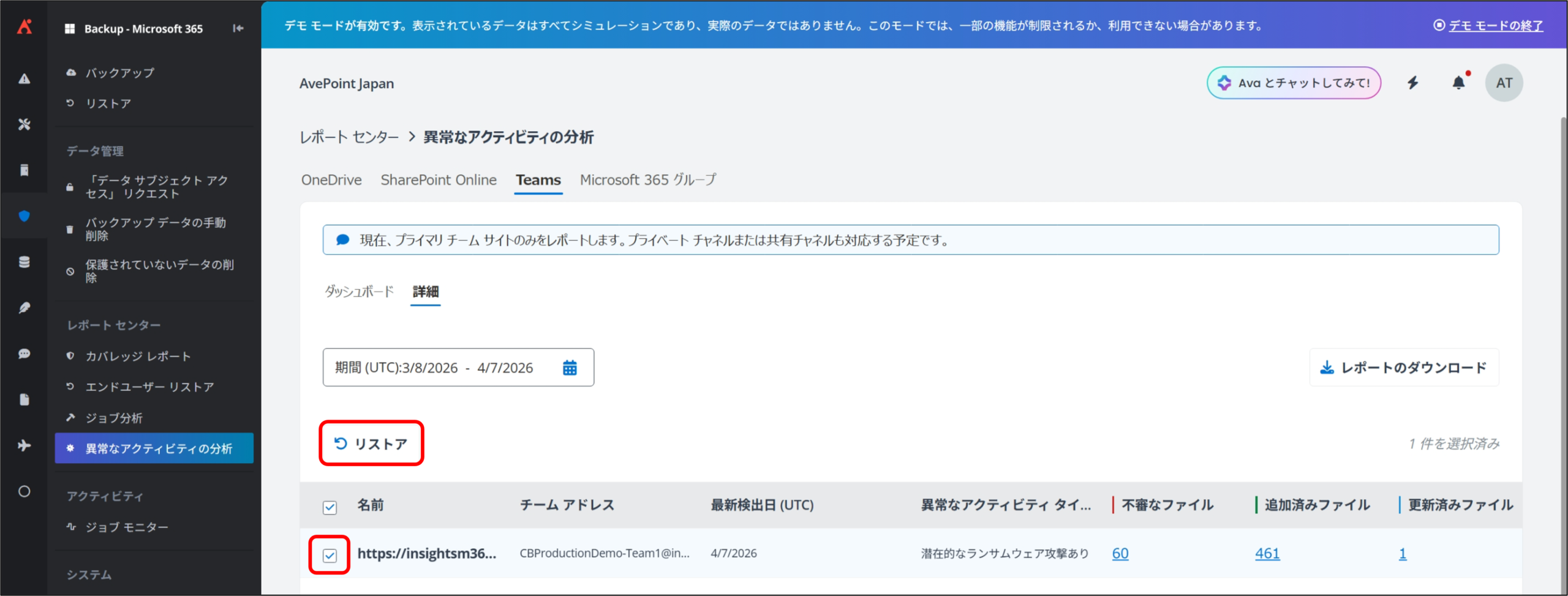
5. 異常なアクティビティが検知されたサイトが表示されるので、選択して [リストア] をクリックします。
6. リストア 画面が表示されるので、下記項目に任意の設定を実施して [次へ] をクリックします。
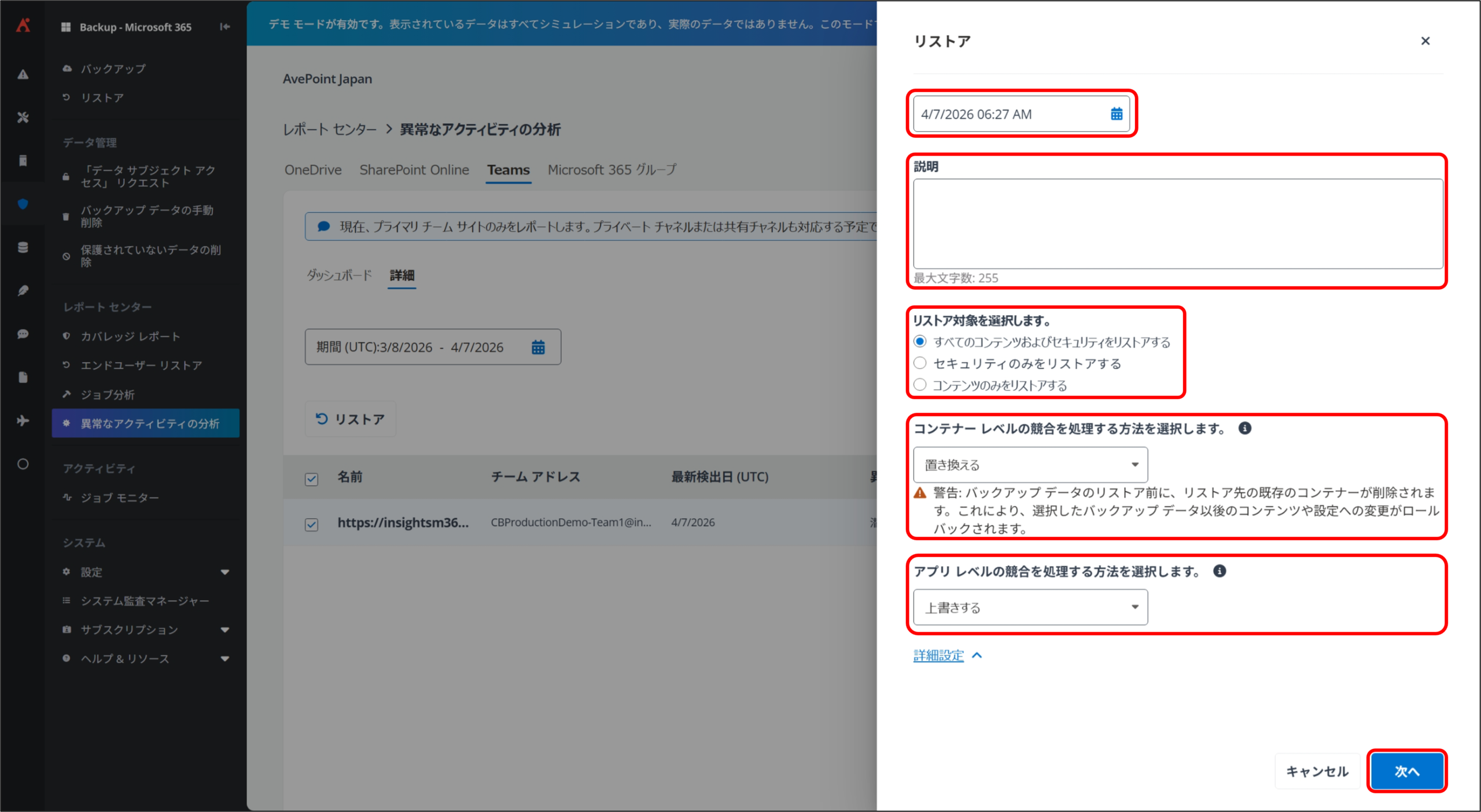
リストア
1
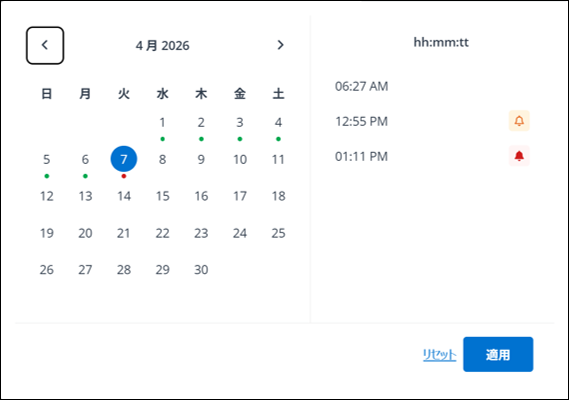
復旧ポイント
リストアするバックアップデータの復旧ポイントを選択して [適用] をクリックします。
カレンダーでは、日付の下に各色の点があり、以下の状態を示します。
赤 潜在的なランサムウェア攻撃がある復旧ポイントです。
黄 異常なアクティビティがある復旧ポイントです。
緑 安全な復旧ポイントです。
復旧ポイントには、時間の右側に各色のベルマークがあり、以下の状態を示します。
赤 潜在的なランサムウェア攻撃がある復旧ポイントです。
黄 異常なアクティビティがある復旧ポイントです。
2
説明
必要に応じてリストアの説明文を入力します。
3
リストア対象を選択します。
リストアの対象を以下から選択します。
ランサムウェア被害時など、異常なアクティビティ検出が起因となるリストアでは [すべてのコンテンツおよびセキュリティをリストアする] が推奨されます。
- すべてのコンテンツおよびセキュリティをリストアする
バックアップデータと付与されたアクセス権限をリストアします。 - セキュリティのみをリストアする
バックアップデータのアクセス権限のみをリストアします。 - コンテンツのみをリストアする
バックアップデータのみをリストアします。
4
コンテナー レベルの競合を処理する方法を選択します。
コンテナー レベルの競合を処理する方法を以下から選択します。
ランサムウェア被害時など、異常なアクティビティ検出が起因となるリストアでは [置き換える] が推奨されます。
- マージする
バックアップ コンテナー設定は、リストア先のコンテナーにマージされます。 - スキップする
リストア先の既存のデータは変更されません。 - 置き換える
リストア先のコンテナー設定およびコンテンツはすべて削除され、バックアップ コンテナー設定およびコンテンツに置き換えられます。
5
コンテンツ レベルの競合を処理する方法を選択します。
コンテンツ レベルの競合を処理する方法を選択します。
※ 4 で [置き換える] が選択されている場合、本項目は表示されません。
- スキップする
リストア先の既存のデータは変更されません。 - 上書きする
既存のデータはバックアップ データに置き換えられます。 - 最終更新日時に従って上書きする
既存のデータは、最終更新日時がバックアップ データより前である場合にのみバックアップ データに置き換えられます。最新のデータは上書きされません。 - アイテム / ドキュメントに “_1” を追加する
すべてのデータは変更されません。バックアップ データが番号サフィックスのついた形式でリストアされます。
6
アプリ レベルの競合を処理する方法を選択します。
アプリ レベルの競合を処理する方法を以下から選択します。
ランサムウェア被害時など、異常なアクティビティ検出が起因となるリストアでは [上書きする] が推奨されます。
- スキップする
リストア先のアプリと AppData は変更されません。 - 上書きする
リストア先のアプリと AppData は、バックアップのアプリと AppData に置き換えられます。
7. リストア概要 画面が表示されるので、手順 6 で設定した内容を確認して [リストア] をクリックします。
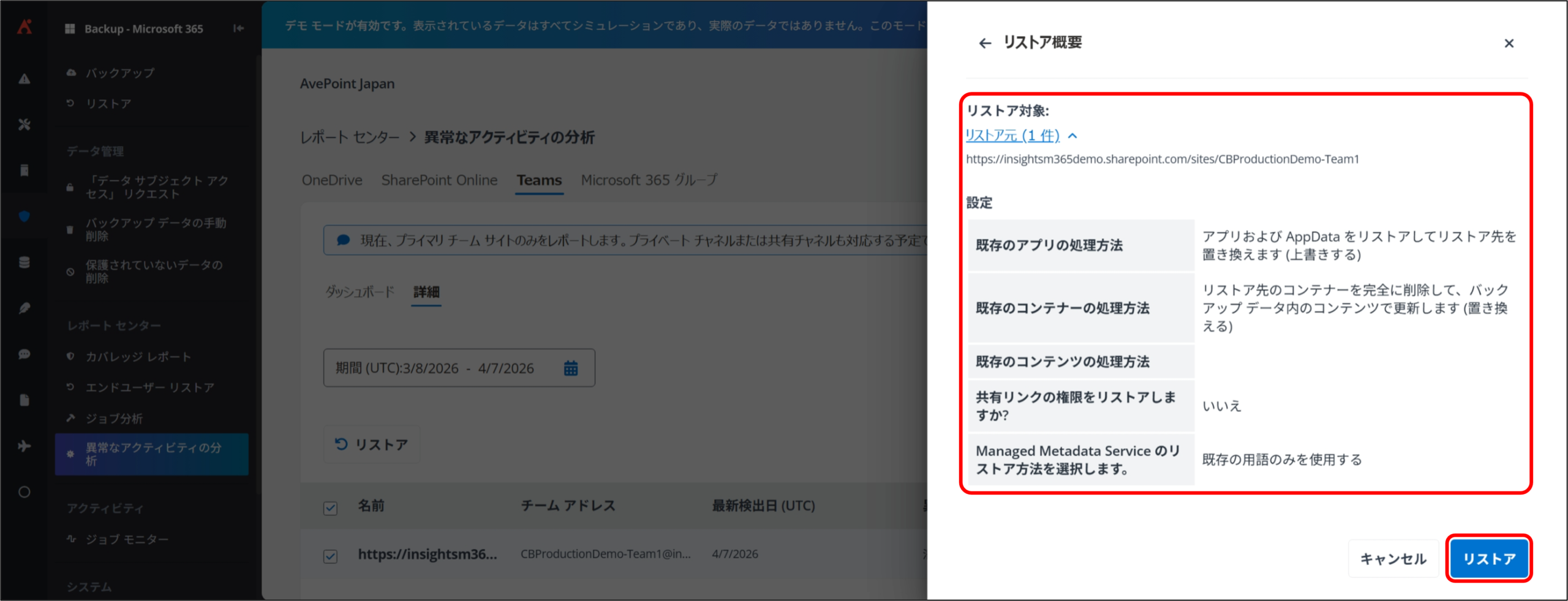
以上で管理者による「異常なアクティビティの分析」からのリストアが完了します。
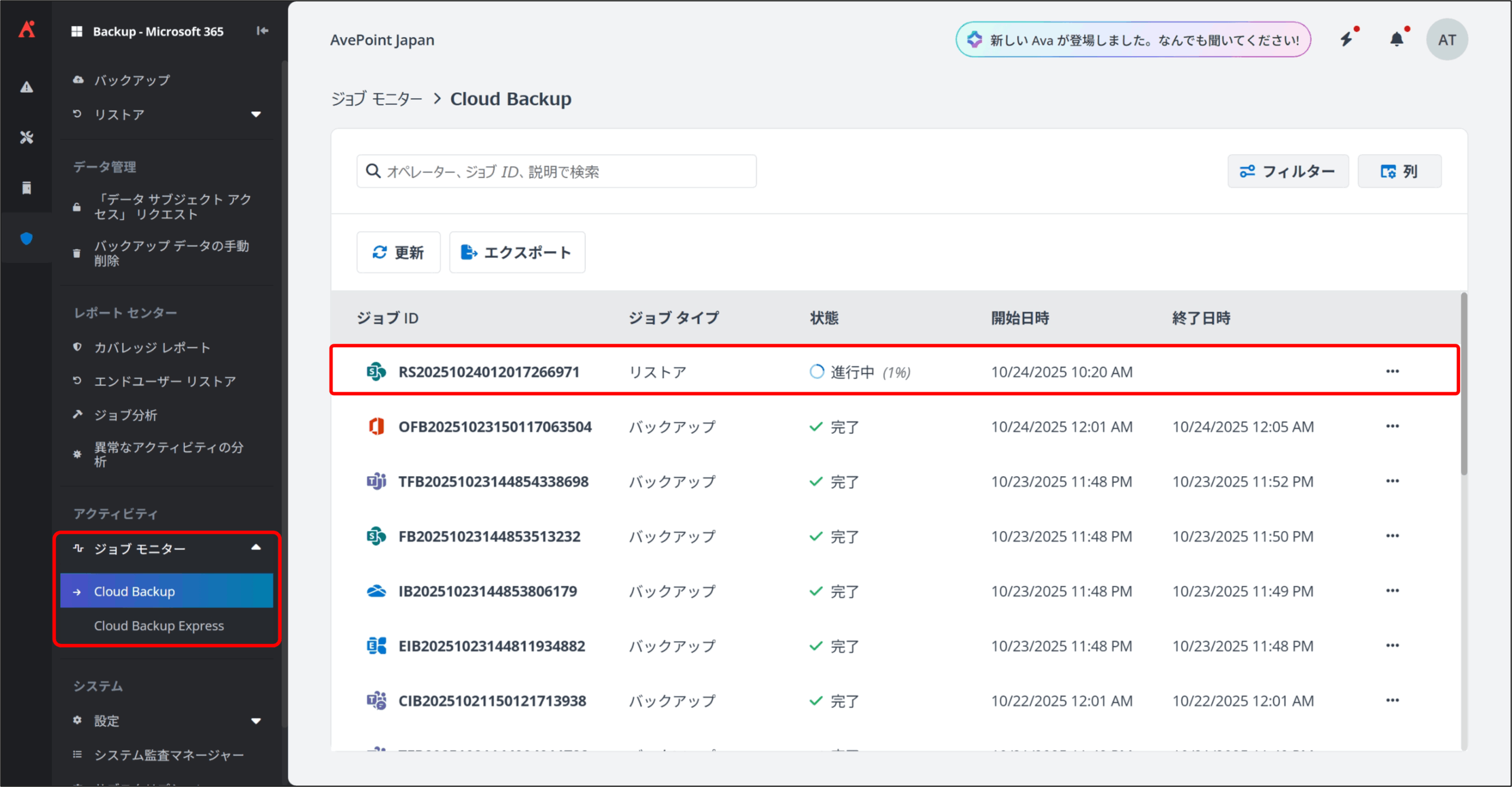
ジョブモニター 画面より、ジョブの実行状況を確認可能です。
② 別の場所へリストア
概要
退職済みユーザーのメールや OneDrive データについて、監査対応や業務引き継ぎ、トラブル調査などの理由で参照が必要となるケースがあります。
Cloud Backup for Microsoft 365 では、バックアップとして保持されている退職ユーザーのデータを、元の保存場所とは異なる別の場所へリストアすることが可能です。
この方法により、本番環境や既存ユーザーのデータに影響を与えることなく、必要なメールやファイルを安全に確認・取得できます。
退職ユーザーのデータを参照・取得したい場合は、目的に応じて適切なリストア先を指定したうえでリストアを実施します。
Cloud Backup for Microsoft 365 上で別の場所へリストアを実施する具体的な手順について解説します。
操作手順(リストア準備)
利用アカウント:リストア先となる M365 アカウント
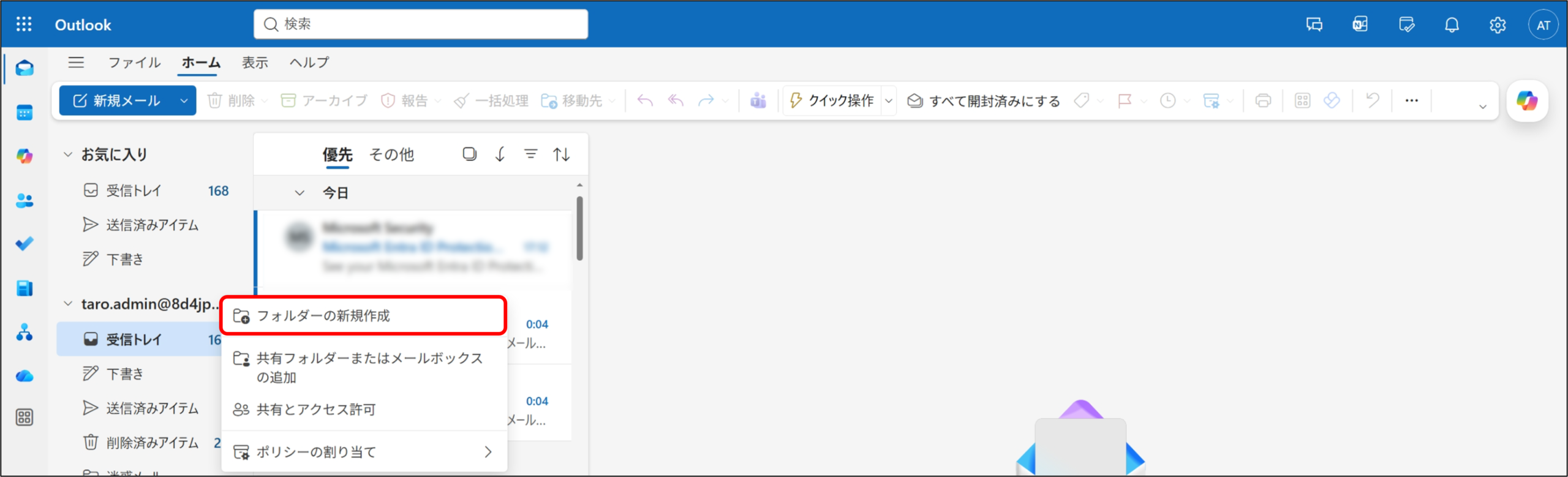
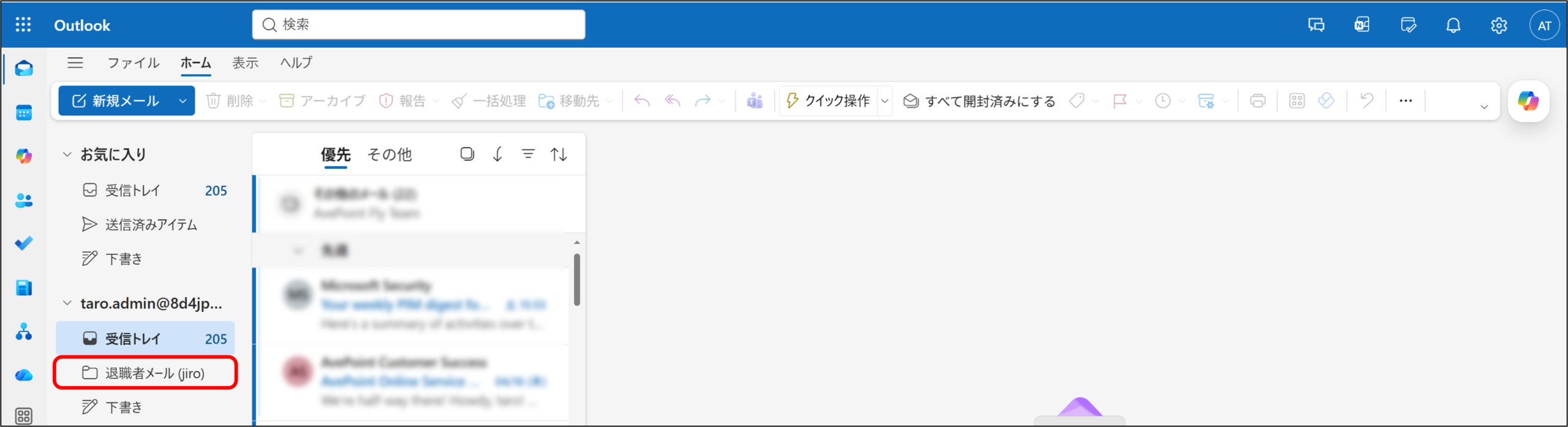
1. Outlook にアクセスして、Exchange Online のバックアップデータのリストア先となるフォルダーを作成します。
※ フォルダー名は、退職者名などを含めるなどして、わかりやすい名称にすることを推奨します。
※ OneDrive のリストアでは、事前の準備は必要ありません。
操作手順(Exchange Online リストア)
利用アカウント:Cloud Backup for Microsoft 365 の アプリケーション管理者ユーザー
1. AvePoint Online Servicesにアクセスします。
[Microsoft でサインイン] を選択し、Cloud Backup for Microsoft 365 の アプリケーション管理者ユーザー でサインインします。
2. マイサービス より、[Cloud Backup for Microsoft 365] をクリックします。
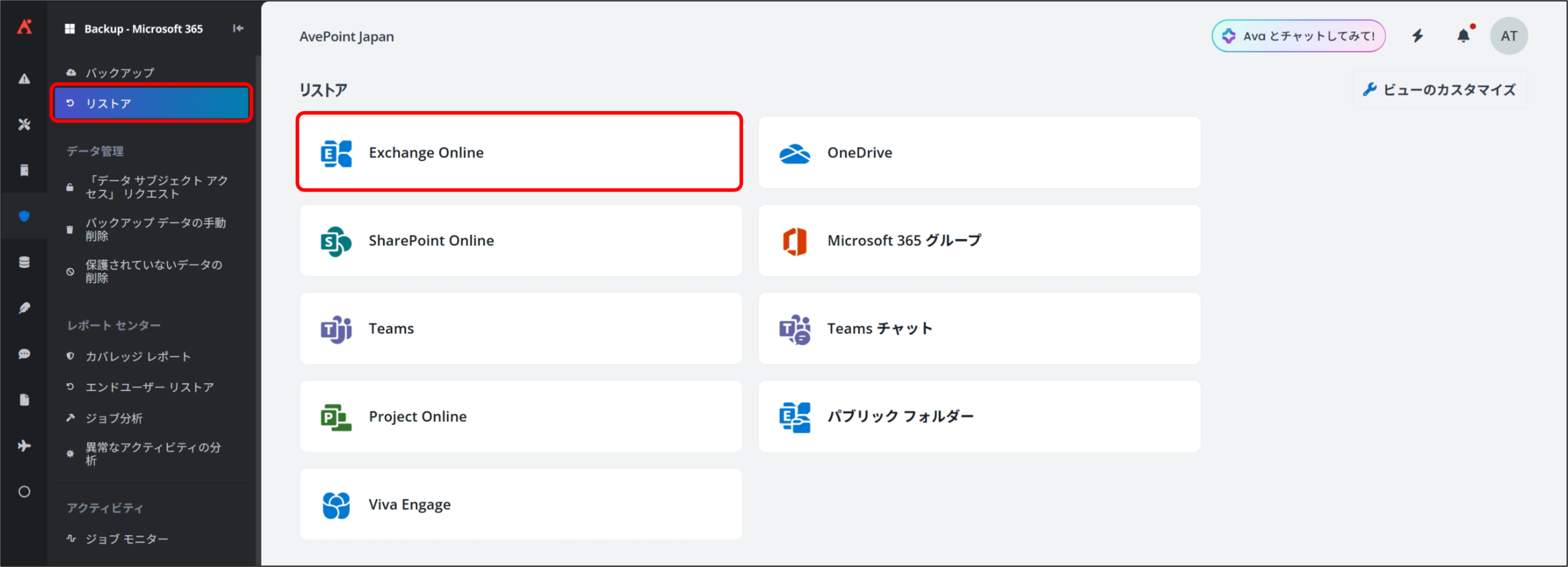
3. [リストア] から [Exchange Online] をクリックします。
4. リストアするデータの検索条件の定義 画面が表示されるので、下記項目に任意の設定を実施して [検索] をクリックします。
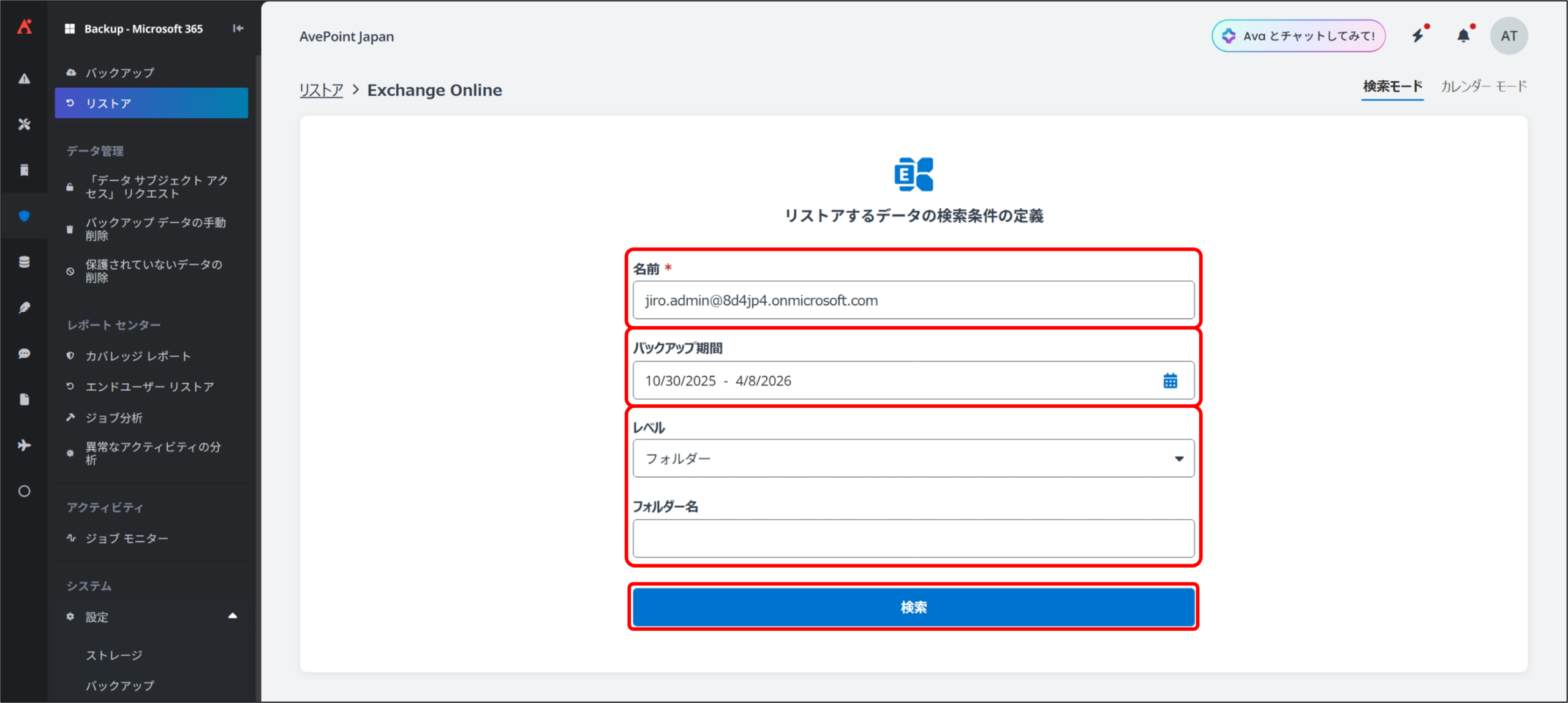
リストア対象検索
1
名前
リストア対象のメールアドレス、または、ユーザープリンシパル名を入力または選択します。
2
バックアップ期間
リストアしたいバックアップ対象期間を選択します。
既定では 1 で入力したユーザーの最新バックアップ サイクルの期間が表示されます。
3
レベル
リストア対象のオブジェクトレベルを以下から選択します。
退職ユーザーのメールボックスアイテムを別のユーザーの特定フォルダーへ一括してリストアする場合は、[フォルダー] を選択します。
- メールボックス
ユーザーのメールボックスをそのままリストアします。 - フォルダー
ユーザーのメールアイテムをフォルダー単位でリストアします。
選択すると、以下情報を追加で入力できます。- フォルダー名
- メールボックス アイテム
メールアイテム単位でリストアします。
選択すると、以下情報を追加で入力できます。- 件名
- 送信元
- 送信先
- 送信日
- 添付ファイルを含むメール アイテムのみを検索する
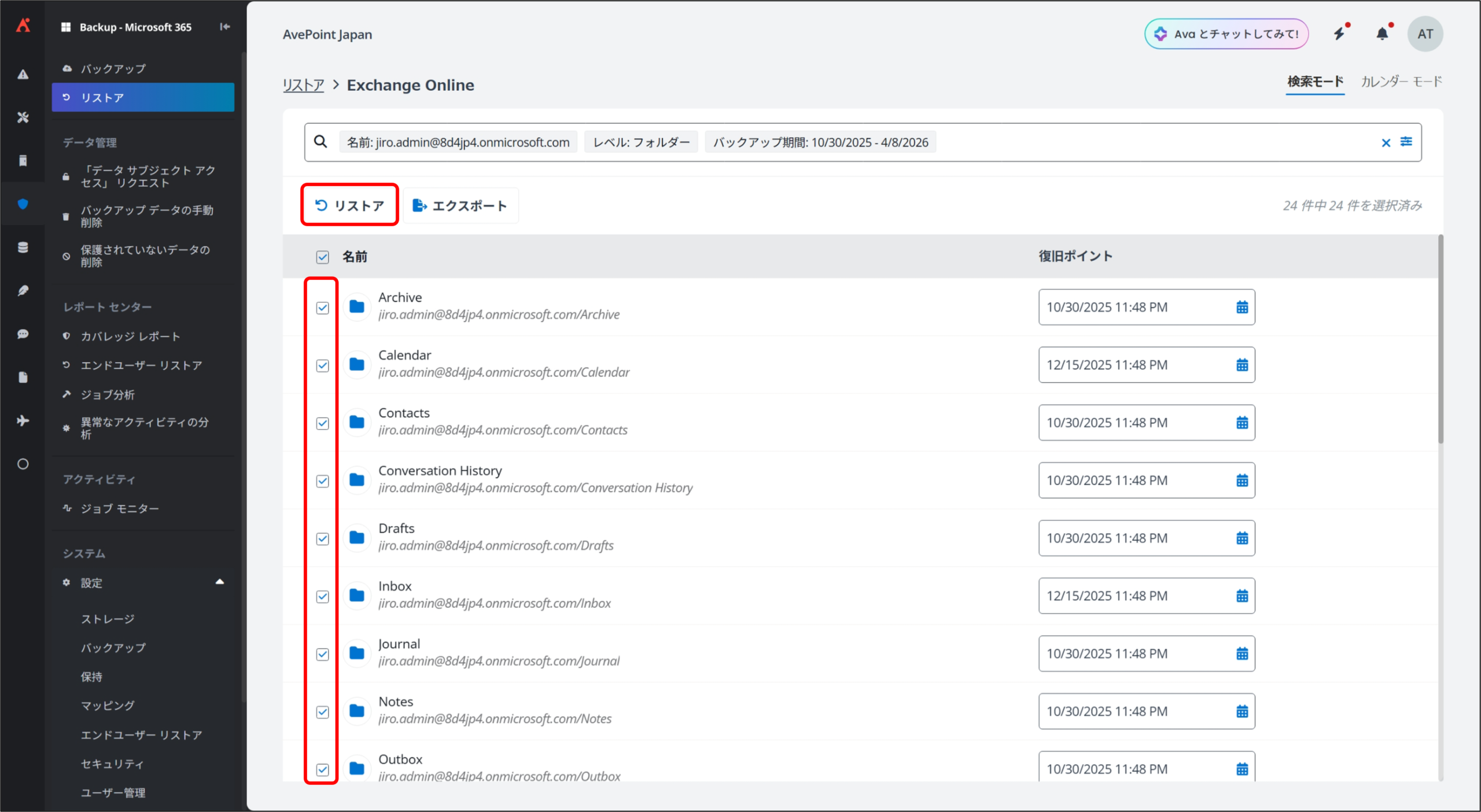
5. 検索結果 画面が表示されるので、リストアしたいオブジェクトにチェックを入れて [リストア] をクリックします。
退職ユーザーのメールボックスアイテムを別のユーザーの特定フォルダーへ一括してリストアする場合は、すべてのオブジェクトにチェックを入れます。
6. リストア 画面が表示されるので、下記項目に任意の設定を実施して [次へ] をクリックします。
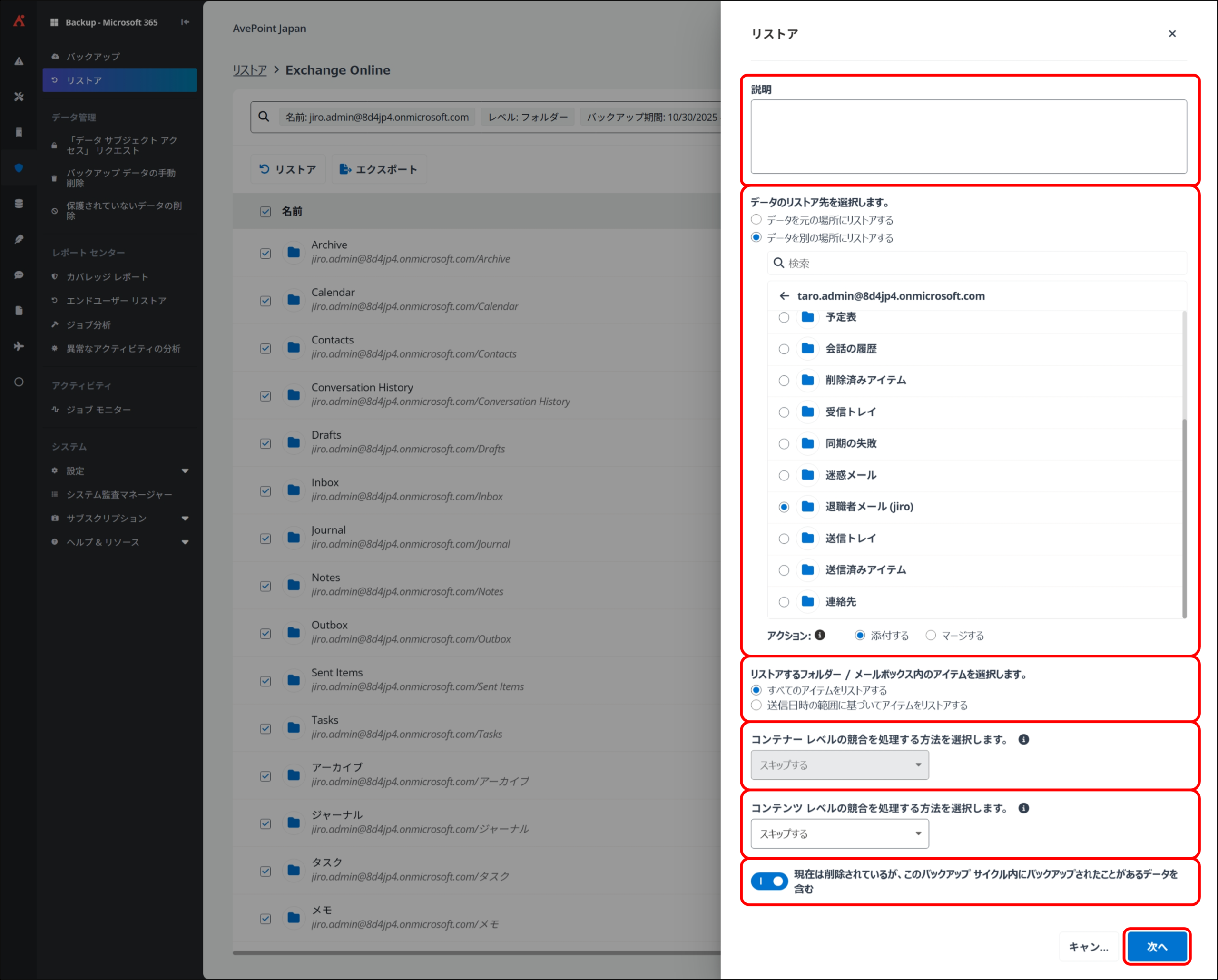
リストア
1
説明
必要に応じてリストアの説明文を入力します。
2
データのリストア先を選択します。
データのリストア先を以下から選択します。
退職ユーザーのメールボックスアイテムを別のユーザーの特定フォルダーへ一括してリストアする場合は、[データを別の場所にリストアする] を選択します。
- データを元の場所にリストアする
選択したリストア対象のオブジェクトをバックアップデータ取得時の場所へリストアします。 - データを別の場所にリストアする
選択したリストア対象のオブジェクトを別の場所へリストアします。
選択すると、リストア先とリストア方法を選択できます。- リストア先
リストア先のメールボックス、フォルダーを指定します。
退職ユーザーのメールボックスアイテムを別のユーザーの特定フォルダーへ一括してリストアする場合は、操作手順(リストア準備)手順 1 で作成したフォルダーを選択します。 - リストア方法
リストア先でのオブジェクトのリストア方法を選択します。
本手順でリストアする場合、リストア先は新規作成された空のメールフォルダーとなるため、どちらを選択してもリストア結果は同様となります。- 添付する
選択したノードの下にコンテンツを子としてリストアします。 - マージする
コンテンツをリストア先ノードに追加します。
- 添付する
- リストア先
3
リストアするフォルダー / メールボックス内のアイテムを選択します。
リストア対象とするデータ範囲を設定します。
- すべてのアイテムをリストアする
範囲を設定せずにすべてのアイテムをリストアします。 - 送信日時の範囲に基づいてアイテムをリストアする
送信日時の範囲を設定してリストア対象のデータ範囲を絞り込みます。
4
コンテナー レベルの競合を処理する方法を選択します。
コンテナー レベルの競合を処理する方法を以下から選択します。
2 で [データを別の場所にリストアする] を選択した場合、ドロップダウンリストがグレーアウトされ、設定不要となります。
- スキップする
リストア先のコンテナー設定は変更されません。 - マージする
バックアップ データのコンテナー設定は、リストア先のコンテナーにマージされます。
5
コンテンツ レベルの競合を処理する方法を選択します。
コンテンツ レベルの競合を処理する方法を選択します。
本手順でリストアする場合、リストア先は新規作成された空のメールフォルダーとなるため、どれを選択してもリストア結果は同様となります。
- 追加する
選択したメールボックス アイテムはすべて新しいアイテムとして回復されます。アイテムが既に存在する場合、重複が発生する可能性があります。 - スキップする
リストア先の既存のデータは変更されません。 - 上書きする
既存のデータはバックアップ データに置き換えられます。
6
現在は削除されているが、このバックアップ サイクル内にバックアップされたことがあるデータを含む
このトグルをオンにすると、削除済みのデータであっても、バックアップ期間内にバックアップされたことがあるデータはリストアされます。
7. リストア概要 画面が表示されるので、手順 6 で設定した内容を確認して [リストア] をクリックします。
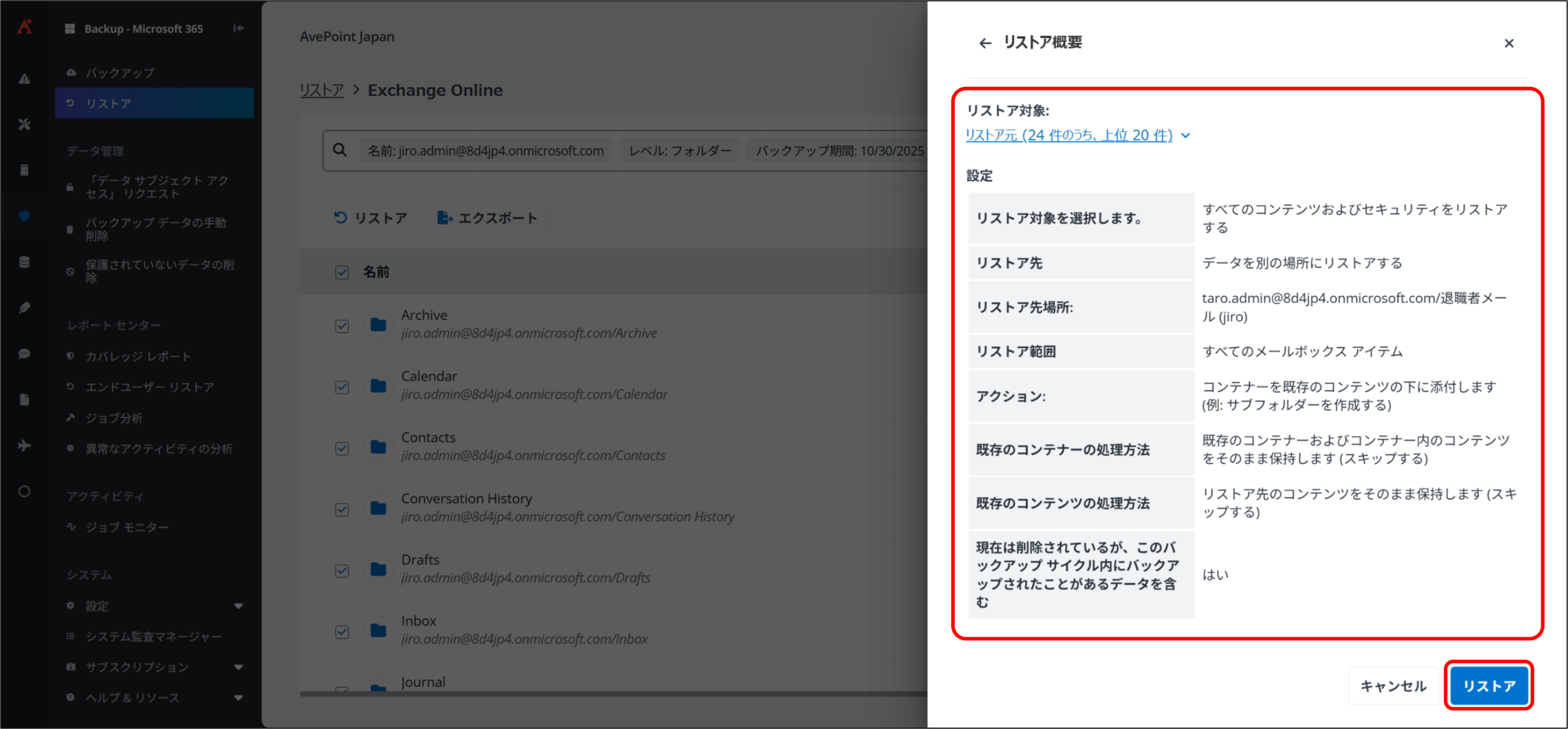
以上で管理者による「別の場所へリストア(Exchange Online リストア)」が完了します。
ジョブモニター 画面より、ジョブの実行状況を確認可能です。
リストアされたデータはリストア先で確認することができます。
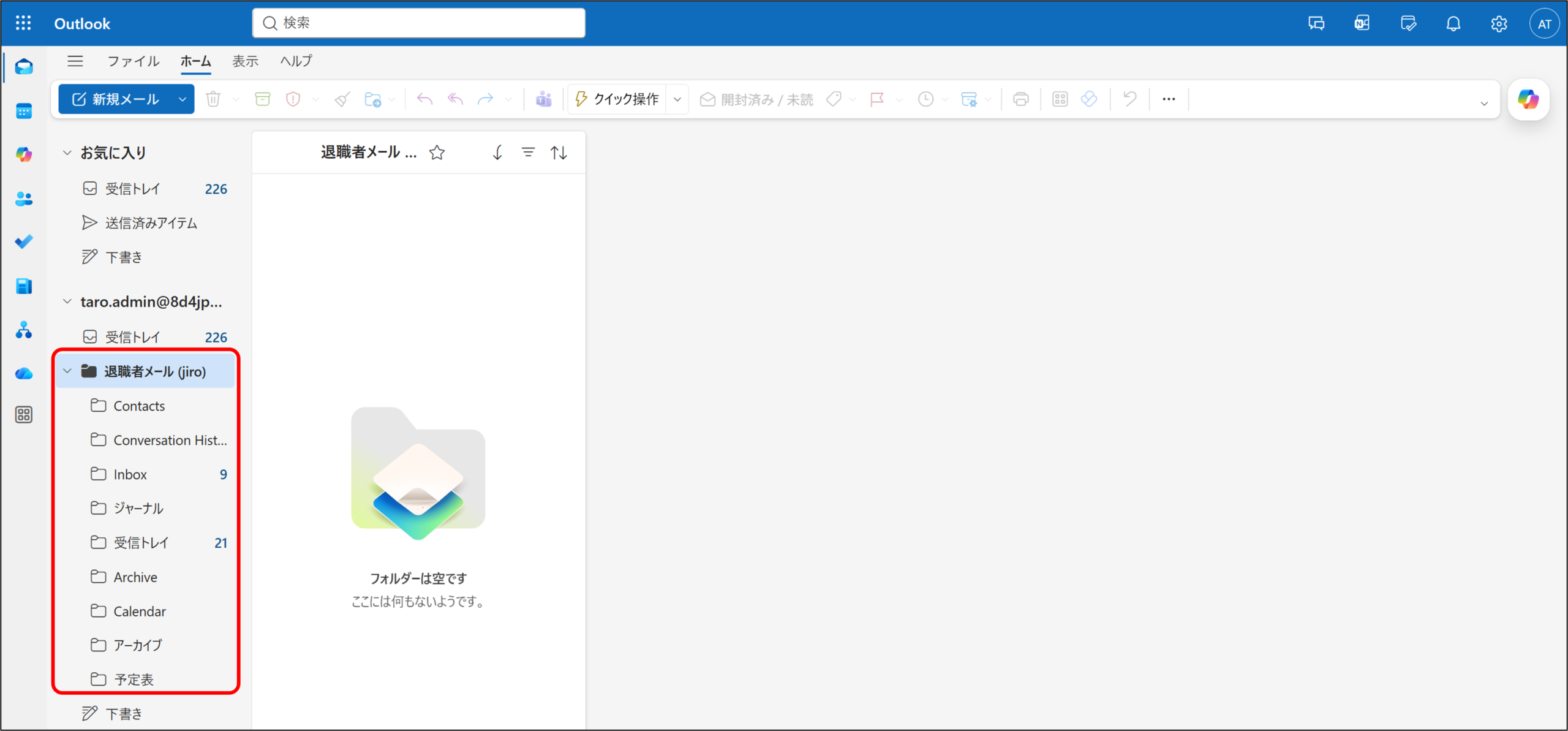
続けて、「別の場所へリストア(OneDriveリストア)」手順に進みます。
操作手順(OneDrive リストア)
利用アカウント:Cloud Backup for Microsoft 365 の アプリケーション管理者ユーザー
※ 「別の場所へリストア(Exchange Online リストア)」後に表示される画面からご案内します。
1. [リストア] から [OneDrive] をクリックします。
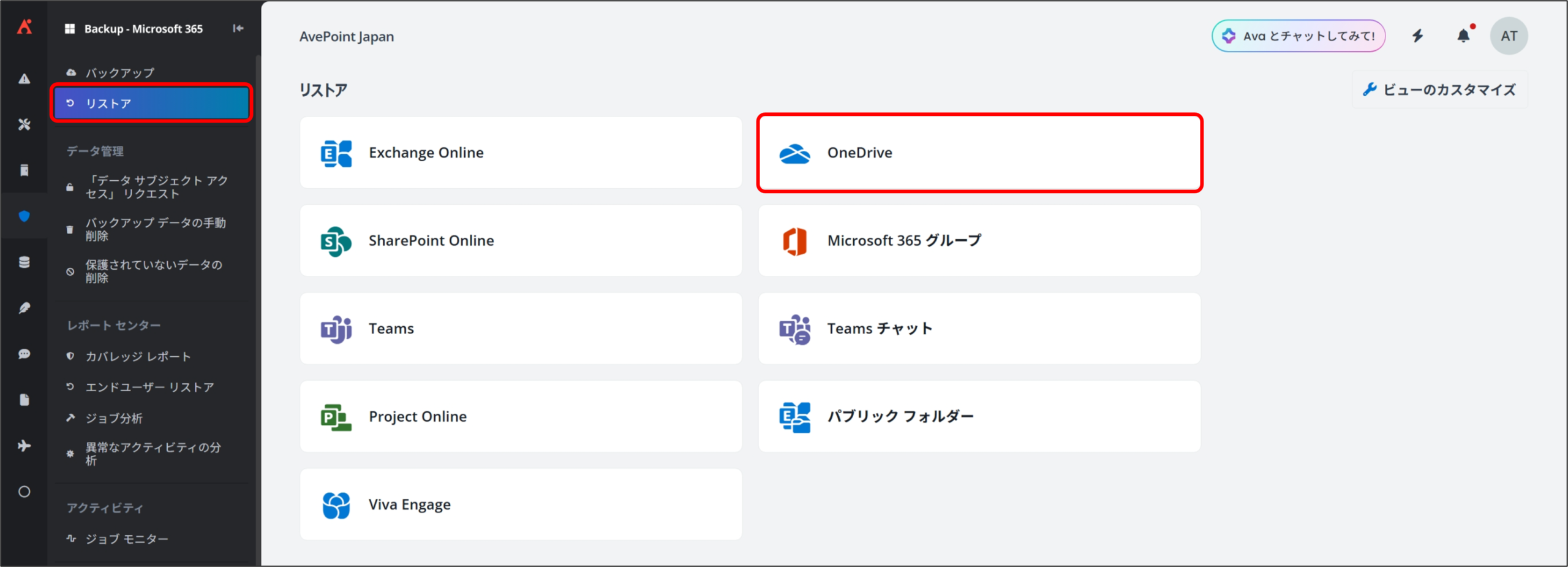
4. リストアするデータの検索条件の定義 画面が表示されるので、下記項目に任意の設定を実施して [検索] をクリックします。
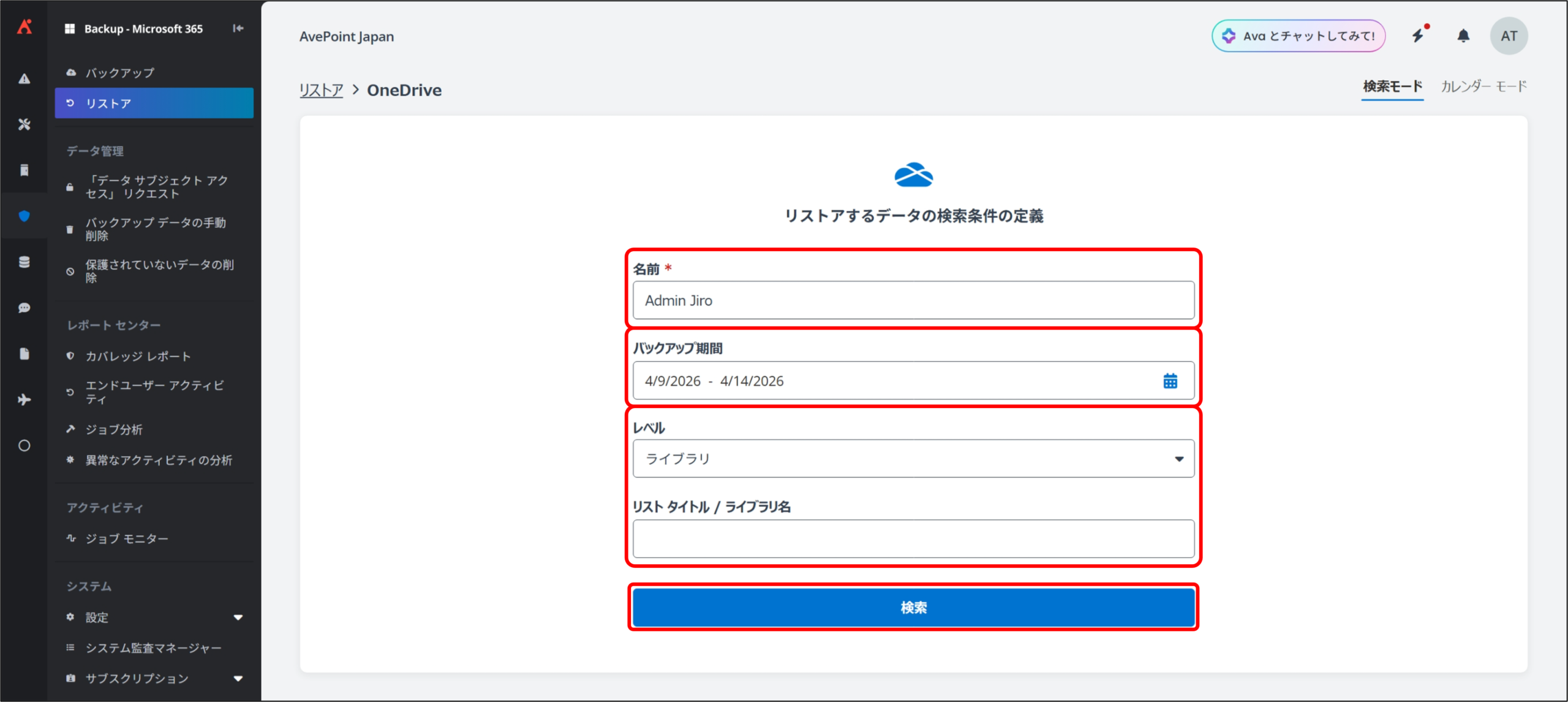
リストア対象検索
1
名前
リストア対象のメールアドレス、または、ユーザープリンシパル名を入力または選択します。
2
バックアップ期間
リストアしたいバックアップ対象期間を選択します。
既定では 1 で入力したユーザーの最新バックアップ サイクルの期間が表示されます。
3
レベル
リストア対象のオブジェクトレベルを以下から選択します。
退職ユーザーの OneDrive を別のユーザーの OneDrive へ一括してリストアする場合は、[ライブラリ] を選択します。
- OneDrive ユーザー
ユーザーの OneDrive をそのままリストアします。 - ライブラリ
ユーザーの OneDrive をライブラリ / リスト単位でリストアします。
選択すると、以下情報を追加で入力できます。- リスト タイトル / ライブラリ名
- フォルダー
ユーザーの OneDrive をフォルダー単位でリストアします。
選択すると、以下情報を追加で入力できます。- フォルダー名
- メールボックス アイテム
ユーザーの OneDrive をドキュメント単位でリストアします。
選択すると、以下情報を追加で入力できます。- ドキュメント名
- 作成者
- 更新者
- ドキュメント サイズ
5. 検索結果 画面が表示されるので、リストアしたいオブジェクトにチェックを入れて [リストア] をクリックします。
退職ユーザーの OneDrive を別のユーザーの OneDrive へ一括してリストアする場合は、すべてのオブジェクトにチェックを入れます。
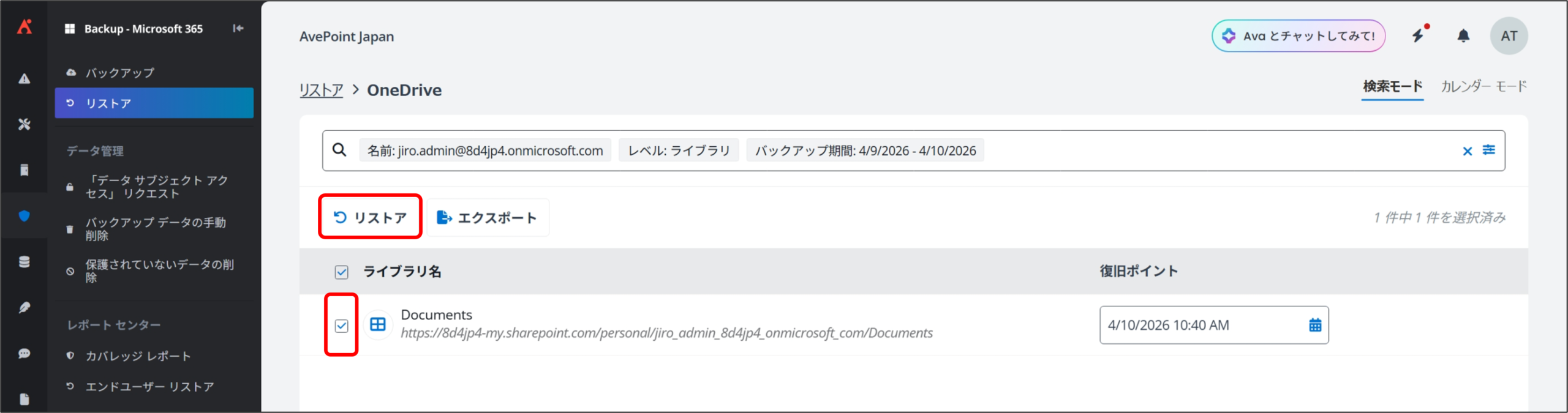
6. リストア 画面が表示されるので、下記項目に任意の設定を実施して [次へ] をクリックします。
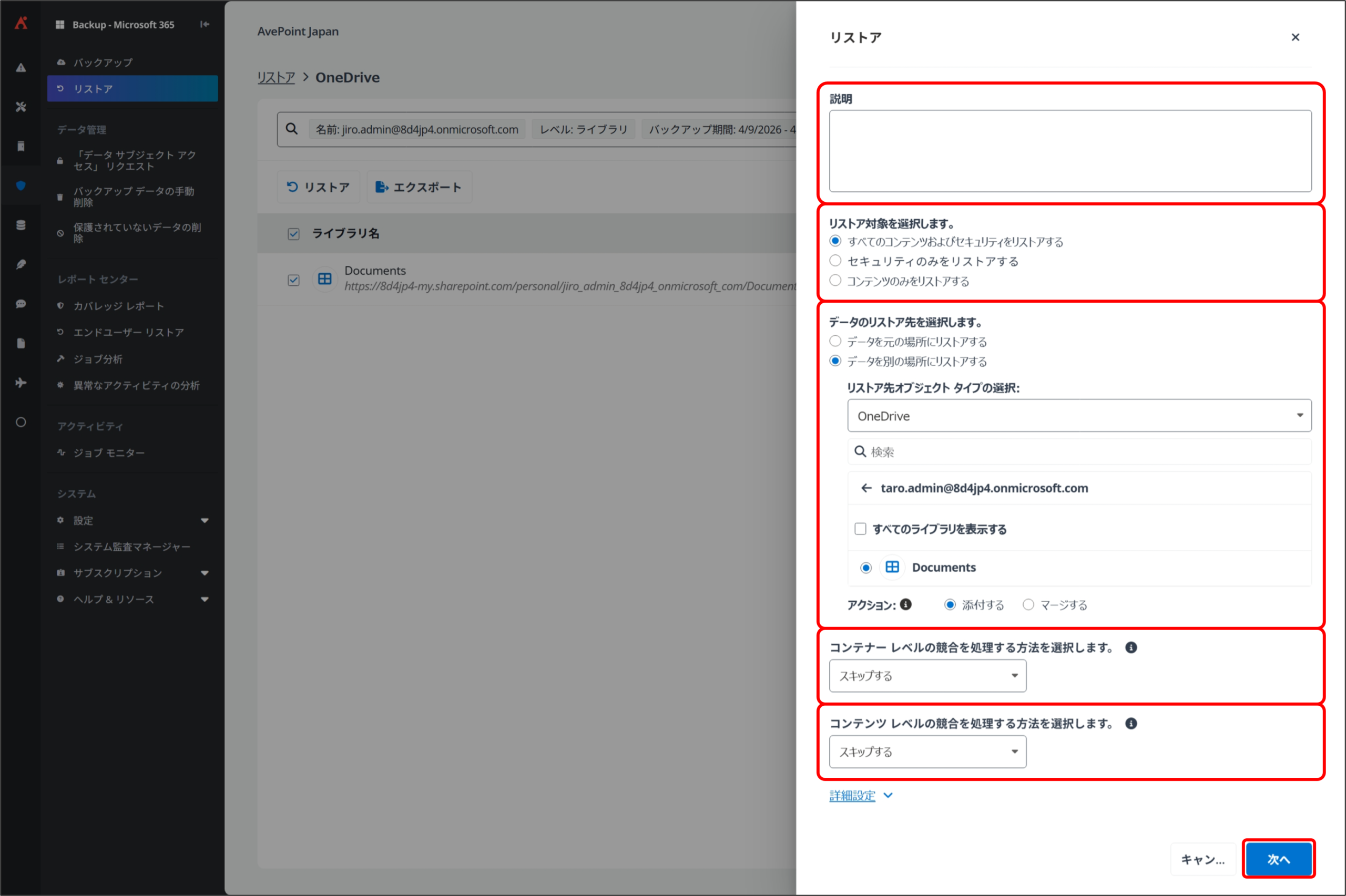
リストア
1
説明
必要に応じてリストアの説明文を入力します。
2
データのリストア先を選択します。
データのリストア先を以下から選択します。
退職ユーザーの OneDrive を別のユーザーの OneDrive へ一括してリストアする場合は、[データを別の場所にリストアする] を選択します。
- データを元の場所にリストアする
選択したリストア対象のオブジェクトをバックアップデータ取得時の場所へリストアします。 - データを別の場所にリストアする
選択したリストア対象のオブジェクトを別の場所へリストアします。
選択すると、リストア先とリストア方法を選択できます。- リストア先
リストア先のオブジェクト タイプ、ユーザー / サイト、フォルダーを指定します。
退職ユーザーの OneDrive を別のユーザーの OneDrive へ一括してリストアする場合は、オブジェクト タイプは [OneDrive] を選択し、リストア先となるユーザーをクリックして、[Documents] を選択します。
※ 運用要件に応じて、退職者が所属していた Teams にデータ確認用のフォルダーを作成し、チーム単位で確認することも可能です。- OneDrive
- SharePoint Online
- Microsoft 365 グループ
- Teams
- リストア方法
リストア先でのオブジェクトのリストア方法を選択します。
退職ユーザーの OneDrive を別のユーザーの OneDrive へ一括してリストアする場合は、[添付する] を選択します。- 添付する
選択したノードの下にコンテンツを子としてリストアします。 - マージする
コンテンツをリストア先ノードに追加します。
- 添付する
- リストア先
3
リストアするフォルダー / メールボックス内のアイテムを選択します。
リストア対象とするデータ範囲を設定します。
- すべてのアイテムをリストアする
範囲を設定せずにすべてのアイテムをリストアします。 - 送信日時の範囲に基づいてアイテムをリストアする
送信日時の範囲を設定してリストア対象のデータ範囲を絞り込みます。
4
コンテナー レベルの競合を処理する方法を選択します。
コンテナー レベルの競合を処理する方法を以下から選択します。
- スキップする
リストア先のコンテナー設定は変更されません。 - マージする
バックアップ データのコンテナー設定は、リストア先のコンテナーにマージされます。 - 置き換える
リストア先のコンテナー設定およびコンテンツはすべて削除され、バックアップ データのコンテナー設定およびコンテンツに置き換えられます。
5
コンテンツ レベルの競合を処理する方法を選択します。
コンテンツ レベルの競合を処理する方法を選択します。
- スキップする
リストア先の既存のデータは変更されません。 - 上書きする
既存のデータはバックアップ データに置き換えられます。 - 最終更新日時に従って上書きする
既存のデータは、最終更新日時がバックアップ データより前である場合にのみバックアップ データに置き換えられます。最新のデータは上書きされません。 - アイテム / ドキュメントに “_1” を追加する
すべてのデータは変更されず、バックアップ データが番号サフィックスのついた形式でリストアされます。
7. リストア概要 画面が表示されるので、手順 6 で設定した内容を確認して [リストア] をクリックします。
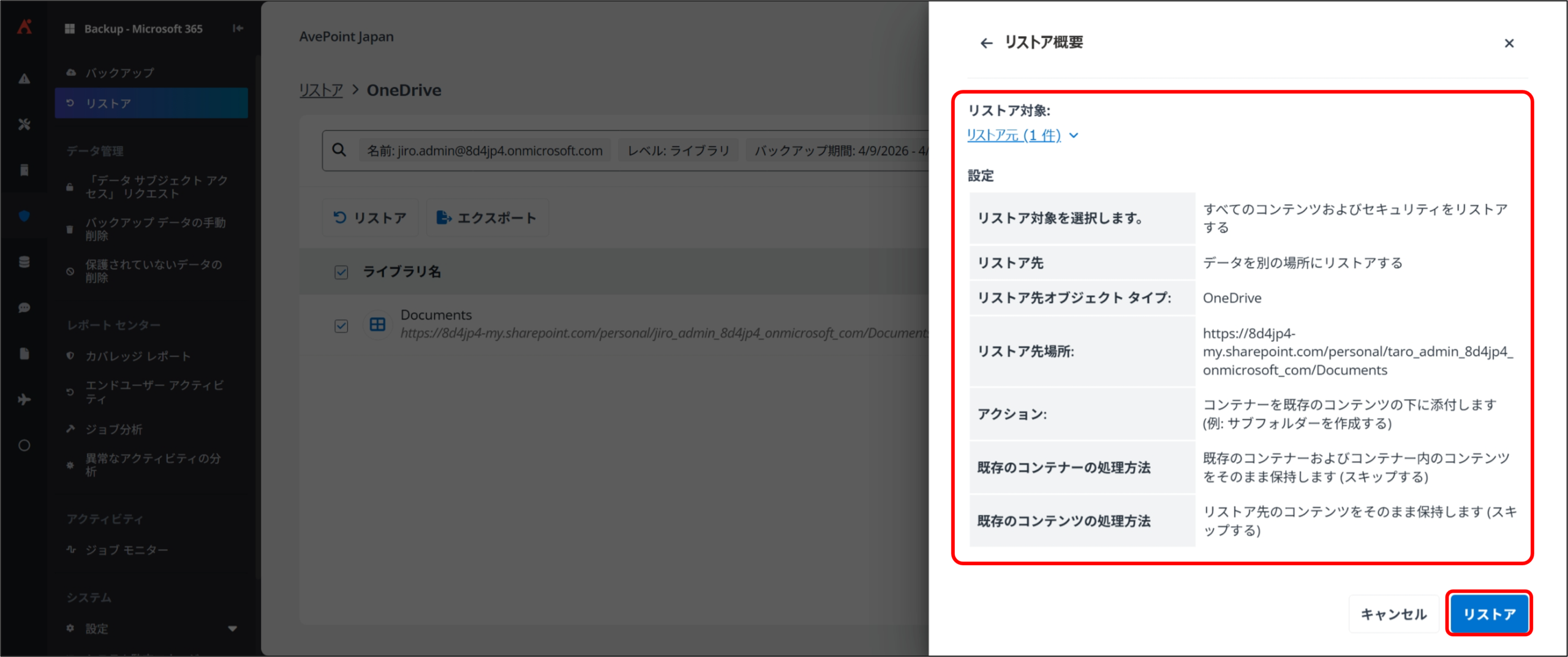
以上で管理者による「別の場所へリストア(OneDrive リストア)」が完了します。
ジョブモニター 画面より、ジョブの実行状況を確認可能です。
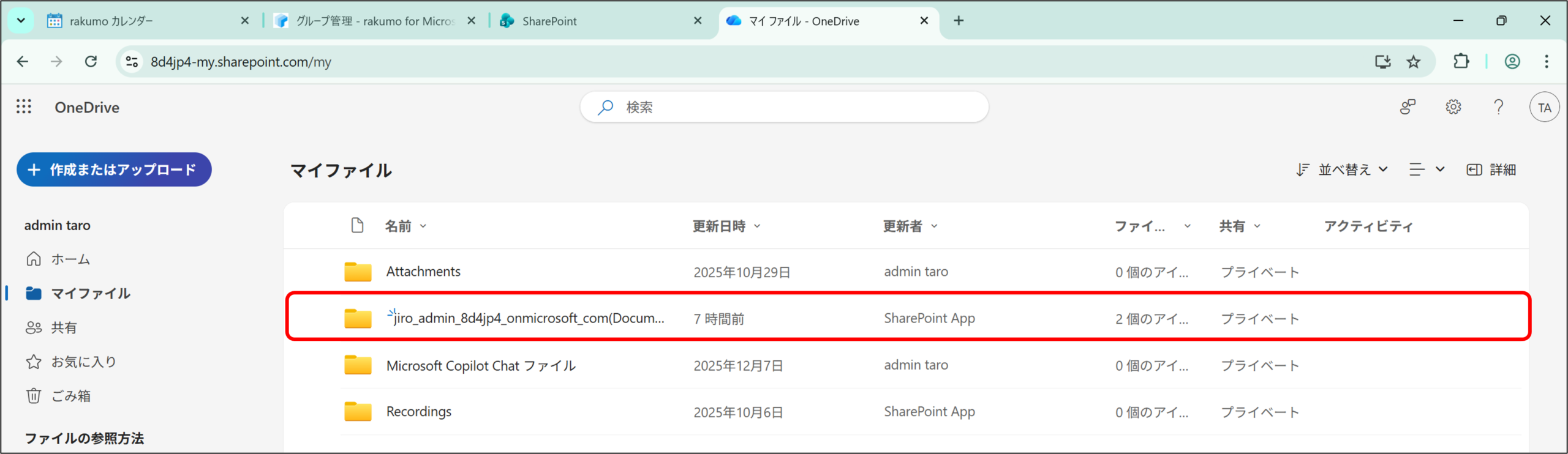
リストアされたデータは、リストア先で確認することができます。
③ オブジェクト単位のリストア(エンドユーザー)
概要
ユーザーが誤って削除したメールやファイル、または一部のデータのみを元に戻したいという要望は、日常的な運用の中で多く発生します。たとえば、誤削除への即時対応や自己復旧のニーズ、業務中の軽微なトラブル対応などがこれに該当します。
Cloud Backup for Microsoft 365 では、管理者による全体的なリストアだけでなく、ReCenter というサービスを利用してエンドユーザー自身が必要なデータのみを選択してリストアすることが可能です。
メール、予定、OneDrive や SharePoint 上のファイルなどを、オブジェクト単位で指定して元の場所へ復元できるため、他のデータやユーザー環境に影響を与えることなく、安全かつ迅速にデータを復元できます。
この仕組みにより、管理者への依頼を最小限に抑えつつ、ユーザー自身で問題を解消できるため、運用負荷の軽減や業務継続性の向上にもつながります。
エンドユーザーがオブジェクト単位のリストアを実施する際の事前設定とリストア手順の操作について解説します。
操作手順(事前設定)
利用アカウント:Cloud Backup for Microsoft 365 の アプリケーション管理者ユーザー
1. AvePoint Online Servicesにアクセスします。
[Microsoft でサインイン] を選択し、Cloud Backup for Microsoft 365 の アプリケーション管理者ユーザー でサインインします。
2. マイサービス より、[Cloud Backup for Microsoft 365] をクリックします。
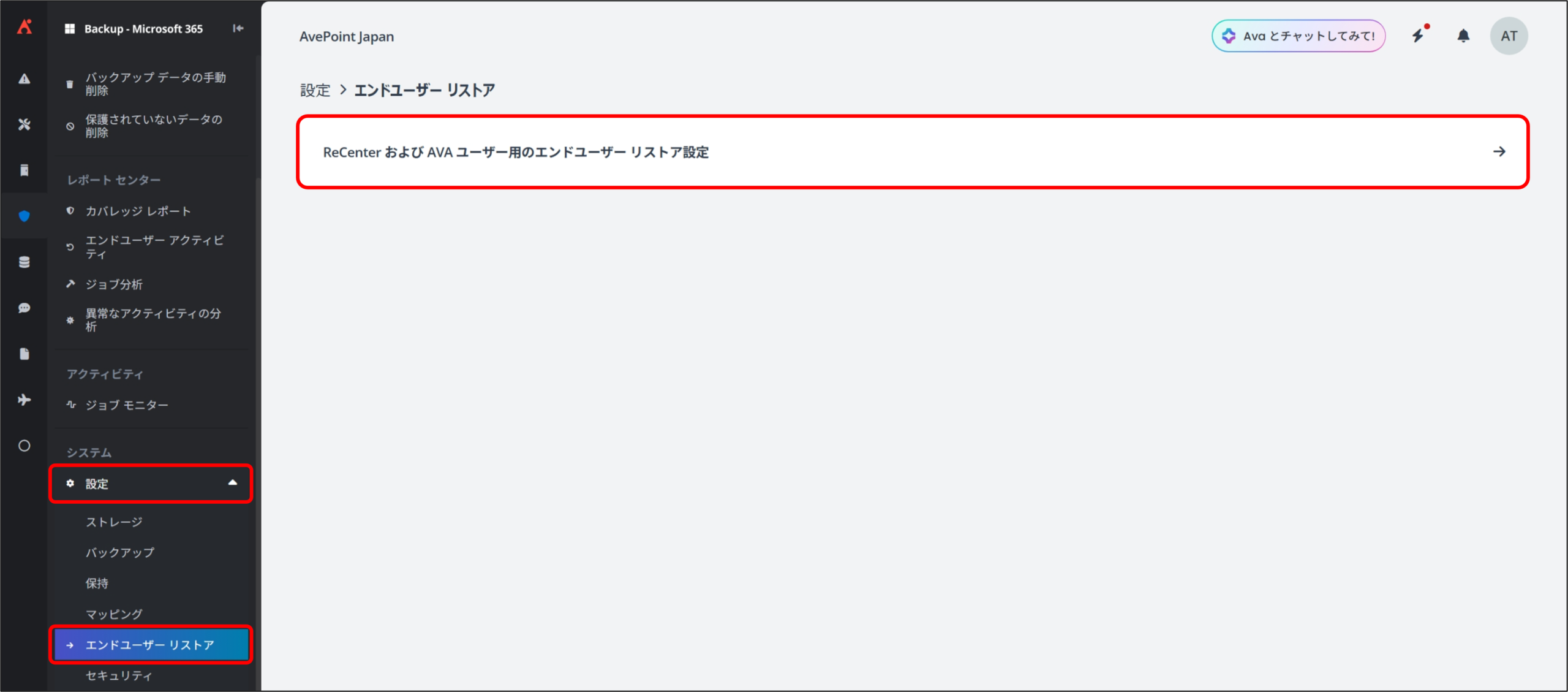
3. [設定] [エンドユーザー リストア] を選択して [ReCenter および AVA ユーザー用のエンドユーザー リストア設定] をクリックします。
4. ReCenter および AVA ユーザー用のエンドユーザー リストア設定 画面が表示されるので、下記項目に任意の設定を実施して [適用] をクリックします。
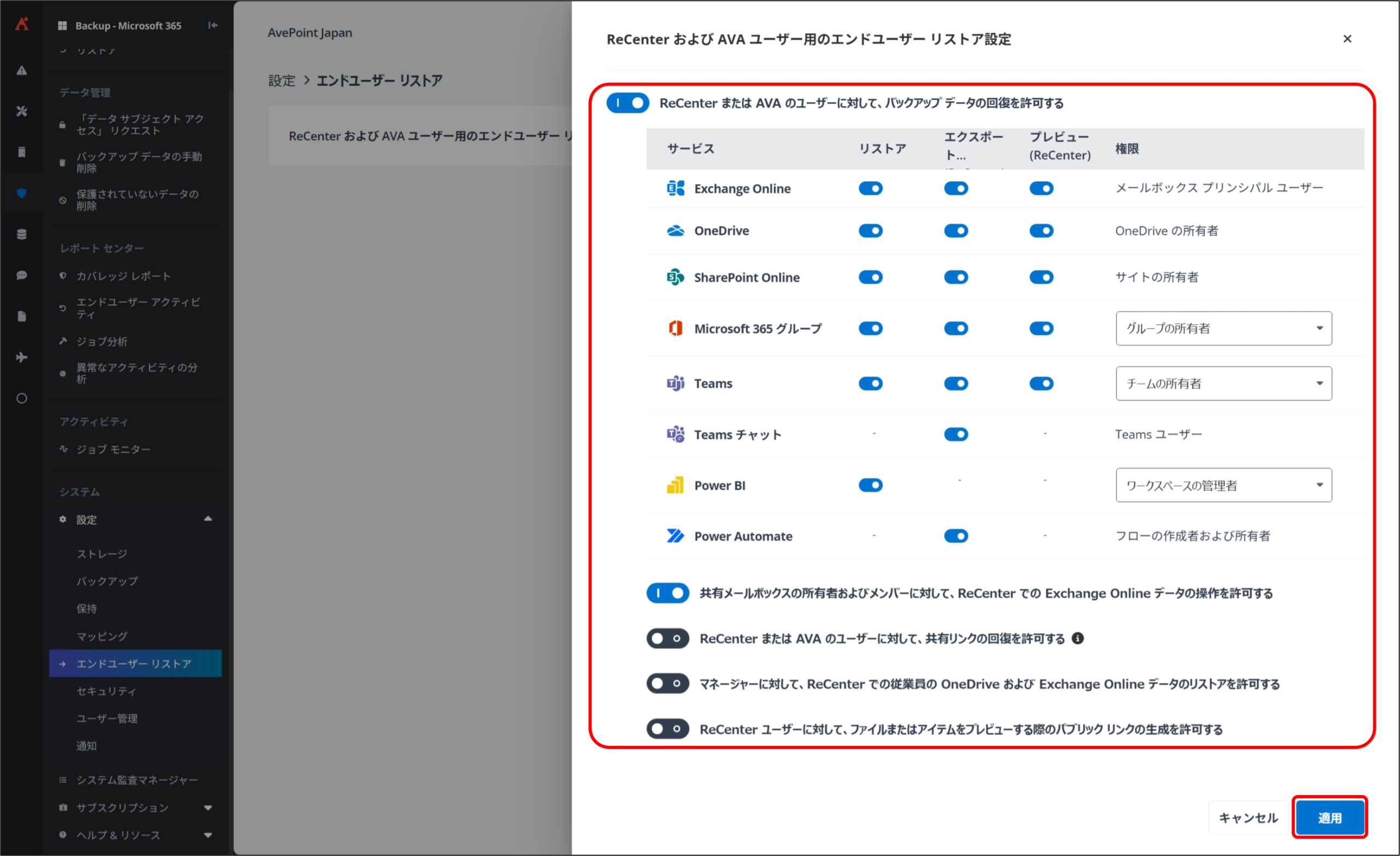
エンドユーザー リストア設定
1
ReCenter または AVA のユーザーに対して、バックアップ データの回復を許可する
このオプションをオンにすると、エンドユーザーが ReCenter / AVA から リストア / エクスポート / プレビュー を実行できるようになります。
実際に、どのオブジェクトにどの権限を付与するかについては、このオプションをオンにした上で、2 以降で設定できます。
2
Exchange Online
メールアイテムのリストア、エクスポート、プレビュー表示をエンドユーザーに許可するかをそれぞれ選択します。
権限はメールボックス プリンシパル ユーザーに付与されます。
3
OneDrive
ドキュメントやフォルダのリストア、エクスポート、プレビュー表示をエンドユーザーに許可するかをそれぞれ選択します。
権限は OneDrive の所有者に付与されます。
4
SharePoint Online
ドキュメントのリストア、エクスポート、プレビュー表示をエンドユーザーに許可するかをそれぞれ選択します。
権限は SharePoint サイトの所有者に付与されます。
5
Microsoft 365 グループ
ドキュメントやメールアイテムのリストア、エクスポート、プレビュー表示をエンドユーザーに許可するかをそれぞれ選択します。
権限の付与対象は以下から選択できます。
- グループの所有者
- グループの所有者とメンバーの両方
6
Teams
ドキュメントのリストア、エクスポート、プレビュー表示をエンドユーザーに許可するかをそれぞれ選択します。
権限の付与対象は以下から選択できます。
- チームの所有者
- チームの所有者とメンバーの両方
7
Teams チャット
チャットやチャットメッセージのエクスポートをエンドユーザーに許可するかをそれぞれ選択します。
権限は Teams ユーザーに付与されます。
8
Power BI
レポートのリストアをエンドユーザーに許可するかをそれぞれ選択します。
権限の付与対象は以下から選択できます。
- ワークスペースの所有者
- ワークスペースの所有者とメンバーの両方
- ワークスペースの所有者と共同作成者の両方
7
Power Automate
ワークフローのエクスポートをエンドユーザーに許可するかをそれぞれ選択します。
権限はフローの作成者および所有者に付与されます。
8
共有メールボックスの所有者およびメンバーに対して、ReCenter での Exchange Online データの操作を許可する
このオプションをオンにすると、Exchange Online 内の共有メールボックスデータの権限を共有メールボックスの所有者およびメンバーに付与します。
9
ReCenter または AVA のユーザーに対して、共有リンクの回復を許可する
このオプションをオンにすると、SharePoint Online、OneDrive およびチーム / グループの共有リンクのリストアを有効にします。
※ 既定では、共有リンクはリストアされません。
10
マネージャーに対して、ReCenter での従業員の OneDrive および Exchange Online データのリストアを許可する
このオプションをオンにすると、退職した従業員の OneDrive および Exchange Online データのリストアを、その上司に許可します。
11
ReCenter ユーザーに対して、ファイルまたはアイテムをプレビューする際のパブリック リンクの生成を許可する
このオプションをオンにすると、ユーザーは ReCenter のプレビュー ウィンドウからパブリック リンクを生成することができます。
※ OneDrive、SharePoint Online、Microsoft 365 グループ、Teams のプレビュー機能は、Word (DOC、DOCX、RTF、DOT、DOTX、DOTM)、Excel (XLS、XLSX、XLSB、XLT、XLTX、CSV、TSV)、PowerPoint (PPT、PPTX、POT、PPSX、PPTM、PPSM、POTX、POTM)、PDF のファイル形式に対応しています。
※ 以下のいずれかの条件に当てはまるメールアイテム / ドキュメントは、プレビュー機能が利用できません。
・データの暗号化が有効になっている秘密度ラベルが適用されている
・アーカイブ済みデータを含む
・サイズが 10 MB を超える
以上でエンドユーザーリストアの事前設定は完了となります。
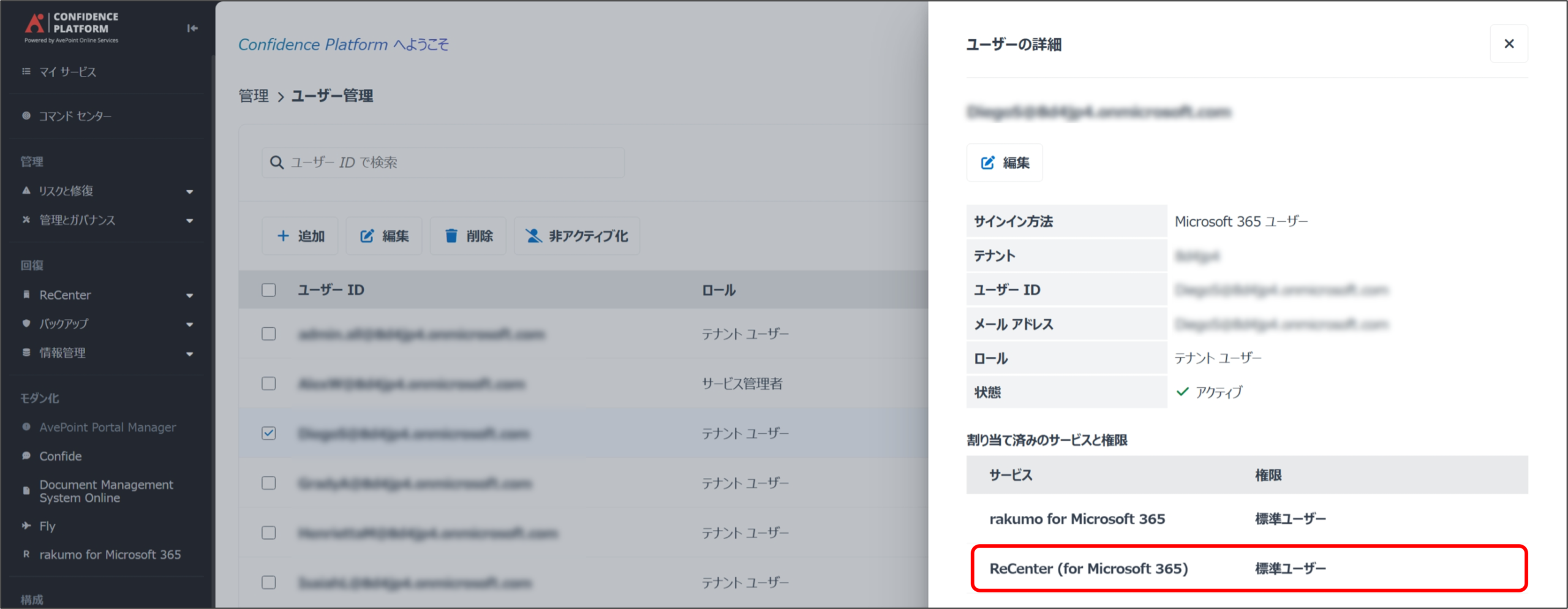
また、リストア権限を付与したいユーザーは AOS で ReCenter (for Microsoft 365) の 標準ユーザー を割り当てる必要があります。
ユーザー追加 / 権限変更の方法は、下記リンクを参照ください。
👉
操作手順(エンドユーザーリストア)
利用アカウント:ReCenter の 標準ユーザー
1. AvePoint Online Servicesにアクセスします。
[Microsoft でサインイン] を選択し、ReCenter の 標準ユーザー でサインインします。
2. マイサービス より、[ReCenter] をクリックします。
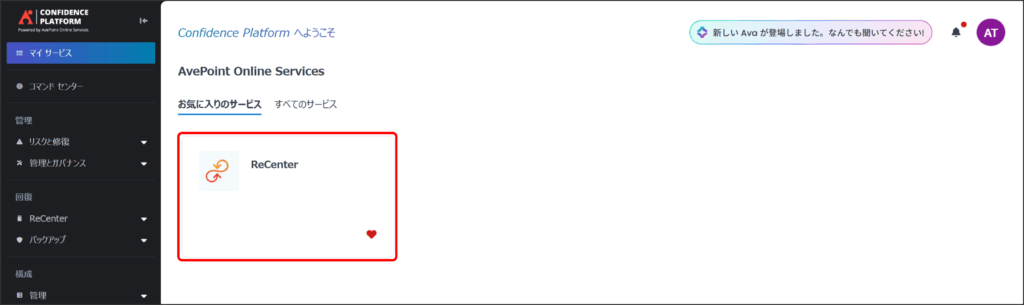
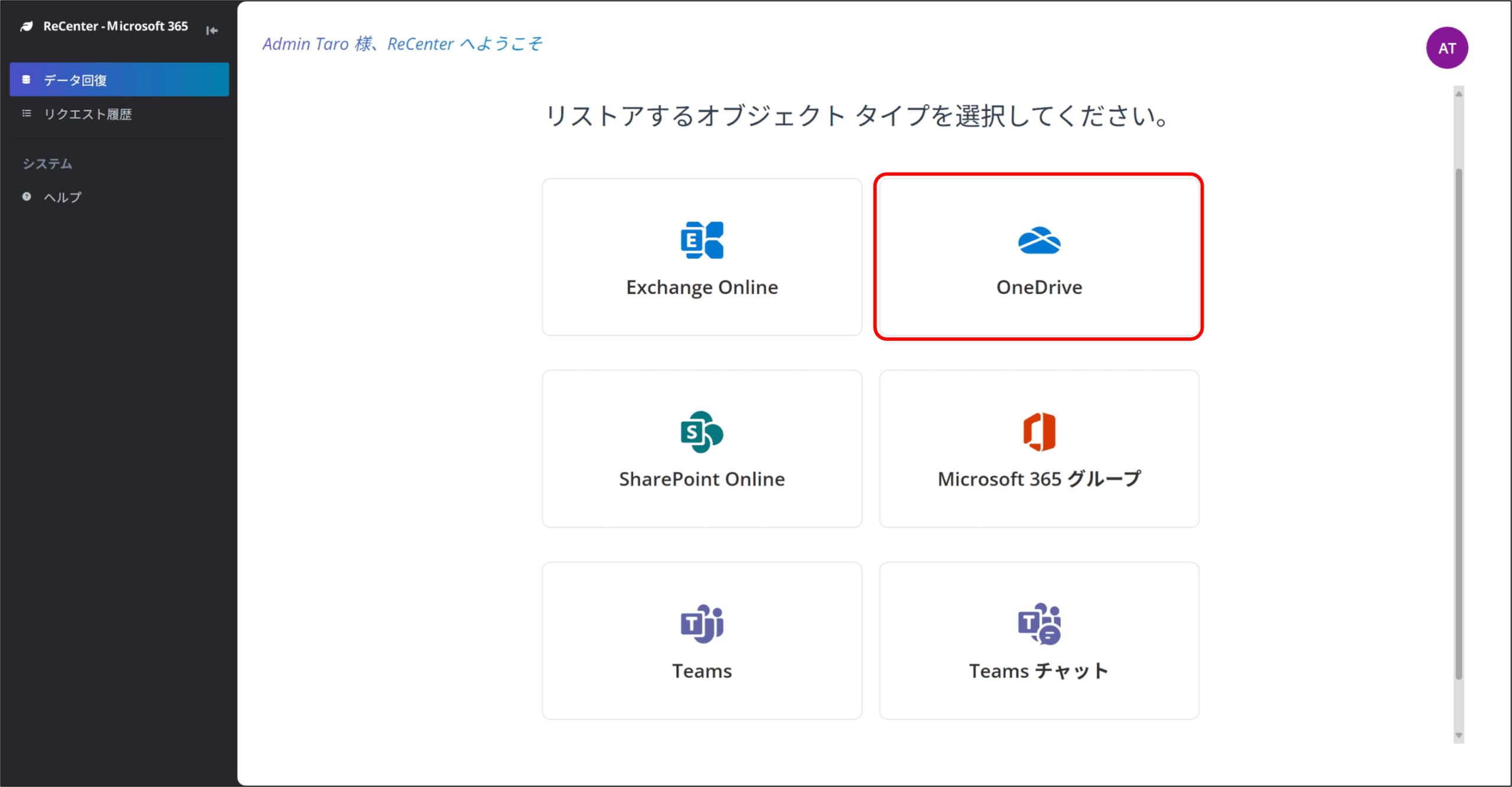
3. ReCenter データ回復 画面が表示されるので、リストアしたいオブジェクトタイプ をクリックします。
※ 本手順では [OneDrive] を例に選択します。
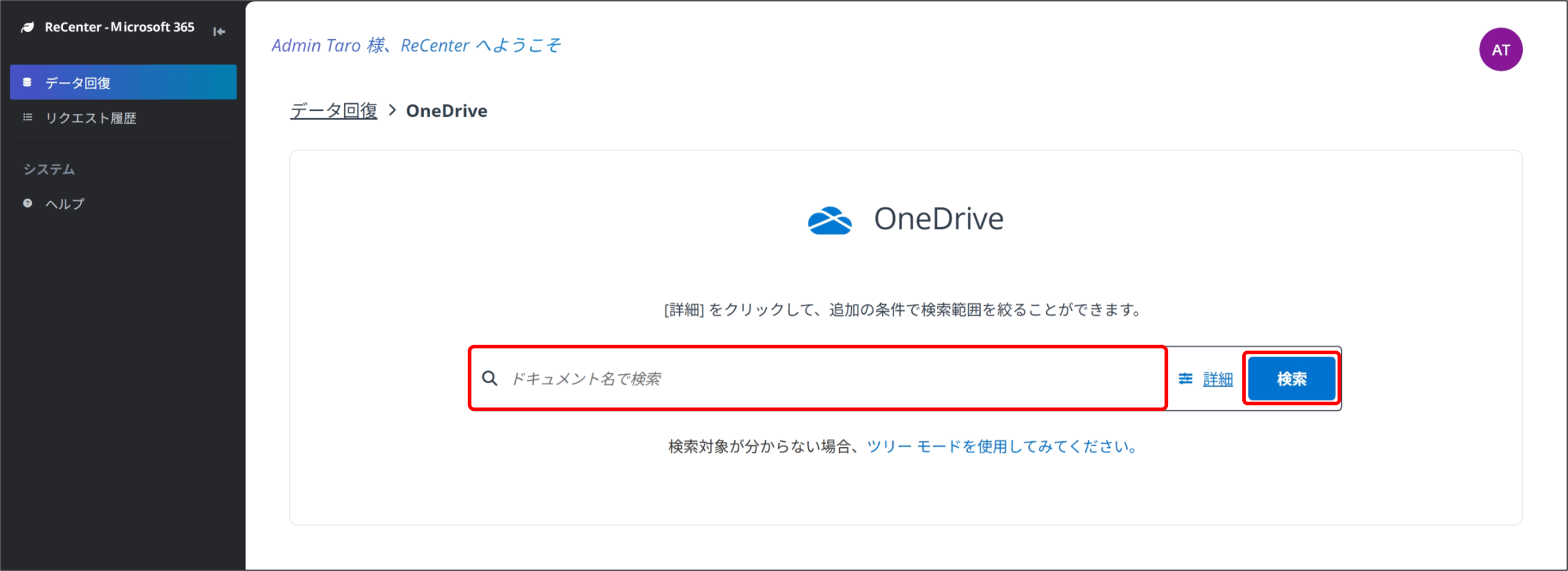
4. OneDrive リストア 画面が表示されるので、ドキュメント名の検索欄にリストア対象のドキュメント名を入力し、[検索] をクリックします。
※ 何も入力せずに [検索] をクリックした場合、すべてのドキュメント一覧が結果として表示されます。
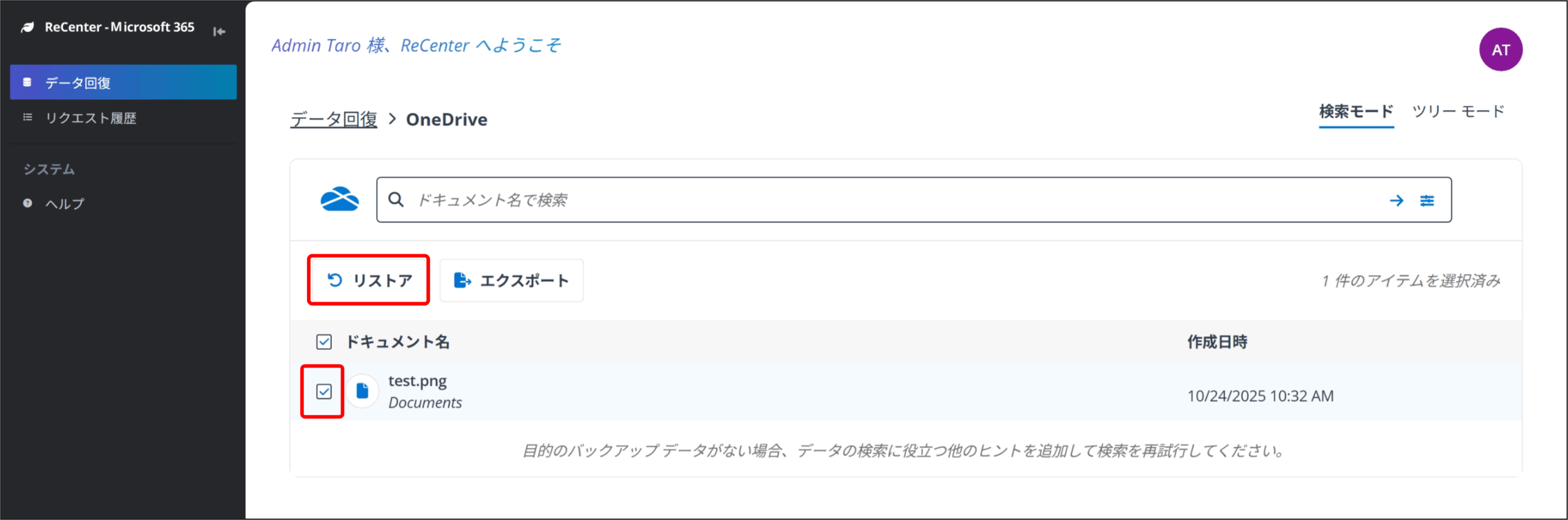
5.検索結果 画面が表示されるので、リストア対象のファイルにチェックを入れて、[リストア] をクリックします。
以上でオブジェクト単位のリストア(エンドユーザー)が完了します。
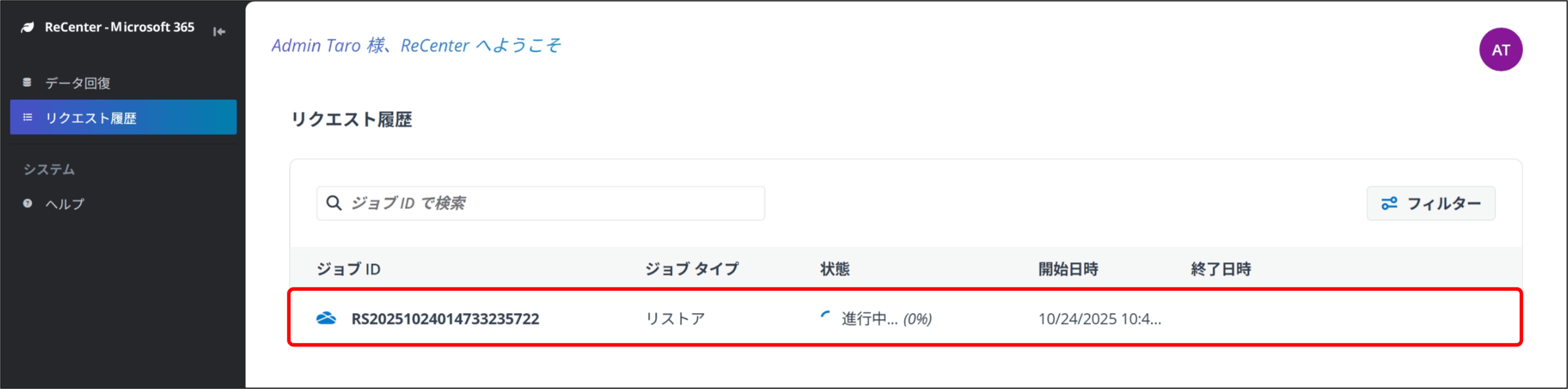
リクエスト履歴 画面より、ジョブの実行状況を確認可能です。
ケース別のリストア手順の解説は以上です。
以下のリンクより、各ページへ遷移できます。
👉
👉
👉
👉
関連記事
追加記事:EWS廃止とGraph API機能差分へのAvePointの対応

AvePoint 製品の導入ガイド(まとめ記事)
Cloud Backup for IaaS + PaaS (Entra ID & 管理ポータル設定) 設定手順書