バックアップ設定の変更 (必要な場合のみ)
① バックアップ有効化・無効化の変更 / バックアップ範囲の変更
概要
Microsoft 365 の運用においては、組織変更やライセンス状況の変化、運用方針の見直しなどにより、特定サービスのバックアップを開始・停止したい、あるいは バックアップ対象の範囲を変更したいというケースが発生します。
Cloud Backup for Microsoft 365 では、コンテナーやサービス単位でバックアップの有効化・無効化を柔軟に切り替えることが可能であり、あわせてバックアップ対象となるデータ範囲の見直しも行えます。
これにより、不要なデータのバックアップを停止して運用負荷を抑えたり、必要なデータのみを適切に保護したりすることができます。
バックアップの有効化・無効化やバックアップ範囲を変更する具体的な操作について解説します。
操作手順
利用アカウント:Cloud Backup for Microsoft 365 の アプリケーション管理者ユーザー
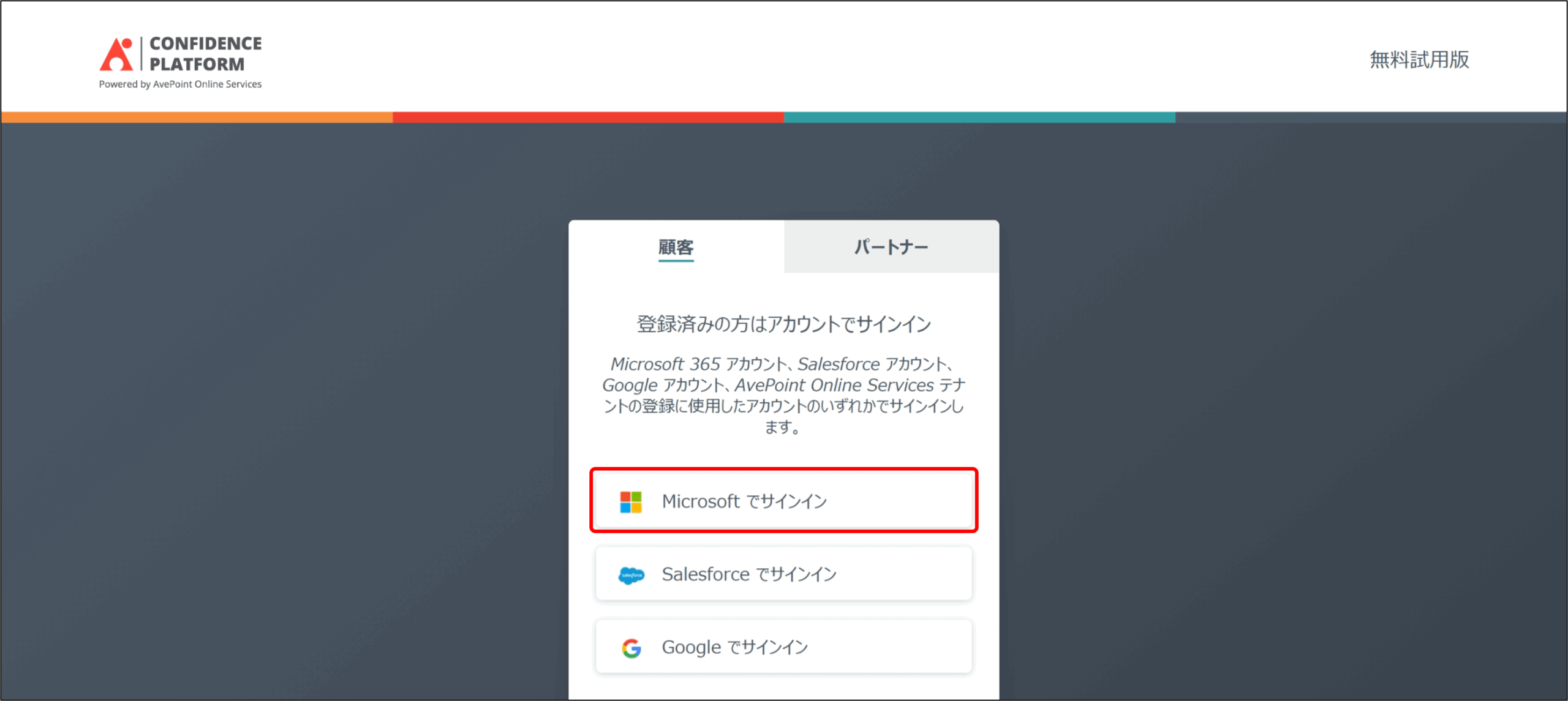
1. AvePoint Online Servicesにアクセスします。
[Microsoft でサインイン] を選択し、Cloud Backup for Microsoft 365 の アプリケーション管理者ユーザー でサインインします。
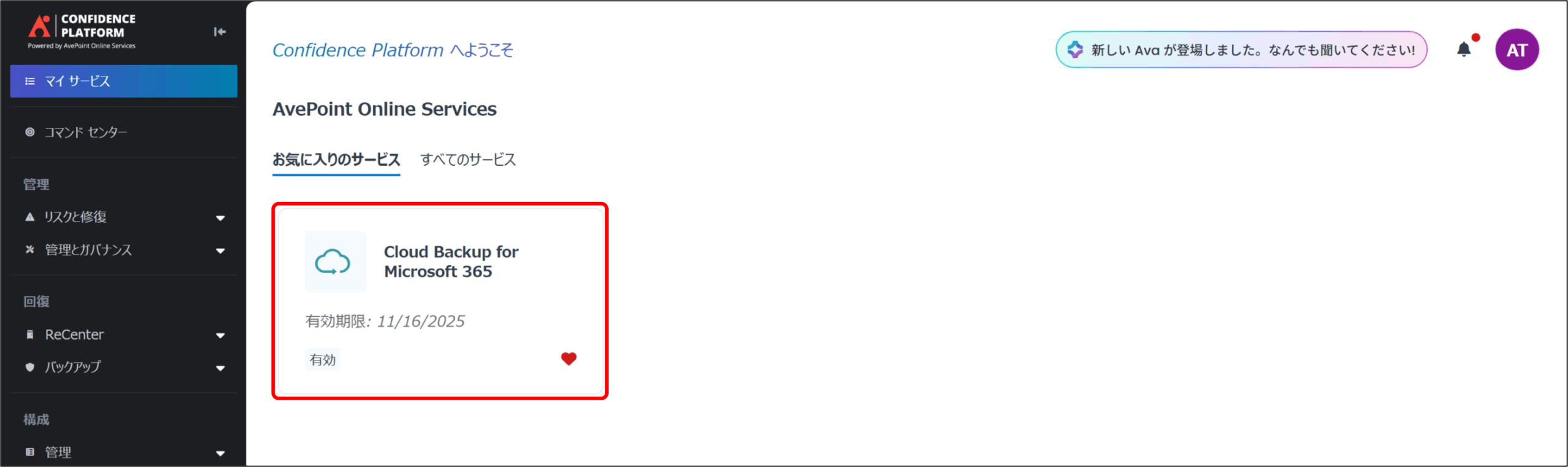
2. マイサービス より、[Cloud Backup for Microsoft 365] をクリックします。
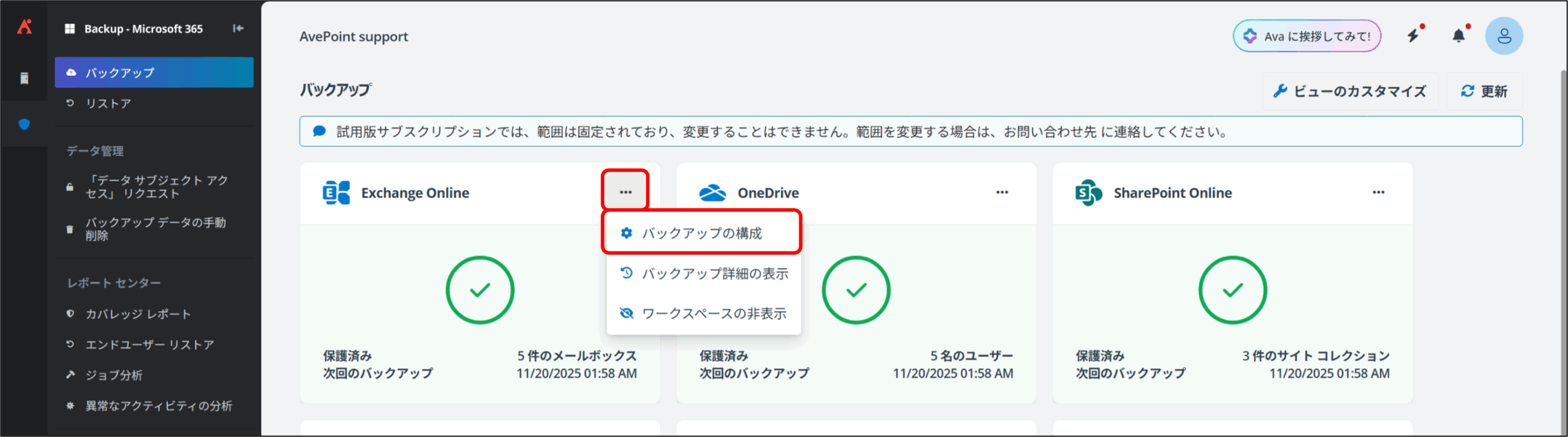
3. バックアップ 画面が表示されるので、設定を変更したい製品のコマンド (…) をクリックし、[バックアップの構成] をクリックします。
4. バックアップの構成 画面が表示されます。[〇〇〇 をバックアップする] のトグルを切り替えて [保存] をクリックすることで、バックアップ有効化 / 無効化を変更することができます。
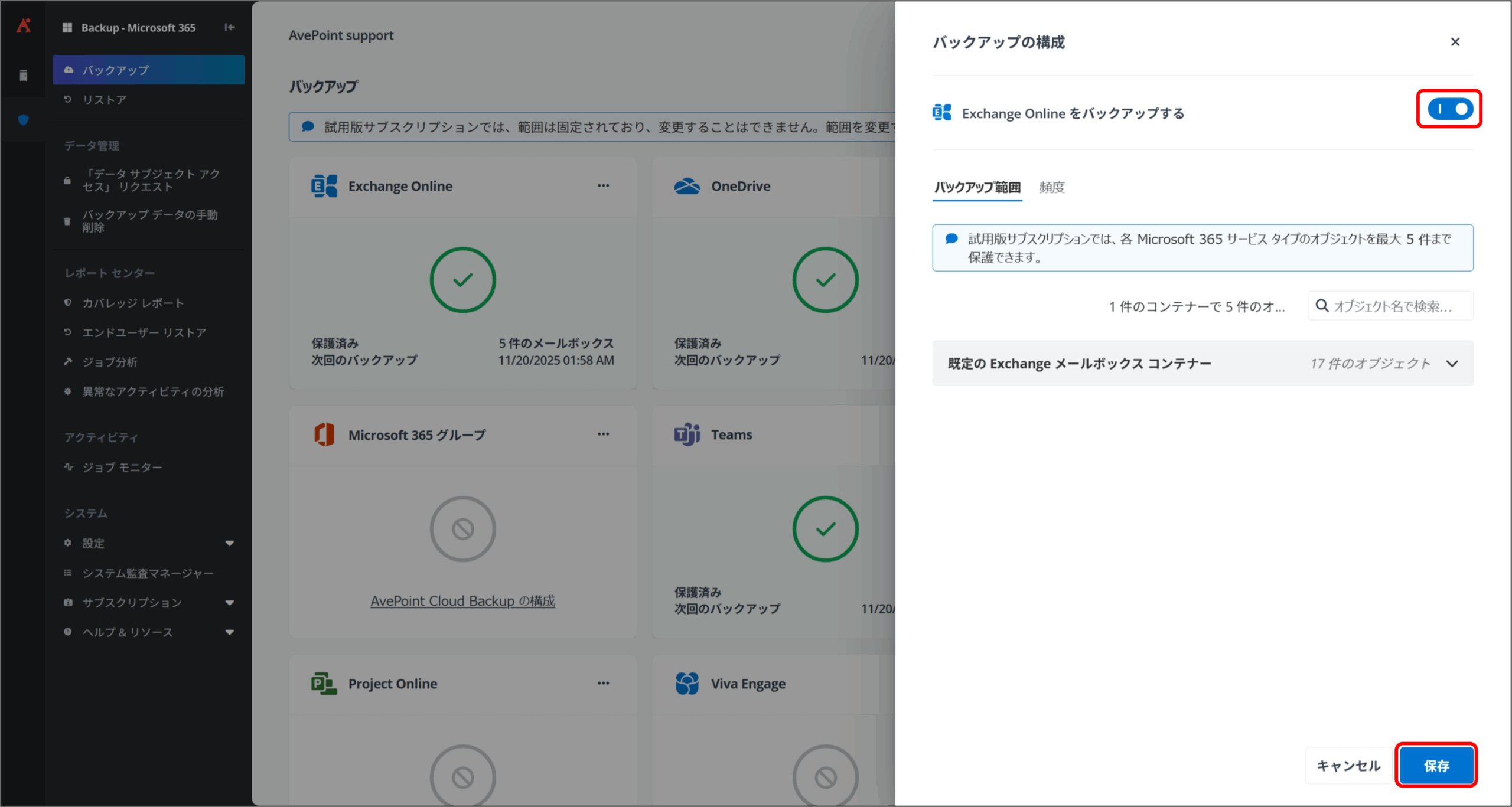
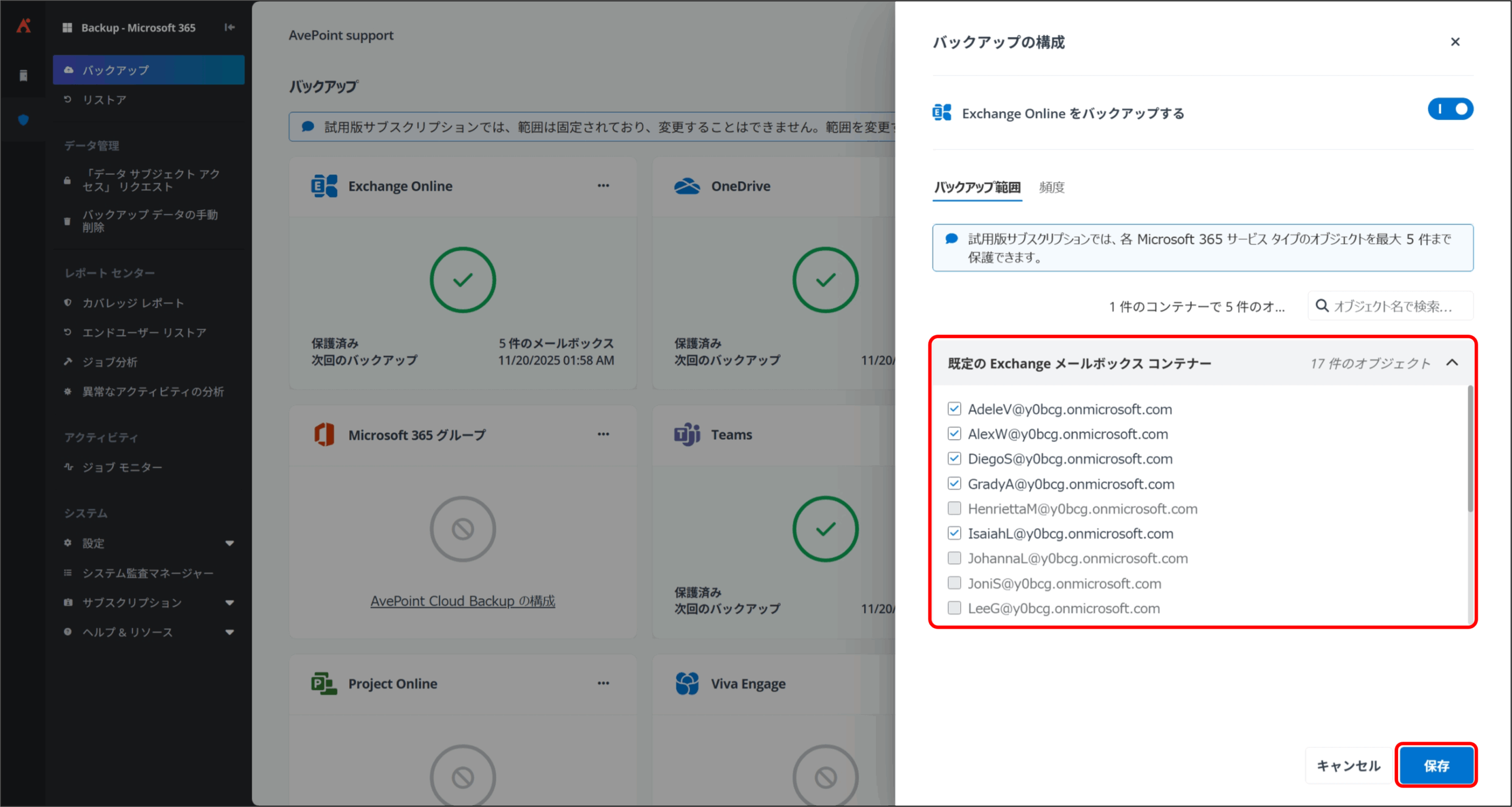
5. 同画面で、バックアップ対象のオブジェクトのチェックを切り替えて [保存] をクリックすることで、バックアップ範囲を変更することができます。
※ エンタープライズライセンスの場合は、コンテナー単位でバックアップ範囲を変更することができます。
② バックアップ頻度の変更 / バックアップの開始時刻の変更
概要
Microsoft 365 環境では、業務時間帯やデータ更新の頻度、システム運用方針などに応じて、バックアップの実行頻度や開始時刻を調整したい という要件が発生することがあります。
Cloud Backup for Microsoft 365 では、バックアップポリシーの設定により、バックアップの頻度や開始時刻を運用に合わせて変更することが可能 です。これにより、業務時間中の影響を最小限に抑えつつ、適切なタイミングでデータ保護を実施できます。
バックアップ頻度や開始時刻を変更する具体的な操作について解説します。
操作手順
利用アカウント:Cloud Backup for Microsoft 365 の アプリケーション管理者ユーザー
1. AvePoint Online Servicesにアクセスします。
[Microsoft でサインイン] を選択し、Cloud Backup for Microsoft 365 の アプリケーション管理者ユーザー でサインインします。
2. マイサービス より、[Cloud Backup for Microsoft 365] をクリックします。
3. バックアップ 画面が表示されるので、設定を変更したい製品のコマンド (…) をクリックし、[バックアップの構成] をクリックします。
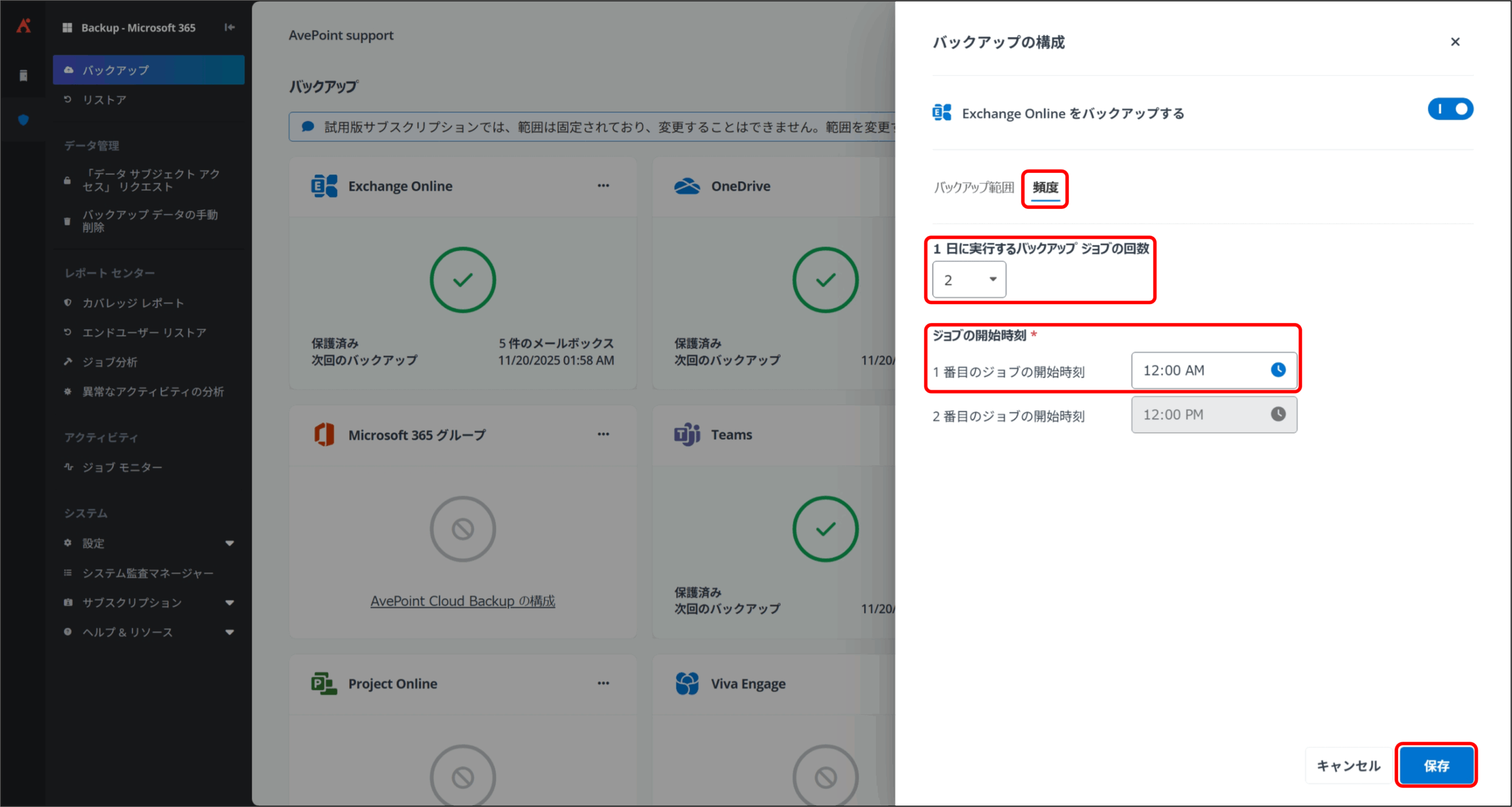
4. AvePoint Cloud Backup の構成 画面が表示されるので、[頻度] をクリックします。[1 日に実行するバックアップ ジョブの回数] から頻度を、[ジョブの開始時刻] からジョブの開始時刻を設定し、[保存] をクリックすることで、バックアップ頻度とバックアップの開始時刻を変更することができます。
アカウントの管理 (必要な場合のみ)
① セキュリティグループの追加 / 編集
概要
Cloud Backup for Microsoft 365 の運用においては、全管理者にすべてのバックアップデータを管理させるのではなく、役割や担当範囲を分けて管理したい というニーズが発生します。
Cloud Backup for Microsoft 365 では、セキュリティグループを利用して管理対象のバックアップ範囲やデータ範囲を制御することが可能です。これにより、特定のユーザーや部門、サービスに限定したバックアップ・リストア操作を、指定した管理者にのみ任せる といった運用が実現できます。
セキュリティグループの追加および編集を行う具体的な手順について解説します。
操作手順
利用アカウント:Cloud Backup for Microsoft 365 の アプリケーション管理者ユーザー
1. AvePoint Online Servicesにアクセスします。
[Microsoft でサインイン] を選択し、Cloud Backup for Microsoft 365 の アプリケーション管理者ユーザー でサインインします。
2. マイサービス より、[Cloud Backup for Microsoft 365] をクリックします。
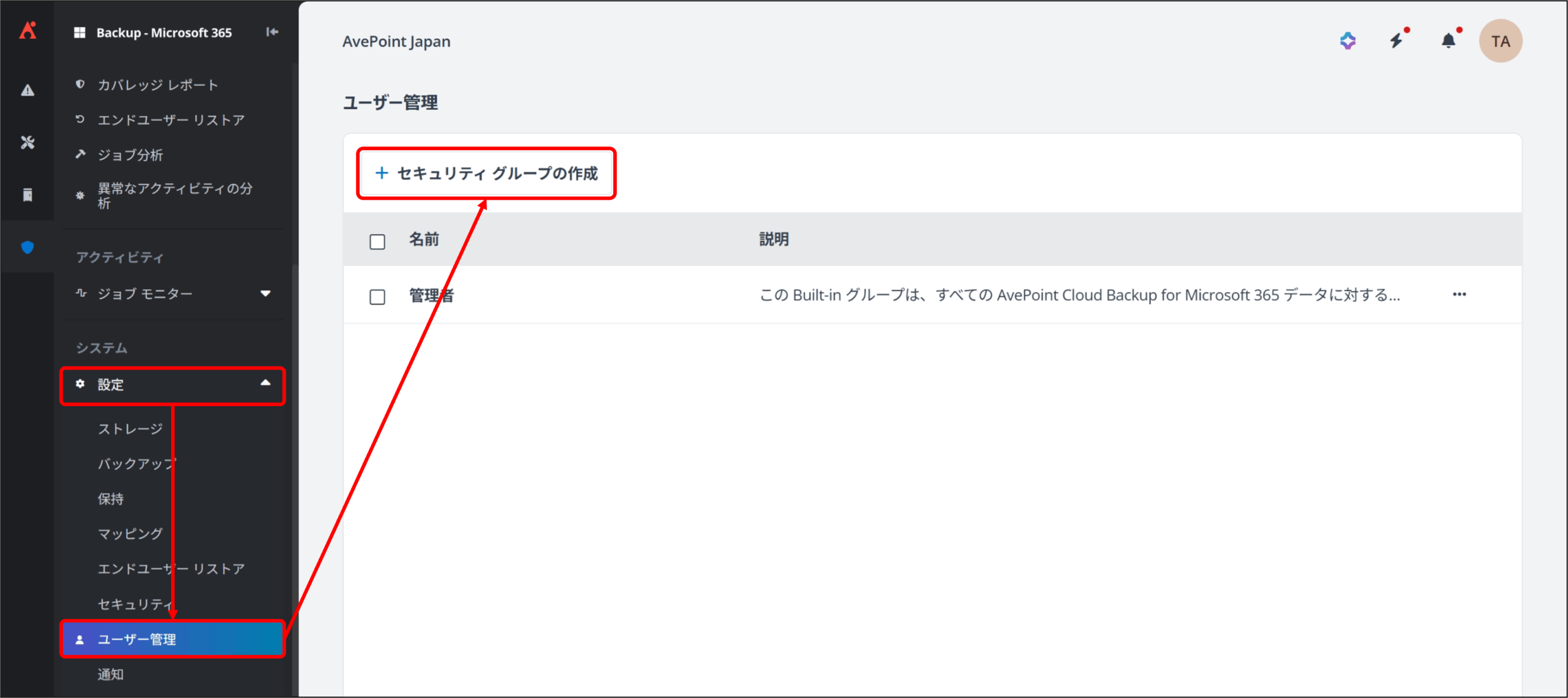
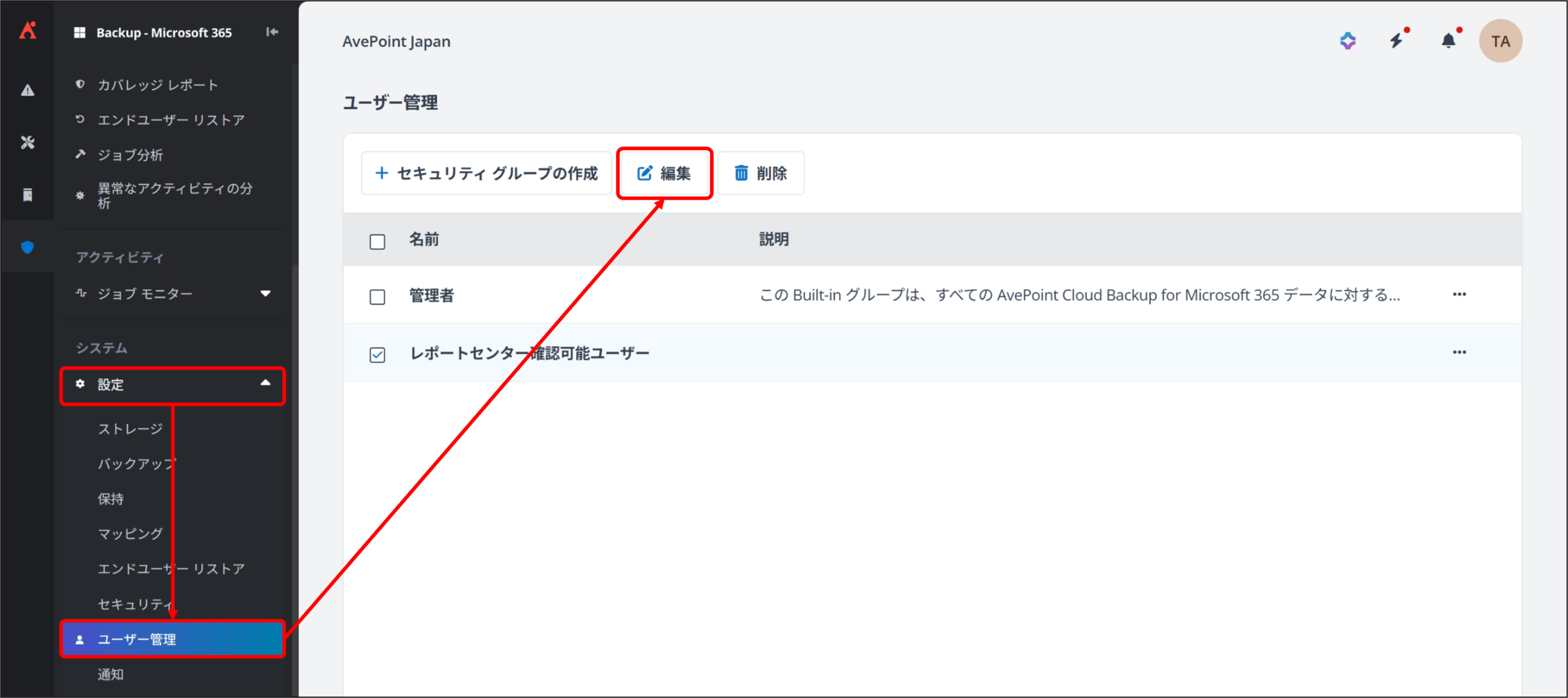
3. [設定] [ユーザー管理] をクリックし、[+ セキュリティ グループの作成] をクリックします。
4. 新しいセキュリティ グループの作成 画面が表示されるので、下記項目に任意の設定を実施して [保存] をクリックします。
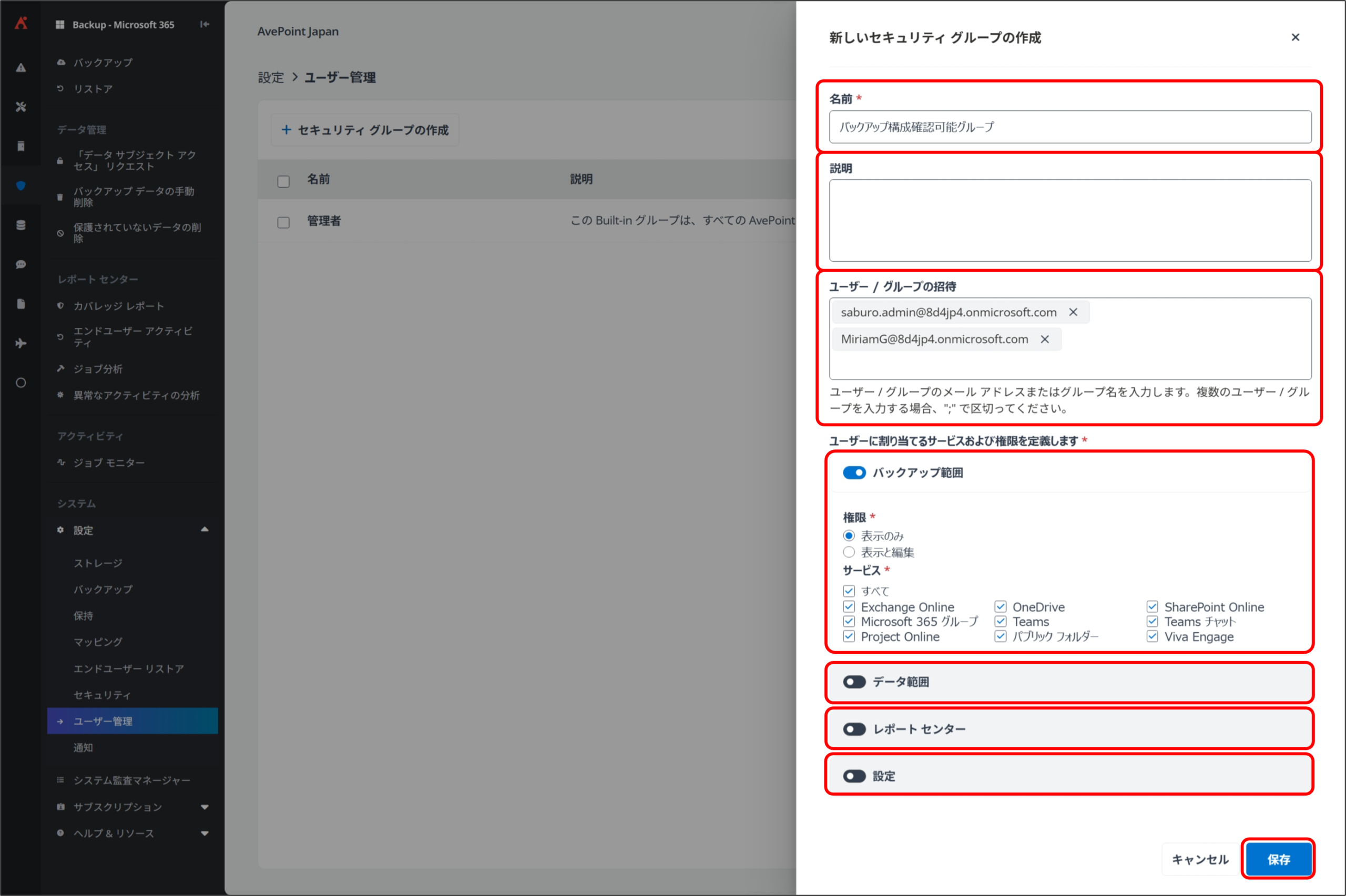
セキュリティ グループ概要
1
名前
作成するセキュリティグループの名前を入力します。
2
説明
作成するセキュリティグループの説明を任意で入力できます。
3
ユーザー / グループの招待
ユーザー / グループのメールアドレスを入力し、作成するセキュリティグループに招待します。
※ 招待するユーザー / グループは、Cloud Backup for Microsoft 365 の 標準ユーザー 以上の権限を持っている必要があります。
ユーザーに割り当てるサービス / 権限
4
バックアップ範囲
バックアップに関する権限を割り当てるかどうかを設定します。
以下の項目を設定できます。
- 権限
- 表示のみ
選択したサービスのバックアップ情報の表示、バックアップ ジョブの表示、ジョブ レポートの生成やダウンロードが可能です。 - 表示と編集
上記に加え、バックアップの構成が可能です。
- 表示のみ
- サービス
ここで選択したサービスに対して、権限 で設定した操作が可能になります。
5
データ範囲
リストア、エクスポート、削除の権限を割り当てるかどうかを設定します。
以下の項目を設定できます。
- 権限
- リストア
- エクスポート
- 削除
- 権限範囲
ここで選択したサービスおよびコンテナーに対して、権限 で設定した操作が可能になります。
6
レポート センター
レポートセンターへのアクセス権限を割り当てるかどうかを選択します。
7
設定
設定へのアクセス権限を割り当てるかどうかを選択します。
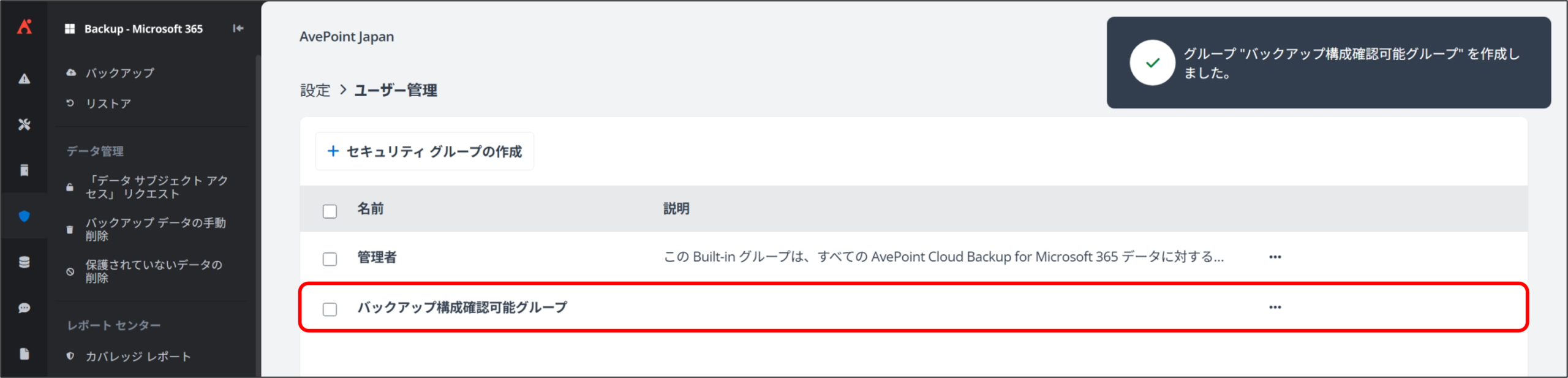
5. ユーザー管理 画面に戻り、作成したセキュリティグループが表示されます。
6. 編集したいセキュリティグループにチェックを入れ、 [編集] をクリックして、編集することが可能です。
※ 編集画面は セキュリティグループの作成画面 と同様です。
トラブルシューティング
① ジョブエラー発生時の対応
概要
Cloud Backup for Microsoft 365 の運用中には、通信状況や対象データの状態、Microsoft 365 側の一時的な制限などの要因により、バックアップやリストアのジョブがエラーで失敗する ことがあります。
ジョブエラーが発生した場合でも、必ずしもシステム全体の障害や重大な問題を意味するわけではなく、一時的な事象や対象データ固有の制約によるものであるケースも多く存在します。
Cloud Backup for Microsoft 365 では、ジョブの実行結果やエラー内容を確認できる仕組みが用意されており、管理者はエラーの原因を把握したうえで、適切な対応を行うことが可能です。
状況に応じて、再実行による解消、設定内容の見直し、あるいは対象データの切り分けを行うことで、バックアップ運用を安定的に継続できます。
Cloud Backup for Microsoft 365 において、ジョブエラーが発生した際の確認方法や基本的な対応手順について解説します。
操作方法
利用アカウント:Cloud Backup for Microsoft 365 の アプリケーション管理者ユーザー
1. AvePoint Online Servicesにアクセスします。
[Microsoft でサインイン] を選択し、Cloud Backup for Microsoft 365 の アプリケーション管理者ユーザー でサインインします。
2. マイサービス より、[Cloud Backup for Microsoft 365] をクリックします。
3. バックアップ モジュール 画面が表示されるので、[ジョブ モニター] をクリックします。

4. ジョブモニター 画面が表示されるので、[状態] 列が 失敗 もしくは 完了 (実行中に例外あり) となっているジョブの右側 […] をクリックして [レポートの生成] をクリックします。

5. 暫くすると […] の右上に青い丸が表示されるので、再度 […] をクリックして [レポートのダウンロード] をクリックします。

6. ローカルフォルダに zipファイルがダウンロードされ、以下のファイルが確認できます。
- [サービス タイプ]_[ジョブID]_Details.csv
- [サービス タイプ]_[ジョブID]_Summary.xlsx

7. ダウンロードされたファイルを開き、エラー詳細を確認できます。
『[サービス タイプ]_[ジョブID]_Details.csv』のファイルにコメントやエラーコードが表示されている場合、トラブルシューティング ガイド を参照し、エラー対応を実施します。

※ メッセージから原因と対策が不明瞭な場合は、AvePoint Online Services サポート問合せ手順 を参考に弊社サポート担当へお問い合わせください。
以下のリンクより、各ページへ遷移できます。
👉
👉
👉
関連記事
追加記事:EWS廃止とGraph API機能差分へのAvePointの対応

AvePoint 製品の導入ガイド(まとめ記事)
Cloud Backup for IaaS + PaaS (Entra ID & 管理ポータル設定) 設定手順書