はじめに
Cloud Management の初期セットアップに必要な対応事項を、弊社のベストプラクティスの内容で記載しています。
本手順書は、分かりやすさを優先するため、必要最低限の設定内容に限定して記載している場合がございます。
本手順書外の内容や詳細は、下記のユーザーガイドを参照ください。
よくある質問については、下記のFAQを参照ください。
※ UIには一部変更が発生する可能性があり、画面構成が異なる場合がございます。
※ 本手順書に記載されている内容は、今後の製品アップデートなどにより、予告なく変更される可能性があります。
※ 本ガイドはトライアルライセンスを利用した場合のものとなります。トライアルライセンスでの制限詳細については下記のユーザーガイドページをご確認ください。 製品版の購入後には、本制限は自動で解除されます。
設定する前の準備
本AOSサービスの設定を実施するにあたり、先に ユーザーアカウントの準備 や、 AvePoint Online Services プラットフォーム の事前設定 が必要です。以下の項目に記載されている各種準備をすべて完了したうえで、後段の設定手順にお進みください。
ユーザーアカウントの準備
- AOSサインアップ用のアカウント
AOSサインアップ時に利用するM365 アカウントになります。こちらのアカウントは、既に別のAOSテナントで利用しているドメインのメールアドレスや、 ”onmicrosoft.com” のものはご利用いただけません。 - アプリ登録用のアカウント
M365テナントに対し、本サービスのエンタープライズアプリケーション権限の承諾を行うアカウントになります。こちらのアカウントには Microsoft 365 グローバル管理者権限 が必要です。
※ 「AOSサインアップ用のアカウント」と「アプリ登録用のアカウント」は同一のアカウントでも問題ありません。
AvePoint Online Services プラットフォーム の事前設定
- AOSテナントの登録
AOSテナントを新規作成し、M365テナントと接続します。手順は『AvePoint Online Services テナント登録手順』を参照ください。
本設定手順で選択するサービスは以下になります。- Cloud Management
- AOSユーザーの作成
AOSサービスを操作するユーザーの作成や、操作権限の編集をします。手順は『AvePoint Online Services ユーザー登録手順』を参照ください。
本設定手順で説明するAOSユーザーのロールは以下になります。- サービス管理者 ユーザー
- Cloud Management サービス(Cloud Management、Cloud Archiving、Classic DocAve Backup サービスを含む) の アプリケーション管理者 ユーザー
- アプリプロファイルの作成
AOSサービスのジョブを実行するアプリを作成(同意)します。手順は『AvePoint Online Services アプリプロファイル作成手順』を参照ください。
本設定手順で必要なアプリプロファイルは以下になります。- AvePoint Online Services Reporting for Microsoft 365
- Cloud Management サービス (Cloud Management、Cloud Archiving、Classic DocAve Backup サービスを含む)
※ 同意後に、Entra IDにて [AvePoint Cloud Management Service for Microsoft365] に [Exchangeの管理者] ロールへ割り当てる必要があります。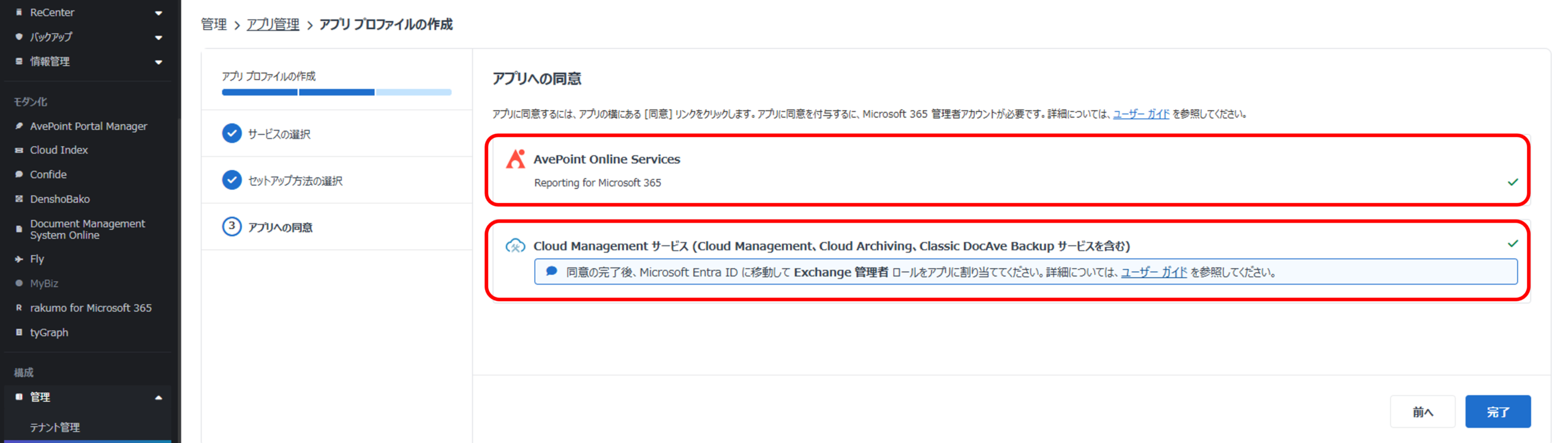
- スキャンプロファイルの作成
AOSサービスの対象となるオブジェクトをスキャンします。手順は『AvePoint Online Services スキャンプロファイル作成手順』を参照ください。
本手順で必要のオブジェクトタイプは以下になります。- Microsoft 365
- Exchange メールボックス
- OneDrive
- SharePoint サイト
- Microsoft 365 グループ / Microsoft チーム / Viva Engage コミュニティ
- Microsoft 365
- レポートデータコレクションの有効化
監査ログデータの保管を有効化します。手順は『AvePoint Online Services レポートデータコレクション有効化手順 』を参照ください。
監査ログレポートをWeb上で確認する
過去2週間分の Microsoft 365 監査ログをWeb上で確認する方法を説明します。
利用アカウント:Cloud Management サービス(Cloud Management、Cloud Archiving、Classic DocAve Backup サービスを含む) の アプリケーション管理者 ユーザー
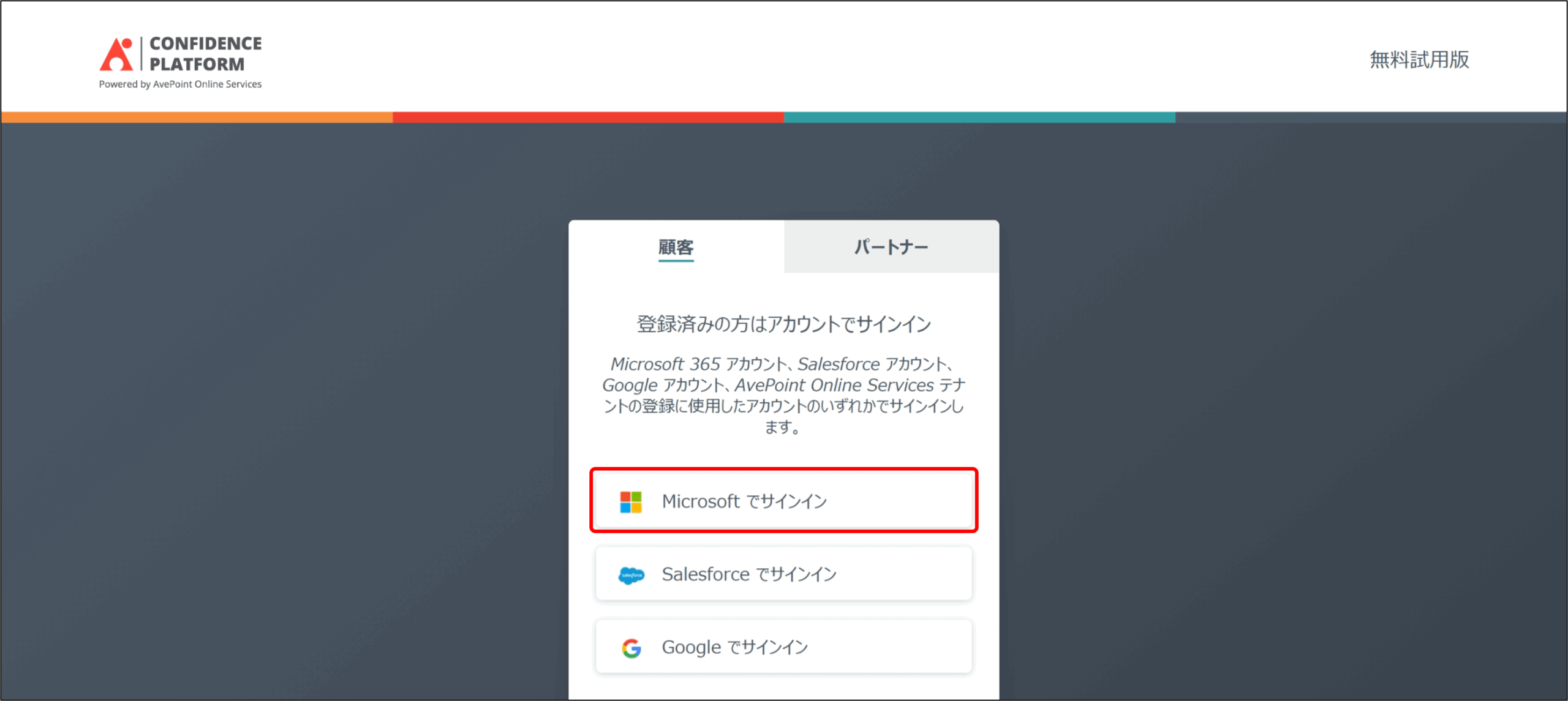
1.AvePoint Online Servicesにアクセスします。
[Microsoft でサインイン] を選択し、利用アカウント でサインインします。
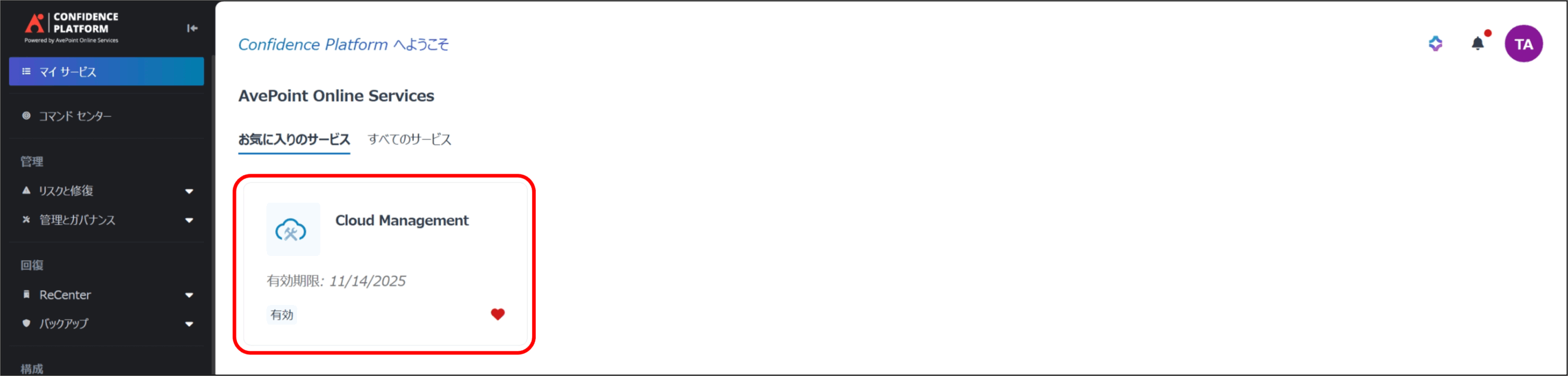
2.マイサービス より、[Cloud Management] をクリックします。
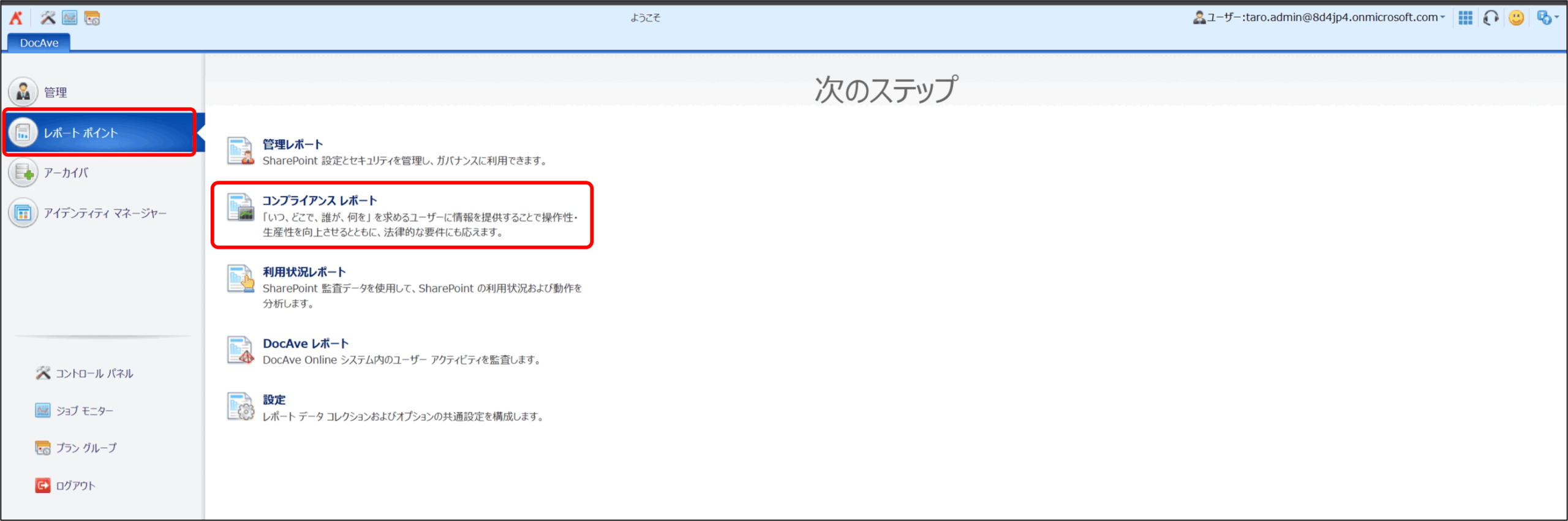
3.Cloud Management 管理 画面が表示されるので、[レポート ポイント] > [コンプライアンス レポート] をクリックします。
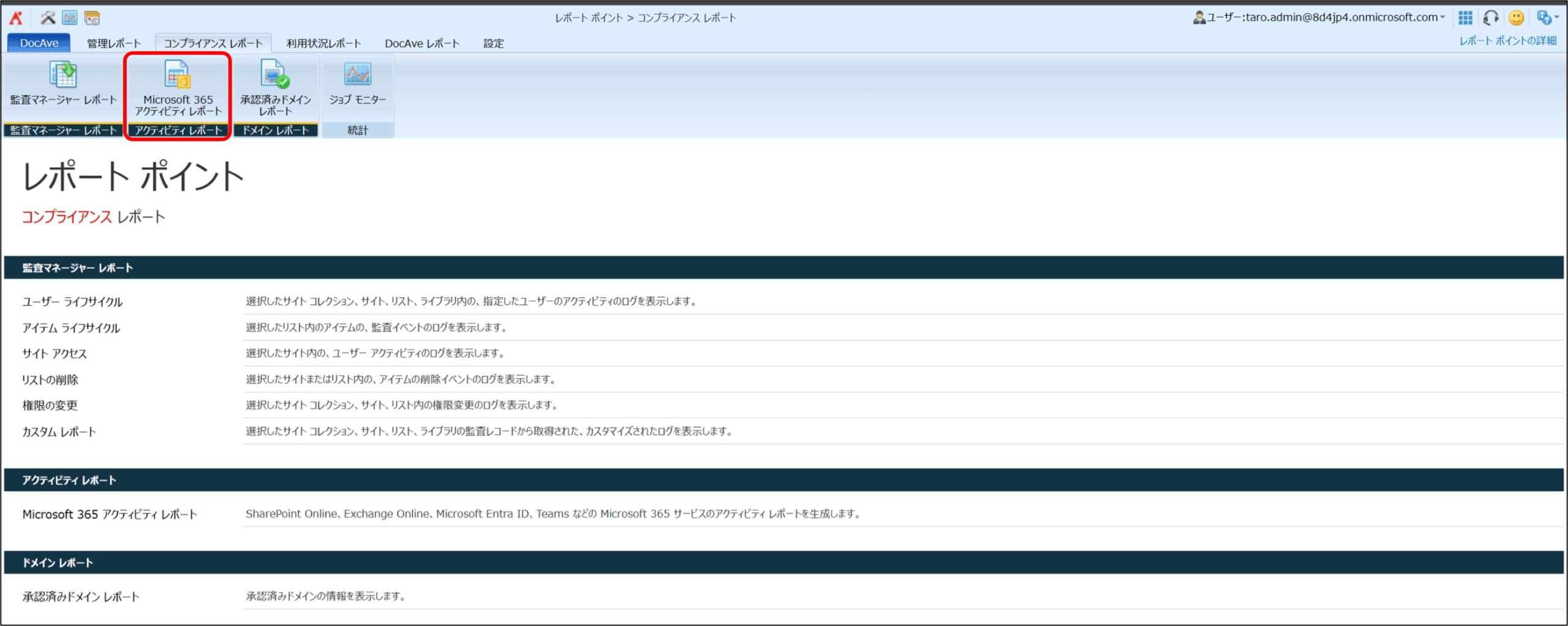
4.レポート ポイント 画面が表示されるので、[Microsoft 365 アクティビティ レポート] をクリックします。
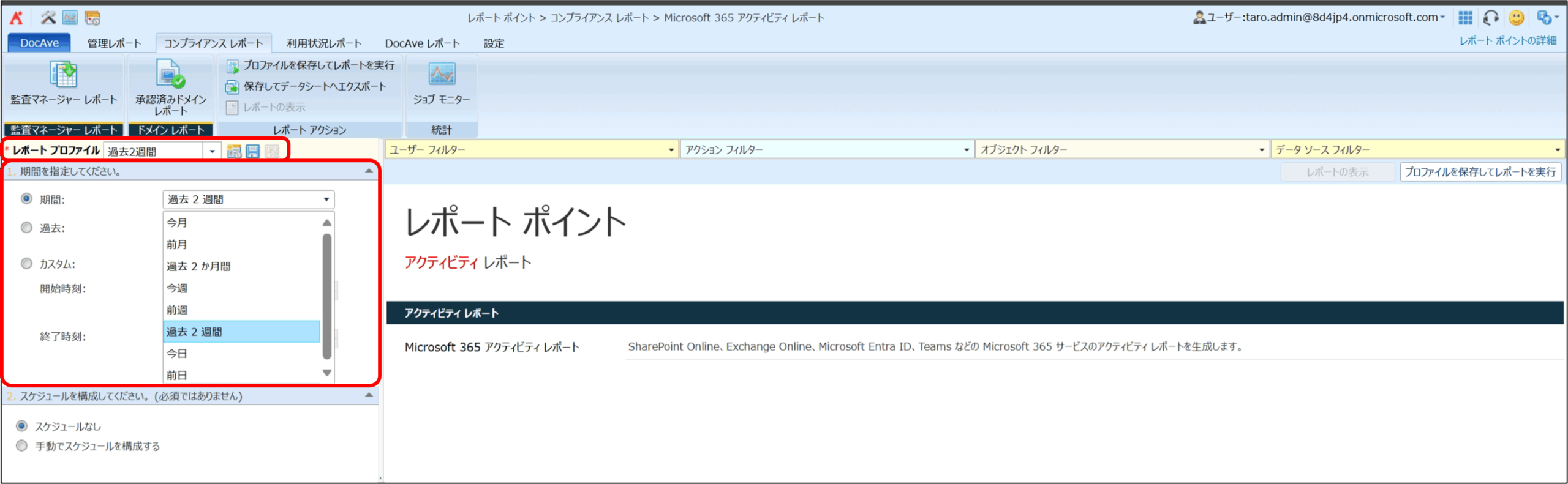
5.レポート プロファイル 画面が表示されるので、[レポート プロファイル] に任意のプロファイル名を入力し、[1.期間を指定してください] でドロップダウンリストから、[過去 2 週間] を選択します。
※ 検索期間を長く設定すると(例:数か月間)、検索に時間がかかる場合があります。また、監査レコードが100万件を超えると、件数が多すぎて結果を表示できないことがあります。その際は、検索期間を短く設定してください。
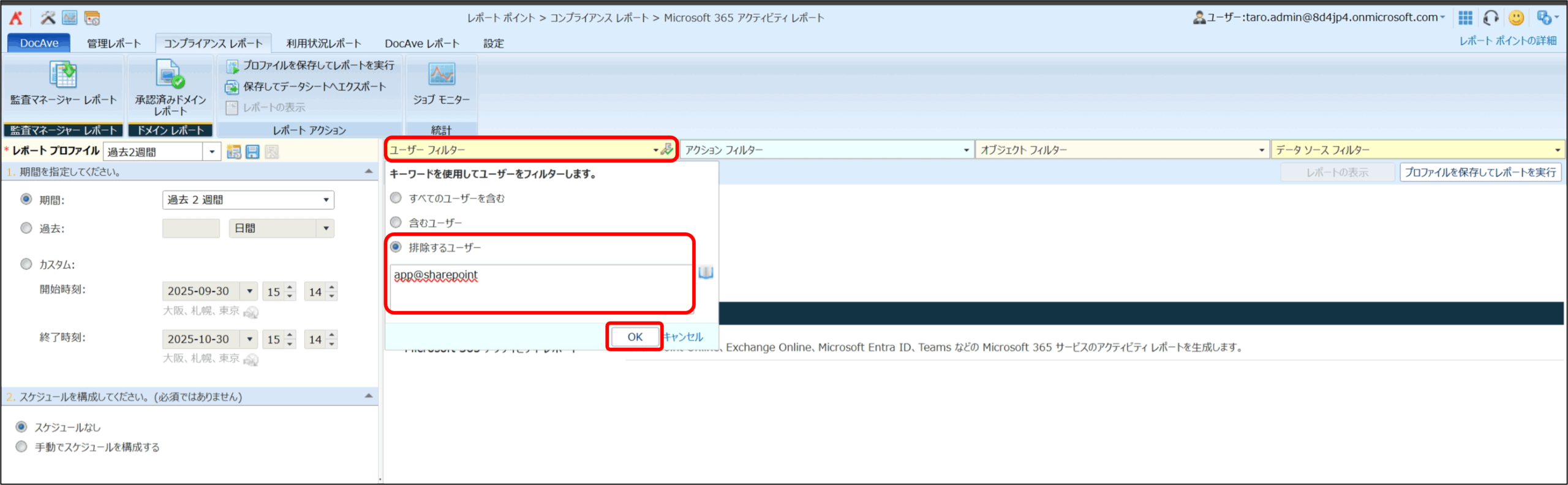
6.[ユーザー フィルター] をクリックし、[排除するユーザー] に “app@sharepoint” と入力し、[OK] をクリックします。
※ “app@sharepoint” は、ユーザーではなく SharePoint アプリがシステム処理を行う際に使用されるアカウントのため、本手順ではフィルタします。
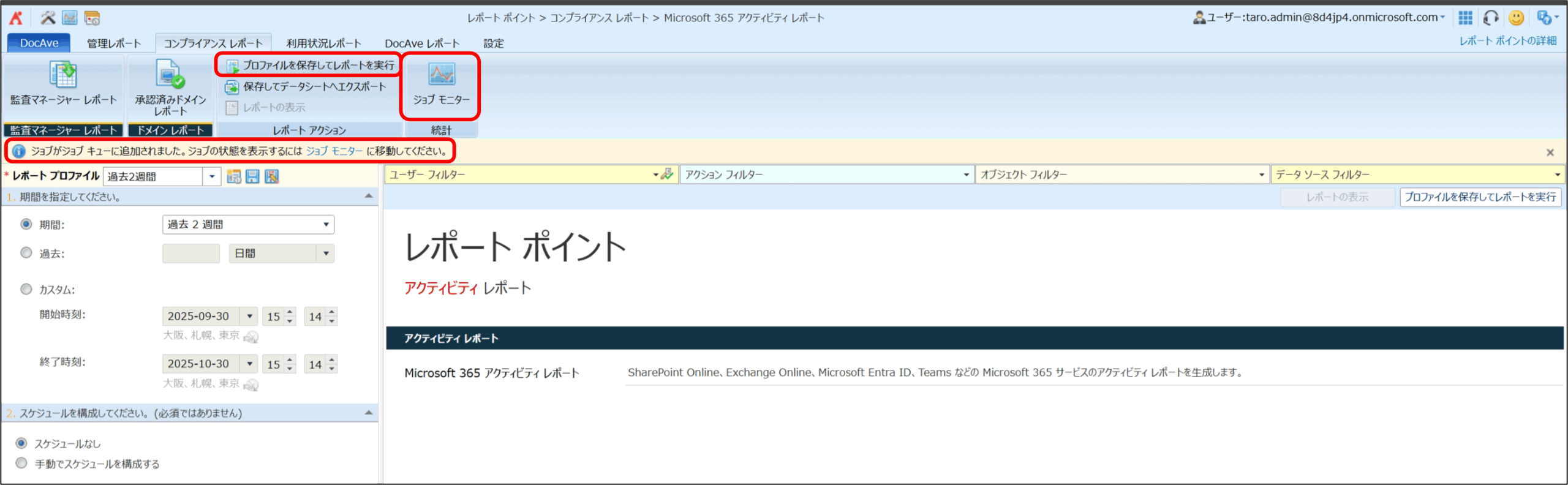
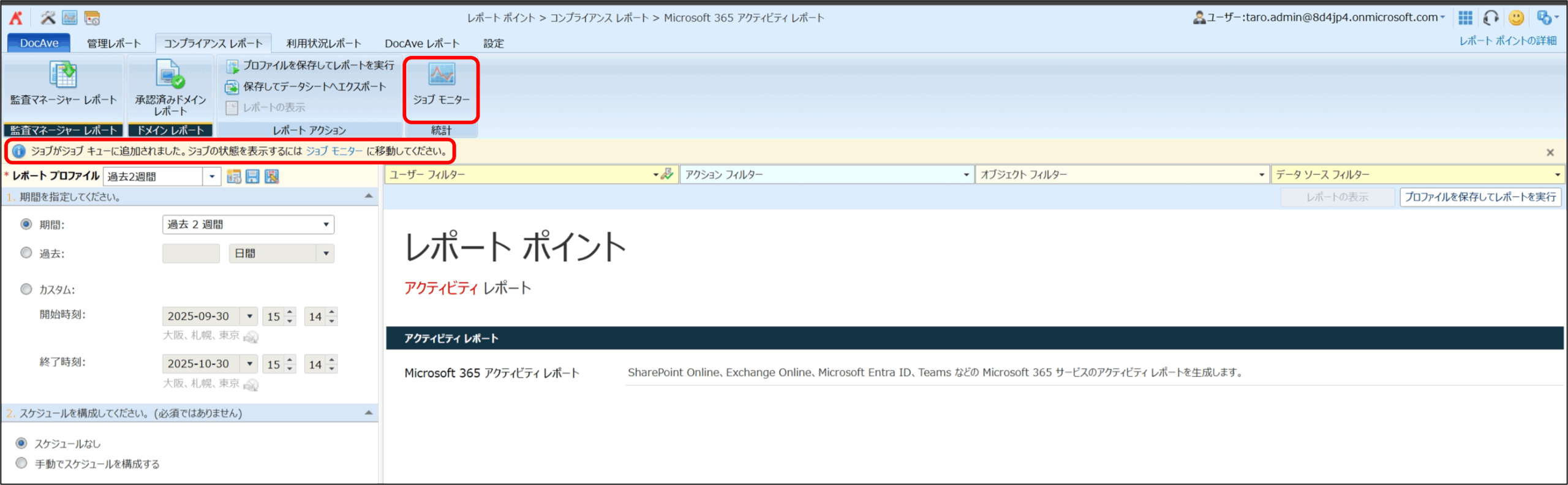
7.[プロファイルを保存してレポートを実行] をクリックすると、[ジョブがジョブ キューに追加されました。ジョブの状態を表示するには ジョブ モニター に移動してください。] と表示されるので、[ジョブ モニター] をクリックします。
8.ジョブ モニター 画面が表示されるので、実行したジョブの [状態] が [完了] となったら、チェックボックスにチェックを入れて [Microsoft 365 アクティビティ レポート] をクリックします。
※ [完了] になるまで、数分~十数分ほどかかる場合があります。
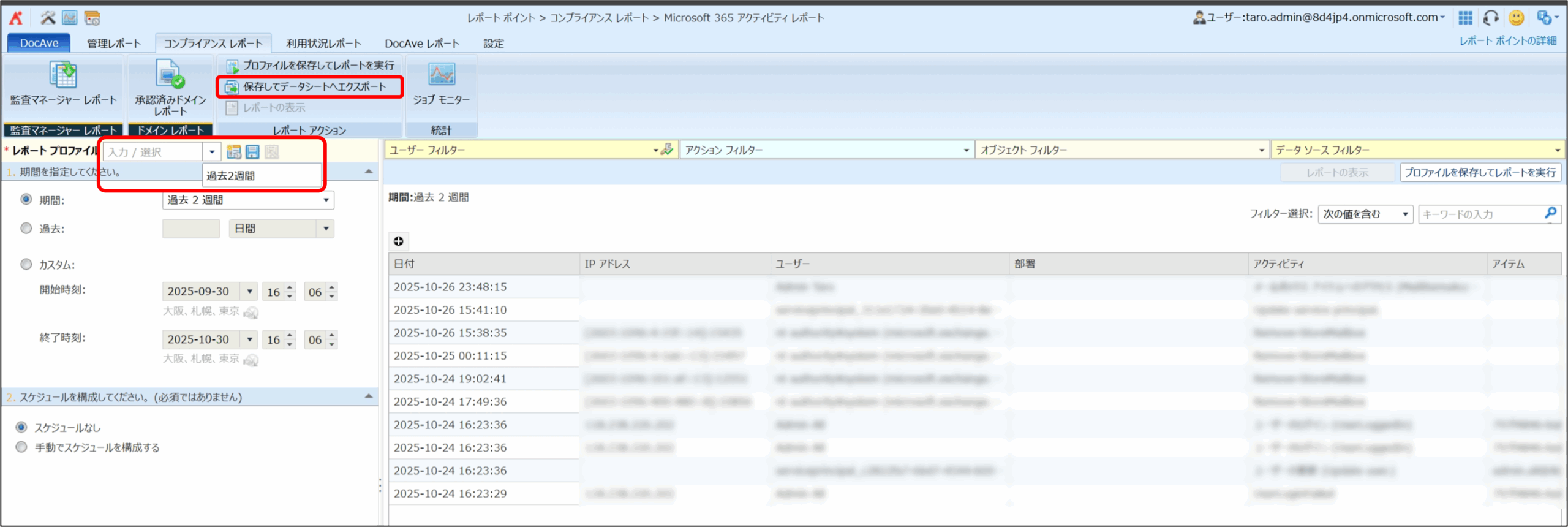
9.過去2週間分のアクティビティレポートが表示されます。[⊕] をクリックして表示項目を変更、画面右下より表示行や表示ページを変更可能です。
監査ログレポートを手動でエクスポートする
過去2週間分の Microsoft 365 監査ログを、指定のSharePoint サイトの場所に手動でエクスポートする方法を説明します。
※ 途中までの操作は上記 監査ログレポートをWeb上で確認する 手順1~6 と同様です。
利用アカウント:Cloud Management サービス(Cloud Management、Cloud Archiving、Classic DocAve Backup サービスを含む) の アプリケーション管理者 ユーザー
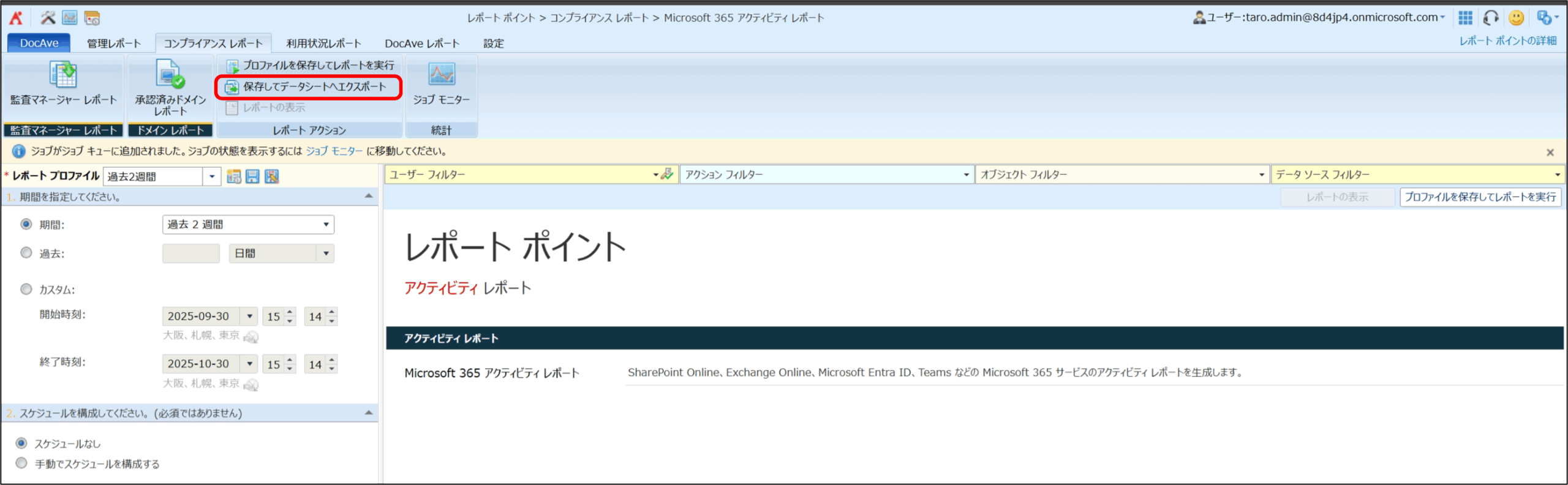
7.[保存してデータシートへエクスポート] をクリックします。
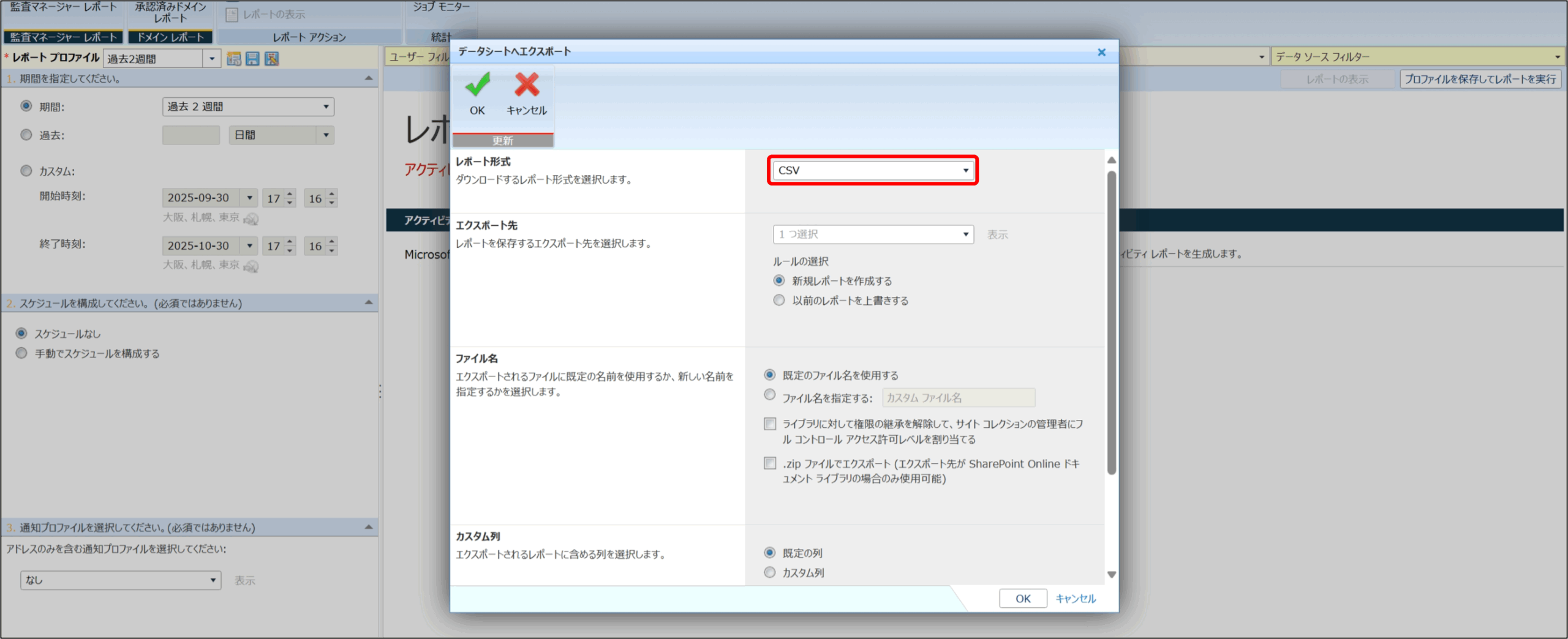
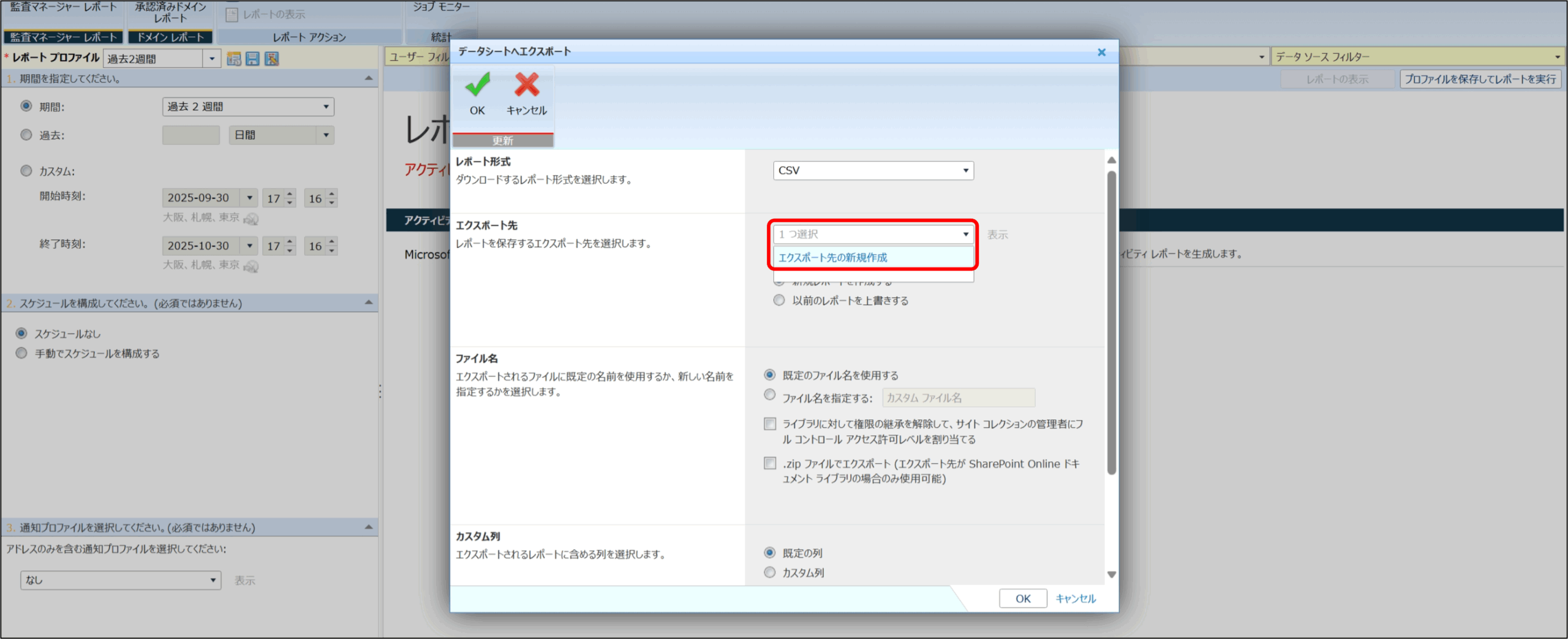
8.データシートへエクスポート 画面が表示されるので、[レポート形式] は [CSV] を選択します。
9.[エクスポート先] のドロップダウンリストから [エクスポート先の新規作成] をクリックします。
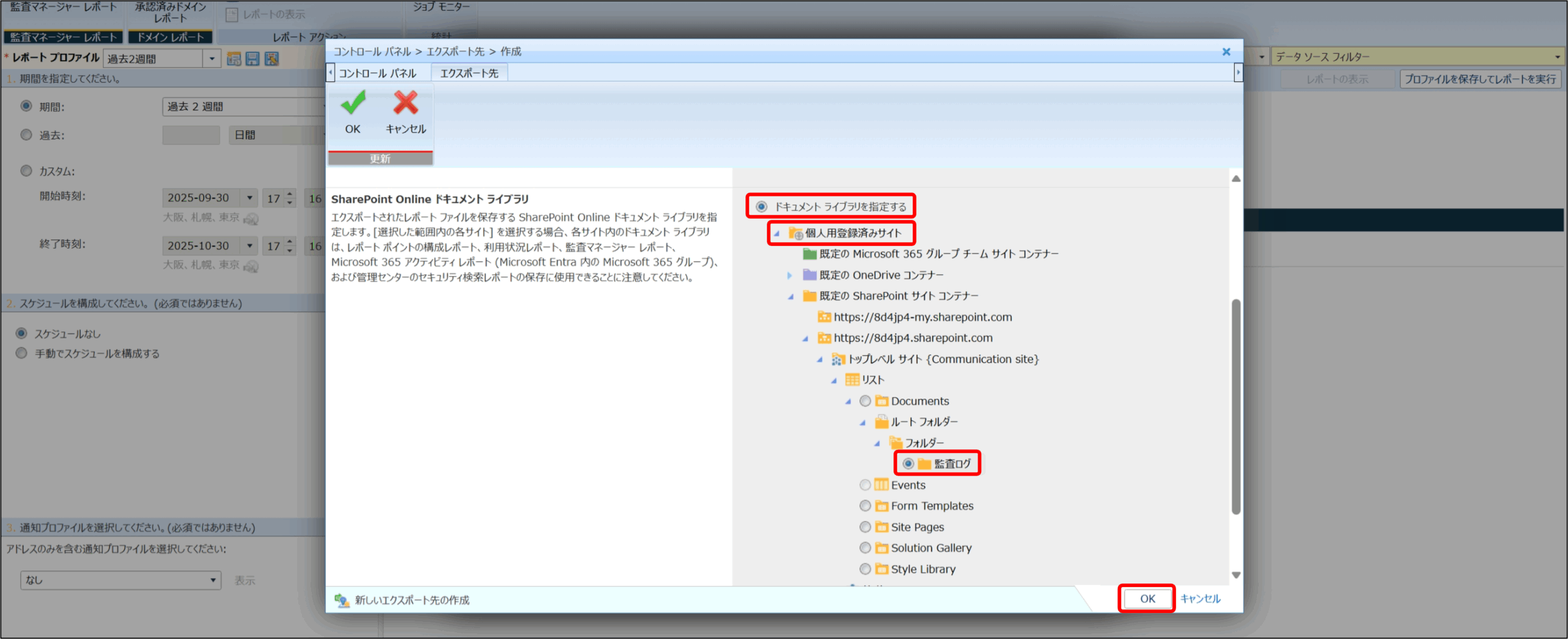
10.エクスポート先の作成 画面が表示されるので、[名前と説明] に任意の名前を入力し、[場所の種類] は [SharePoint Online ドキュメント ライブラリ] を選択します。

11.[SharePoint Online ドキュメント ライブラリ] は [ドキュメント ライブラリを指定する] を選択し、[個人用登録済みサイト] をクリックします。スキャンされたコンテナ一覧が表示されるので、ログを格納したいドキュメントライブラリがあるSharePoint サイトのコンテナーを展開して選択し、 [OK] をクリックします。
※こちらで表示されるコンテナーは『AvePoint Online Services スキャンプロファイル作成手順』でスキャンされたものです。
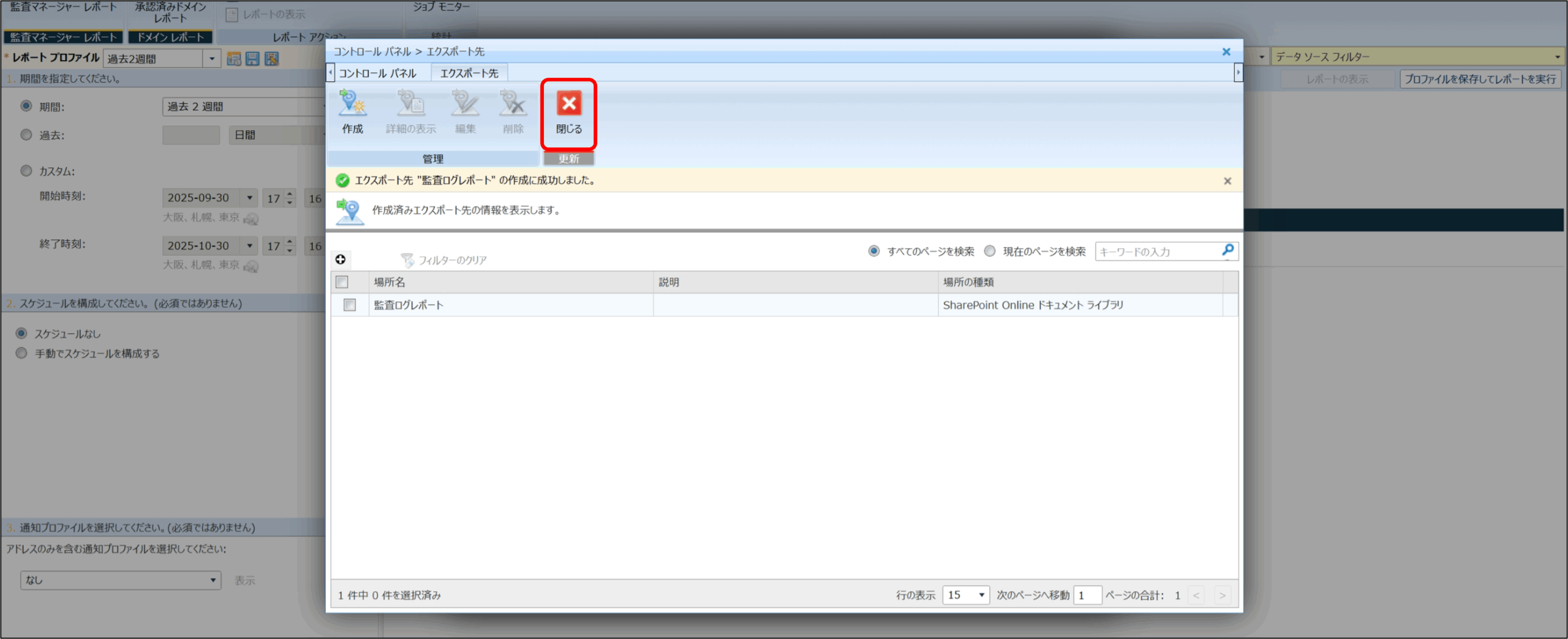
12.[閉じる] をクリックします。
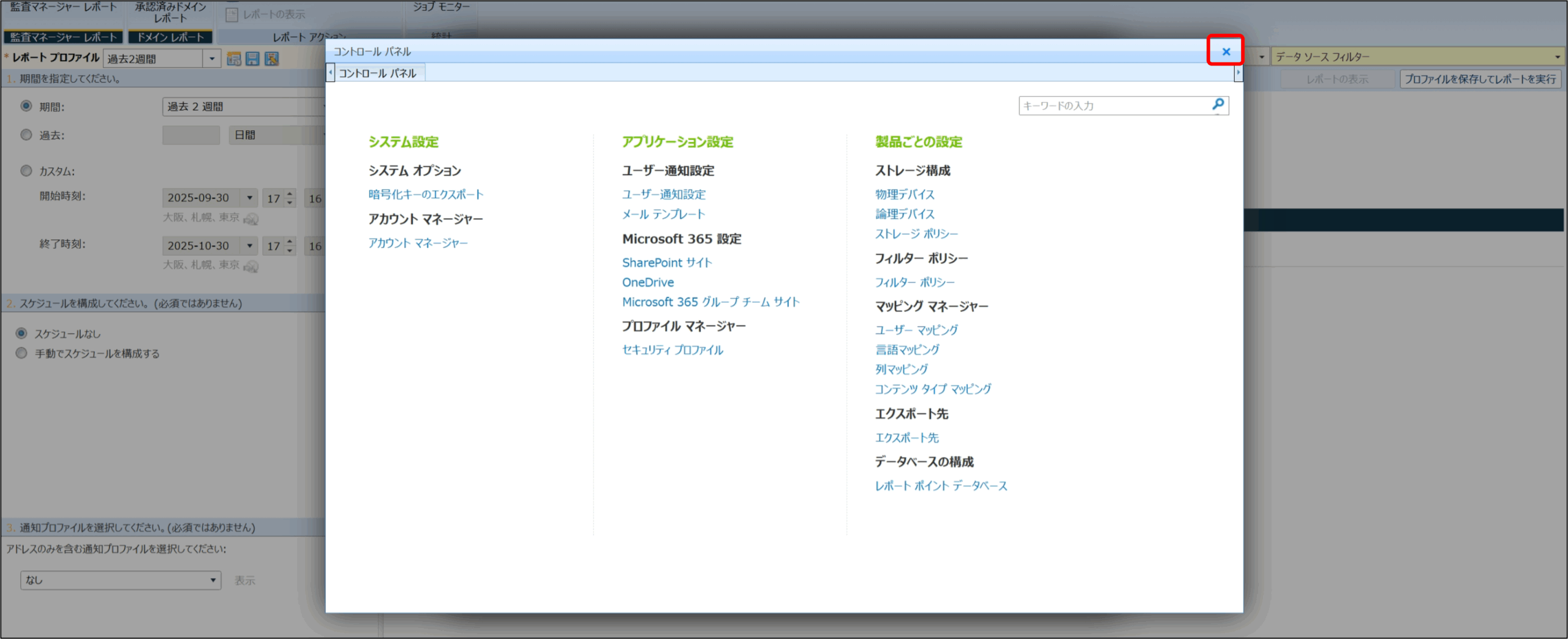
13.[×] をクリックします。
14.[エクスポート先] のドロップダウンリストから 手順9~13 で作成したエクスポート先を選択します。
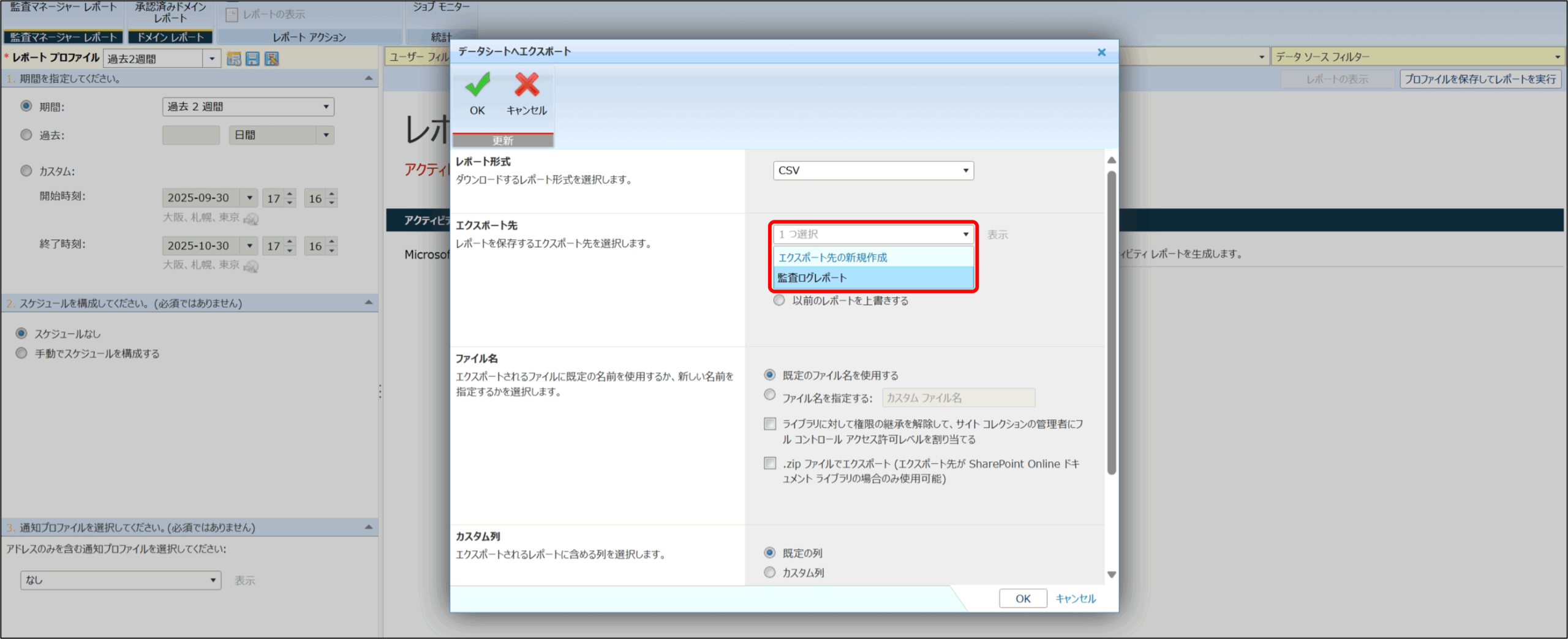
14.[エクスポート先] のドロップダウンリストから 手順9~13 で作成したエクスポート先を選択します。
15.[カスタム列] セクションでは [カスタム列] を選択し、レポートに含める列を選択して [OK] をクリックします。
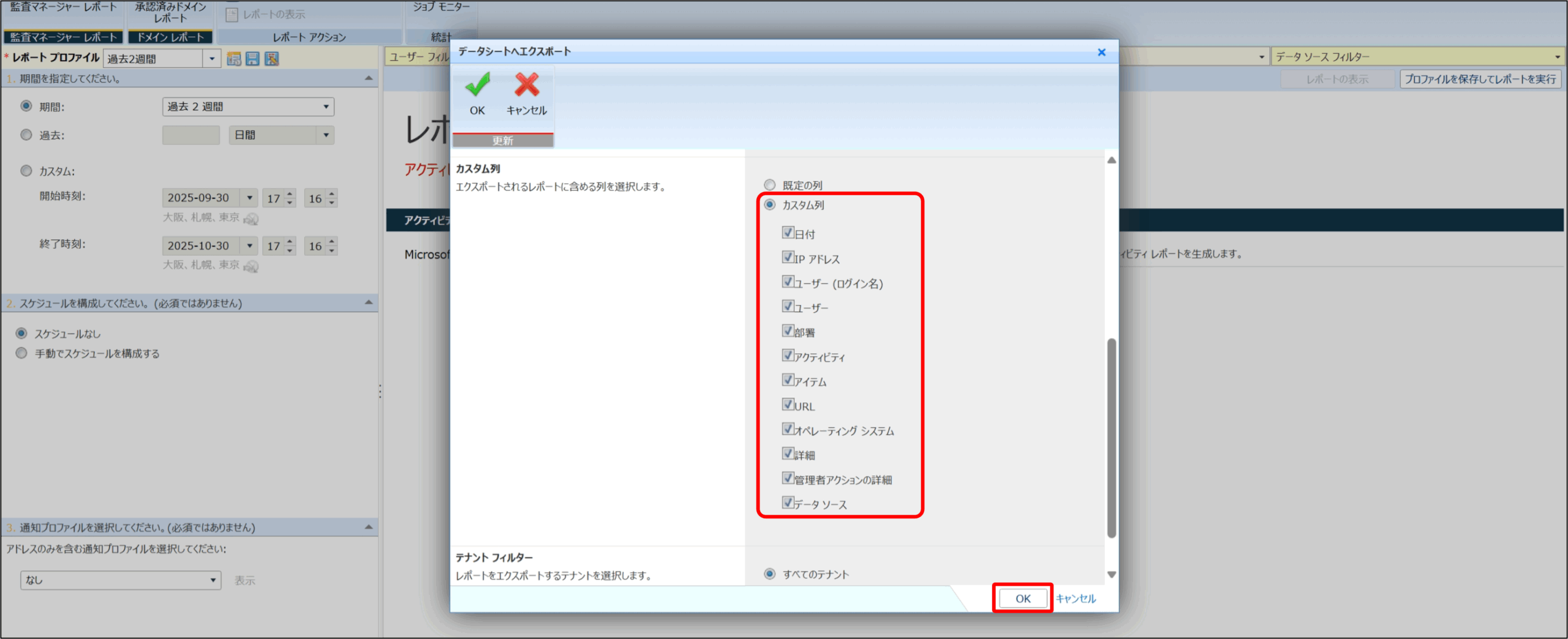
16.[ジョブがジョブ キューに追加されました。ジョブの状態を表示するには ジョブ モニター に移動してください。] と表示されるので、[ジョブ モニター] をクリックします。
17.ジョブ モニター 画面が表示されるので、実行したジョブの [状態] が [完了] となることを確認します。
※ [完了] になるまで、数分~十数分かかります。
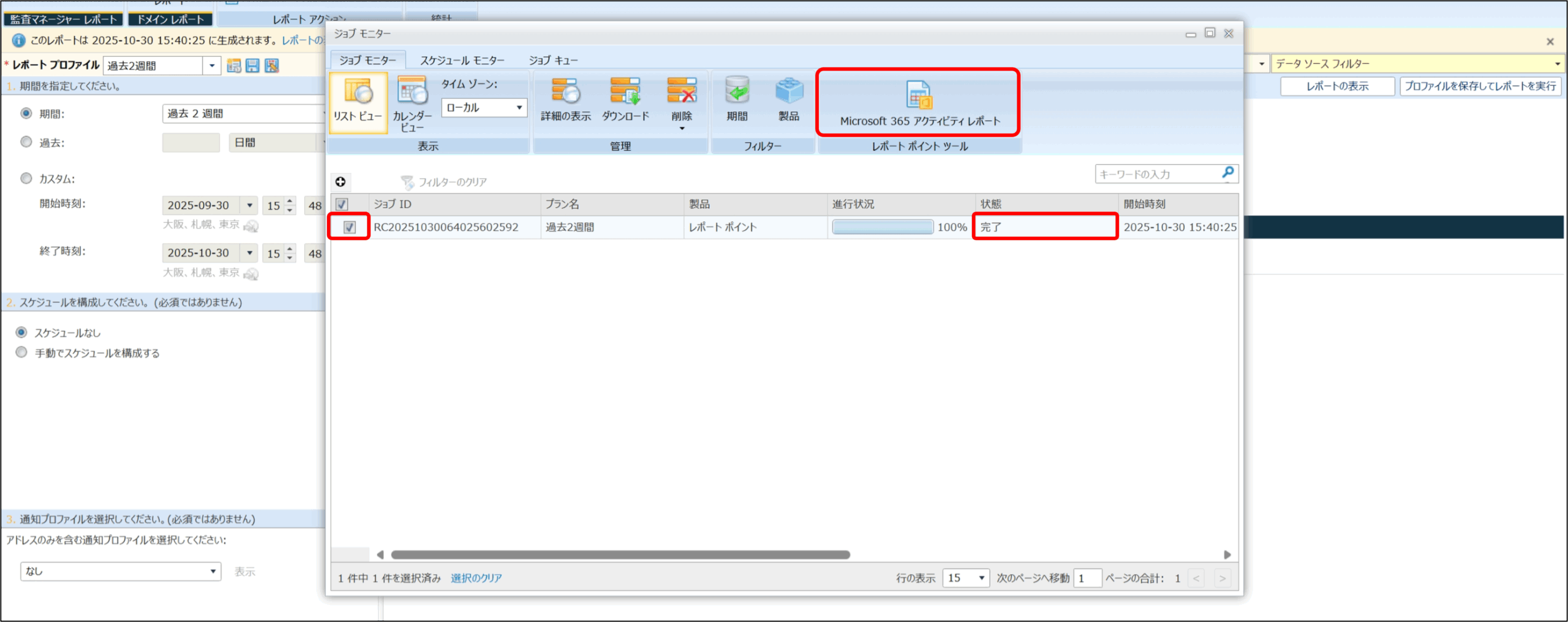
以上で監査ログレポートの手動エクスポートが完了になります。指定したフォルダー内に格納されています。
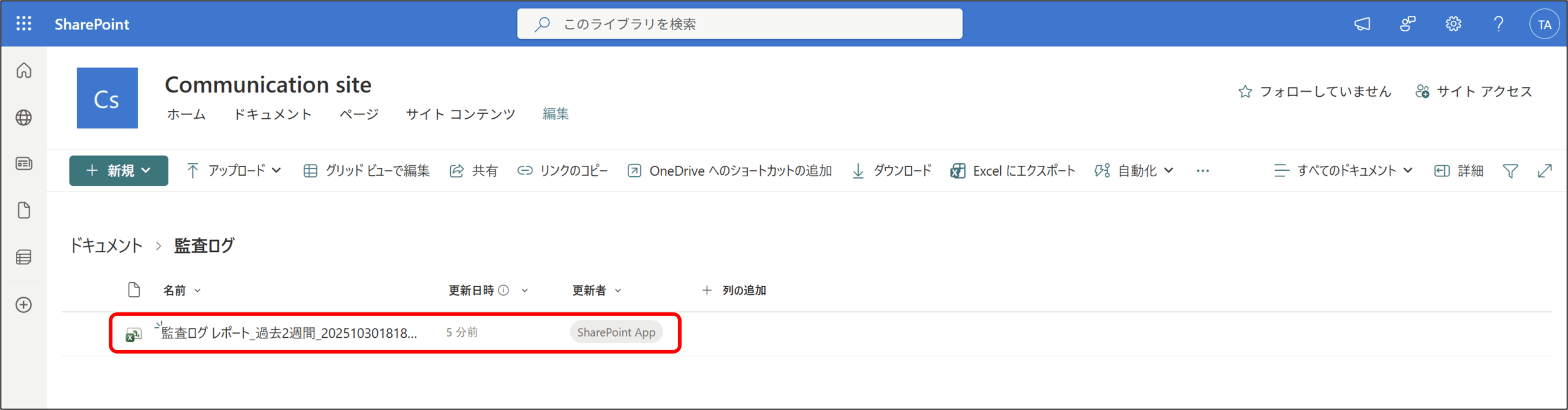
監査ログレポートを定期的に自動でエクスポートする
過去2週間分の Microsoft 365 監査ログを指定のSharePoint サイトへ2週間ごとに自動でエクスポートする方法を説明します。
※ 途中までの操作は上記 監査ログレポートをWeb上で確認する 手順1~6 と同様です。
利用アカウント:Cloud Management サービス(Cloud Management、Cloud Archiving、Classic DocAve Backup サービスを含む) の アプリケーション管理者 ユーザー
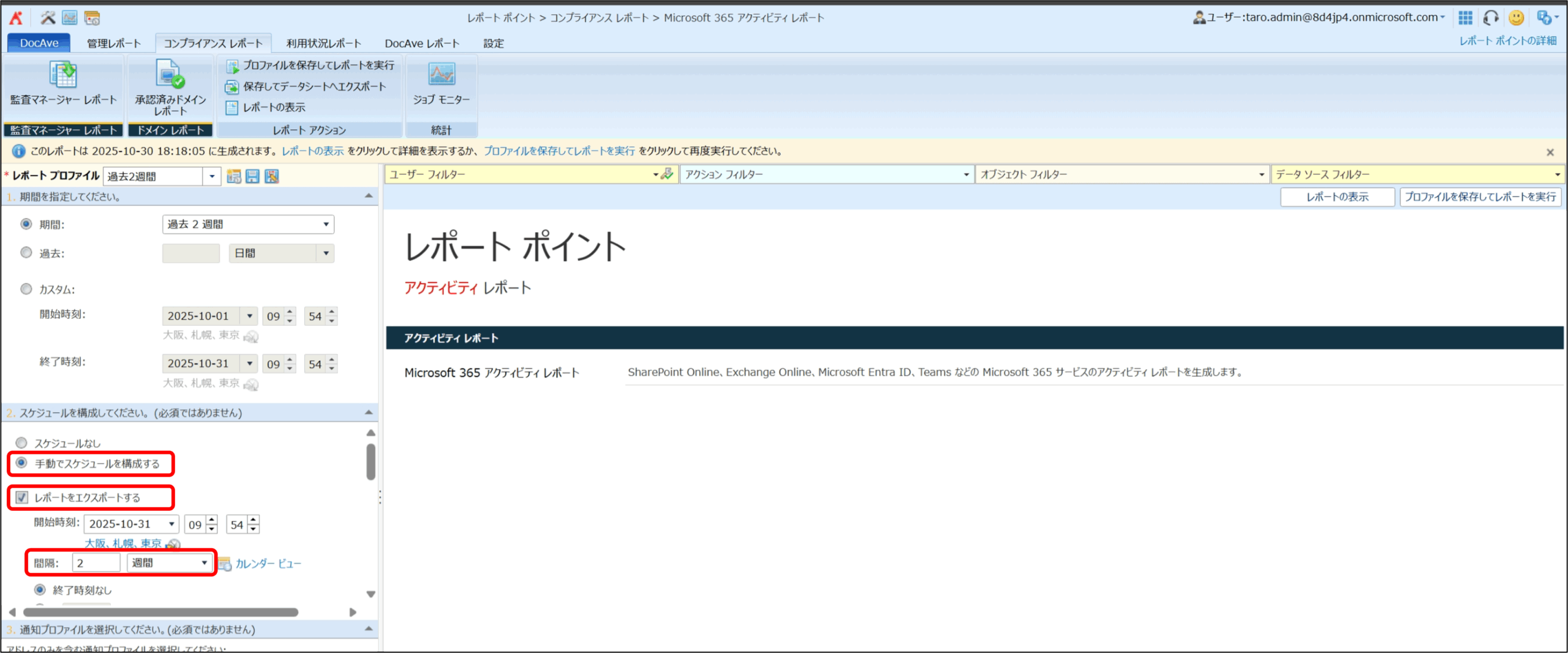
7.[2.スケジュールを構成してください。] で [手動でスケジュールを構成する] を選択し、[レポートをエクスポートする] のチェックボックスにチェックを入れて [間隔] を [2週間] に設定します。
※ [開始時刻] を設定することで初回の監査ログ取得日程を設定することができます。
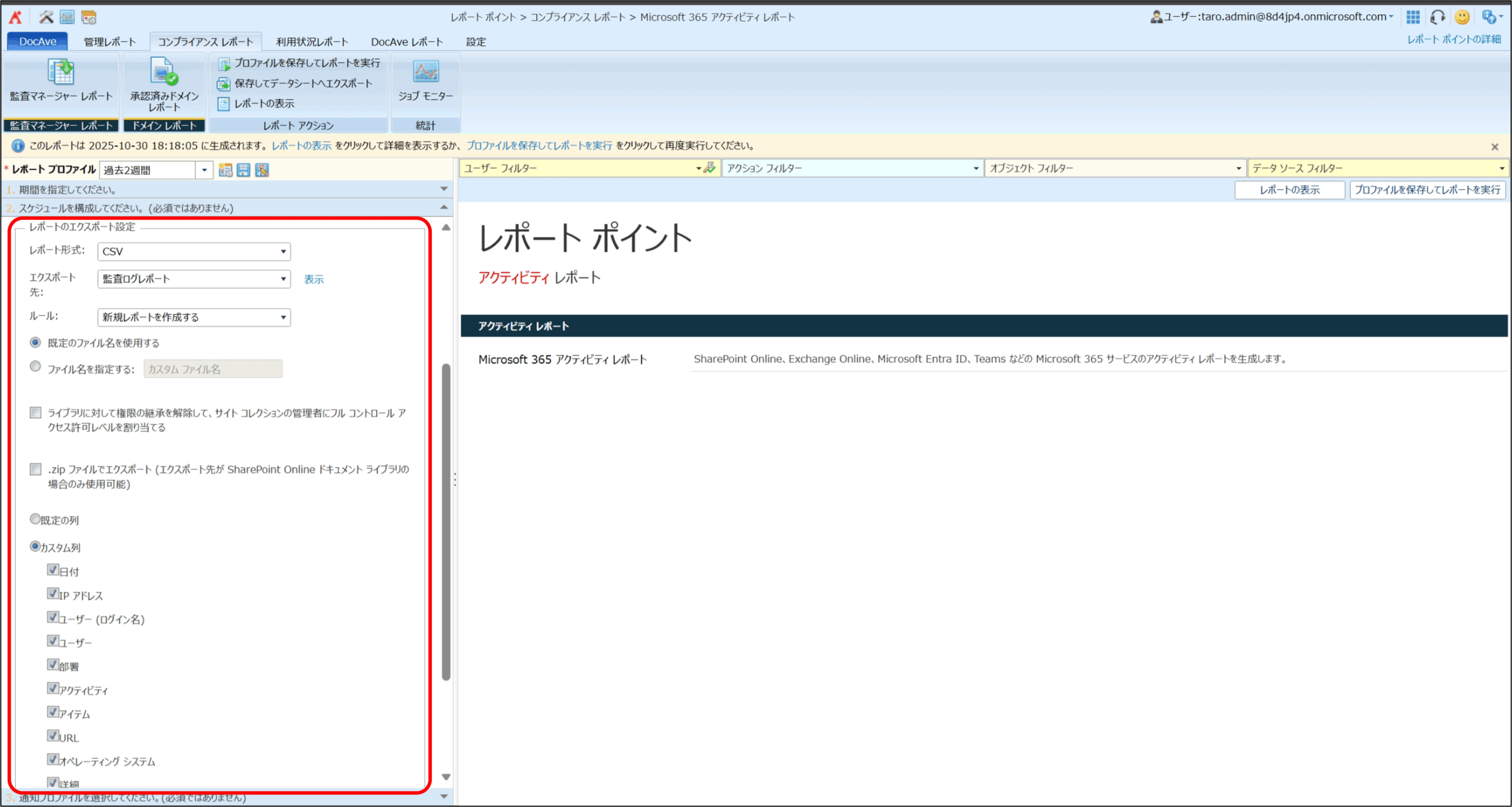
8.[2.スケジュールを構成してください。] をスクロールダウンして [レポートのエクスポート設定] を設定します。
- 下記は、[レポートのエクスポート設定] の設定例です。
- [レポート形式] はドロップダウンリストより [CSV] を選択します。
- [エクスポート先] は上記 監査ログレポートを手動でエクスポートする 手順9~13 を参照ください。
- [ルール] は [既定のファイル名を使用する] を選択します。
- [カスタム列] を選択し、レポートに含める列を選択します。
9.[保存] アイコンをクリックします。
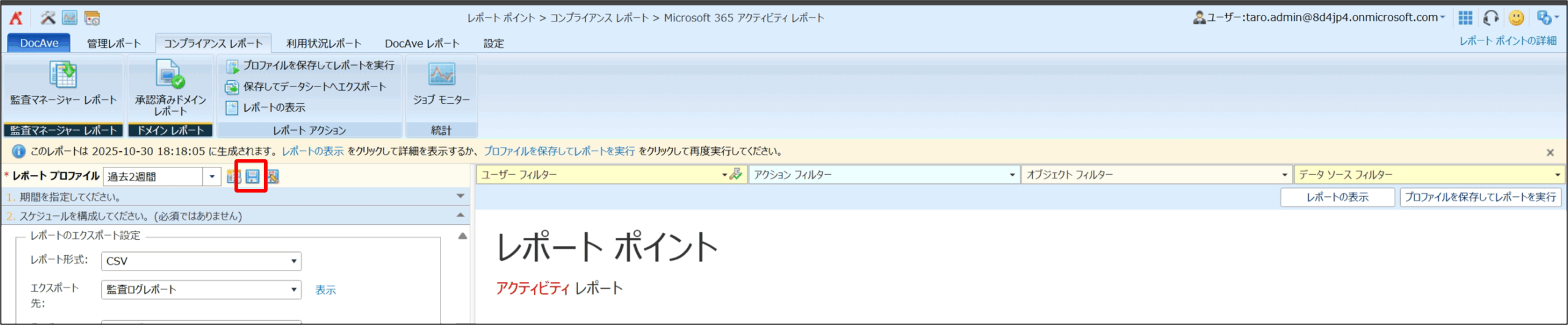
以上で監査ログレポートを定期的に自動エクスポートする設定が完了になります。