
Teams 移行の事前設定
Teams to Teams 移行について説明します。
チームやチームメンバー、チャネル投稿、グループメールボックス、グループチームサイトなどを移行することができます。
※ 共通設定を終えていない場合、まずは Fly 共通の事前設定 をご確認ください。
① 接続の作成
概要
Fly では、移行元および移行先の Microsoft 365 テナントと通信するために、「接続」を作成します。
接続を作成することで、Fly が各テナントにアクセスするための認証情報や権限情報を登録することができます。
作成した接続は、移行プロジェクト内で利用され、移行元・移行先の各サービスに対するデータ取得およびデータ書き込み処理に使用されます。
操作手順
利用アカウント:Fly の アプリケーション管理者ユーザー
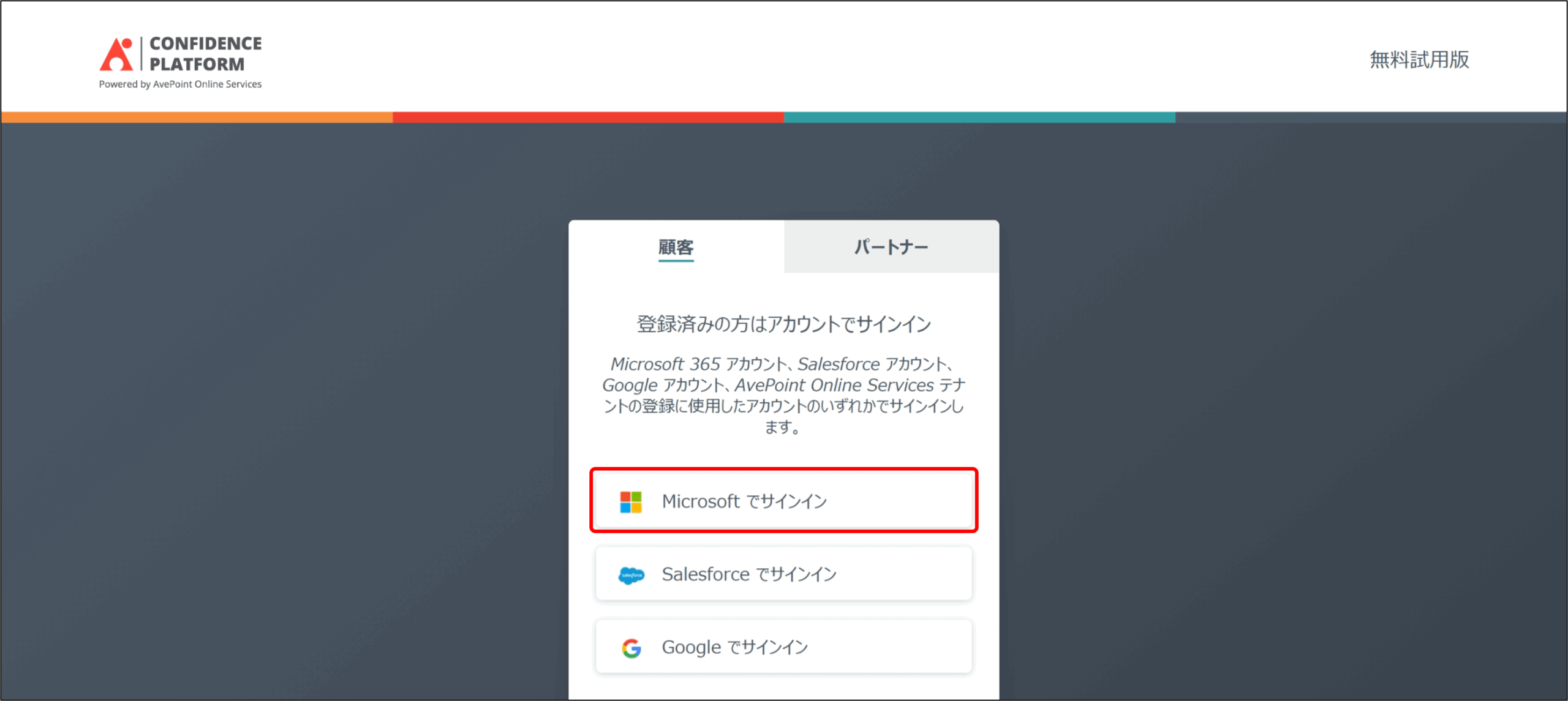
1. AvePoint Online Services にアクセスします。
[Microsoft でサインイン] を選択し、Fly の アプリケーション管理者ユーザー でサインインします。
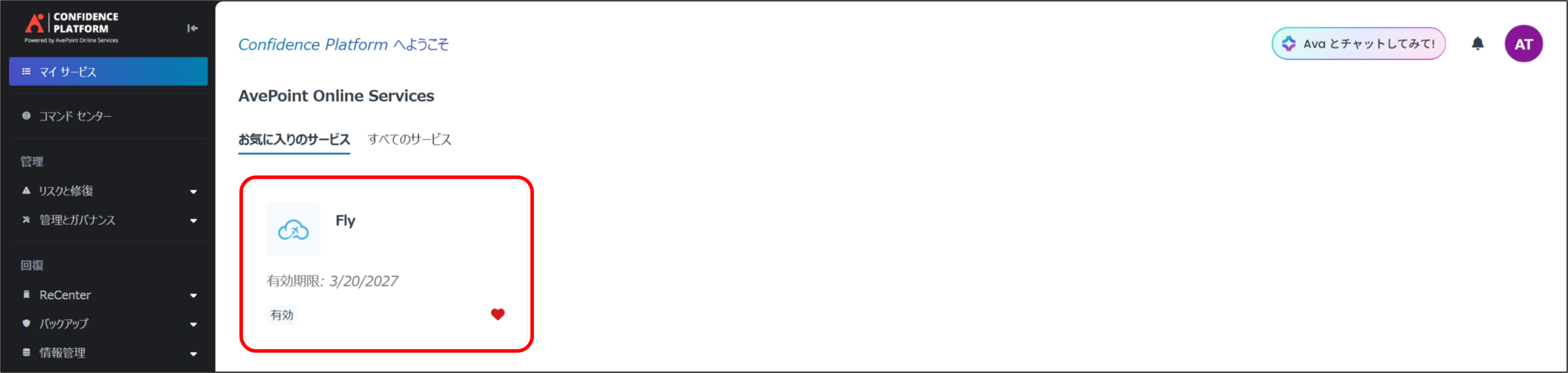
2. マイサービス より、[Fly] をクリックします。
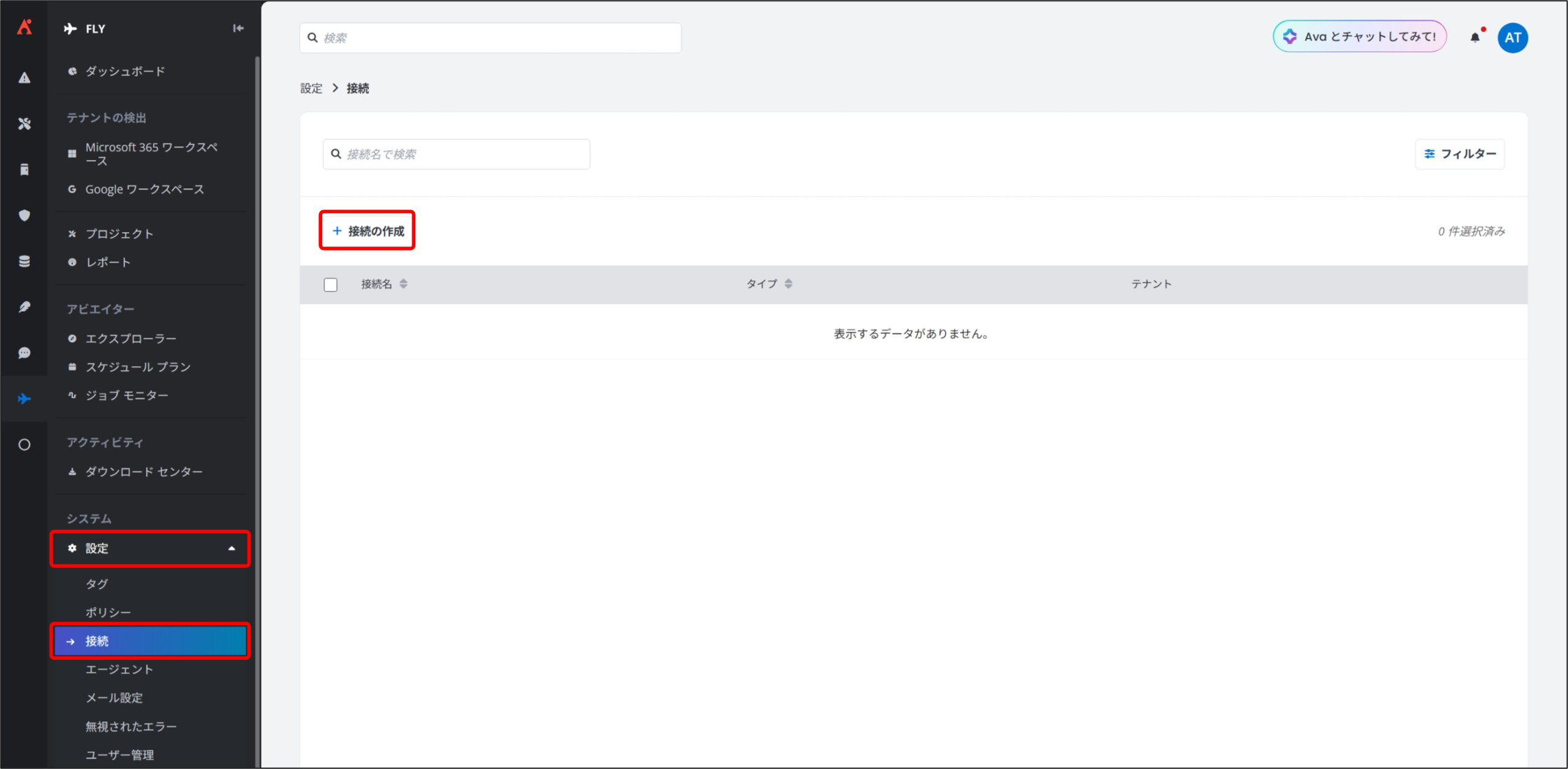
3. [設定] を選択し、[接続] から [+ 接続の作成] をクリックします。
4. 接続の作成 画面が表示されるので、下記項目に任意の設定を実施して [保存] をクリックします。
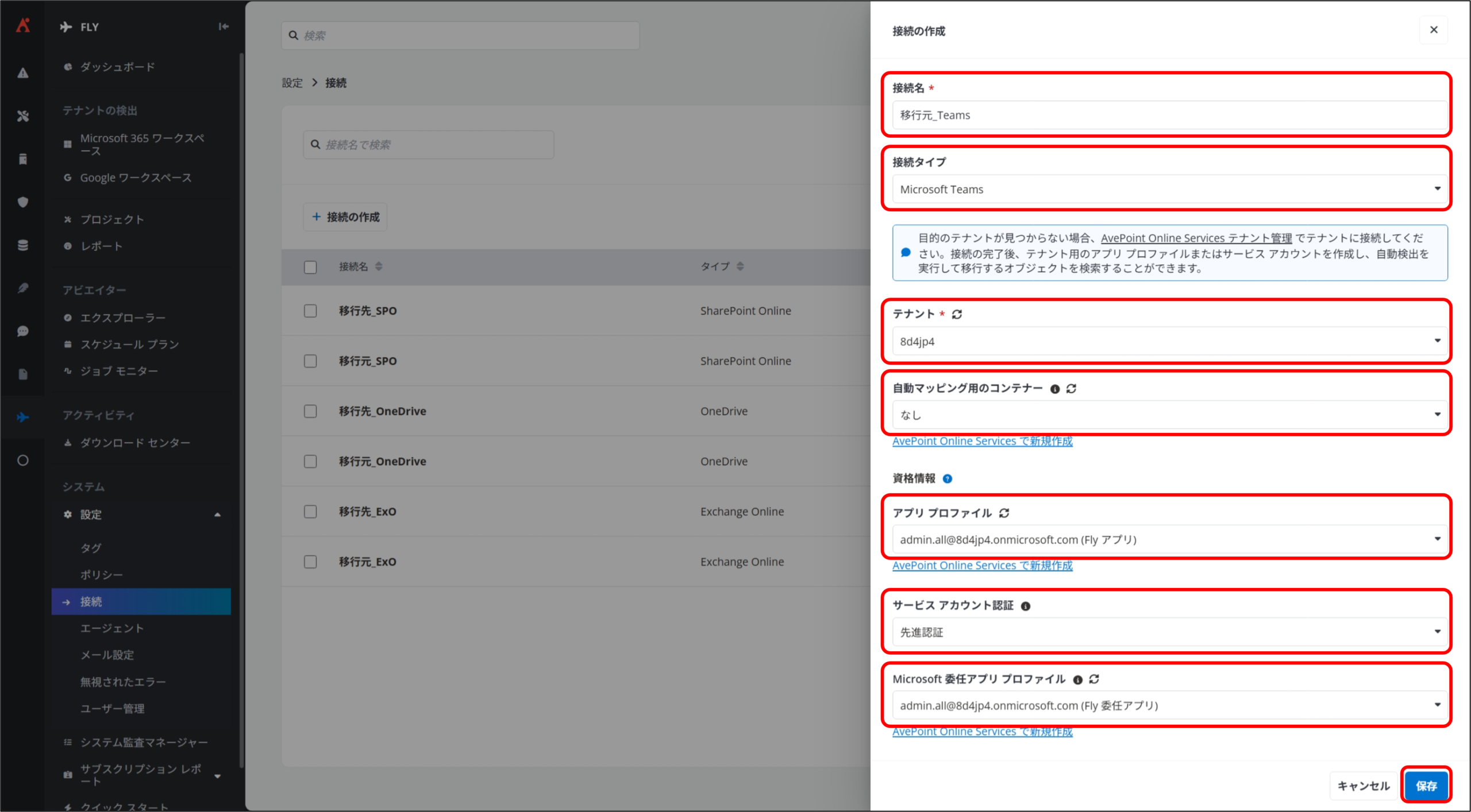
接続情報
1
接続名
任意の名前を入力します。
例:移行元_Teams、移行先_Teams など
2
接続タイプ
ドロップダウンリストから、[Microsoft Teams] を選択します。
3
テナント
ドロップダウンリストから対象のテナントを選択します。
4
自動マッピング用のコンテナー
本手順では使用しないため、[なし] を選択します。
資格情報
5
アプリ プロファイル
ドロップダウンリストから該当テナントの [Fly アプリ] を選択します。
6
サービス アカウント 認証
ドロップダウンリストから [先進認証] を選択します。
7
Microsoft 委任アプリ プロファイル
ドロップダウンリストから該当テナントの [Fly 委任アプリ] を選択します。
5. 一覧に作成した接続が表示されます。本手順 3 ~ 4 を繰り返し、移行元 / 移行先 それぞれのテナントに対して接続を作成します。
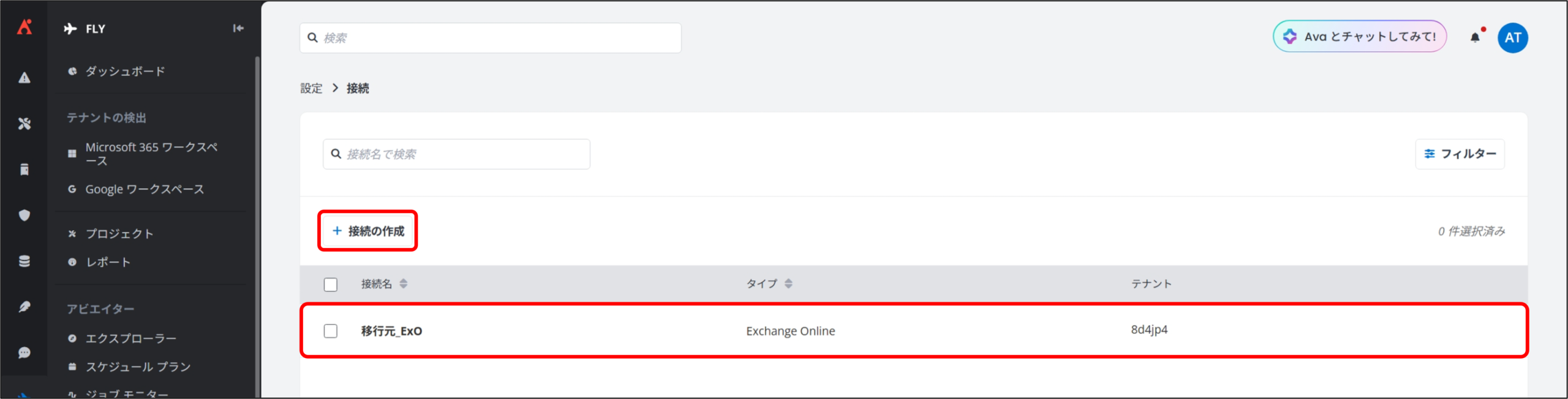
「① 接続の作成」の操作手順は以上です。
続けて、必要に応じて「② 移行ポリシーの作成」を実施します。
② 移行ポリシーの作成
概要
Fly では、移行時の動作や処理方法を制御するために、「移行ポリシー」を作成します。
移行ポリシーを設定することで、移行対象とするオブジェクト、詳細な移行方法やルール、通知設定などを一元的に定義することができます。
作成した移行ポリシーは、移行プロジェクトに適用することで、当該プロジェクトに含まれるすべてのマッピングに対して、同一の移行ルールを適用して移行を実行することが可能です。
操作方法
利用アカウント:Fly の アプリケーション管理者ユーザー
※ 「① 接続の作成」後に表示される画面からご案内します。
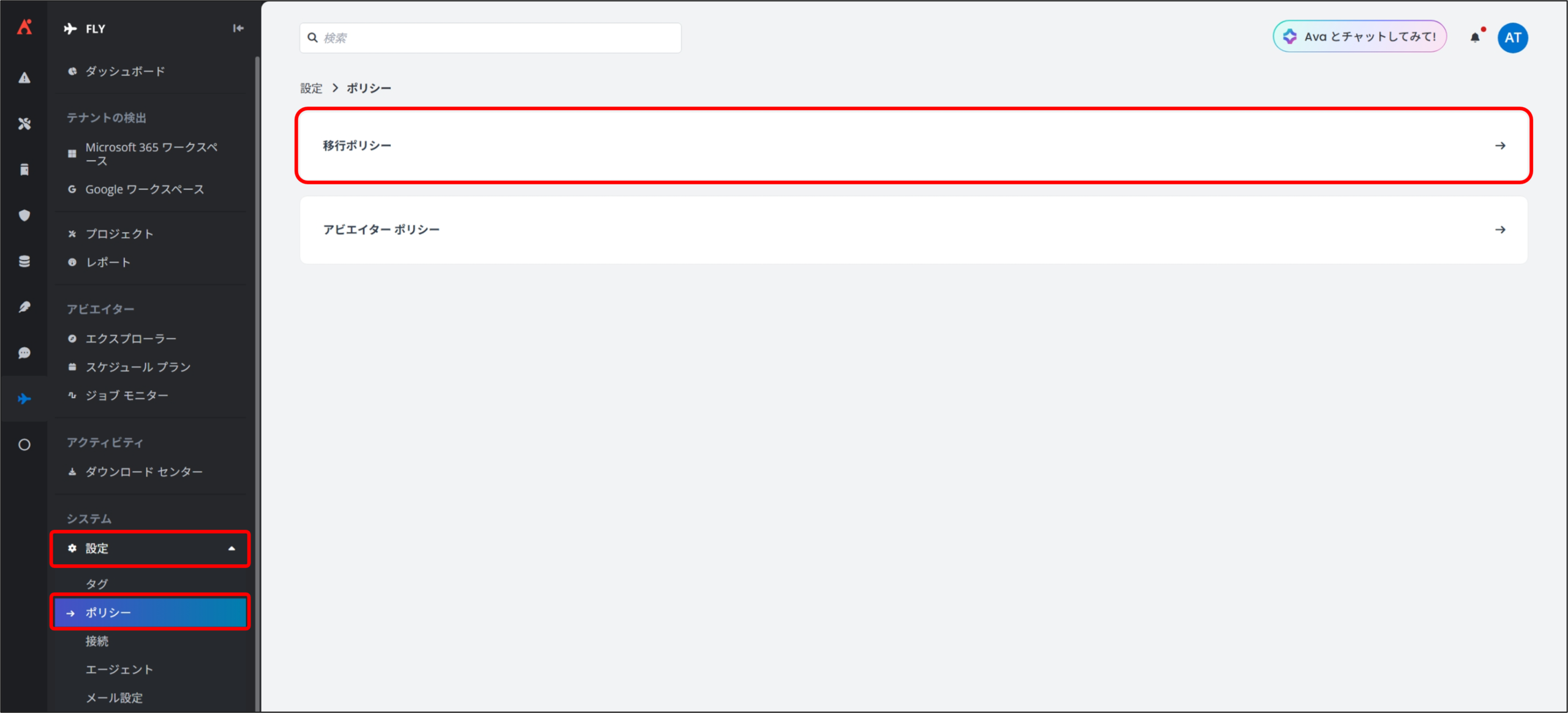
1. [設定] を選択し、[ポリシー] から [移行ポリシー] をクリックします。
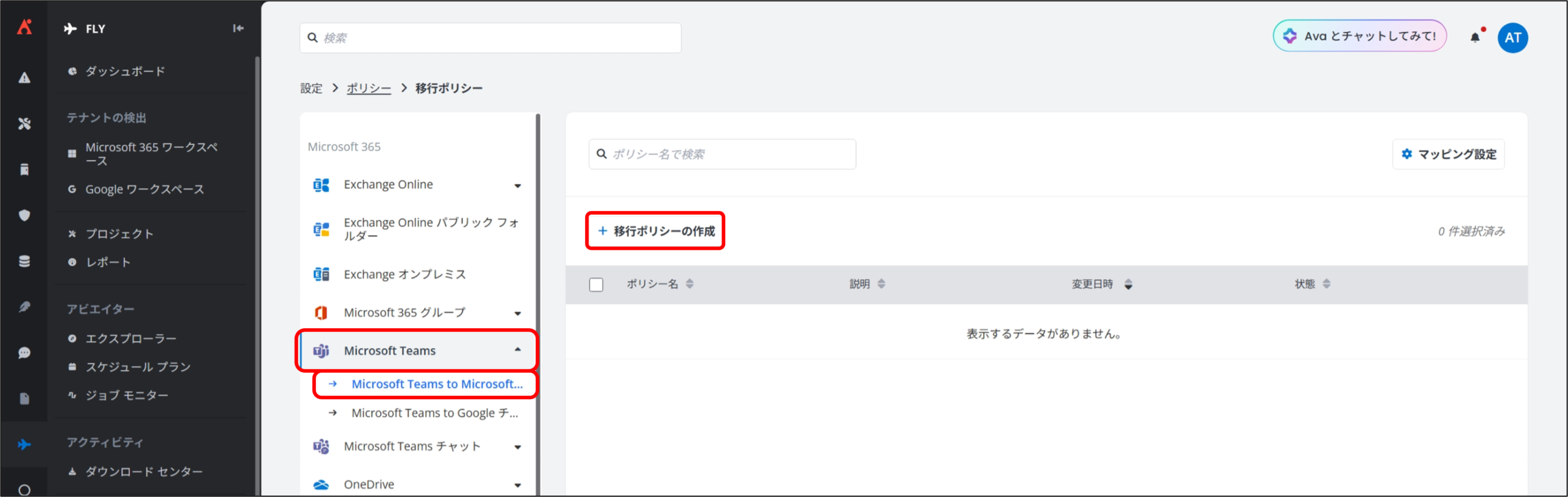
2. 移行ポリシー 画面が表示されるので、[Microsoft Teams] から [Microsoft Teams to Microsoft Teams] をクリックし、[+ 移行ポリシーの作成] をクリックします。
3. 移行ポリシーの作成 ①名前 画面が表示されるので、下記項目に任意の設定を実施して [次へ] をクリックします。
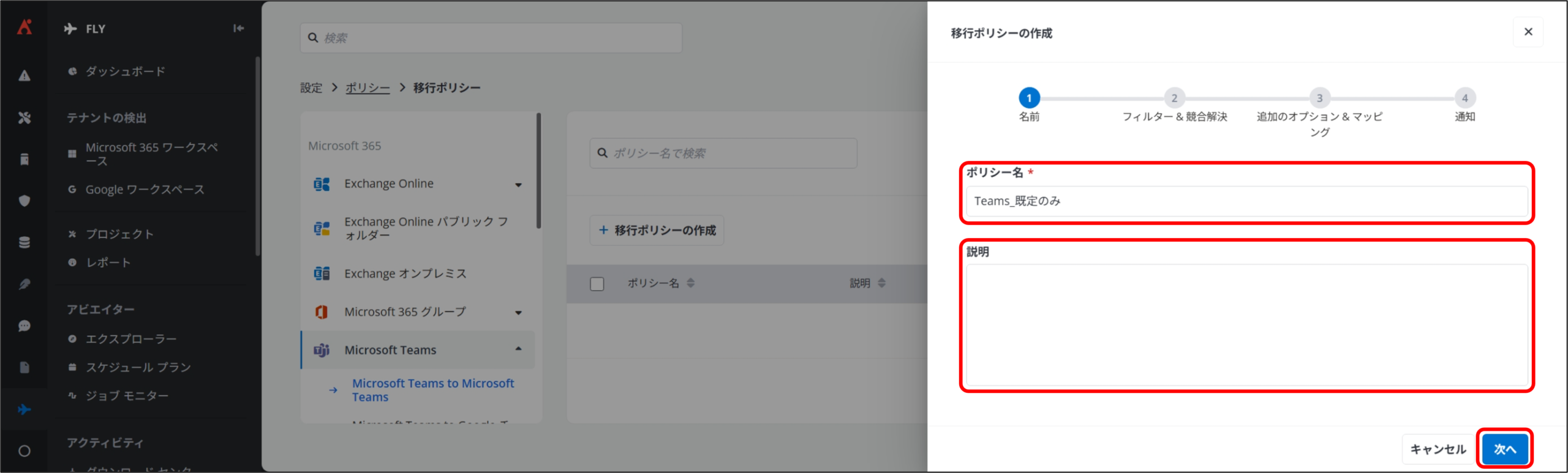
名前
1
ポリシー名
任意の名前を入力します。
例:Teams移行_既定のみ、Teams移行_すべて など
2
説明
必要に応じて作成する移行ポリシーの説明文を入力します。
4. 移行ポリシーの作成 ②フィルター&競合解決 画面が表示されるので、下記項目に任意の設定を実施して [次へ] をクリックします。
※ 既定値である以下のスクリーンショットの設定を推奨しています。実際には貴社のご要件に合わせた設定値でご利用ください。
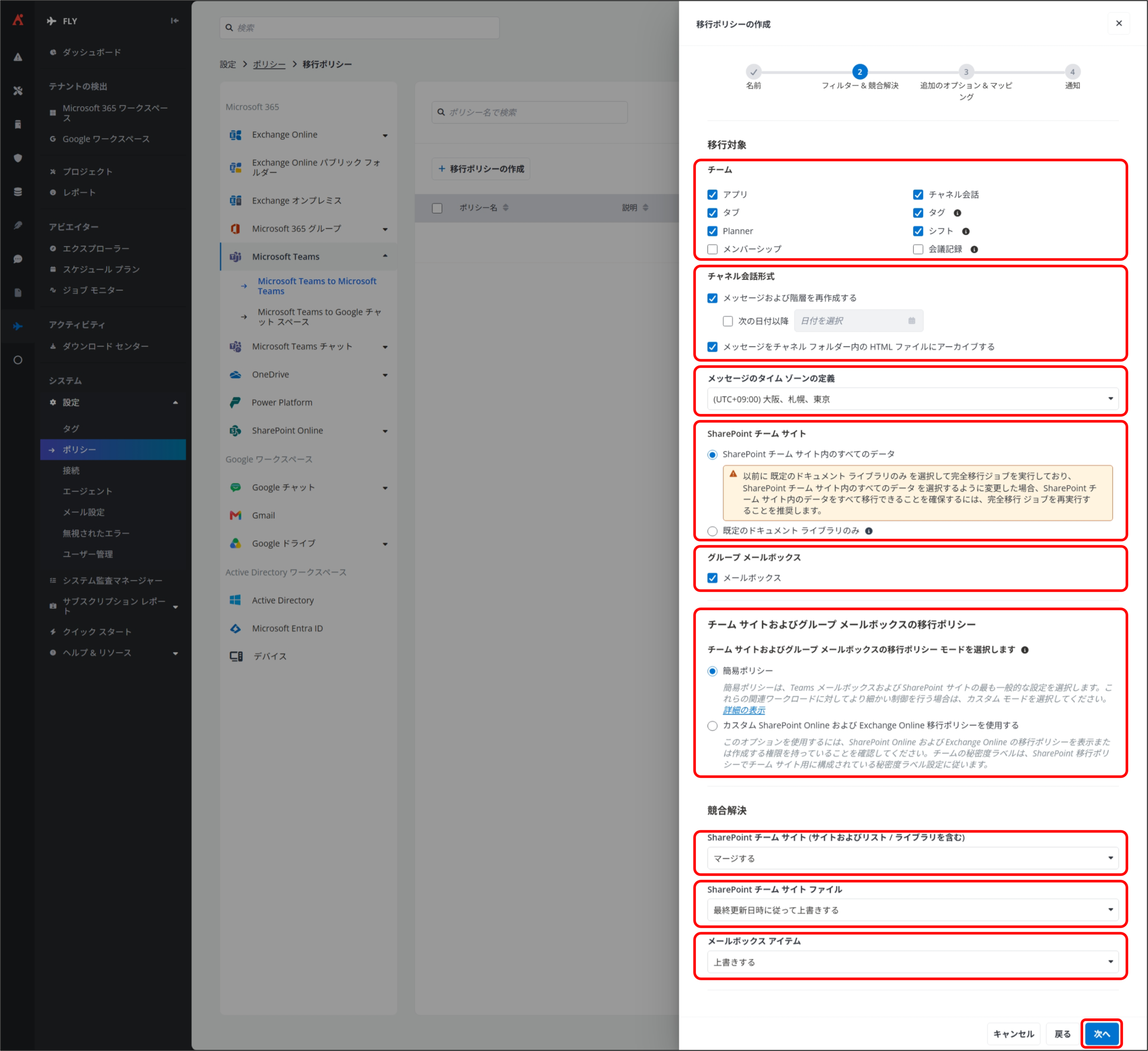
移行対象
1
チーム
以下にチェックを入れて、移行する Teams オブジェクトを一括定義します。
- アプリ
- チャネル会話
- タブ
- タグ
※ Teams タグを移行する場合、移行元接続と移行先接続の両方にアプリプロファイルが存在することを確認してください。 - Planner
- シフト
- メンバーシップ
- 会議記録
※ 会議記録を移行する場合、大量のストレージを使用する可能性があります。
2
チャネル会話形式
以下にチェックを入れて、Teams チャネルの移行先での会話の形式を定義します。
- メッセージおよび階層を再作成する
移行元の会話をメッセージとして移行し、会話の移行元階層を移行先に保持します。日付を選択し、指定した日付以降の会話のみを移行することができます。 - メッセージをチャネル フォルダー内の HTML ファイルにアーカイブする
移行元の会話を HTML ファイルとして移行し、HTML ファイルを移行先チャネル フォルダーに保存します。HTML ファイルは、移行先の移行されたチャネルの ファイル タブに存在します。
HTML ファイルの名前の形式は チームのメール アドレス プレフィックス_移行元チャネル名_ConversationHistory.html です。
例:Team01_Channel01_ConversationHistory.html
3
メッセージのタイム ゾーンの定義
移行先に移行されたメッセージのタイム ゾーンを選択します。
4
SharePoint チーム サイト
移行元チーム サイトの以下のオブジェクトを移行するかどうかを選択します。
- SharePoint チーム サイト内のすべてのデータ
移行元チーム サイト内のすべてのデータを移行します。 - 既定のドキュメント ライブラリのみ
チーム サイト / 共有チャネル / プライベート チャネルの既定のドキュメント ライブラリのみを移行します。
チーム サイトおよびグループ メールボックスの移行ポリシー
5
チーム サイトおよびグループ メールボックスの移行ポリシー モードを選択します
必要に応じてポリシー タイプを以下から選択します。
- 簡易ポリシー
チーム データの移行方法をカスタマイズすることができます。SharePoint および Exchange データの移行範囲をカスタマイズすることはできません。 - カスタム ポリシー
SharePoint Online および Exchange データの移行方法をカスタマイズする場合、このオプションを選択して SharePoint Online および Exchange 移行ポリシーを構成して使用します。
競合解決
6
SharePoint チーム サイト (サイトおよびリスト / ライブラリを含む)
移行元の SharePoint チーム サイト (サイト / リスト / ライブラリ) が、移行先の既存のコンテンツと競合する場合の競合解決方法を以下から選択します。
- スキップする
移行元の競合オブジェクトを無視し、移行先では何も実行しません。 - マージする
移行元と移行先のオブジェクトをマージします。
7
SharePoint チーム サイト ファイル
SharePoint チーム サイト ファイルが、移行先の既存のコンテンツと競合する場合の競合解決方法を以下から選択します。
- スキップする
競合ファイルを無視し、移行先では何も行いません。 - 上書きする
移行先で競合ファイルを削除した後に移行元コンテンツで上書きします。 - 最終更新日時に従って上書きする
競合コンテンツの最終更新日時を比較し、移行元が最新の場合は上書きする、移行先が最新の場合はスキップする 方法を実施します。
8
メールボックス アイテム
移行元メールボックス アイテムが、移行先の既存のコンテンツと競合する場合の競合解決方法を以下から選択します。
- スキップする
移行元の競合アイテムを無視し、移行先では何も実行しません。 - 上書きする
移行先で競合アイテムを削除した後に移行元アイテムで上書きします。
5. 移行ポリシーの作成 ③追加のオプション&マッピング 画面が表示されるので、下記項目に任意の設定を実施して [次へ] をクリックします。
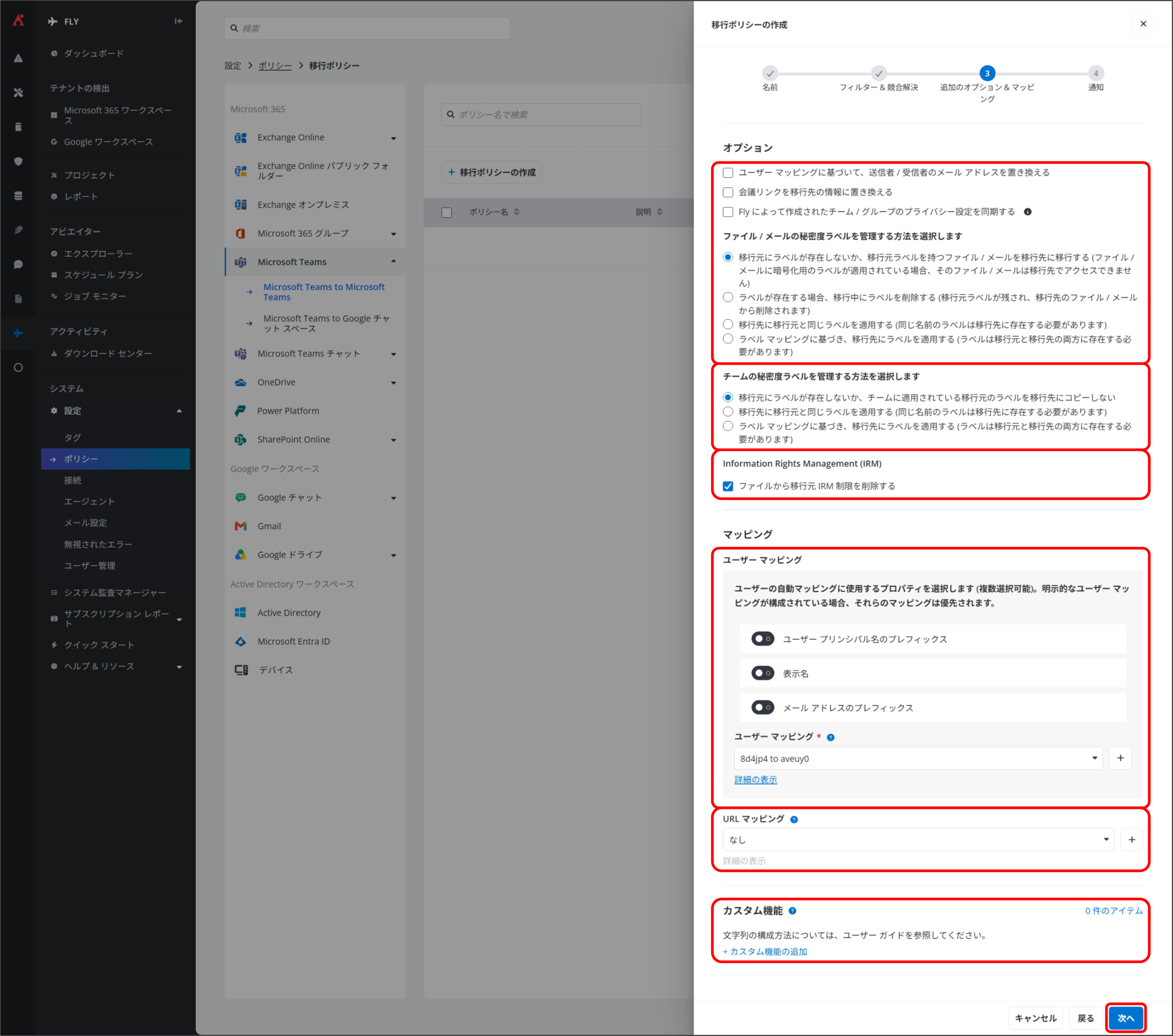
オプション
1
ユーザー マッピングに基づいて、送信者 / 受信者のメール アドレスを置き換える
このオプションを選択すると、移行元メール送信者 / 受信者のメール アドレスを移行先メール送信者 / 受信者のメール アドレスに置き換えます。
※ このオプションを選択する場合、移行元メール アドレスに対してユーザー マッピングを構成する必要があります。
2
会議リンクを移行先の情報に置き換える
このオプションを選択すると、メール内の Teams 会議リンクは移行先の情報に置き換えられます。ユーザーがリンクをクリックすると、該当する会議に正しく移動できます。
※ このオプションを選択する場合、移行元会議開催者に対してユーザー マッピングを構成する必要があります。
※ このオプションを選択しない場合、会議リンクを保持することができますが、該当する会議に移動できません。
3
Fly によって作成されたチームのプライバシー設定を同期する
このオプションを選択すると、移行元チームの更新されたプライバシー設定を移行先チームに同期します。
4
ファイル / メールの秘密度ラベルを管理する方法を選択します
ファイルの秘密度ラベルを管理する方法を以下から選択します。
- 移行元にラベルが存在しないか、移行元ラベルを持つファイル / メールを移行先に移行する (ファイル / メールに暗号化用のラベルが適用されている場合、そのファイル / メールは移行先でアクセスできません)
このオプションを選択すると、移行元ファイル / メールに秘密度ラベルが適用されていない場合はそのまま移行され、移行元ファイル / メールに秘密度ラベルが適用されている場合は、当該ラベルを保持したまま移行先に引き継がれます。
秘密度ラベルの設定内容(特に暗号化が含まれる場合)によっては、移行完了後に移行先環境で当該ファイル / メールへアクセスできない場合があります。 - ラベルが存在する場合、移行中にラベルを削除する (移行元ラベルが残され、移行先のファイル / メールから削除されます)
このオプションを選択すると、移行元ファイル / メールから秘密度ラベルを削除して移行します。 - 移行先に移行元と同じラベルを適用する (同じ名前のラベルは移行先に存在する必要があります)
このオプションを選択すると、移行元ファイル / メールから秘密度ラベルを削除して、移行先で移行されたファイル / メールに同じ表示名の既存の移行先秘密度ラベルを適用することができます。
このオプションを選択する場合、事前に移行先テナントに同名の秘密度ラベルが作成されている必要があります。 - ラベル マッピングに基づき、移行先にラベルを適用する (ラベルは移行元と移行先の両方に存在する必要があります)
このオプションを選択すると、秘密度ラベル マッピングを構成し、移行されたファイル / メールに設定されている移行元の秘密度ラベルを、対応する移行先の秘密度ラベルに置き換えます。
ラベル マッピングに基づき、移行中にファイル / メールから移行元の秘密度ラベルを削除し、移行先環境で指定された移行先の秘密度ラベルを移行後のファイル / メールに適用します。
※ 移行元ファイルに設定されている秘密度ラベルは、移行元テナントから削除されることはありません。
5
チームの秘密度ラベルを管理する方法を選択します
ファイルの秘密度ラベルを管理する方法を以下から選択します。
- 移行元にラベルが存在しないか、チームに適用されている移行元のラベルを移行先にコピーしない
このオプションを選択すると、移行先チームに移行元秘密度ラベルを保持しません。 - 移行先に移行元と同じラベルを適用する (同じ名前のラベルは移行先に存在する必要があります)
このオプションを選択すると、移行元秘密度ラベルを保持せず、同一表示名の既存の移行先秘密度ラベルを移行先チームに適用します。 - ラベル マッピングに基づき、移行先にラベルを適用する (ラベルは移行元と移行先の両方に存在する必要があります)
このオプションを選択すると、秘密度ラベル マッピングを構成して表示名に基づいて移行元秘密度ラベルを既存の移行先ラベルにマッピングします。
※ 移行元ファイルに設定されている秘密度ラベルは、移行元テナントから削除されることはありません。
6
Information Rights Management (IRM)
- ファイルから移行元 IRM 制限を削除する
このオプションを選択すると、移行中に移行元 IRM 制限を削除します。
※ このチェックボックスを選択解除する場合、移行元 IRM 制限は移行先に保持され、移行されたファイルは移行先でアクセスできない可能性があります。
マッピング
7
ユーザー マッピング
いずれかの方法でユーザーマッピングを指定します。
- 既存のユーザーマッピングを選択する
- [+] をクリックして新しいユーザーマッピングを作成する
- 自動マッピングに使用するユーザープロパティを指定する
ユーザーマッピングを使用すると、移行元のユーザー / グループを移行先のユーザー / グループに対応付けることができます。
ユーザーに紐づくコンテンツ、権限、ユーザー関連のメタデータは、設定されたユーザーマッピングに基づいて移行されます。
ユーザーマッピングを設定しない場合は、ユーザー プリンシパル名(UPN)や表示名、メール アドレスのプレフィックスを基に自動マッピングが行われます。
ユーザーマッピングの作成方法は、Fly 共通設定 をご確認ください。
8
URL マッピング
URL マッピングを使用すると、移行元の URL を移行先の URL に対応付けることができます。
本手順では使用しないため、[なし] を選択します。
カスタム機能
9
カスタム機能
対応するカスタム機能の文字列を入力することでカスタム機能を追加することができます。
[カスタム機能の追加] をクリックするとテキストボックスが表示され、入力された文字列によってカスタム機能が追加されます。
詳細は、ユーザーガイド <Microsoft Teams 移行のカスタム機能> をご確認ください。
6. 移行ポリシーの作成 ④通知 画面が表示されるので、下記項目に任意の設定を実施して [保存] をクリックします。
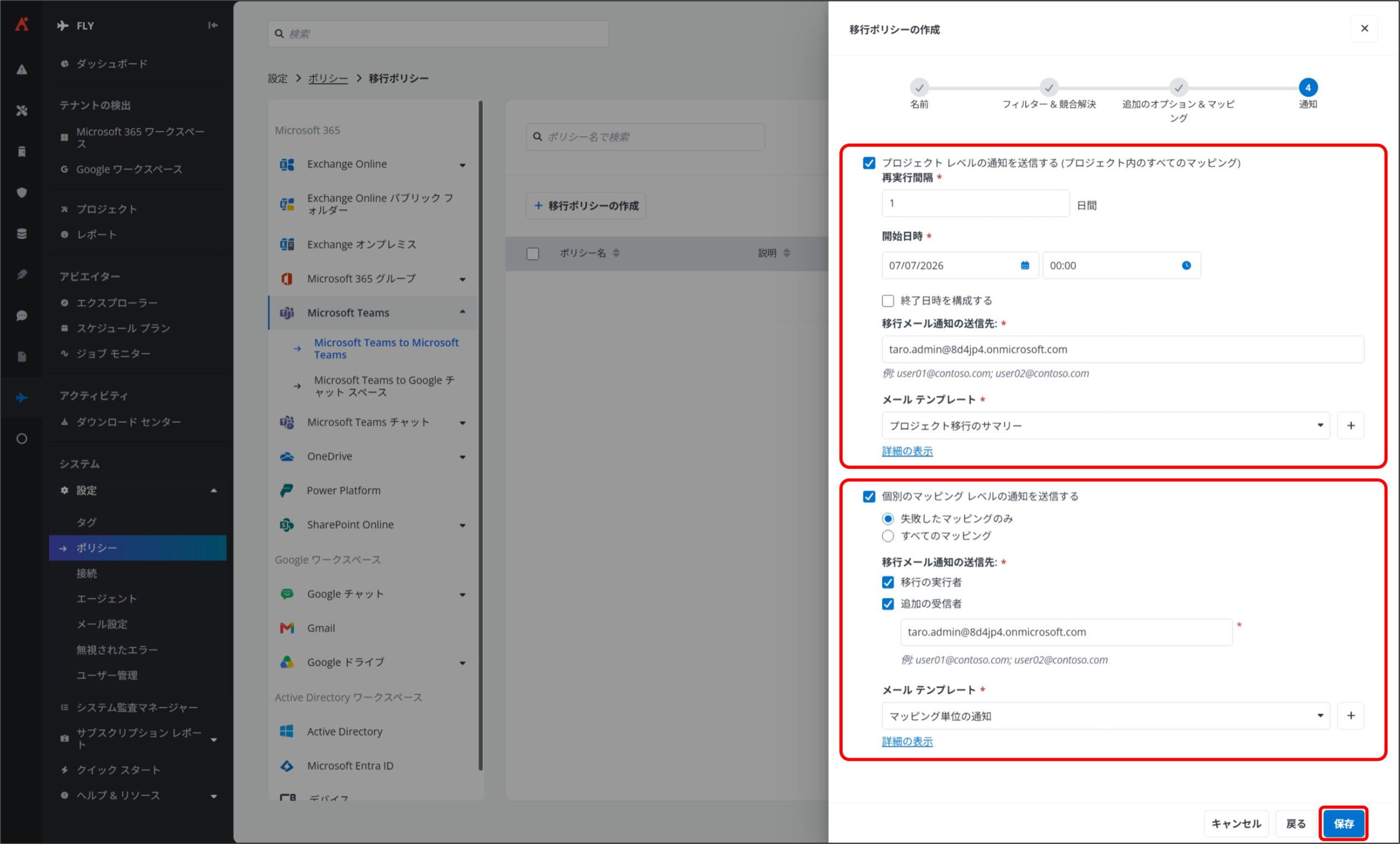
通知
1
プロジェクト レベルの通知を送信する (プロジェクト内のすべてのマッピング)
このオプションを選択すると、この移行ポリシーが適用された移行プロジェクトのプロジェクト名および各移行状態のマッピング数の概要をメールで通知します。
以下の項目を構成します。
- 再実行間隔
正の整数を入力して、通知の頻度を定義します。 - 開始日時
最初の通知を送信する開始日時を選択します。後の通知は [再実行間隔] に基づいて選択した日時に送信されます。 - 移行メール通知の送信先
通知を受信する受信者を入力します。 - メール テンプレート
送信する通知用のメールテンプレートを定義します。
[+] をクリックしてメールテンプレートを作成できます。
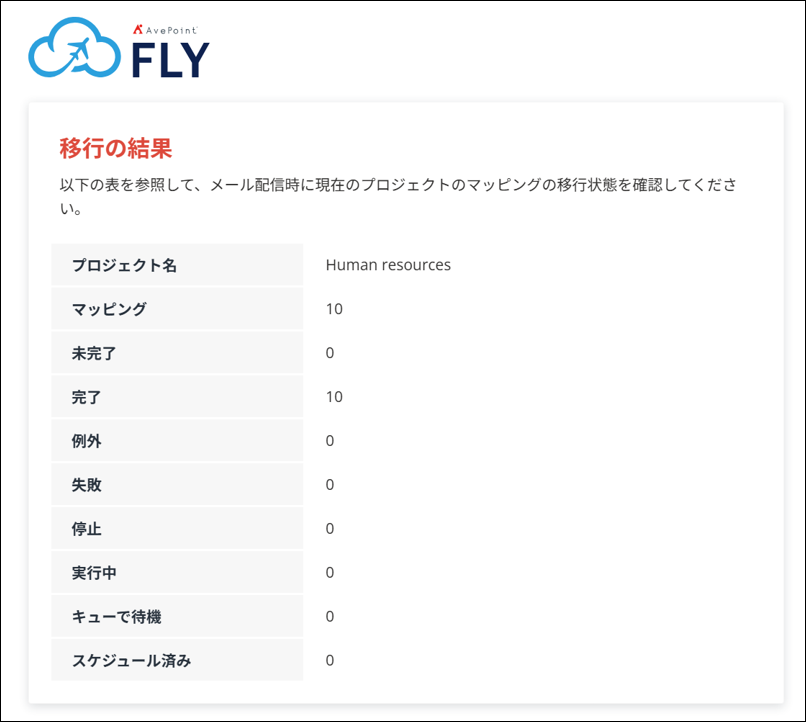
2
個別のマッピング レベルの通知を送信する
このオプションを選択すると、この移行ポリシーが適用された移行プロジェクトにおいて、各マッピング単位での移行状態、プロジェクト名、移行元および移行先のメール アドレス、移行の開始・終了時間、ならびに移行担当者の概要をメールで通知します。
以下の項目を構成します。
- マッピングの通知
通知を送信する移行ステータスを以下から選択します。- 失敗したマッピングのみ
- すべてのマッピング
- 移行メール通知の送信先
通知を受信する受信者を以下からします。- 移行の実行者
- 追加の受信者
通知を受信する受信者を入力できます。
- メール テンプレート
送信する通知用のメールテンプレートを定義します。
[+] をクリックしてメールテンプレートを作成できます。
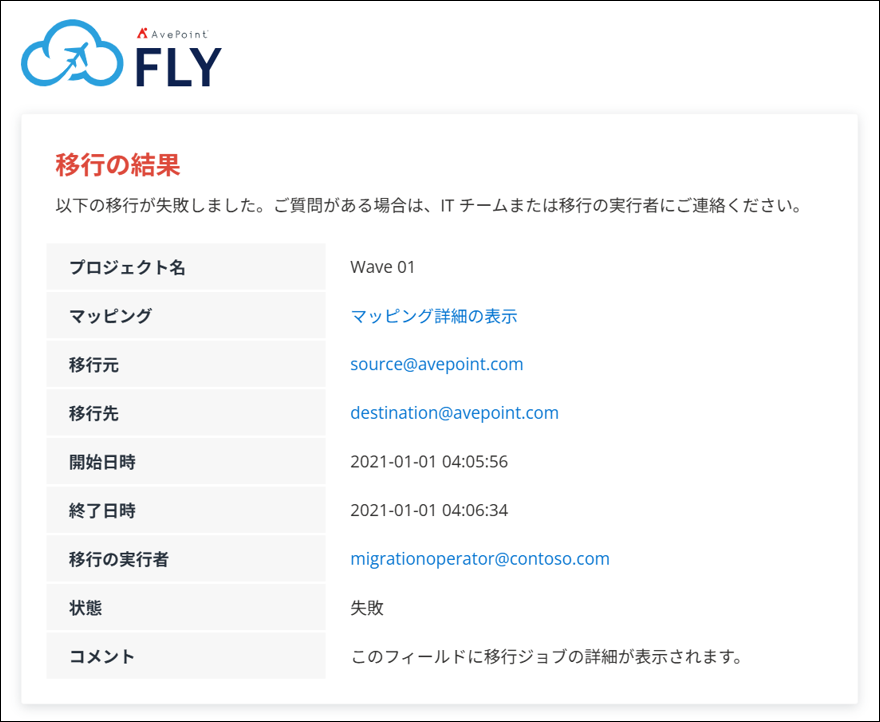
7. 一覧に作成した移行ポリシーが表示されます。
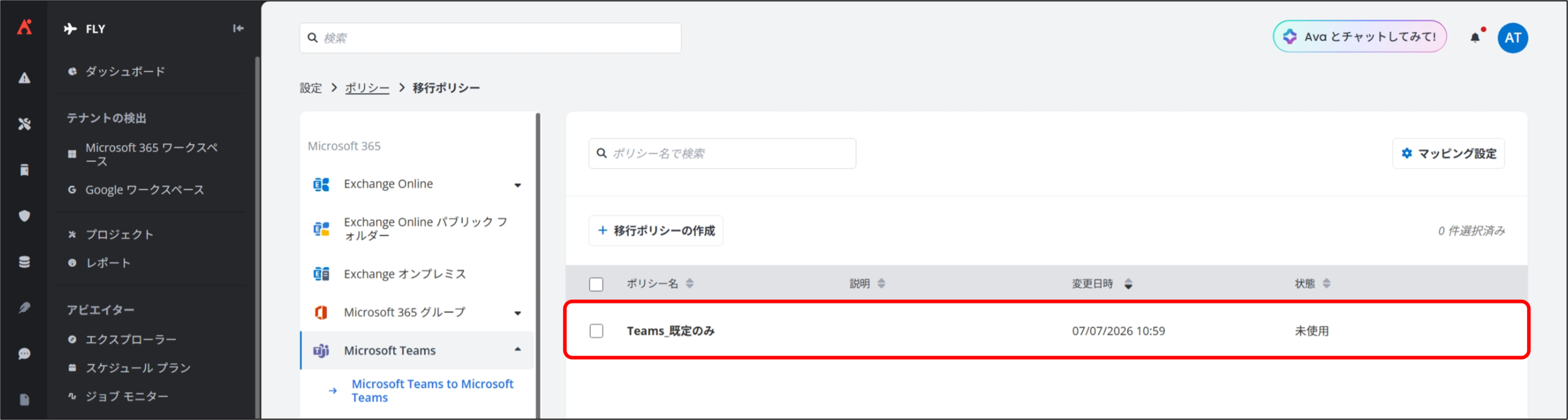
「② 移行ポリシーの作成」の操作手順は以上です。
続けて、「③ プロジェクトの作成」を実施します。
③ プロジェクトの作成
概要
Fly では、実際の移行作業を管理・実行する単位として、「移行プロジェクト」を作成します。
移行プロジェクトを作成することで、移行元と移行先の接続、ユーザーマッピング、移行ポリシーを紐づけ、どのデータをどのルールで移行するかをまとめて管理することができます。
作成した移行プロジェクトには、移行対象となるマッピングを追加することで、プロジェクトに設定された移行ポリシーに基づき、移行の実行、進捗確認、結果の把握を行うことが可能です。
操作方法
利用アカウント:Fly の アプリケーション管理者ユーザー
※ 「② 移行ポリシーの作成」後に表示される画面からご案内します。
1. [プロジェクト] を選択し、[+ プロジェクトの作成] をクリックします。
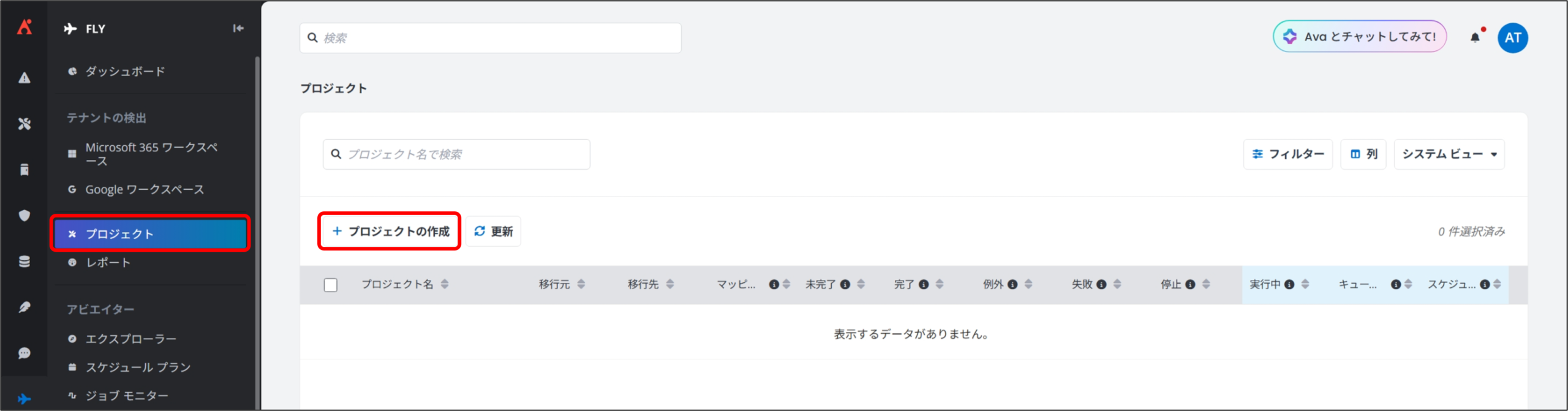
2. プロジェクトの作成 ①一般情報 画面が表示されるので、下記項目に任意の設定を実施して [次へ] をクリックします。
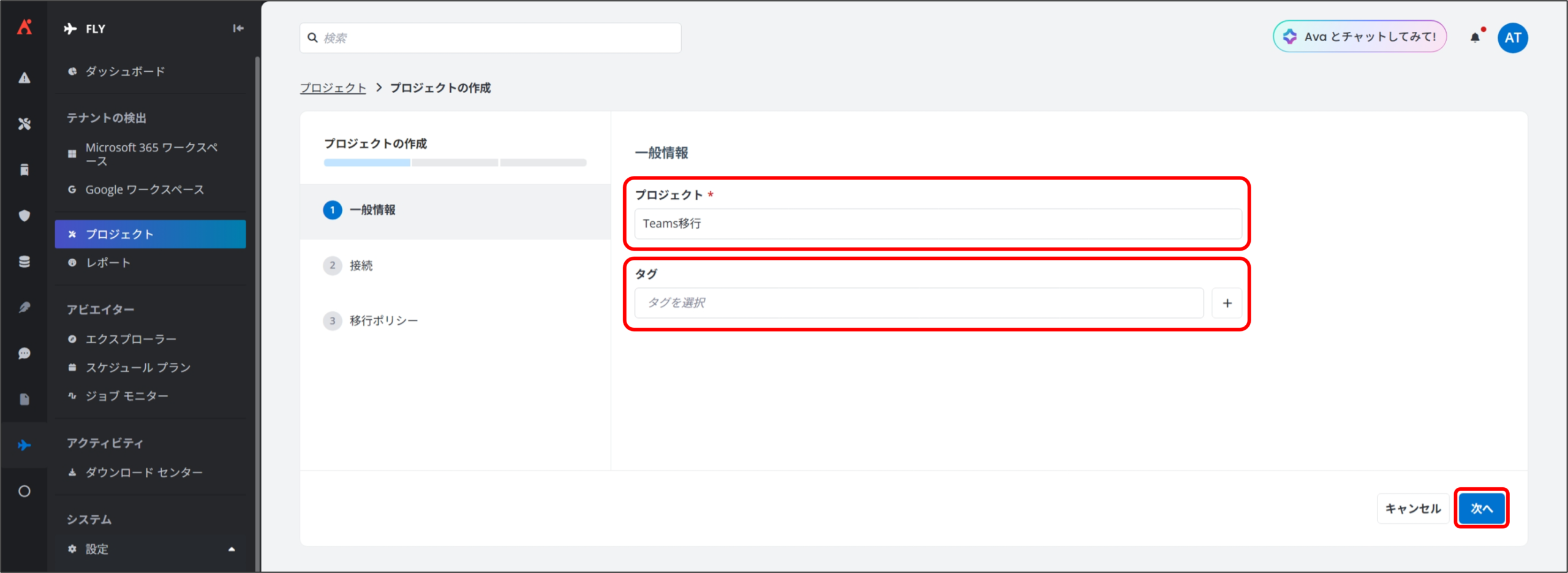
一般情報
1
プロジェクト
任意の名前を入力します。
例:Teams移行 など
2
タグ
必要に応じてタグを選択します。
[+] をクリックしてタグを新規作成することもできます。
3. プロジェクトの作成 ②接続 画面が表示されるので、下記項目に任意の設定を実施して [次へ] をクリックします。
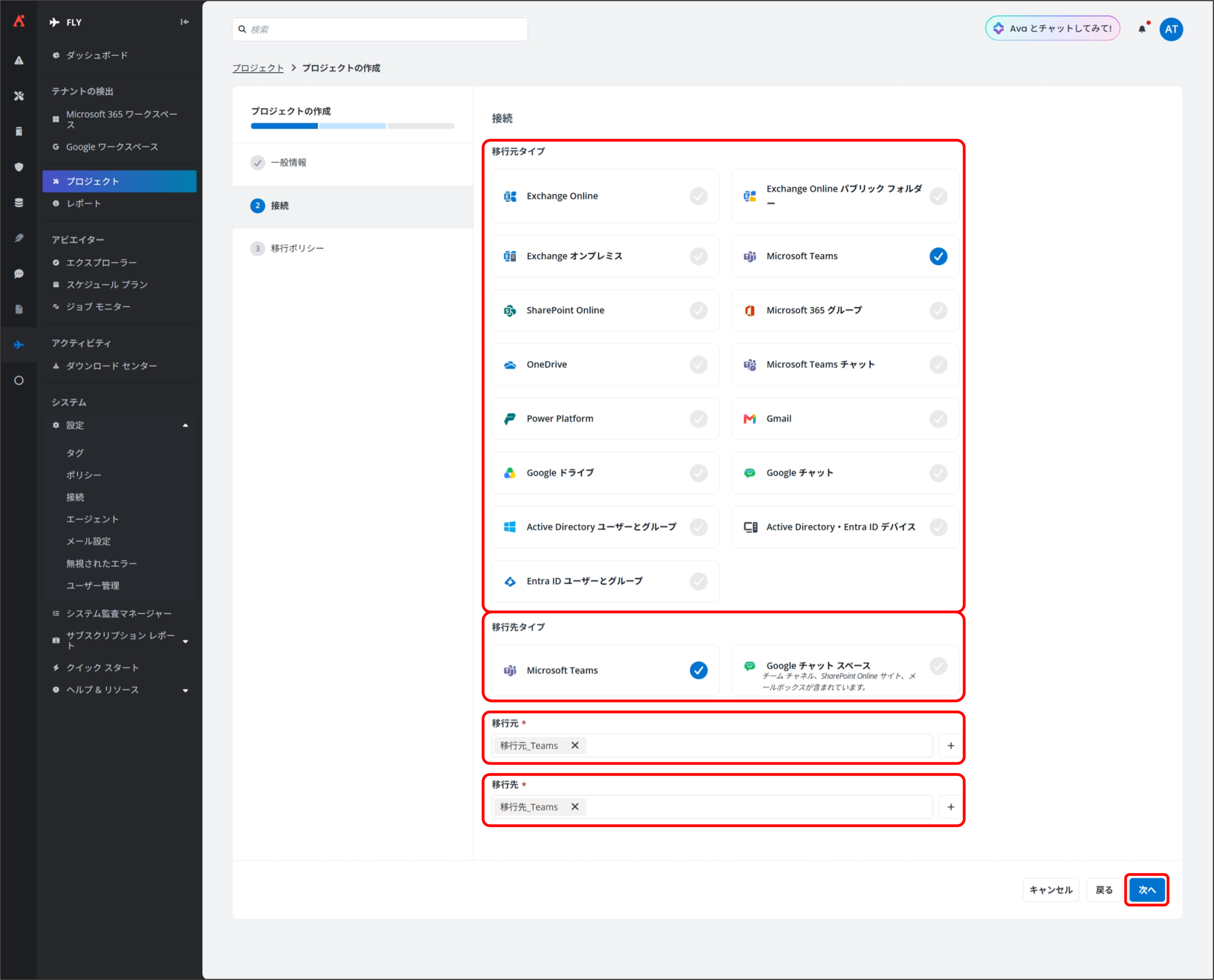
接続
1
移行元タイプ
一覧から移行元のオブジェクトタイプを選択します。
本手順では [Microsoft Teams] を選択します。
2
移行先タイプ
1 で選択した移行元タイプによって表示されるオブジェクトタイプが変化します。
本手順では [Microsoft Teams] を選択します。
3
移行元
「① 接続の作成」で作成した移行元の接続を選択します。
4
移行先
「① 接続の作成」で作成した移行先の接続を選択します。
4. プロジェクトの作成 ③移行ポリシー 画面が表示されるので、下記項目に任意の設定を実施して [保存] をクリックします。
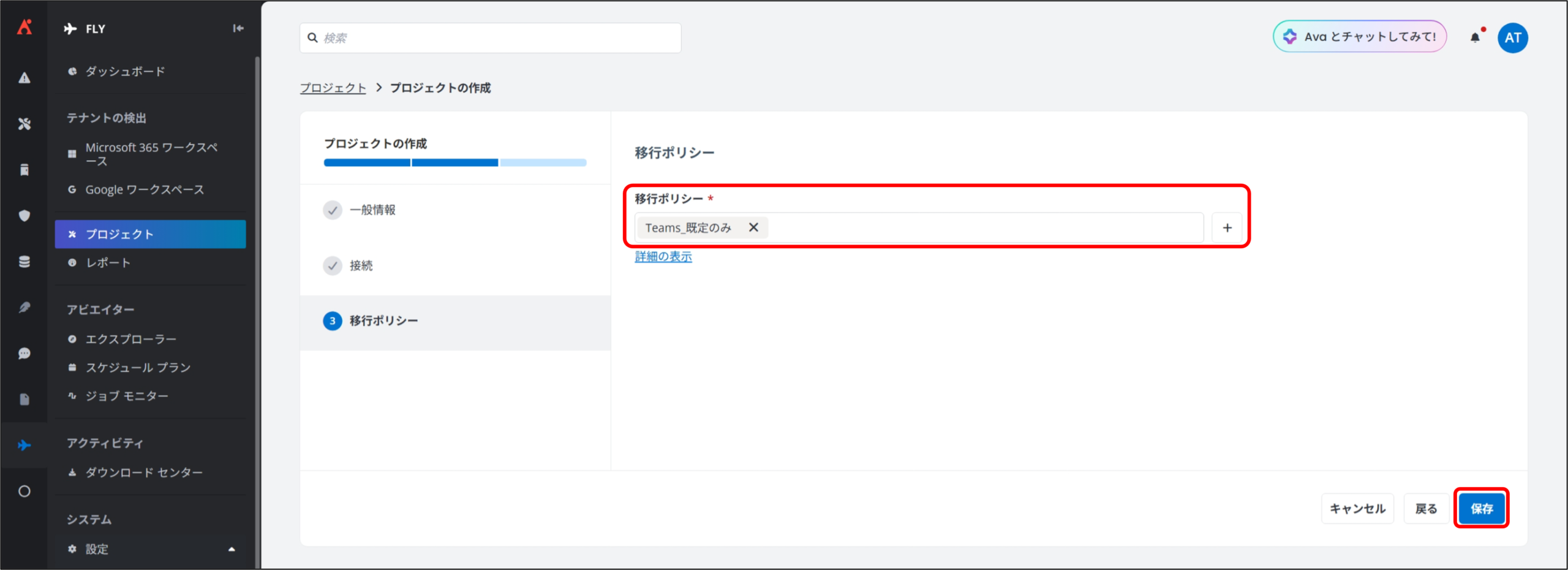
移行ポリシー
1
移行ポリシー
移行ポリシーを選択します。
本手順では「② 移行ポリシーの作成」で作成した移行ポリシーを選択します。
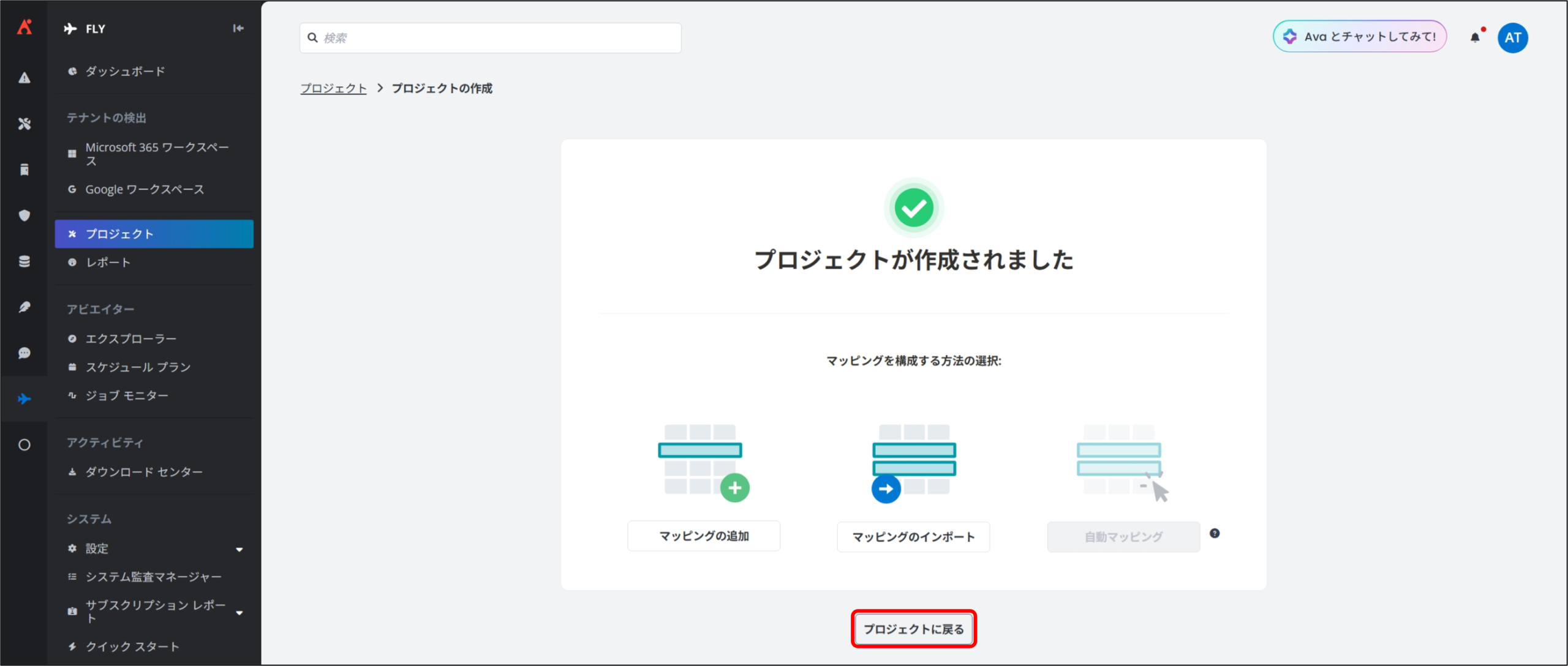
5. プロジェクト作成完了 画面が表示されるので、[プロジェクトに戻る] をクリックします。
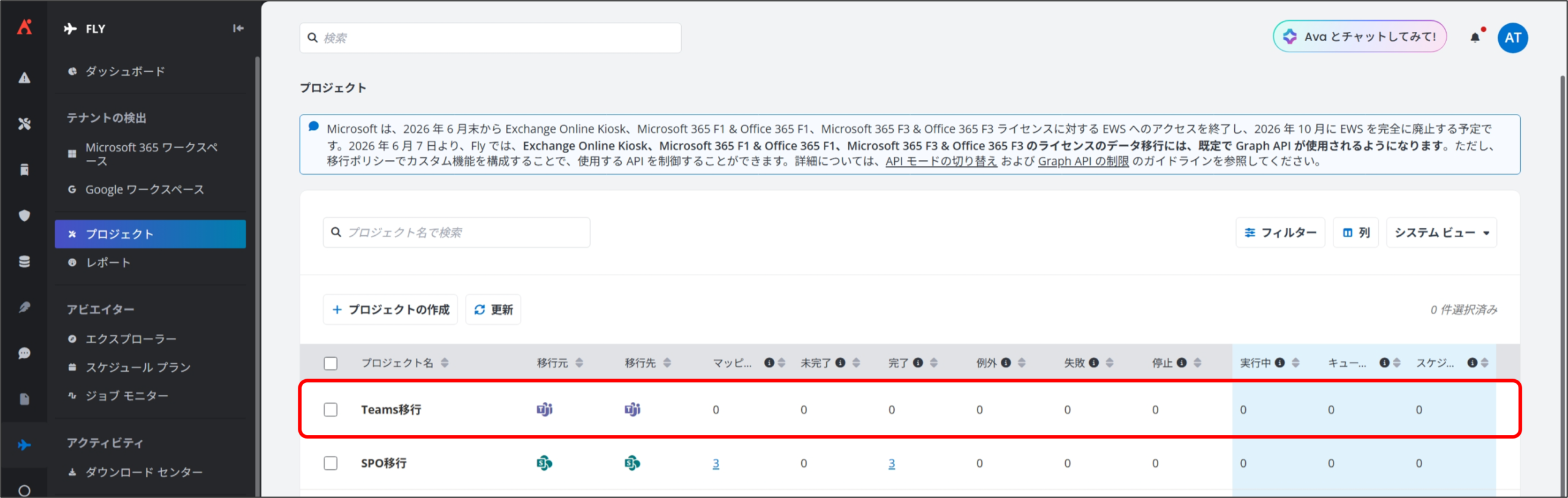
6. 一覧に作成したプロジェクトが表示されます。
「③ プロジェクトの作成」の操作手順は以上です。
続けて、「④ プロジェクト マッピングの作成」を実施します。
④ プロジェクトマッピングの作成
概要
Fly では、移行プロジェクト内で実際に移行対象となるデータを定義するために、「プロジェクト マッピング」を作成します。
プロジェクト マッピングを作成することで、移行元と移行先のどのオブジェクトを紐付けて移行するかを指定します。
Teams to Teams におけるプロジェクト マッピングでは、移行元 / 移行先の接続情報を基に、移行対象となる チームをマッピングし、そのマッピング単位で移行処理が実行されます。
操作方法
利用アカウント:Fly の アプリケーション管理者ユーザー
※ 「③ プロジェクトの作成」後に表示される画面からご案内します。
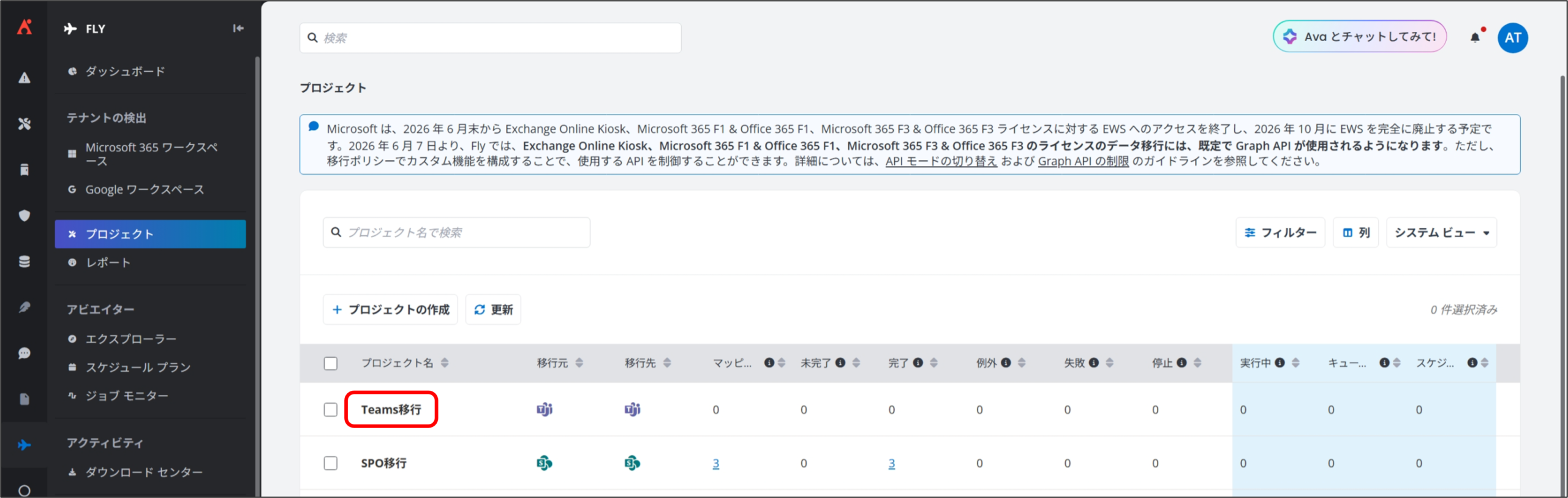
1. 「③ プロジェクトの作成」で作成したプロジェクトの [プロジェクト名] をクリックします。
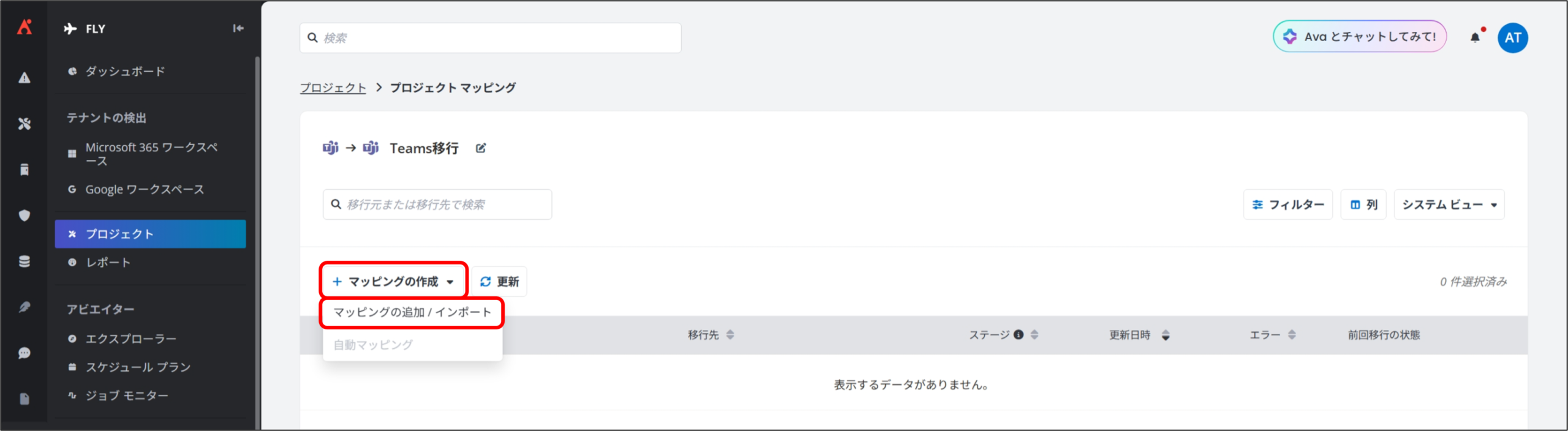
2. プロジェクト マッピング 画面が表示されるので、[+ マッピングの作成] から [マッピングの追加 / インポート] をクリックします。
3. マッピングの追加 / インポート 画面が表示されるので、下記 2 つの方法のどちらかでマッピングを作成します。
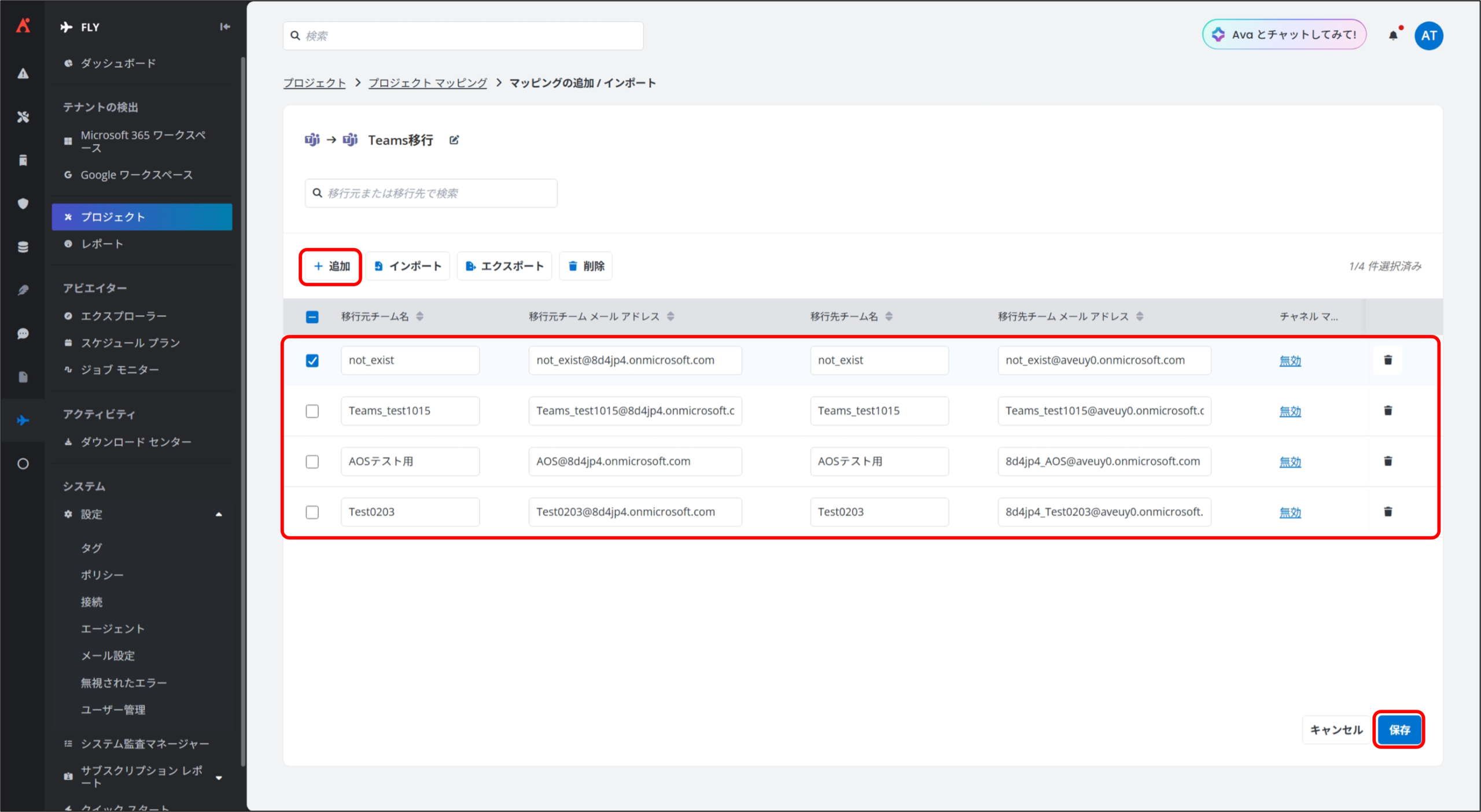
1. [追加] をクリックします。
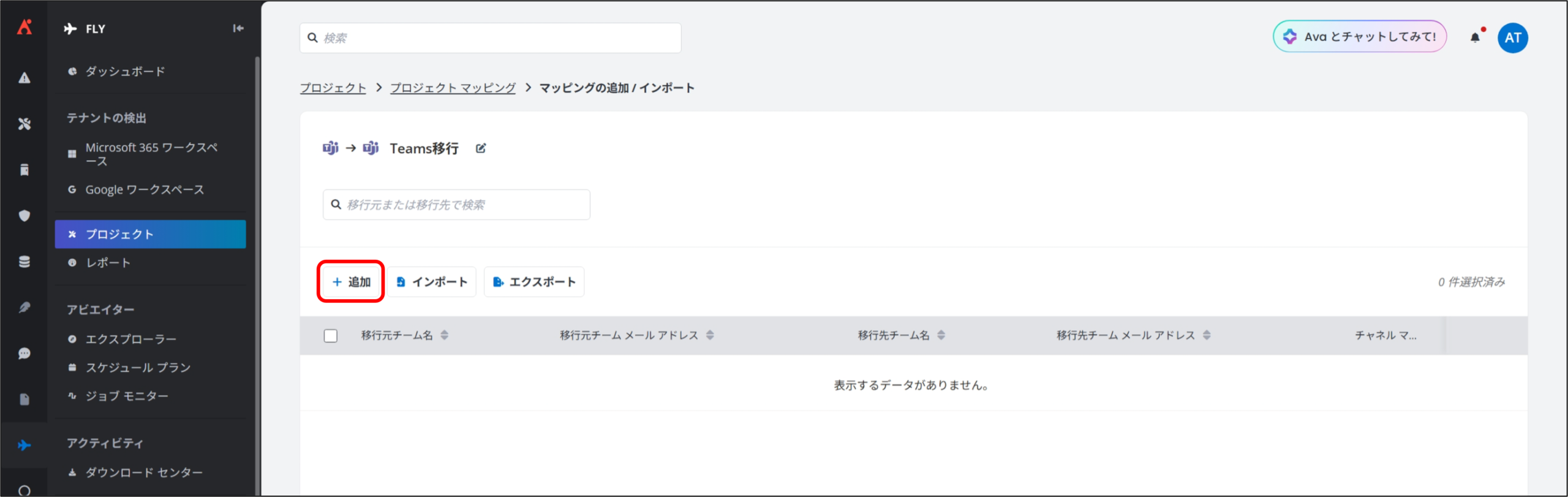
2. マッピングのレコードが追加されるので、下記項目に任意の設定を実施します。
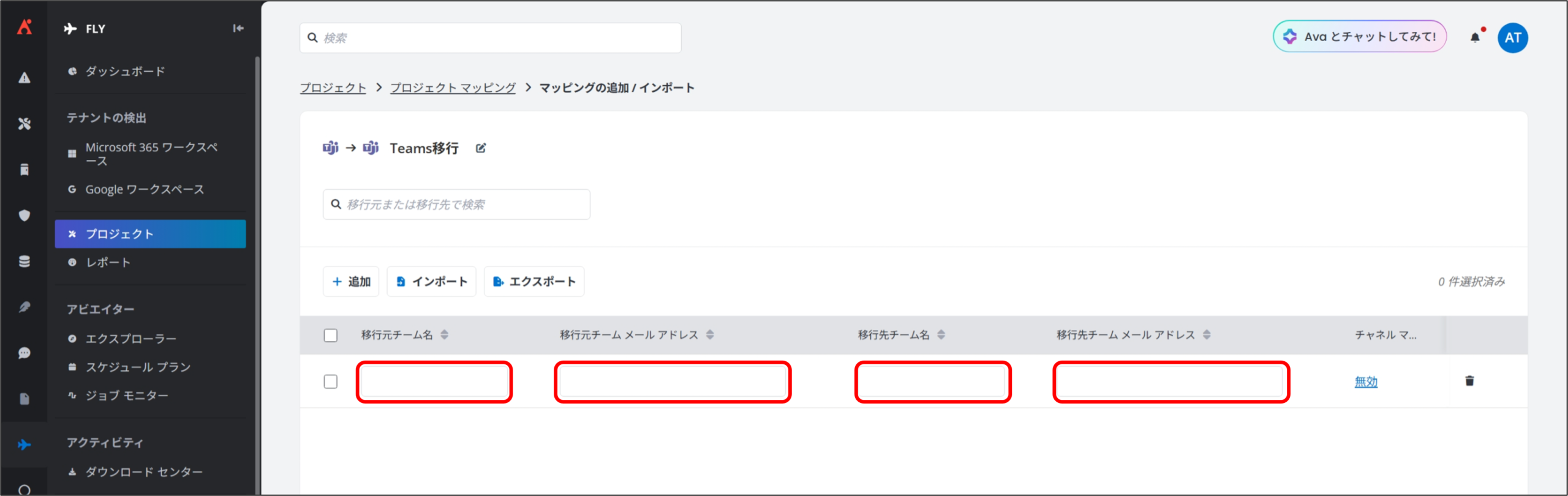
マッピング
1
移行元チーム名
移行対象とする移行元のチーム名を入力します。
2
移行元チーム メール アドレス
1 で入力した移行元チームのプライマリ メール アドレスを入力します。
3
移行先チーム名
1 で入力した移行元チーム名にマッピングする移行先チーム名を入力します。
4
移行先チーム メール アドレス
3 で入力した移行先チームのプライマリ メール アドレスを入力します。
5
チャネル マッピング
以下の要件がある場合、チャネルマッピングを有効にして移行元チャネルを特定の移行先チャネル / スペースにマッピングするチャネル マッピングを構成できます。
- チーム内の一部のチャネルのみ移行する
- 移行先でチャネル / スペースを作成して名前を変更する
- 移行先のチャネル タイプを変更する
本手順では、使用しないため [無効] にします。
Teams to Teams 移行では、各マッピング情報を 1 行単位で構成します。
移行先チームが存在する場合は、3、4 で指定したチームに、移行元チームのコンテンツが追加されます。
移行先チームが存在しない場合は、3、4 で指定したチームが自動的に作成されます。
なお、一方で、複数の移行元チームを同一の移行先チームへ移行する場合は、自動作成を利用せず、あらかじめ移行先チームを作成しておく必要があります。 移行を実施する前に、移行先チームが存在していることを確認してください。
3. 本手順 1 ~ 2 を繰り返し、移行に必要なマッピングを全て作成して [保存] をクリックします。
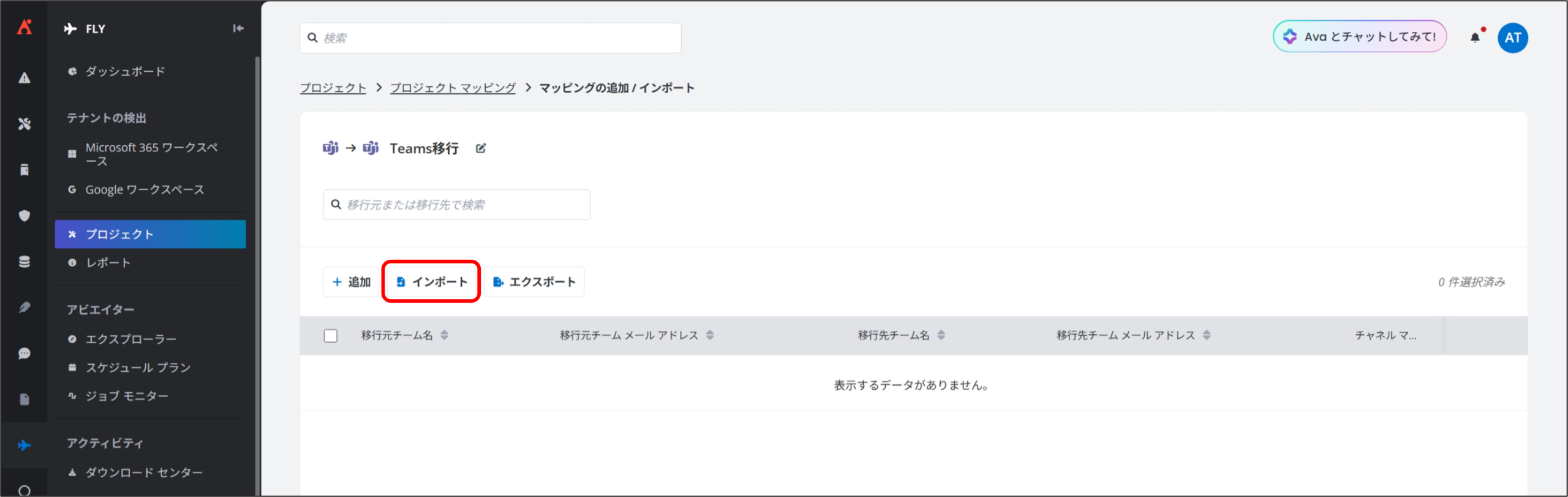
1. [インポート] をクリックします。
2. インポート 画面が表示されるので、[ダウンロード] からテンプレート Excel ファイルをダウンロードして編集し、[参照] からアップロードして [保存] をクリックすることで、マッピングを一括登録できます。

マッピング
1
移行元チーム名
移行対象とする移行元チーム名 を A 列に入力します。
2
移行元チーム メール アドレス
1 で A 列に入力した移行元チーム名のプライマリ メール アドレスを B 列に入力します。
3
移行先チーム名
1 で A 列に入力した移行元チーム名にマッピングする移行先チーム名を C 列に入力します。
4
移行先オブジェクト レベル
3 で C 列に入力した移行先チーム名のプライマリ メール アドレスを D 列に入力します。
Teams to Teams 移行では、各マッピング情報を 1 行単位で構成します。
移行先チームが存在する場合は、3、4 で指定したチームに、移行元チームのコンテンツが追加されます。
移行先チームが存在しない場合は、3、4 で指定したチームが自動的に作成されます。
一方で、複数の移行元チームを同一の移行先チームへ移行する場合は、自動作成を利用せず、あらかじめ移行先チームを作成しておく必要があります。 移行を実施する前に、移行先チームが存在していることを確認してください。
3. インポートされたレコードが一覧に表示されるので、[保存] をクリックします。
4. 一覧に作成したプロジェクト マッピングが表示されます。
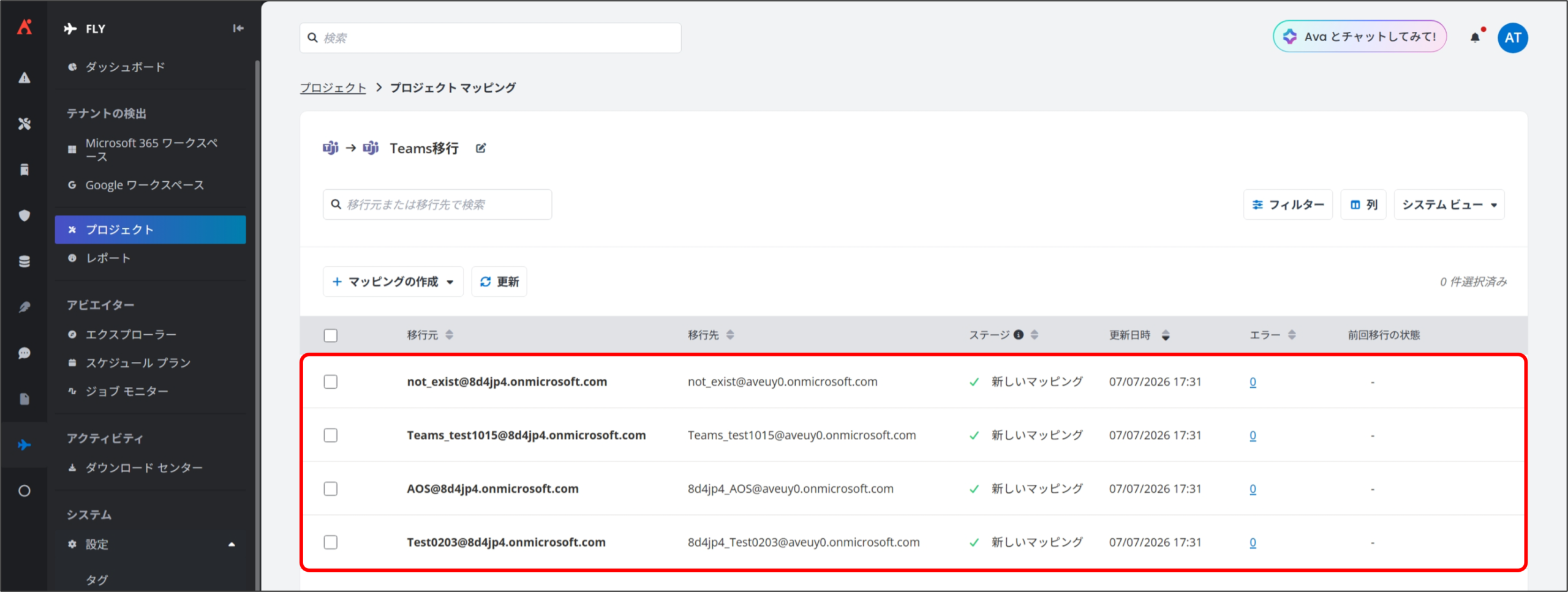
「④ プロジェクト マッピングの作成」の操作手順は以上です。
続けて、「⑤ マッピングの事前分析」を実施します。
⑤ マッピングの事前分析 (任意)
概要
Fly では、移行を実行する前に、「マッピングの事前分析」を行うことができます。
マッピングの事前分析では、以下の 2 つのアクションを実行することができます。
- マッピングの確認
マッピングされた チームが、移行処理で使用可能かどうかを分析します。 - 移行元データのスキャン
移行元のチームをスキャンし、移行対象のサイズおよびオブジェクト数を事前に把握することができます。
マッピングの事前分析は必須の実施項目ではありませんが、移行を開始する前に事前分析を実行し、内容を確認したうえで移行を開始することが推奨されます。
操作手順(マッピングの確認)
利用アカウント:Fly の アプリケーション管理者ユーザー
※ 「④ プロジェクト マッピングの作成」後に表示される画面からご案内します。
1. 事前分析するマッピングを選択して、[移行前] から [マッピングの確認] をクリックします。
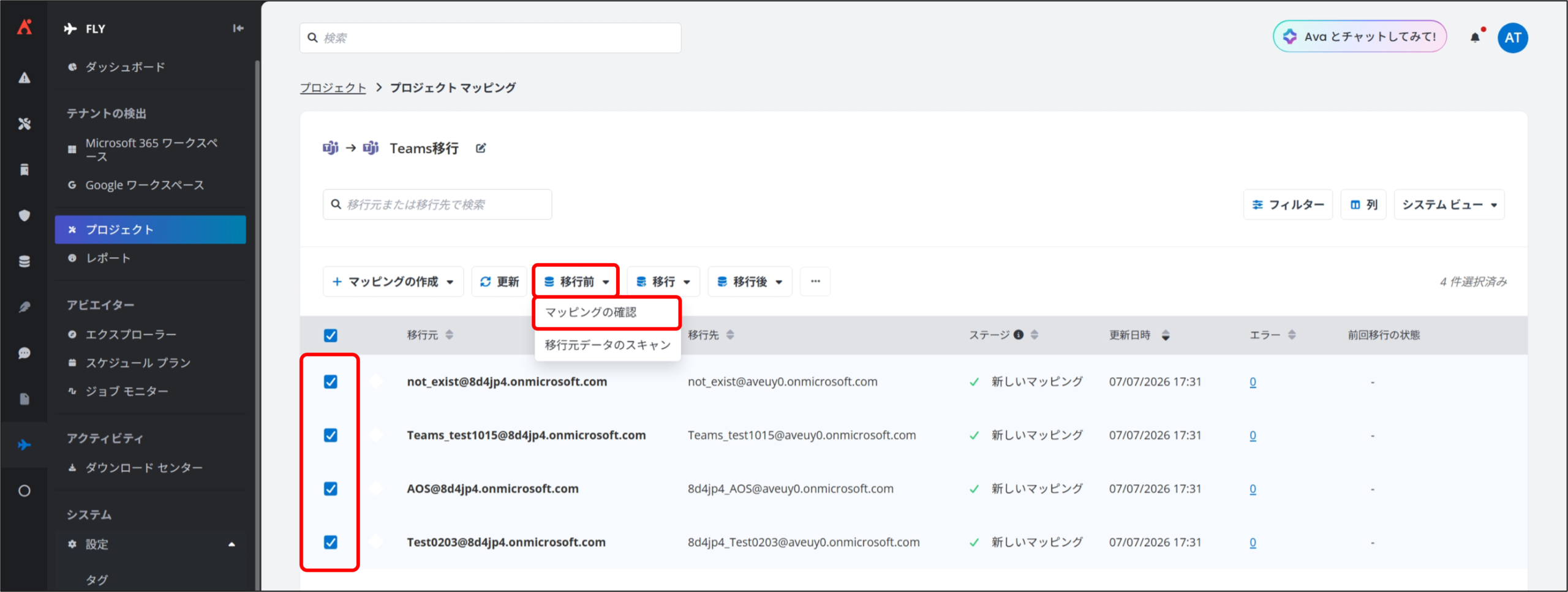
2. 数秒~数分後、[ステージ] が [✔ マッピングの確認] もしくは [× マッピングの確認] に変更されます。
ステージの説明については、下記項目をご確認ください。
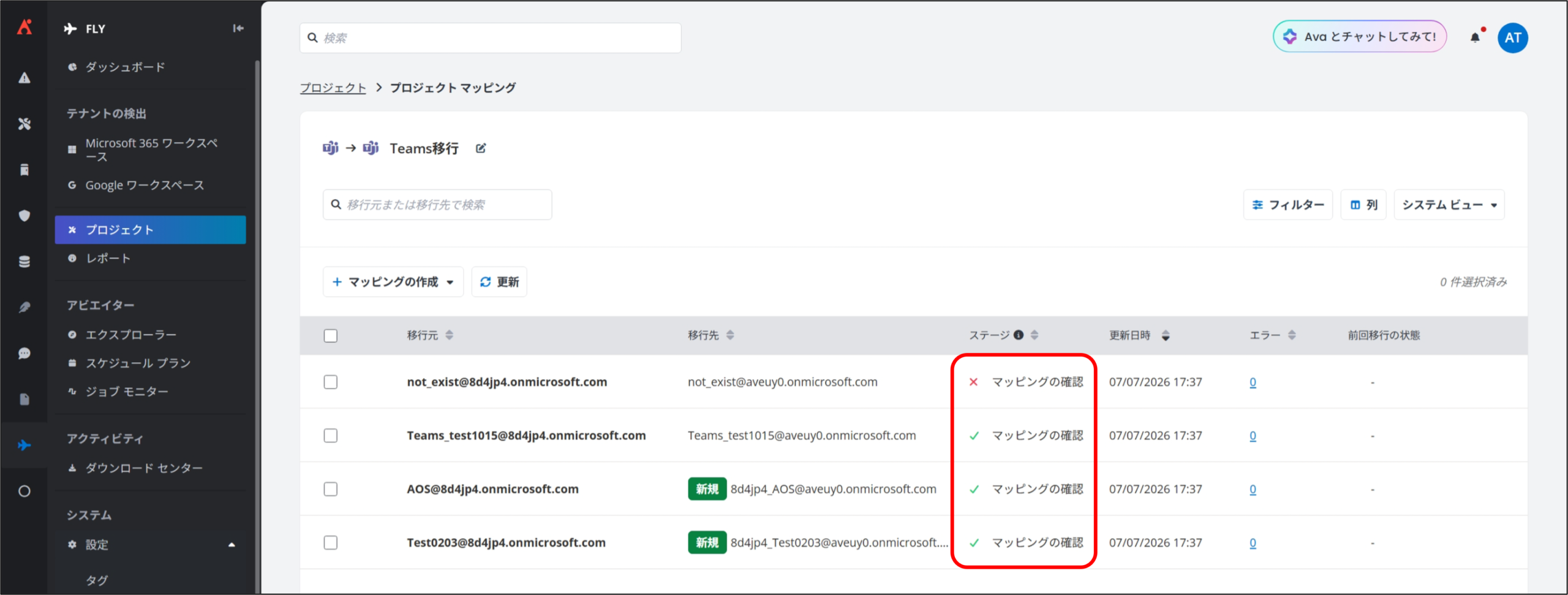
ステージ(マッピングの確認)
1
✔ マッピングの確認
マッピングは成功しています。

2
✔ マッピングの確認(新規)
マッピングは成功しています。

この表示は以下の場合に表示されます。
- 移行先として指定したチームが存在しない場合
移行実行時に、移行先として指定したチームを自動作成します。
3
× マッピングの確認
マッピングは失敗しています。

対象のマッピングの [移行元] をクリックして、詳細を確認することができます。
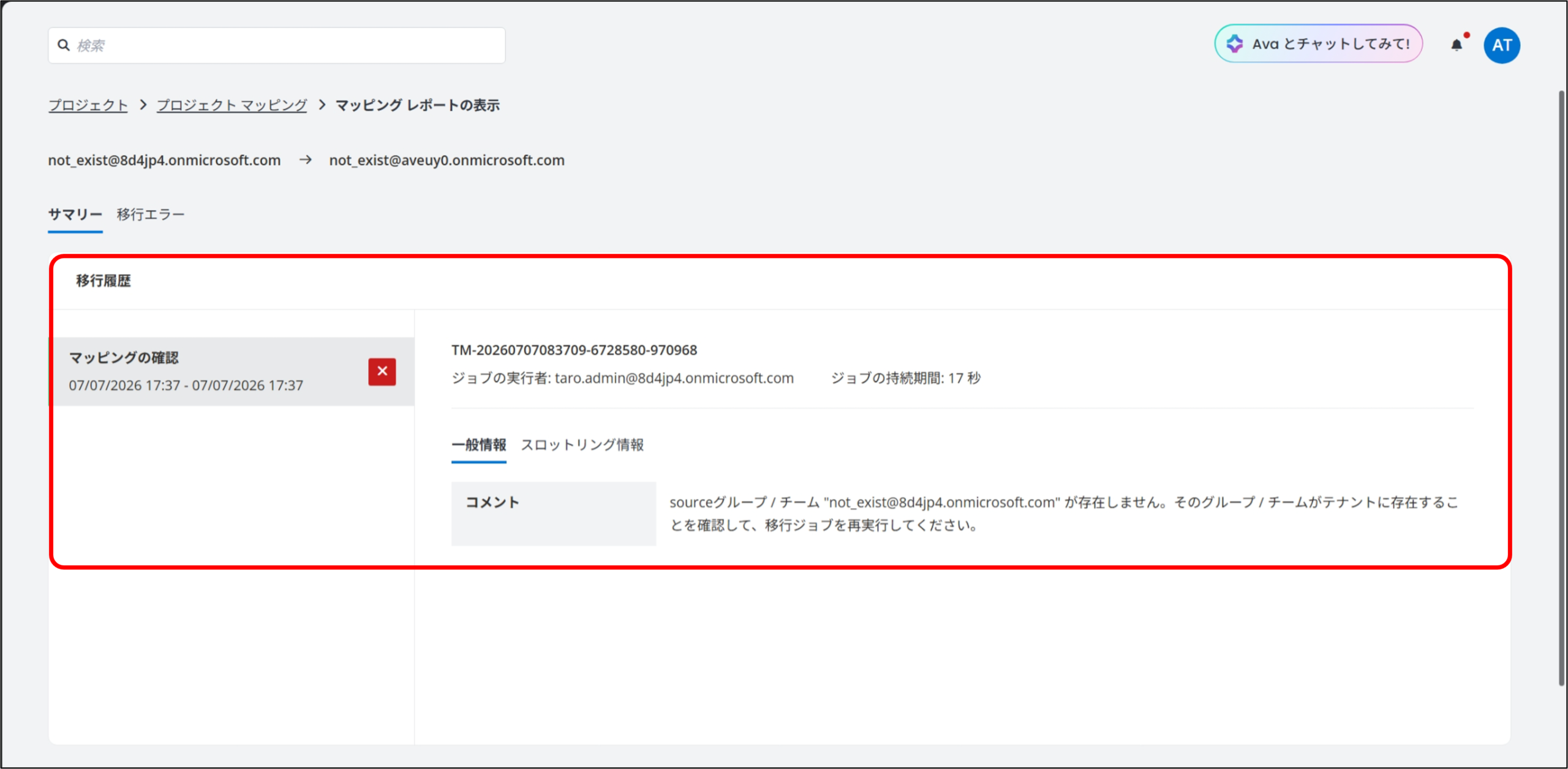
「⑤ マッピングの事前分析(マッピングの確認)」の操作手順は以上です。
続けて、「⑤ マッピングの事前分析(移行元データのスキャン)」を実施します。
操作手順(移行元データのスキャン)
利用アカウント:Fly の アプリケーション管理者ユーザー
※ 「④ プロジェクト マッピングの作成」後に表示される画面からご案内します。
1. 事前分析するマッピングを選択して、[移行前] から [移行元データのスキャン] をクリックします。
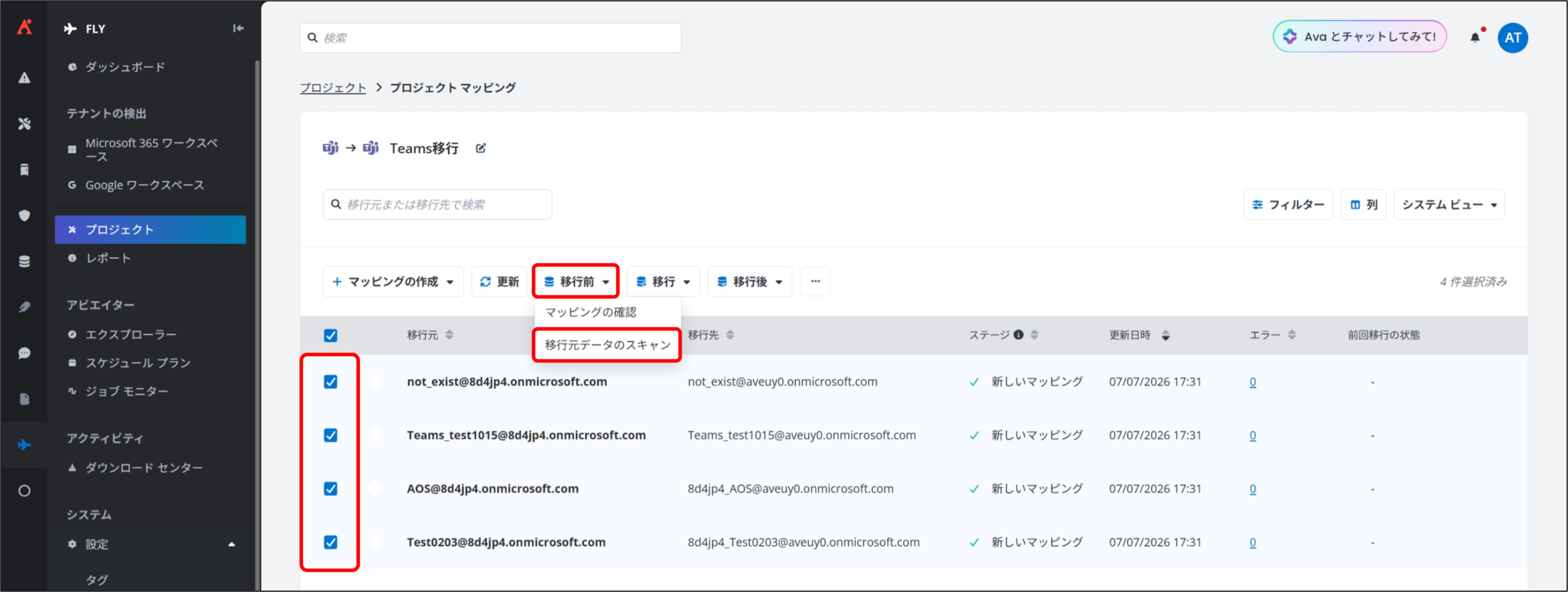
2. 数分後~数時間後、[ステージ] が [✔ 移行元データのスキャン] に変更されるので、移行元データのスキャン結果を確認したいマッピングの [移行元] をクリックします。
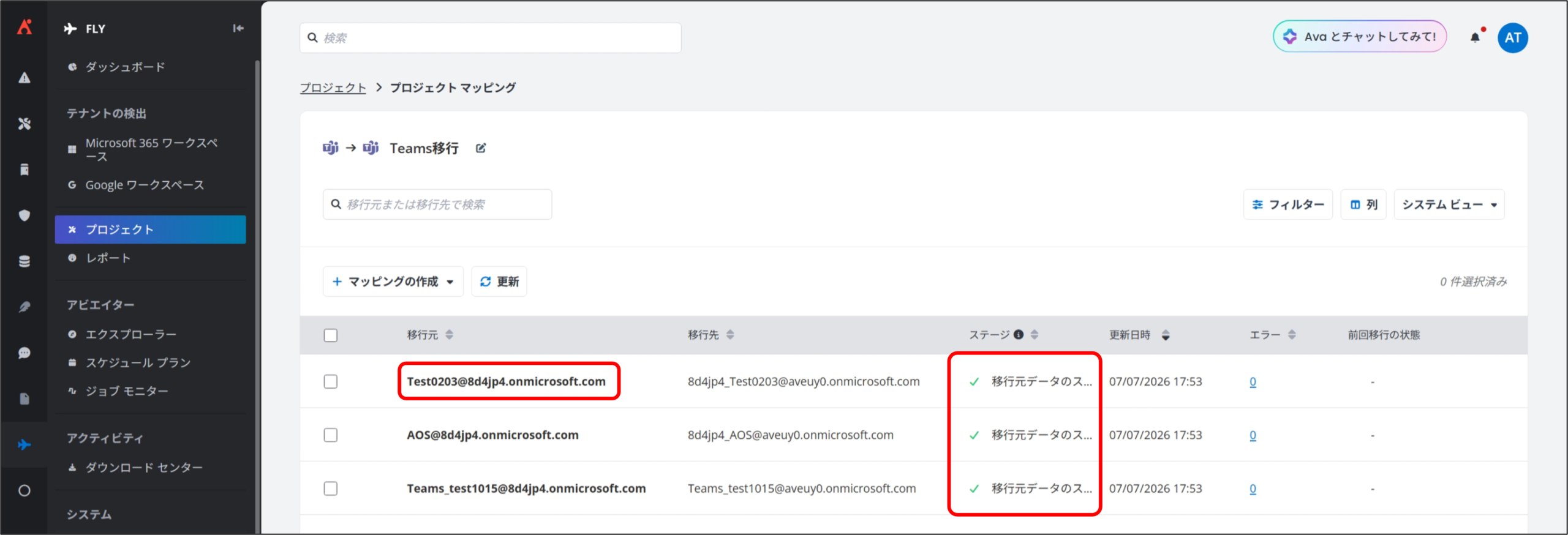
3. 移行元データ スキャン レポート から移行元オブジェクト数を確認できます。
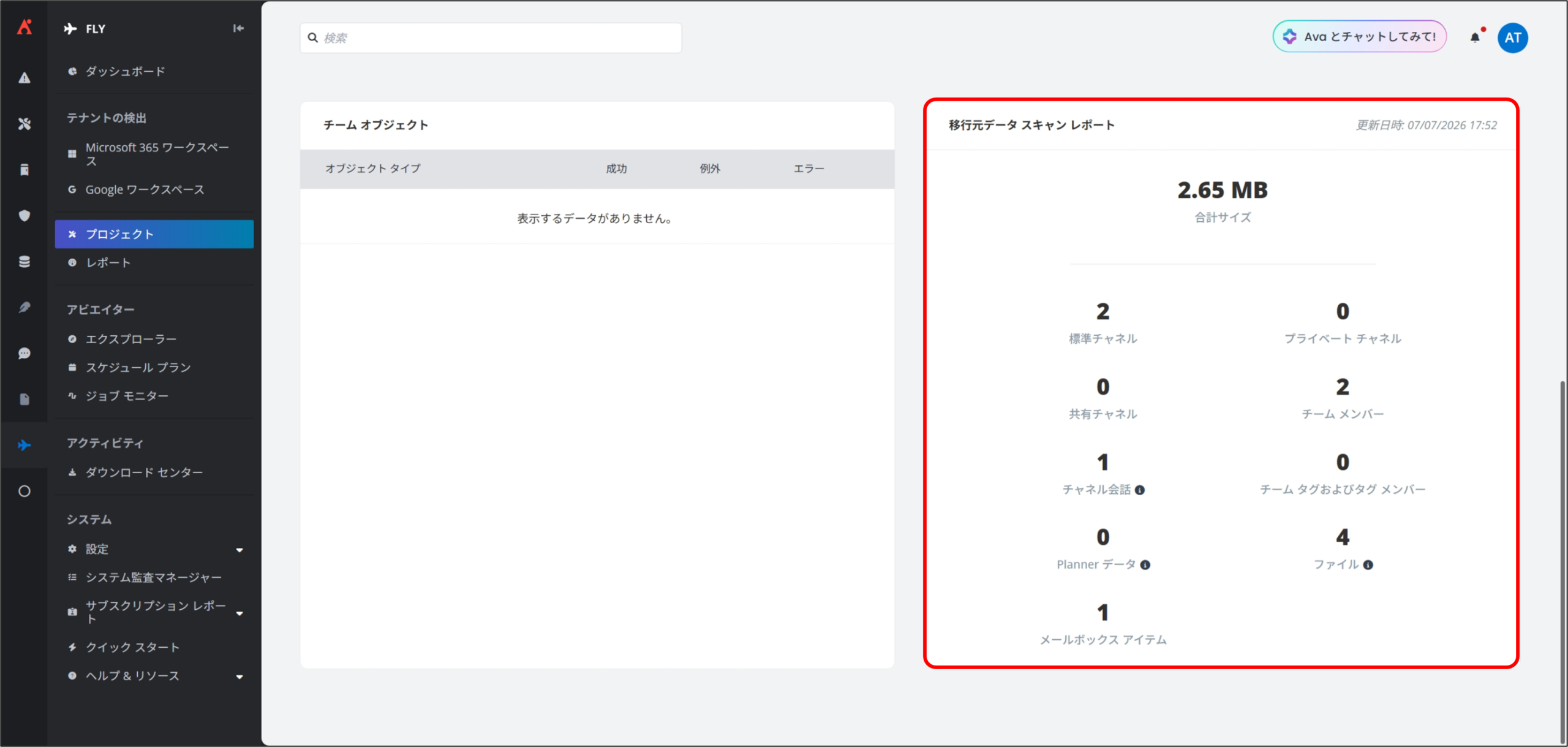
「⑤ マッピングの事前分析(マッピングの確認)」の操作手順は以上です。
Teams to Teams 移行の事前設定は完了になります。
Teams 移行の実行
Teams to Teams の移行の実行手順について説明します。
Teams to Teams の移行では チームを移行することできます。
移行には、以下の 4 通りの方法があります。
- 完全移行
構成したプロジェクトに基づいて、すべてのオブジェクトを移行します。 - 増分移行
前回の移行実施後に新しく作成・変更されたオブジェクト、および以前の移行のエラー オブジェクト・警告付きオブジェクトを移行します。 - エラー オブジェクトの再試行
以前の移行のエラー オブジェクトおよび警告付きオブジェクトのみを移行します。
以下では、「① 完全移行の実行」と「② 増分移行の実行」について解説します。
① 完全移行の実行
概要
Fly では、移行準備が整ったプロジェクト マッピングに対して、「完全移行」を実行することで、実際のデータ移行を開始します。
完全移行を実行すると、移行プロジェクトに設定された接続、ユーザーマッピング、移行ポリシーに基づき、移行対象のオブジェクトが移行元から移行先へ移行されます。
完全移行は、プロジェクト マッピング単位で実行され、各マッピングごとに移行の開始、進行、完了の状態が管理されます。
移行の実行中は、移行状況や処理結果を確認することができ、移行完了後には成功・失敗の結果を含む移行ステータスが表示されます。
完全移行は、実際にデータを移行する最終工程となるため、事前にマッピングの内容や移行ポリシーの設定を十分に確認したうえで実行することが推奨されます。
操作方法
利用アカウント:Fly の アプリケーション管理者ユーザー
1. AvePoint Online Services にアクセスします。
[Microsoft でサインイン] を選択し、Fly の アプリケーション管理者ユーザー でサインインします。
2. マイサービス より、[Fly] をクリックします。
3. [プロジェクト] を選択し、Teams 移行の事前設定 で作成済みの Teams to Teams のプロジェクトをクリックします。
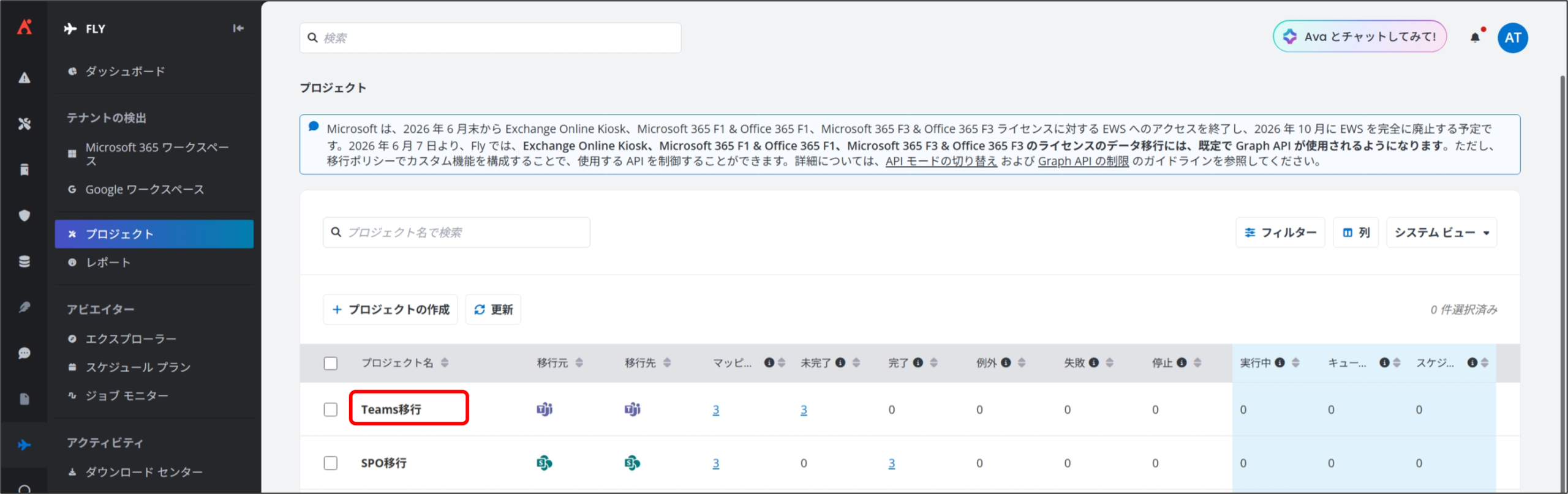
4. プロジェクト マッピング 画面が表示されるので、移行実施対象のマッピングを選択して [移行] から [完全移行] をクリックします。
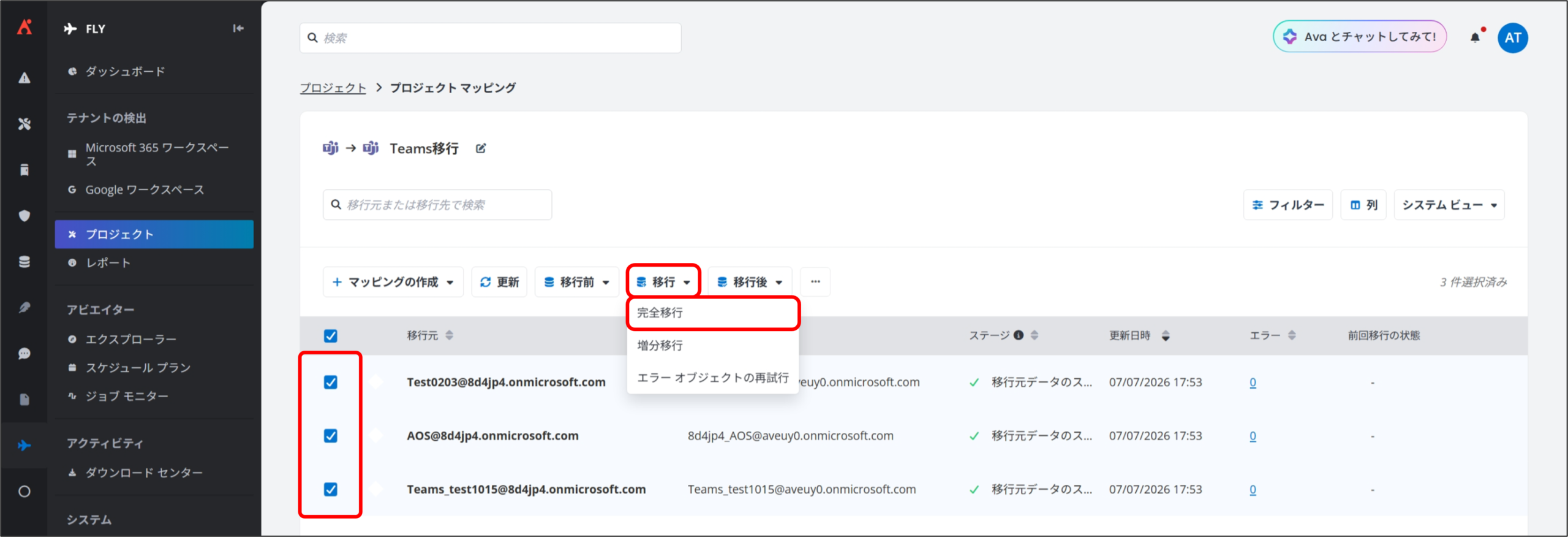
5. 完全移行 画面が表示されるので、下記内容を確認・設定して [実行] をクリックします。
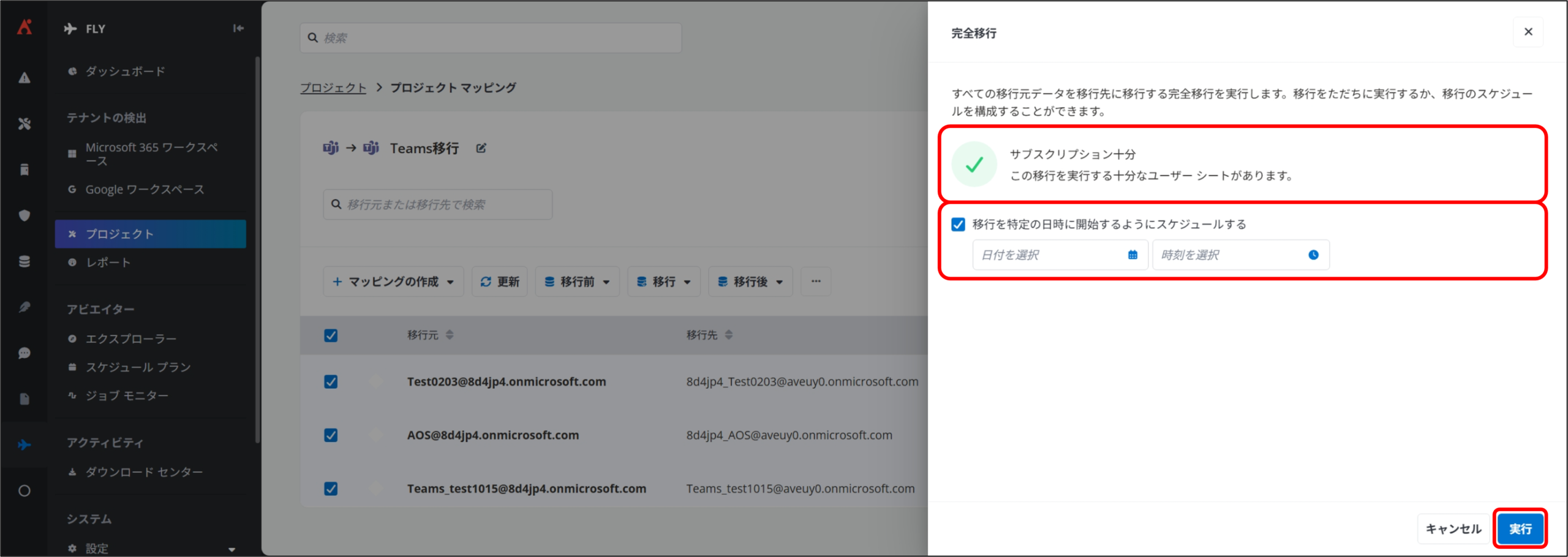
完全移行
1
サブスクリプション
選択した移行に対して購入したユーザー シートが十分であるかどうかを表示します。
- サブスクリプション十分
利用可能なユーザー シートは十分です。このまま移行を実行できます。 - サブスクリプション不足
利用可能なユーザー シートが不足しています。ユーザー シートを追加購入するか、移行対象を調整する必要があります。
2
移行を特定の日時に開始するようにスケジュールする
このオプションを選択すると、移行スケジュールを構成できます。
このオプションを選択しない場合は移行がただちに実行されます。
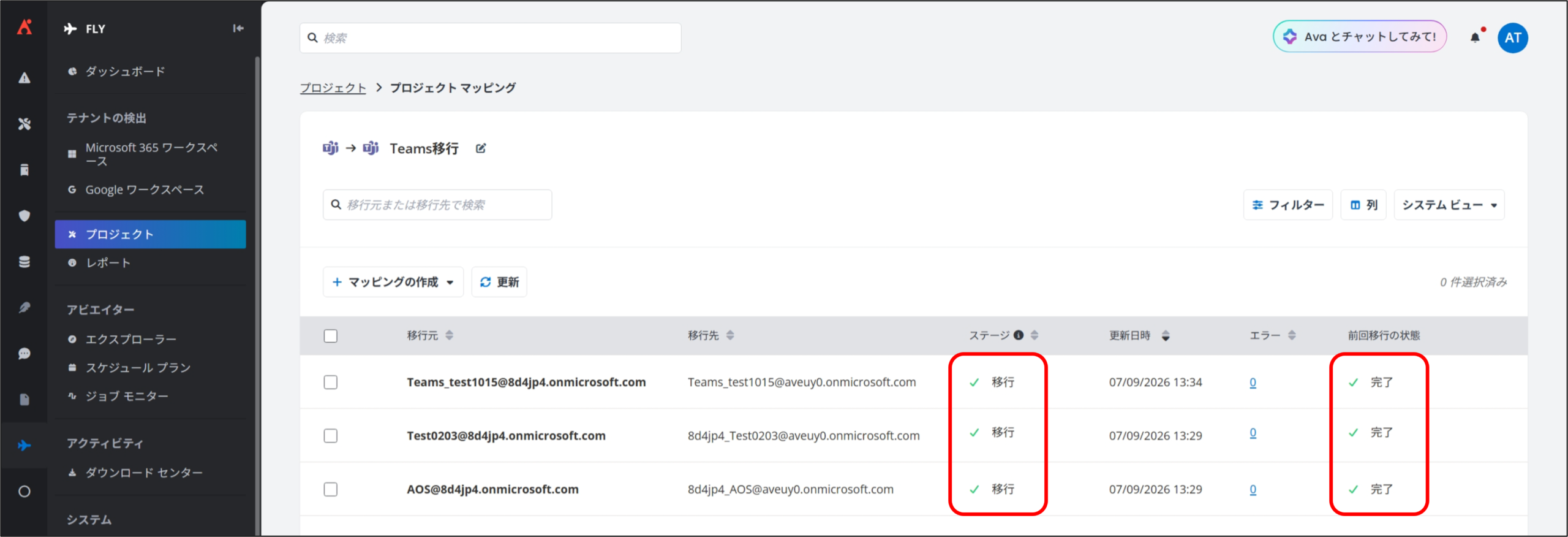
6. 移行が完了すると、[ステージ] が [✔ 移行] に変更され、[前回移行の状態] が表示されます。
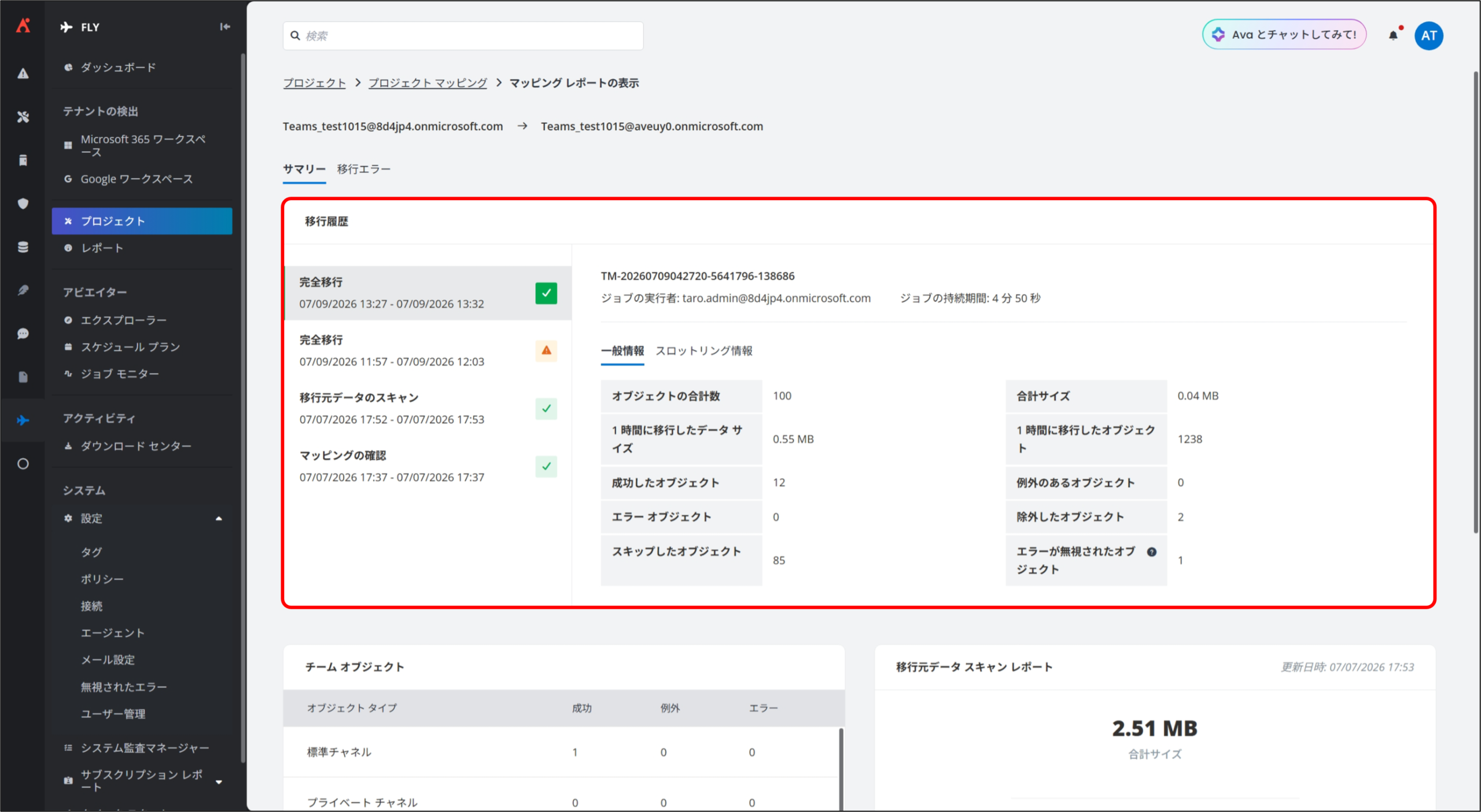
7. 移行結果の詳細を確認したいマッピングの [移行元] をクリックすると、移行結果の詳細を確認することができます。
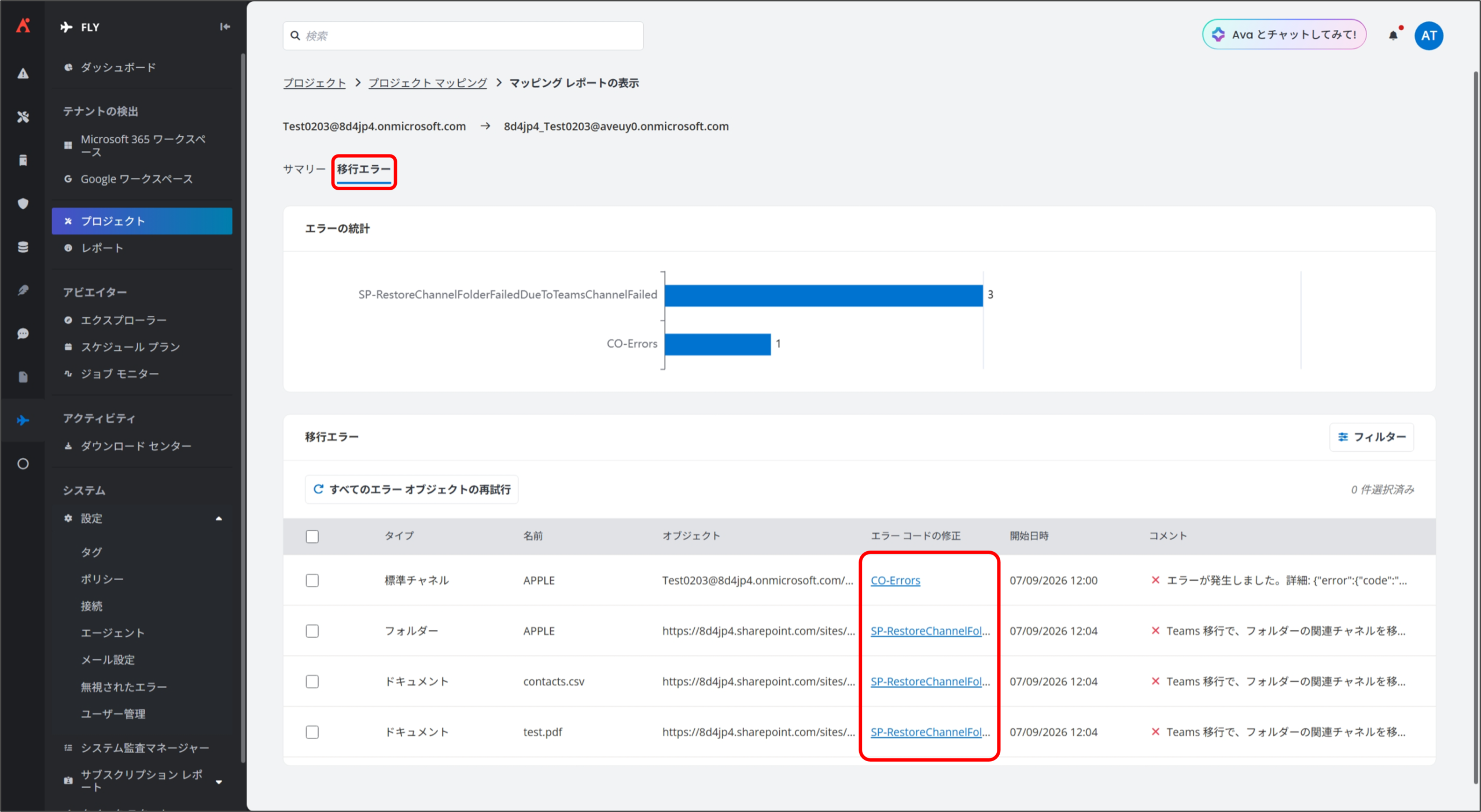
※ エラー発生時は [移行エラー] タブからエラー詳細を確認、更に [エラー コード] をクリックしてユーザーガイドを参照することができます。
「① 完全移行の実行」の操作手順は以上です。
参考:完全移行後の比較
以下は、完全移行実行後の移行結果確認例です。
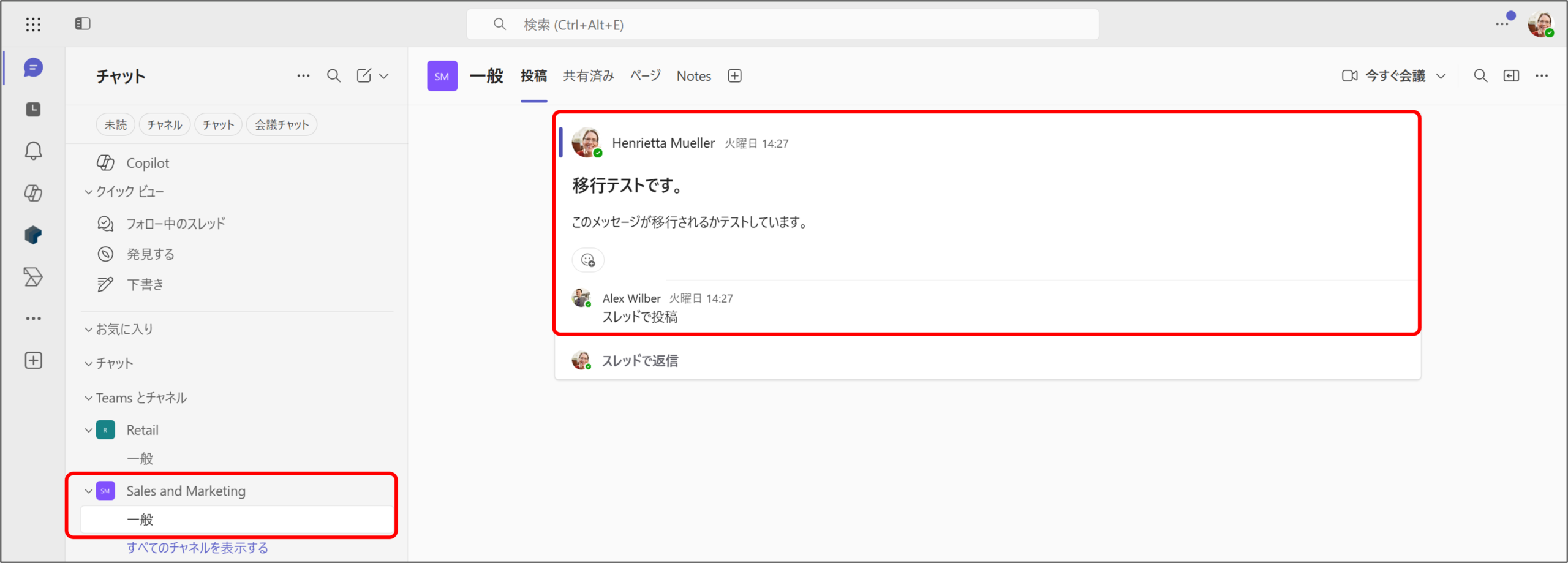
移行元テナントと移行先テナントを比較し、チーム / チャネルが維持されていること、およびファイルが正しく移行されていることを確認できます。
完全移行実行後の会話チャネルの移行モードには 2 種類あり、移行先のチームの状況により選択されます。
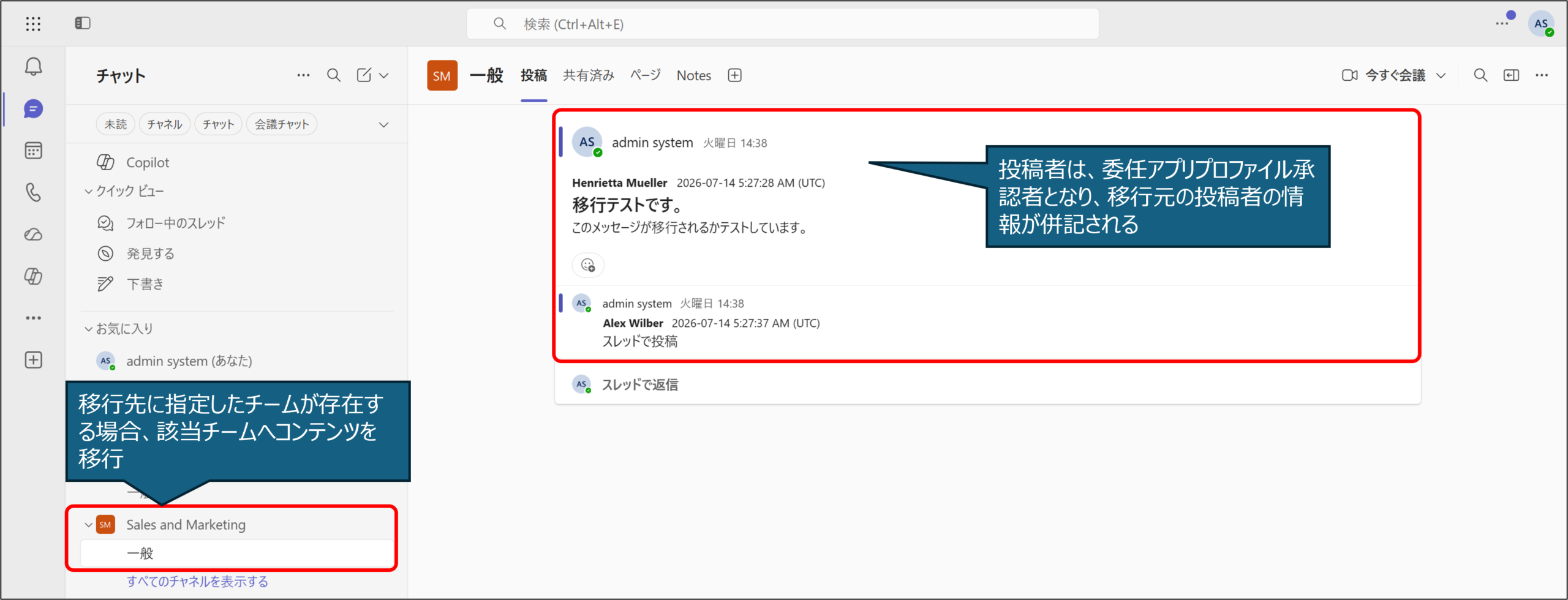
クラシック モード
移行先として設定したチームが存在する場合、投稿者は委任アプリプロファイルの承認者となり、移行元の投稿者名が併記されます。
また、投稿日時は移行ジョブの実行時間に変更されます。
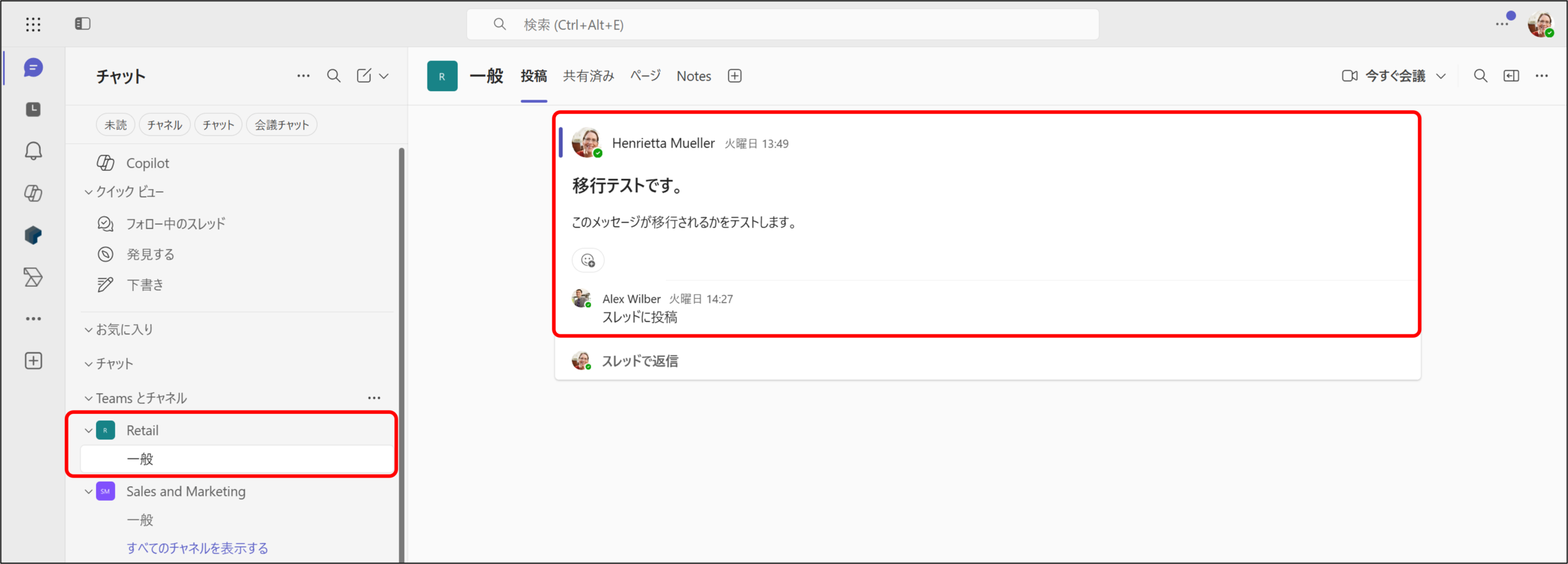
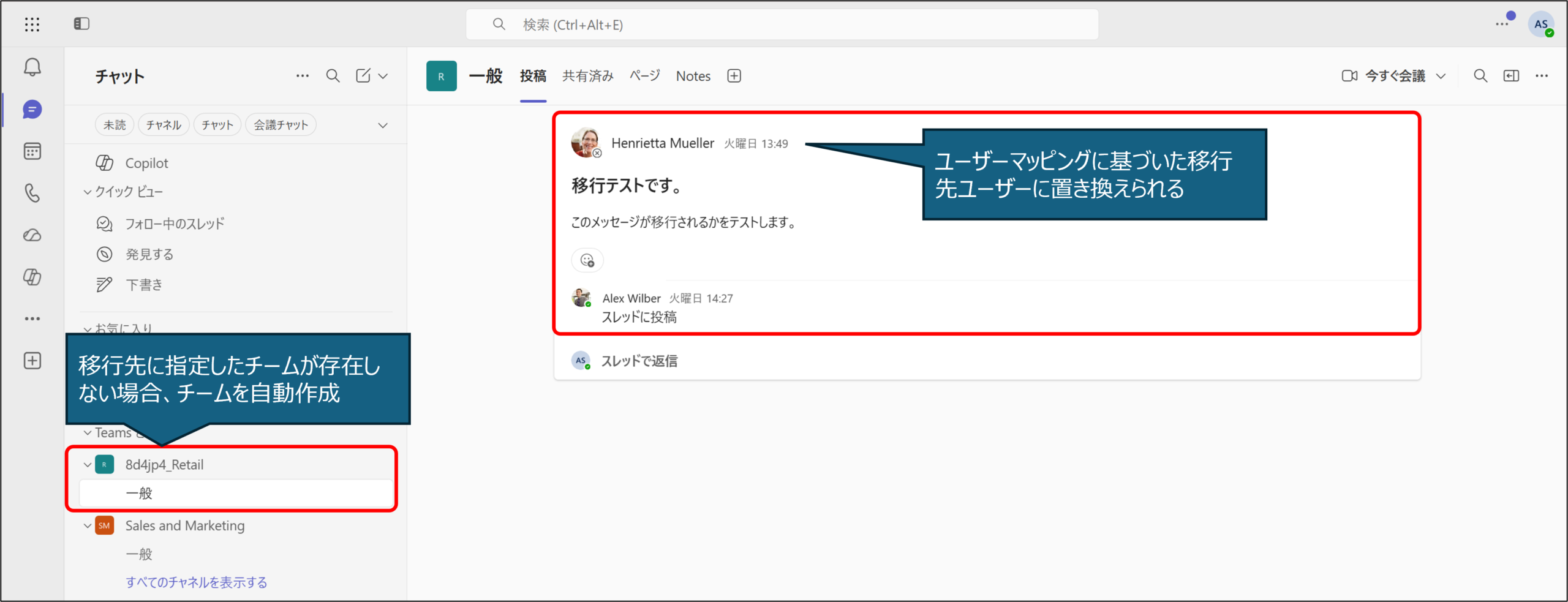
詳細モード
移行先として設定したチームが存在しない場合、投稿者はユーザーマッピングに基づいた移行先ユーザーに置き換えられます。
投稿日時も移行元の投稿時間が維持されます。
続けて、必要に応じて「② 増分移行の実行」を実施します。
② 増分移行の実行
概要
Fly では、初回の完全移行や増分移行を実行した後に、「増分移行」を実行することで、前回の移行後に新たに追加・変更されたデータのみを移行することができます。
増分移行を利用することで、移行対象全体を再度移行することなく、最新の状態を効率的に移行先へ反映することが可能です。
増分移行は、完全移行と同様にプロジェクト マッピング単位で実行され、移行プロジェクトに設定された接続、ユーザーマッピング、移行ポリシーに基づいて処理が行われます。
本番切り替え前の最終同期や、段階的な移行を行う場合には、完全移行後に増分移行を実行することで、移行中に発生した差分を反映し、移行先のデータを最新の状態に保つことができます。
増分移行ジョブを実行する前に、以下の点にご注意ください。
- Teams の増分移行ジョブは、SharePoint Online の変更ログに基づいて、新規作成・変更された移行元データを移行します。データの変更ログの保持期間は 60 日です。保持期間以内に増分移行ジョブを実行することを推奨します。
操作方法
利用アカウント:Fly の アプリケーション管理者ユーザー
1. AvePoint Online Services にアクセスします。
[Microsoft でサインイン] を選択し、Fly の アプリケーション管理者ユーザー でサインインします。
2. マイサービス より、[Fly] をクリックします。
3. [プロジェクト] を選択し、Teams 移行の事前設定 で作成済みの Teams to Teams のプロジェクトをクリックします。
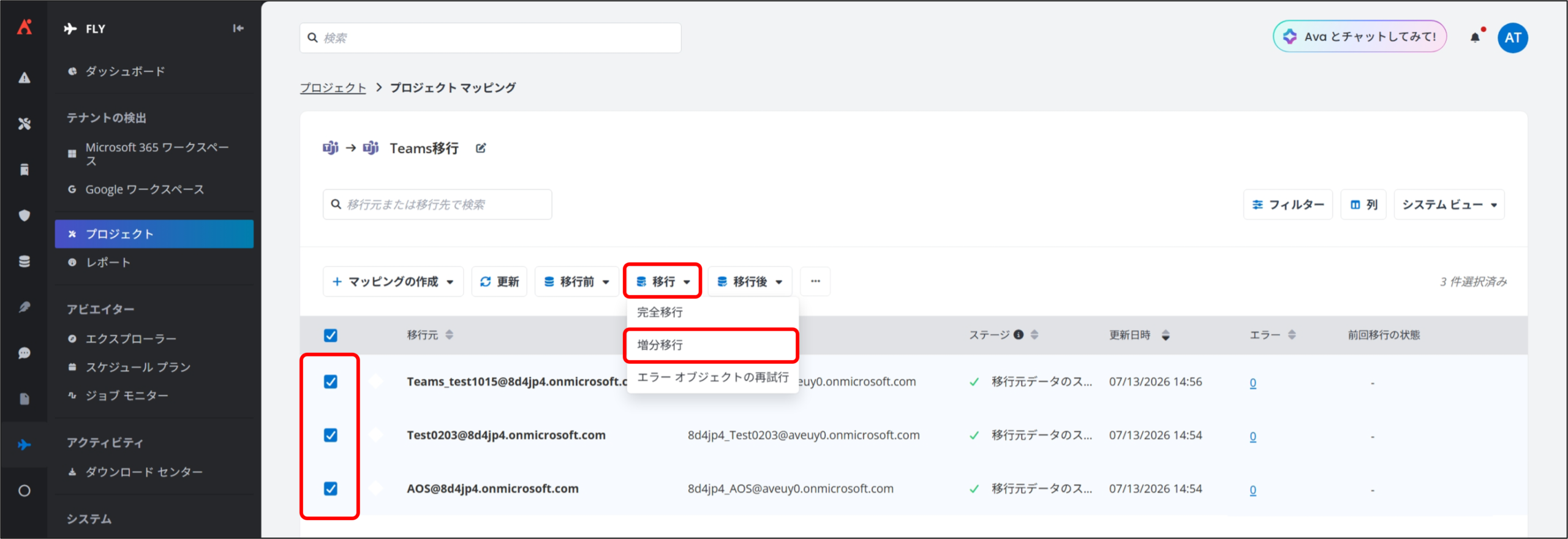
4. プロジェクト マッピング 画面が表示されるので、移行実施対象のマッピングを選択して [移行] から [増分移行] をクリックします。
5. 完全移行 画面が表示されるので、下記内容を確認・設定して [実行] をクリックします。
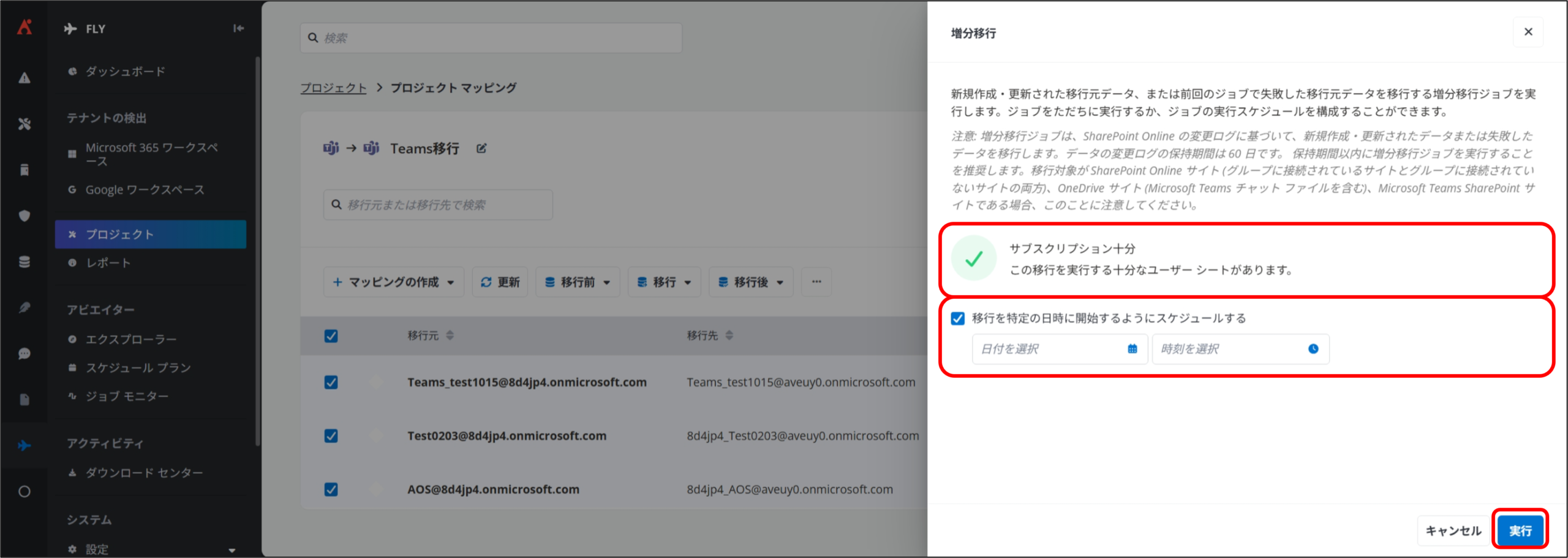
増分移行
1
サブスクリプション
選択した移行に対して購入したユーザー シートが十分であるかどうかを表示します。
- サブスクリプション十分
利用可能なユーザー シートは十分です。このまま移行を実行できます。 - サブスクリプション不足
利用可能なユーザー シートが不足しています。ユーザー シートを追加購入するか、移行対象を調整する必要があります。
2
移行を特定の日時に開始するようにスケジュールする
このオプションを選択すると、移行スケジュールを構成できます。
このオプションを選択しない場合は移行がただちに実行されます。
6. 移行が完了すると、[ステージ] が [✔ 移行] に変更され、[前回移行の状態] が表示されます。
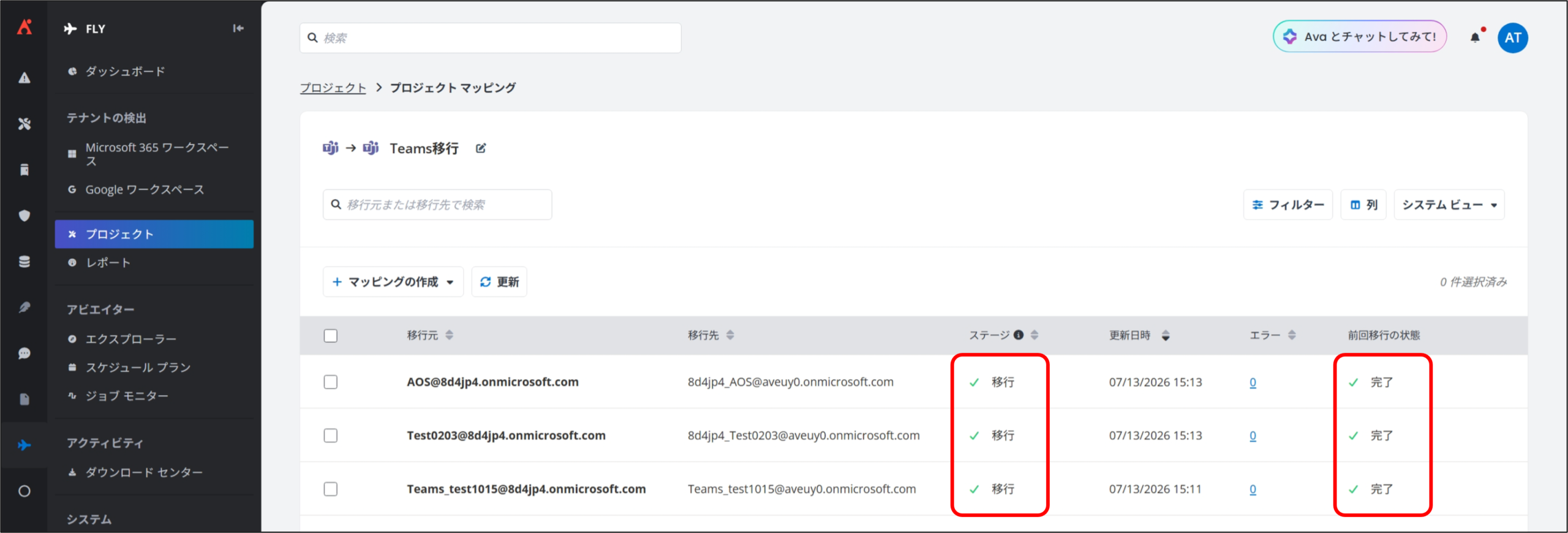
7. 移行結果の詳細を確認したいマッピングの [移行元] をクリックすると、移行結果の詳細を確認することができます。
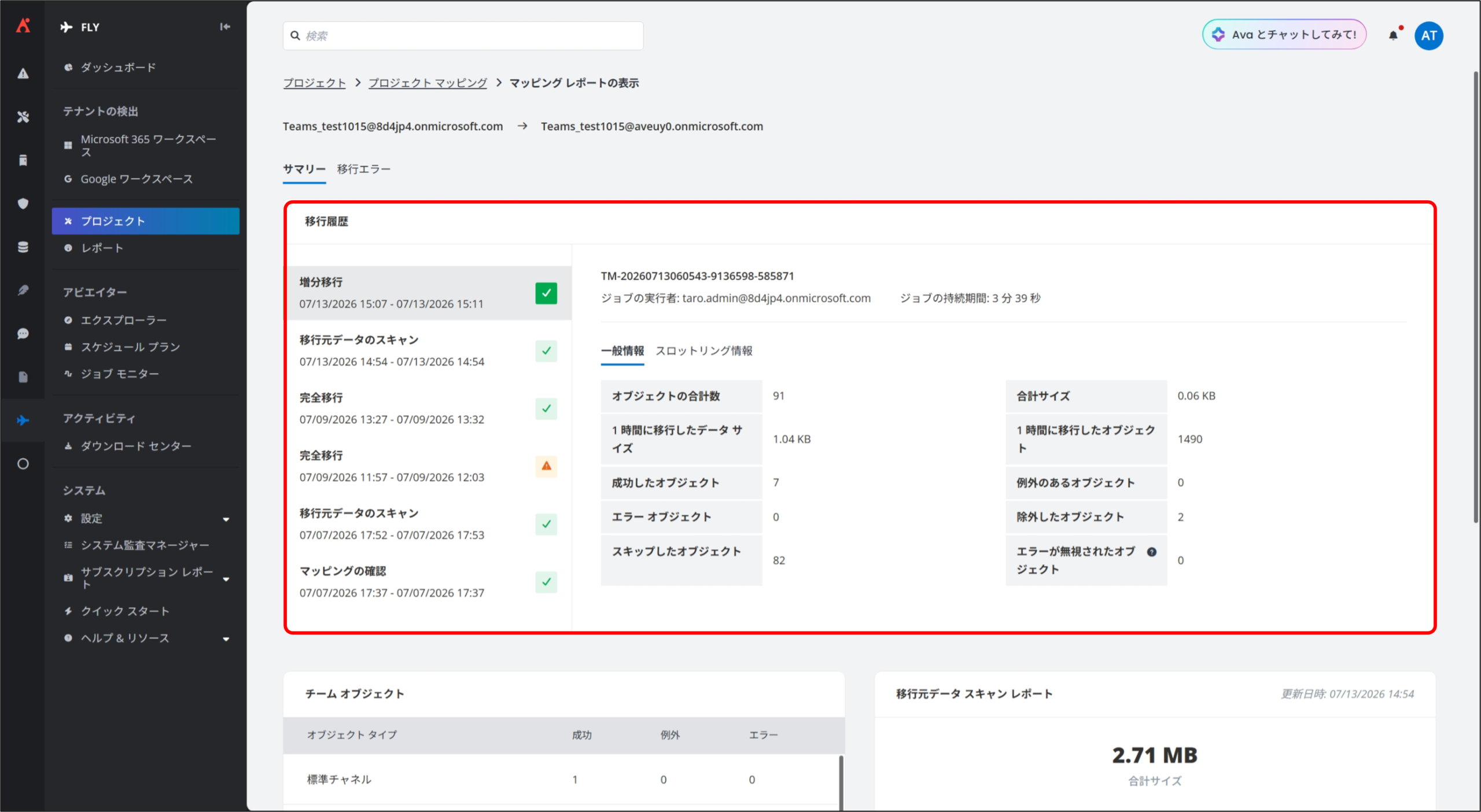
「② 増分移行の実行」の操作手順は以上です。
参考:増分移行後の比較
以下は、増分移行実行後の移行結果確認例です。
移行元テナントと移行先テナントを比較し、チーム / チャネルが維持されていること、およびファイルが正しく移行されていることを確認できます。
なお、増分移行実行後の会話チャネルは クラシックモード で移行されます。
クラシック モード
移行先として設定したチームが存在する場合、投稿者は委任アプリプロファイルの承認者となり、移行元の投稿者名が併記されます。
また、投稿日時は移行ジョブの実行時間に変更されます。
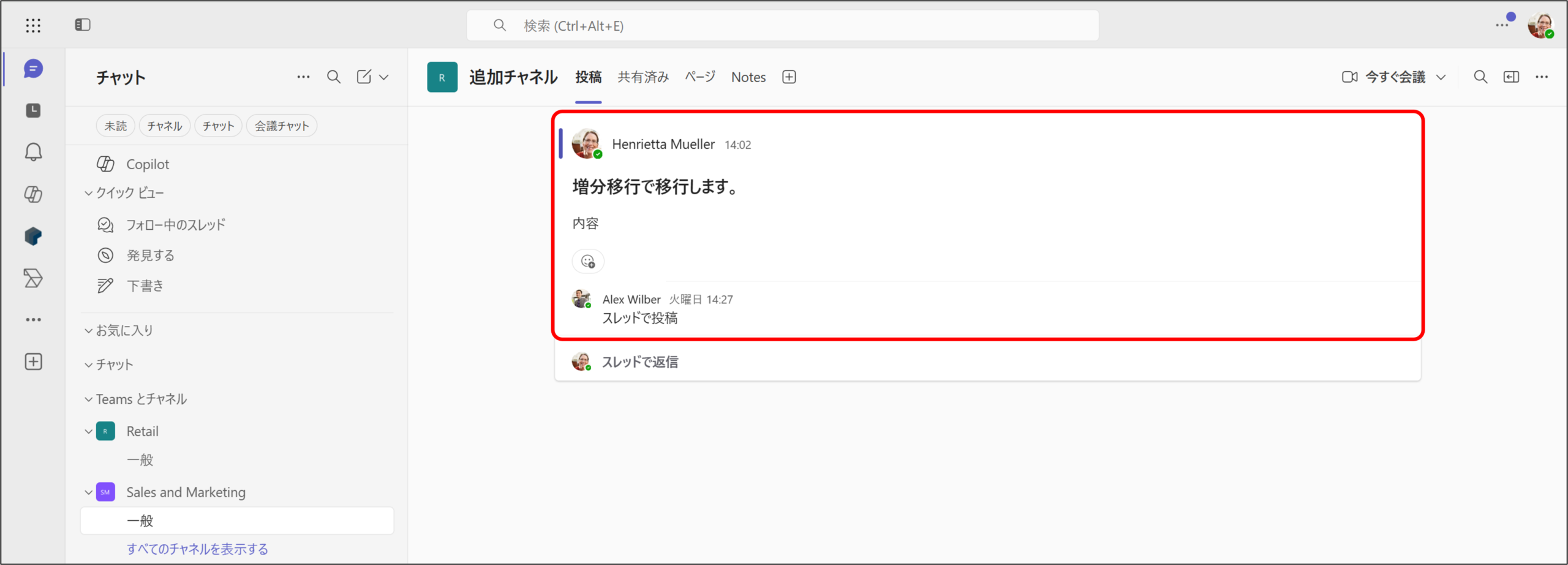
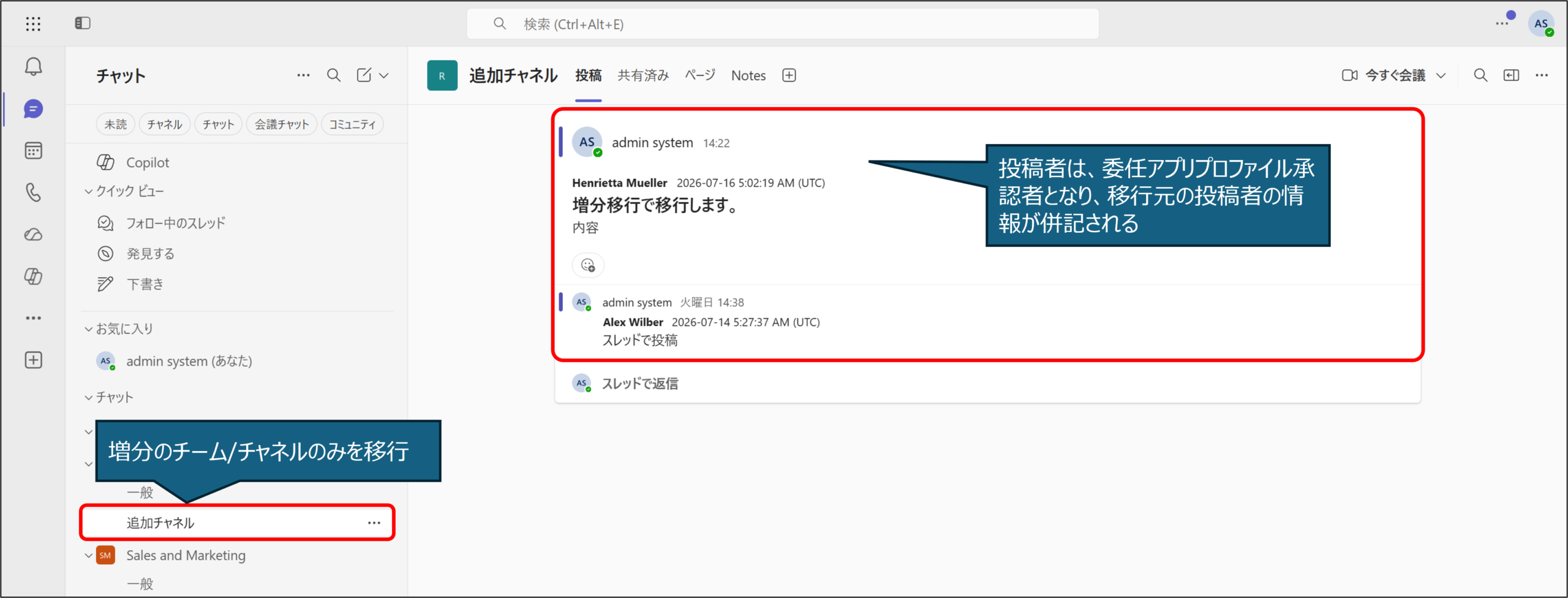
また、完全移行時に詳細モードで移行されたチャネルに対して、移行元で新たな投稿やリプライがあった場合においてもクラシックモードで移行されます。
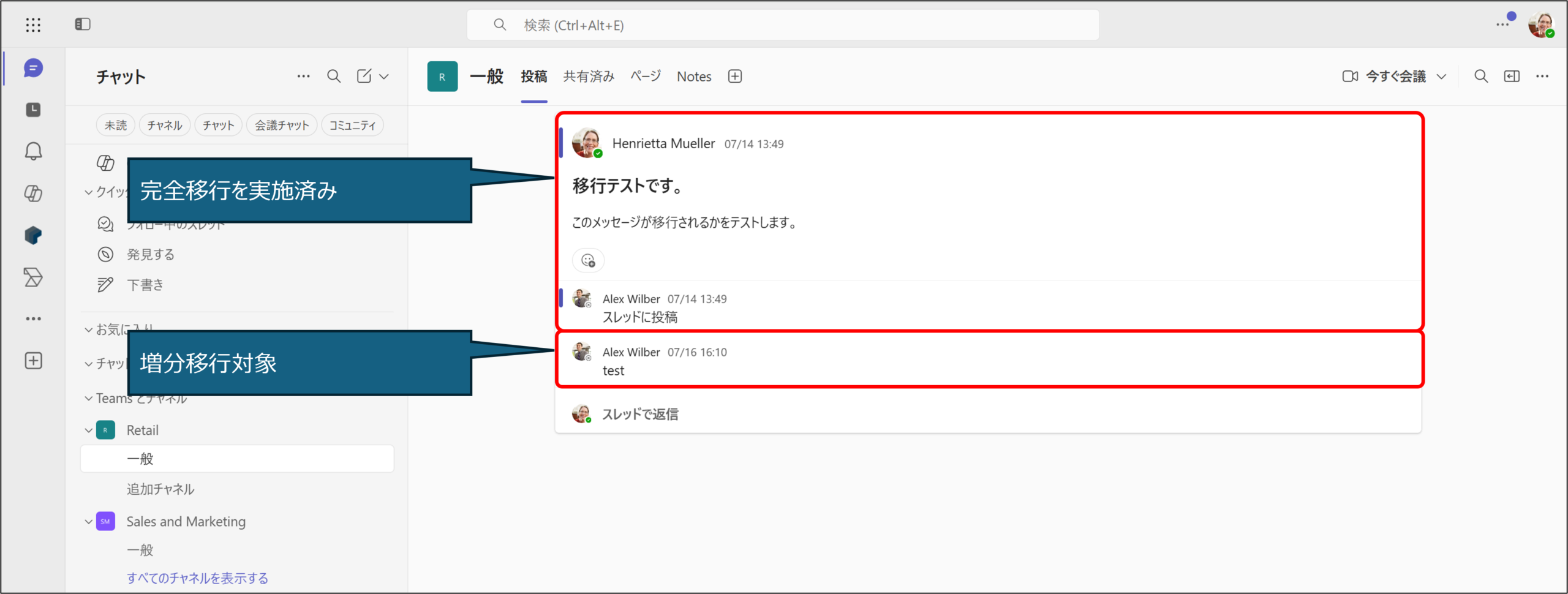
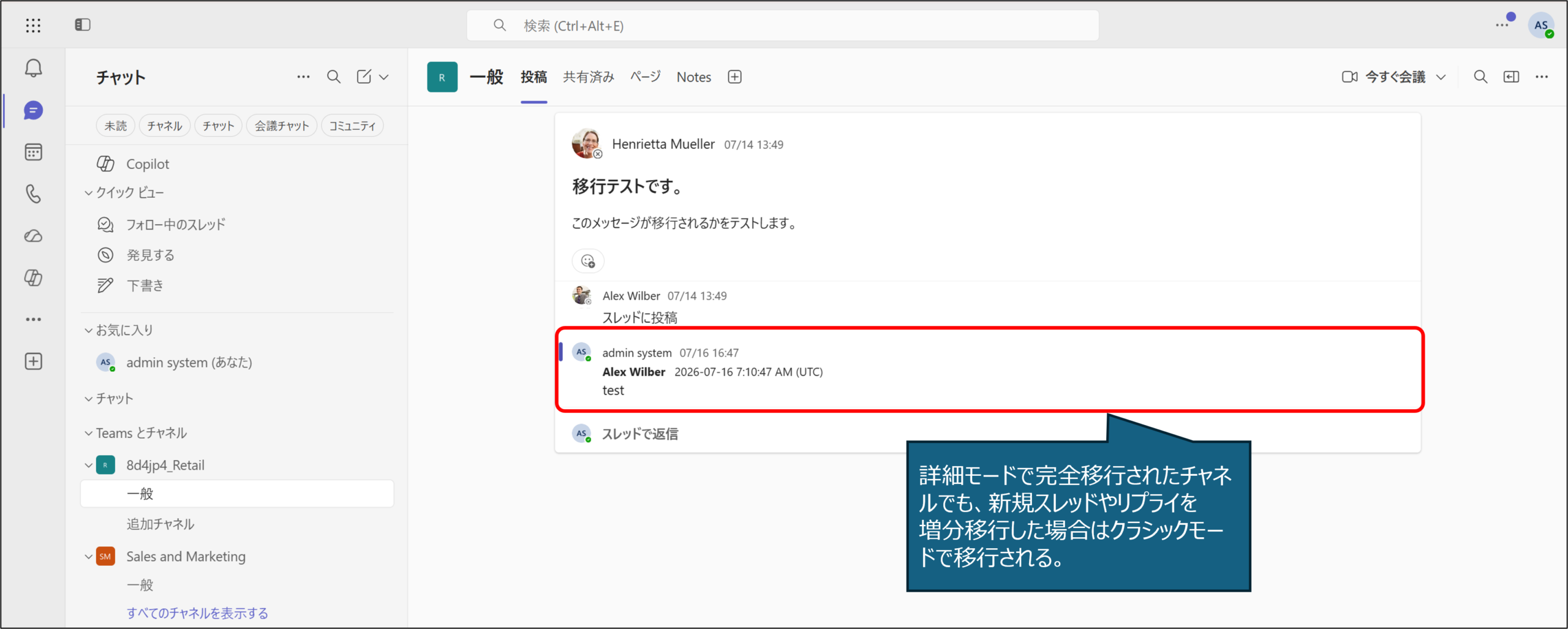
Teams to Teams 移行の実行は完了になります。
以下のリンクより、Fly の共通設定のページへ戻ることができます。
👉
関連記事

追加記事:EWS廃止とGraph API機能差分へのAvePointの対応

AvePoint 製品の導入ガイド(まとめ記事)
Cloud Backup for IaaS + PaaS (Entra ID & 管理ポータル設定) 設定手順書