
はじめに
Fly の初期セットアップに必要な対応事項を、弊社のベストプラクティスの内容で記載しています。
本手順書は、分かりやすさを優先するため、必要最低限の設定内容に限定して記載している場合がございます。
本手順書外の内容や詳細は、下記のユーザーガイドを参照ください。
よくある質問については、下記のFAQを参照ください。
※ UIには一部変更が発生する可能性があり、画面構成が異なる場合がございます。
※ 本ガイドはエンタープライズライセンスを利用した場合のものとなります。トライアルライセンスでの制限詳細については下記のユーザーガイドページをご確認ください。製品版の購入後には、制限は自動で解除されます。
移行の対象とするサービス
本ガイドでは、移行の対象とするサービスについて、以下に示す移行元および移行先を前提として説明します。
以降に記載する手順は、これらの移行を実施するために必要な設定・権限・ライセンスに関するものです。
なお、以下に含まれないサービスや移行パターンを対象とする場合は、別途準備や設定が必要となる場合がありますので、ご注意ください。
- Exchange Online to Exchange Online
- OneDrive to OneDrive
- SharePoint Online to SharePoint Online
- Teams to Teams
- Teams チャット to Teams チャット
- Microsoft 365 グループ to Microsoft 365 グループ
設定をする前の準備
AvePoint Online Services (以下、AOS) の設定を実施するにあたり、先に ユーザーアカウントの準備 や、AOS プラットフォーム の事前設定 が必要です。以下の項目に記載されている各種準備をすべて完了したうえで、後段の設定手順にお進みください。
ユーザーアカウントの準備
Fly を利用した移行を実施するために、以下の Microsoft 365 アカウント(以下、M365 アカウント)が必要となります。
各アカウントは用途および必要となるテナントが異なりますので、事前にご確認ください。
AOS サインアップ用の M365 アカウント
AOS へのサインアップ時に使用するアカウントです。
本アカウントには、以下の制約があります。
- すでに別の AOS テナントで使用されているドメインのメールアドレスは使用できません
- onmicrosoft.com ドメインのメールアドレスは使用できません
なお、本アカウントは 移行元・移行先いずれのテナントのものでも使用可能です。
アプリ登録用の M365 アカウント
M365 テナントに対して、本サービスの エンタープライズアプリケーション権限 を承諾するためのアカウントです。
本アカウントには、以下の権限およびライセンスが必要です。
- Microsoft 365 グローバル管理者権限
- Exchange Online のライセンス
本アカウントは、移行元テナントおよび移行先テナントの両方で用意する必要があります。
委任アプリ登録用の M365 アカウント
M365 テナントに対して、本サービスの 委任アプリケーション権限 を承諾するためのアカウントです。
本アカウントには、以下の権限およびライセンスが必要です。
- Microsoft 365 グローバル管理者権限
- Microsoft Teams ライセンス
- Exchange Online ライセンス
本アカウントは、移行元テナントおよび移行先テナントの両方で用意する必要があります。
Teams チャット移行用の M365 アカウント(プレースホルダー アカウント)
Teams チャット移行において、移行の仕様上、移行先テナントでのみ用意が必要となるアカウントです。
本アカウントには、以下の条件があります。
- 特定の管理者権限は不要
- M365 ライセンスの割り当ては不要
- Teams チャットの移行対象ではないアクティブなアカウントであること
- 本移行のためだけに使用するアカウントであること
- 「委任アプリ登録用の M365 アカウント」ではないこと
AOS プラットフォーム の事前設定
01
AOS テナントの登録
AOS テナントを新規作成し、M365 テナントと接続します。
本手順で選択するサービス名は以下になります。
- Fly
※ Fly の場合、移行元と移行先、両方のテナントを AOS テナントに接続する必要があります。
👉
02
AOS ユーザーの作成
AOS サービスを操作するユーザーの作成や、操作権限の編集をします。
本手順で必要な AOS ユーザーは以下になります。
- AOS サービス管理者ユーザー
- Fly の アプリケーション管理者ユーザー
👉
03
アプリプロファイルの作成
AOS サービスのジョブを実行するアプリを作成 (同意) します。
本手順で必要なアプリプロファイルは以下になります。
移行元テナント用 アプリプロファイル
- FLY
※ このアプリプロファイルを承認するアカウントは Exchange Online のライセンスを保持している必要があります。
※ 同意後に、Entra ID にて [AvePoint Fly] に [Exchangeの管理者] ロールを割り当てます。 - FLY 委任アプリ
※ このアプリプロファイルを承認するアカウントは Microsoft Teams および Exchange Online のライセンスを保持している必要があります。
移行先テナント用 アプリプロファイル
- FLY
※ このアプリプロファイルを承認するアカウントは Exchange Online のライセンスを保持している必要があります。
※ 同意後に、Entra ID にて [AvePoint Fly] に [Exchangeの管理者] ロールを割り当てます。 - FLY 委任アプリ
※ このアプリプロファイルを承認するアカウントは Microsoft Teams、Exchange Online、ならびに SharePoint Online のライセンスを保持している必要があります。
👉
04
スキャンプロファイルの作成
AOSサービスの対象となるオブジェクトをスキャンします。
本手順では使用しませんが、「検出」や「自動マッピング」という機能を使用する際に必要となります。
👉
👉
Fly 共通の事前設定
① ユーザーマッピングの作成
概要
Fly では、移行元テナントと移行先テナントでユーザーが異なる場合に備え、「ユーザーマッピング」を作成することで、移行中にユーザーの関連付けを正しく行います。
ユーザーマッピングを設定することで、移行元メールやファイルに紐づく送信者、受信者、所有者、共有ユーザーなどの情報を、移行先テナントの対応するユーザーに置き換えて移行することができます。
ユーザーマッピングは、移行元 / 移行先テナントの組み合わせごとに作成し、移行対象のオブジェクトタイプに関わらず共通で適用できます。
ユーザーマッピングの利用要否
ユーザーマッピングは設定が必須ではありません。
ユーザーマッピングが必要なケースは、移行対象のオブジェクトタイプごとに以下をご参照ください。
Exchange Online to Exchange Online
- 移行元メール送信者 / 受信者のメール アドレスを移行先メール送信者 / 受信者のメール アドレスに置き換える場合
- メール内の Teams 会議リンクを移行元の情報から移行先の情報に置き換える場合
OneDrive to OneDrive
- 必須(ユーザー名等による自動マッピングを使用しない場合)
SharePoint Online to SharePoint Online (コンテンツ準備中)
- (準備中)
Teams to Teams (コンテンツ準備中)
- (準備中)
Teams チャット to Teams チャット (コンテンツ準備中)
- (準備中)
Microsoft 365 グループ to Microsoft 365 グループ (コンテンツ準備中)
- (準備中)
操作手順
利用アカウント:Fly の アプリケーション管理者ユーザー
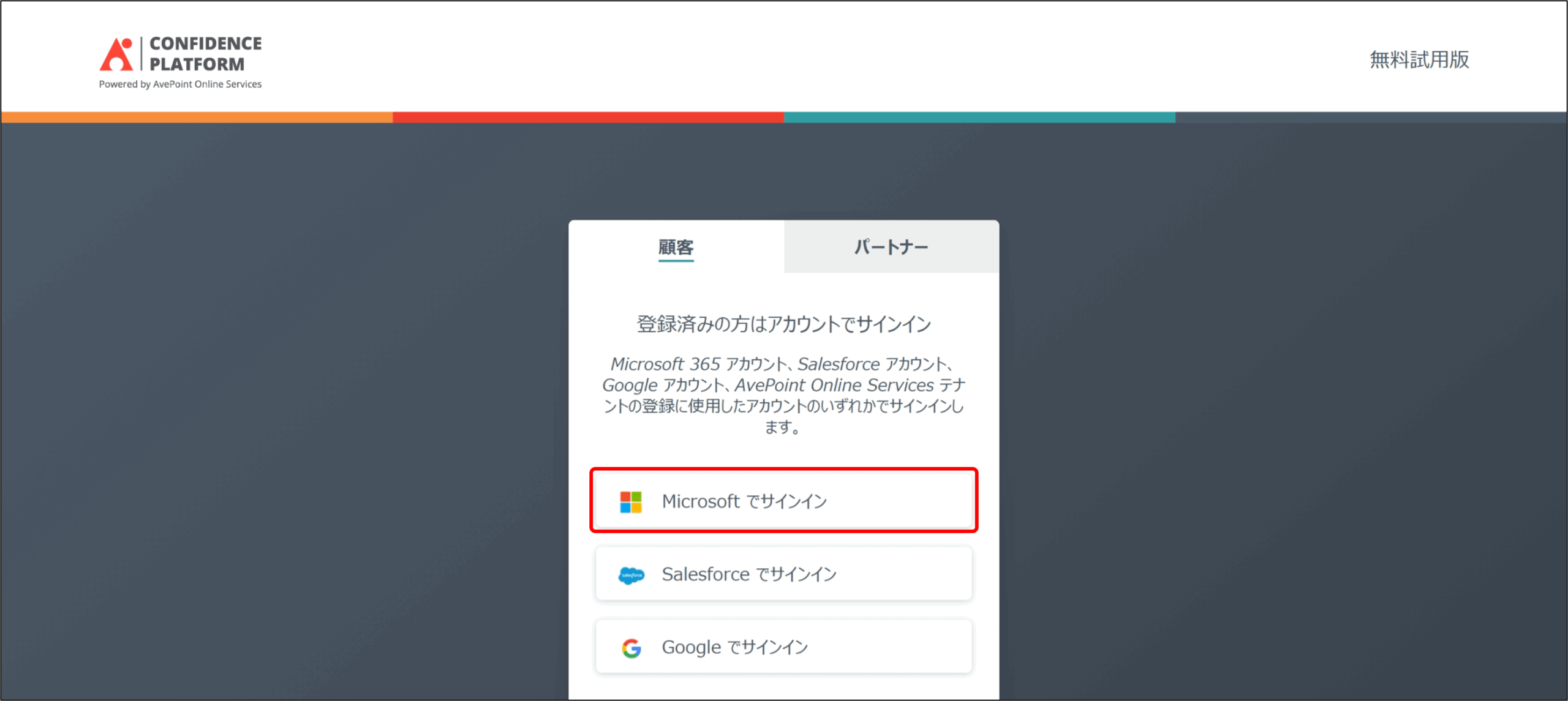
1. AvePoint Online Services にアクセスします。
[Microsoft でサインイン] を選択し、Fly の アプリケーション管理者ユーザー でサインインします。
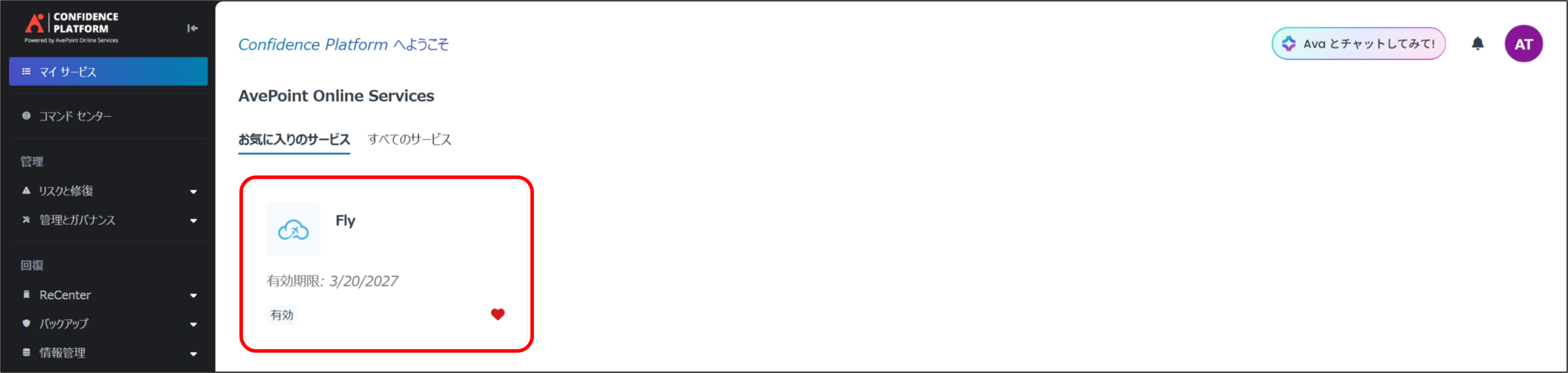
2. マイサービス より、[Fly] をクリックします。
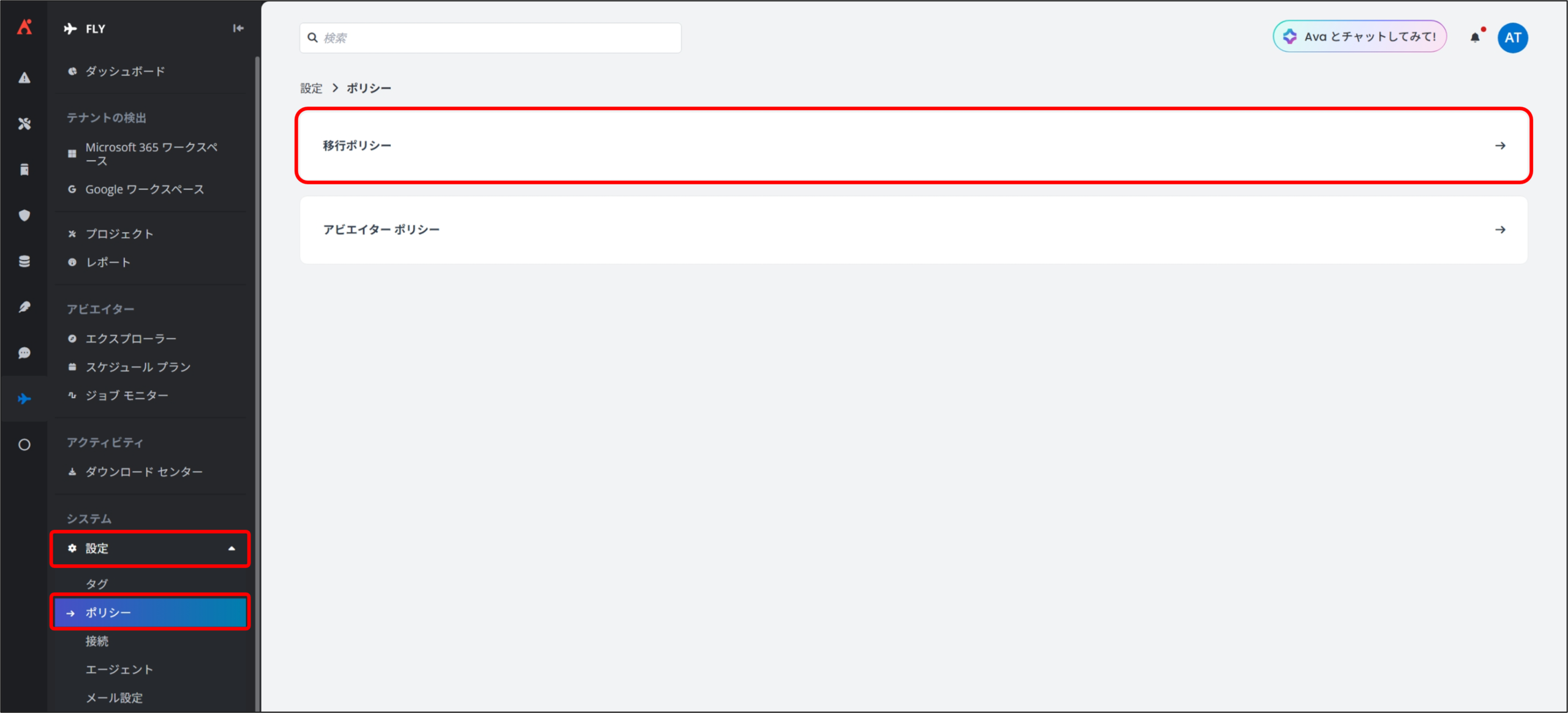
3. [設定] を選択し、[ポリシー] から [移行ポリシー] をクリックします。
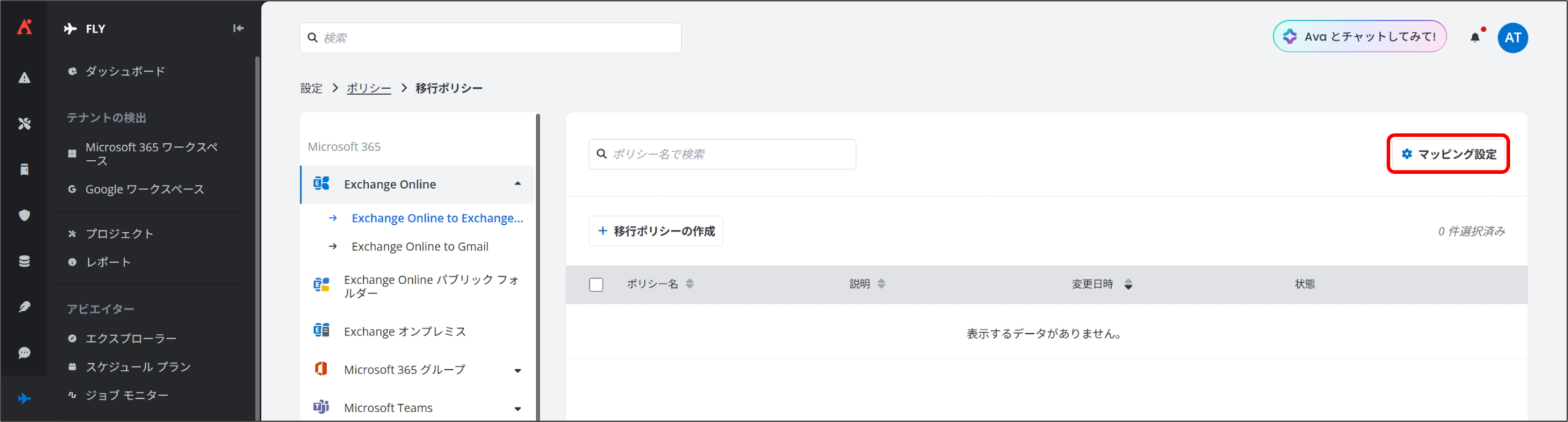
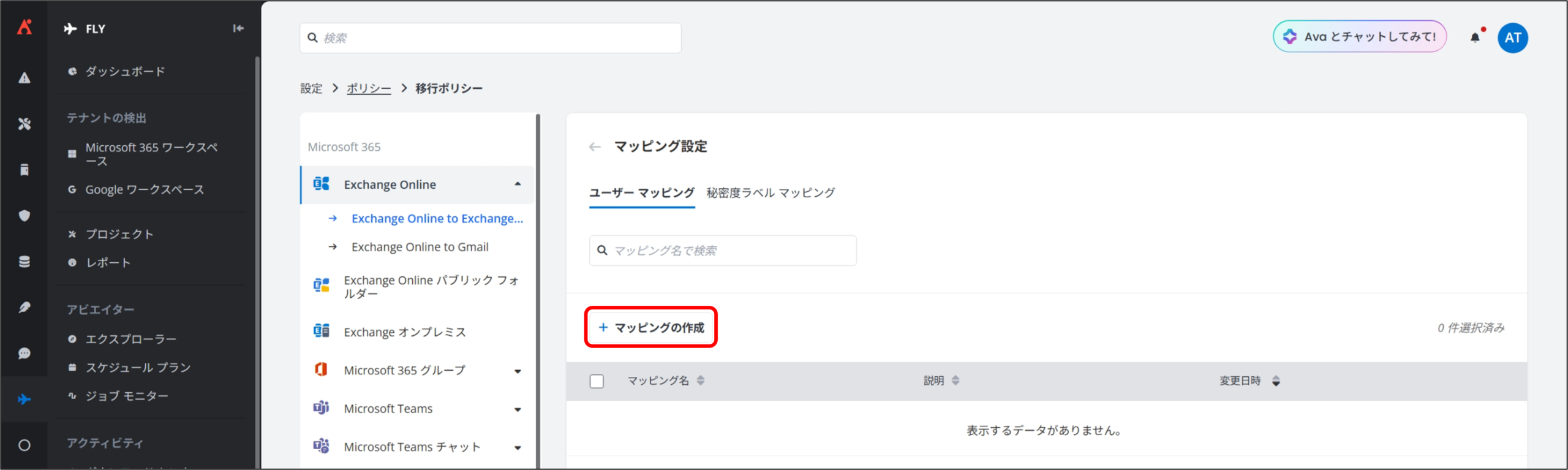
4. 移行ポリシー 画面が表示されるので、[マッピング設定] をクリックします。
5. ユーザー マッピング 画面が表示されるので、[+ マッピングの作成] をクリックします。
6. マッピングの作成 画面が表示されるので、下記項目に任意の設定を実施して [保存] をクリックします。
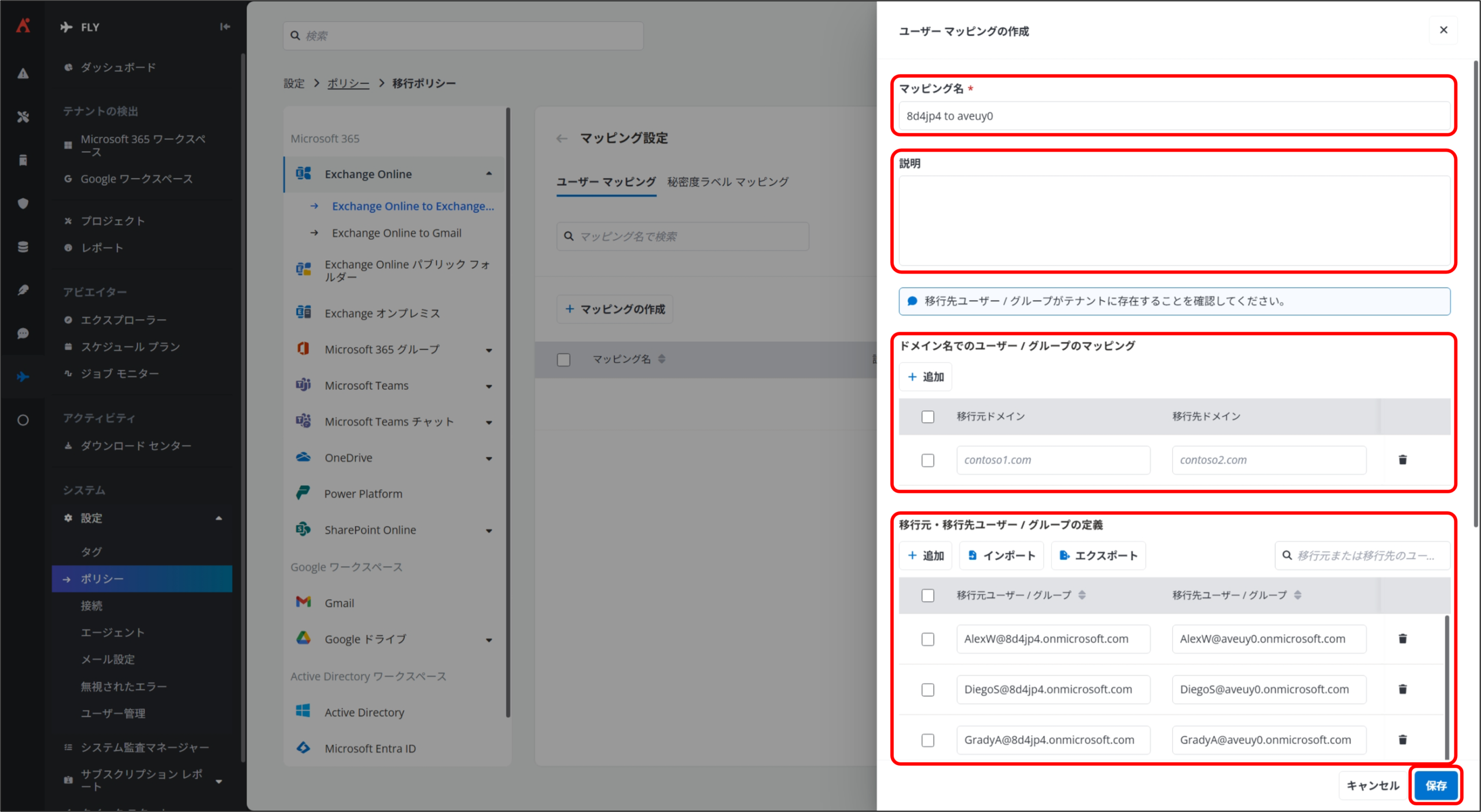
マッピング情報
1
マッピング名
任意の名前を入力します。
例:[移行元テナント] to [移行先テナント] など
2
説明
必要に応じて作成するユーザーマッピングの説明文を入力します。
3
ドメイン名でのユーザー / グループのマッピング
移行元ドメイン名および移行先ドメイン名(例:contoso.com)を入力します。
移行元のユーザー / グループ名(@以前の部分)を維持して、ドメインのみを指定した移行先ドメイン名に置き換えて、ユーザー / グループをマッピングします。
本画面では、以下の操作を実行できます。
- 追加
移行元または移行先に複数のドメインが存在する場合、[追加] をクリックして、ドメインマッピングの入力欄を追加できます。 - 削除
入力したドメインマッピングを削除します。
対象行の右側に表示される [ごみ箱] アイコンから個別に削除するか、削除したいドメインマッピングにチェックを入れ、[削除] をクリックして一括削除が可能です。
※ 本手順においては「移行元・移行先ユーザー / グループの定義」のみを使用し、「ドメイン名でのユーザー / グループのマッピング」は使用しません。
4
移行元・移行先ユーザー / グループの定義
移行元ユーザー/グループ名 および 移行先ユーザー/グループ名を入力します。移行元ユーザー/グループは移行後、指定された移行先ユーザー/グループにマッピングされます。
以下の操作を実行できます。
- 追加
[追加] をクリックして、ユーザーマッピングの入力欄を追加できます。 - インポート
Excel ファイルからユーザーマッピングを一括登録します。
[インポート] をクリックすると、インポート 画面が表示されます。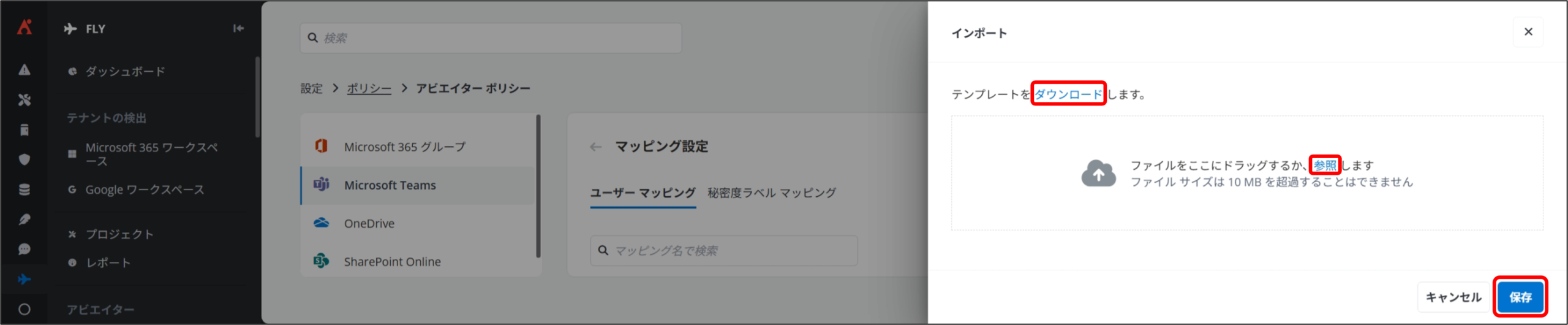
[ダウンロード] からテンプレート Excel ファイルをダウンロードして編集し、[参照] からアップロードして [保存] をクリックすることで、ユーザーマッピングを一括登録できます。 - エクスポート
登録されているユーザーマッピング情報をエクスポートします。
[エクスポート] をクリックして、Excel ファイルをダウンロードできます。ダウンロードした Excel ファイルを編集してインポートすることもできます。 - 削除
入力したユーザーマッピングを削除します。
対象行の右側に表示される [ごみ箱] アイコンから個別に削除するか、削除したいドメインマッピングにチェックを入れ、[削除] をクリックして一括削除が可能です。
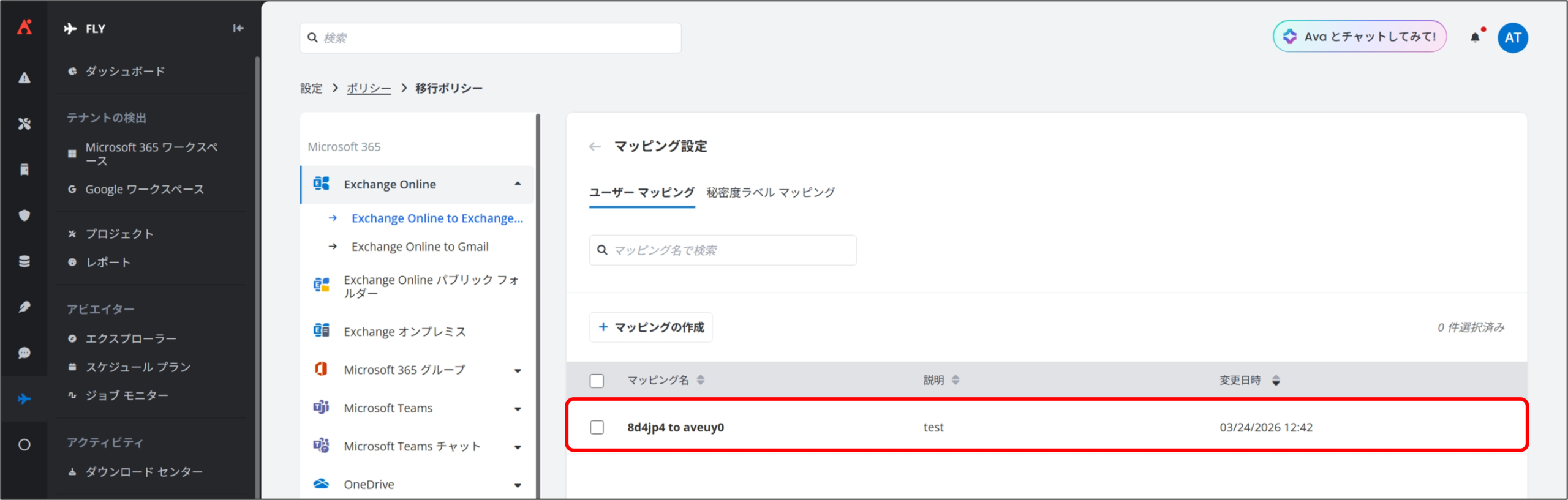
7. 一覧に作成したユーザーマッピングが表示されます。
Fly での移行における共通設定は以上です。
以下のリンクより、ここから先の移行プロセスをご確認ください。
👉
👉
👉
👉
👉
👉