
はじめに
本ガイドは Opus ストレージ最適化の初期セットアップに必要な対応事項を、弊社のベストプラクティスの内容で記載しています。
本手順書は、分かりやすさを優先するため、必要最低限の設定内容に限定して記載している場合がございます。
本手順書外の内容や詳細は、下記のユーザーガイドを参照ください。
よくある質問については、下記のFAQを参照ください。
※ UIには一部変更が発生する可能性があり、画面構成が異なる場合がございます。
※ 本手順書に記載されている内容は、今後の製品アップデートなどにより、予告なく変更される可能性があります。
※ 本ガイドはトライアルライセンスを利用した場合のものとなります。トライアルライセンスでの制限詳細については下記のユーザーガイドページをご確認ください。 製品版の購入後には、本制限は自動で解除されます。
設定をする前の準備
本AOSサービスの設定を実施するにあたり、先に ユーザーアカウントの準備 や、 AvePoint Online Services プラットフォーム の事前設定 が必要です。以下の項目に記載されている各種準備をすべて完了したうえで、後段の設定手順にお進みください。
ユーザーアカウントの準備
- AOSサインアップ用のM365アカウント
AOSサインアップ時に利用するアカウントになります。こちらのアカウントは、既に別のAOSテナントで利用しているドメインのメールアドレスや、 ”onmicrosoft.com” のものはご利用いただけません。 - アプリ登録用のM365アカウント
M365テナントに対し、本サービスのエンタープライズアプリケーション権限の承諾を行うアカウントになります。こちらのアカウントには Microsoft 365 グローバル管理者権限 が必要です。
※ 「AOSサインアップ用のM365アカウント」と「アプリ登録用のM365アカウント」は同一のアカウントでも問題ありません。
AvePoint Online Services プラットフォーム の事前設定
- AOSテナント登録
AOSテナントを新規作成し、M365テナントと接続します。手順は『AvePoint Online Services テナント登録手順』を参照ください。
本設定手順で選択するサービス名は以下になります。- AvePoint Opus
- AOSユーザーの作成
AOSサービスを操作するユーザーの作成や、操作権限の編集をします。手順は『AvePoint Online Services ユーザー登録手順』を参照ください。
本設定手順で必要なAOSユーザーは以下になります。- AOSサービス管理者ユーザー
- Opus の アプリケーション管理者ユーザー
- Recenter のロール (標準ユーザー もしくは アプリケーション管理者) ※リストアリンク (スタブ) からのリストア に必要
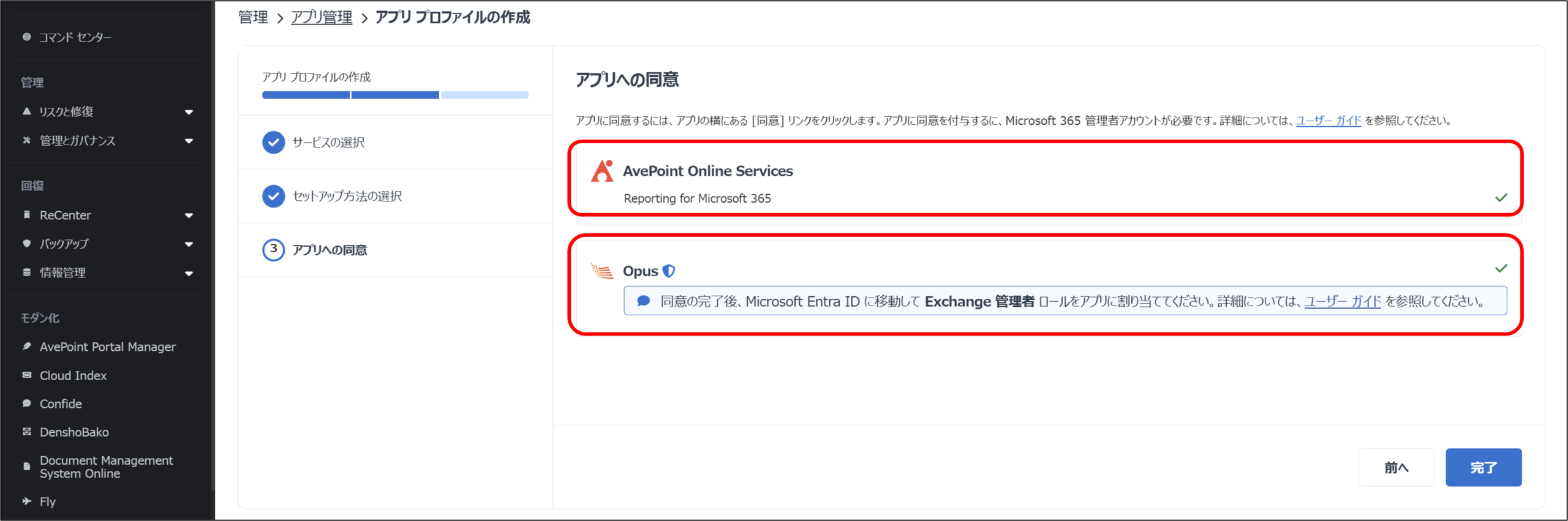
- アプリプロファイルの作成
AOSサービスのジョブを実行するアプリを作成(同意)します。手順は『AvePoint Online Services アプリプロファイル作成手順』を参照ください。
本設定手順で必要なアプリプロファイルは以下になります。- Opus
※ 同意後に、Entra IDにて [AvePoint Opus] に [Exchangeの管理者] ロールを割り当てます。 - Reporting for Microsoft 365
- Opus
- スキャンプロファイルの作成
AOSサービスの対象となるオブジェクトをスキャンします。手順は『AvePoint Online Services スキャンプロファイル作成手順』を参照ください。
本設定手順で推奨する対象のオブジェクトタイプは以下になります。- Microsoft 365
- Exchange メールボックス
- OneDrive
- SharePoint サイト
- Microsoft 365 グループ / Microsoft チーム / Viva Engage コミュニティ
- Microsoft 365
- レポートデータコレクションの有効化
レポートデータコレクションの有効化方法は『AvePoint Online Services レポートデータコレクション有効化手順 』を参照ください。
Opus 概要
Opus の主な目的は、Microsoft 365 のデータを自動的に整理・アーカイブ・削除することでストレージの最適化を図ることです。
特に SharePoint サイトの容量不足の対応策として、古いデータや不要なデータを効率的に整理し、ストレージコストの削減を目的として導入されるケースが多くみられます。
Opus の処理イメージは以下の通りです。
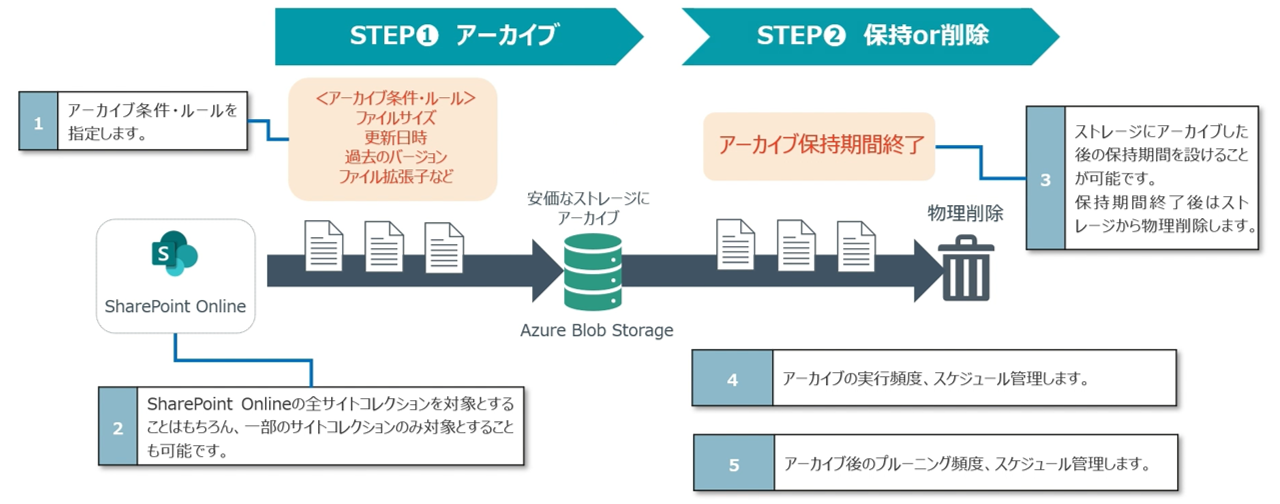
更新日時を基準にアーカイブする
本手順では、以下のようにアーカイブする方法を例に説明します。
- アーカイブするファイルの条件は、SharePoint Online 上の、5年間更新のないファイルとします。
- アーカイブされたファイルの元の場所には、アーカイブファイルをリストアできるリンクファイルを残します。
- アーカイブされたファイルは、1年間の間ストレージに保持された後に、30日周期で実施されるジョブにてストレージから削除し、リストアリンクファイルも削除します。
利用アカウント:Opus の アプリケーション管理者ユーザー
① スタブ テンプレートの作成
アーカイブ処理された元ファイルの場所には スタブ という痕跡ファイルを残すことができます。このスタブより、エンドユーザーはアーカイブの結果メッセージを確認したり、アーカイブファイルを直接リストアすることもできます。
スタブテンプレート では、スタブのファイルタイプ、や残すメッセージを定義することができます。
本例では、リストアが可能なリンクファイル(リストアリンク) を残すスタブテンプレートを作成します。
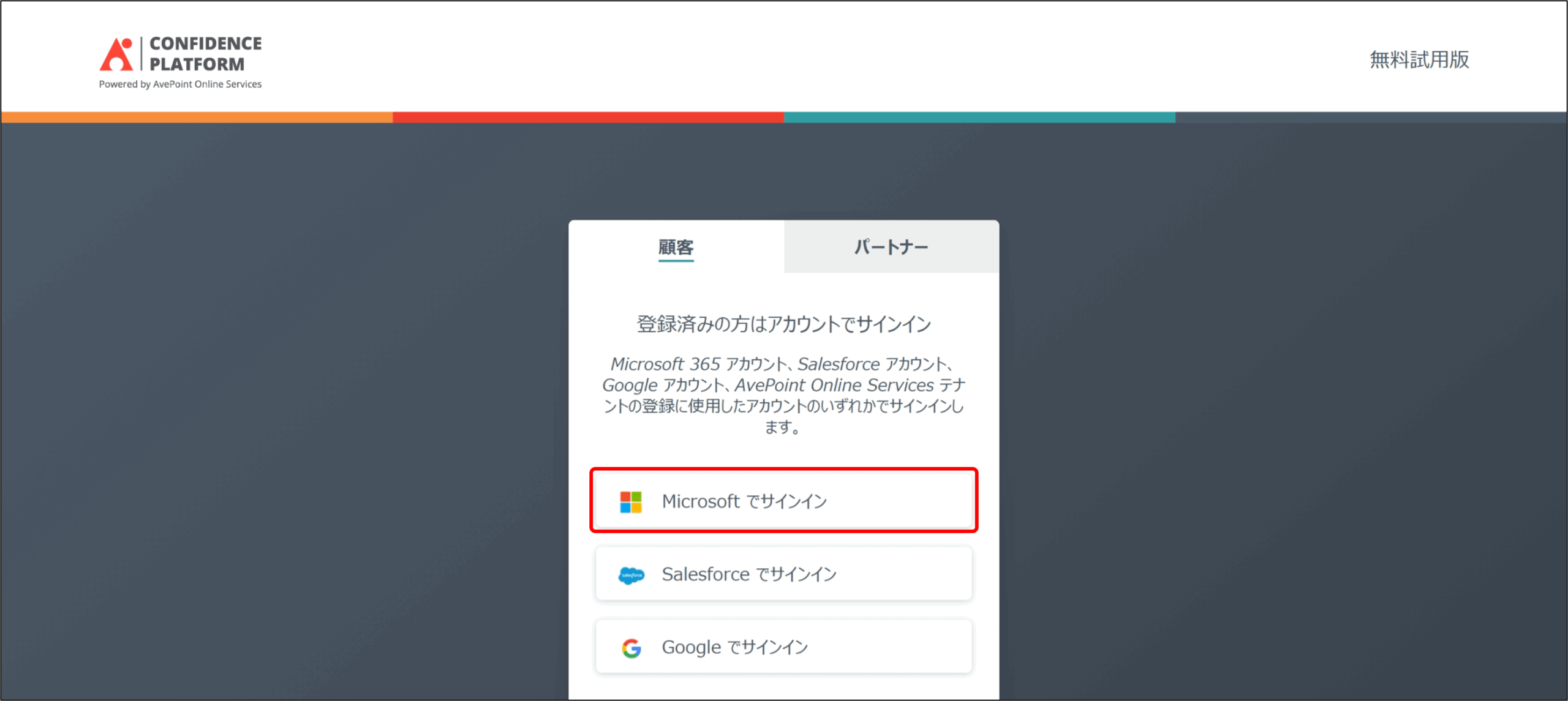
1.AvePoint Online Servicesにアクセスします。
[Microsoft でサインイン] を選択し、Opus の アプリケーション管理者ユーザー でサインインします。
2.マイサービス より、[Opus] をクリックします。

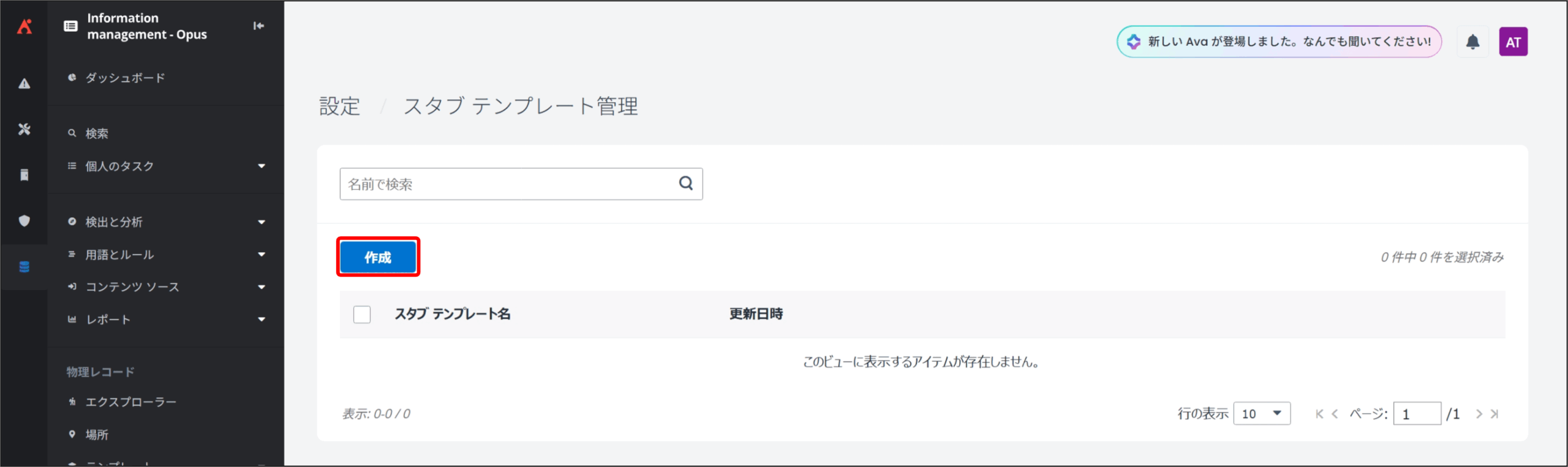
3.[設定] を選択し、[スタブ テンプレート管理] をクリックします。

4.スタブ テンプレート管理 画面が表示されるので、[作成] をクリックします。
5.作成 画面が表示されるので、[スタブ テンプレート名] に任意の名前を設定し、[スタブファイルタイプ] のドロップダウンリストから [リストアリンク] を選択して [保存] をクリックします。

以上でスタブ テンプレートの作成が完了になります。続けて、②アーカイブ済みデータ保持期間の設定 を実行します。
② アーカイブ済みデータ保持期間の設定
ストレージにアーカイブされたデータの保持期間を設定します。
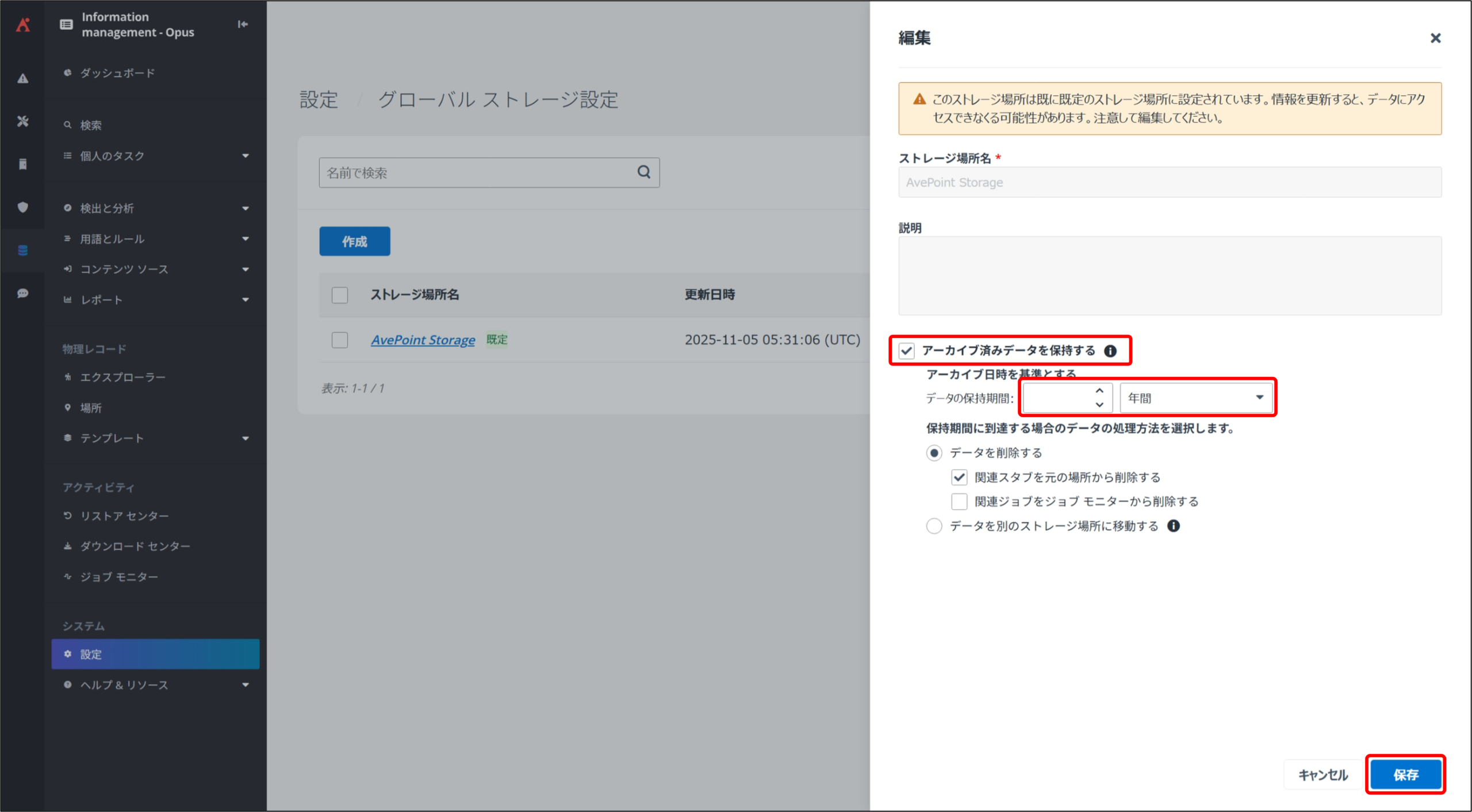
本例では、アーカイブ済みデータの保持期間を1年間に設定し、保持期間を過ぎたアーカイブデータは削除、SPO上のスタブも削除されるように設定します。
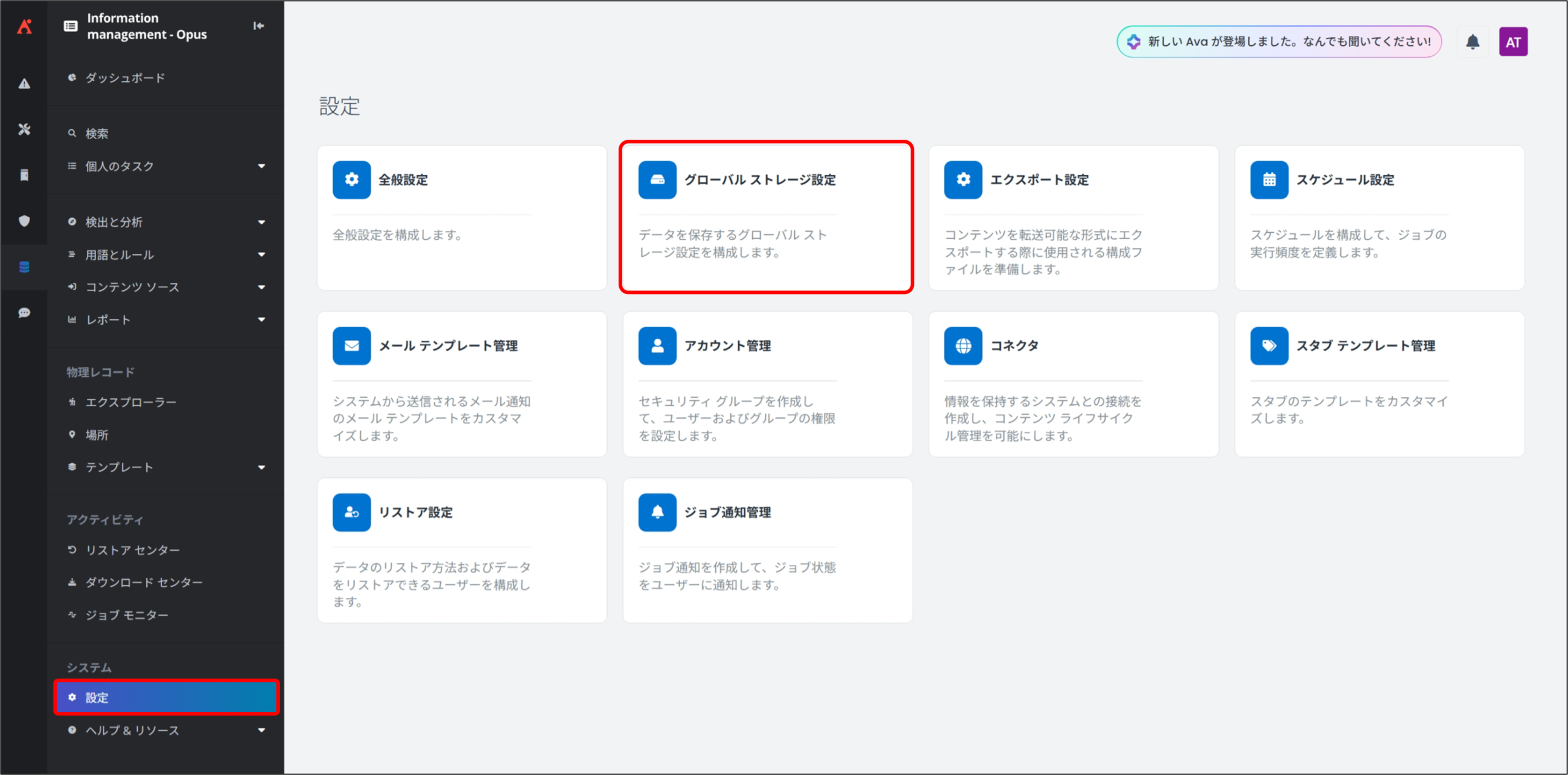
1.[設定] から [グローバル ストレージ設定] をクリックします。
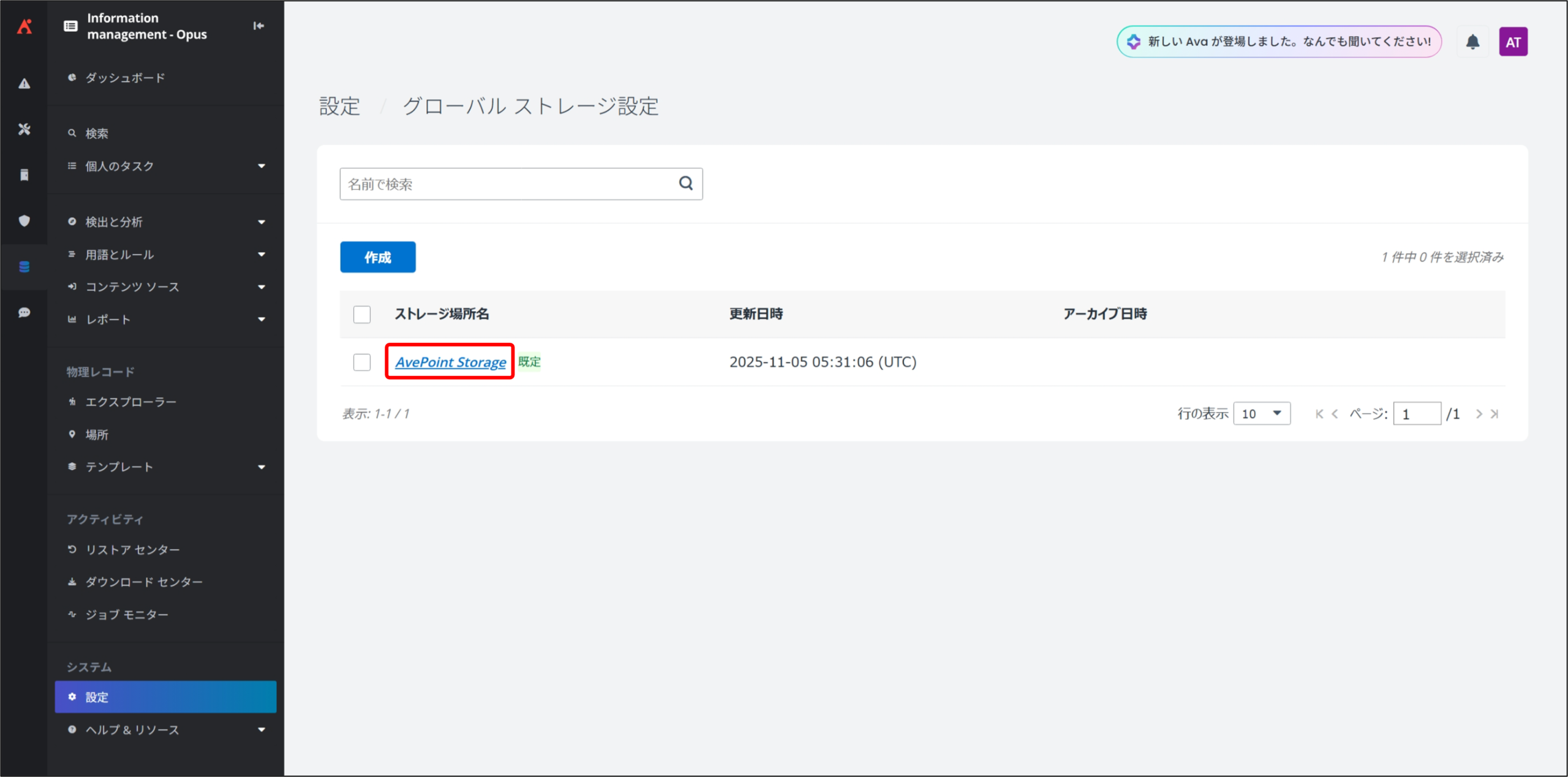
2.グローバル ストレージ設定 画面が表示されるので、[AvePoint Storage] をクリックします。
※ [AvePoint Storage] とは、既定で用意されているストレージです。
※ 保存先ストレージをお客様でご用意いただく場合、こちら を参考にストレージ設定を構成してください。
3.編集 画面が表示されるので、[アーカイブ済みデータを保持する] にチェックを入れ、データの保持期間を [1] / [年間] とセットして [保存] をクリックします。
以上でアーカイブ ルールの作成が完了になります。続けて、③アーカイブ済みデータのプルーニングの設定 を実行します。
③ アーカイブ済みデータのプルーニングの設定
「②アーカイブ済みデータ保持期間の設定」で指定した保持期間を過ぎたアーカイブデータについて、整理・削除するための処理を実行するスケジュールを設定します。
本例では、30日に1度、アーカイブ済みデータのプルーニングが実施されるように設定します。
1.[設定] から [スケジュール設定] をクリックします。
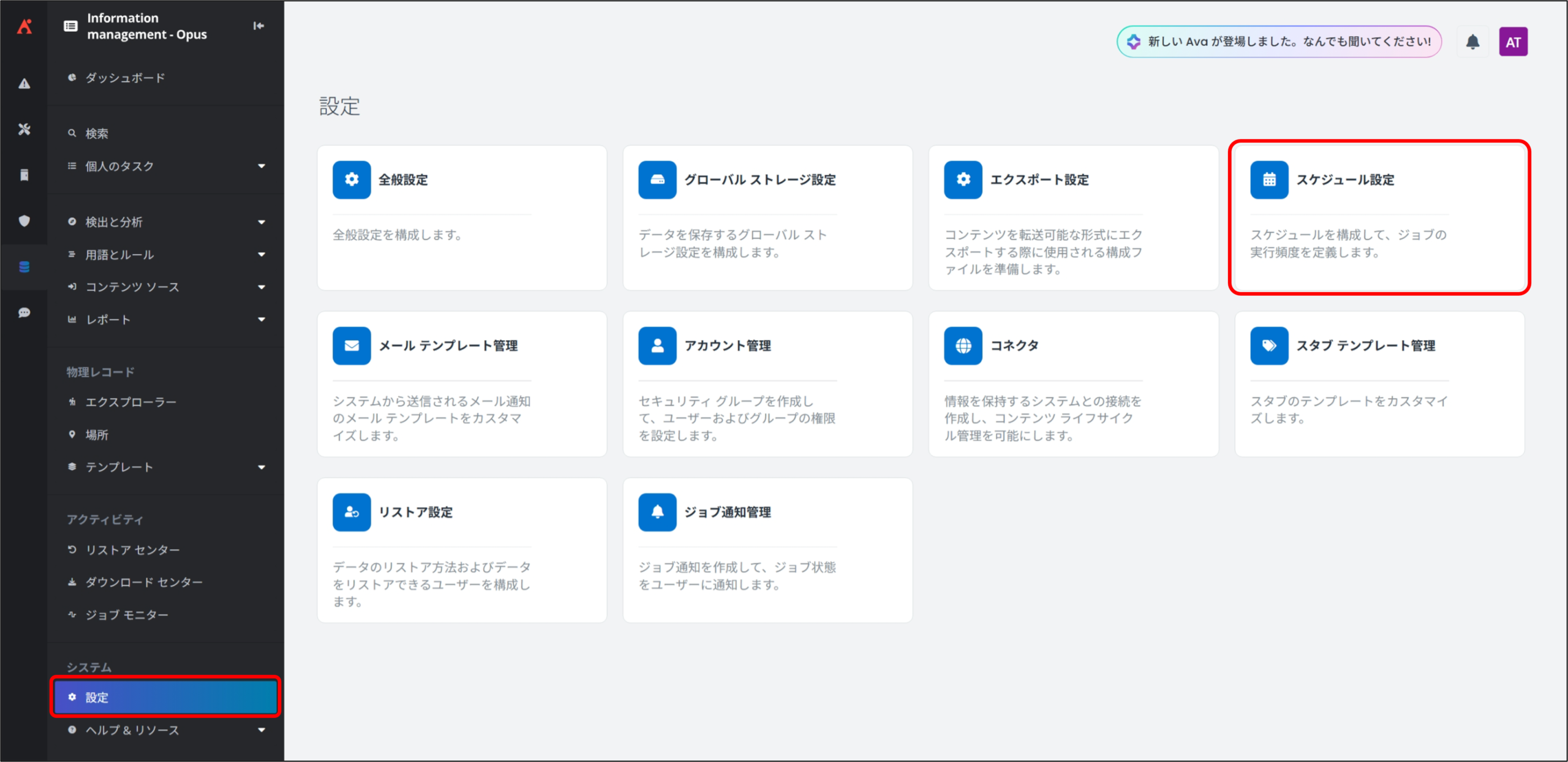
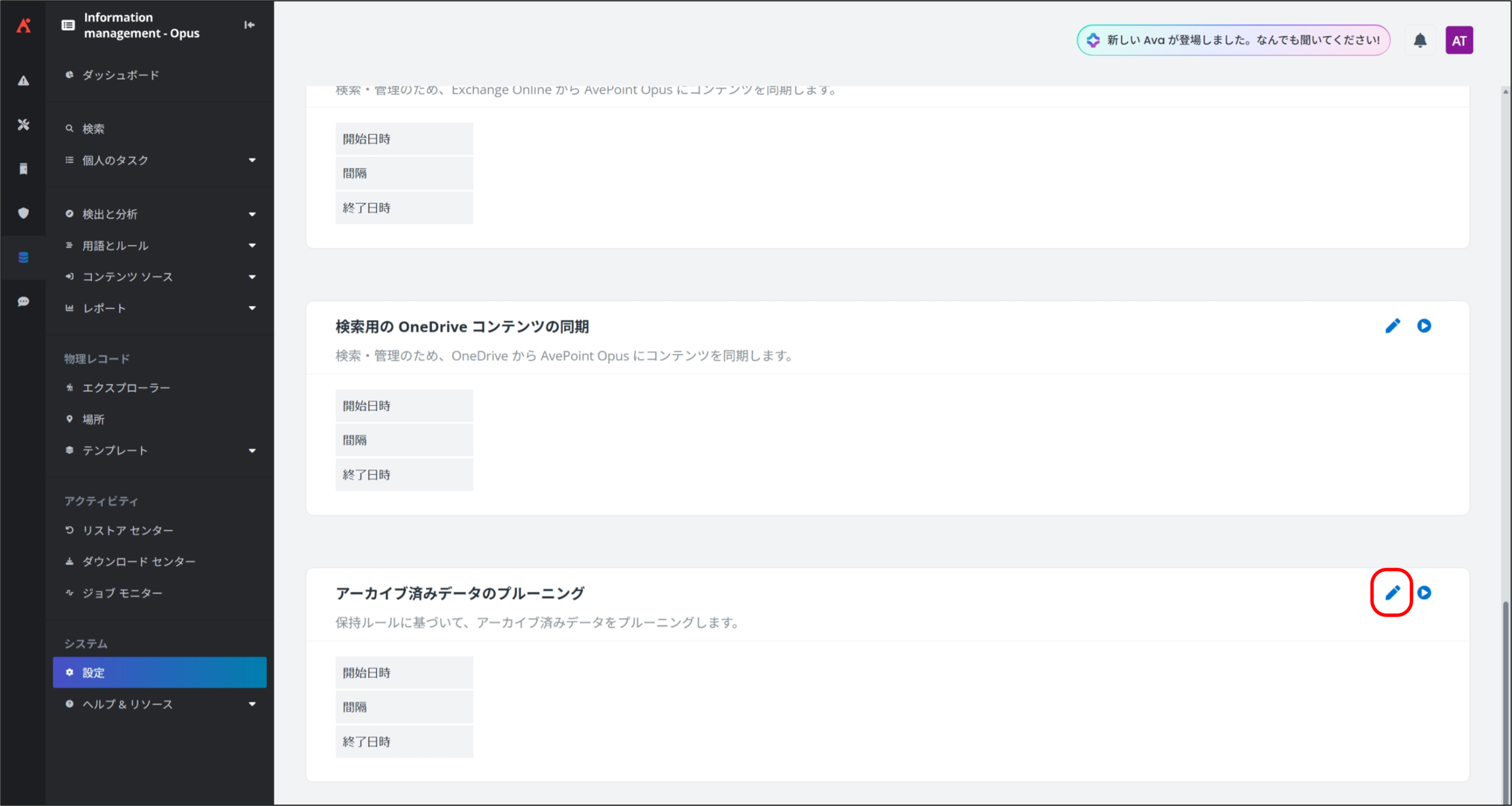
2.スケジュール設定 画面が表示されるので、一番下までスクロールし、[アーカイブ済みデータのプルーニング] の編集アイコンをクリックします。
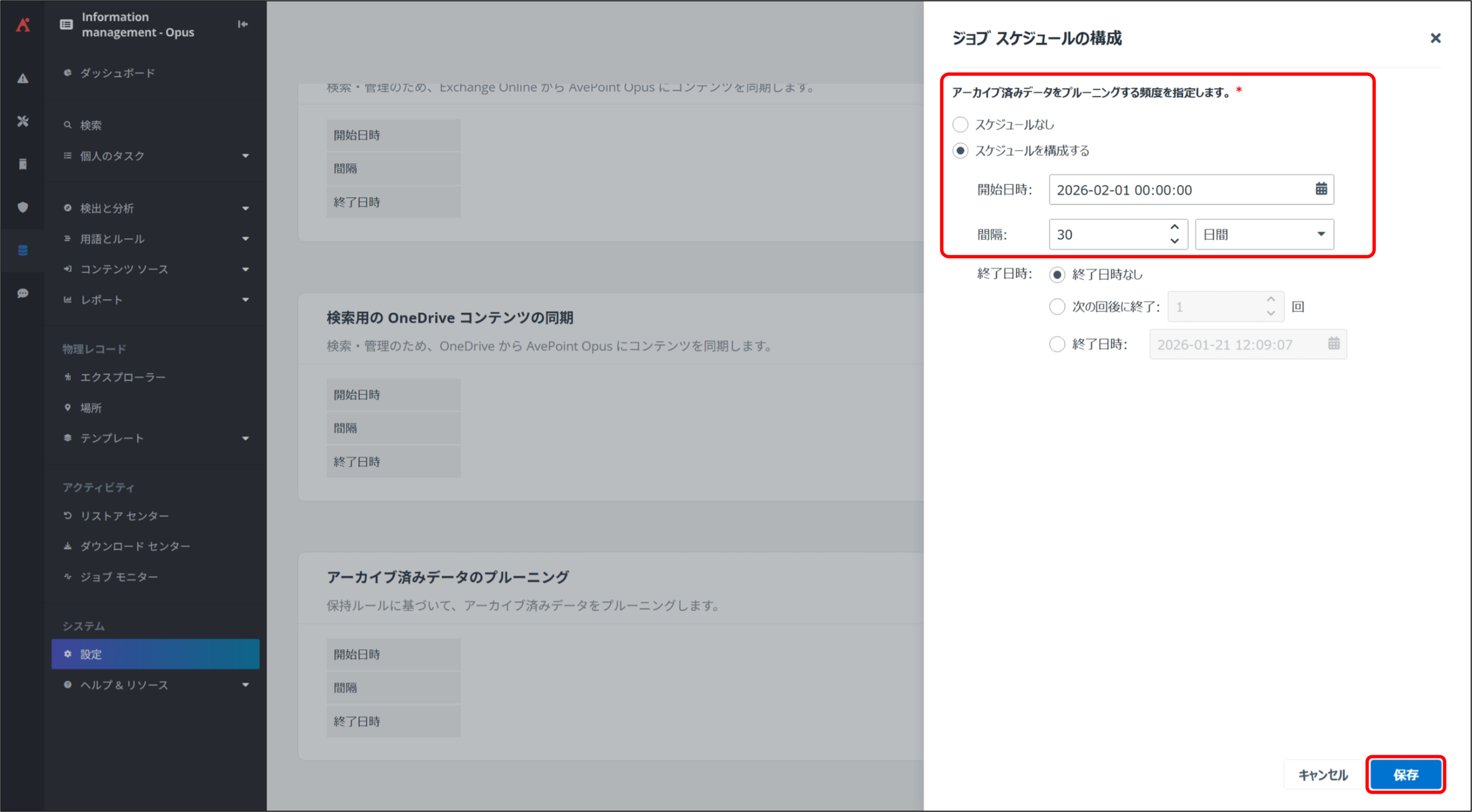
3.ジョブ スケジュールの構成 画面が表示されるので、[アーカイブ済みデータをプルーニングする頻度を指定します] の [スケジュールを構成する] を選択し、[開始日時] に任意の未来日時を入力、[間隔] に [30] / [日間] とセットして [保存] をクリックします。
以上でアーカイブ済みデータのプルーニングの設定が完了になります。

続けて、④アーカイブ ルールの作成 を実行します。
④ アーカイブ ルールの作成
どのような条件に当てはまるドキュメントをアーカイブするかを定義します。
本例では「SharePoint Online 上で5年間更新のないファイルをアーカイブする」ルールを作成します。
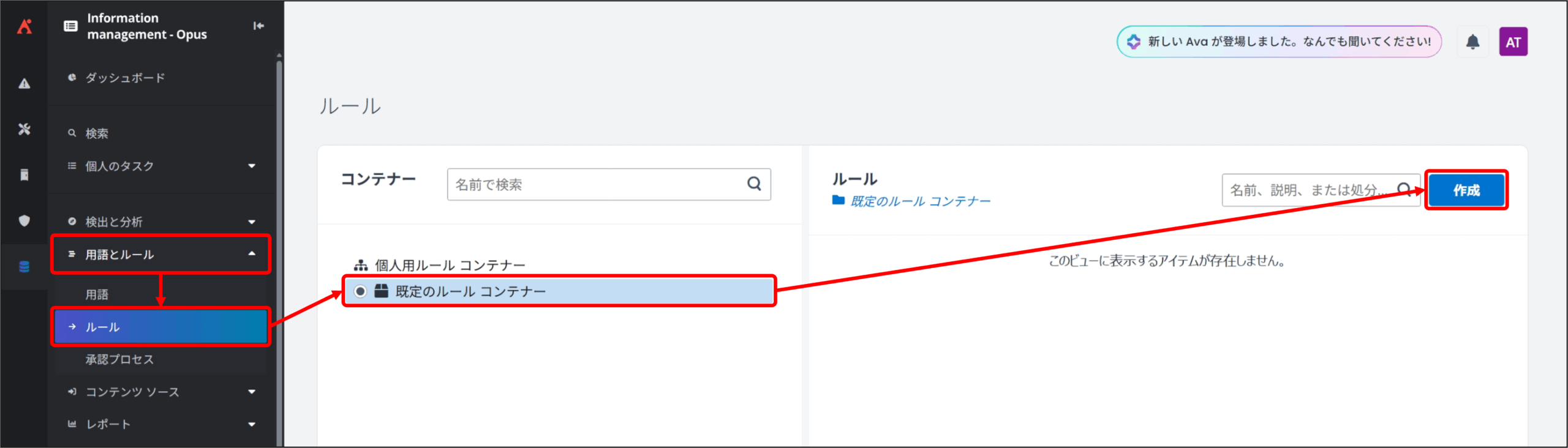
1.[用語とルール] の [ルール] を選択し、[既定のルール コンテナー] のラジオボタンをクリックして [作成] をクリックします。
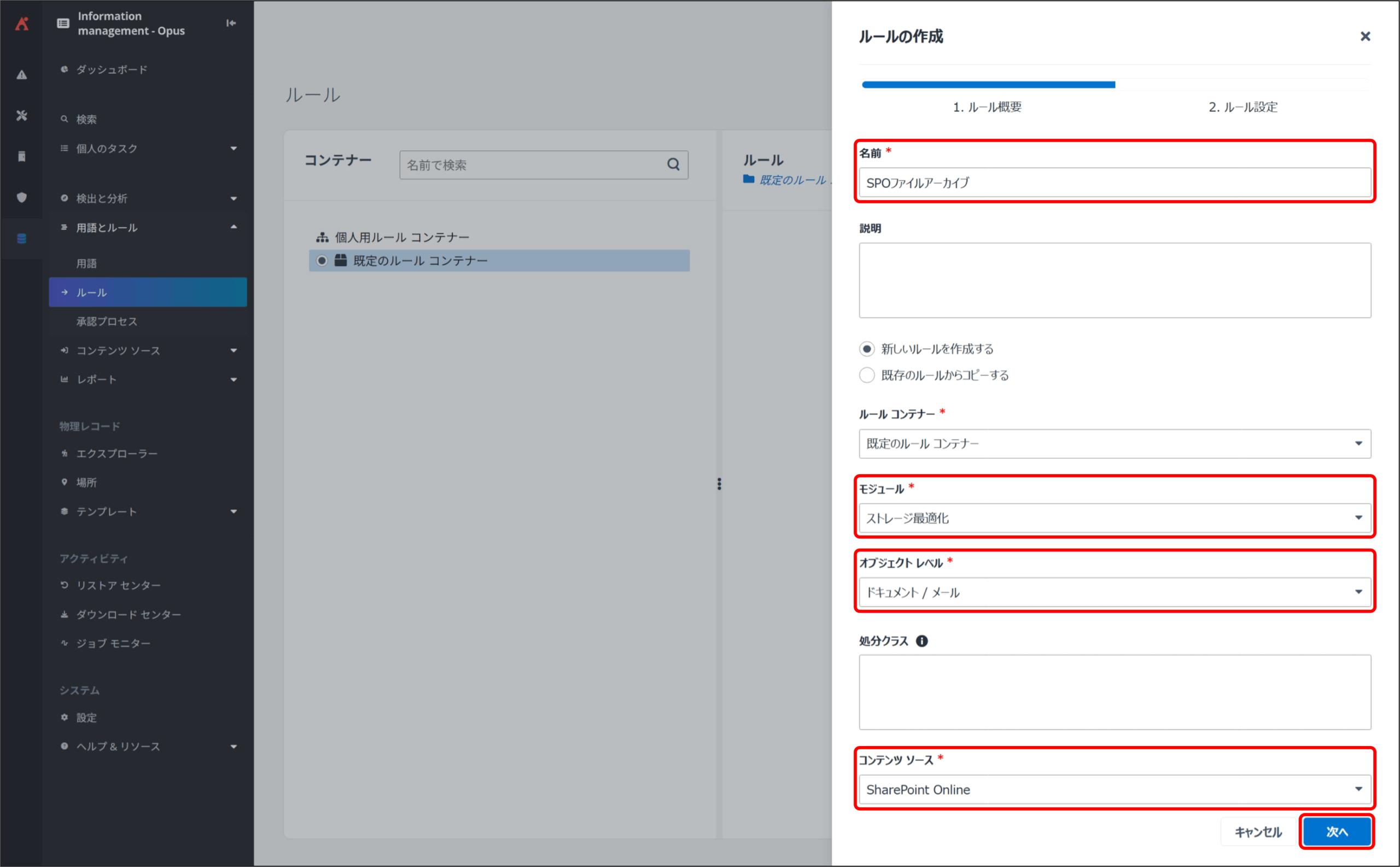
2.ルールの作成 画面が表示されるので、任意のアーカイブルールを作成します。
以下より、アーカイブルールを作成します。
- [名前] に任意の名前を設定します。
- [モジュール] から [ストレージ最適化] を選択します。
- [オブジェクトレベル] から [ドキュメント / メール] を選択します。
- [コンテンツソース] から [SharePoint Online] を選択します。
- [次へ] をクリックします。
- [このルールで管理するコンテンツを選択してください。] を [更新日時] / [次の期間以前] / [5] / [年間] と設定します。
- 2つ目の条件の [×] をクリックします。
- [コンテンツの処理方法を選択してください。] から [コンテンツをアーカイブして破棄する]を選択します。
- [各ドキュメントのスタブを残す] にチェックを入れ、①で作成したスタブを選択します。
- [ストレージ場所の選択] で [AvePoint Storage] を選択します。
※ 保存先ストレージをお客様でご用意いただく場合、こちら を参考にストレージ設定を構成してください。 - [アーカイブ済みデータを保持する] のチェックは外します。
※ チェックを外すことで、②で作成したアーカイブ済みデータ保持期間の設定が反映されます。
※ チェックを入れて、個別でアーカイブ済みデータ保持期間を設定することもできます。 - [保存] をクリックします。
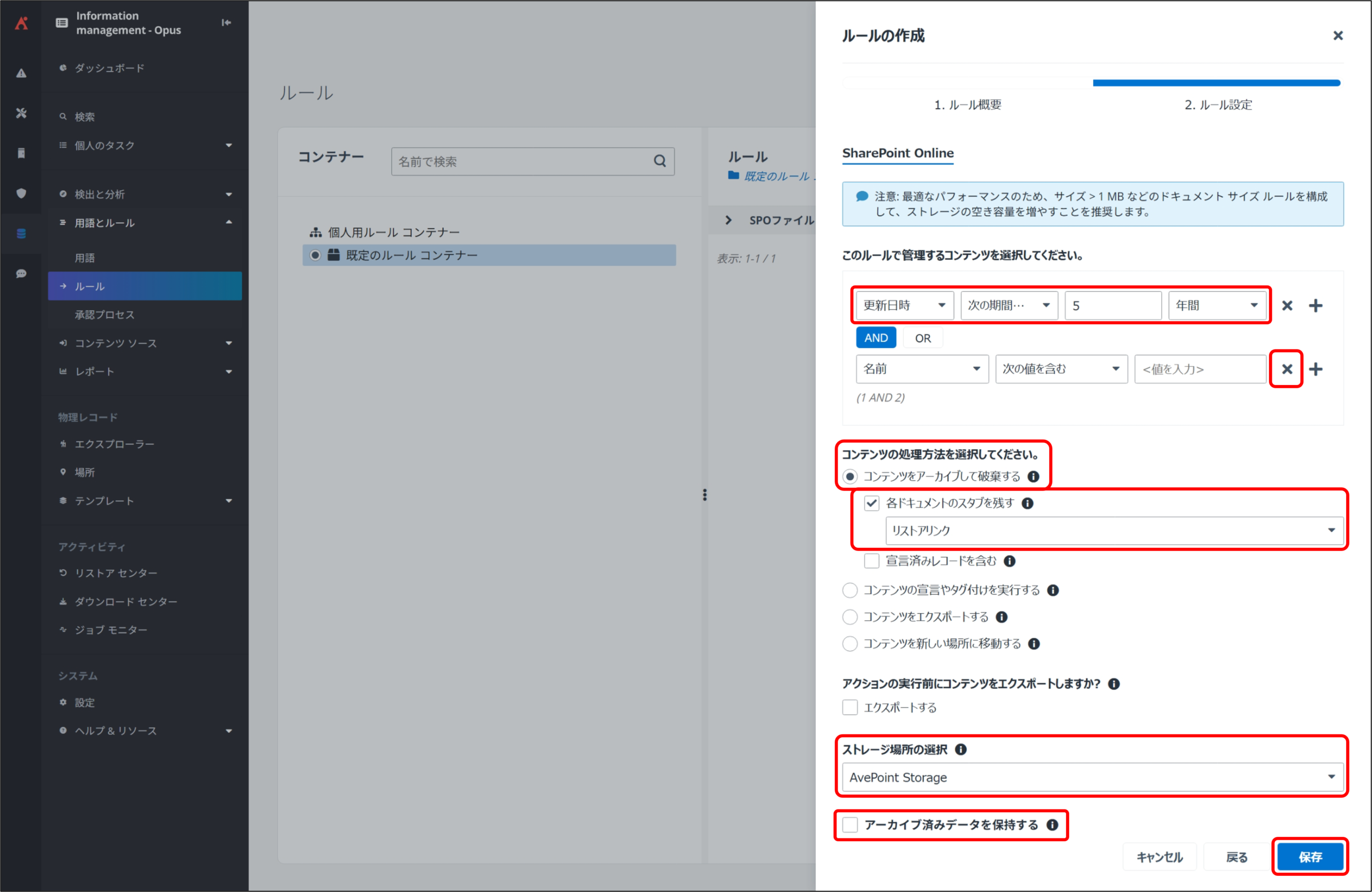
以上でアーカイブ ルールの作成が完了になります。続けて、⑤アーカイブ設定を実行します。
⑤ アーカイブ設定
作成したアーカイブルールを、どのコンテンツ ソース(SPOサイトやOneDriveなど)に適用し、またいつ実行するかを設定します。
コンテンツソースは、スキャンプロファイル作成手順 (高速モード) にてスキャンされたコンテナー内のオブジェクトを選ぶことできます。
本例では、SharePoint Online を対象に、前ステップで作成したアーカイブルールを適用し、ジョブスケジュールを設定します。
1.[コンテンツ ソース] から [SharePoint Online] を選択し、[ストレージ最適化] をクリックします。
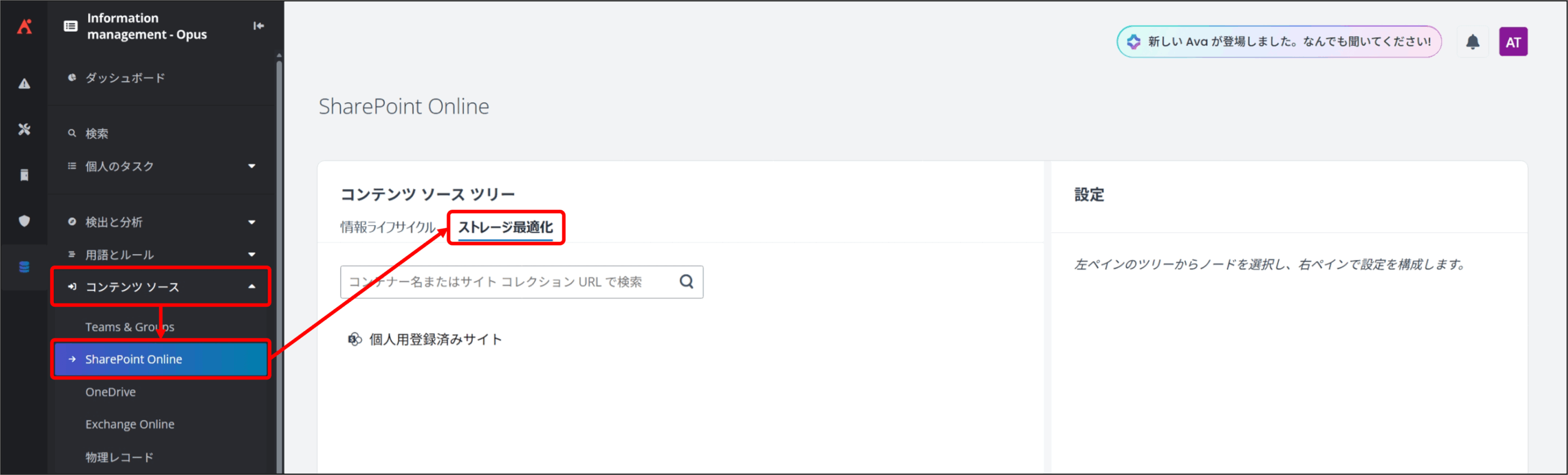
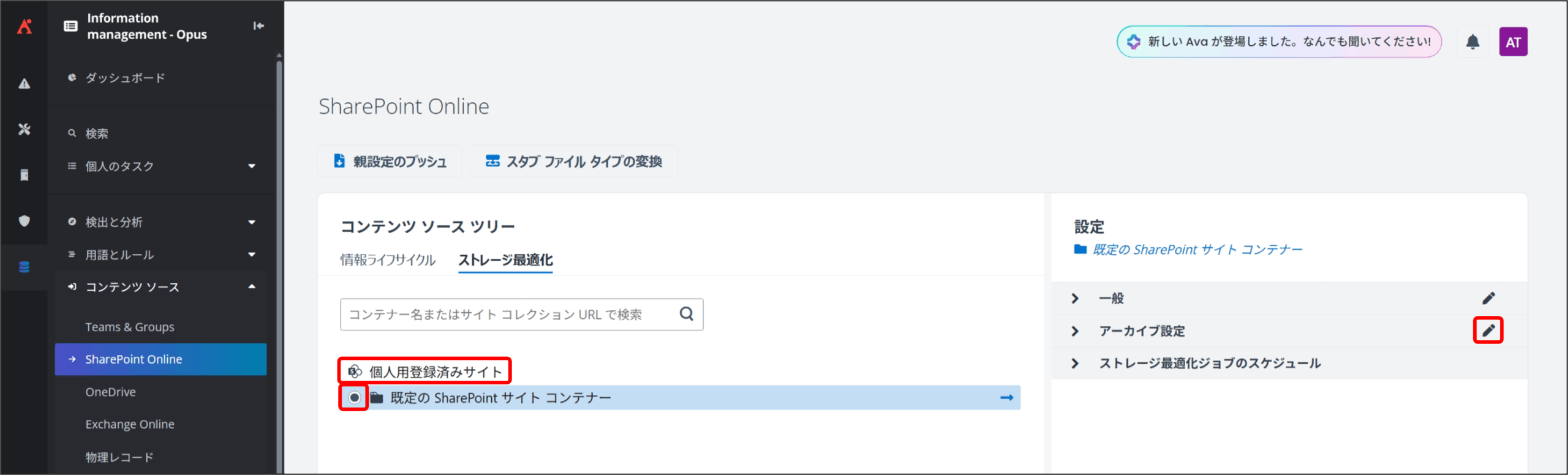
2.[コンテンツソースツリー] から [個人用登録済みサイト] [既存の SharePoint サイト コンテナー] を選択し、[アーカイブ設定] の編集アイコンをクリックします。
※ ルールの適応範囲はコンテナー単位だけではなく、サイトコレクションからフォルダー階層まで細かく指定することも可能です。
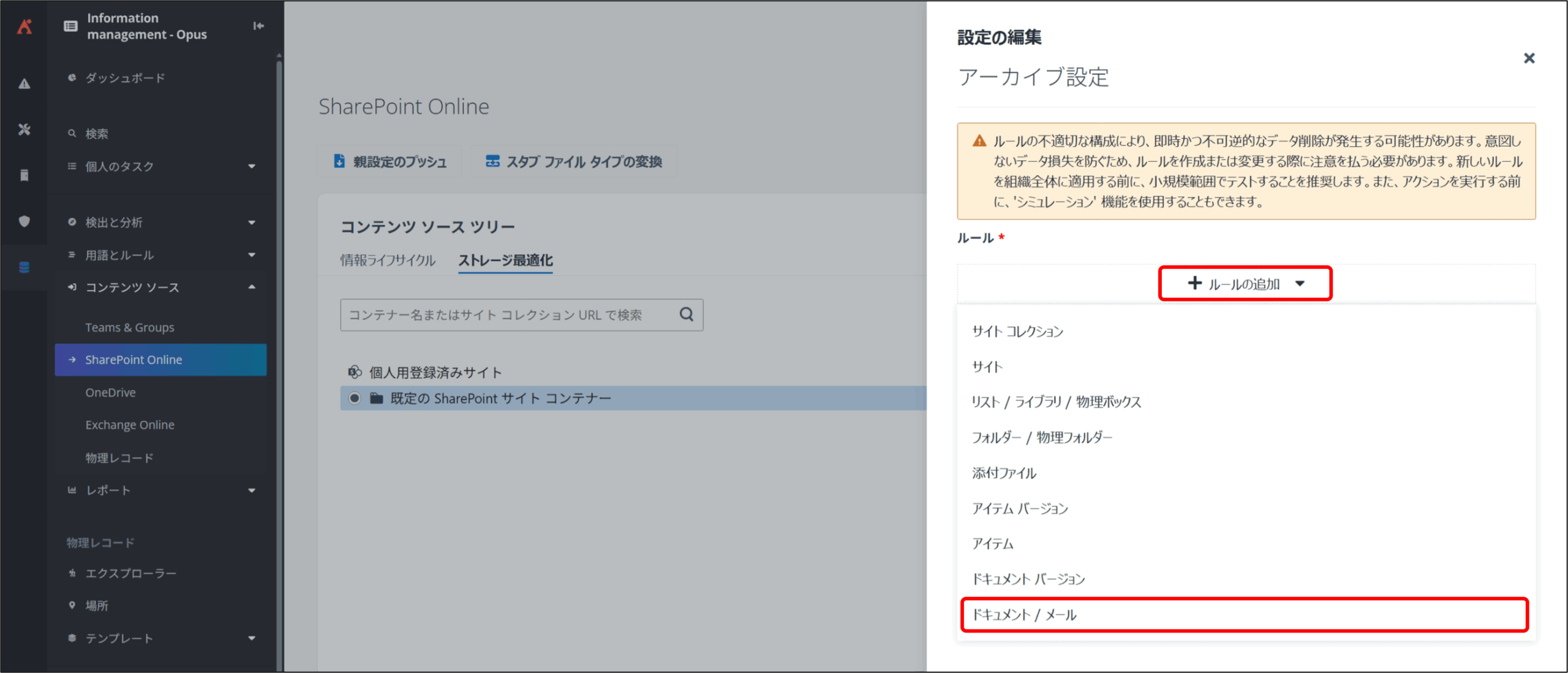
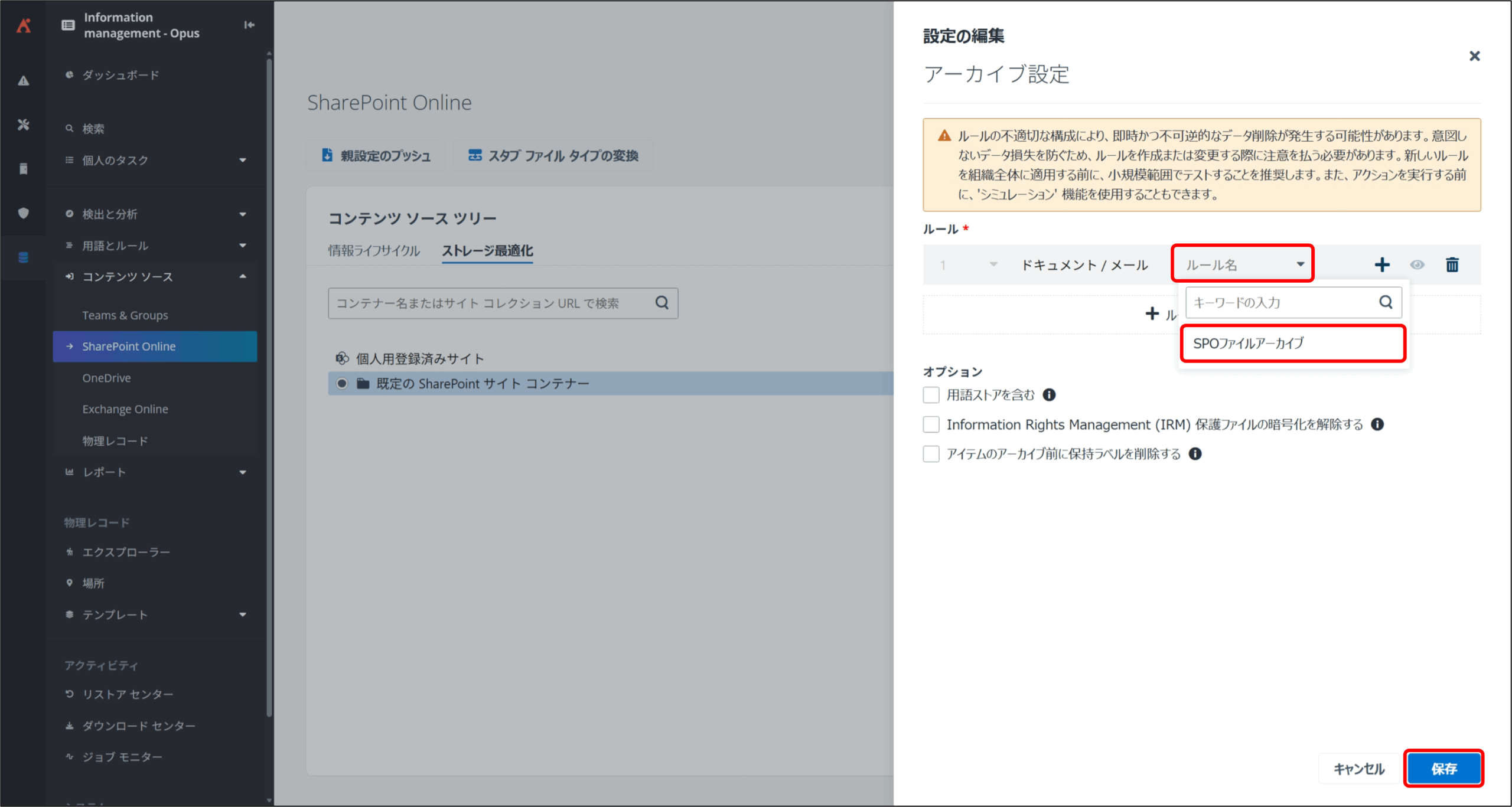
3.アーカイブ設定 画面が表示されるので、[+ ルールの追加] をクリックしてドロップダウンリストから [ドキュメント / メール] を選択します。
4.[ルール名] をクリックして④で作成したルールを設定し、[保存] をクリックします。
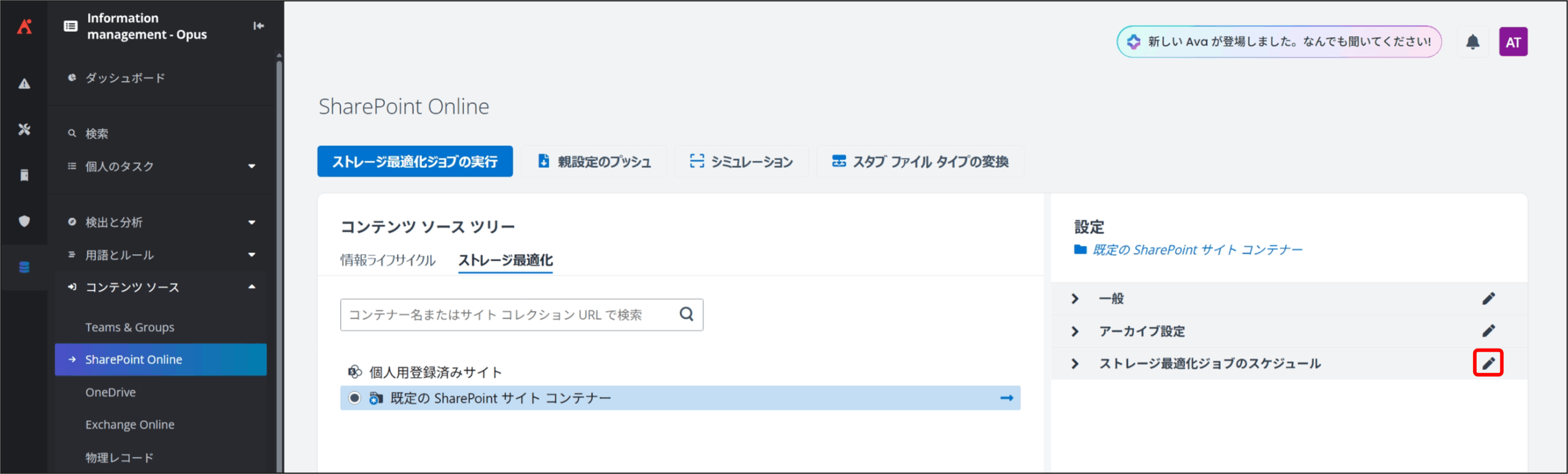
5.[ストレージ最適化ジョブのスケジュール] の編集アイコンをクリックします。
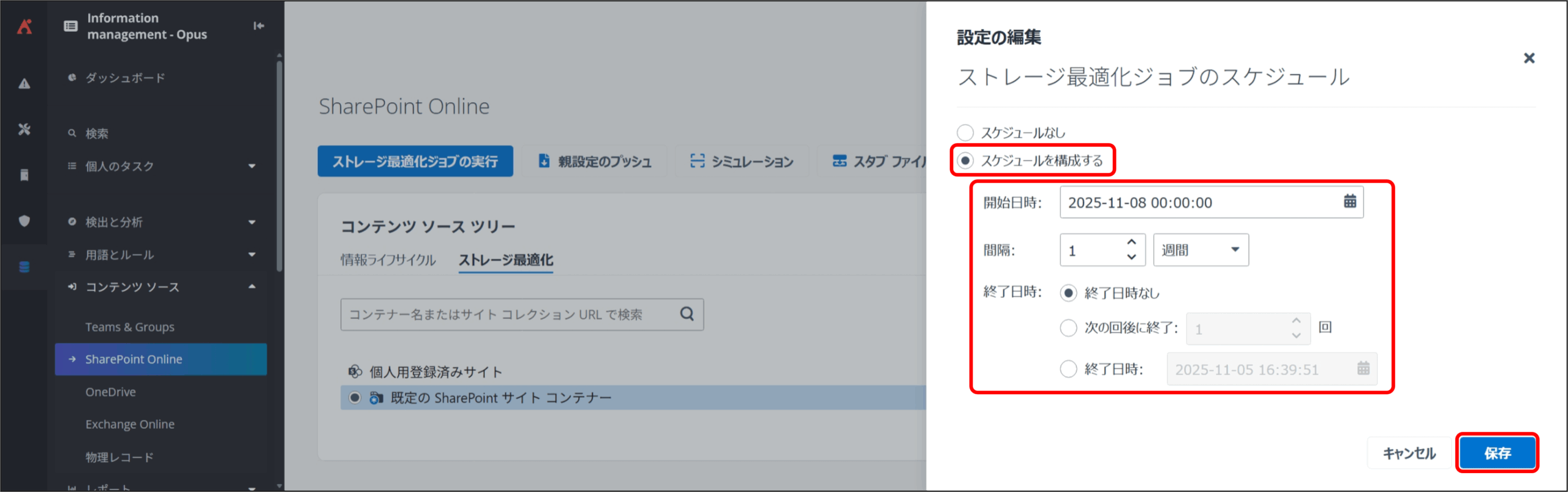
6.ストレージ最適化ジョブのスケジュール 画面が表示されるので、[スケジュールを構成する] を選択し、任意のジョブスケジュールを設定して [保存] をクリックします。
※ 設定の保存のみをしたい場合は、[スケジュールなし] を選択して [保存] をクリックします。
以上で、SharePoint Online を対象としたアーカイブ設定が完了になります。設定したスケジュールに従いジョブが自動的に起動します。
⑥ シミュレーションジョブを実行する (任意)
シミュレーションジョブとは、実際のアーカイブ処理を実施せずに、設定内容に基づいてどのファイルがアーカイブされるかを確認するためのテスト実行です。
⑤で設定したアーカイブルールによって、実際にアーカイブ対象となるオブジェクトやデータサイズなどを事前に把握することができます。
1.[コンテンツ ソース] から [SharePoint Online] を選択し、[ストレージ最適化] をクリックします。
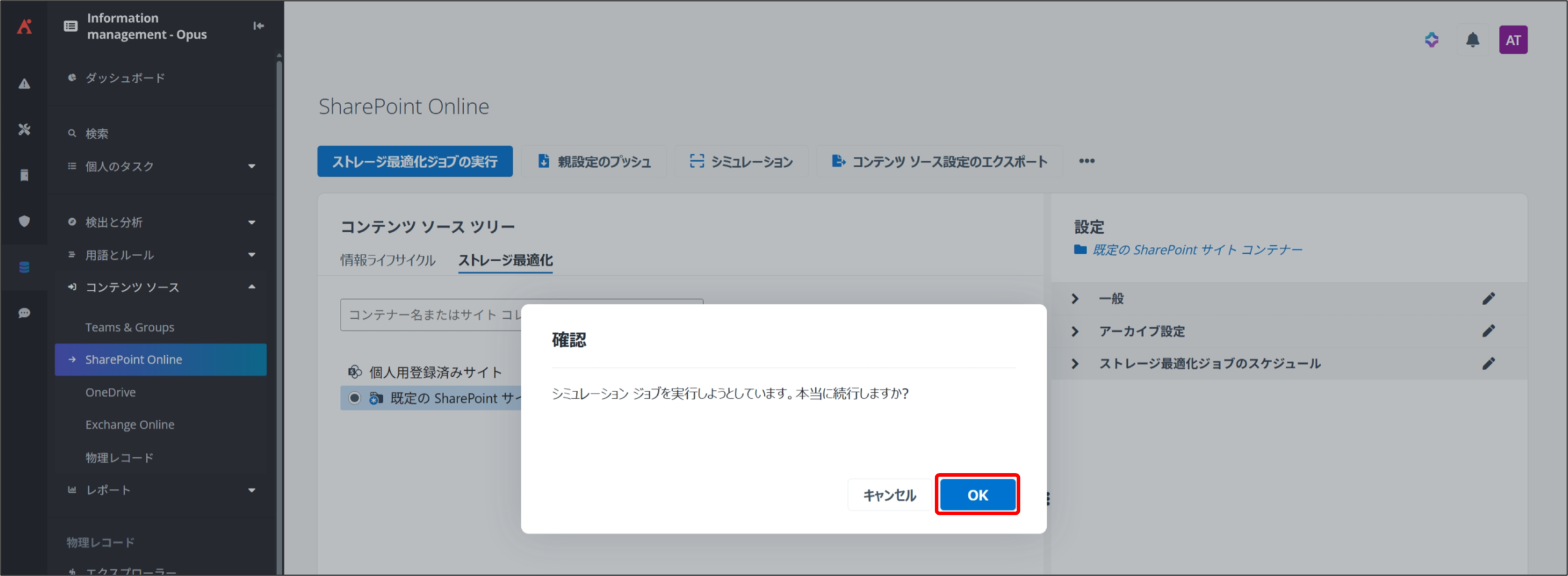
2.[コンテンツソースツリー] から [個人用登録済みサイト] [既存の SharePoint サイト コンテナー] を選択し、[シミュレーション] をクリックします。
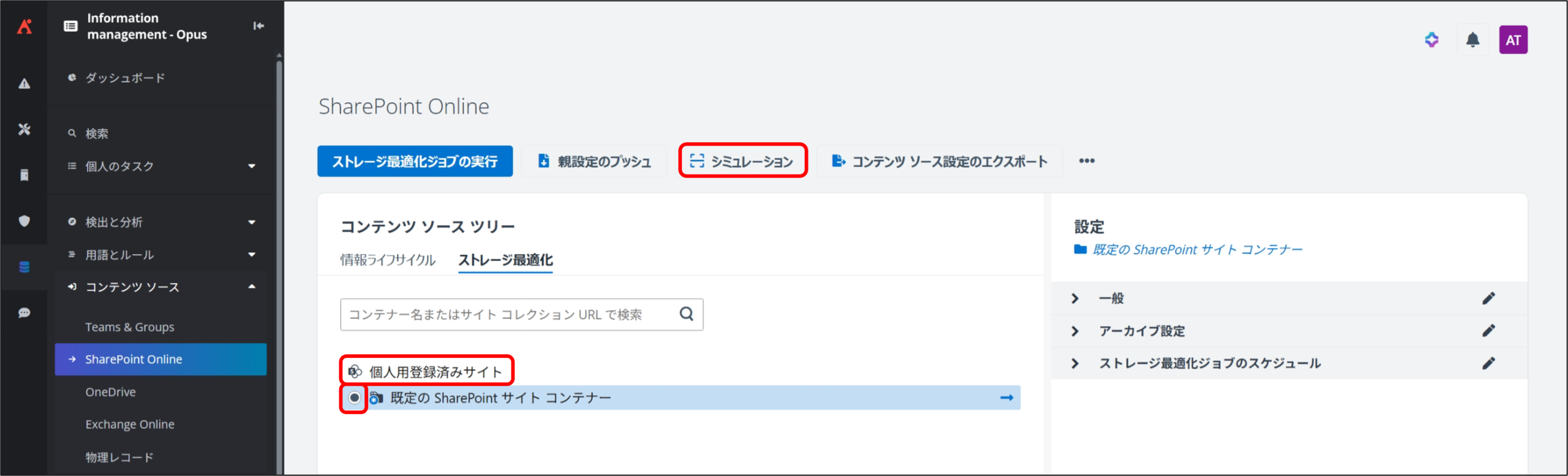
3.確認 ポップアップが表示されるので、[OK] をクリックします。
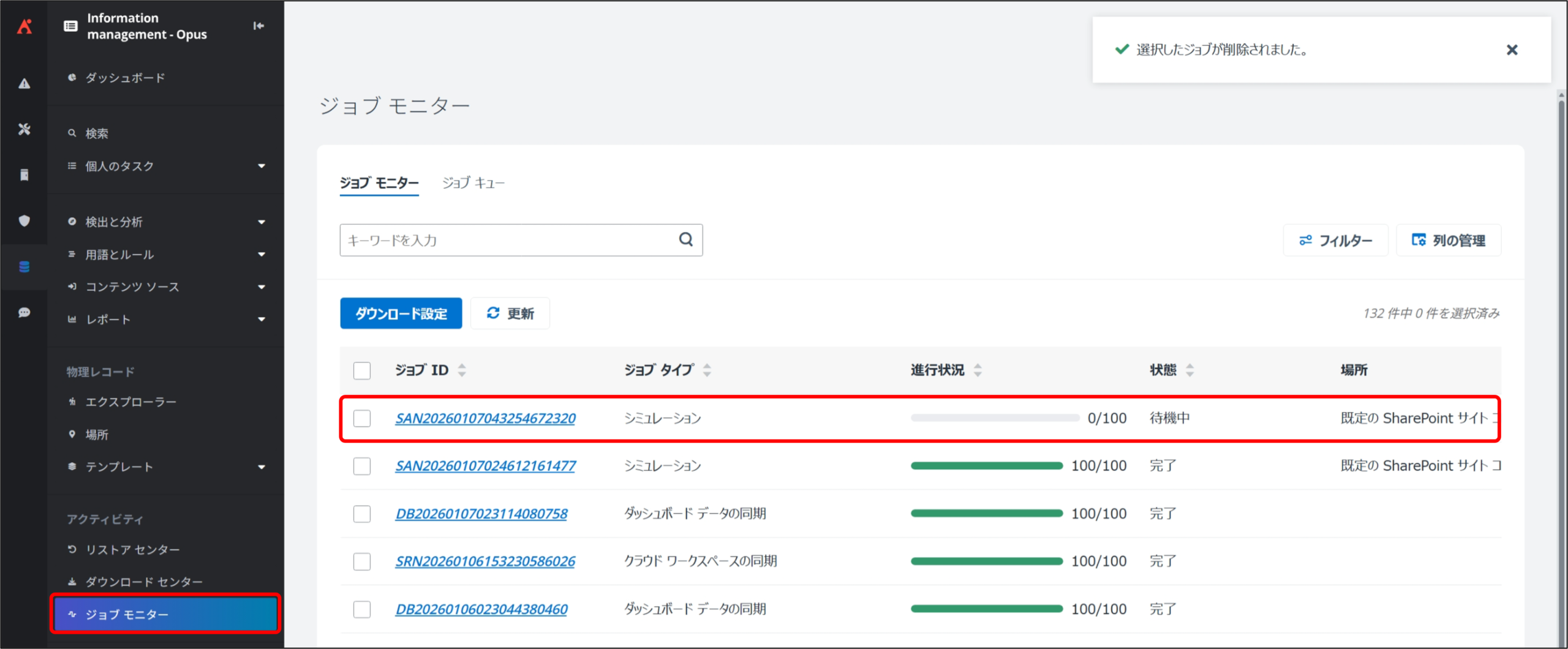
4.ジョブ モニター からシミュレーションジョブの進行状況が確認できます。
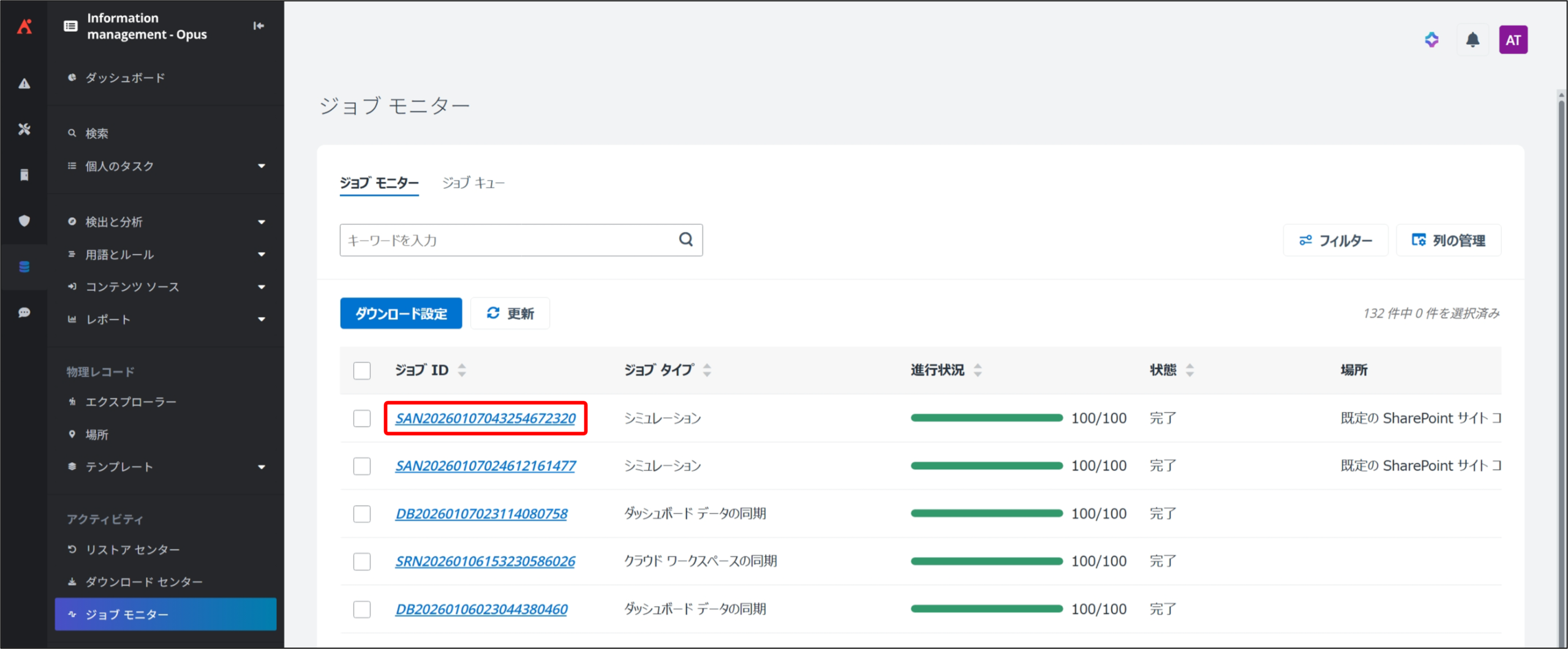
シミュレーションジョブ完了後、以下の方法でシミュレーション結果を確認することができます。
Web UI から結果を確認
1.ジョブモニター 画面から、対象のシミュレーションジョブ IDをクリックします。
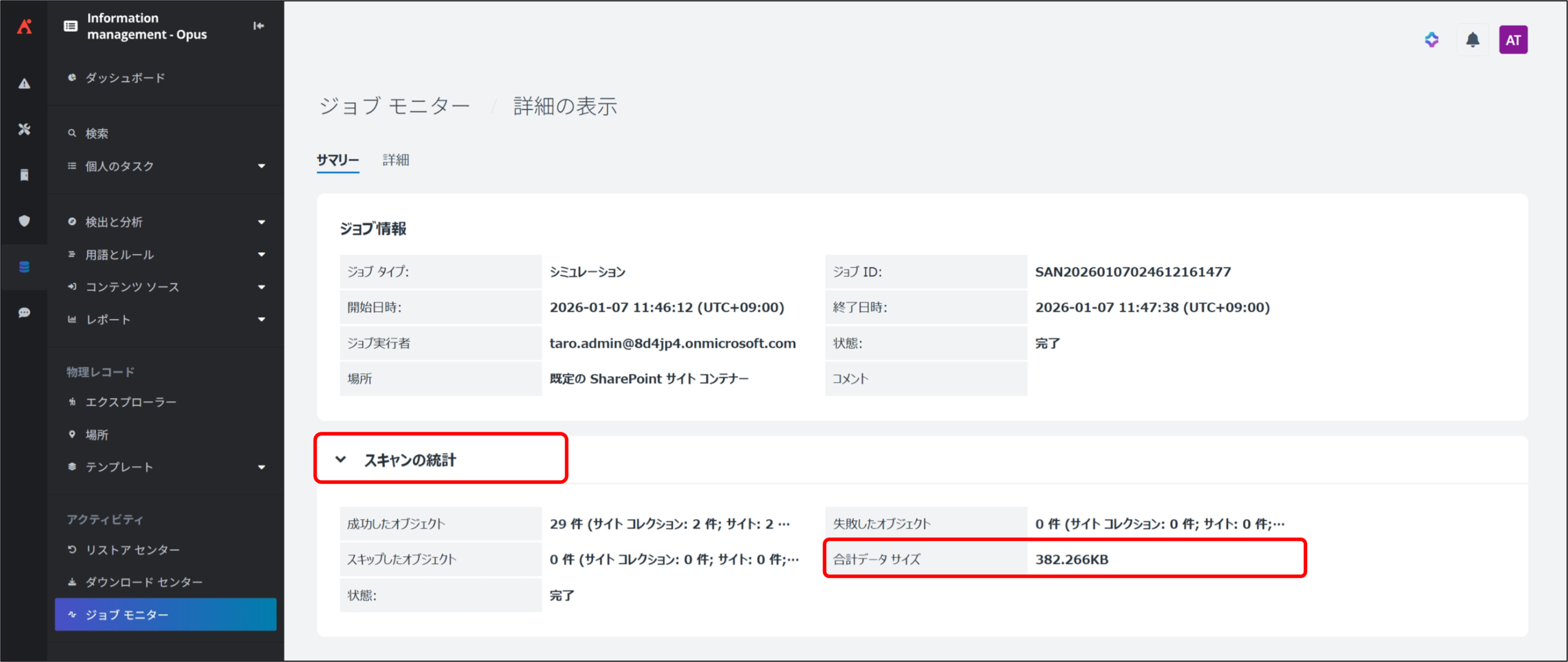
2.[スキャンの統計] をクリックし、アーカイブ対象の合計データサイズなどを確認することができます。
3.[詳細] をクリックし、アーカイブ対象をオブジェクト単位で確認することができます。
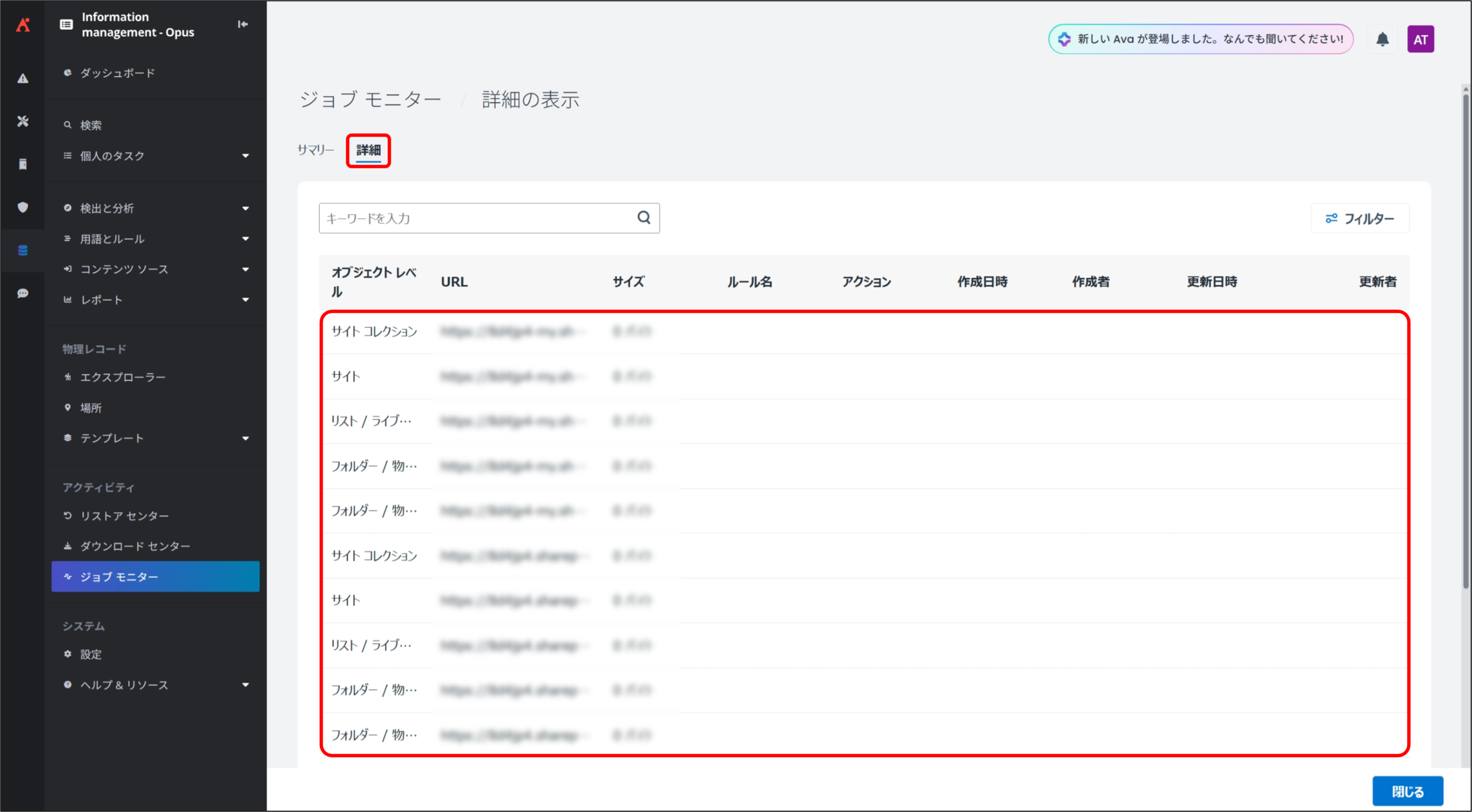
Excel ファイルをエクスポートして結果を確認
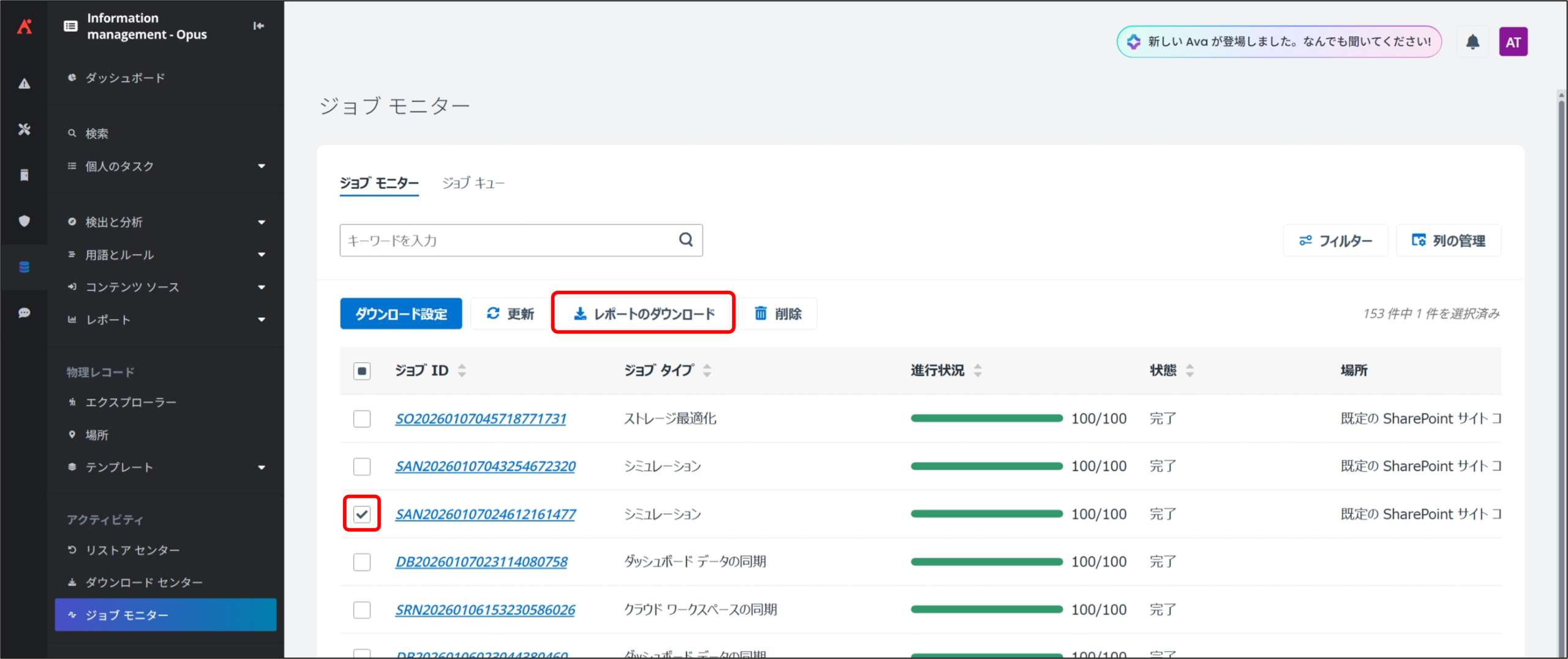
1.ジョブモニター 画面から、対象のシミュレーションジョブにチェックを入れ、[レポートのダウンロード] をクリックします。
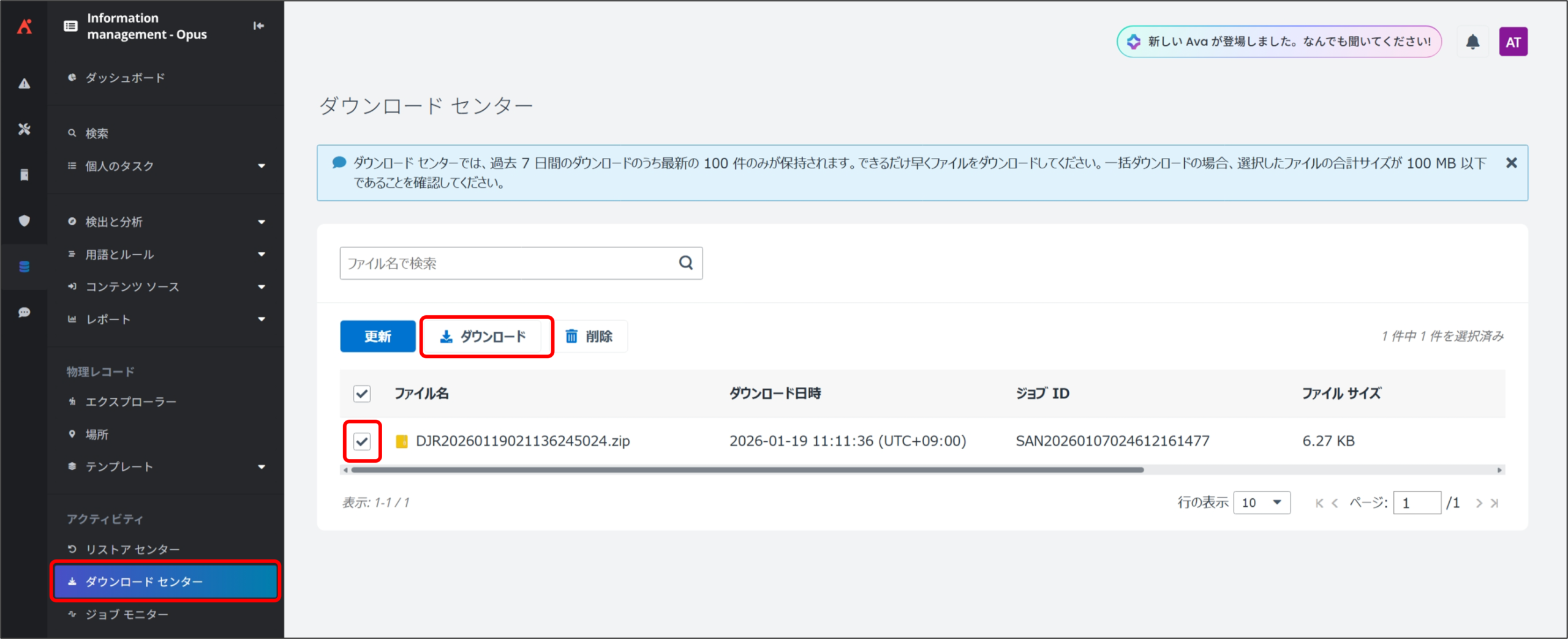
2.ダウンロード センター をクリックすると、ダウンロードされたファイルファイルが表示されるので該当のファイルにチェックを入れ、ダウンロードをクリックします。
※ ファイルの表示まで数分かかる場合があります。
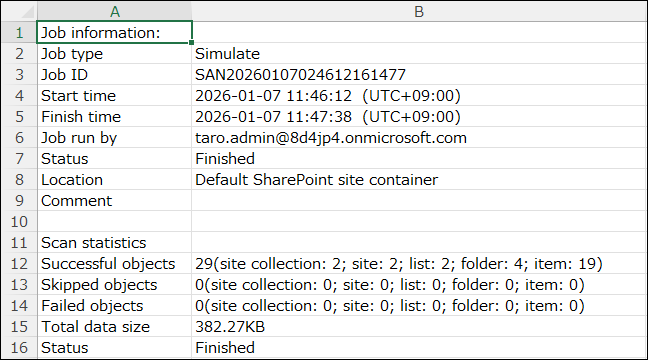
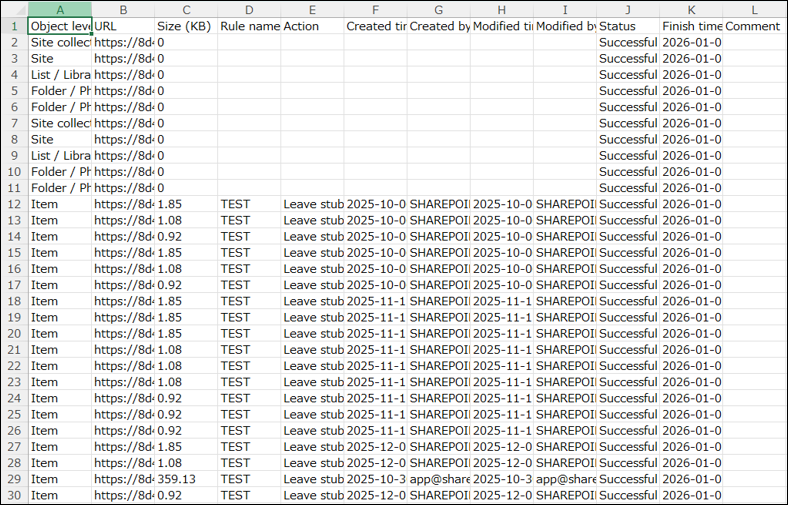
3.ダウンロードされたzipファイルは以下の構成となり、それぞれシミュレーション結果を確認することができます。
- [ジョブ ID]_Summary.xlsx : アーカイブ対象の合計データサイズなど、シミュレーション結果の概要を確認可能
- [ジョブ ID]_Details.xlsx : アーカイブのシミュレーション結果をオブジェクト単位で詳細確認可能
1