はじめに
Cloud Backup for Microsoft 365 の初期セットアップに必要な対応事項を、弊社のベストプラクティスの内容で記載しています。
本ガイドは、分かりやすさを優先するため、必要最低限の設定内容に限定して記載している場合がございます。
本ガイド外の内容や詳細は、下記のユーザーガイドを参照ください。
👉
👉
よくある質問については、本ガイド末尾の「よくある質問 (FAQ)」を参照ください。
👉
※ UIには一部変更が発生する可能性があり、画面構成が異なる場合がございます。
※ 本ガイドに記載されている内容は、今後の製品アップデートなどにより、予告なく変更される可能性があります。
※ 本ガイドはトライアルライセンスを利用した場合のものとなります。トライアルライセンスでの制限詳細については下記のユーザーガイドページをご確認ください。 製品版の購入後には、本制限は自動で解除されます。
👉
実装するバックアップ対象
本ガイドでは、バックアップ対象とするサービスについて、以下をバックアップ対象とする前提として説明します。
以降に記載する手順は、これらのバックアップを実施するために必要な設定・権限・ライセンスに関するものです。
なお、以下に含まれないサービスをバックアップ対象とする場合は、別途準備や設定が必要となる場合がありますので、ご注意ください。
- Exchange Online
- OneDrive
- SharePoint Online
- Microsoft 365 グループ
- Teams
- Teams チャット (必要な場合のみ)
設定をする前の準備
AvePoint Online Services (以下、AOS) の設定を実施するにあたり、先に ユーザーアカウントの準備 や、AOS プラットフォームの事前設定 が必要です。以下の項目に記載されている各種準備をすべて完了したうえで、後段の設定手順にお進みください。
ユーザーアカウントの準備
Cloud Backup for Microsoft 365 を利用したバックアップを実施するために、以下の Microsoft 365 アカウント(以下、M365 アカウント)が必要となります。
各アカウントは用途および必要となるテナントが異なりますので、事前にご確認ください。
AOS サインアップ用の M365 アカウント
AOS へのサインアップ時に使用するアカウントです。
本アカウントには、以下の制約があります。
- すでに別の AOS テナントで使用されているドメインのメールアドレスは使用できません
- onmicrosoft.com ドメインのメールアドレスは使用できません
アプリ登録用の M365 アカウント
M365 テナントに対して、本サービスの エンタープライズアプリケーション権限 を承諾するためのアカウントです。
本アカウントには、以下の権限が必要です。
- Microsoft 365 グローバル管理者権限
※ 上記の M365 アカウントは、条件を満たしていれば同一のアカウントでも問題ありません。
AOS プラットフォーム の事前設定
01
AOS テナントの登録
AOS テナントを新規作成し、M365 テナントと接続します。
本手順で選択するサービス名は以下になります。
- Cloud Backup for Microsoft 365
👉
02
AOS ユーザーの作成
AOS サービスを操作するユーザーの作成や、操作権限の編集をします。
本手順で必要な AOS ユーザーは以下になります。
- AOS サービス管理者ユーザー
- Cloud Backup for Microsoft 365 の アプリケーション管理者ユーザー
- ReCenter の 標準ユーザー ※ エンドユーザーのリストア時に必要
👉
03
アプリプロファイルの作成
AOS サービスのジョブを実行するアプリを作成 (同意) します。
本手順で必要なアプリプロファイルは以下になります。
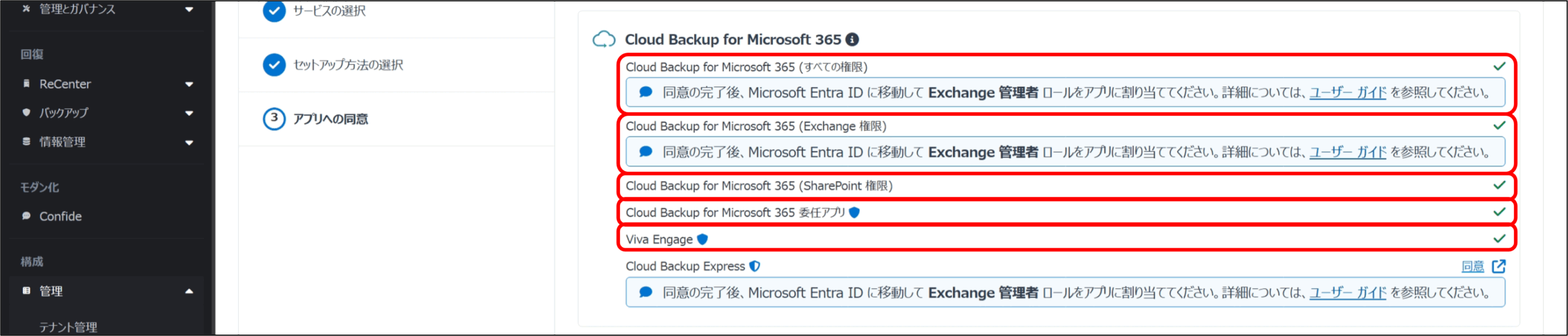
- Cloud Backup for Microsoft 365 (すべての権限)
※ 同意後に、Entra ID にて[AvePoint Cloud Backup for Microsoft365 (All Permissions)] に [Exchangeの管理者] ロールを割り当てます。 - Cloud Backup for Microsoft 365 (Exchange 権限)
※ 同意後に、Entra ID にて[AvePoint Cloud Backup for Microsoft365 (Exchange Permissions)] に [Exchangeの管理者] ロールを割り当てます。 - Cloud Backup for Microsoft 365 (SharePoint 権限)
- Cloud Backup for Microsoft 365 委任アプリ
※ 機能の選択 画面が表示されるので、[Teams チャネル会話を投稿としてリストアする] を選択します。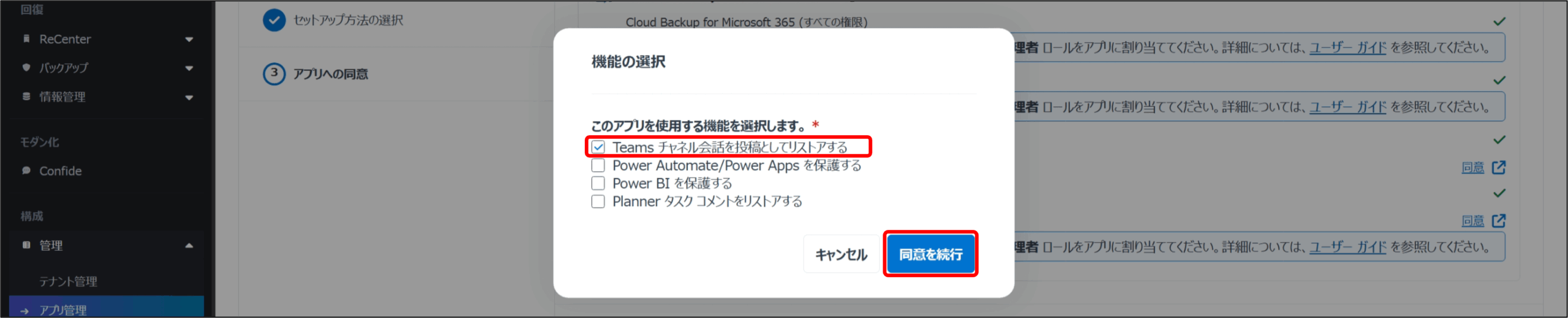
- Viva Engage
👉
04
スキャンプロファイルの作成
AOSサービスの対象となるオブジェクトをスキャンします。Cloud Backup for Microsoft 365 におけるスキャンプロファイルは、原則として [簡易モード] で作成します。
ただし、以下のような要件がある場合は [詳細モード] を使用してスキャンプロファイルを作成してください。
- バックアップ対象をコンテナー単位で分割し、それぞれに異なる管理者を割り当てたい場合
- 他の AvePoint クラウド製品を併せて導入している場合
本手順でスキャンが必要なオブジェクトタイプは以下になります。
- Microsoft 365
- Exchange メールボックス
- OneDrive
- SharePoint サイト
- Microsoft 365 グループ / Microsoft チーム / Viva Engage コミュニティ
- Microsoft 365 ユーザー ※ Teams チャットをバックアップする場合のみ
👉
👉
AOS での事前準備は以上です。
バックアップ設定
Cloud Backup for Microsoft 365 の、最初のバックアップ設定について解説します。
バックアップ範囲やジョブの開始時刻は、後ほど変更可能です。
① 構成ウィザードによる設定
概要
Cloud Backup for Microsoft 365 では、初回アクセス時に初期構成ウィザードが表示されます。
本ウィザードでは、サービス利用に必要な基本設定を段階的に行い、バックアップ対象となる Microsoft 365 環境の準備を行います。
構成ウィザードでは、バックアップの対象・構成・範囲を確認し、Cloud Backup for Microsoft 365 を利用開始できる状態にします。
操作手順
利用アカウント:Cloud Backup for Microsoft 365 の アプリケーション管理者ユーザー
1. AvePoint Online Servicesにアクセスします。
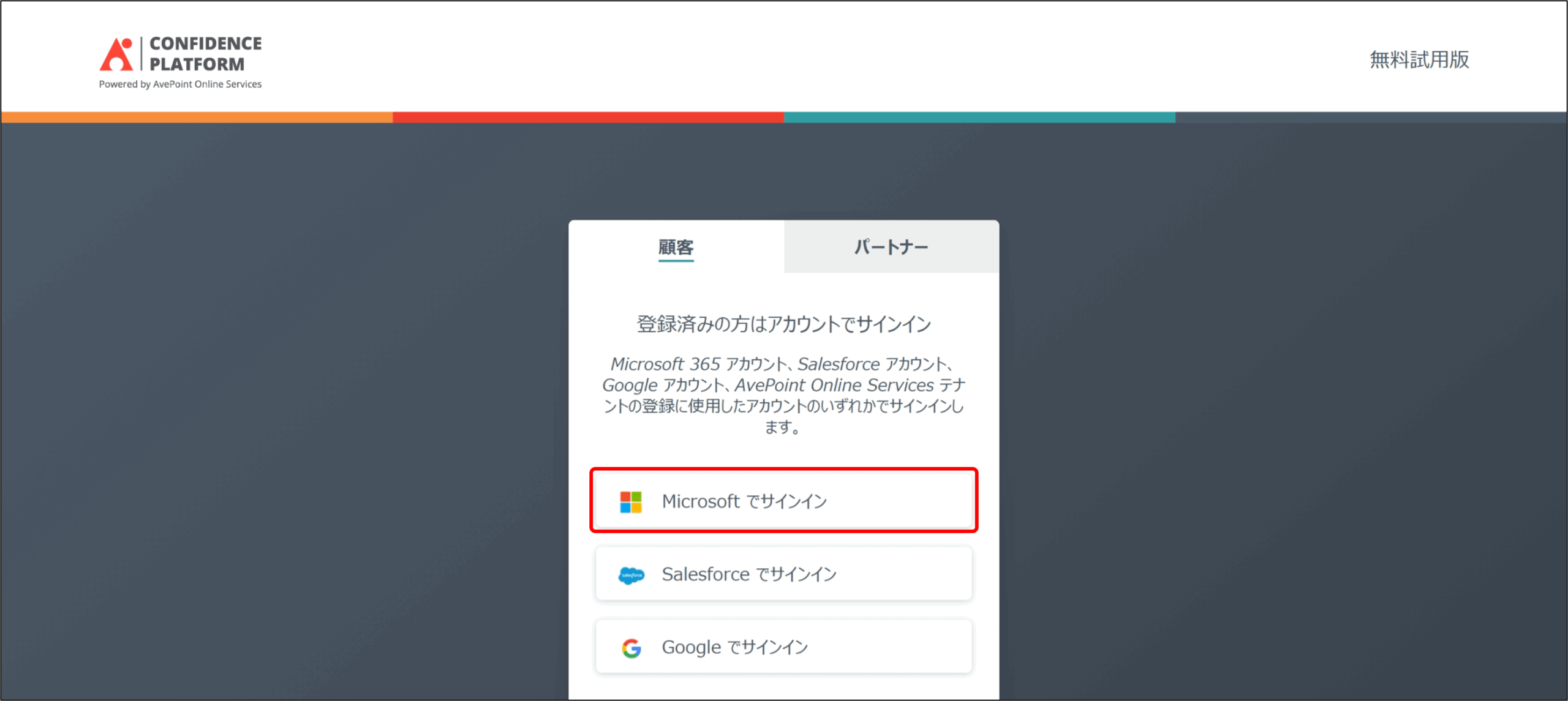
[Microsoft でサインイン] を選択し、Cloud Backup for Microsoft 365 の アプリケーション管理者ユーザー でサインインします。
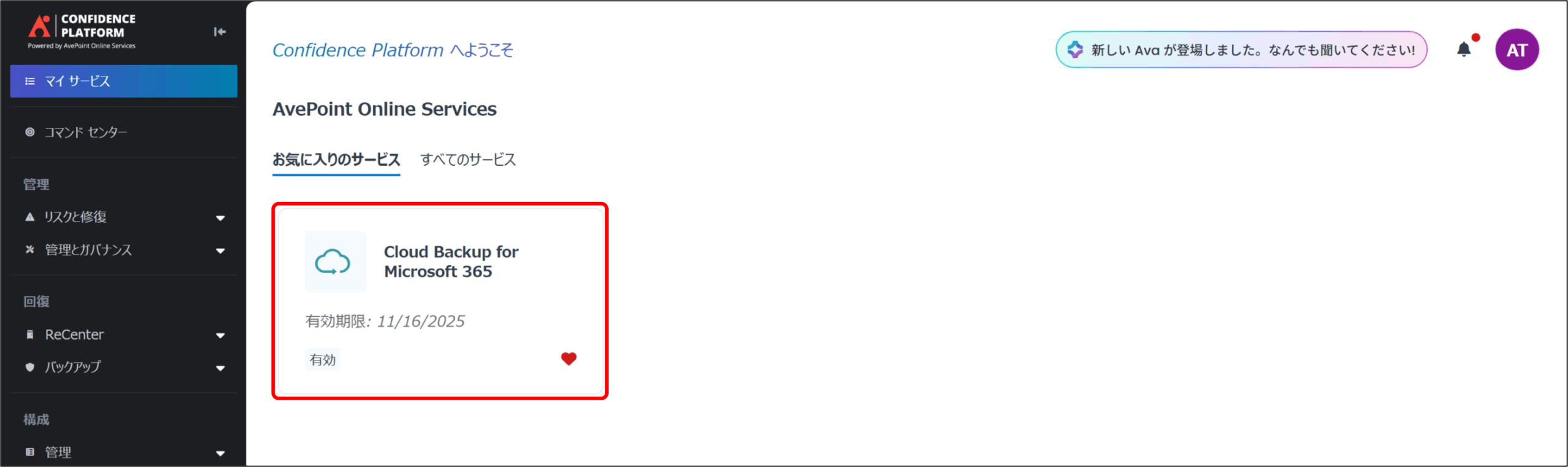
2. マイサービス より、[Cloud Backup for Microsoft 365] をクリックします。
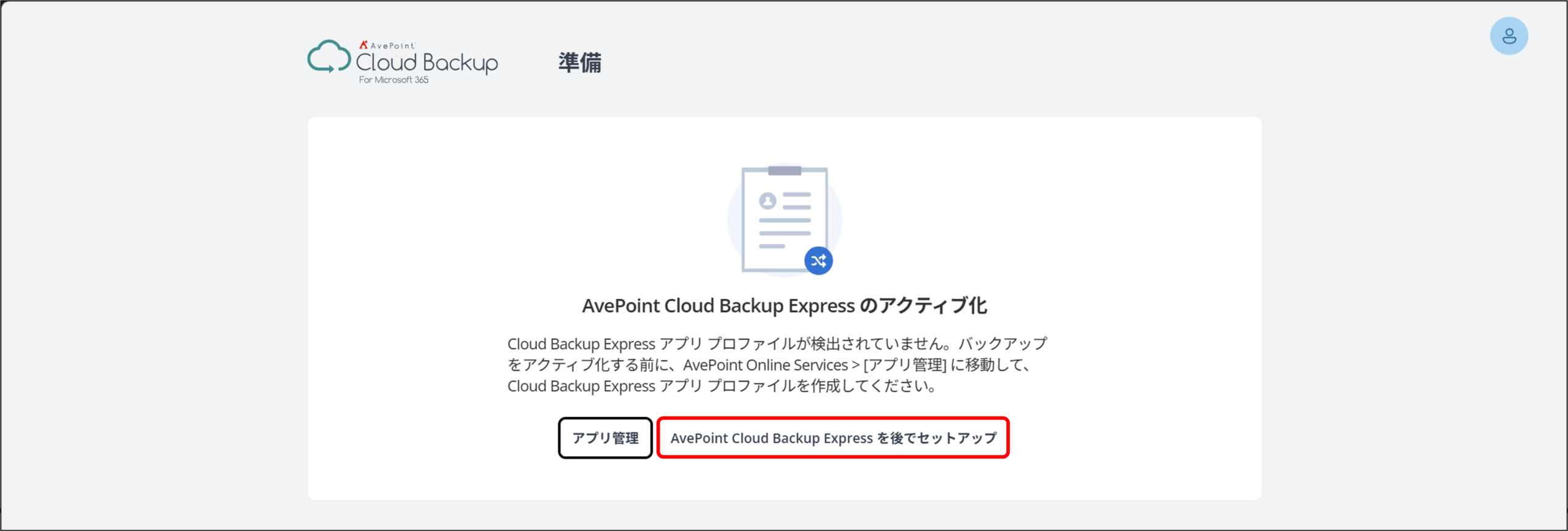
3. AvePoint Cloud Backup Express のアクティブ化 画面が表示されるので、[AvePoint Cloud Backup Express を後でセットアップ] をクリックします。
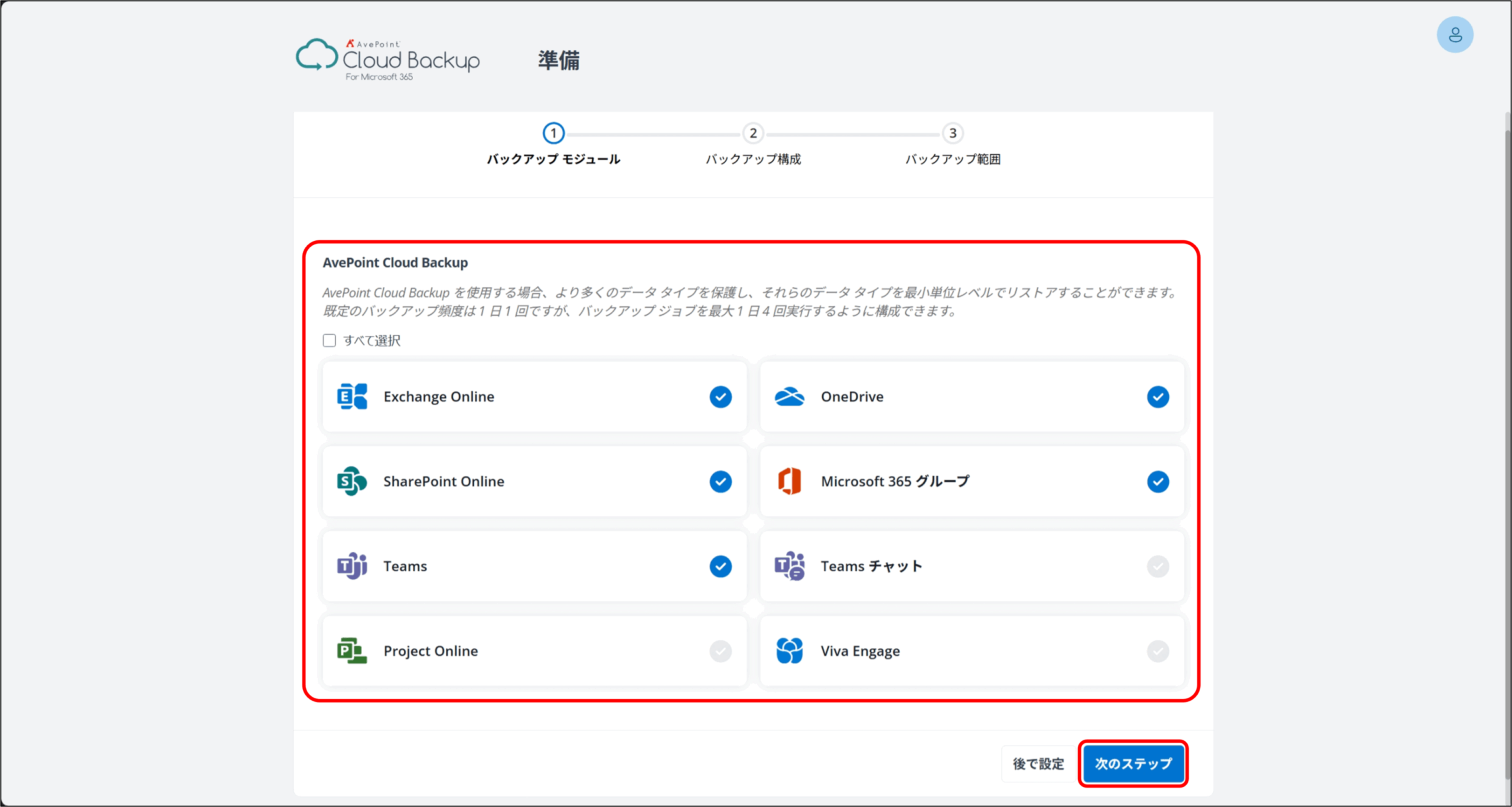
4. バックアップ モジュール 画面が表示されるので、バックアップしたいオブジェクトタイプにチェックを入れて、[次のステップ] をクリックします。
本手順では、例として下記を選択します。※ Teams チャット については後述されます。
- Exchange Online
- OneDrive
- SharePoint Online
- Microsoft 365 グループ
- Teams
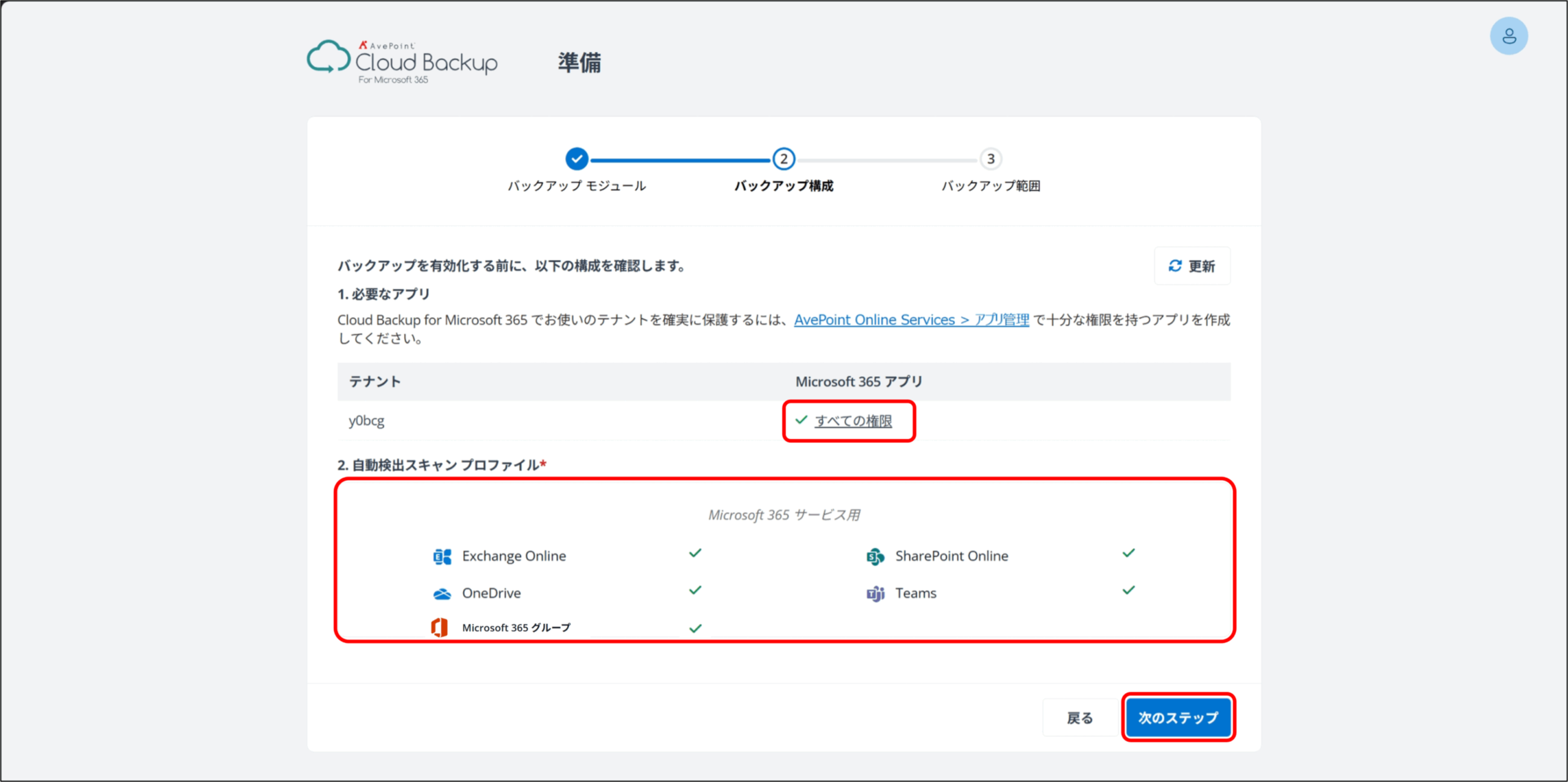
5. バックアップ構成 画面が表示されるので、各項目にチェックが表示されていることを確認して [次のステップ] をクリックします。
6. バックアップ 画面が表示されるので、[各範囲内の最初の5件のワークスペース アイテム] 選択して [バックアップの開始] をクリックします。
※ [各サービス タイプのカスタム バックアップ範囲] を選択して、バックアップ対象のコンテナーを手動で選択することもできます。いずれの場合も、後からバックアップ範囲を変更することができます。
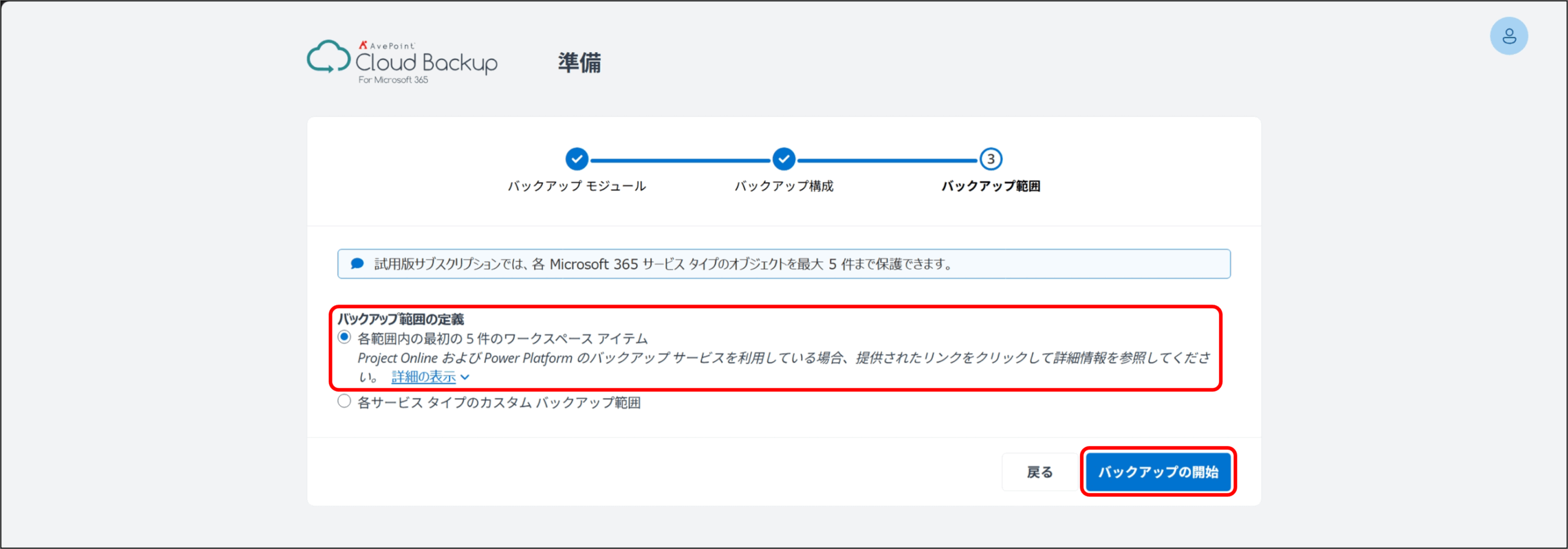
以上で構成ウィザードによるバックアップ初期構築が完了します。指定した範囲に対してバックアップジョブが即時実行されます。
ジョブの実行状況は、ジョブモニター 画面より確認可能です。
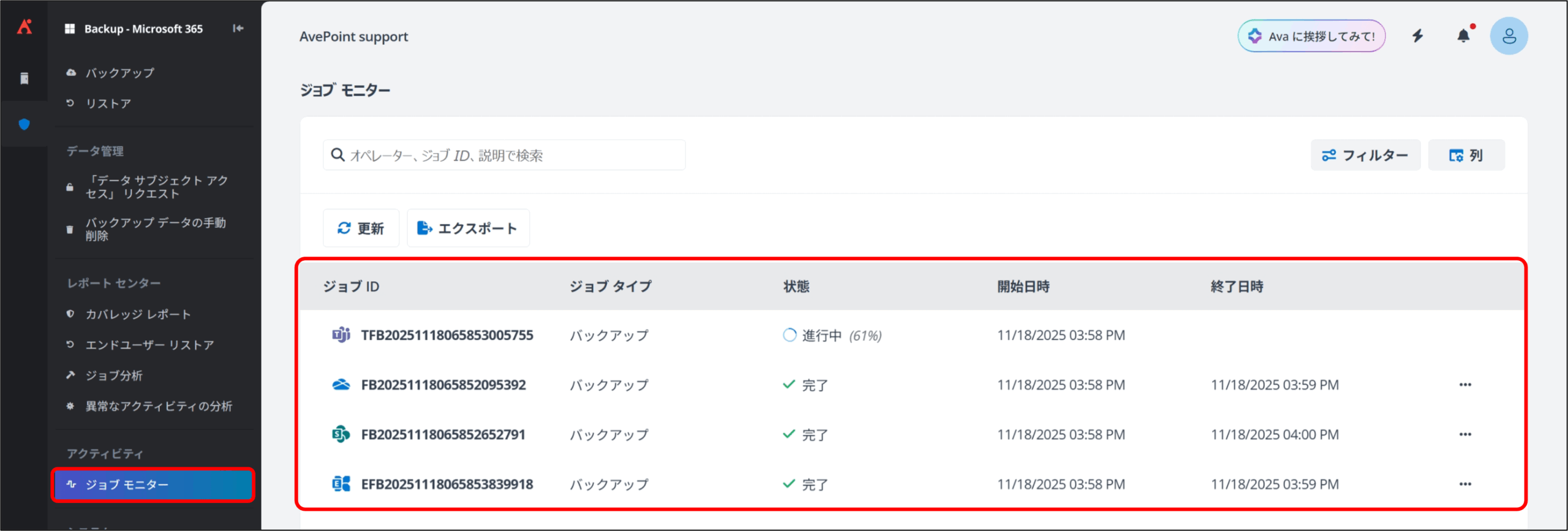
※バックアップの対象範囲や、開始時刻は後ほど変更可能です。
② Teams チャットのバックアップ設定 (必要な場合のみ)
2026/2/8 の製品更新により、以下の設定は不要になりました。
- 証明書の作成
- カスタムアプリの登録
- カスタムアプリプロファイルの作成
- Teams チャットの保護に使用する API の選択
概要
Cloud Backup for Microsoft 365 では、Teams チャットをバックアップ対象とするために、バックアップ設定の構成およびバックアップの有効化を行います。
本設定では、Teams チャットのバックアップに必要なサービス構成を定義したうえで、対象となるチャットデータをバックアップ対象として有効化します。
こちらは必要に応じ、後からでも設定可能です。
操作手順
利用アカウント:Cloud Backup for Microsoft 365 の アプリケーション管理者ユーザー
1. AvePoint Online Servicesにアクセスします。
[Microsoft でサインイン] を選択し、Cloud Backup for Microsoft 365 の アプリケーション管理者ユーザー でサインインします。
2. マイサービス より、[Cloud Backup for Microsoft 365] をクリックします。
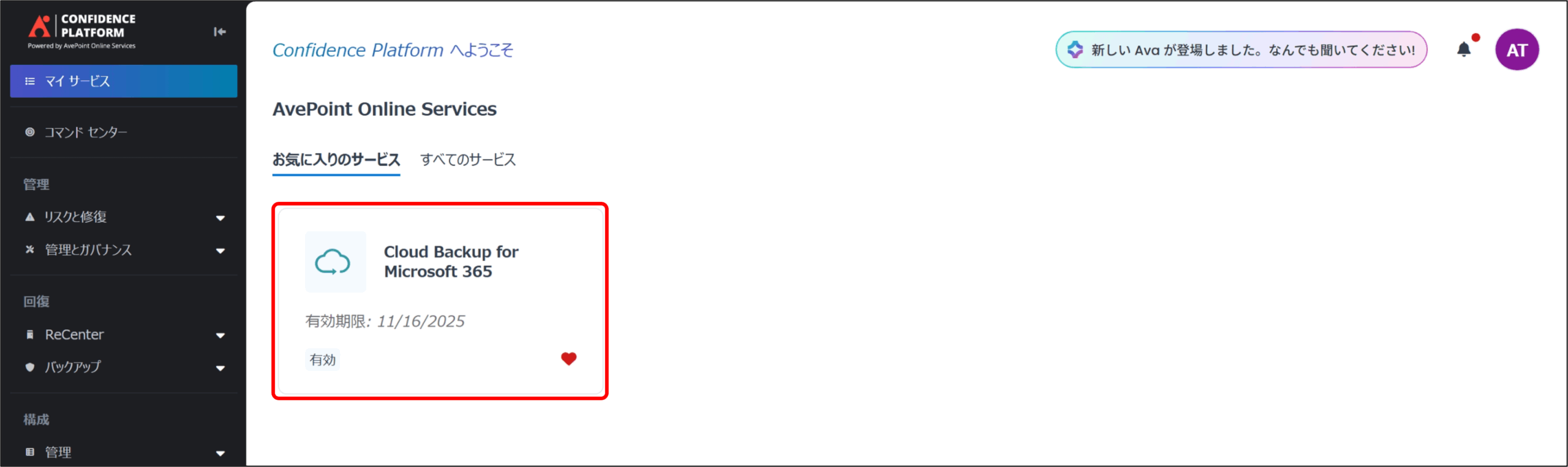
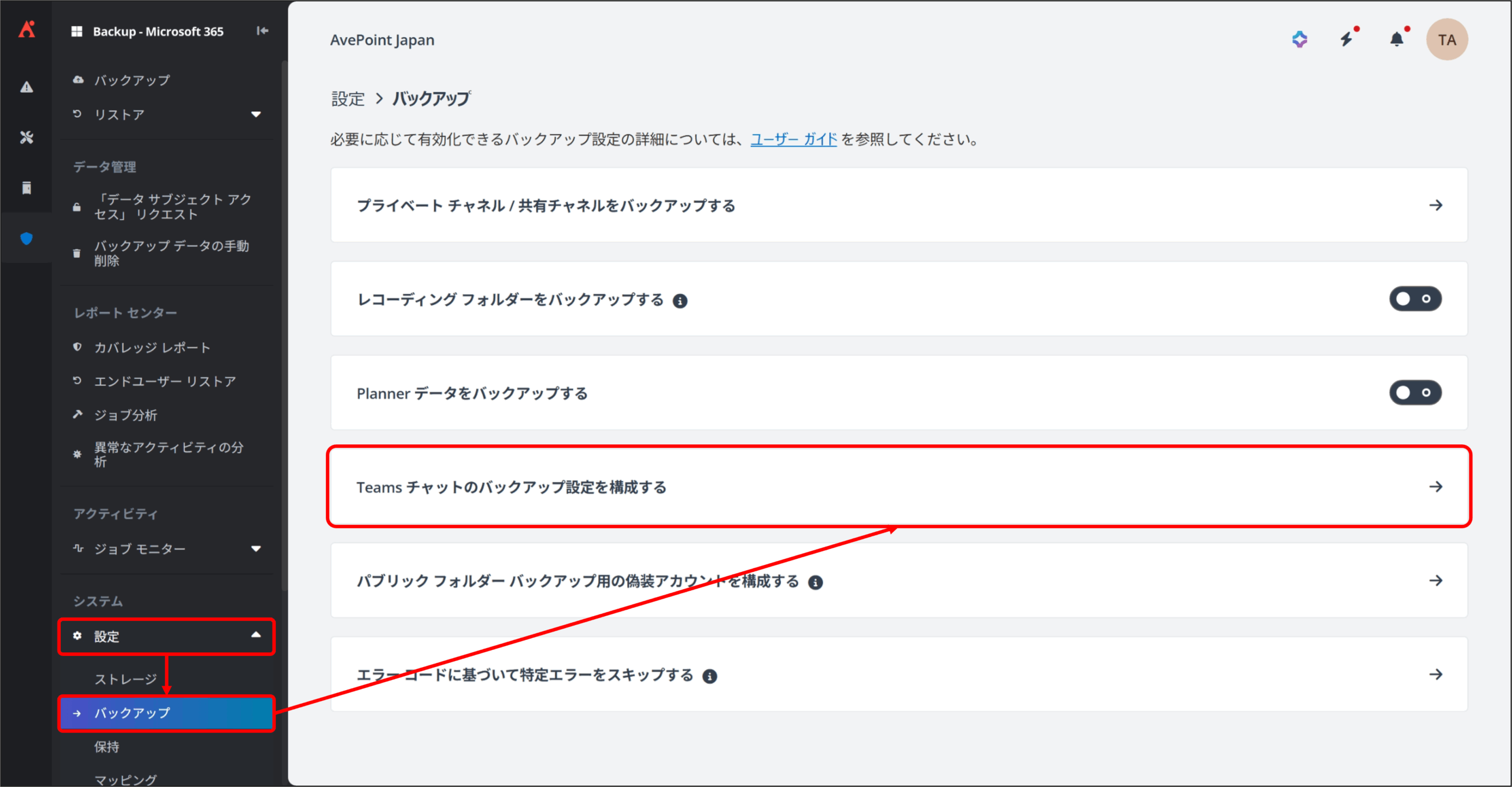
3. [設定] [バックアップ] をクリックし、[Teams チャットのバックアップ設定を構成する] をクリックします。
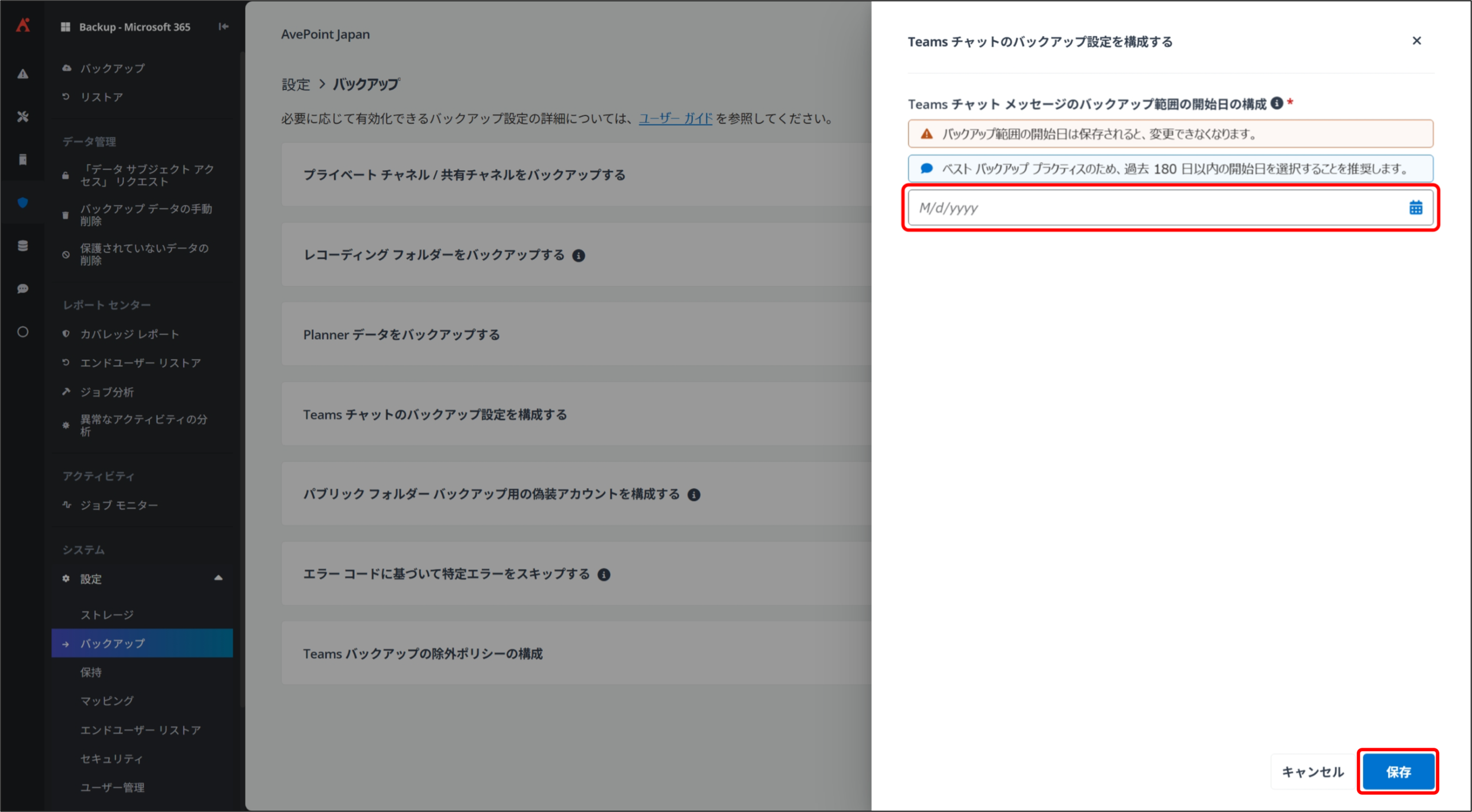
4. Teams チャットのバックアップ設定 画面が表示されるので、[Teams チャット メッセージのバックアップ範囲の開始日の構成] でバックアップ範囲の開始日を選択します。こちらで設定した日付以降に送信されたチャットメッセージが、バックアップ対象になります。
※ バックアップ期間は一度保存されると、後から変更できません。
5. 警告 のポップアップが表示されるので、問題なければ [Continue save] をクリックします。

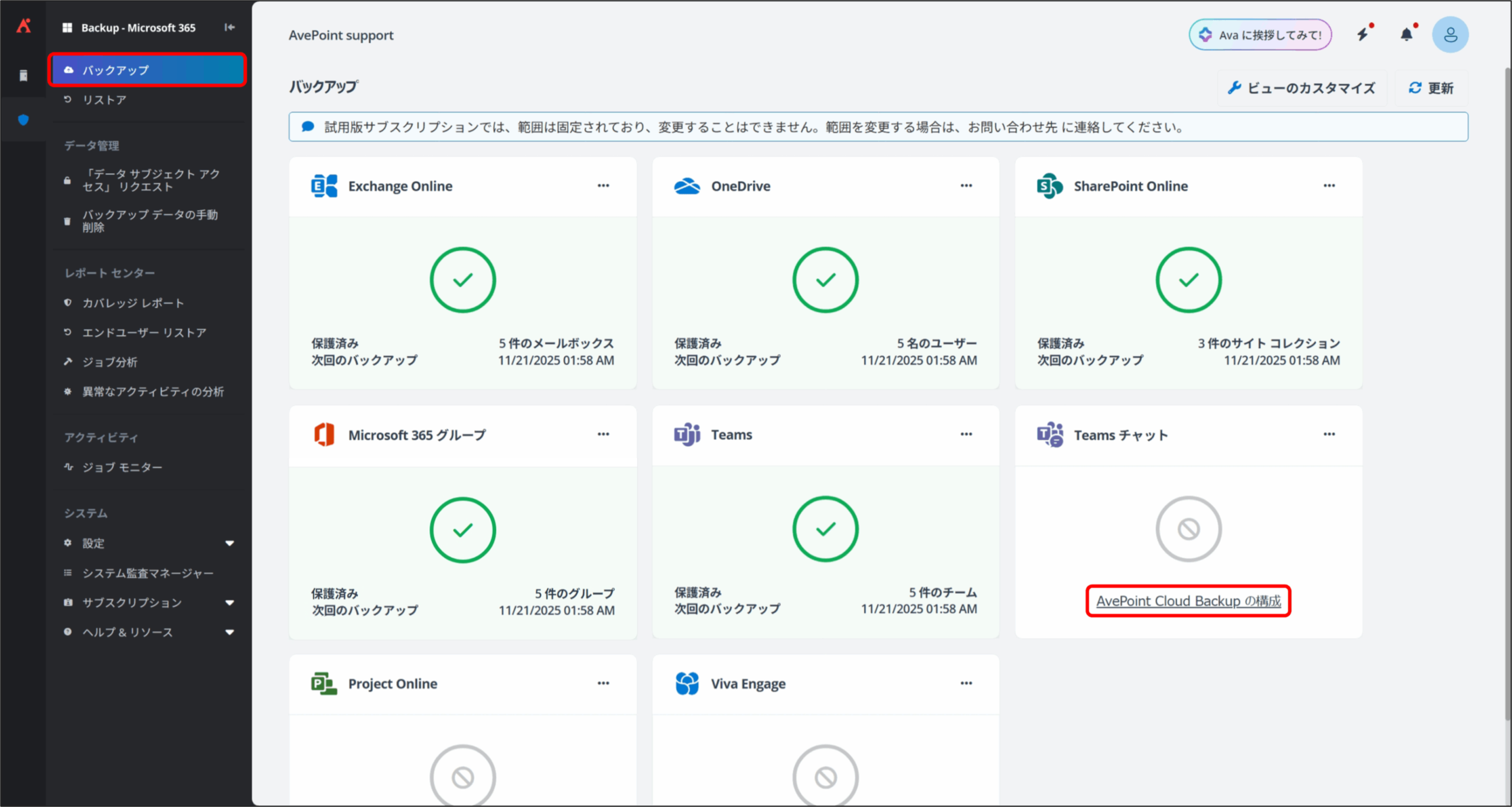
6. [バックアップ] をクリックし、[Teams チャット] の [AvePoint Cloud Backup の構成] をクリックします。
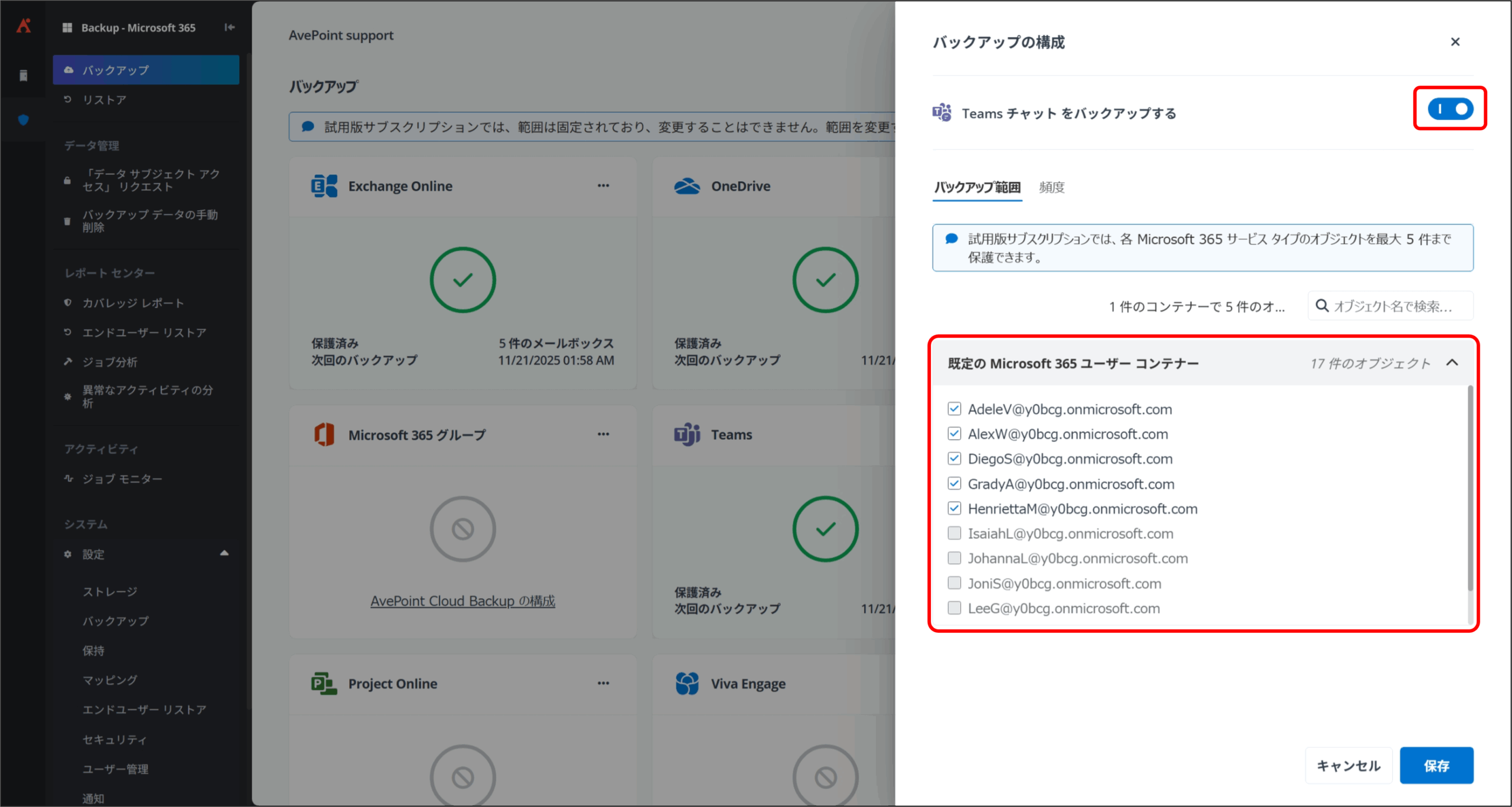
7. バックアップの構成 画面が表示されるので、[Teams チャット をバックアップする] のトグルをオンにし、バックアップ対象となるコンテナーにチェックを入れます。
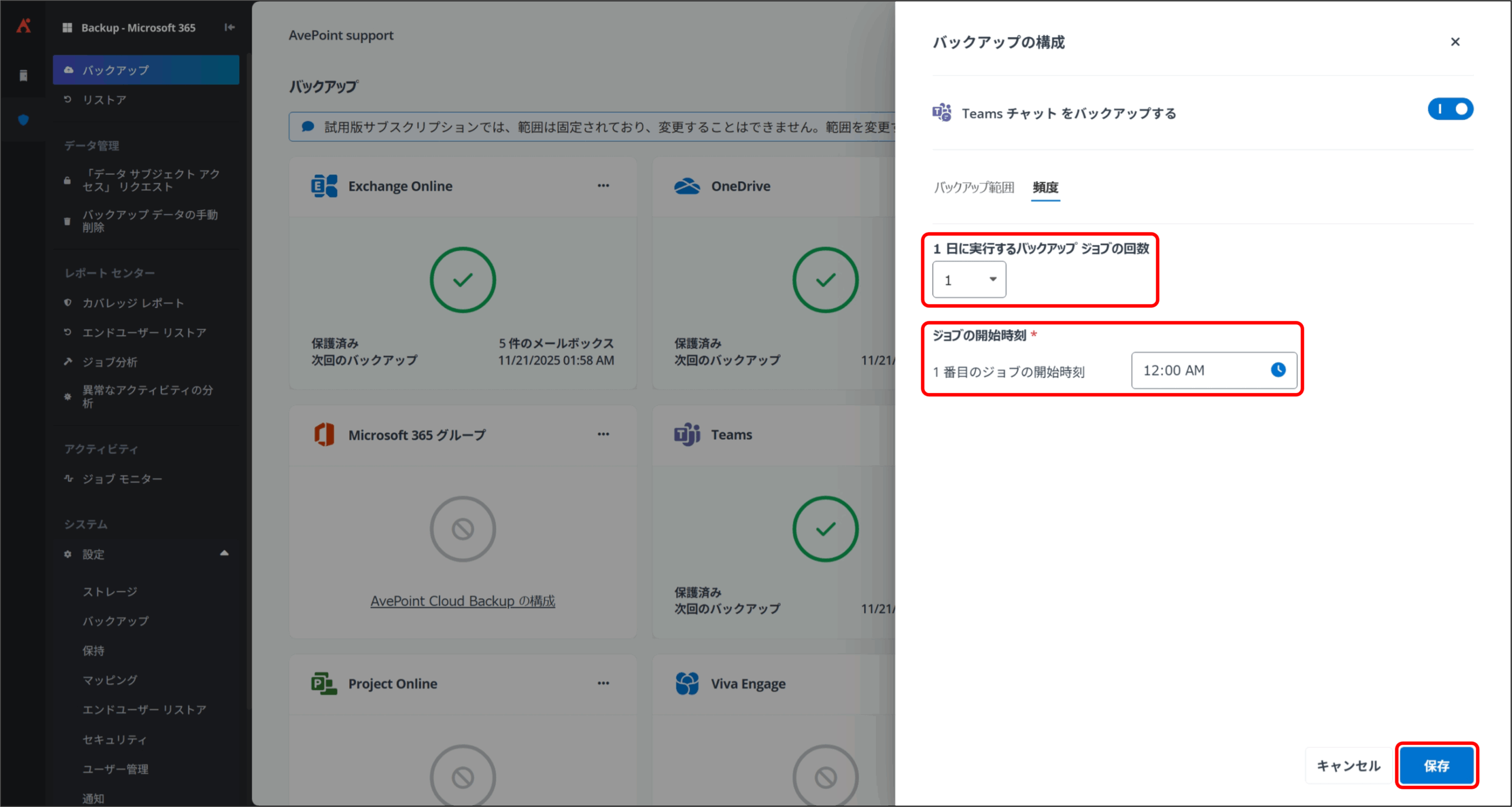
8. [頻度] をクリックし、[1日に実行するバックアップ ジョブの回数] を1~4の中から選択し、[ジョブの開始時刻] で1番目のジョブの開始時刻を設定して [保存] をクリックします。
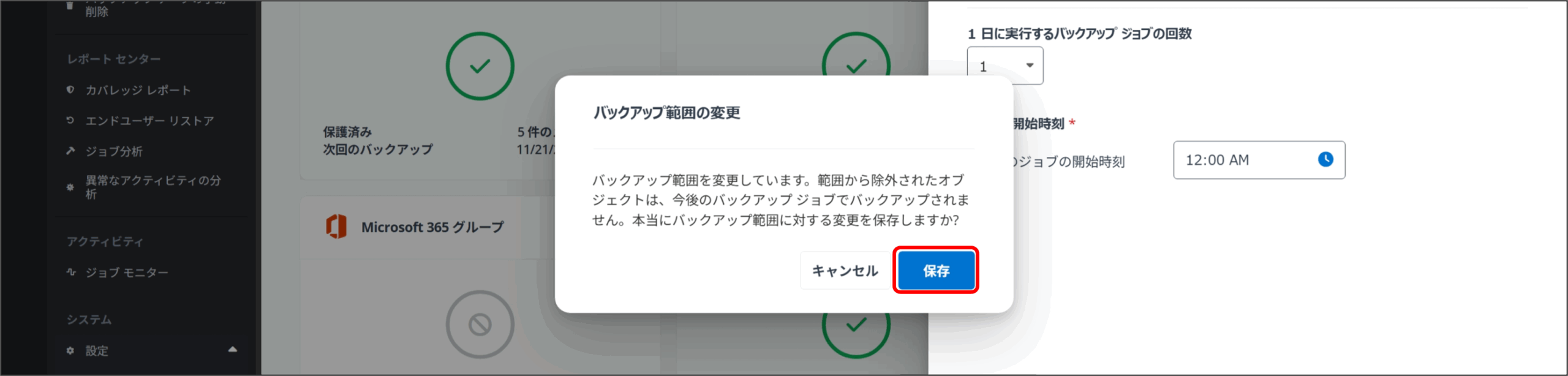
9. バックアップ範囲の変更 ポップアップが表示されるので、[保存] をクリックします。
以上で Teams チャットバックアップ設定が完了します。指定した時刻に、バックアップが実行されます。
ここまでの設定を実施いただくことで、Cloud Backup for Microsoft 365 の初期設定は完了します。
ここからは、バックアップデータのリストア方法や各種補足設定について解説しています。
以下のリンクより、各ページへ遷移できます。
👉
👉
👉
👉