はじめに
Cloud Backup for Google Workspace の初期セットアップに必要な対応事項を、弊社のベストプラクティスの内容で記載しています。
本ガイドは、分かりやすさを優先するため、必要最低限の設定内容に限定して記載している場合がございます。
本ガイド外の内容や詳細は、下記のユーザーガイドを参照ください。
👉
👉
よくある質問については、下記のFAQを参照ください。
👉
※ UIには一部変更が発生する可能性があり、画面構成が異なる場合がございます。
※ 本ガイドに記載されている内容は、今後の製品アップデートなどにより、予告なく変更される可能性があります。
※ 本ガイドはトライアルライセンスを利用した場合のものとなります。トライアルライセンスでの制限詳細については下記のユーザーガイドページをご確認ください。 製品版の購入後には、本制限は自動で解除されます。
👉
実装するバックアップ対象
本ガイドで実装するバックアップ対象は以下です。
- Google ユーザー
- 共有ドライブ
- Google Classroom
- Google グループ
※ Google ユーザーには、Gmail・ドライブ・カレンダー・連絡先内の Google ユーザー コンテンツが含まれます。
設定をする前の準備
AvePoint Online Services (以下、AOS) の設定を実施するにあたり、先に ユーザーアカウントの準備 や、AOS プラットフォームの事前設定 が必要です。以下の項目に記載されている各種準備をすべて完了したうえで、後段の設定手順にお進みください。
ユーザーアカウントの準備
Cloud Backup for Google Workspace を利用したバックアップを実施するために、以下の Google アカウントが必要となります。
各アカウントは用途および必要となるテナントが異なりますので、事前にご確認ください。
AOS サインアップ用の Google アカウント
AOS へのサインアップ時に使用するアカウントです。
本アカウントには、以下の制約があります。
- すでに別の AOS テナントで使用されているドメインのメールアドレスは使用できません
- 末尾が「gmail.com」などの独自ドメインではないメールアドレスは使用できません
アプリ登録用の Google アカウント
Google テナントに対して、本サービスの エンタープライズアプリケーション権限 を承諾するためのアカウントです。
本アカウントには、以下の権限が必要です。
- Google テナントの特権管理者権限
※ 本ガイドでは、包括的に管理可能な「特権管理者」を案内しております。もし特権管理者より細かい権限を利用する場合は、カスタム Google アプリへの同意 をご確認ください。
※ 上記の Google アカウントは、条件を満たしていれば同一のアカウントでも問題ありません。
AOS プラットフォーム の事前設定
01
AOS テナントの登録
AOS テナントを新規作成し、Google テナントと接続します。
本手順で選択するサービス名は以下になります。
- Cloud Backup for Google Workspace
👉
02
AOS ユーザーの作成
AOS サービスを操作するユーザーの作成や、操作権限の編集をします。
本手順で必要な AOS ユーザーは以下になります。
- AOS サービス管理者ユーザー
- Cloud Backup for Google Workspace の アプリケーション管理者ユーザー
- ReCenter (for Google Workspace) の 標準ユーザー ※ エンドユーザーのリストア時に必要
👉
03
アプリプロファイルの作成
AOS サービスのジョブを実行するアプリを作成 (同意) します。
作成方法は、利用用途に応じて以下の 2 種類から選択できます。
モダン モード
セットアップ手順はシンプルですが、カスタム モードと比較してスロットリングが発生しやすい傾向があります。
また、Google チャット、Vault、ディレクトリのバックアップは取得できません。
本手順で必要なアプリプロファイルは以下になります。
- Cloud Backup for Google Workspace
👉
カスタム モード
セットアップ手順はやや複雑ですが、モダン モードと比較してスロットリングが発生しにくい構成です。
また、Google チャット、Vault、ディレクトリのバックアップを取得できます。
👉
※ 初めて設定する場合は、先にモダン モードでアプリプロファイルを作成することを推奨します。スロットリングが発生したり、Google チャット、Vault、ディレクトリのバックアップが必要になった場合に、後からカスタム モードでアプリプロファイルを追加してください。
※ モダン モードとカスタム モードの両方のアプリを作成しても問題ありません。両方が存在する場合は、カスタム モードのアプリが優先して使用されます。そのため、モダン モードのアプリを先に作成していても、動作やバックアップ内容に影響はありません。
※ Google チャット、Vault、ディレクトリ用として一部の権限だけを持つカスタム モードのアプリを追加すると、カスタム モードのアプリが優先利用されるため、その他のバックアップ対象に必要な権限が不足し、バックアップが失敗する可能性があります。
04
スキャンプロファイルの作成
AOS サービスの対象となるオブジェクトをスキャンします。Cloud Backup for Google Workspace におけるスキャンプロファイルは、原則として [簡易モード] で作成します。
ただし、以下のような要件がある場合は [詳細モード] を使用してスキャンプロファイルを作成してください。
- バックアップ対象をコンテナー単位で分割し、それぞれに異なる管理者を割り当てたい場合
- 対象の Google テナントに対して、他の AvePoint クラウド製品を併せて導入している場合
- トライアルライセンスを利用中で、バックアップ対象のオブジェクトを選択したい場合
本手順でスキャンが必要なオブジェクトタイプは以下になります。
- Google Workspace
- Google ユーザー
- 共有ドライブ
- Google Classroom
- Google グループ
👉
👉
※ 上記リンクの手順は Microsoft 365 環境のスキャンプロファイル作成を例として記載しています。Google 環境においても手順はほぼ同様のため、適宜読み替えてご参照ください。
AOS での事前準備は以上です。
バックアップ設定
Cloud Backup for Google Workspace の、初期バックアップ設定について解説します。
こちらの手順はリンク先を参照ください。
利用アカウント:AOSサインアップ用のアカウント
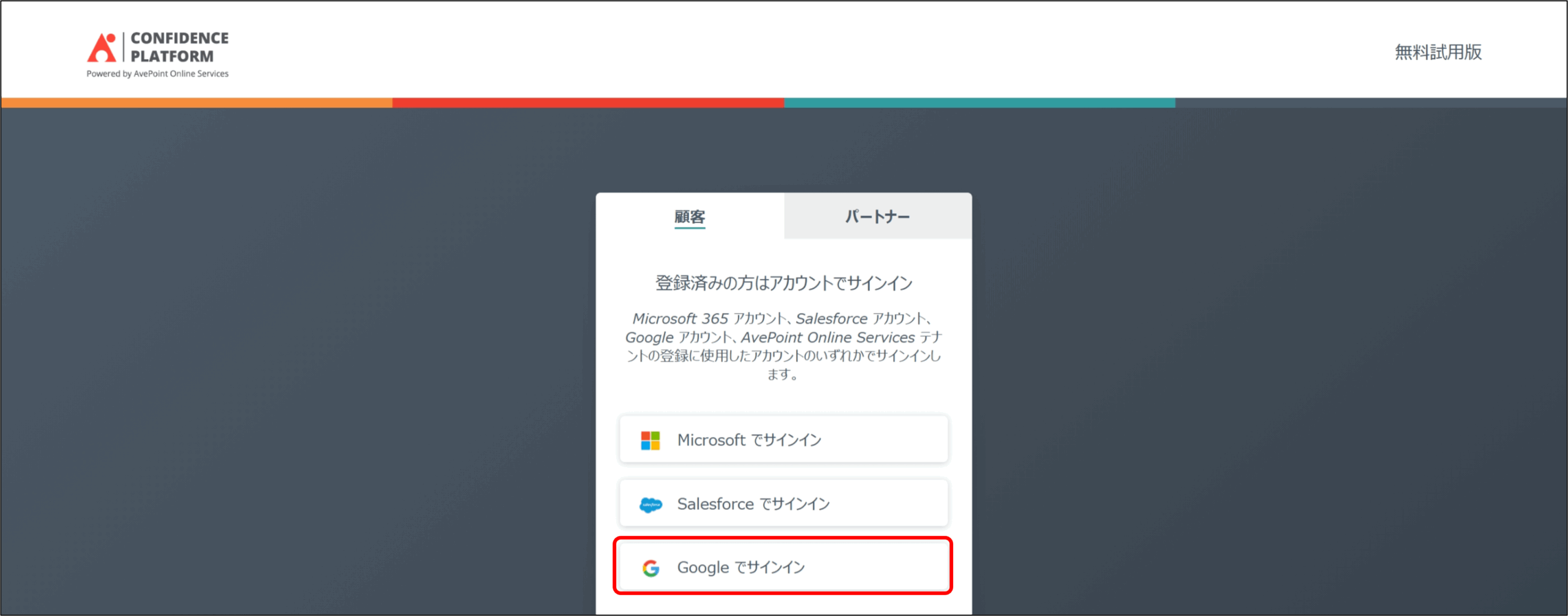
1. AvePoint Online Servicesにアクセスします。
[Google でサインイン] を選択し、AOSサインアップ用のアカウント でサインインします。
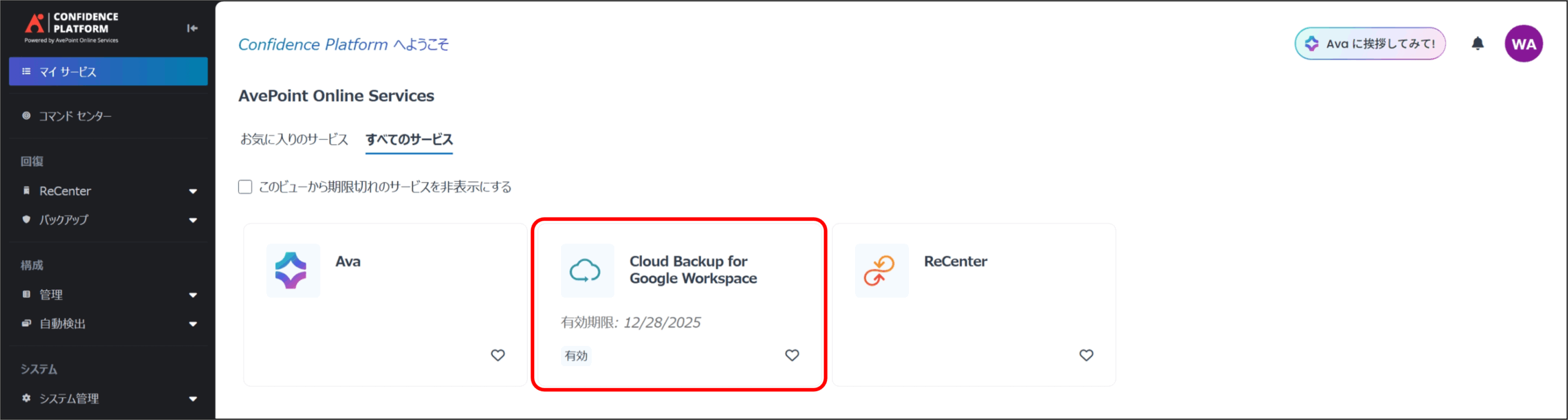
2. マイサービス より、[Cloud Backup for Google Workspace] をクリックします。
3. 保護範囲の構成 画面が表示されるので、バックアップしたいオブジェクトタイプにチェックを入れて、[次へ] をクリックします。
- 本ガイドでは、例として下記をバックアップ対象とします。
- Gmail
- カレンダー
- 連絡先
- ドライブ
- 共有ドライブ
- Classroom (必要に応じて)
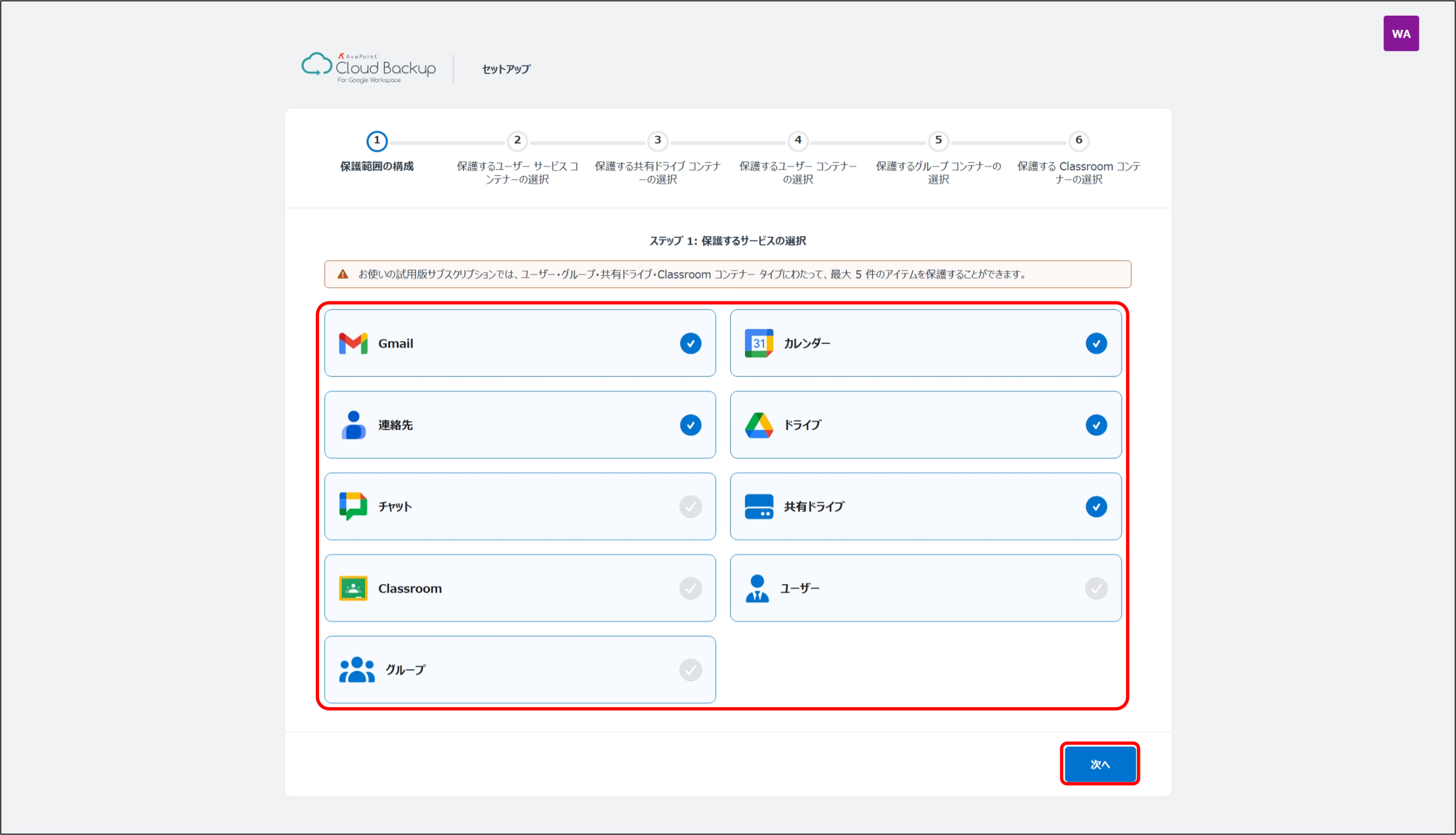
※ 当手順で選択されないオブジェクトについては、カスタムモードでアプリプロファイルを作成した後に、バックアップ対象にすることができます。
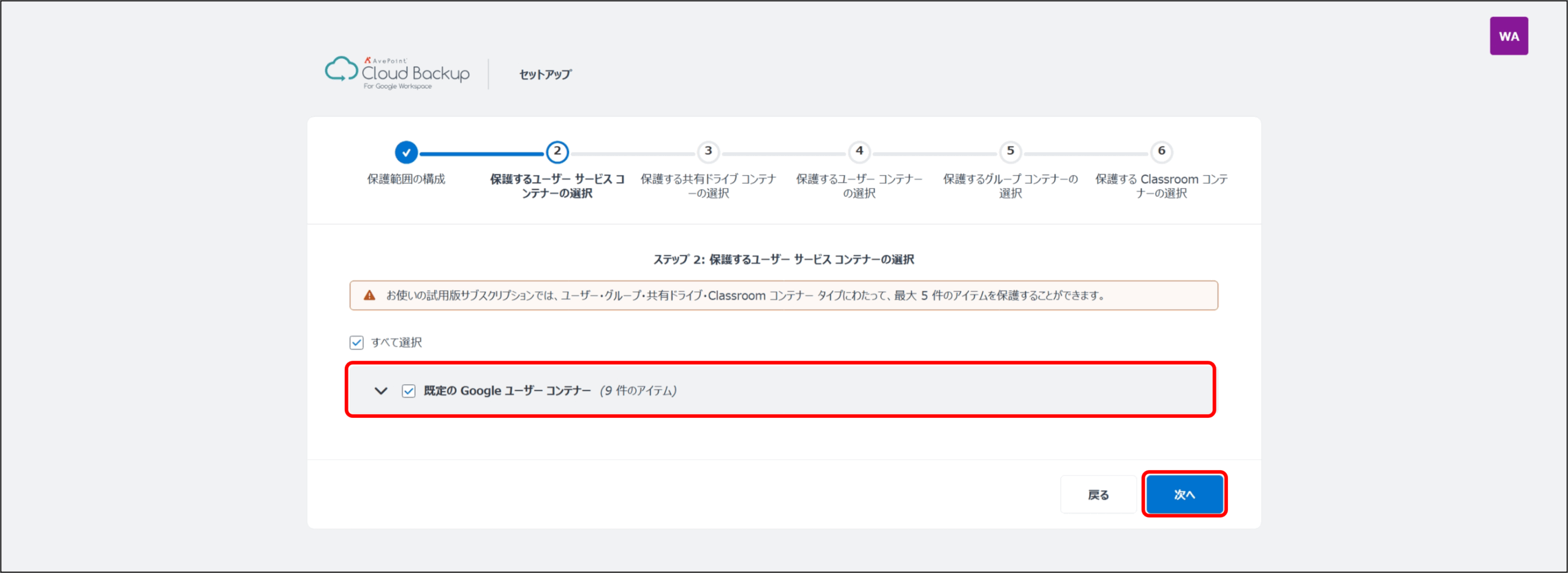
4. 保護するユーザー サービス コンテナーの選択 画面が表示されるので、バックアップ対象とするコンテナーをすべて選択し、[次へ] をクリックします。
5. 保護する共有ドライブ コンテナーの選択 画面が表示されるので、バックアップ対象とするコンテナーをすべて選択し、[次へ] をクリックします。

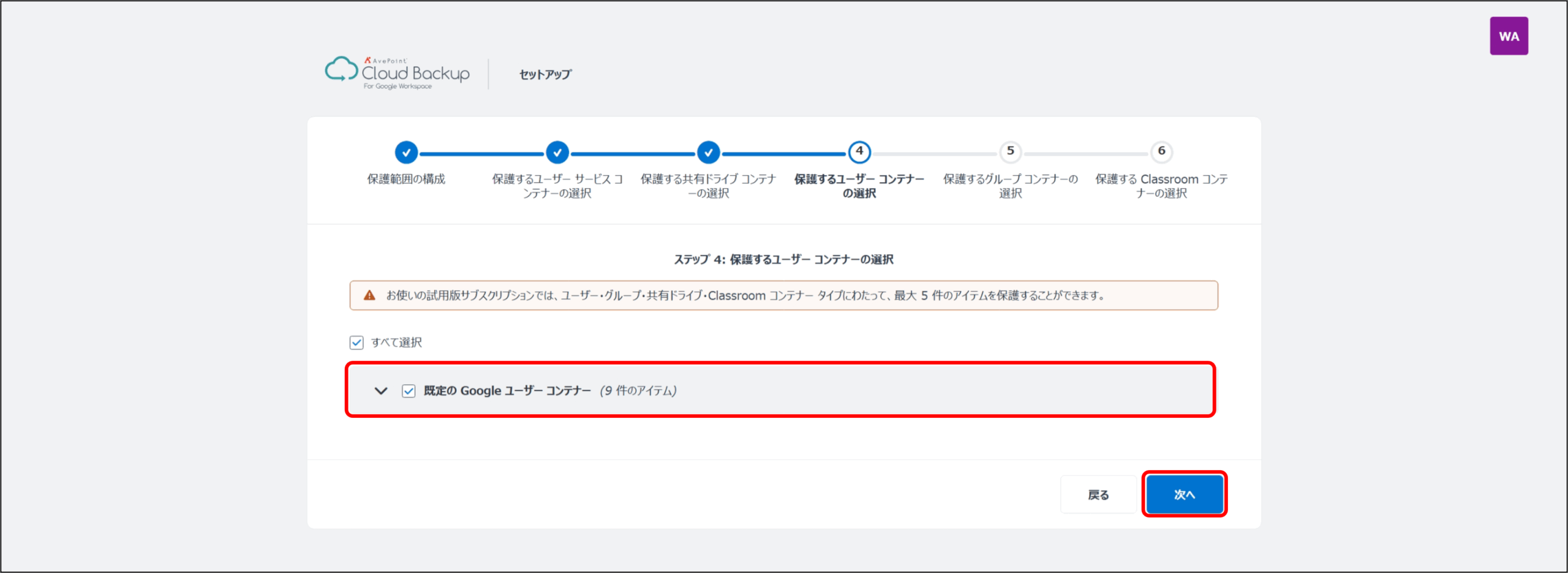
6. (保護範囲として ユーザー を選択した場合のみ) 保護するユーザー コンテナーの選択 画面が表示されるので、バックアップ対象とするコンテナーをすべて選択し、[次へ] をクリックします。
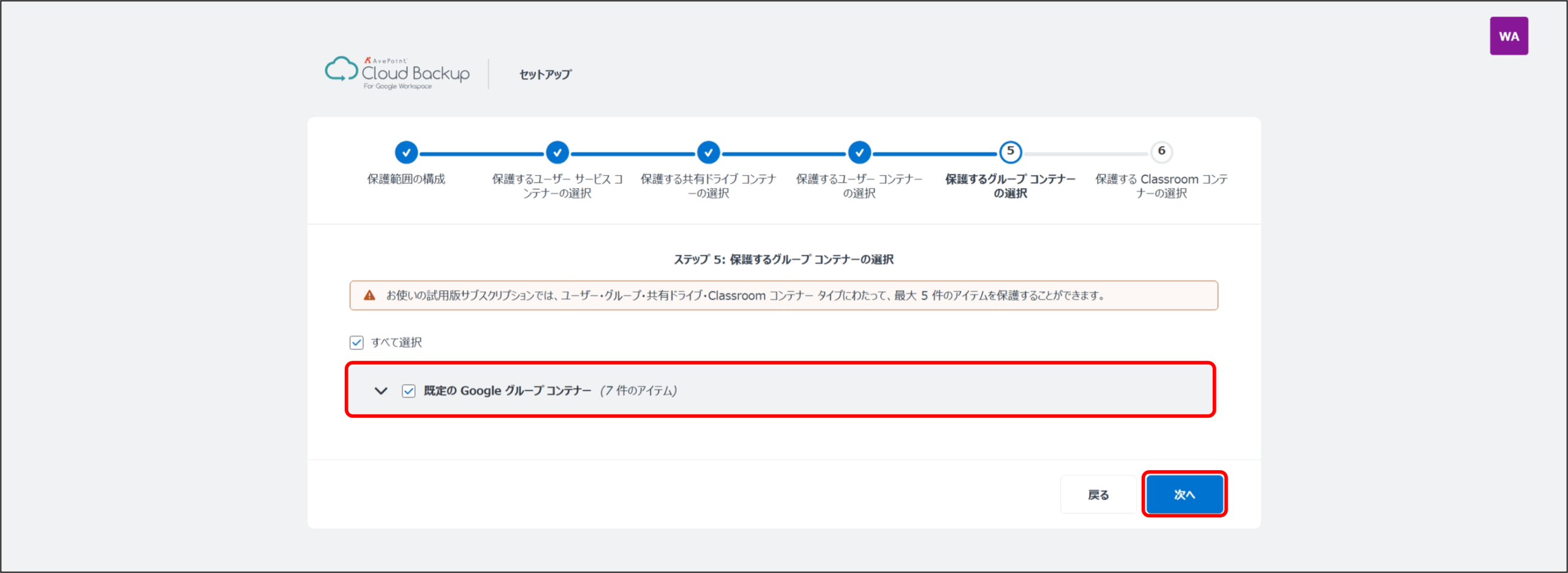
7. (保護範囲として グループ を選択した場合のみ) 保護するグループ コンテナーの選択 画面が表示されるので、バックアップ対象とするコンテナーをすべて選択し、[次へ] をクリックします。
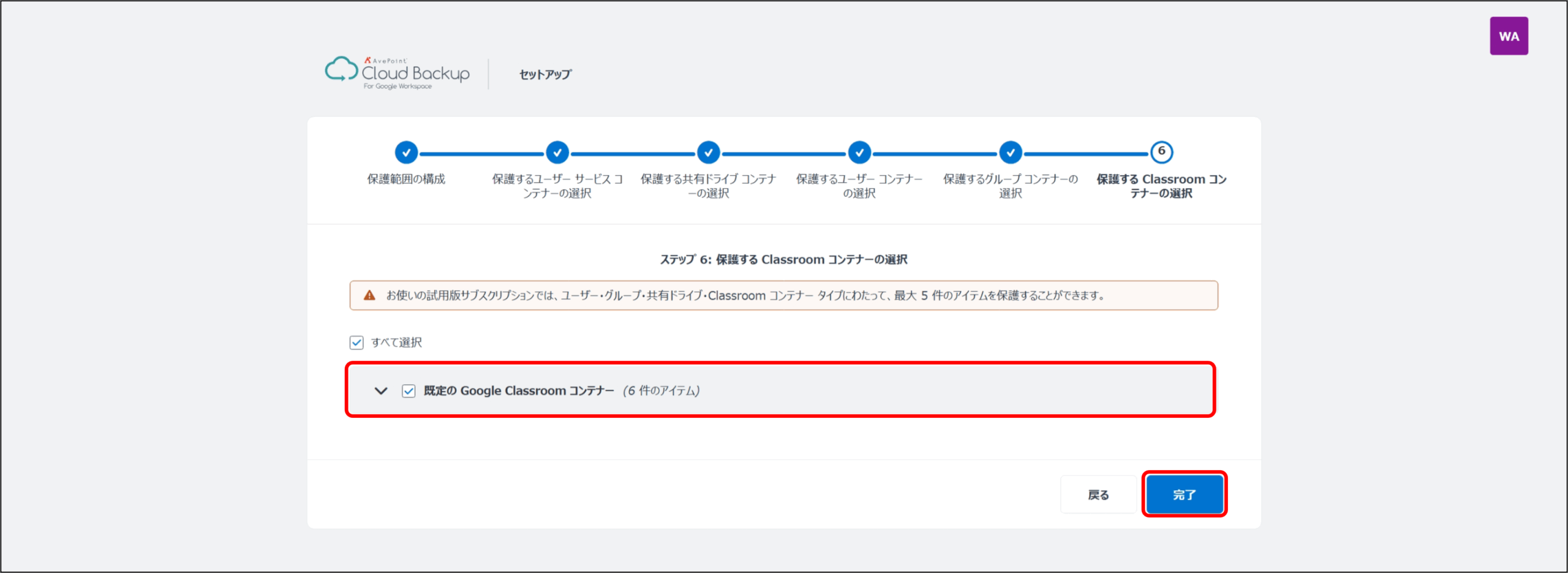
8. (保護範囲として Classroom を選択した場合のみ) 保護するClassroom コンテナーの選択 画面が表示されるので、バックアップ対象とするコンテナーをすべて選択し、[完了] をクリックします。
9. ダッシュボード 画面が表示され、最新のバックアップ状況を確認できます。
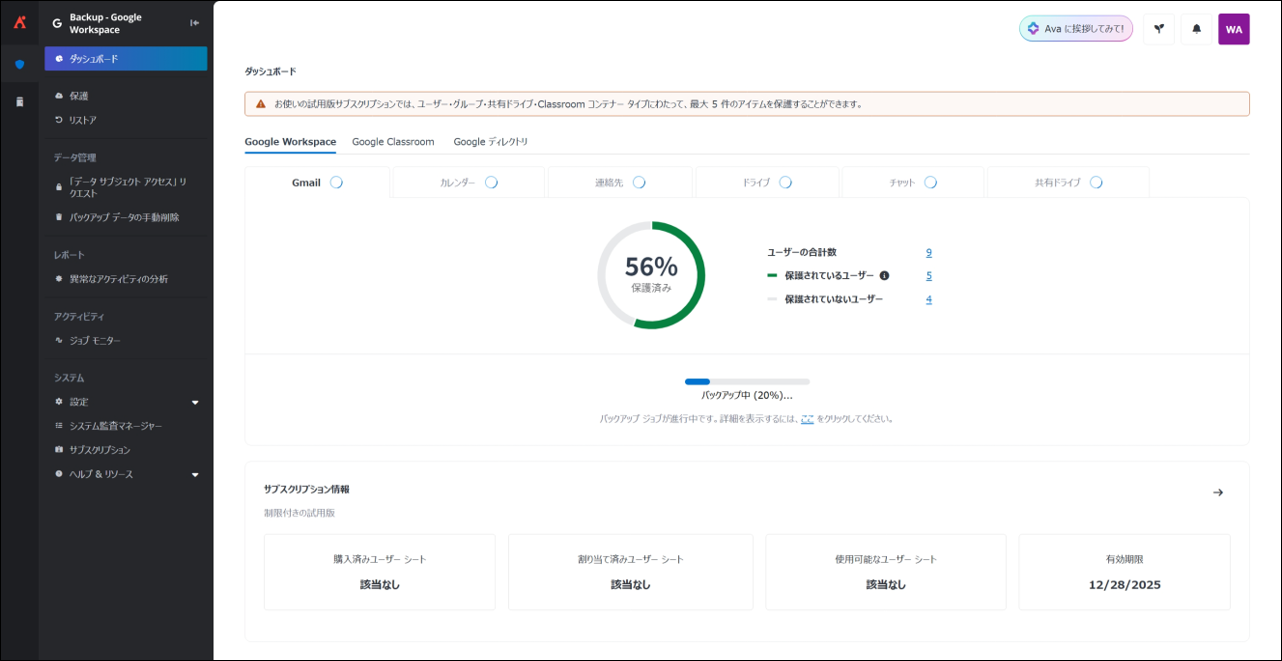
ここまでの設定を実施いただくことで、Cloud Backup for Google Workspace の初期設定は完了します。以下の項目では、バックアップデータのリストア方法や各種補足設定について解説しています。
リストア設定
Cloud Backup for Google Workspace で取得したバックアップデータをリストアする方法について解説します。
① 管理者によるリストア
管理者によるリストアは、Cloud Backup for Google Workspace より行います。
リストアは、バックアップデータを検索する検索モード と、バックアップ日付から選択するカレンダーモード が利用できます。
本手順では、カレンダーモード で ドライブ 内の ファイル をリストアする方法を例として説明します。
利用アカウント:Cloud Backup for Google Workspace の アプリケーション管理者ユーザー
1. AvePoint Online Servicesにアクセスします。
[Google でサインイン] を選択し、Cloud Backup for Google Workspace の アプリケーション管理者ユーザー でサインインします。
2. マイサービス より、[Cloud Backup for Google Workspace] をクリックします。
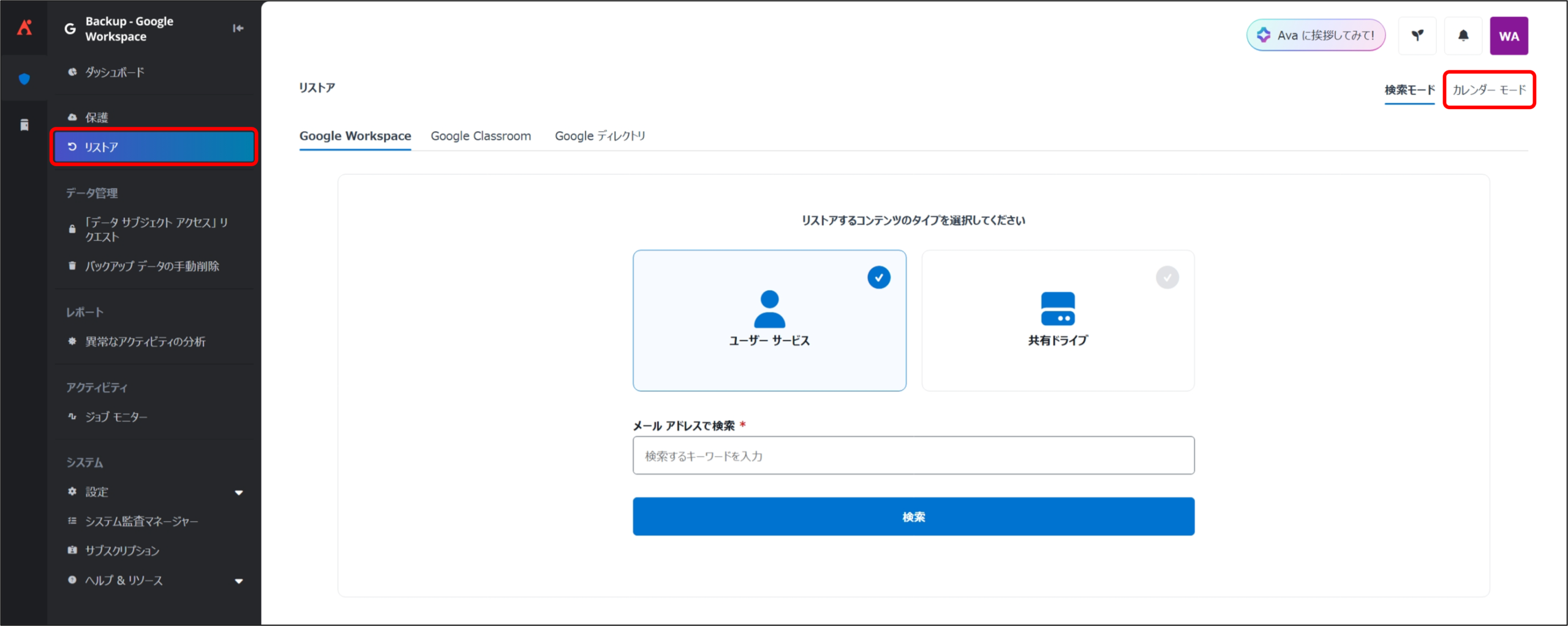
3. [リストア] の [Cloud Backup] をクリックすると、リストア 画面が表示されるので [カレンダーモード] をクリックします。
※ 本画面の[検索モード]では、コンテンツのタイプを選択してリストア対象のメールアドレスやドライブ名を直接入力してリストアすることが可能です。
4. カレンダーモード リストア 画面が表示されるので、リストアしたいオブジェクトタイプを選択します。本ガイドでは ドライブ のリストアを行うので、[Google Workspace] の [ドライブ] を選択します。
※ その他に選択可能なリストア対象は下記のとおりです。
- Google Workspace
- Gmail
- カレンダー
- 連絡先
- ドライブ
- チャット
- 共有ドライブ
- Google Classroom
- Google ディレクトリ
- ユーザー
- グループ
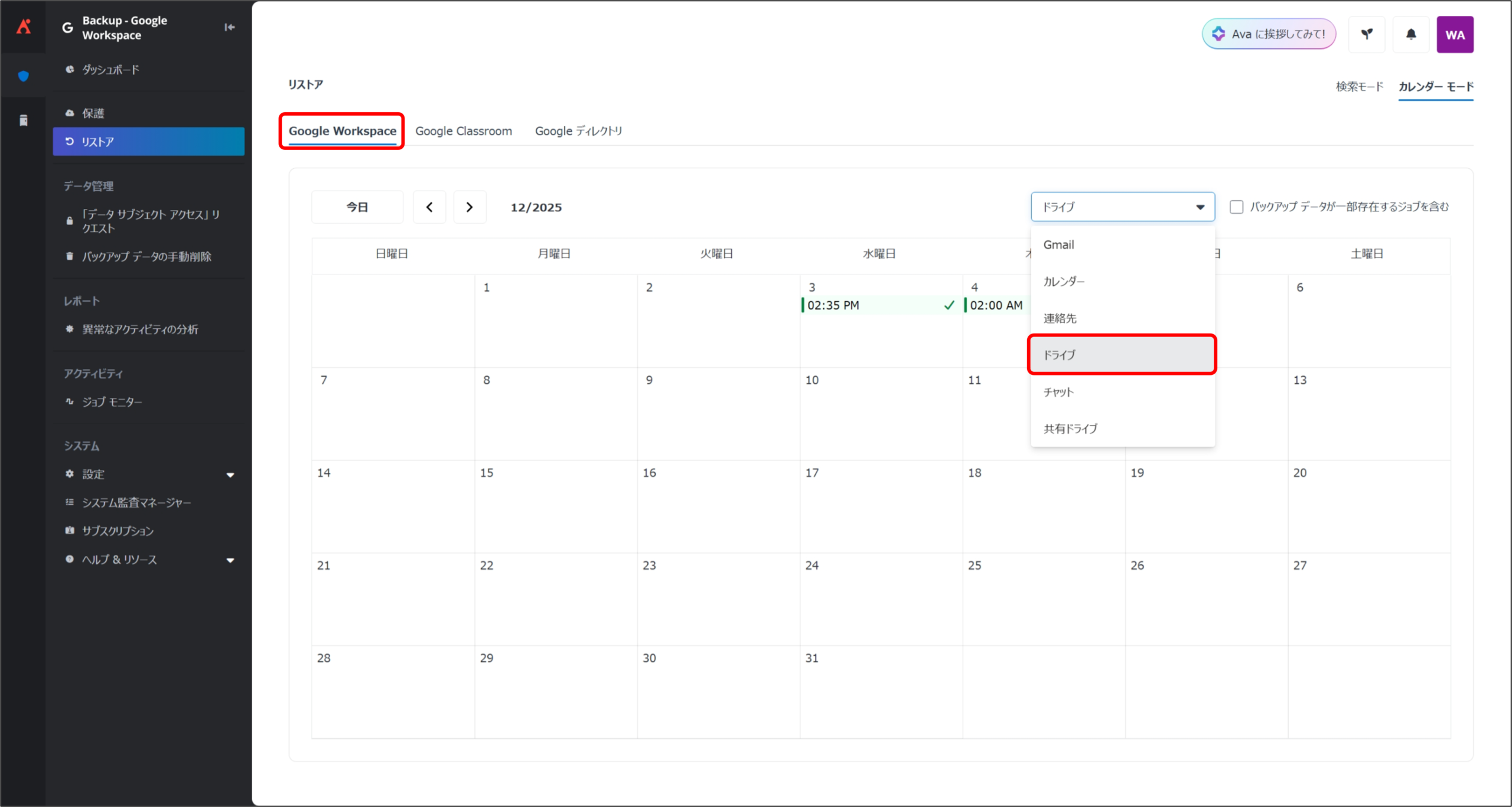
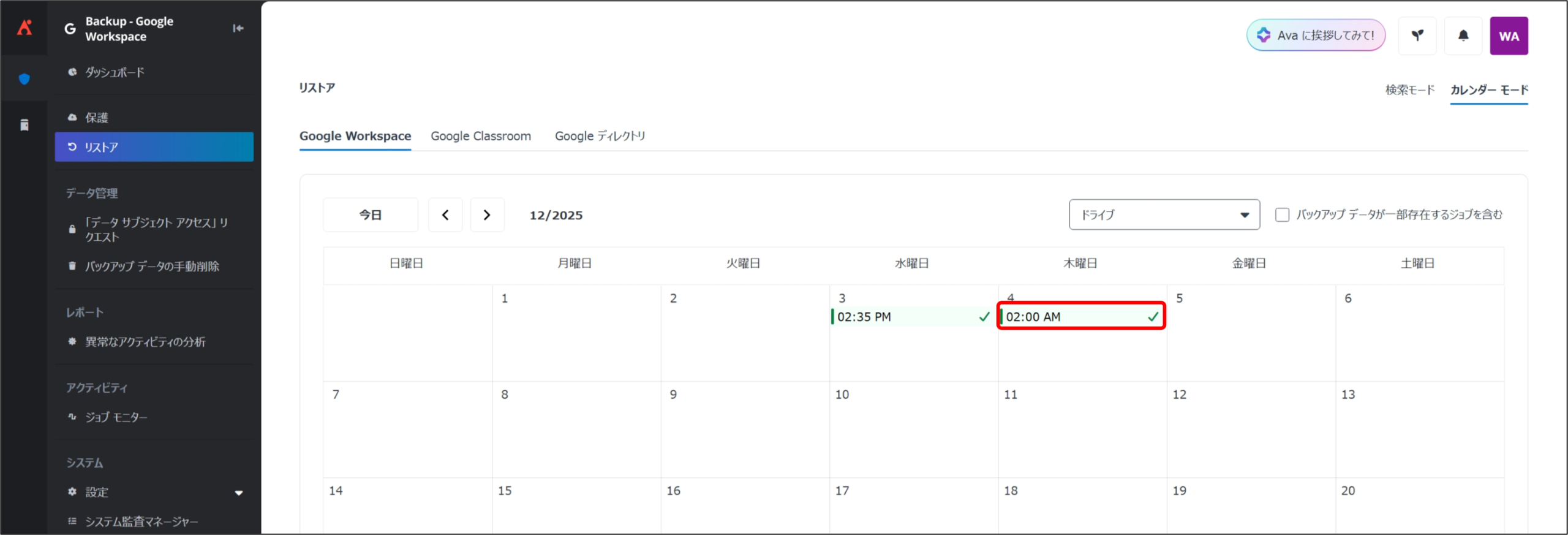
5. リストアしたい日時のジョブをクリックします。
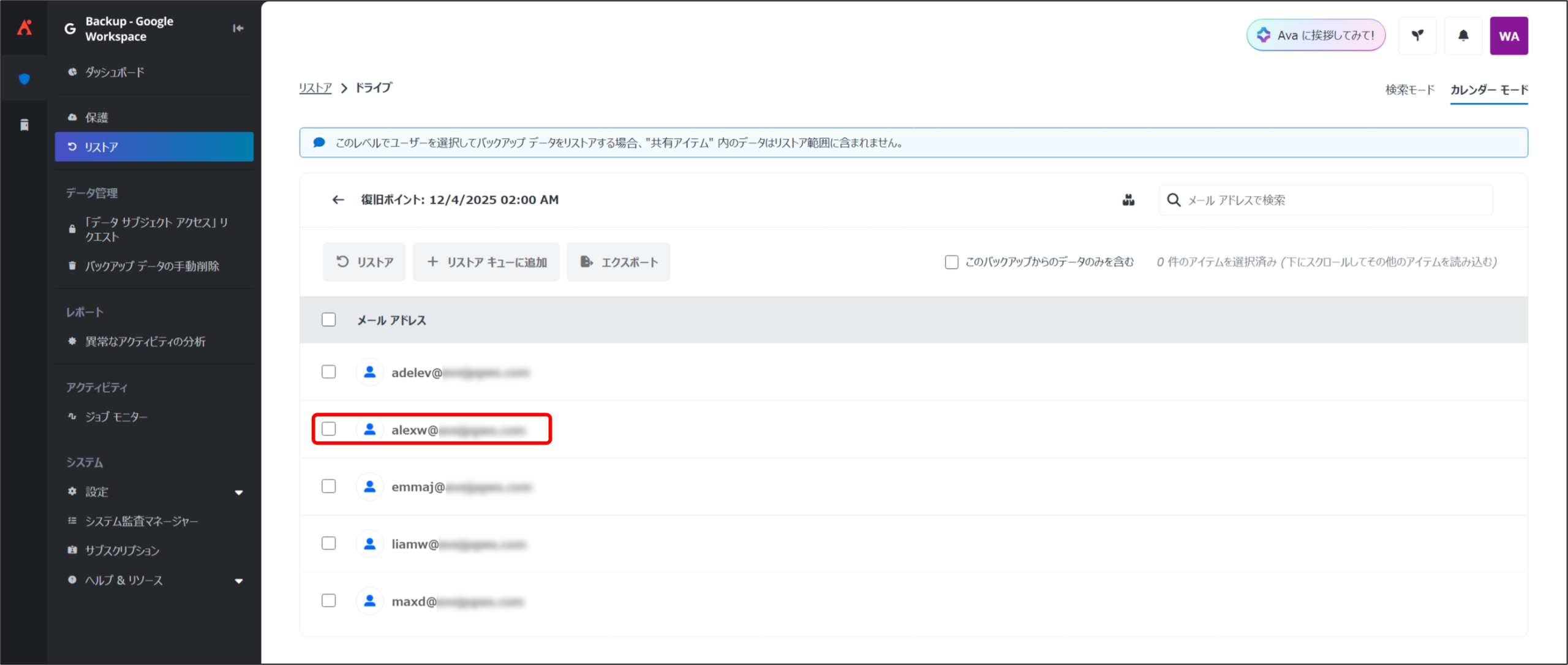
6. バックアップデータの対象 一覧が表示されるので、リストア対象ユーザーの [メール アドレス] をクリックします。
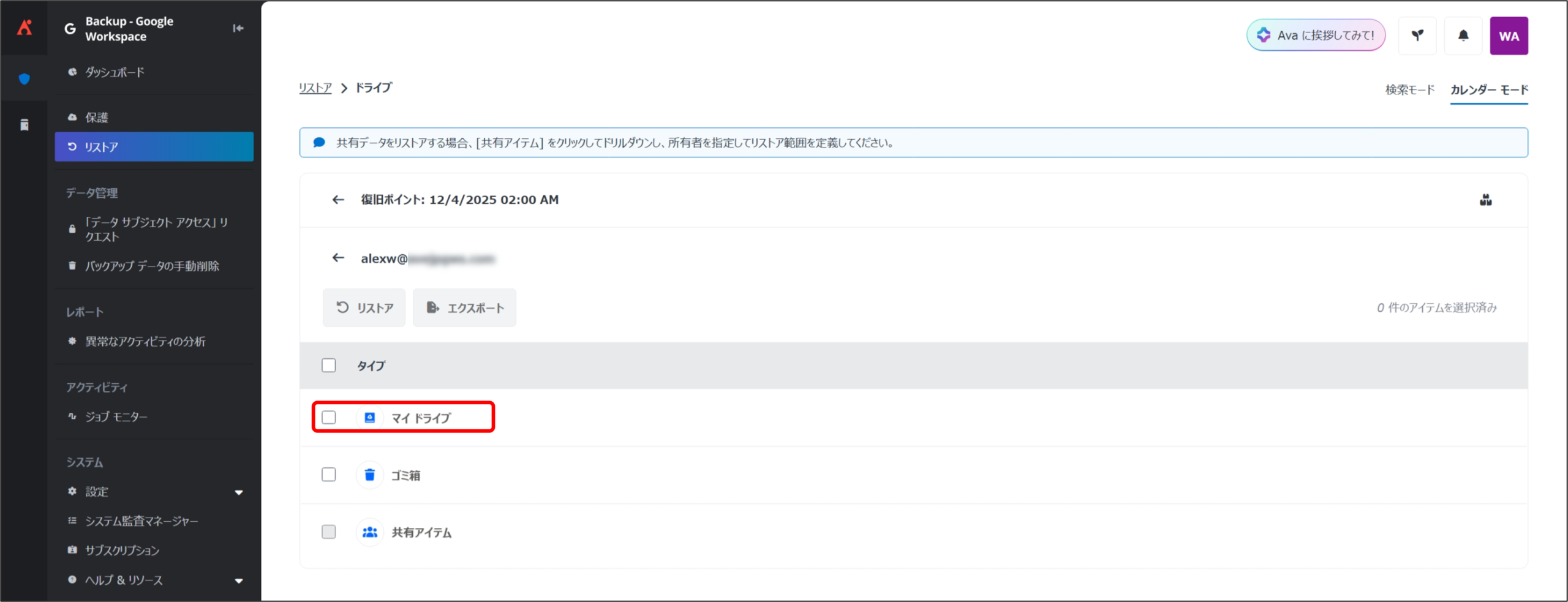
7. バックアップデータのドライブ 一覧が表示されるので、リストア対象のファイルが保存されているドライブ名をクリックします。
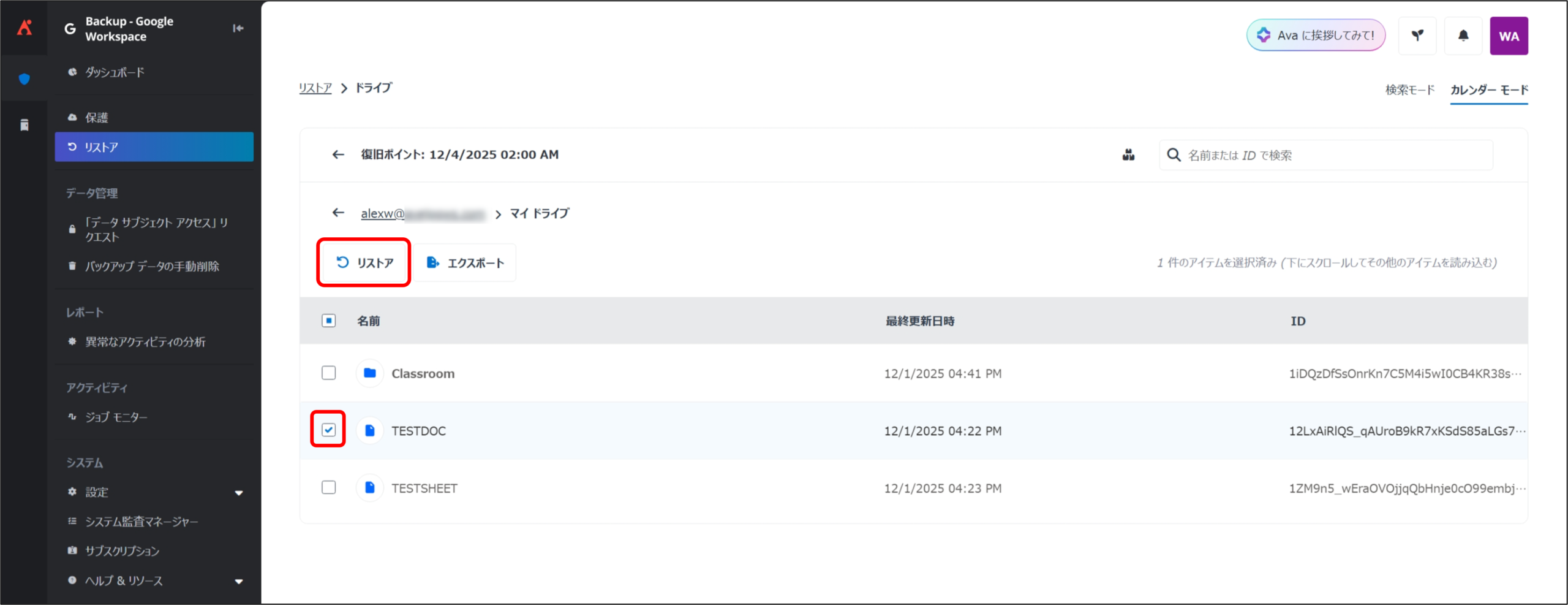
8. バックアップデータのファイル 一覧が表示されるので、リストア対象のファイル名にチェックを入れて、[リストア] をクリックします。
9. リストア設定 画面が表示されるので、任意のリストア条件を設定します。
「どこの場所にリストアするか」⇒「コンテンツのみをリストア or アクセス権限もリストアするか」⇒「リストア先に競合が発生した場合にどう処理するか」を設定します。
設定項目は下記を参照ください。
- データをリストアする場所の選択:
- データを元の場所にリストアする…バックアップ データを、元の場所にリストアします。
- データを別の場所にリストアする…バックアップデータを、場所を指定してリストアします。
- リストア対象
- コンテンツのみをリストアする…バックアップデータのみをリストアし、アクセス権限はリストアしません。
- すべてのコンテンツおよびセキュリティをリストアする…バックアップデータと付与されたアクセス権限をリストアします。
- コンテンツ レベルの競合の処理方法
※リストア先に、同じ名前のフォルダー/ファイルまたは同じIDを持つアイテムがある場合に競合が発生します。競合発生時の処理を選択します。- スキップする…リストア先の既存のデータは、変更されません。
- 上書きする…リストア先の既存のデータは、バックアップ データに置き換えられます。
- ファイル名に番号プレフィクスを追加する…リストア先の既存のデータは変更されません。バックアップ データが番号プレフィックスのついた形式でリストアされます。
10. [次へ] をクリックします。

11. リストア概要 画面が表示されるので、リストア対象と設定内容を確認し、[リストア] をクリックします。
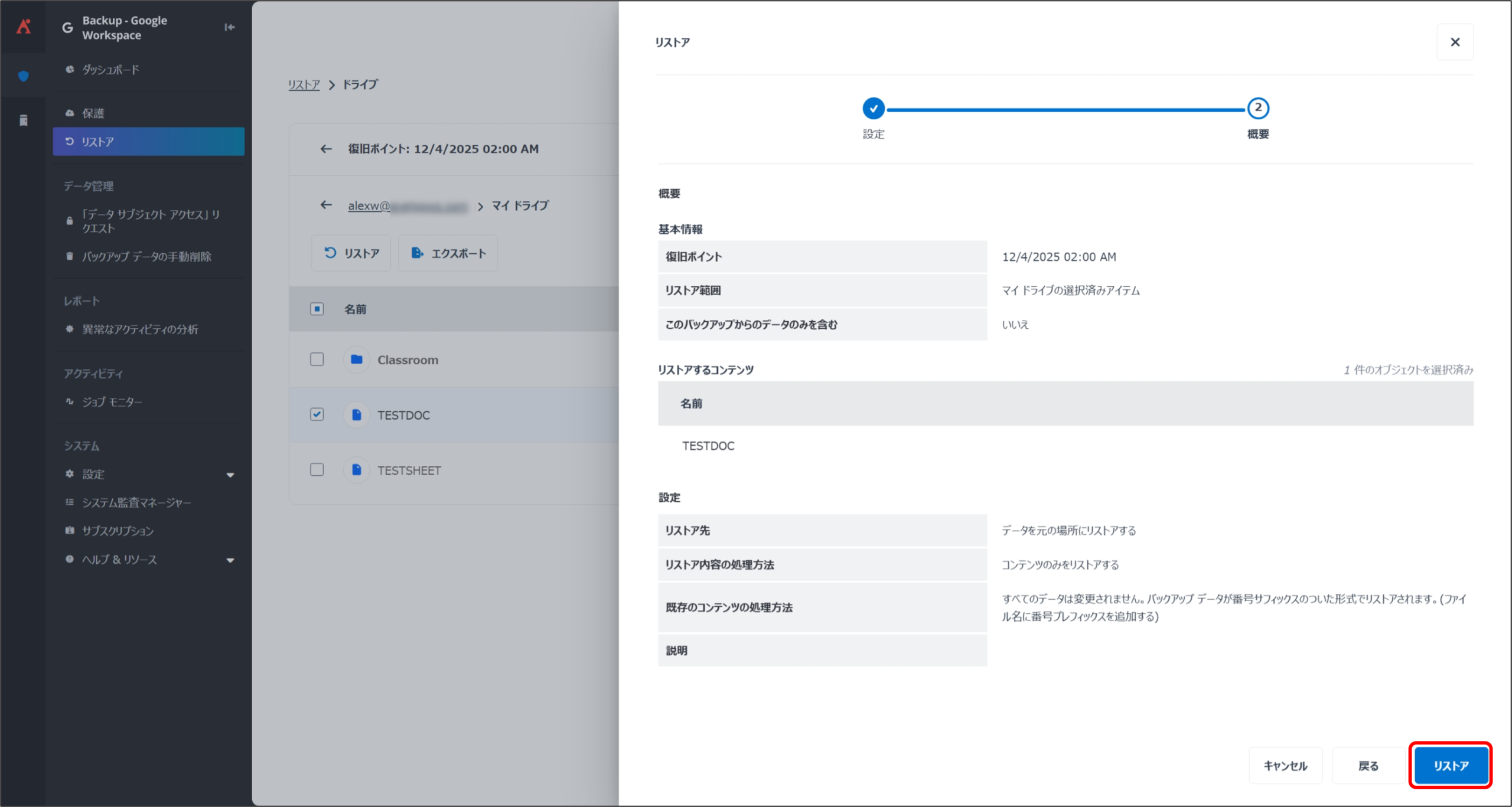
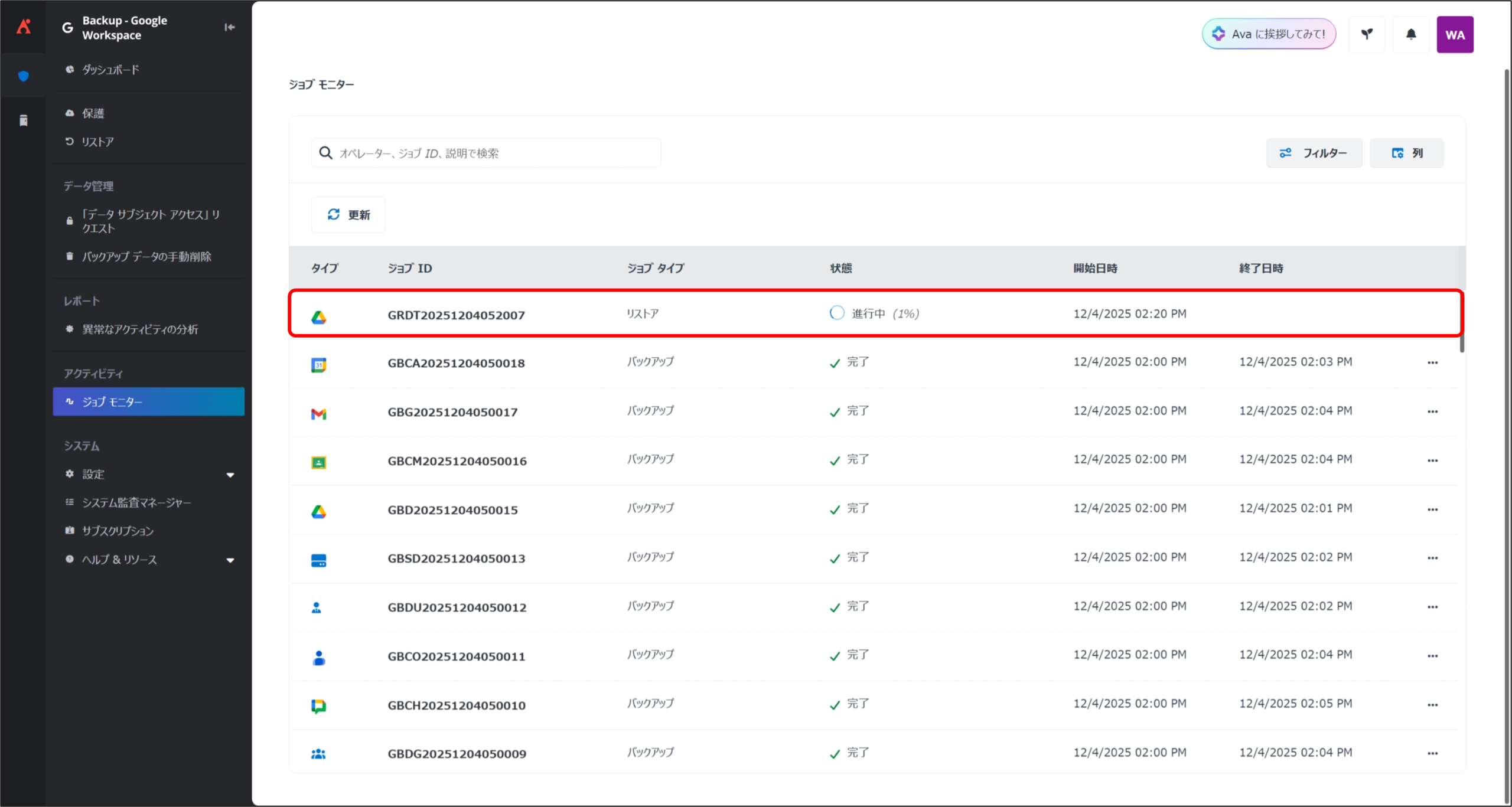
以上で管理者によるリストアが完了します。ジョブモニター 画面より、ジョブの実行状況を確認可能です。
② エンドユーザーによるリストア
エンドユーザーによるリストアは、ReCenter より行います。
本手順では、ドライブ 内の ファイル をリストアする方法を例として説明します。
利用アカウント:ReCenter (for Google Workspace) の 標準ユーザー
1. AvePoint Online Servicesにアクセスします。
[Google でサインイン] を選択し、ReCenter (for Google Workspace) の 標準ユーザー でサインインします。
2. AOSマイサービス より、[ReCenter] をクリックします。
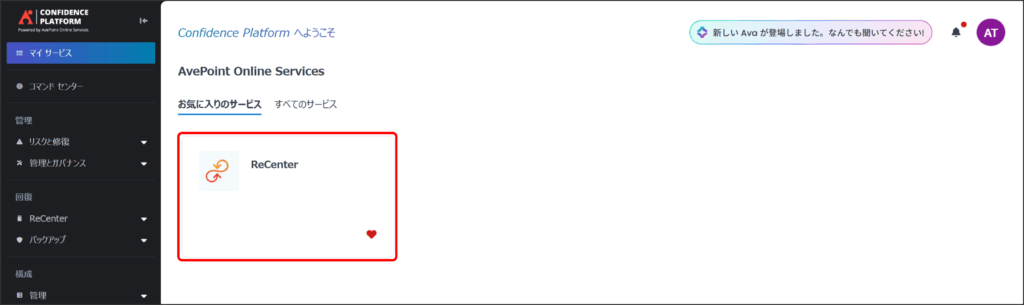
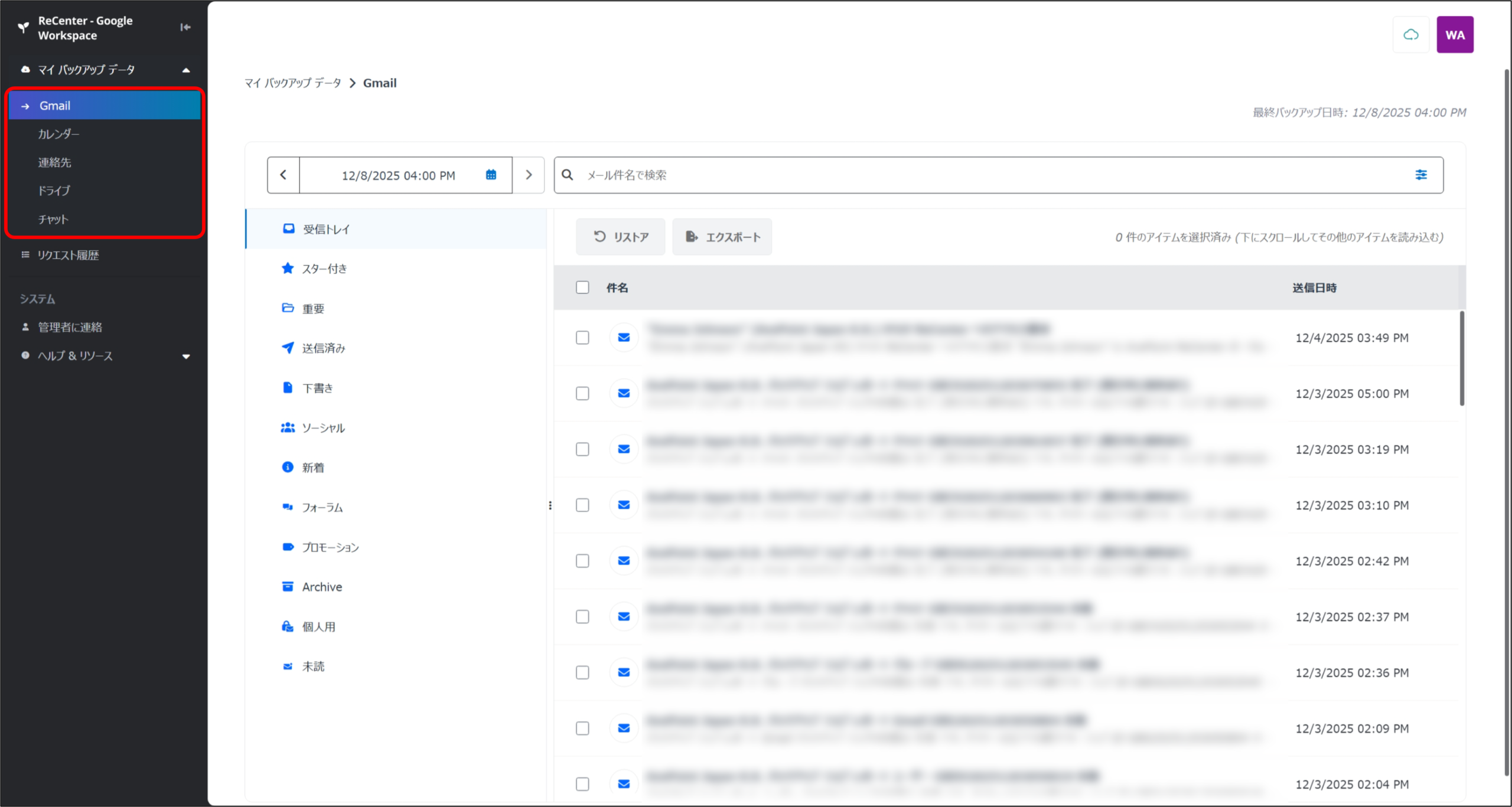
3. マイ バックアップ データ 画面が表示されるので、リストアしたいオブジェクトタイプ をクリックします。本説明では、[ドライブ] を選択します。
4. ドライブ リストア 画面が表示されるので、バックアップ取得時間をクリックし、リストアしたい日時のジョブを選択して [適用] をクリックします。
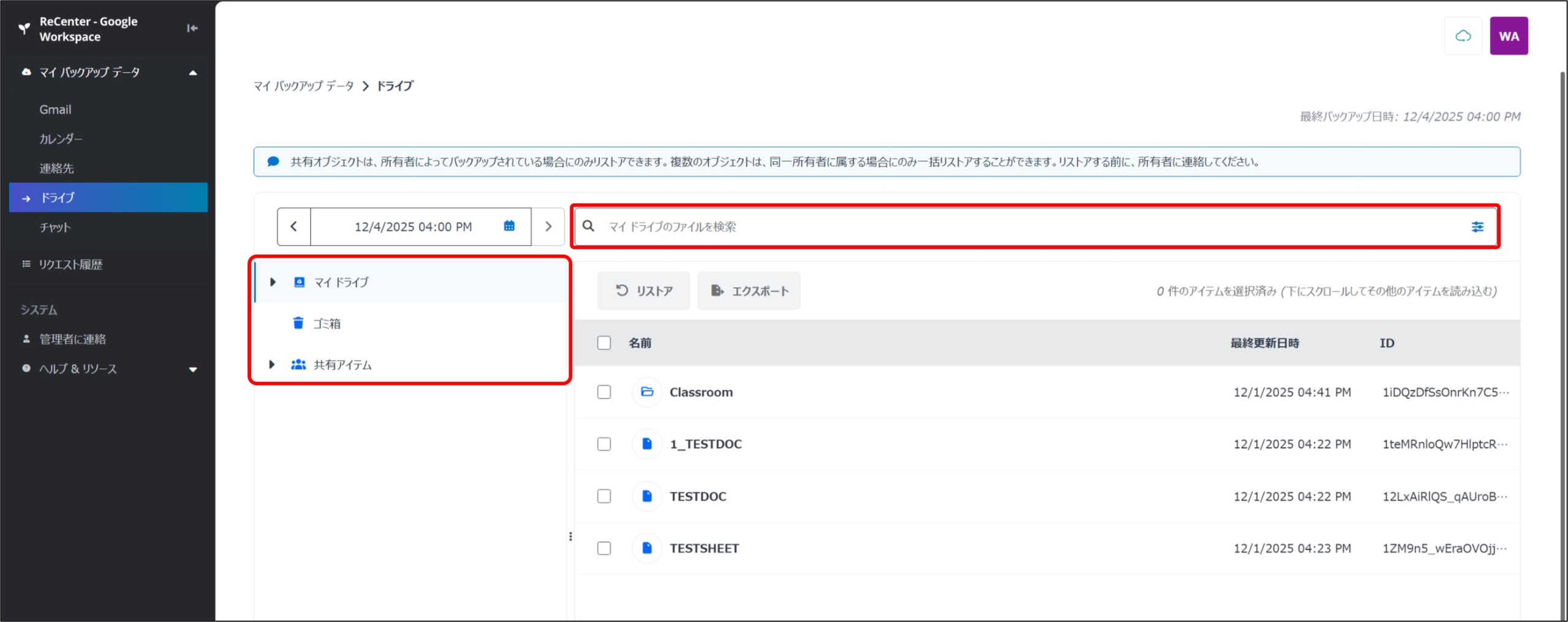
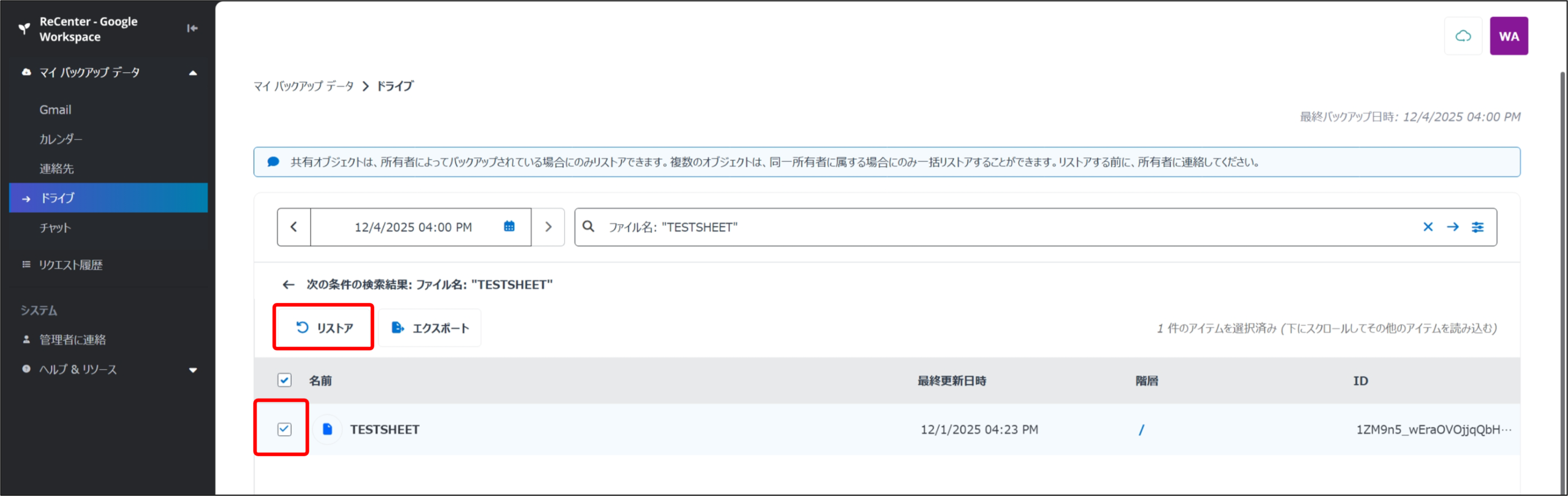
5. フォルダの階層を選択する、もしくは、検索欄からファイル名を入力して、リストア対象のファイルを検索します。
6. リストア対象のファイルにチェックを入れて、[リストア] をクリックします。
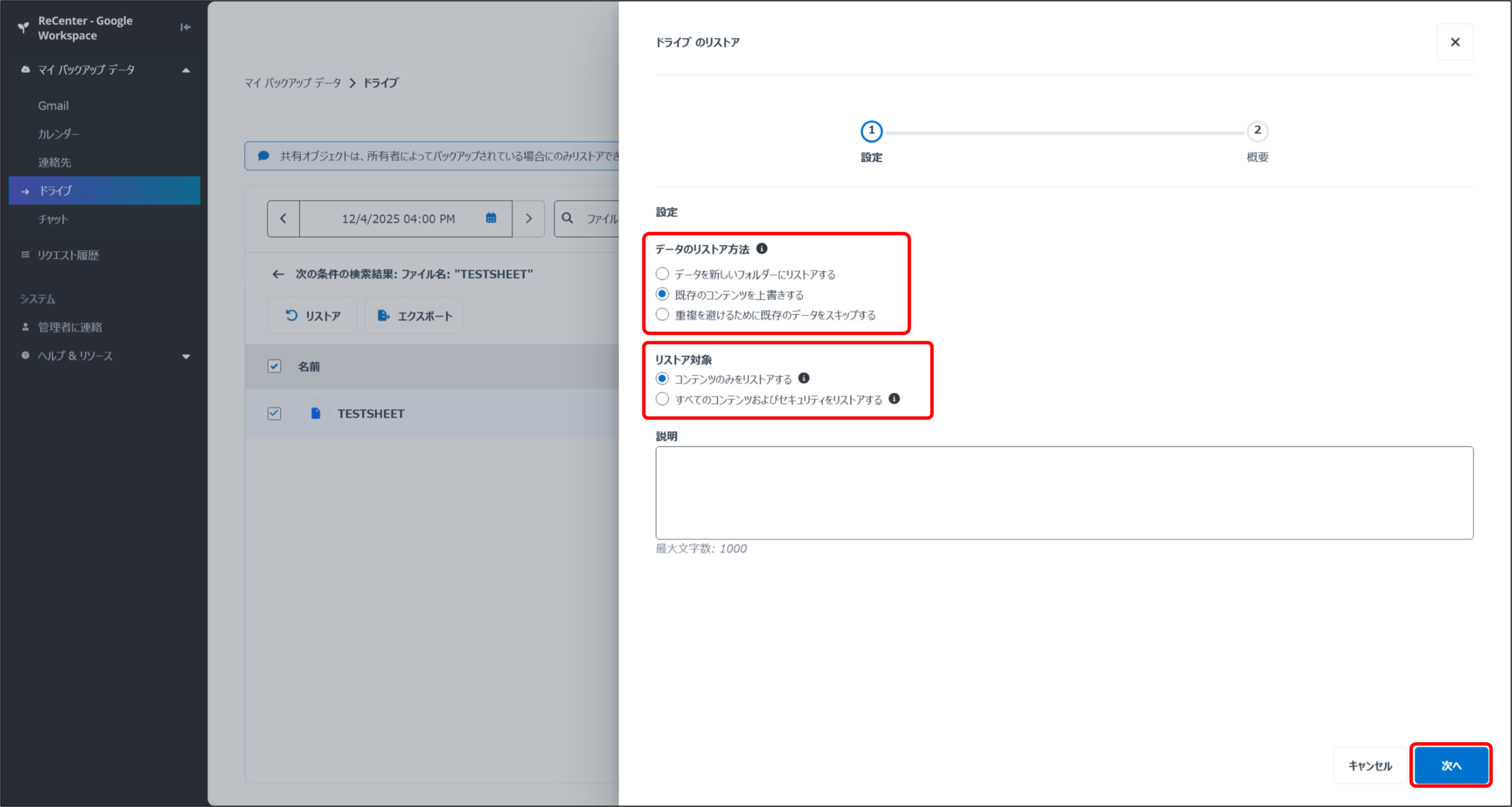
7. リストア設定 画面が表示されるので、任意のリストア条件を設定します。
「どうやってリストアするか」⇒「コンテンツのみをリストア or アクセス権限もリストアするか」を設定します。
設定項目は下記を参照ください。
- データのリストア方法
- データを新しいフォルダーにリストアする…バックアップ データは新しいフォルダーにリストアされます。新しいフォルダー名はカスタマイズすることができます。
- 既存のコンテンツを上書きする…バックアップ データを元の場所にリストアし、既存のデータはバックアップ データに置き換えられます。
- 重複を避けるために既存のデータをスキップする…リストア対象のバックアップデータが元の場所に存在する場合、既存のデータは変更されません。
- リストア対象
- コンテンツのみをリストアする…バックアップデータのみをリストアし、アクセス権限はリストアしません。
- すべてのコンテンツおよびセキュリティをリストアする…バックアップデータと付与されたアクセス権限をリストアします。
8. [次へ] をクリックします。
9. リストア概要 画面が表示されるので、[リストア] をクリックします。
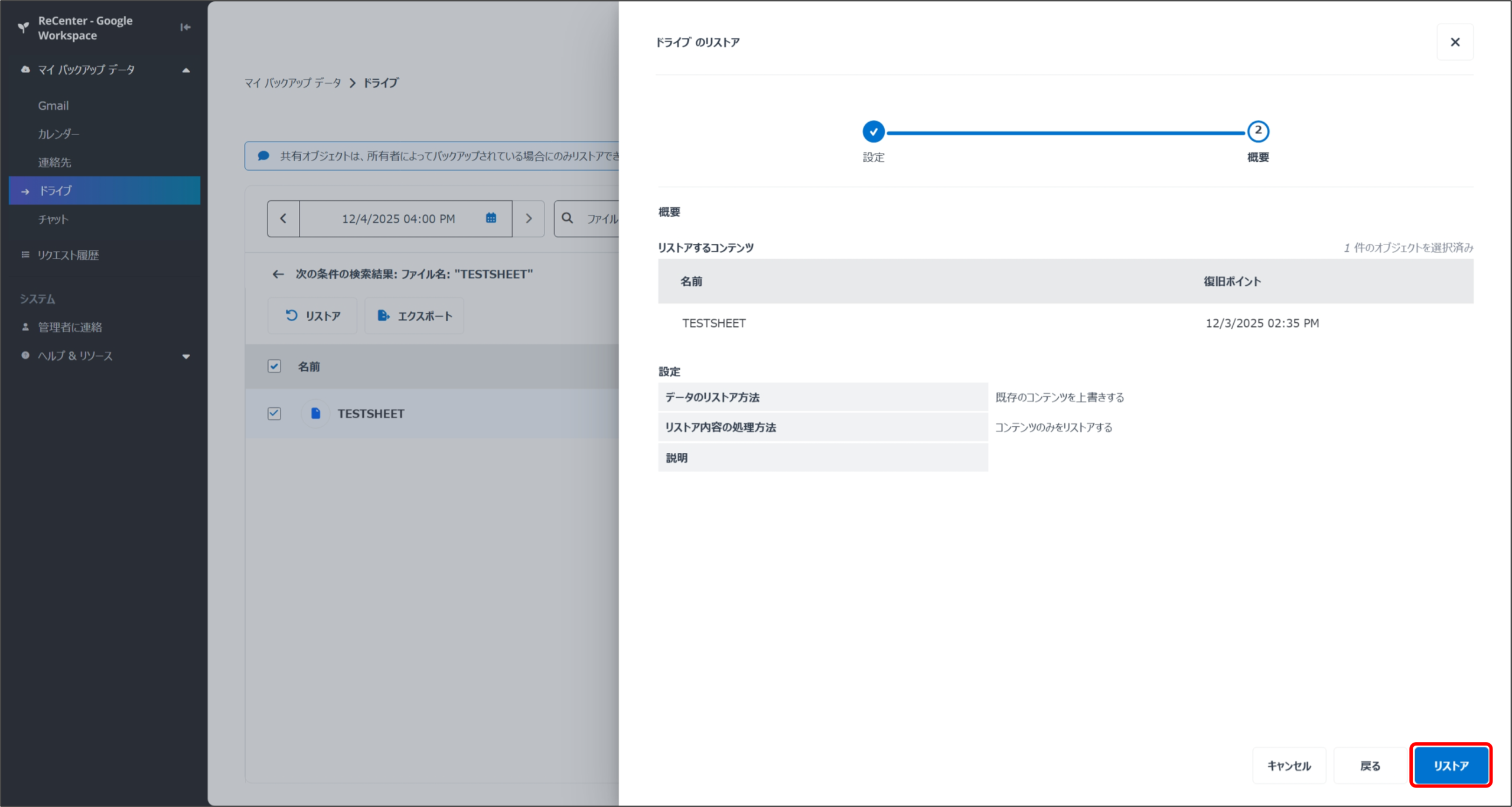
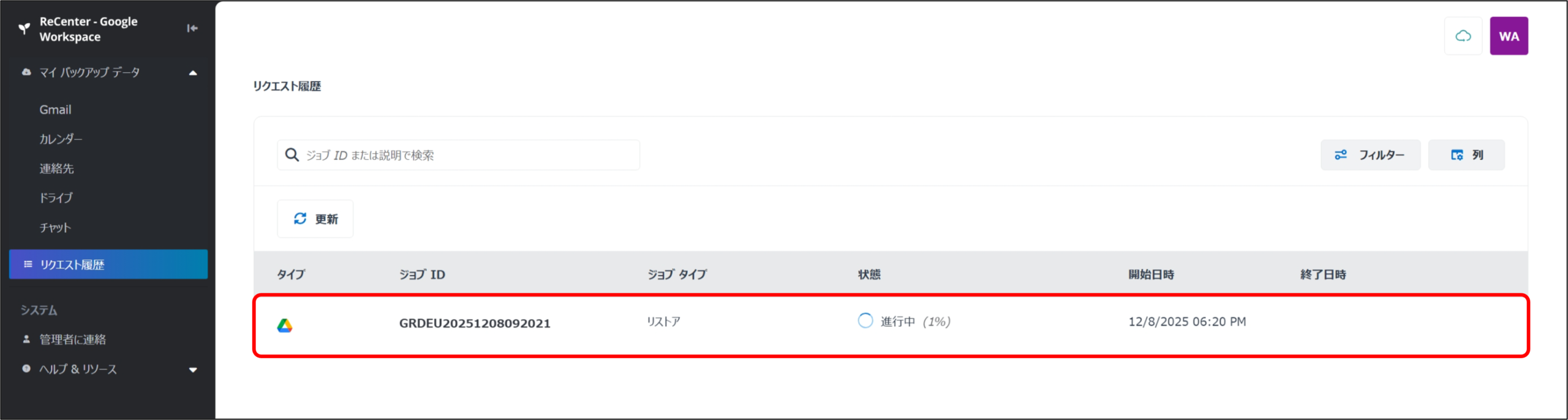
以上でエンドユーザーによるリストアが完了します。リクエスト履歴 画面より、ジョブの実行状況を確認可能です。
補足設定 (必要な場合のみ)
Cloud Backup for Google Workspace のその他の主要な設定変更の方法について解説します。
その他の設定方法については、ユーザーガイド を参照ください。
利用アカウント:Cloud Backup for Google Workspace の アプリケーション管理者ユーザー
① バックアップ設定
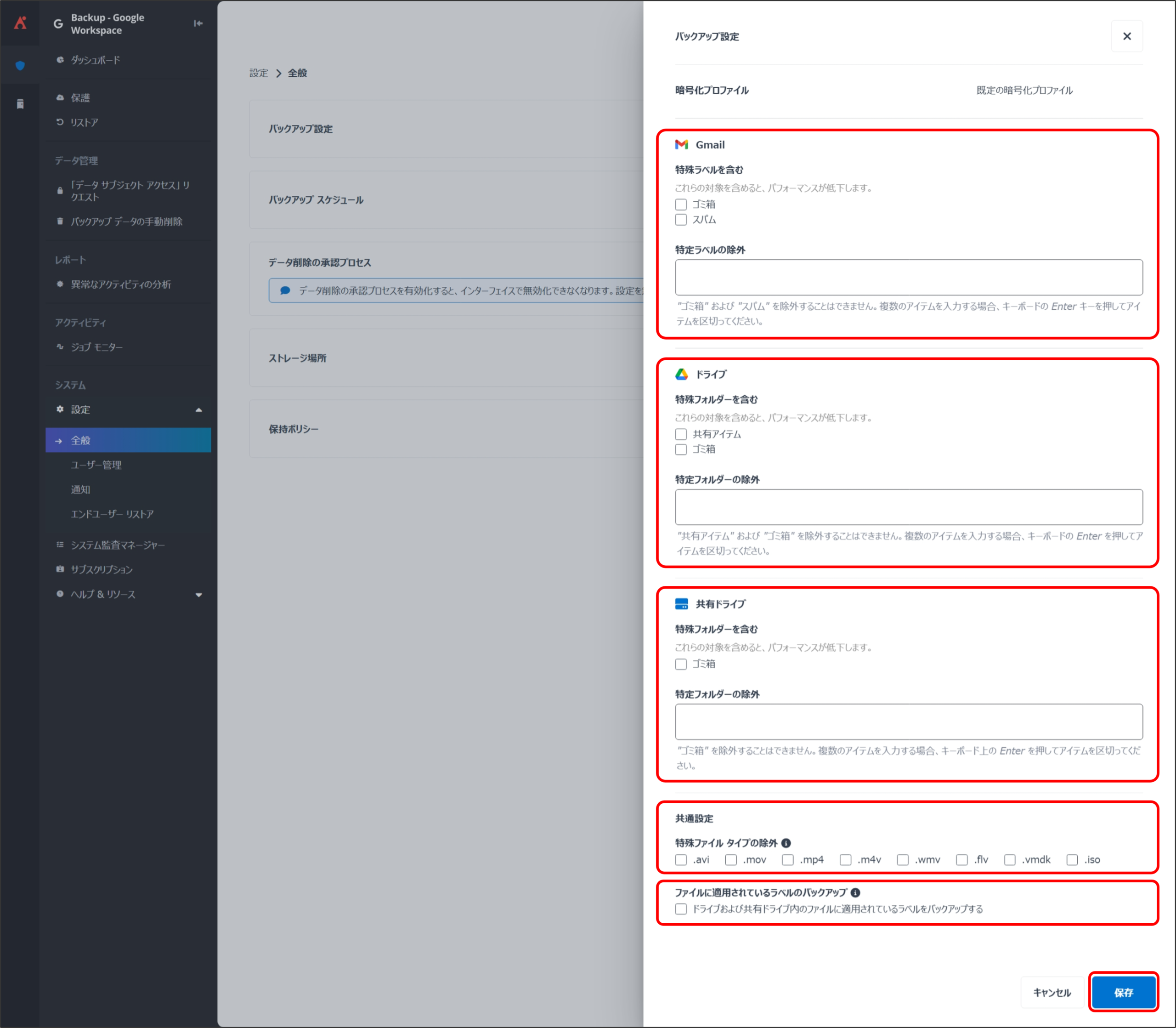
バックアップに関する詳細設定方法です。変更できる設定は下記の通りです。
- Gmail の特殊ラベルをバックアップ対象に含める
- Gmail の特定ラベルをバックアップ対象から除外する
- ドライブ / 共有ドライブ の特殊フォルダーをバックアップ対象に含める
- ドライブ / 共有ドライブ の特定フォルダーをバックアップ対象から除外する
- 特定のファイル拡張子をバックアップ対象から除外する
- ドライブ / 共有ドライブ のファイルに適用されているラベルをバックアップ対象に含める
1. AvePoint Online Servicesにアクセスします。
[Google でサインイン] を選択し、Cloud Backup for Google Workspace の アプリケーション管理者ユーザー でサインインします。
2. マイサービス より、[Cloud Backup for Google Workspace] をクリックします。
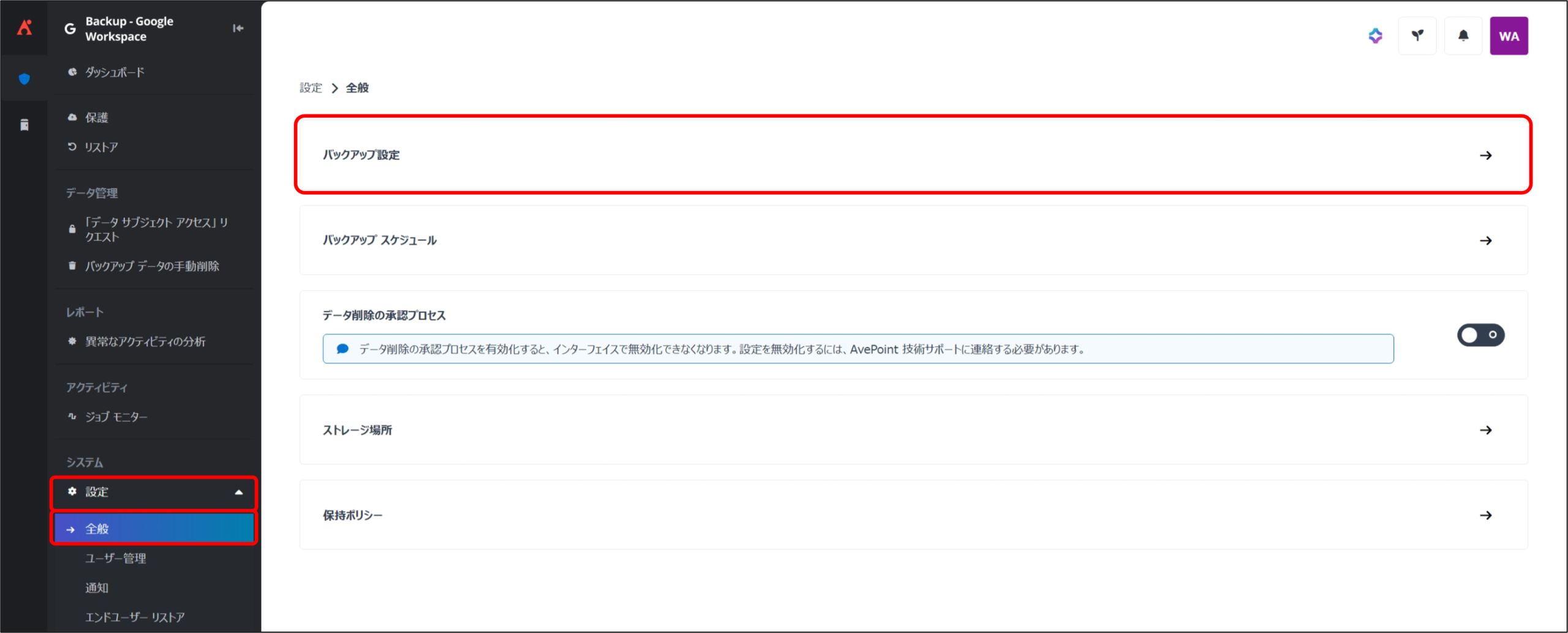
3. [設定] から [全般] をクリックし、[バックアップ設定] をクリックします。
4. バックアップ設定 画面が表示されるので、各種設定を実行して [保存] をクリックします。
※ 各設定に関する設定方法と注意事項に関しては、設定ページをご確認ください。
※ バックアップ対象を含める操作を実行することによって、パフォーマンスが低下することにご留意ください。
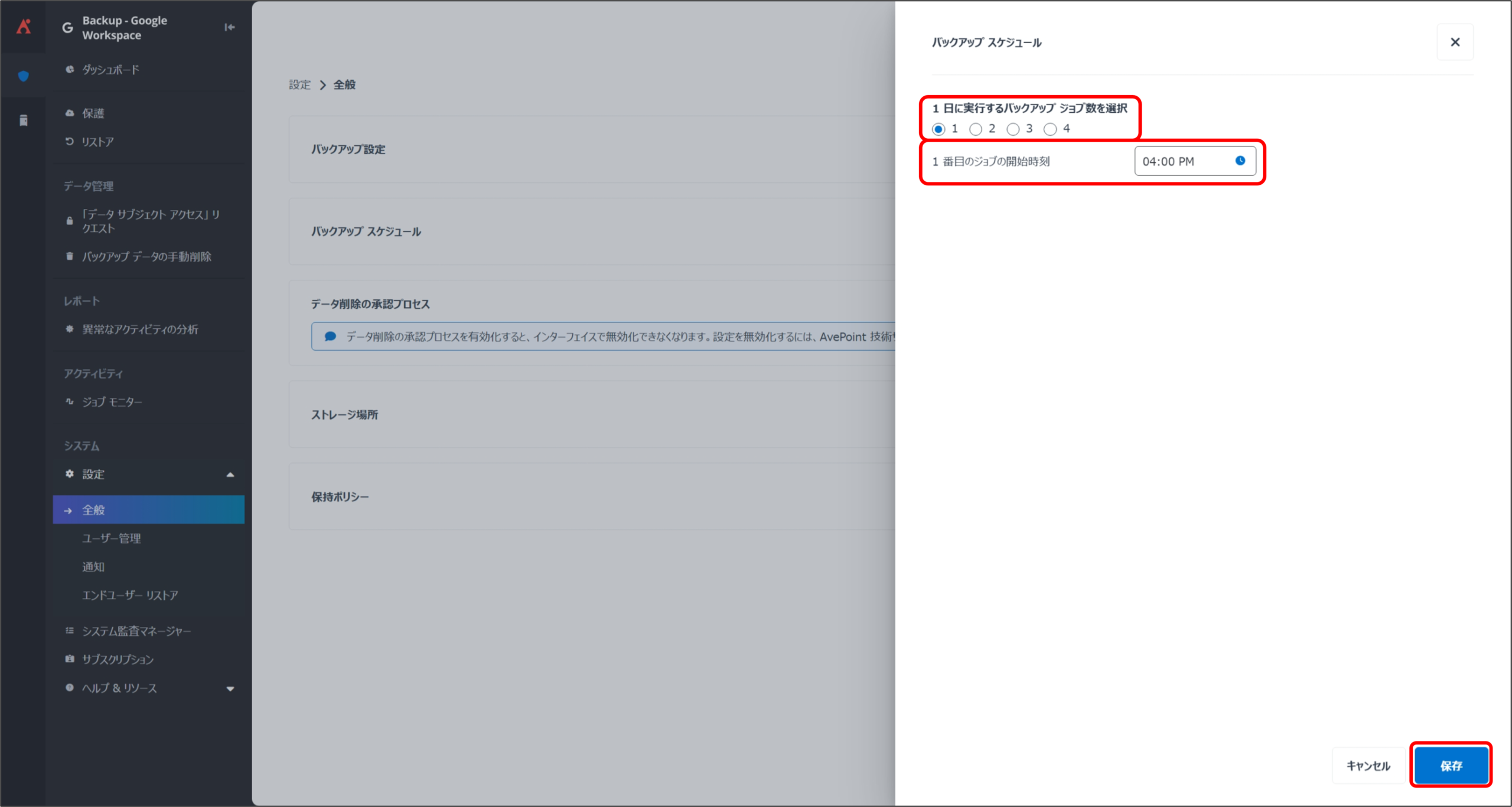
② バックアップスケジュールの変更
バックアップのスケジュールに関する詳細設定方法です。変更できる設定は下記の通りです。
- 1 日に実行するバックアップ ジョブ数
- 1 番目のジョブの開始時刻
1. ①バックアップ設定 の手順1~2 の方法で Cloud Backup for Google Workspace を起動します。
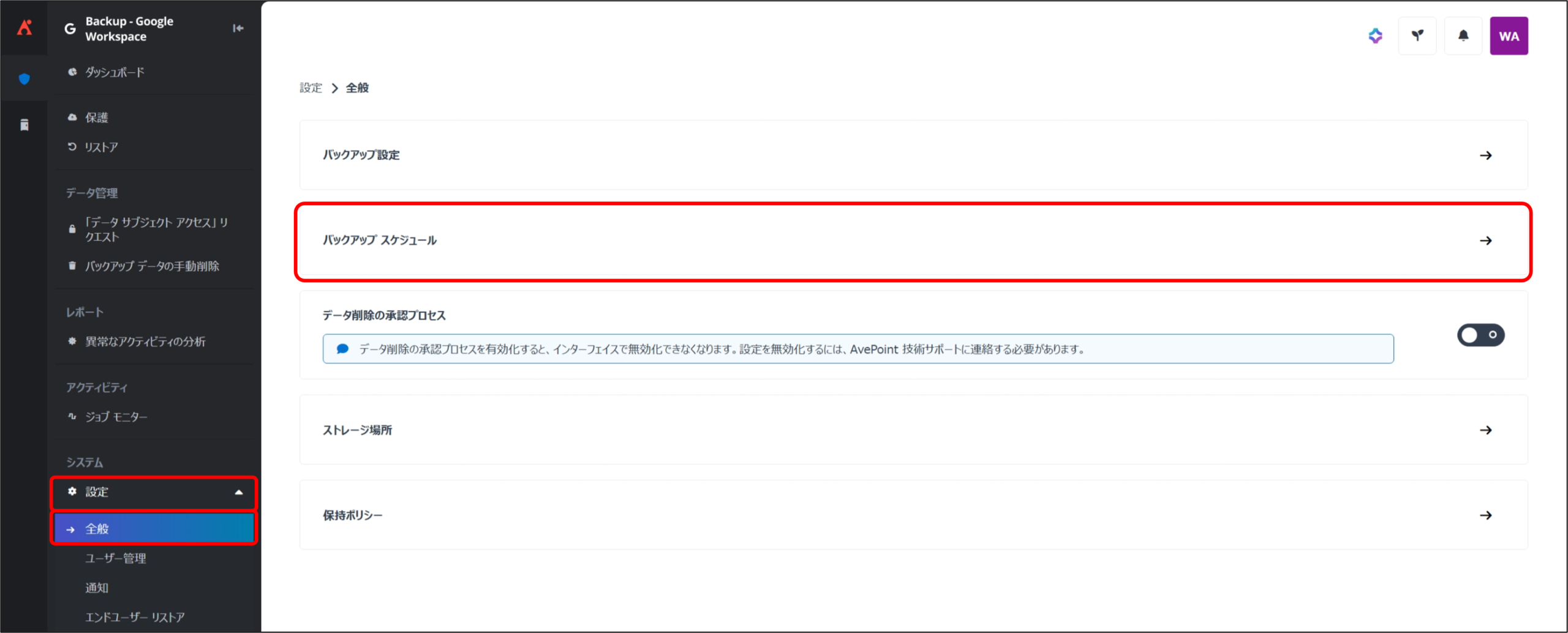
2. [設定] から [全般] をクリックし、[バックアップ スケジュール] をクリックします。
3. バックアップ スケジュール 画面が表示されるので、任意の [1 日に実行するバックアップ ジョブ数] と [1 番目のジョブの開始時刻] を設定して [保存] をクリックします。
③ エンドユーザー リストア権限変更
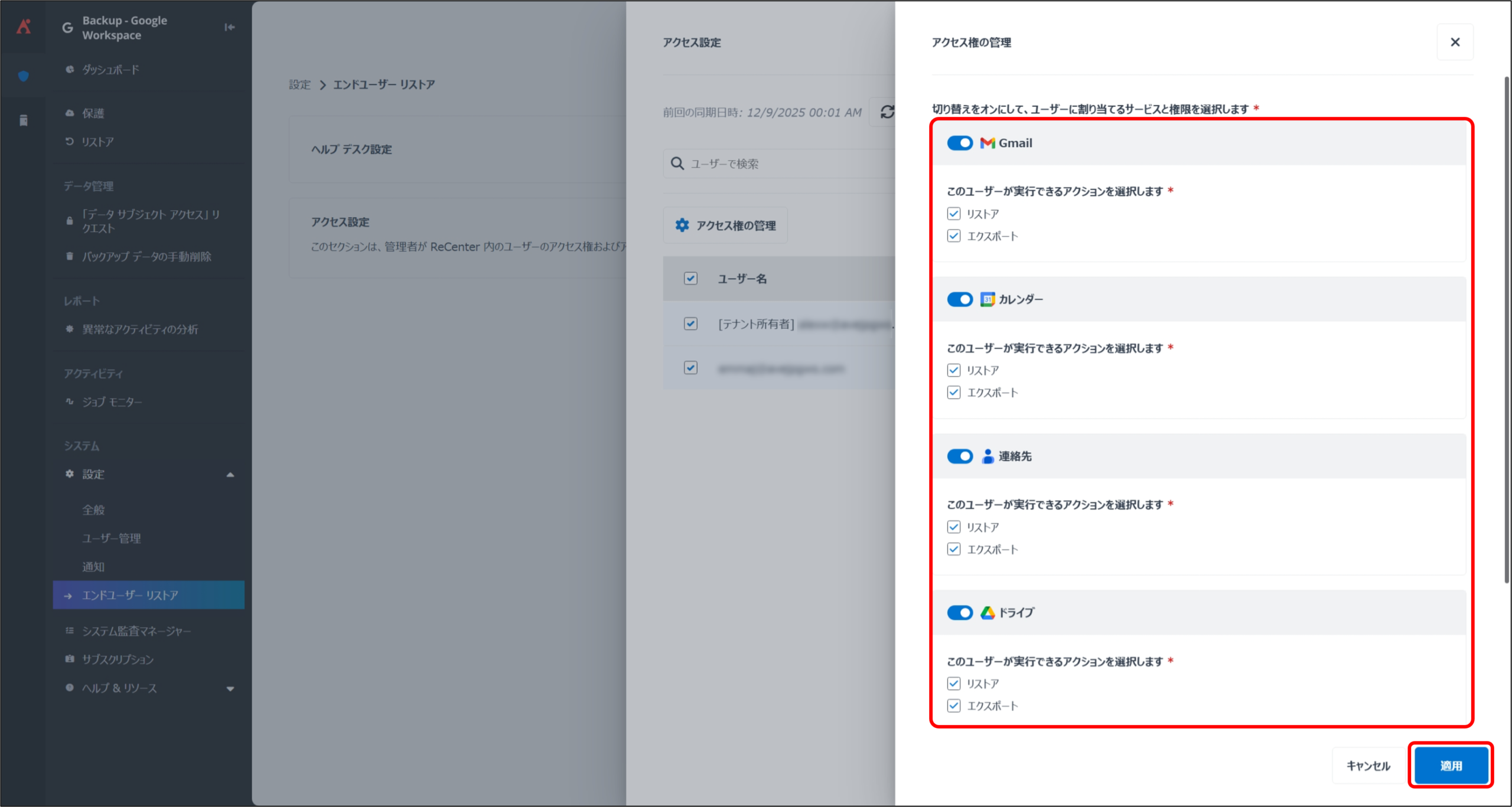
エンドユーザーのリストアに関する権限設定方法です。変更できる設定は下記の通りです。
- ユーザーに割り当てるサービスと権限 (リストア/エクスポート) の変更
- 1 番目のジョブの開始時刻
1. ①バックアップ設定 の手順1~2 の方法で Cloud Backup for Google Workspace を起動します。
2. [設定] から [エンドユーザー リストア] をクリックし、[アクセス設定] をクリックします。
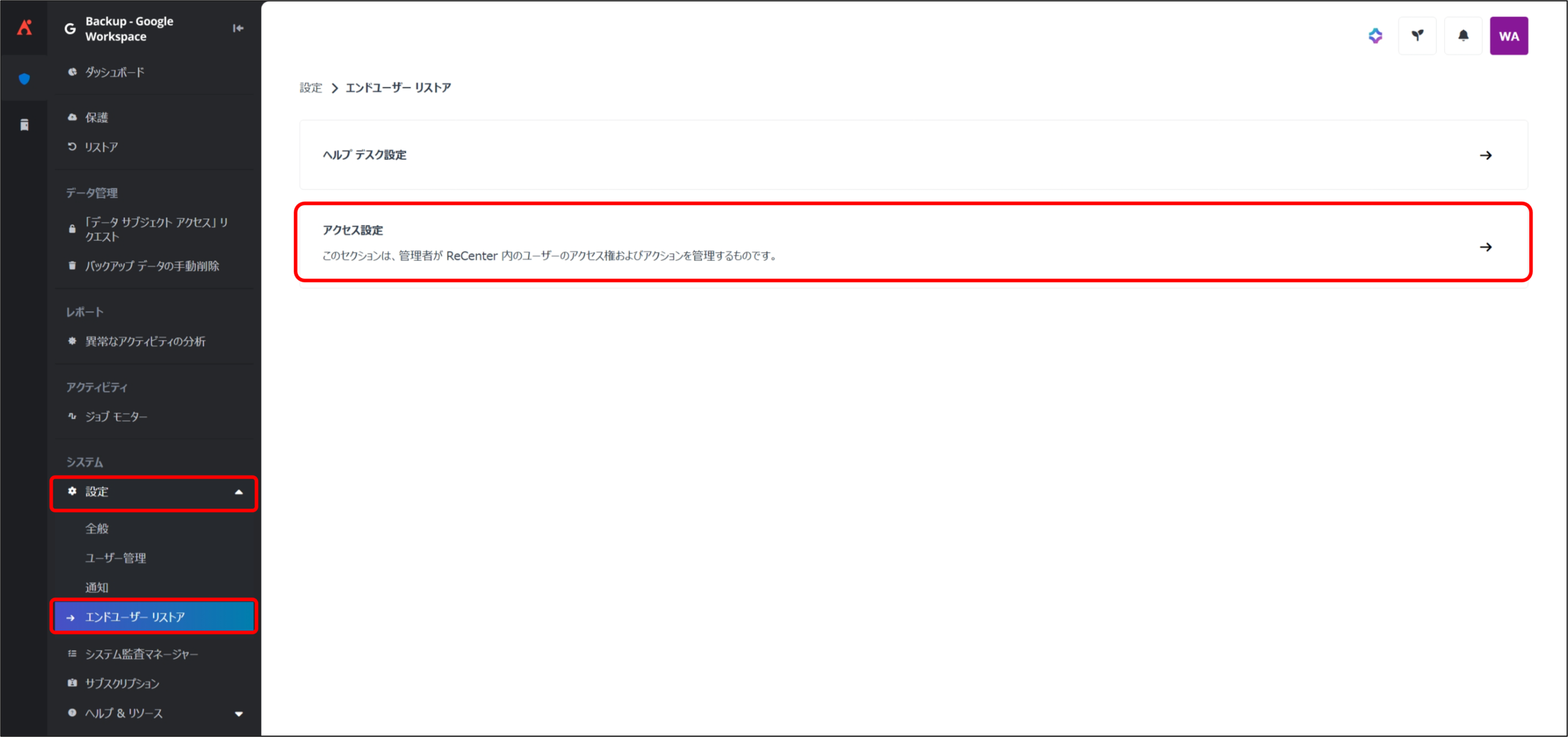
3. アクセス設定 画面が表示されるので、権限設定したいユーザーにチェックを入れて [アクセス権の管理] をクリックします。

4. アクセス権の管理 画面が表示されるので、任意の権限を設定して [適用] をクリックします。
関連記事
追加記事:EWS廃止とGraph API機能差分へのAvePointの対応
AvePoint 製品の導入ガイド(まとめ記事)
Cloud Backup for IaaS + PaaS (Entra ID & 管理ポータル設定) 設定手順書